
MGX 系列设置指南
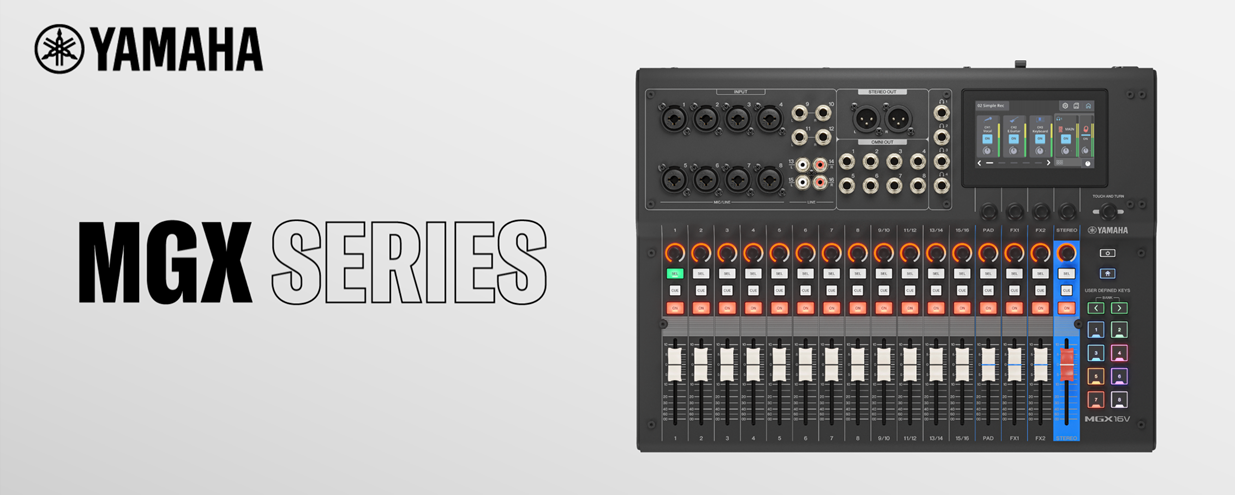
立即开始
1.检查配件
请确认以下配件是否已包含在内。
・ 电源适配器(包括电源线)× 1
・ MGX16V MGX16 MGX12V MGX12 安全指南 × 1
・ MGX16V MGX16 MGX12V MGX12 入门指南 × 1
・ Cubase AI License Card × 1
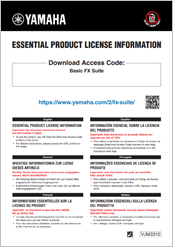
・ Basic FX Suite License Card × 1
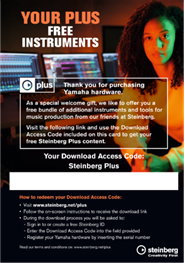
・ Steinberg Plus License Card × 1
注 本产品不包含 USB 线缆。 |
2.安装 TOOLS for MGX/URX
TOOLS for MGX/URX 是一款将本产品与计算机连接并正常使用的必备软件包。按照以下步骤在您的计算机上安装 TOOLS for MGX/URX。
1. 访问以下网站,下载 TOOLS for MGX/URX
2. 解压(提取)下载的文件
3. 启动 TOOLS for MGX/URX Installer
4. 按照屏幕上的说明安装软件
TOOLS for MGX/URX 现已安装完成。
3.连接电源适配器
按照下图所示的顺序,将附带的电源适配器连接到设备后面板的 DC IN(直流输入)端口。
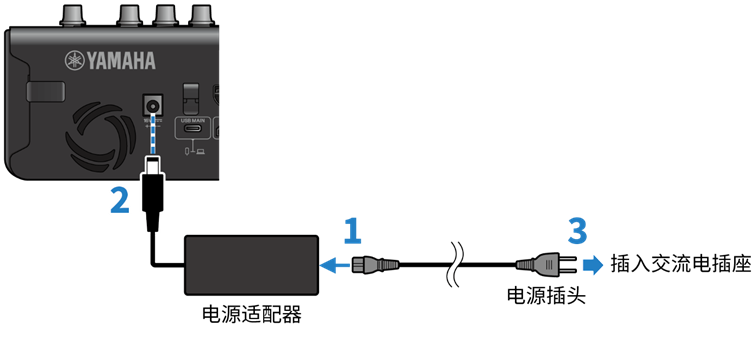
・ 仅使用随附的适配器。使用错误的适配器可能会导致产品损坏或过热。 ・ 设置产品时,请确保您使用的交流电源插座易于取用。如果发生故障或异常,请立即关闭电源开关并拔掉插头。 |

4.连接您的计算机
将产品连接到计算机,并执行以下初始设置操作。
所需物品
・ Windows 或 Mac 电脑
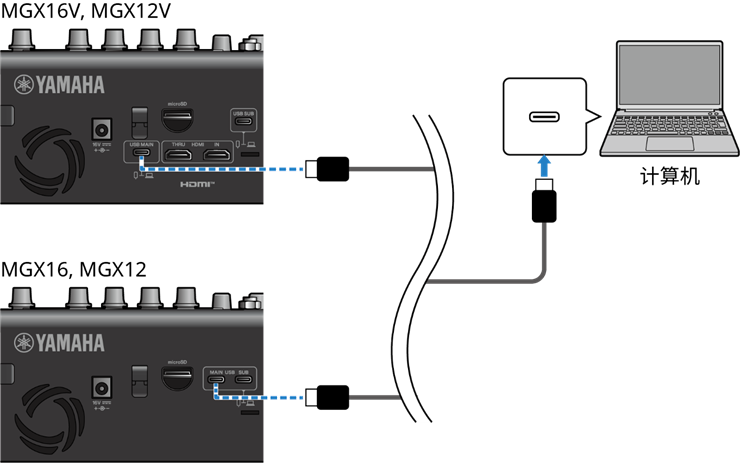
・ 需自备符合以下规格的商用 USB 线缆(本产品不附赠 USB 线缆)。
◦ MGX16V、MGX12V:USB 3.0(超高速)
◦ MGX16、MGX12:USB 2.0(高速)或更高级别
1. 使用 USB 线缆将设备后面板上的 [USB MAIN] 端口连接到电脑的 USB 端口
2. 确保本产品和已连接设备的音量一直处于调小状态
3. 按下设备顶部面板上的 [ ](电源)开关即可开机
4. 首次启动设备时,请按照屏幕上的指示设置语言和日期/时间
5. 在 Operation Mode 屏幕上,选择 Simple Mode 或 Standard Mode
6. 如果在第 5 步选择了Simple Mode,请按照屏幕上的指示继续进行设置
注 有关Operation Mode的更多信息,请参阅用户指南。 |
5.更新固件
请确保将固件更新到最新版本,以确保充分利用本产品的所有功能。
1. 访问 Device Center 中的设备列表屏幕
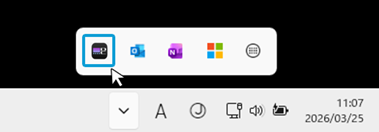
要更新此产品的固件,请使用设备配置软件“Device Center”。Device Center 已包含在 TOOLS for MGX/URX 中。按照以下步骤启动 Device Center,并显示“设备列表”屏幕。
・ Windows:从任务栏的通知区域启动 Device Center
・ Mac:从应用程序文件夹启动 Device Center
2. 在 Device Center 设备列表屏幕上,选择您想要更新固件的 MGX 设备
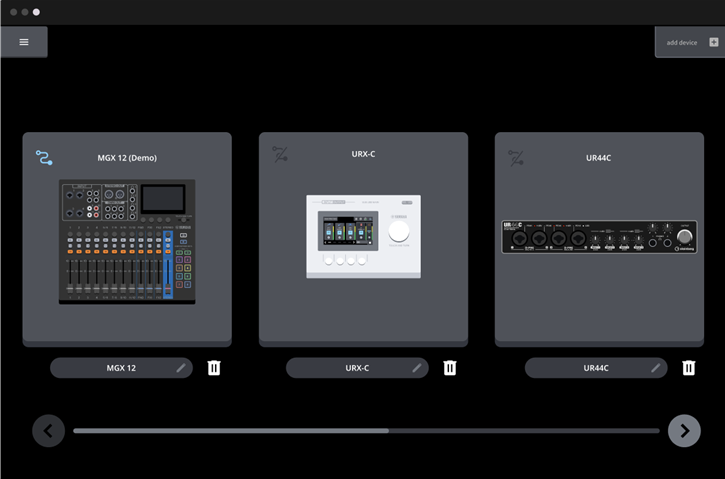
3. 将除选定 MGX 外的所有 Yamaha 产品与计算机断开连接
4. 在 Device Center 中点击 [ ](固件更新)
5. 按照屏幕上的说明更新固件
6. 当显示更新完成的屏幕出现时,点击 [Close]
至此,使用 MGX 的准备工作已全部完成。
若您无法完成设置,请参阅用户指南中的“常见问题”部分。
选择适合您的工具
您如何表达自我?
请选择您希望此产品实现的功能。我们将为您推荐适合的工具。
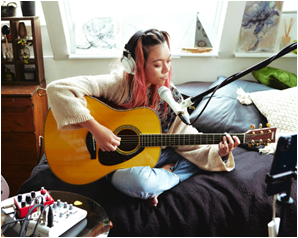
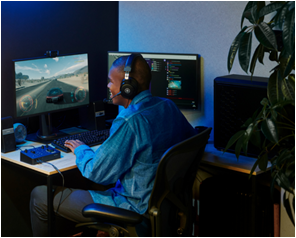
直播串流
|
|
|
|
表演直播 | 游戏直播 | 纯聊天 | 播客 |


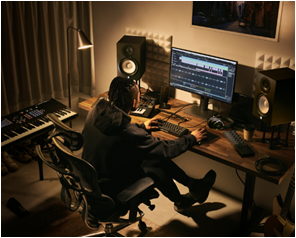
音乐制作
|
|
|
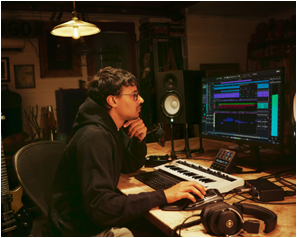
电脑音乐 | 录音 | 混音 |

现场表演
|
|
|
演出 | 混合现场 | 现场录制 |


以下是适合您的工具
请在“您如何表达自我?”中选择您想做的事,我们将为您展示最适合的工具。
Cubase AI
|
Cubase AI 是一款特殊精简版,采用与 Cubase Pro 相同的核心技术,专为选定 Steinberg 和 Yamaha 硬件产品的用户提供。它提供了从初步构想到最终杰作所需的全套录音、编辑与混音基础工具。Cubase AI 是进入电脑音乐制作世界的理想起点,为各类音乐风格提供强大且易用的软件工具。 要获取 Cubase AI,您需要使用随附的 Cubase AI License Card 上印制的下载授权码。
|

MixKey
|
MixKey 是一款软件调音台,用于计算机音频路由与声音调节,是直播和音乐制作的重要工具。配备音效垫和多种专业级效果,其精心甄选并优化的功能,以及直观易用的界面,将为您的内容制作与直播带来更高的成功率。 |

WaveLab Cast
|
WaveLab Cast 是专门用于创建播客和社交媒体平台内容的软件,例如 YouTube 和 Facebook。它使您能够通过简单的操作轻松录制、编辑、完成和流媒体直播。它还允许您轻松共享适合流媒体播放的高质量音频信号。 要获取 WaveLab Cast,您需要使用随附的 Cubase AI License Card 上印制的下载授权码。
|

Basic FX Suite
|
Basic FX Suite 是由 Yamaha 开发的 VST3/AAX/AU 插件软件套件,采用了多年来积累的建模技术。将 Basic FX Suite 安装到您的计算机上,可以让您使用各种高质量的效果插件,轻松优化录音、音乐制作和流媒体播放的音频。 要获取 Basic FX Suite,您需要使用随附的 Basic FX Suite License Card 上印制的下载授权码。
|

获取您的专属优惠
|
Steinberg Plus 简介:这是为拥有特定 Yamaha 或 Steinberg 硬件的用户提供的独家奖励。免费获得一系列精心挑选的高质量 VST 乐器和音效/循环集。 要获取 Steinberg Plus,您需要使用随附的 Steinberg Plus License Card 上印制的下载授权码。
|

产品注册
Yamaha 建议您进行产品注册,以确保您的乐器和设备能够长期可靠地使用。完成注册后,您将可享受多种服务,包括产品支持与资讯获取。请注意,服务内容与可用性可能因国家或地区而异。详情请访问 Yamaha 官网。
详细了解产品
相关指南
・ MGX16V MGX16 MGX12V MGX12 用户指南
详细介绍该产品的所有功能。
・ Effect Reference Guide (效果参考指南)
解释 Yamaha 调音台和音频接口效果中常用的参数和术语。
相关网站
我们为希望尝试直播、音乐制作和现场表演的创作者们整理了一些有用的信息和相关产品。