Mit der Funktion Category Search (Kategoriesuche) können Sie alle Performances, Parts, Rhythmus-Patterns, Arpeggios und Waveforms durchsuchen, um diejenigen zu finden, die Sie verwenden möchten.
Um nach einer gewünschten Performance zu suchen, öffnen Sie den Bildschirm Performance, und drücken Sie die [CATEGORY]-Taste, um den Bildschirm Performance Category Search zu öffnen.
Während der Category Search-Bildschirm angezeigt wird, können Sie mit den Tasten auf dem oberen Bedienfeld die Part-Auswahl sowie den Mute- oder Solo-Schaltzustand ändern.
Sie können eine Performance auch auswählen, indem Sie den Cursor auf dem Performance Name im Bildschirm Home positionieren und das Datenrad, die Taste [INC/YES] sowie die Taste [DEC/NO] verwenden.
Der Bildschirm Performance Category erscheint.
Sie können auch den Bildschirm Performance Category Search (Performance-Kategoriesuche) öffnen, indem Sie im Kontextmenü eines Performance Name den Menüpunkt Category Search auswählen.
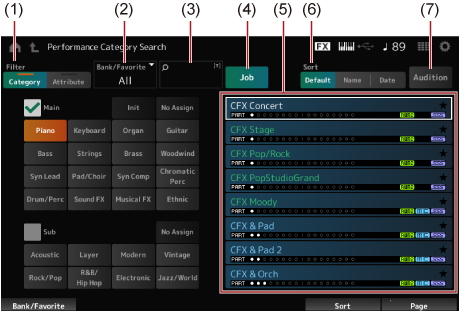
Mit dem Filter können Sie die Liste der Performances durchsuchen.
Sie können die Bedingung „OR“ (ODER) für Kategorien verwenden, indem Sie die Auswahltasten der entsprechenden Kategorienamen drücken.
Sie können die „OR“-Bedingung auch festlegen, indem Sie auf den Kategorienamen tippen und dabei die Taste [SHIFT] gedrückt halten.
Sie können auch eine Unterkategorie auswählen, indem Sie die Taste [SHIFT] gedrückt halten und gleichzeitig eine der Auswahltasten für Slot-Nummer und Category (Kategorie) drücken.
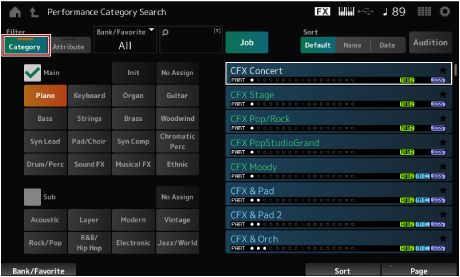
Wählen Sie jeweils eine Kategorie unter Main (Hauptkategorie) und Sub (Unterkategorie) aus.
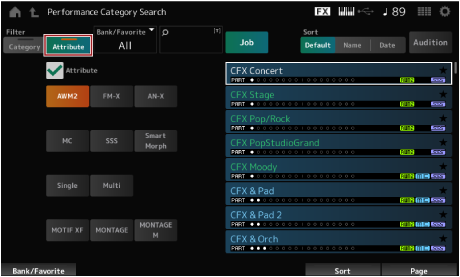
Wählen Sie ein Attribut oder Kombinationen von Attributen aus. Je nach Kombination verwendet der Filter die Bedingung „AND“ (UND) oder „OR“.
Filter:
| Exakte Übereinstimmung | · AWM2, FM-X und AN-X |
|---|---|
| „AND“-Bedingung | · MC, SSS und Smart Morph |
| „OR“-Bedingung | · Single und Multi · MOTIF XF, MONTAGE, MONTAGE M OS V1.0, MONTAGE M OS V2.0 und MONTAGE M OS V3.0 |
Die aktuelle Performance wird weiß dargestellt, Single-Part-Performances grün und Multi-Part-Performances blau.
Bewegen Sie den Cursor mit dem Datenrad, der Nach-oben- und Nach-unten-Taste, der Taste [INC] oder der Taste [DEC].
Mithilfe der PAGE-Tasten oder der Display-Knobs im oberen Bedienfeld können Sie nach unten scrollen, ohne die Performance zu wechseln.
Halten Sie die [SHIFT]-Taste gedrückt und verwenden Sie gleichzeitig die Slot-Nummerntasten 9 bis 16, um eine bestimmte Performance auszuwählen.
 -Symbol (Home) oder das
  -Symbol (Verlassen).
Sie können die Funktion Part Category Search (Part-Kategoriesuche) verwenden, wenn Sie einen der Parts in einer Multi-Part-Performance (d. h. einer Performance mit mehr als einem Part) ändern möchten.
Zum Öffnen des Bildschirms Part Category Search wählen Sie denjenigen Part aus, den Sie ändern möchten, und drücken dann bei gehaltener [SHIFT]-Taste eine der [CATEGORY]-Tasten.
- Wählen Sie eine initialisierte Performance aus der angezeigten Liste aus, indem Sie Bank/Favorite (Bank/Favoriten) auf All (Alle) oder Preset (Voreingestellt) einstellen und den Filter Category auf Init (Initialisiert) setzen.
- Wählen Sie eine Single-Part-Performance aus der angezeigten Liste aus, indem Sie den Filter Attribute auf Single setzen.
Mithilfe der Audition-Phrase können Sie sich den Klang der Performance anhören und ausprobieren, wie sich dieser Klang durch Betätigen der Controller verändert, bevor Sie die Performance tatsächlich auswählen.
Die Audition-Phrase der aktuellen Performance wird wiedergegeben.
Wenn Sie während der Wiedergabe einer Audition-Phrase eine neue Performance auswählen, wird die Audition-Phrase der neuen Performance wiedergegeben.
Wenn die Taste [AUDITION] ausgeschaltet ist, ist die Audition-Funktion für die ausgewählte Performance nicht verfügbar und es passiert nichts, wenn Sie die Taste drücken.
 Diese Seite drucken