Es gibt weitere Funktionen, um die Balance zwischen Parts innerhalb der Performance anzupassen oder schnell zu verschiedenen Gruppen von Einstellungen zu wechseln, die zuvor auf den Tasten registriert wurden.
Mit der Mixing-Funktion können Sie die Balance zwischen Parts anpassen.
Die Einstellung „Pan“ (Panorama), die Einstellung „Volume“ (Lautstärke) und andere Einstellungen für alle Parts werden in einem einzigen Bildschirm angezeigt, um die Performance-Parameter unter Mixing (Mischen) einfacher anpassen zu können.
Der Bildschirm Mixing erscheint.
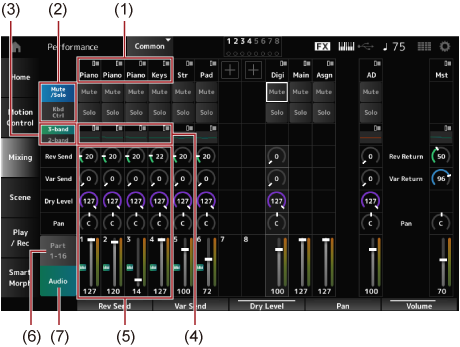
Mit dem Audio-Part können Sie die Parameter für den Audio-Eingang über die A/D INPUT-Buchsen und den Anschluss [USB TO HOST] einstellen (digitaler* Part).
* Bedeutet, dass die Audio-Quelle in den Audio-Kanälen auf „Digital L/R“ eingestellt ist.
Wenn Sie den Wert genauer anpassen müssen, drücken Sie die Taste [EDIT/ ], während der Bildschirm Mixing im Display angezeigt wird, um den Bildschirm Edit (Bearbeiten) zu öffnen.
Eine Scene ist ein „Schnappschuss“ verschiedener Einstellungen, wie z. B. des Arpeggio-Typs, des Motion-Sequence-Typs und der Part-Parameter. Durch die Registrierung von jeweils unterschiedlichen Scenes auf den acht [SCENE]-Tasten können Sie mit den [SCENE]-Tasten verschiedene Einstellungen auf Knopfdruck abrufen.
Dies ist beispielsweise praktisch, wenn Sie nur den Arpeggio- und den Motion-Sequence-Typ so ändern möchten, dass sie dem Verlauf eines Songs folgen, ohne die Performance zu ändern, oder wenn Sie einen anderen Aspekt einer Performance hervorheben möchten.
Der Bildschirm Scene erscheint.
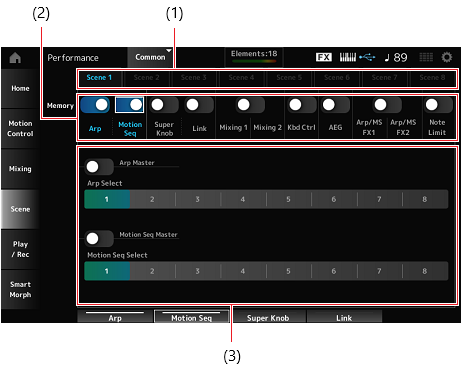
Wenn der Memory-Schalter aktiviert ist, werden die Parameter für die Funktion im Bildschirm angezeigt.
Die Funktionen, für die Memory (Schalter zum Speichern) aktiviert wurde, werden auf der ausgewählten SCENE-Schaltfläche registriert.
Die neu eingestellte Scene wird nun aktiv, wenn Sie die entsprechende [SCENE]-Taste drücken.
Stellen Sie sicher, dass Sie die gerade bearbeiteten Scene-Einstellungen speichern, bevor Sie zu einer anderen Performance wechseln oder das Instrument ausschalten. Ohne den Bedienungsschritt Store (Speichern) auszuführen, gehen die Scene-Einstellungen verloren.
Wenn ein Parameter, der in einer Scene registriert werden kann, bereits einem Knob oder einem Control-Slider zugewiesen ist, bewegen Sie den Knob oder den Control-Slider. Drücken Sie dann bei gedrückt gehaltener [SHIFT]-Taste die [SCENE]-Taste. Drücken Sie die Taste [STORE], um die Scene-Einstellungen in der Performance zu speichern.
 Diese Seite drucken