Mit „Split“ (Teilen) können Sie die Tastatur in Abschnitte unterteilen und jeden Abschnitt mit einem anderen Klang spielen, während „Layer“ (Ebenen) es Ihnen ermöglicht, mehrere Klänge übereinanderzulegen, entweder in einem Split-Abschnitt oder über die gesamte Tastatur hinweg.
Zum Einrichten von Splits und Layers auf dem MONTAGE M verwenden Sie die Split-Punkte, um Gruppen von Tastaturabschnitten zu erstellen und jeder Gruppe einen Part zuzuweisen.
Um den Bildschirm Split setting (Split-Einstellung) zu öffnen, drücken Sie die Taste [SPLIT].
Der Bildschirm Split Job für die Performance wird angezeigt, in dem Sie die Split-Einstellungen ändern können.
Durch Tippen auf die Elemente auf dem Display können Sie die Nummer und Position jedes Split-Punkts sowie den Tastaturbereich festlegen und einen Klang für jeden Part auswählen.
Durch Tippen auf die Gruppenschaltfläche (A, B, C, D) auf dem Display bei gedrückter [SHIFT]-Taste können Sie den Part für mehr als eine Gruppe festlegen.
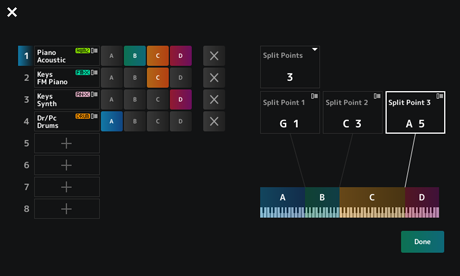
Wenn die Einrichtung abgeschlossen ist, drücken Sie die Taste [EXIT] auf dem oberen Bedienfeld oder tippen im Display auf Done (Fertig).
Durch Tippen auf  oben links wird die Einrichtung abgebrochen und der Bildschirm geschlossen.
Um den Notenbereich zu ändern, drücken Sie bei gedrückt gehaltener Taste [SHIFT] die Taste [SPLIT].
Dadurch wird die Ansicht Part—Note des Bildschirms Performance aufgerufen, in der Sie den Notenbereich jedes einzelnen Parts ändern können.
Stellen Sie den Wert mit der integrierten Tastatur oder dem Datenrad ein.
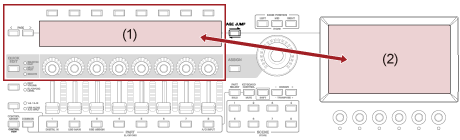
Zum Bearbeiten nutzen Sie die Full-Edit-Funktionen im Haupt-Display sowie die Quick-Edit-Funktionen im Sub-Display.
Beim Full Edit können Sie auf alle Bearbeitungsfunktionen zugreifen. Beim Quick Edit können Sie sofort auf einige häufig verwendete Parameter zugreifen.
Mit der Taste [PAGE JUMP] können Sie ein und denselben Parameter über die Full-Edit-Funktionen und die Quick-Edit-Funktionen bearbeiten.
Außerdem können Sie jeweils einen anderen Bildschirm auf dem Haupt-Display und dem Sub-Display verwenden, um mehrere Parameter gleichzeitig zu überwachen und dabei zwischen Full Edit und Quick Edit zu wechseln.
 ] oder tippen Sie im Kontextmenü auf „Edit“ (Bearbeiten).
Der Bildschirm Common Edit (Gemeinsame Bearbeitung) wird angezeigt, sobald sich der Cursor auf dem Performance Name befindet.
Der Bildschirm Part Edit (Part-Bearbeitung) für die Sound-Engine wird angezeigt, sobald sich der Cursor auf dem Part befindet.
Um eine Registerkarte auszuwählen, können Sie die [SHIFT]-Taste gedrückt halten und gleichzeitig die entsprechenden Auswahltasten für Slot-Nummer und Category (Kategorie) verwenden oder einfach auf die Registerkarte auf dem Display tippen. (Siehe Quick Guide.)
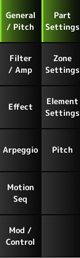
Es wird empfohlen, die Einstellungen auf jeder Registerkarte zu ändern, beginnend mit der obersten.
Das zu bearbeitende Ziel wird in der Navigationsleiste angezeigt.
Wählen Sie Common (Gemeinsam) aus, um die Einstellungen für die gesamte Performance zu bearbeiten.
Wählen Sie Part Common (Gemeinsame Part-Bearbeitung) aus, um die Einstellungen für den gesamten Part zu bearbeiten.
Wenn Sie in die Detaileinstellungen gehen möchten, wählen Sie eine der folgenden Optionen aus: Element 1 bis 128, Operator 1 bis 8, Oscillator 1 bis 3, Noise (Rauschen) sowie die Tasten C0 bis C6 des Parts.

Sie können den zu bearbeitenden Parameter ändern, indem Sie den Bildschirm Edit über [PERFORMANCE] → [EDIT/] öffnen und das gewünschte Element in der Navigationsleiste auswählen.
Der Bildschirm Navigation wird angezeigt.
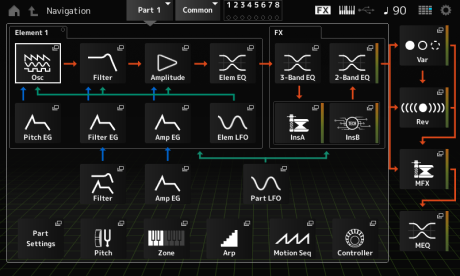
Wenn Sie während der Bearbeitung die Taste [NAVIGATION] drücken, können Sie ganz einfach sehen, wo Sie sich gerade auf der Karte befinden ( ).
).
Wählen Sie Part Common (Gemeinsame Part-Bearbeitung) aus, um die Einstellungen für den gesamten Part zu bearbeiten.
Wenn Sie in die Detaileinstellungen gehen möchten, wählen Sie eine der folgenden Optionen aus: Element 1 bis 128, Operator 1 bis 8, Oscillator 1 bis 3, Noise (Rauschen) sowie die Tasten C0 bis C6 des Parts.

Bewegen Sie den Cursor mit den Cursortasten und drücken Sie dann die Taste [ENTER]. Oder tippen Sie auf das Symbol auf dem Display.
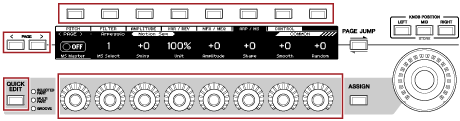
Wenn Sie auf eine andere Registerkarte im Haupt-Display gewechselt haben, können Sie den entsprechenden Parameter im Sub-Display aufrufen, indem Sie die Taste [SHIFT] gedrückt halten und gleichzeitig die Taste [PAGE JUMP] drücken.
(Der Parameter wird in manchen Fällen möglicherweise nicht angezeigt.)
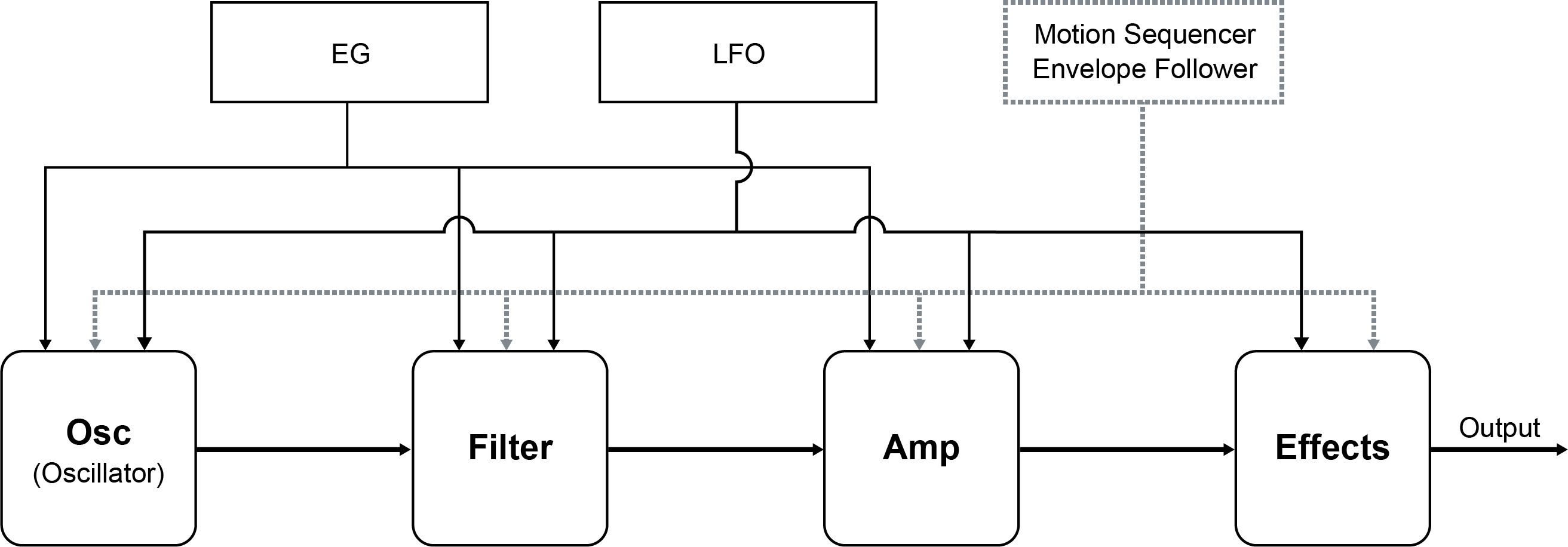
Um Klangveränderungen zu erzeugen, können Sie Oszillatoren, Filter, Hüllkurvengeneratoren (Envelope Generators, EGs), LFOs (Low-Frequency Oscillators) und Effekte verwenden. Durch Ändern dieser Parameter können Sie die Klanghelligkeit, die Resonanz oder andere Klangqualitäten des Klangs ändern.
Die verfügbaren Einstellungen sind je nach verwendeter Sound-Engine unterschiedlich. Einige Parameter (unten) werden üblicherweise von allen Sound-Engines verwendet.
- Oscillator (Osc): Erzeugt die Basis-Wellenformen
- Pitch: Steuert die Tonhöhe
- Filter: Steuert die Grenzfrequenz (Cutoff-Frequenz).
- EG: Bestimmt, wie sich der Klang im Zeitverlauf verändert.
- LFO: Bestimmt die zyklische Veränderung des Klangs.
- Motion Sequencer: Erzeugt komplexe Änderungen des Klangs im Zeitverlauf
- Effects: Bearbeiten verschiedene Klang-Aspekte
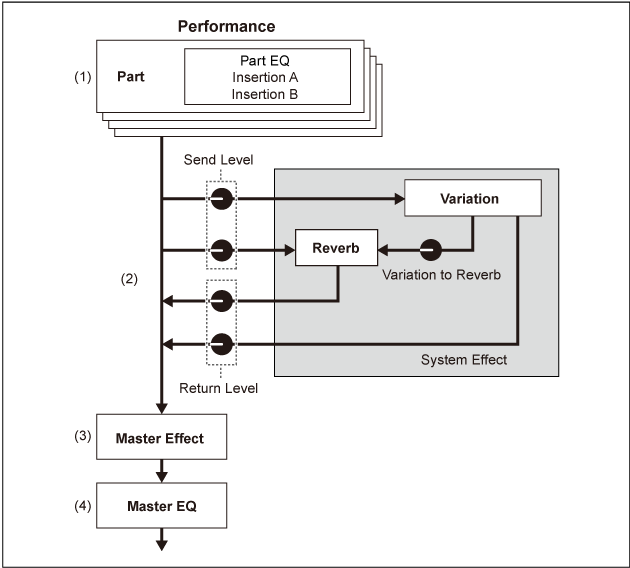
Zu den auf dem MONTAGE M verfügbaren Effekten gehören System-Effekte, die auf alle Parts in der Performance angewendet werden, Insertion-Effekte, die auf einzelne Parts angewendet werden, Master-Effekte, die auf das endgültige Audio-Signal der Ausgabe angewendet werden, sowie Equalizer wie Part-EQ und Master-EQ. Das Signalflussdiagramm für die Effekte ist unten dargestellt.
[PERFORMANCE] → Part-Auswahl → [EDIT/
] → Effect ] → Effect → Routing] → Effect → Variation] → Effect → Reverb
[PERFORMANCE] → Common-Auswahl → [EDIT/
] → Effect → Master FX[PERFORMANCE] → Common-Auswahl → [EDIT/
] → Effect → Master EQDie Effekte für das Audio-Eingangssignal von der A/D INPUT-Buchse können hier eingestellt werden: [PERFORMANCE] → Common-Auswahl → [EDIT/] → Audio In.
Informationen zu den Effektkategorien und Effekttypen finden Sie unter Effekttypen.
Informationen zu Effektparametern finden Sie unter Effektparameter.
Informationen zum Preset-Programm für die einzelnen Effekttypen finden Sie unter Data List (Datenliste).
Sie können die Effekte per Full Edit oder Quick Edit ändern.
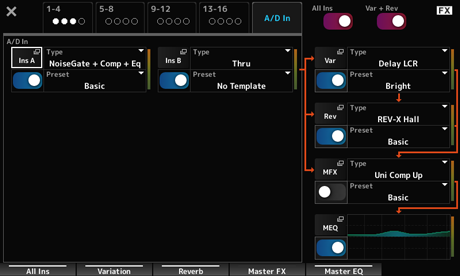
Durch Drücken der Taste [NAVIGATION] bei gedrückter [SHIFT]-Taste erscheint der Bildschirm FX Overview (Effektübersicht) und Sie sehen eine Übersicht aller Effekteinstellungen.
Tippen Sie auf die Schaltfläche eines Effektnamens wie Ins A oder Var, um den Bildschirm Edit zu öffnen.
Mit der Arpeggio-Funktion des MONTAGE M können Sie typische Arpeggios spielen, aber auch kompliziertere Rhythmus-Patterns und Begleitspuren Ihrem Spiel auf der Tastatur hinzufügen. Die Funktion bietet nicht nur Inspiration und vollständige Rhythmuspassagen für Ihr Live-Spiel, sondern auch vollwertige Instrumental-Begleitspuren aus unterschiedlichen Musikrichtungen zur einfachen Song-Erstellung.
Sie können jedem Part einen der acht Arpeggio-Typen zuweisen und Arpeggios von bis zu acht Parts gleichzeitig wiedergeben.
Außerdem können Sie den Notenbereich (Note Limit) oder die Anschlagstärke (Velocity Limit) für das Starten der Arpeggio-Wiedergabe einstellen.
Mit der Arpeggio-Funktion können Sie Accent-Phrasen (Phrasen, die nur gespielt werden, wenn die Tastatur mit einer größeren Anschlagstärke als dem angegebenen Wert gespielt wird) oder Effektklänge wie Bundgeräusche einer Gitarre über die Funktion „Random SFX“ (Zufälliger Effekt) erzeugen. Einige voreingestellte Arpeggio-Typen sind so eingestellt, dass sie Accent-Phrasen und zufällige Effektklänge wiedergeben. Sie können nach Accent-Phrasen und zufälligen Effektklängen suchen, indem Sie den Bildschirm Arpeggio Category Search (Arpeggio-Kategoriesuche) verwenden und unter Attribute Accent (Accent-Phrase) oder Random SFX auswählen.
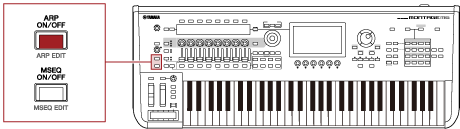
Um die Arpeggio-Funktion ein- oder auszuschalten, drücken Sie die Taste [ARP ON/OFF] im oberen Bedienfeld.
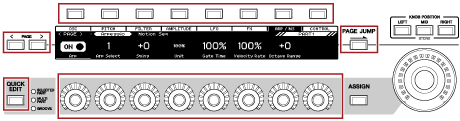
Wenn Sie die Taste [QUICK EDIT] drücken, um SELECTED PART (AUSGEWÄHLTER PART) auszuwählen, und dann mit den Auswahltasten für die Registerkarten (Tabs) die Registerkarte „ARP/MS“ auswählen, können Sie die Knobs 1 bis 7 verwenden, um die Arpeggios zu ändern.
Ändern Sie die Arpeggios, indem Sie die Knobs drehen und sich die Arpeggio-Wiedergabe anhören. Die Namen der Parameter, die den Knobs 1 bis 7 zugewiesen sind, sehen Sie auf dem Sub-Display.
Wenn Sie die Einstellungen verfeinern möchten, drücken Sie die Taste [PAGE JUMP], um zum Haupt-Display zu wechseln und dort mit der Bearbeitung fortzufahren.
Normalerweise wird das Arpeggio wiedergegeben, während eine Taste gedrückt wird. Sie können die Einstellungen jedoch so ändern, dass die Arpeggio-Wiedergabe fortgesetzt wird, nachdem der Finger von der Taste genommen wurde.
Die Art und Weise, wie die Arpeggio-Wiedergabe ein- oder ausgeschaltet wird, kann mit Hold (Halten) und Trigger Mode eingestellt werden.
[EDIT/] → Part-Auswahl → Common → Arpeggio → Common
[EDIT/] → Part-Auswahl → Common → Arpeggio → Advanced
| Wiedergabe nur, während eine Taste gedrückt wird | Hold: Aus Trigger Mode: Gate |
|---|---|
| Weiterlaufende Wiedergabe, nachdem der Finger von der Taste genommen wurde | Hold: Ein Trigger Mode: Gate |
| Ein-/Ausschaltung der Wiedergabe mit jedem Tastendruck | Trigger Mode: Toggle (unabhängig von der Einstellung bei Hold) |
Wenn Arp Master und Arp Part auf „ON“ eingestellt sind, können Sie die Taste [KEYBOARD HOLD] im oberen Bedienfeld aktivieren, um den gleichen Effekt zu erzielen wie bei der Einstellung „ON“ für „Hold“.
Mit der Motion-Control-Funktion können Sie Motions (rhythmische und dynamische Klangveränderungen) in Echtzeit erzeugen und so völlig neue Ausdrucksmöglichkeiten finden. Bei dieser Funktion können Sie die Einstellungen vorab vornehmen, sodass Sie die Parameter ändern können, ohne die Pedale oder Räder tatsächlich zu betätigen. Dadurch können Sie dramatische und kraftvolle Ausdrucksänderungen erzeugen, die dem Takt Ihrer Musik folgen.
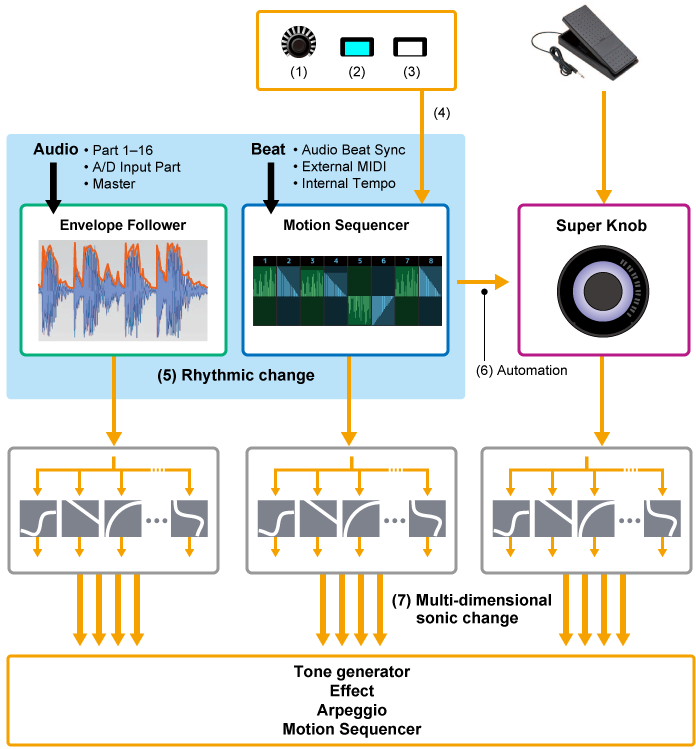
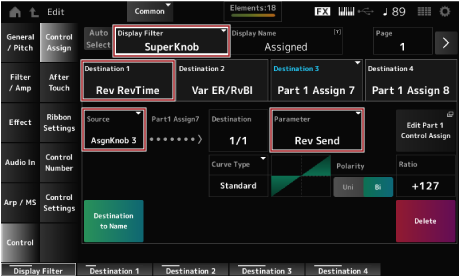
Die Motion-Control-Funktion kann durch Festlegen des Parameters Source (Quelle) für den Controller sowie des Controller-Ziels (Destination (Ziel) und Parameter) im Bildschirm Control Assign (Controller-Zuweisung) eingestellt werden.
Für den Super Knob stellen Sie Display Filter auf SuperKnob ein und stellen Sie dann Source (AsgnKnob 1–8) und Destination ein.
Für die Motion Sequence legen Sie Source auf eine der Motion Sequence Lane 1 bis 4 fest.
Für den Envelope Follower setzen Sie Source auf EnvFollow.
• [PERFORMANCE] → Common-Auswahl → [EDIT/] → Control → Control Assign
• [PERFORMANCE] → Part-Auswahl → [EDIT/] → Mod/Control → Control Assign
Mit dem Super Knob können Sie gleichzeitig die Werte Assign 1 bis 8 steuern. Sie sind den Knobs 1 bis 8 zugewiesen, die für alle Parts gemeinsam gelten.
Durch Bewegen des Super Knobs beim Spielen auf der Tastatur können Sie Klänge ändern. Die Parameterwerte sehen Sie auf dem Sub-Display.
Wenn die Taste [ASSIGN] aktiviert ist (und die Taste leuchtet), sehen Sie die Änderungen durch die Knobs 1 bis 8 auf der Anzeige und auf dem Sub-Display.
Durch die Kombination des Super Knobs und des Motion Sequencers können Sie komplexere Klangveränderungen erzeugen.
Sie können den Super Knob über einen separat erhältlichen Fußregler (FC7) steuern, der an den MONTAGE M angeschlossen wird.
Folgen Sie dem unten gezeigten Verfahren.
] → Control → Control Number.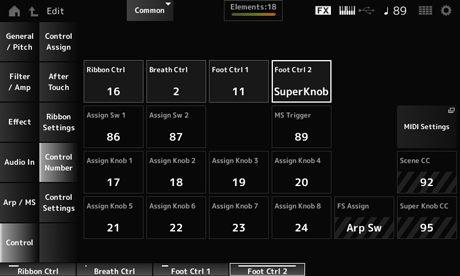
Die Einstellungen für den Super Knob können angepasst werden.
Sie können zwei oder drei fixierte Werte für die Verwendung des Super Knobs festlegen, um Klänge zu morphen. Um drei fixierte Werte festzulegen, müssen Sie zunächst die Einstellung Mid (Mitte) aktivieren.
Hier erklären wir, wie Sie einem mit drei Preset-Performances (akustisches Klavier, Pad-Sound und elektrisches Klavier) erzeugten Multi-Layer-Klang Morphing-Effekte hinzufügen und dabei die ursprünglichen Einstellungen der Performances beibehalten.
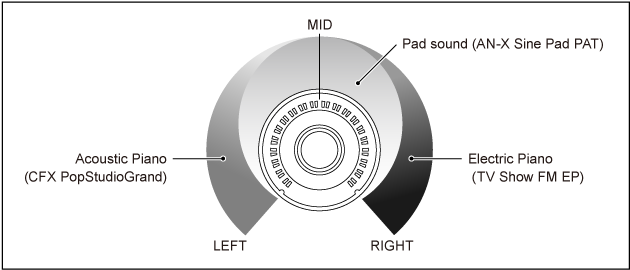
- Klang für Parts 1 bis 3 auswählen (Schritt 1)
- Super Knob so einrichten, dass er die Parameter für Part 1 bis 3 steuert (Schritte 2 bis 4)
- Einstellungen überprüfen (Schritt 5)
- Super-Knob-Parameter für die Position ganz links, die mittlere Position und die Position ganz rechts festlegen (Schritte 6 bis 8)
Der Bildschirm Control View erscheint.
Der Bildschirm Control Assign erscheint.
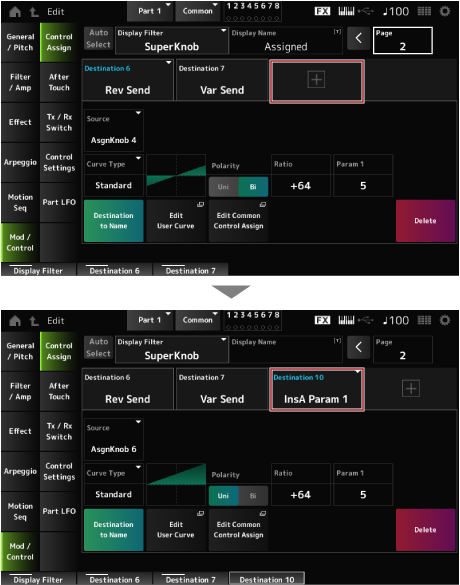
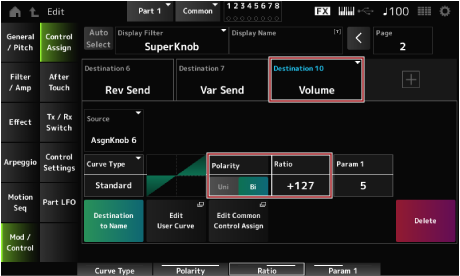
Der Bildschirm Control Assign für Part 2 wird angezeigt.
Der Bildschirm Control Assign für Part 3 wird angezeigt.
Der Bildschirm Control Assign für den gemeinsamen Part wird angezeigt.
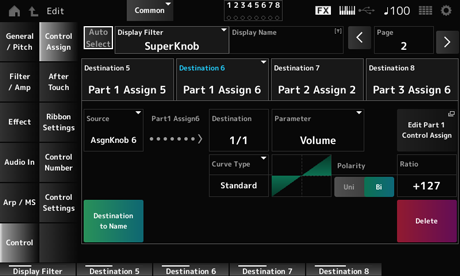
Hier werden die Einstellungen für den Fall vorgenommen, dass der Super Knob ganz nach links gedreht ist.
Hier werden die Einstellungen für den Fall vorgenommen, dass der Super Knob ganz nach rechts gedreht ist.
Aktivieren Sie Mid position (Mittlere Position) und drehen Sie dann den Super Knob, um den Wert für die mittlere Position einzustellen.
Der Bildschirm Navigation wird angezeigt.
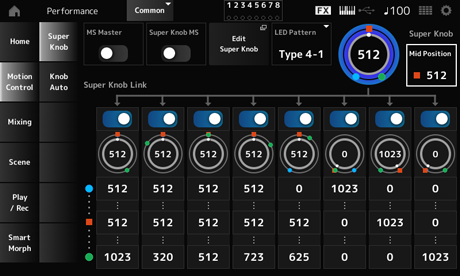
Die Basiseinstellungen für dieses Beispiel sind damit abgeschlossen.
Passen Sie bei Bedarf Curve type (Kurventyp), Ratio und Param (Parameter) für jeden Part sowie die Tasten LEFT, RIGHT und MID unter KNOB POSITION an.
Mit der Motion-Sequencer-Funktion können Sie Klangveränderungen erzeugen, indem Sie die Parameterzeiten entsprechend einer zuvor erstellten Sequence steuern.
Sie können damit Rhythmusänderungen festlegen, die mit dem Tempo der Performance, dem Arpeggio oder dem Rhythmus des Audio-Signals eines angeschlossenen Geräts synchron sind, und diese Änderungen interaktiv und in Echtzeit entsprechend dem Verlauf des Songs steuern.
Mit dem Motion Sequencer können Sie bis zu vier Lanes pro Part oder acht Lanes pro Performance verwenden. Sie können bis zu acht Sequence-Patterns pro Lane verwenden.
Sie können auch den Anschlagstärkenbereich für das Spielen der Sequence, die Art und Weise, wie die Sequence gespielt wird, oder die Anzahl der zu spielenden Schritte festlegen, genau wie beim Arpeggio.
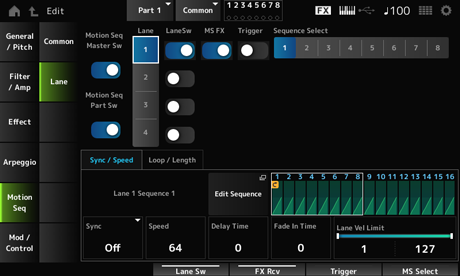
Die Parameter für jede Lane können wie unten gezeigt eingestellt werden.
[PERFORMANCE] → Part-Auswahl → [EDIT/] → Motion Seq → Lane
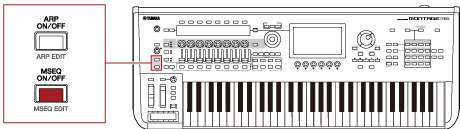
Drücken Sie die Taste [MSEQ ON/OFF] im oberen Bedienfeld, um den Motion Sequencer ein- und auszuschalten.
Wenn Sie die Taste [QUICK EDIT] drücken, um SELECTED PART auszuwählen, und dann mit den Auswahltasten für die Registerkarten (Tabs) die Registerkarte „ARP/MS“ und mit den Registerkarten-PAGE-Tasten „Motion Sequence“ auswählen, können Sie die Knobs 1 bis 8 verwenden, um den Motion Sequencer zu ändern.
Ändern Sie die Motion-Sequencer-Einstellungen, indem Sie die Knobs drehen und sich die Motion-Sequencer-Wiedergabe anhören. Die Namen der Parameter, die den Knobs 1 bis 8 zugewiesen sind, sehen Sie auf dem Sub-Display.
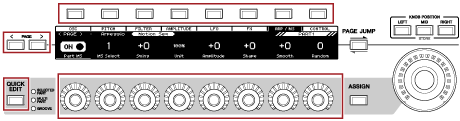
Die Art und Weise, wie eine Motion Sequence ausgelöst wird, kann mit den Parametern LaneSw und Trigger eingestellt werden.
[PERFORMANCE] → Part-Auswahl → [EDIT/] → Motion Seq → Lane
| Wiedergabe der Motion Sequence beim Drücken auf eine Taste | LaneSw: On Trigger: Off |
|---|---|
| Wiedergabe der Motion Sequence beim Drücken der Taste [MSEQ TRIGGER] | LaneSw: On Trigger: On Sync: Andere als Arp |
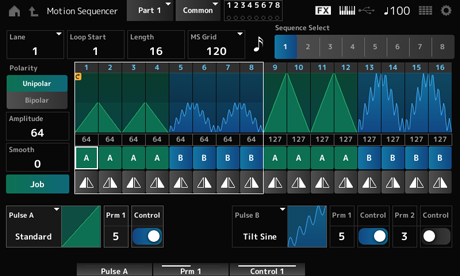
Die Motion Sequence besteht aus bis zu 16 Schritten.
Jeder Schritt kann im Bildschirm Edit Sequence (Sequence-Bearbeitung) bearbeitet werden.
Der Envelope Follower extrapoliert eine Hüllkurve aus einem Audio-Signal und wird als Controller zum Erzeugen von Klangänderungen verwendet. Als Audio-Signal können die Audio-Ausgänge von Parts sowie das Signal eines an der A/D INPUT-Buchse angeschlossenen externen Geräts verwendet werden.
Sie können beispielsweise den Envelope Follower des Parts, dem Sie ein Rhythmus-Pattern zugewiesen haben, als Source festlegen, um Änderungen in anderen Parts zu erzeugen. Dies ist zum Beispiel nützlich, wenn Sie die Lautstärke eines Parts verringern möchten, während ein bestimmter anderer Part gespielt wird (Ducking).
Jeder Envelope Follower hat seine eigene Eingangsquelle, z. B. EnvFollow 1 für Part 1, EnvFollow 2 für Part 2 und EnvFollow AD für den Audio-Part. Die Ausgabe jedes Envelope Followers kann durch Auswahl eines anderen Werts für Source im Bildschirm Control Assign geändert werden.
Sie können beispielsweise den Envelope Follower für Part 1 (EnvFollow 1) so einrichten, dass Änderungen in Part 2 erzeugt werden. Wie der Klang durch die Ausgabe der verschiedenen Envelope Follower verändert wird, kann über den Bildschirm Control Assign eingestellt werden.
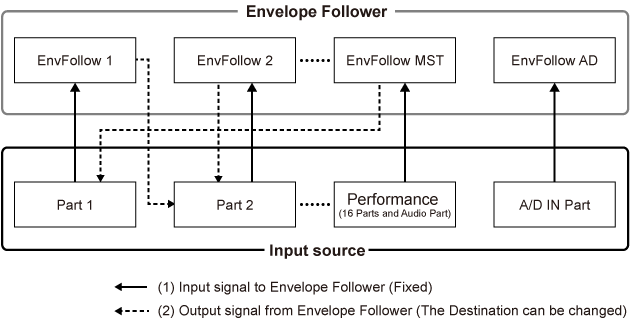
- [PERFORMANCE] → Common-Auswahl → [EDIT/] → Effect → Routing → Envelope Follower (EnvFollow MST)
- [PERFORMANCE] → Common-Auswahl → [EDIT/] → Audio In → Routing → Envelope Follower (EnvFollow AD)
- [PERFORMANCE] → Part-Auswahl → [EDIT/] → Effect → Routing → Envelope Follower (EnvFollow 1–16)
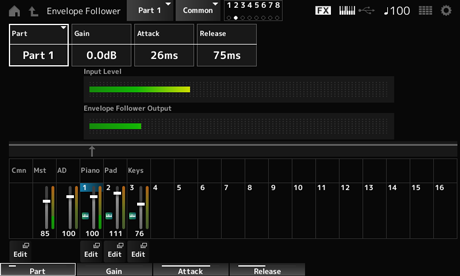
Sie können den Envelope Follower über den Bildschirm Rhythm Pattern einstellen. Auf diese Weise können Sie schnell auf die häufig für Rhythmus-Patterns verwendeten Envelope-Follower-Parameter zugreifen.
Jetzt können Sie auf der Tastatur spielen, um die Wirkung des Envelope Followers zu hören.
Stellen Sie hier Polarity (Curve Polarity) auf Bi − Ratio Curve Ratio) auf –63 und Gain (Envelope Follower Gain) auf –12 dB ein.
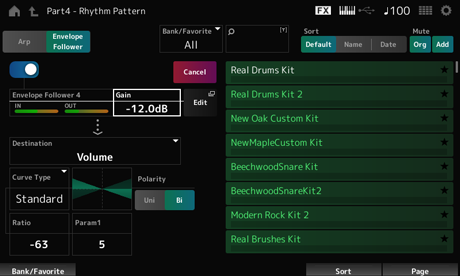
Sie können ein neues Kit oder einen neuen Arpeggio-Typ für das Rhythmus-Pattern auswählen, indem Sie die Taste [SHIFT] gedrückt halten und gleichzeitig die Taste [SONG/PATTERN] drücken, um zum Bildschirm Rhythm Pattern zurückzukehren. Die Envelope-Follower-Einstellungen werden beibehalten, auch nachdem ein anderes Kit oder ein anderes Arpeggio für das Rhythmus-Pattern ausgewählt wurde.
Smart Morph ist eine Funktion, die FM-X-Parts oder AN-X-Parts mithilfe von maschinellem Lernen morpht.
Durch die Verwendung von Smart Morph können Sie aus mehreren FM-X-Parts oder AN-X-Parts einen neuen Klang für Part 1 erzeugen, um ihn auf der Tastatur zu spielen.
Die Funktion Smart Morph analysiert die Klänge, der den Parts 9 bis 16 zugewiesen sind, und zeichnet einen Punkt pro Part auf der Karte auf. Jeder Punkt auf der Karte stellt einen Klang dar und der Abstand zwischen den Punkten repräsentiert die Ähnlichkeit der Klänge.
Durch Drücken der Taste Learn (Lernen) wird automatisch ein Punkt für den neuen FM-X-Klang zwischen den vorhandenen Punkten auf der Karte generiert.
Wenn Sie auf den Punkt auf der Karte tippen, wird der Klang dieses Punkts für Part 1 ausgewählt.
Sie können auf der Karte jede gewünschte Stelle auswählen und deren Einstellungen speichern, um einen neuen Part zu erstellen.
Außerdem können Sie völlig neue Klänge erzeugen, indem Sie den Punkt auf der Karte bewegen, während Sie auf der Tastatur spielen, oder indem Sie den Super Knob mit den zuvor zugewiesenen Bewegungen von zwei bis acht Punkten bewegen.
 Diese Seite drucken