Nach der Bearbeitung speichern Sie die von Ihnen erstellte Performance im internen Speicher.
Das Speichern der Einstellungen im internen Speicher wird als Store-Vorgang bezeichnet.
Wenn Sie eine andere Performance auswählen oder das Instrument ausschalten, ohne die Performance vorher zu speichern, gehen die von Ihnen bearbeiteten Einstellungen verloren.
Die vorhandenen Performances im Bereich User bank (User-Bank) gehen verloren, wenn Sie sie überschreiben. Achten Sie beim Speichern bearbeiteter Performances darauf, keine vorhandenen Performances zu überschreiben. Wichtige Einstellungen, die Sie vorgenommen haben, sollten mithilfe von Save (Speichern) auf einem USB-Flash-Laufwerk gespeichert werden. Informationen zum Speichervorgang finden Sie unter „Speichern von Einstellungen auf einem USB-Flash-Laufwerk als Backup-Datei (Save)“.
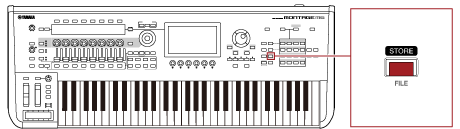
Beim Speichern einer neuen Performance erscheint die Meldung Store As New Performance (Als neue Performance speichern).
Wenn bereits eine Performance mit demselben Namen gespeichert ist, werden die Optionen Overwrite Current Perf. (Aktuelle Performance überschreiben) und Store As New Performance (Als neue Performance speichern) angezeigt.
Um die bereits gespeicherte Performance zu überschreiben, tippen Sie auf Overwrite Current Perf. und dann auf Store (YES (Ja)).
Verwenden Sie die auf dem Haupt-Display angezeigte Tastatur. Für den Namen können bis zu 20 alphanumerische Zeichen verwendet werden.
Wenn der Store-Vorgang abgeschlossen ist, erscheint der Bildschirm Performance im Display.
 Diese Seite drucken