Die Live-Set-Funktion ist eine praktische Möglichkeit, zwischen verschiedenen Performances zu wechseln, beispielsweise während Sie Songs in einer Setlist spielen.
Auf dem MONTAGE M können Sie ein Live-Set erstellen, indem Sie einfach eine Performance Ihrer Wahl in einem Slot registrieren.
Sie können eine Performance in einem Live-Set registrieren, indem Sie dem nachfolgenden Verfahren folgen.
Speichern Sie die gerade bearbeitete Performance, bevor Sie die Performance im Live-Set registrieren. Wenn Sie bei der Registrierung im Live Set Store As New Perf. and Register (Als neue Performance speichern und registrieren) oder Overwrite Current Perf. and Register (Aktuelle Performance überschreiben und registrieren) auswählen, müssen Sie die Performance nicht vorab speichern.
Wenn Sie eine andere Performance auswählen oder das Instrument ausschalten, ohne die Performance vorher zu speichern, gehen die von Ihnen bearbeiteten Einstellungen verloren.
In diesem Schritt muss die Taste [LIVE SET] vollständig oder schwach beleuchtet sein.
Der Bildschirm Live Set Register erscheint.
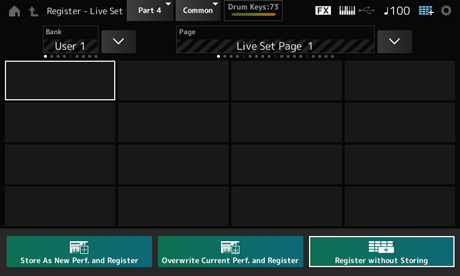
Bewegen Sie den Cursor mit den Auswahltasten für Slot-Nummer und Categorie (Kategorie) oder tippen Sie auf einen der Slots im Display.
Store As New Perf. and Register: Als neue Performance speichern und im Slot registrieren
Overwrite Current Perf. and Register: Die aktuelle Performance überschreiben und im Slot registrieren
Register: Registrieren
Die ausgewählte Performance wird im Slot registriert.
Um ein neues Live Set zwischen bestehenden Live Set-Slots einzufügen, drücken Sie die [ENTER] -Taste bei gehaltener [SHIFT] -Taste und tippen Sie auf eine der Register -Tasten auf dem Bildschirm, während Sie die [SHIFT] -Taste gedrückt halten. Das neue Live Set wird dann an der Cursorposition registriert.
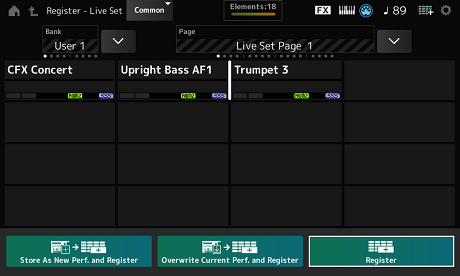
Die Performance, die im letzten Slot in der unteren rechten Ecke gespeichert ist, wird gelöscht.
Sie können den Inhalt von zwei Slots tauschen.
 ].
].Der Bildschirm Live Set Edit erscheint.
Wenn die Live Set-Seite unter Preset Bank oder Library Bank geöffnet ist, wird der Bildschirm Live Set Edit nicht angezeigt.
Der Bildschirm Job erscheint.
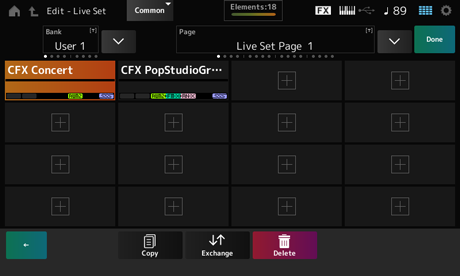
Die Performances der beiden Slots werden getauscht.
Wenn Sie die gesamte Bank oder die gesamte Live-Set-Seite kopieren oder tauschen möchten, halten Sie die [SHIFT]-Taste gedrückt und drücken Sie die Taste [EDIT/]. Dann wird das Dialogfeld angezeigt.
Sie können Live-Set-Slots auch Patterns, Songs oder Audio-Dateien hinzufügen. Auf diese Weise können Sie einen Slot für die Wiedergabe eines Patterns, eines Songs oder einer Audio-Datei auswählen und dann parallel dazu die Performance auf der Tastatur spielen.
].Der Bildschirm Live Set Edit erscheint.
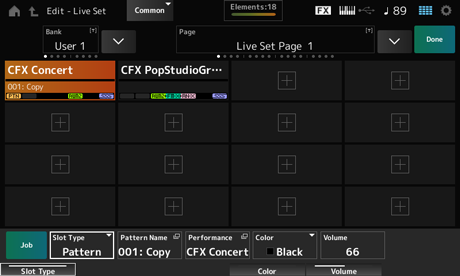
| Slot Type | Typ |
|---|---|
| Perform | Performance |
| Song | Song |
| Audio | Audio-Datei |
| Pattern | Pattern |
Sie können auch ein Pattern oder einen Song im Live Set-Slot registrieren, indem Sie die Tasten [SHIFT] und [LIVE SET] drücken, wenn die aufgenommene Datei im Bildschirm Pattern oder Song ausgewählt ist.
Sie können einen anderen Live-Set-Slot auswählen, indem Sie einen separat erhältlichen Fußschalter verwenden, z. B. den FC4 oder FC5.
Führen Sie das nachfolgende Verfahren aus.
Der Bildschirm MIDI I/O erscheint.
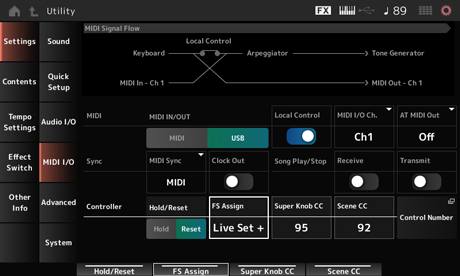
Mit Live Set + können Sie den nächsten Live Set-Slot in Vorwärtsreihenfolge auswählen, mit Live Set − können Sie den nächsten Live Set-Slot in Rückwärtsreihenfolge auswählen.
 Diese Seite drucken