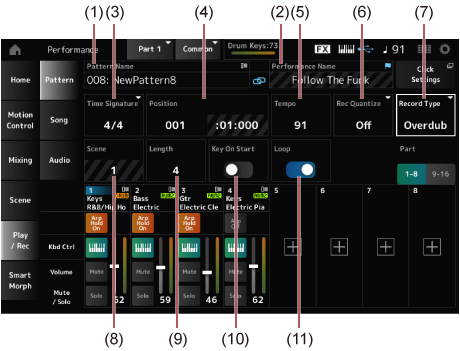
Der Bildschirm Pattern erscheint.
Sie können denselben Bildschirm auch wie folgt öffnen: [PERFORMANCE] → Play/Rec → Pattern.
 ] (Aufnahme).
Die Aufnahme wird auf Standby gesetzt.
 ] (Wiedergabe), um die Aufnahme zu starten.
Wenn Loop aktiviert ist, wird die aufgenommene Phrase in einer Schleife wiedergegeben, während der Aufnahmebildschirm angezeigt wird. Auf diese Weise können Sie zusätzliche Phrasen auf anderen Tracks aufnehmen, ohne die Aufnahme jedes Mal anhalten und neu starten zu müssen.
Wenn Sie während der Aufnahme die REC-Taste drücken, blinkt die REC-Taste und der Probemodus (Rehearsal-Modus) wird aktiviert. Im Probemodus wird das Pattern wiedergegeben, die Aufnahme ist jedoch vorübergehend deaktiviert. Das macht den Modus sehr nützlich zum Üben. Während der Aufnahme können Sie durch Drücken der REC-Taste zwischen Aufnahme- und Probemodus wechseln.
Songs und Patterns werden bei der Aufnahme automatisch gespeichert.
Wenn Sie das Tempo oder den Klang des aufgenommenen Songs oder Patterns vor dem Speichern ändern möchten, wählen Sie für Patterns Store Pattern & Perf Settings (Pattern- und Performance-Einstellungen speichern) oder für Songs Store Song & Perf Settings (Song- und Performance-Einstellungen speichern) aus.
Wenn Sie Parameter der Performance bearbeitet haben, müssen Sie die Performance speichern.
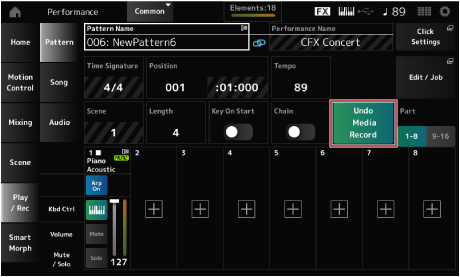
Undo (Rückgängig) bricht die letzte Aufnahmeaktion ab und löscht, was gerade aufgenommen wurde.
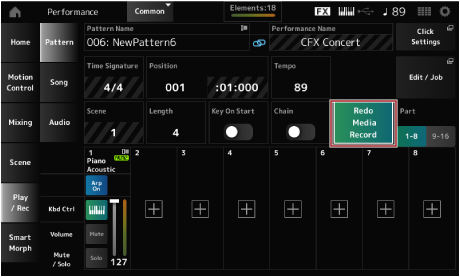
Redo stellt die mit Undo gelöschte Aufnahme wieder her.
Undo bricht die letzte Aufnahmeaktion ab und versetzt die Aufnahme in ihren ursprünglichen Zustand.
Durch Auswahl von Redo wird der Zustand vor der Ausführung von Undo wiederhergestellt.
 Diese Seite drucken