Bei der Song-Aufnahme werden die Bedienvorgänge an den Controllern und Drehreglern sowie das Spiel auf der Tastatur als MIDI-Daten auf einem Track aufgezeichnet. Beim Spielen auf der Tastatur werden nur die Parts aufgezeichnet, bei denen der Schalter „Keyboard Control“ (Tastatursteuerung) auf „On“ (Ein) steht.
Beim Bedienen der Drehregler werden auch Control-Change- und Parameter-Change-Events aufgezeichnet.
Weitere Informationen zu Control Change finden Sie unter Data List (Datenliste).
Wenn Arp Rec (Arpeggio-Aufnahme) aktiviert ist, wird nur das Ergebnis der Arpeggio-Wiedergabe aufgenommen.
Wenn Arp Rec deaktiviert ist, werden die Daten des gesamten Tastaturspiels aufgezeichnet, sodass Sie die Arpeggio-Patterns später ändern können.
 ] (Aufnahme).
Die Taste [] blinkt und die Aufnahme wird in den Standby-Modus versetzt.
Die Aufnahme kann auch wie folgt in den Standby-Modus versetzt werden: [PERFORMANCE] → Play/Rec → Song und Drücken der Taste [] (Aufnahme).
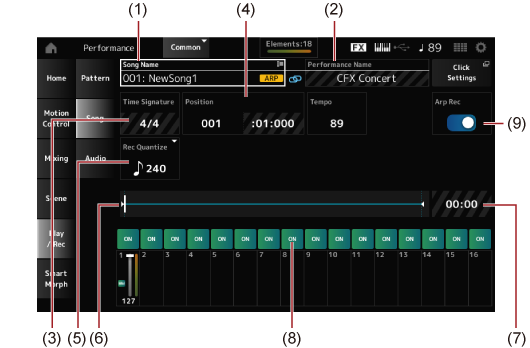
 ], um die Aufnahme zu starten.
Wenn entsprechende Einstellungen unter Click Settings (Click-Einstellungen) vorgenommen wurden, beginnt der Vorzähler, sobald Sie die Taste [] (Wiedergabe) drücken. Beginnen Sie nach dem Vorzähler mit dem Spielen auf der Tastatur.
 ] (Stopp), um die Aufnahme zu stoppen.
Auf dem MONTAGE M stehen drei Aufnahmearten (Record Type) zur Verfügung: Replace (Ersetzen), Overdub und Punch.
- Replace: Überschreibt die vorhandenen Daten.
- Overdub: Fügt dem vorhandenen Sound auf dem Track eine Ebene hinzu.
- Punch: Überschreibt den angegebenen Abschnitt der vorhandenen Daten.
Wenn Sie einen bestimmten Abschnitt neu aufnehmen möchten, können Sie die Punch-In- und Punch-Out-Parameter für die Punch-Aufnahme festlegen.
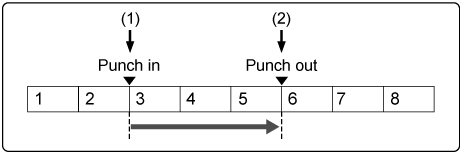
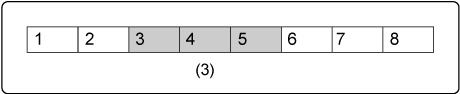
Sobald Sie die Punch-Aufnahme starten, wird der aufgenommene Song von Anfang an wiedergegeben. Wenn die Wiedergabe den für das Punch In eingestellten Takt erreicht ist, startet die Aufnahme automatisch. Die Aufnahme endet automatisch, wenn der für den Punch Out eingestellte Takt erreicht ist, und der Rest des aufgenommenen Songs wird bis zum Ende wiedergegeben. Wenn Sie beispielsweise die Takte 3 bis 5 eines achttaktigen Songs neu aufnehmen möchten, können Sie wie in den Anweisungen unten beschrieben vorgehen.
Vor der erneuten Aufnahme

Nach der erneuten Aufnahme
Richten Sie für die Punch-In-/Punch-Out-Aufnahme die folgenden Parameter im Bildschirm Record Setup (Aufnahme-Einrichtung) ein.
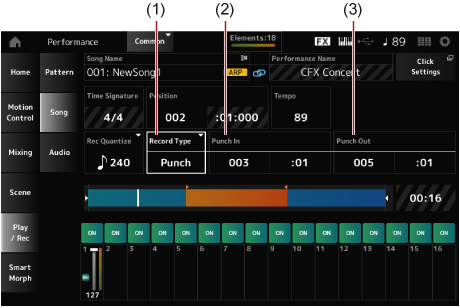
Ab dem hier angegebenen Takt und Schlag wird der Sound des entsprechenden Tracks ausgeschaltet und das Spiel auf der Tastatur wird aufgenommen.
Ab dem hier angegebenen Takt und Schlag wird der ursprüngliche Track wiedergegeben.
Undo (Rückgängig) bricht die letzte Aufnahmeaktion ab und löscht, was gerade aufgenommen wurde.
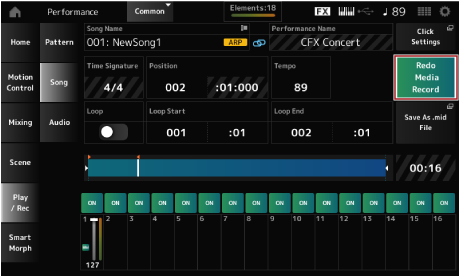
Redo stellt die mit Undo gelöschte Aufnahme wieder her.
Tippen Sie hier, um den Bestätigungsbildschirm zu sehen. Continue (Fortsetzen) bricht die letzte Aufnahmeaktion ab und versetzt die Aufnahme in ihren ursprünglichen Zustand.
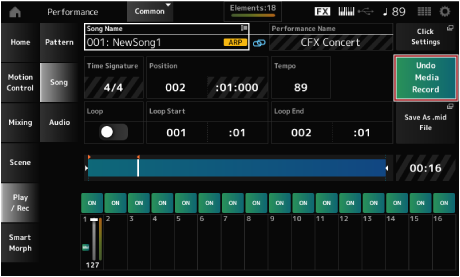
Tippen Sie, um den Bestätigungsbildschirm anzuzeigen. Durch Auswahl von Continue wird der Zustand vor der Ausführung von Undo wiederhergestellt.
 Diese Seite drucken