Auf dem Bildschirm Performance können Sie eine Performance zum Spielen auf der Tastatur auswählen oder die Performance-Einstellungen ändern, um die Performance anzupassen.
- Drücken Sie die [PERFORMANCE]-Taste.
- Tippen Sie auf das Symbol
 (Home)
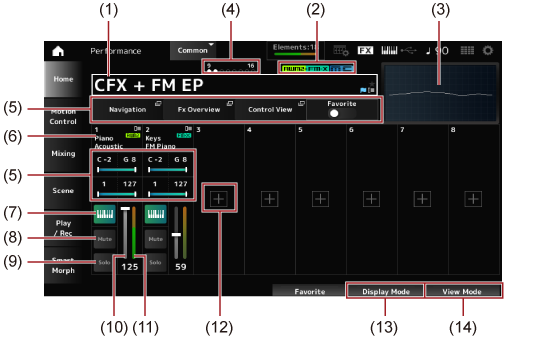
Zeigt den Namen der ausgewählten Performance an.
Durch Antippen des Namens wird das Kontextmenü für Category Search, Edit und Property aufgerufen.
Der Betriebsmodus zeigt, wie Sie die Performance ändern können.
| Mode | Beschreibung |
|---|---|
 | Dieses Symbol zeigt an, dass Sie die Performance mit dem Datenrad und den Tasten [INC/YES] und [DEC/NO] in der eingestellten Reihenfolge im Category Search-Bildschirm ändern können. |
 | Dieses Symbol zeigt an, dass Sie die Performance mit dem Datenrad und den Tasten [INC/YES] und [DEC/NO] in der Reihenfolge der Live-Set-Slots ändern können, wie sie im Live Set-Bildschirm angezeigt wird. |
Sie können den Status der Leistung mit den folgenden Flaggen überprüfen.
 )
)Wenn Sie den Schalter Favorite aktivieren, wird ein Stern angezeigt. Derselbe Stern erscheint auf dem Bildschirm Performance Category Search.
 )
)Die blaue Flagge wird angezeigt, wenn Sie einen Parameter in der Performance ändern. Die Bearbeiten-Flagge wird deaktiviert, wenn Sie die Einstellungen mit der Schaltfläche [STORE] speichern.
Die Performance-Attribute werden angezeigt.
| Attribut | Beschreibung |
|---|---|
 | Performances mit der AWM2-Sound-Engine. |
 (in einer Farbe) (in einer Farbe) | Performances mit der FM-X-Sound-Engine. |
 (in zwei Farben) (in zwei Farben) | Performances mit einem FM-X-Part, der die Smart Morph-Informationen enthält |
 (in einer Farbe) (in einer Farbe) | Performances mit der AN-X-Sound-Engine. |
 (in zwei Farben) (in zwei Farben) | Performances mit einem AN-X-Part, der die Smart Morph-Informationen enthält |
 | Performances mit aktiver Motion Control |
 | Performances, die Seamless Sound Switching unterstützen |
* Performances, die mehrere Sound-Engine-Typen kombinieren, werden mit dem „+“-Zeichen gekennzeichnet.
Zeigt die Wellenform des Ausgangs Main L&R.
Wenn sich der Cursor auf dem Performance Name oder auf den Parts 1 bis 8 befindet, wird der Status für die Parts 9 bis 16 angezeigt.
Wenn sich der Cursor auf den Parts 9 bis 16 befindet, wird der Status für die Parts 1 bis 8 angezeigt.
Wenn die Parts 9 bis 16 nicht verwendet werden, wird nichts angezeigt.
Verschiedene Parameter werden in diesem Ansichtsbereich angezeigt, je nach Display Mode.
Part-Typ und -Kategorie oder Part-Name werden angezeigt.
Sie sehen das Kontextmenü für Category Search, Edit, Copy und Property, wenn Sie auf den Part-Namen tippen.
Wenn ein anderer als Part 1 ausgewählt ist und Sound für diesen Part bereits eingestellt wurde, wird das Kontextmenü für Category Search, Edit, Copy und Delete angezeigt.
Tippen Sie auf [+], um einen Part hinzuzufügen.
Mit der Tastatursteuerung können Sie Parts auswählen, die auf der Tastatur gespielt werden sollen.
Wenn Keyboard Control eingeschaltet ist (On), können Parts, bei denen Keyboard Control eingeschaltet ist, gleichzeitig gespielt werden, wenn der Part auf Common eingestellt oder Keyboard Control für den Part eingeschaltet ist.
Wenn Keyboard Control ausgeschaltet ist, können Sie den Part nur dann auf der Tastatur spielen, wenn er ausgewählt ist. Einstellungen: Off, On
Schaltet Part Mute ein oder aus. Einstellungen: Off, On
Schaltet Part Solo ein oder aus. Einstellungen: Off, On
Stellt die Lautstärke des Parts ein. Einstellungen: 0–127
Zeigt den Audio-Ausgabepegel für den Part an.
Wenn Sie auf [+] tippen, wird der Bildschirm Part Category Search oder der Bildschirm Performance Merge geöffnet, wo Sie der Performance einen Part hinzufügen können.
Wenn Sie den Display Mode ändern, werden im Ansichtsbereich des Home-Bildschirms andere Parameter angezeigt.
Sie können einen anderen Display Mode wählen, indem Sie den entsprechenden Drehregler auf dem Display bewegen.
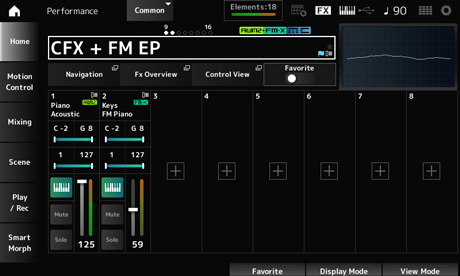
Öffnet den Bildschirm Navigation.
Öffnet den Bildschirm Fx Overview.
Öffnet den Bildschirm Control View.
Schaltet den Favorite-Schalter ein oder aus. Einstellungen: Off, On
Legt den Notenbereich (tiefste und höchste Note) für den Part fest.
Wenn die erste angegebene Note höher als die zweite ist (z. B. C5 bis C4), werden die Noten den Bereichen C−2 bis C4 und C5 bis G8 gespielt. Einstellungen: C−2–G8
Stellt den Velocity-Bereich für den Part ein. Einstellungen: 1–127
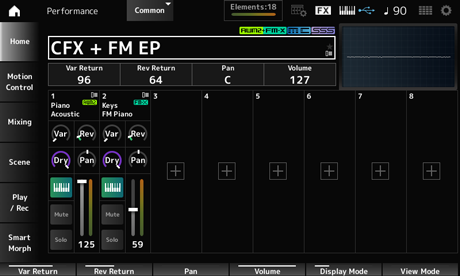
Legt den Ausgangspegel (Return Level) der vom Variation-Effekt verarbeiteten Signale fest. Einstellungen: 0–127
Legt den Ausgangspegel (Return Level) der vom Reverb-Effekt verarbeiteten Signale fest. Einstellungen: 0–127
Stellt den Pan der ausgewählten Performance ein. Einstellungen: L63–C–R63
Stellt die Lautstärke der ausgewählten Performance ein. Einstellungen: 0–127
Stellt den Ausspielpegel des zur Part-Variation-Effekteinheit gesendeten Signals ein. Einstellungen: 0–127
Stellt den Ausspielpegel des zur Part-Reverb-Effekteinheit gesendeten Signals ein. Einstellungen: 0–127
Legt das Dry Level (oder den Pegel der Signale, die nicht vom System-Effekt verarbeitet werden) des Parts fest. Einstellungen: 0–127
Bestimmt die Pan-Position (im Stereofeld) des Parts. Einstellungen: L63–C–R63
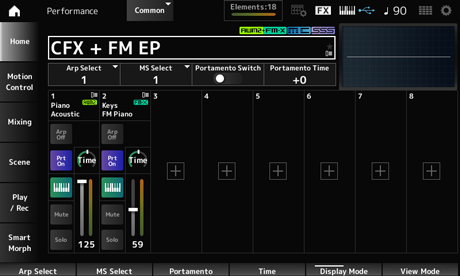
Ändert die Arpeggio-Auswahl. Einstellungen: 1–8
Ändert die Auswahl der Motion Sequence. Einstellungen: 1–8
Stellt Portamento für Parts ein oder aus, bei denen der Portamento Part Sw eingeschaltet ist.
Dieser Schalter ist mit der [PORTAMENTO]-Taste im oberen Bedienfeld verknüpft. Einstellungen: Off, On
Legt die Zeitdauer (oder Geschwindigkeit) für den Tonhöhenübergang des Portamento fest.
Dies wird als Versatzwert zu Portamento time des Parts angegeben. Einstellungen: −64–+63
Schaltet das Arpeggio für den Part ein oder aus.
Wenn sowohl Arpeggio als auch Arpeggio Hold eingeschaltet sind, wird dies als Arp Hold On. angezeigt. Wenn Arpeggio eingeschaltet ist, können Sie Arp Hold ein- oder ausschalten, indem Sie gleichzeitig die [SHIFT]-Taste gedrückt halten und auf die Schaltfläche Arp On/Off auf dem Bildschirm antippen. Einstellungen: Off, On
Schaltet den Motion Sequencer für den Part ein oder aus. Einstellungen: Off, On
Schaltet Portamento für den Part ein oder aus. Einstellungen: Off, On
Legt die Zeitdauer des Tonhöhenübergangs für das Portamento des Parts fest. Einstellungen: 0–127
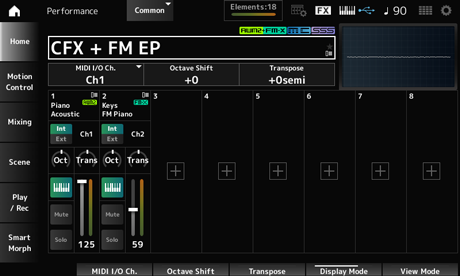
Legt den MIDI-Kanal für die Ein- und Ausgabe für Part Common und den Part fest, bei dem Keyboard Control Switch eingeschaltet ist. Einstellungen: Ch1–Ch16
Verschiebt die Tonhöhe der Tasten in Oktaven.
Diese Funktion ist mit den OCTAVE-Tasten auf dem oberen Bedienfeld verknüpft. Einstellungen: −3–+3
Verschiebt die Tonhöhe der Tasten in Halbtonschritten. Einstellungen: −11semi–+11semi
Für alle Noten außerhalb des Tonhöhenbereichs zwischen C−2 und G8 (dem Bereich, der auf diesem Instrument gespielt werden kann) klingen die resultierenden Noten eine Oktave höher (oder tiefer).
Legt den internen Klangerzeuger (Int) oder das externe Soundmodul (Ext) für das Spielen auf der Tastatur fest. Einstellungen: Int, Ext
Legt den Kanal zum Senden und Empfangen von MIDI-Meldungen für die Zone fest, wenn Part Mode auf Internal gestellt und der Keyboard Control Switch ausgeschaltet ist. Einstellungen: Ch1–Ch16, Off
Legt den Kanal zum Senden und Empfangen von MIDI-Meldungen für die Zone fest, wenn Part Mode auf External eingestellt ist. Einstellungen: Ch1–Ch16
Verschiebt die Tonhöhe der Zone in Oktaven. Einstellungen: −3–+0 (Standard)–+3 (in Oktaven)
Verschiebt die Tonhöhe der Zonen in Halbtonschritten. Einstellungen: −11–+0 (Standard)–+11
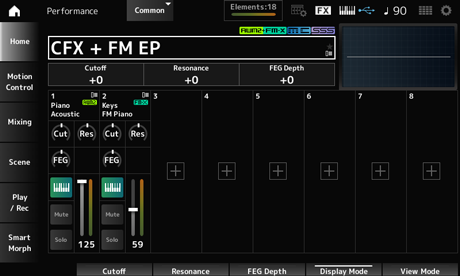
Ändert den Klang durch Einstellen der Grenzfrequenz des Filters.
Wenn der Low Pass Filter ausgewählt ist, können Sie den Klang heller machen, indem Sie hier größere Werte einstellen, oder dunkler, indem Sie hier kleinere Werte einstellen.
Dies wird als Versatzwert (Offset) zur Filter-Grenzfrequenz für den Part angegeben. Einstellungen: −64–+63
Verleiht dem Klang Eigenschaften, indem der Signalpegel nahe der Grenzfrequenz angepasst wird.
Dies wird als Offset-Wert zur Filterresonanz für den Part angegeben.
Einstellungen: −64–+63
Legt den Bereich der Grenzfrequenzänderung durch das FEG fest.
Dies wird als Versatzwert für Part FEG Depth angegeben.
Einstellungen: −64–+63
Ändert den Klang durch Einstellen der Grenzfrequenz des Filters. Wenn der Low Pass Filter ausgewählt ist, können Sie einen helleren Klang erzeugen, indem Sie für diesen Parameter einen größeren Wert einstellen, und einen dunkleren Klang, indem Sie einen kleineren Wert einstellen.
Dies wird als Versatzwert für die Filter-Grenzfrequenz angegeben, die auf dem Filter Type-Bildschirm eingestellt wird.
Einstellungen: −64–+63
Verleiht dem Klang eine besondere Variation, indem der Signalpegel nahe der Grenzfrequenz angepasst wird.
Dies wird als Versatzwert zur Filterresonanz angegeben, die auf dem Bildschirm Filter Type eingestellt wird.
Einstellungen: −64–+63
Legt den Umfang der Grenzfrequenzänderung fest, der durch die Einstellung Filter EG im Bildschirm Filter Type gesteuert wird.
Wenn er auf 0 eingestellt ist, werden die Einstellungen im Bildschirm Filter Type unverändert verwendet. Einstellungen: −64–+63
Sie können vom Bildschirm Home aus auf detailliertere Informationen zugreifen, indem Sie den View Mode verwenden.
Sie können einen anderen View Mode wählen, indem Sie den entsprechenden Drehregler auf dem Display bewegen.
Wenn sich der Cursor auf dem Performance Name befindet, ändert das Drücken der [PERFORMANCE]-Taste auch die Ansicht.
Wird angezeigt, wenn der View Mode auf Part Info eingestellt ist und der aktuelle Part ein normaler Part (AWM2) ist.
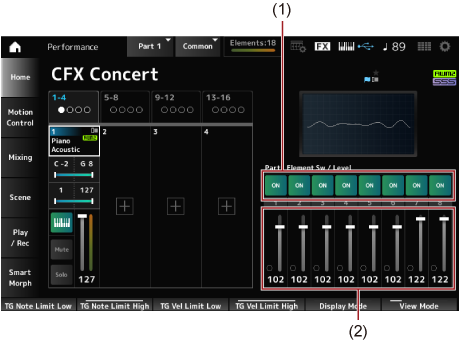
Schaltet das Element ein oder aus. Einstellungen: Off, On
Stellt die Lautstärke des Elements ein. Einstellungen: 0–127
Wird angezeigt, wenn der View Mode auf Part Info eingestellt ist und der aktuelle Part ein Drum-Part ist.
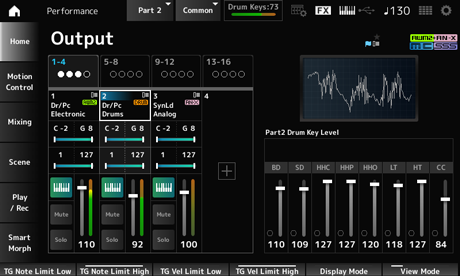
Stellt den Ausgangspegel für den Drum Key ein. Einstellungen: 0–127
Wird angezeigt, wenn der View Mode auf Part Info eingestellt ist und der aktuelle Part ein normaler Part (FM-X) ist.
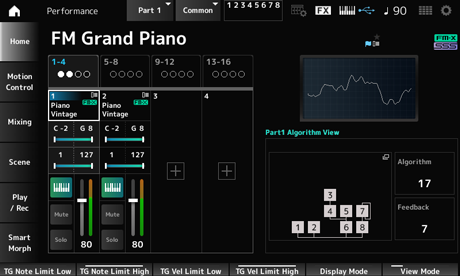
Ändert den Algorithmus.
Durch Antippen der Algorithmusdarstellung wird der Bildschirm Algorithm Search aufgerufen. Einstellungen: Weitere Informationen finden Sie in der Data List.
Stellt den Rückkopplungspegel ein. Einstellungen: 0–7
Wird angezeigt, wenn der View Mode auf Part Info eingestellt ist und der aktuelle Part ein normaler Part (AN-X) ist.
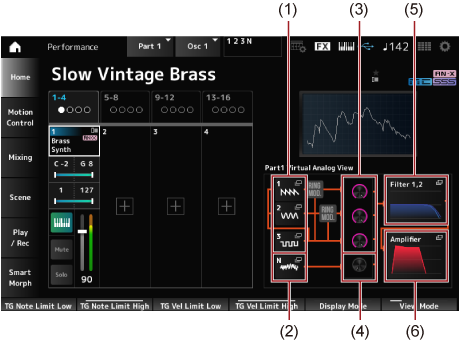
Stellt den Ausgangspegel für den Oszillator ein. Einstellungen: 0–511
Stellt den Noise-Pegel ein. Einstellungen: 0–511
Öffnet den Bildschirm OSC/Tune für Part Edit (AN-X).
Öffnet den Bildschirm Noise für Part Edit (AN-X).
Öffnet den Bildschirm Filter Type für Part Edit (AN-X).
Öffnet den Bildschirm Amp EG für Part Edit (AN-X).
Wird angezeigt, wenn der View Mode auf Smart Morph eingestellt ist.
Die Karte wird nicht angezeigt, wenn keine Smart Morph-Informationen vorhanden sind.
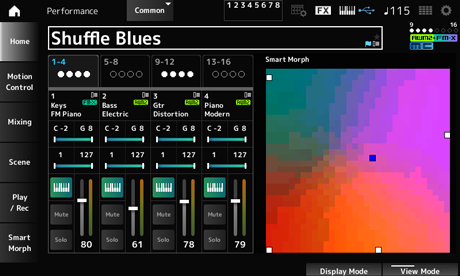
Wird angezeigt, wenn der View Mode auf Motion Seq eingestellt ist.
Zeigt die in der View Lane des aktuellen Parts eingestellte Lane an.
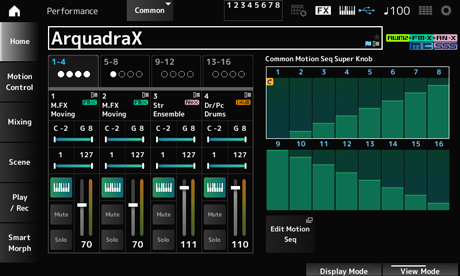
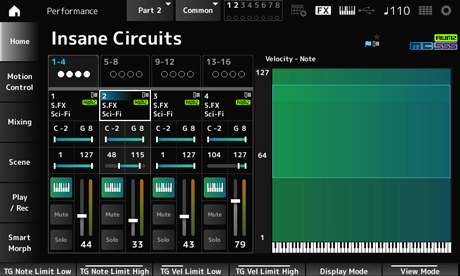
Wird angezeigt, wenn der View Mode auf Velocity—Note eingestellt ist.
Dies ist praktisch, um Velocity-Splits festzulegen, wenn mehrere Parts verwendet werden.
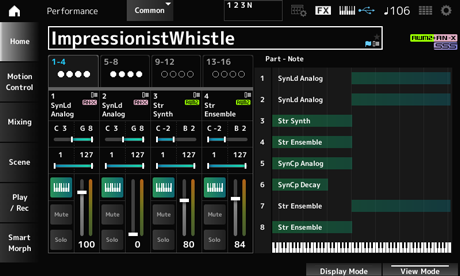
Wird angezeigt, wenn der View Mode auf Part—Note oder Part Info eingestellt ist und der aktuelle Part auf Common eingestellt ist.
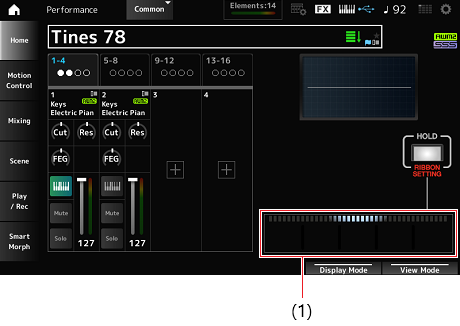
Wird angezeigt, wenn View Mode auf Ribbon eingestellt ist.
Das auf dem Bildschirm angezeigte Gleitband ist mit dem Ribbon Controller am oberen Bedienfeld verknüpft.
Auf dem Bildschirm Motion Control können Sie die Motion-Control-Einstellungen festlegen, die auf die gesamte Performance angewendet werden.
Im Bildschirm Super Knob können Sie die Werte zur Steuerung des Super Knob einstellen.
Sie können eine Verknüpfung zwischen dem Super Knob und jedem der zuweisbaren Drehregler herstellen.
- [PERFORMANCE] → Motion Control → Super Knob
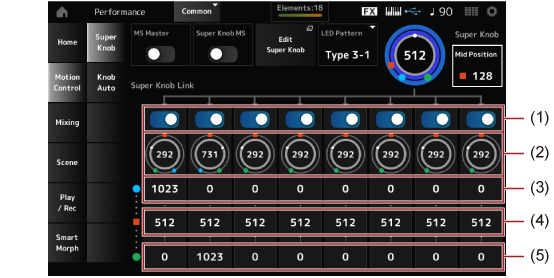
Schaltet den Motion Sequencer für die gesamte Performance ein oder aus.
Dieser Schalter ist mit der [MSEQ ON/OFF]-Taste im oberen Bedienfeld verknüpft. Einstellungen: Off, On
Schaltet den für den Super Knob verwendeten Motion Sequencer ein oder aus. Einstellungen: Off, On
Stellt das Leuchtmuster für den Super Knob ein. Einstellungen: Off, Type 1, Type 2-1, Type 2-2, Type 3-1, Type 3-2, Type 4-1, Type 4-2, Type 5-1, Type 5-2, Type 6, Type 7-1, Type 7-2, Type 8-1, Type 8-2, Type 9, Type 10, Type 11, Type 1B, Type 2-1B, Type 2-2B, Type 3-1B, Type 3-2B, Type 4-1B, Type 4-2B, Type 5-1B, Type 5-2B, Type 6B, Type 7-1B, Type 7-2B, Type 8-1B, Type 8-2B, Type 9B, Type 10B, Type 11B, Rotary 1, Rotary 2, Rotary 3, Rotary 4, Rotary 5, Rotary 6, Rotary 7, Rotary 8, Rotary 9, Rotary 10
Legt den Super-Knob-Wert fest. Einstellungen: 0–1023
Stellt den Mid-Wert für den Super Knob ein. Einstellungen: Off, 1–1022
Öffnet den Bildschirm Common Edit Control Assign zum Einstellen der Parameter, die mit dem Super Knob gesteuert werden können.
Stellt den entsprechenden Drehregler so ein, dass er mit dem Super Knob verknüpft wird.
Wenn diese Schalter auf „Off“ gestellt sind, hat die Bedienung des Super Knob keinen Einfluss auf die Parameter des Drehreglers. Einstellungen: Off, On
Zeigt die aktuellen Werte für die zuweisbaren Drehregler (Drehregler 1 bis 8) an. Einstellungen: 0–1023
Zeigt den Wert der zuweisbaren Drehregler (Drehregler 1–8) an, wenn der Super Knob Value auf 0 eingestellt ist (oder der Super Knob ganz nach links gedreht) ist. Einstellungen: 0–1023
Zeigt den Wert der zuweisbaren Drehregler (Drehregler 1–8) an, wenn der Super-Knob-Wert auf Mid Position eingestellt ist.
Dieser Parameter ist nicht verfügbar, wenn Mid Position auf Off eingestellt ist. Einstellungen: 0–1023
Zeigt den Wert der zuweisbaren Drehregler (Drehregler 1–8) an, wenn der Super Knob Value auf 1023 eingestellt ist (oder der Super Knob ganz nach rechts gedreht ist). Einstellungen: 0–1023
Wenn Sie „Value Left“ auf einen kleineren Wert und „Value Right“ auf einen größeren Wert einstellen, bewegen sich die Drehregler 1–8 in die gleiche Richtung wie der Super Knob.
Wenn Sie „Value Right“ auf einen kleineren Wert und „Value Left“ auf einen größeren Wert einstellen, bewegen sich die Drehregler 1–8 in die entgegengesetzte Richtung zum Super Knob.
Auf dem Bildschirm Knob Auto können Sie den Motion Sequencer für den Super Knob (Super Knob Motion Sequencer) einstellen.
Sie können den Motion Sequencer so einstellen, dass er den Super-Knob-Wert automatisch steuert.
Mit dem Super Knob kann nur eine Lane genutzt werden.
Bis zu acht Lanes können für die gesamte Performance gleichzeitig verwendet werden. Die für den Super Knob verwendete Lane ist jedoch nicht in den hier beschriebenen acht Lanes enthalten.
- [PERFORMANCE] → Motion Control → Knob Auto
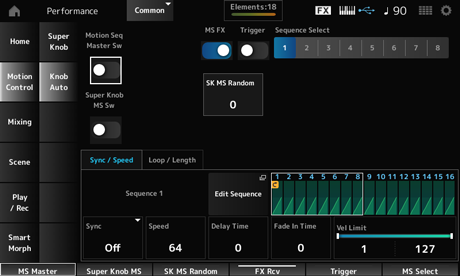
Schaltet den Motion Sequencer für die gesamte Performance ein oder aus.
Dieser Schalter ist mit der [MSEQ ON/OFF]-Taste im oberen Bedienfeld verknüpft. Einstellungen: Off, On
Schaltet den Super Knob Motion Sequencer ein oder aus. Einstellungen: Off, On
Stellt Drehregler ein, die von der Bedienung des Super Knobs betroffen sein sollen. Einstellungen: Off, On
Stellt den Empfang der Signale von der Schaltfläche [MSEQ TRIGGER] ein.
Bei der Einstellung On wird die Motion Sequence nur dann wiedergegeben, wenn Sie die Schaltfläche [MSEQ TRIGGER] drücken. Einstellungen: Off, On
Ändert die Typenauswahl der Motion Sequence. Einstellungen: 1–8
Legt die Zufälligkeit der Änderungen im Schrittwert der Sequenz fest. Einstellungen: 0–127
Öffnet den Bildschirm Super Knob Motion Sequence Edit.
Wählt die Geschwindigkeit und das Timing für die Wiedergabe der Super Knob Motion Sequence. Einstellungen: Off, Tempo, Beat
Off: Spielt nur den Super Knob Motion Sequencer ab.
Tempo: Die Wiedergabe erfolgt im Performance-Tempo.
Beat: Die Wiedergabe erfolgt synchron zum Beat.
Stellt die Wiedergabegeschwindigkeit für die Motion Sequence ein.
Dieser Parameter steht zur Verfügung, wenn Super Knob Motion Sequencer Sync auf Off eingestellt ist. Einstellungen: 0–127
Legt die Verzögerungszeit für den Beginn der Wiedergabe der Motion Sequence fest, wenn Sync auf Off eingestellt ist. Einstellungen: 0–127
Legt die Zeit fest, in der die Motion Sequence die maximale Amplitude erreicht, wenn Sync auf Off eingestellt ist. Einstellungen: 0–127
Legt den Prozentsatz für die Dehnung oder Komprimierung der Wiedergabezeit des Super Knob Motion Sequencer fest.
Dieser Parameter steht zur Verfügung, wenn Super Knob Motion Sequencer Sync auf etwas anderes als Off eingestellt ist. Einstellungen: 50%–6400%, Common
200%: Die Wiedergabedauer wird verdoppelt und dadurch das Tempo halbiert.
100 %: Die Wiedergabezeit bleibt unverändert.
50%: Die Wiedergabedauer wird halbiert und dadurch das Tempo verdoppelt.
Common: Der bei Common Edit festgelegte Unit Multiply-Wert wird angewendet.
Legt die Verzögerungszeit für den Start der Wiedergabe der Motion Sequence fest, wenn Sync auf etwas anderes als Off eingestellt ist. Einstellungen: 0–32
Legt die Zeit bis zum Erreichen der maximalen Amplitude für die Motion Sequence fest, wenn Sync auf etwas anderes als Off eingestellt ist. Einstellungen: 0–32
Legt den Velocity-Bereich (niedrigster und höchster Wert) für die Wiedergabe der Motion Sequence fest. Einstellungen: 1–127
Setzt die Wiedergabe der Motion Sequence zurück, wenn Sie eine beliebige Taste auf der Tastatur anschlagen.
Dieser Parameter ist nicht verfügbar, wenn Trigger auf On eingestellt ist. Einstellungen: Off, Each-On, 1st-On
Each-On: Jedes Mal, wenn Sie eine beliebige Note spielen, beginnt die Wiedergabe von vorne.
1st-On: Wenn Sie eine Note spielen, wird die Sequenz bei der ersten Note zurückgesetzt und die Wiedergabe beginnt ab dem Anfang. Wenn eine zweite oder weitere Noten gespielt werden, während die erste Note gehalten wird, wird die Sequenz erst zurückgesetzt, wenn eine weitere erste Note gespielt wird.
Stellt die Motion Sequence auf Loop-Wiedergabe (in Wiederholungen) oder One-Shot-Wiedergabe ein. Einstellungen: Off, On
Gibt den Startpunkt für die Loop-Wiedergabe der Motion Sequence an. Einstellungen: 1–16 (sollte unter der Einstellung bei Length liegen)
Legt die Länge der Motion Sequence fest. Einstellungen: 1–16 (sollte über der Einstellung bei Loop Start liegen)
Legt die Länge eines Schritts in der Motion Sequence fest (als Notenwert). Einstellungen: 60, 80, 120, 160, 240, 320, 480
Der Einstellungsbildschirm für den Super Knob Motion Sequencer.
Sie können eine Sequenz aus bis zu 16 Schritten erstellen.
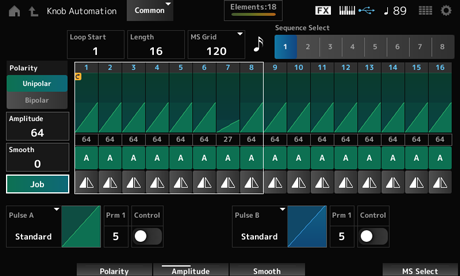
Gibt den Startpunkt für die Loop-Wiedergabe der Motion Sequence an. Einstellungen: 1–16 (sollte unter der Einstellung bei Length liegen)
Legt die Länge der Motion Sequence fest. Einstellungen: 1–16 (sollte über der Einstellung bei Loop Start liegen)
Legt die Länge eines Schritts in der Motion Sequence fest (als Notenwert). Einstellungen: 60, 80, 120, 160, 240, 320, 480
Ändert die Typenauswahl der Motion Sequence. Einstellungen: 1–8
Legt die Polarität der Motion Sequence fest. Einstellungen: Unipolar, Bipolar
Unipolar: Für die Parameteränderung werden nur positive Werte verwendet.
Bipolar: Für die Parameteränderung werden sowohl positive als auch negative Werte verwendet.
Legt den Grad der Änderungen in der Motion Sequence fest. Einstellungen: 0–127
Legt die Sanftheit der Änderungen in der Motion Sequence über die Zeit fest. Einstellungen: 0–127
Zeigt verschiedene Jobs.
Legt den Wert für jeden Schritt in der Motion Sequence fest.
Mit den Control-Schiebereglern 1 bis 8 können Sie die Werte für die Schritte 1 bis 8 und die Schritte 9 bis 16 ändern.
Einstellungen: 0–127
Legt den Typ und die Richtung jedes Schritts in der Motion Sequence fest. Einstellungen: A, B, Reverse A, Reverse B
Pulse B (Super Knob Motion Sequence Step Curve Type B)
Wählt eine Parameteränderungskurve für Pulse A und Pulse B aus.
Verwenden Sie den Super Knob Motion Sequence Step Type, um auszuwählen, welche der Kurventypen für jeden Schritt verwendet werden sollen.
Die vertikale Achse stellt die Zeit dar, während die horizontale Achse den Schrittwert dar. Einstellungen: (Wenn eine Preset-Bank ausgewählt ist) Standard, Sigmoid, Threshold, Bell, Dogleg, FM, AM, M, Discrete Saw, Smooth Saw, Triangle, Square, Trapezoid, Tilt Sine, Bounce, Resonance, Sequence, Hold, Harmonic, Steps
(Wenn eine User-Bank ausgewählt ist) Init Curve 1–32
(Wenn eine Library-Datei geladen wurde) Kurven, die in Library 1–24 verwendet wurden
Prm 2 (Super Knob Motion Sequence Step Curve Parameter 2)
Verändert die schrittweise Kurvenform in der Motion Sequence.
Diese Einstellung ist für einige Kurventypen möglicherweise nicht verfügbar. Auch der Bereich für den Parameterwert ist je nach Kurventyp unterschiedlich.
Aktiviert oder deaktiviert die Verwendung der Drehregler zur Steuerung der schrittweisen Kurvenform der Motion Sequence.
Wird nur angezeigt, wenn MS FX auf On eingestellt ist. Diese Einstellung ist für einige Kurventypen möglicherweise nicht verfügbar. Einstellungen: Off, On
Speichert die bearbeiteten Motion-Sequence-Daten.
Lädt die Motion Sequence.
Kopiert die Motion Sequence.
Dies ist der Einstellungsbildschirm für die User Curve.
Sie können entweder eine lineare Kurve aus 8 Punkten oder eine 8-stufige Kurve erstellen.
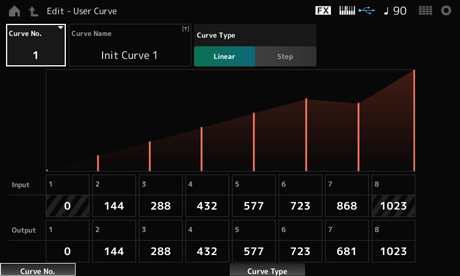
Zeigt die aktuelle Kurvennummer an. Einstellungen: 1–32
Sie können die Kurve, die Sie bearbeiten, unter einem neuen Namen speichern.
Durch Tippen auf den Namen wird die Bildschirmtastatur aufgerufen, über die Sie einen Namen eingeben können.
Stellt den Kurventyp ein. Einstellungen: Linear, Step
Stellt den Eingangspegel für die Kurve ein.
Input 1 ist auf den Wert 0 festgelegt.
Input 8 ist auf den Wert 1023 festgelegt, wenn der Curve Type auf Linear eingestellt ist. Einstellungen: 0–1023
Stellt den Ausgangspegel der Kurve ein. Einstellungen: 0–1023
Auf dem Bildschirm Mixing können Sie die Mischung ändern, indem Sie die Lautstärke jedes Teils anpassen und Effekteinstellungen vornehmen.
Die Einstellungen im Bildschirm Mixing werden in der Performance gespeichert.
- [PERFORMANCE] → Mixing
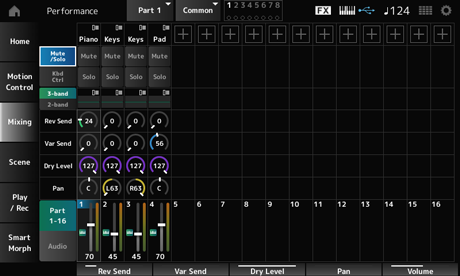
Audio (Audio Switch)
Ändert die Ansicht. Einstellungen: Part 1–16, Audio (Part 1–8, Audio part, Master)
Legt den Mix für die Parts 1 bis 16 fest.
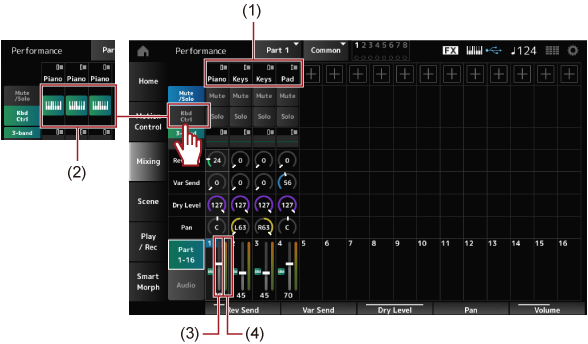
Die Hauptkategorie des ausgewählten Parts wird angezeigt.
Durch Antippen des Namens wird das Kontextmenü für Category Search, Edit und Property aufgerufen.
Wenn ein anderer Part als Part 1 ausgewählt ist und der Sound für diesen Part bereits eingestellt ist, wird das Kontextmenü für Category Search, Edit, Copy und Delete angezeigt.
Tippen Sie auf [+], um einen Part hinzuzufügen. Einstellungen: Weitere Informationen finden Sie in der Data List.
Kbd Ctrl Switch
Wechselt zwischen der Ansicht Mute/Solo und der Tastaturdarstellung.
Solo (Part Solo)
Schaltet Mute und Solo für den Part ein oder aus. Einstellungen: Off, On
Schaltet die Tastatursteuerung ein und aus.
Für die Parts 9 bis 16 werden die Tasten nicht angezeigt, da die Tastatursteuerung für diese Parts nicht aktiviert werden kann. Einstellungen: Off, On
2-band (2-band EQ Switch)
Schaltet für die Parts 1 bis 16 zwischen den Ansichten 2-band EQ und 3-band EQ um. Einstellungen: 3-band, 2-band
Zeigt die EQ-Einstellung entweder in der Ansicht 3-band oder 2-band an.
Durch Tippen auf den Bereich wird das Kontextmenü des Part EQ aufgerufen.
Stellt den Ausspielpegel ein, der von den Parts 1 bis 16 an den Reverb-Effekt gesendet wird. Einstellungen: 0–127
Stellt den Ausspielpegel ein, der von den Parts 1 bis 16 an den Variation-Effekt gesendet wird. Einstellungen: 0–127
Legt den Pegel des Direktsignals (oder den Pegel der Signale, die nicht vom System-Effekt verarbeitet werden) der Parts 1 bis 16 fest. Einstellungen: 0–127
Legt die Pan-Position (im Stereofeld) für die Parts 1 bis 16 fest. Einstellungen: L63–C–R63
Legt die Lautstärke für die Parts 1 bis 16 fest. Einstellungen: 0–127
Zeigt den Pegel für die Parts 1 bis 16 an.
Legt die Mischung für den Audio Part fest.
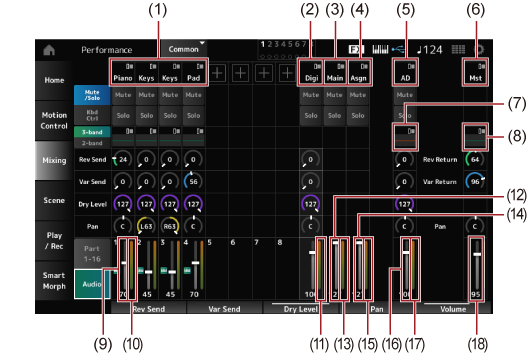
Die Hauptkategorie des ausgewählten Parts wird angezeigt.
Durch Antippen des Namens wird das Kontextmenü für Category Search, Edit und Property aufgerufen.
Wenn ein anderer Part als Part 1 ausgewählt ist und der Sound für diesen Part bereits eingestellt ist, wird das Kontextmenü für Category Search, Edit, Copy und Delete angezeigt.
Tippen Sie auf [+], um einen Part hinzuzufügen. Einstellungen: Weitere Informationen finden Sie in der Data List.
Main (USB Main Part)
Asgn (USB Assign Part)
AD (A/D Part)
Mst (Master)
Durch Tippen auf den Namen wird das Kontextmenü für Edit aufgerufen.
Kbd Ctrl Switch
Schaltet zwischen den Ansichten Mute/Solo und Keyboard Control um.
Solo (Part Solo)
Schaltet Mute und Solo für den Part ein oder aus. Einstellungen: Off, On
Durch Tippen auf den Bereich wird das Kontextmenü des Part EQ aufgerufen.
A/D Part Reverb Send
Stellt den Pegel der Signale ein, die vom Digital Part oder A/D Part an den Reverb-Effekt gesendet werden. Einstellungen: 0–127
A/D Part Variation Send
Stellt den Pegel der Signale ein, die vom Digital Part oder A/D Part an den Variation-Effekt gesendet werden. Einstellungen: 0–127
A/D Part Dry Level
Legt den Pegel des Direktsignals (oder den Pegel der Signale ohne System-Effekt) des Digital Part oder A/D Part fest. Einstellungen: 0–127
A/D Part Pan
Legt das Panorama (die Position im Klangfeld) des Digital Part oder A/D Part fest. Einstellungen: L63–C–R63
A/D Part Volume
USB Main Monitor Volume
USB Assign Monitor Volume
Legt die Lautstärke für den Audio Part fest. Einstellungen: 0–127
Zeigt den parametrischen 5-Band-EQ an.
Durch Tippen auf den Namen wird das Kontextmenü für Master EQ Edit aufgerufen.
Var Return (Variation Return)
Legt den Ausgangspegel (Return Level) der vom Reverb- oder Variation-Effekt verarbeiteten Signale fest. Einstellungen: 0–127
Stellt den Ausspielpegel des zur Reverb-Effekteinheit gesendeten Signals ein. Einstellungen: 0–127
Stellt den Ausspielpegel des zur Variation-Effekteinheit gesendeten Signals ein. Einstellungen: 0–127
Legt das Panorama (die Position im Klangfeld) der Performance fest.
Dieser Parameterwert verschiebt die Pan-Einstellung für jeden Part. Einstellungen: L63–C–R63
Legt die Lautstärke für die Performance fest. Einstellungen: 0–127
Digi (Digital Part Level Meter)
Main (Main L&R Level Meter)
Asgn (Assign L&R Level Meter)
AD (A/D Part Level Meter)
Zeigt den Pegel der Parts 1 bis 8 und des Audio-Parts an.
Auf dem Bildschirm Scene können Sie die Einstellungen für den Arpeggio-Typ, den Motion-Sequence-Typ und die Part-Parameter für jede der SCENE-Schaltflächen registrieren.
Stellen Sie auf diesem Bildschirm den entsprechenden Memory (Memory Switch) ein und bearbeiten Sie die gewünschten Parameterwerte, damit Sie die Einstellungen in der Szene speichern können.
Die Szenenfunktion kann über einen anderen Bildschirm als Scene eingestellt werden. Sie können die zugewiesenen Scene-Parameter ändern, indem Sie die entsprechenden Dreh- und Schieberegler bewegen und die Einstellungen registrieren, indem Sie gleichzeitig die [SHIFT]-Taste gedrückt halten und die gewünschte SCENE-Schaltfläche drücken.
- [PERFORMANCE] → Scene
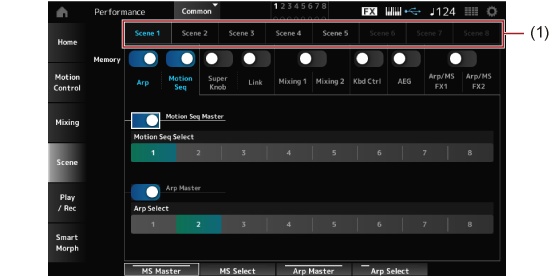
Wählen Sie unter Scene eine Registerkarte, um die Einstellungen zu registrieren.
Die Registerkarten Scene1 bis Scene8 sind mit den SCENE-Schaltflächen im oberen Bereich verknüpft. Einstellungen: 1–8
Wählt alle Parameterwerte wie Arpeggio, Motion Sequencer, Super Knob, Super Knob Link, Mixing, Keyboard Control, Amplitude EG, Arp/MS FX und Note Limit aus, um sie in der Szene zu registrieren.
Wenn diese Schalter auf „Off“ gestellt sind, werden die Parameterwerte nicht auf dem Display angezeigt, auch wenn die entsprechenden Registerkarten ausgewählt sind. Einstellungen: Off, On
Wechselt zwischen den Ansichten Part 1–16 und Common.
Die Ansichten sind unter den Registerkarten Mixing 1, Mixing 2, Kbd Ctrl, AEG, Arp/MS FX1, und Arp/MS FX2 verfügbar.
Indem Sie Offset auf „Off“ setzen, können Sie kleinere Schritte verwenden, um einige der Scene-Parameter einzustellen.
Angezeigt in den Registerkarten Mixing 1, Mixing 2 und AEG. Einstellungen: Off (Absolut), On (Offset)
Schaltet das Arpeggio für die gesamte Performance ein oder aus. Einstellungen: Off, On
Ändert die Arpeggio-Auswahl. Einstellungen: 1–8
Schaltet den Motion Sequencer für die gesamte Performance ein oder aus. Einstellungen: Off, On
Ändert die Auswahl der Motion Sequence. Einstellungen: 1–8
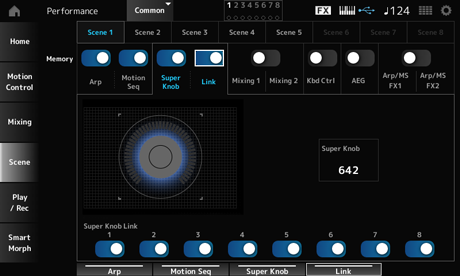
Legt den Super-Knob-Wert fest. Einstellungen: 0–1023
Schaltet die Kopplung zwischen dem Super Knob und den Assignable Knobs 1–8 ein/aus.
Wenn dieser Schalter auf „Off“ steht, hat die Bedienung des Super-Drehreglers keinen Einfluss auf die Parameter der zuweisbaren Drehregler. Einstellungen: Off, On
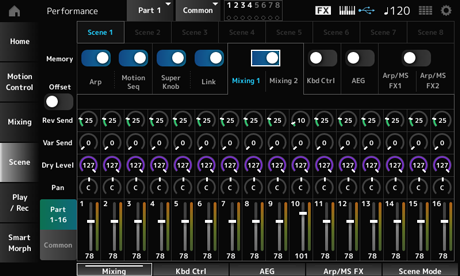
Part 1–16-Ansicht: Scene-Parameter für Parts 1–16 werden angezeigt.
Common-Ansicht: Scene-Parameter für Parts 1–8 und Common werden angezeigt.
Common-Parameter werden auf die gesamte Performance angewendet.
Legt den Reverb Send für jeden Part fest. Einstellungen: 0–127
Legt den Variation Send für jeden Part fest. Einstellungen: 0–127
Legt den Pegel des Direktsignals für jeden Part fest. Einstellungen: 0–127
Legt das Panorama für jeden Part fest. Einstellungen: L63–C–R63
Stellt die Lautstärke jedes Parts ein. Einstellungen: 0–127
Stellt das Panorama für den Part ein, während der Part Mode auf „External“ eingestellt ist.Einstellungen: L63–C–R63
Stellt die Lautstärke des Parts ein, während der Part Mode auf External eingestellt ist.Einstellungen: 0–127
Stellt den Reverb Return (Halleffekt-Rückweg) ein. Einstellungen: 0–127
Stellt den Variation Return (Variation-Rückweg) ein. Einstellungen: 0–127
Legt Pan für die Performance fest. Einstellungen: L63–C–R63
Legt die Cutoff-Frequenz für jeden Part fest. Einstellungen: −64–+63
Legt die Filterresonanz oder Filterbreite für jeden Part fest. Einstellungen: −64–+63
Stellt den FEG-Anteil jedes Parts ein. Einstellungen: −64–+63
Durch das Ausschalten von Offset können einige Scene-Parameter feinjustiert werden.
Einstellungen: (FM-X, AN-X): 0–1023
Einstellungen: (FM-X): 0–127Einstellungen: (AN-X): 0–255
Einstellungen: (AN-X): −9600–+9600
Es wird empfohlen, Offset einzuschalten, wenn Sie sowohl Smart Morph als auch Scene verwenden möchten.
Schaltet Mute für den Part ein oder aus. Einstellungen: Off, On
Stellt die Lautstärke des Parts ein. Einstellungen: 0–127
Legt den Offset-Wert für die Grenzfrequenz des Parts fest. Einstellungen: −64–+63
Legt den Offset-Wert für die Filterresonanz oder die Filterbreite des Parts fest. Einstellungen: −64–+63
Dies wird als Versatzwert für Part FEG Depth angegeben. Einstellungen: −64–+63
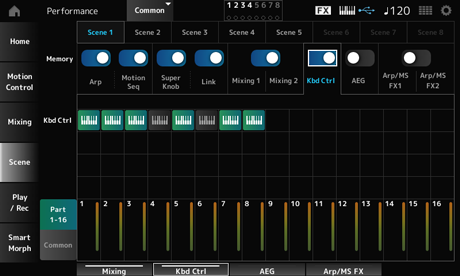
Schaltet Keyboard Control für den Part ein oder aus.
Wenn Keyboard Control für den Part ausgeschaltet ist, wird kein Ton erzeugt, wenn Sie auf der Tastatur spielen. Einstellungen: Aus (grau), Ein (grün)
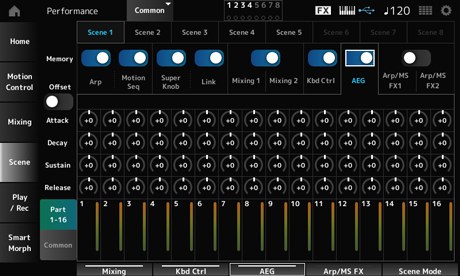
Legt die AEG-Einschwingzeit für den Part fest. Einstellungen: −64–+63
Legt die AEG-Abschwingzeit für den Part fest. Einstellungen: −64–+63
Legt den AEG-Haltepegel des Parts fest. Einstellungen: −64–+63
Legt die AEG-Ausklingzeit für den Part fest. Einstellungen: −64–+63
Durch das Ausschalten von Offset können einige Scene-Parameter feinjustiert werden.
Einstellungen: (AN-X): 0–255
Einstellungen: (AN-X): 0–255
Einstellungen: (AN-X): 0–511
Einstellungen: (AN-X): 0–255
Setzt den Offset-Wert auf Attack für den Part. Einstellungen: −64–+63
Setzt den Offset-Wert auf Decay für den Part. Einstellungen: −64–+63
Setzt den Offset-Wert auf Sustain für den Part. Einstellungen: −64–+63
Setzt den Offset-Wert auf Release für den Part. Einstellungen: −64–+63
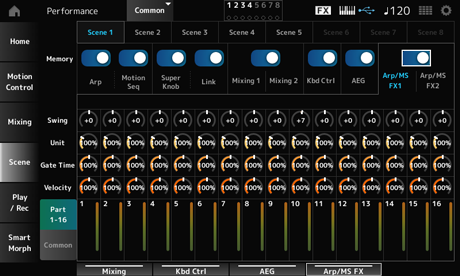
Stellt den Swing-Wert des Arpeggios oder des Motion Sequencers für jeden Part ein. Einstellungen: −120–+120
Stellt den Unit Multiply-Wert des Arpeggios oder des Motion Sequencers für jeden Part ein. Einstellungen: 50%–400%, Common
200%: Die Wiedergabedauer wird verdoppelt und dadurch das Tempo halbiert.
100 %: Die Wiedergabezeit bleibt unverändert.
50%: Die Wiedergabedauer wird halbiert und dadurch das Tempo verdoppelt.
Common: Der bei Unit Multiply (Einheit vervielfachen) eingestellte und für alle Parts gemeinsame Wert wird angewendet.
Legt die Arpeggio-Gate-Time-Rate für jeden Part fest. Einstellungen: 0%–200%
Legt die Arpeggio-Velocity-Rate für jeden Part fest. Einstellungen: 0%–200%
Setzt den Offset-Wert für jeden Part auf Swing. Einstellungen: −120–+120
Legt Unit Multiply für alle Parts fest. Einstellungen: 50%–400%
200%: Die Wiedergabedauer wird verdoppelt und dadurch das Tempo halbiert.
100 %: Die Wiedergabezeit bleibt unverändert.
50%: Die Wiedergabedauer wird halbiert und dadurch das Tempo verdoppelt.
Setzt den Offset-Wert für jeden Part auf Arpeggio Gate Time Rate. Einstellungen: −100–+100
Setzt den Offset-Wert für jeden Part auf Arpeggio Velocity Rate. Einstellungen: −100–+100
Legt die Motion Sequencer Amplitude für jeden Part fest. Einstellungen: −127–+127
Legt die Motion Sequencer Pulse Shape für jeden Part fest. Einstellungen: −100–+100
Legt die Motion Sequencer Smoothness für jeden Part fest. Einstellungen: −127–+127
Legt die Motion Sequencer Randomness für jeden Part fest. Einstellungen: 0–127
Setzt den Offset-Wert für jeden Part auf Motion Sequencer Amplitude. Einstellungen: −127–+127
Setzt den Offset-Wert für jeden Part auf Motion Sequencer Pulse Shape. Einstellungen: −100–+100
Setzt den Offset-Wert für jeden Part auf Motion Sequencer Smoothness. Einstellungen: −127–+127
Setzt den Offset-Wert für jeden Part auf Motion Sequencer Randomness. Einstellungen: −127–+127
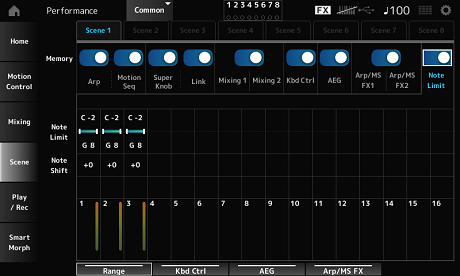
Stellt den Notenbereich ein (tiefste und höchste Note).
Wenn die erste Note bei Note Limit (Notengrenze) höher als die zweite eingestellt wird (z. B. C5 bis C4), werden die Noten in den Bereichen C−2 bis C4 und C5 bis G8 gespielt.
Einstellungen: C−2–G8
Stellt die Tonhöhe der vom internen Klang gespielten Noten in Halbtönen ein.
Einstellungen: −48–+48
Legt den Notenbereich (tiefste und höchste Note) für die Zone fest.
Wenn die erste Note bei Note Limit (Notengrenze) höher als die zweite eingestellt wird (z. B. C5 bis C4), werden die Noten in den Bereichen C−2 bis C4 und C5 bis G8 gespielt.
Einstellungen: C−2–G8
Verschiebt die Tonhöhe der über MIDI gesendeten Noten in Halbtönen.
Einstellungen: −47–+47
Auf dem Bildschirm Play/Rec können Sie Patterns und Songs im internen Speicher dieses Instruments und Audio auf einem USB-Flash-Laufwerk aufzeichnen und Ihre Aufnahmen wiedergeben.
- [SONG/PATTERN]-Schaltfläche → Pattern
- [PERFORMANCE] → Play/Rec → Pattern
- [
 ]-Schaltfläche (Wiedergabe) → Pattern
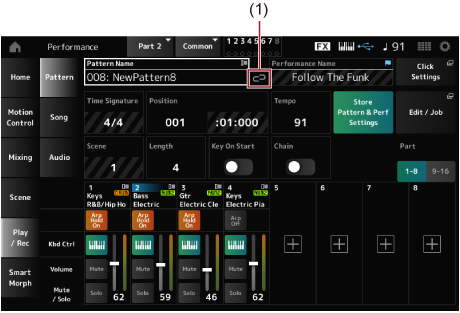
Zeigt den Namen des ausgewählten Patterns an.
Wenn Sie auf den Namen tippen, wird das Kontextmenü für Load, Rename und New Pattern angezeigt.
Sie können einen Song auswählen, indem Sie die Tasten [INC/YES] und [DEC/NO] verwenden, wenn sich der Cursor auf dem Pattern Name befindet.
Das Link-Symbol wird angezeigt, wenn die für die Aufnahme des Patterns verwendete Performance und die ausgewählte Performance identisch sind. Wenn nicht, wird das Symbol für einen defekten Link angezeigt.
Zeigt den Namen der ausgewählten Performance an.
Die blaue Flagge wird angezeigt, wenn Sie einen Parameter in der Performance ändern.
Der Bildschirm Tempo Settings erscheint.
Zeigt den Takt des Patterns an.
Legt die Position für den Start der Wiedergabe und Aufnahme sowie die aktuelle Position der Wiedergabe fest.
Die links angezeigte Zahl ist der Takt, und die rechts angezeigten Zahlen sind die Schläge und Klicks.
Stellt das Tempo für die Pattern-Wiedergabe ein. Einstellungen: 5–300
Speichert die Verknüpfung zwischen den bearbeiteten Patterns und der verwendeten Performance.
Wenn Sie die Performance-Parameter bearbeitet haben, müssen Sie die Performance speichern.
Öffnet den Bildschirm für Pattern-Bearbeitung und Jobs.
Zeigt den Namen der ausgewählten Scene an.
Dieser Schalter ist mit den SCENE-Schaltflächen auf dem oberen Bedienfeld verknüpft.
Legt die Sequenzlänge der ausgewählten Scene fest. Einstellungen: 1–256
Legt fest, dass das Pattern mit der Aufnahme oder Wiedergabe beginnt, sobald Sie eine Taste auf der Tastatur anschlagen. Einstellungen: Off, On
Aktiviert/deaktiviert die Chain-Wiedergabe. Einstellungen: Off, On
Undo (Rückgängig) bricht die letzte Aufnahmeaktion ab und löscht, was gerade aufgenommen wurde.
Diese Schaltfläche ist aktiv, wenn Sie Einstellungen an einer Sequenz ändern.
Redo (Wiederherstellen) stellt die Aufnahme wieder her, die durch Undo (Rückgängig) ungeschehen gemacht wurde. Diese Schaltfläche ist erst dann aktiv, nachdem Undo (Rückgängig) verwendet wurde.
Part 9–16
Wechselt zwischen Part-Ansichten.
- Schaltfläche [SONG/PATTERN] → Pattern → [
 ]-Schaltfläche (Aufnahme)
 - [PERFORMANCE] → Play/Rec → Pattern → []-Schaltfläche (Aufnahme)
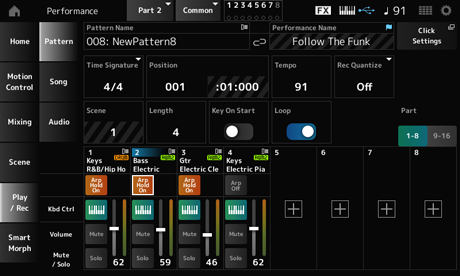
Legt den Takt der Scene fest. Einstellungen: 1/16–16/16, 1/8–16/8, 1/4–8/4
Quantize ist eine Funktion, die die aufgenommenen Noten so korrigiert, dass sie genau im Raster des Taktschlags liegen (in Notenwerten). Einstellungen: Off, 60 (Zweiunddreißigstelnote), 80 (Sechzehntelnotentriole), 120 (Sechzehntelnote), 160 (Achteltriole), 240 (Achtelnote), 320 (Vierteltriole), 480 (Viertelnote)
Wenn Loop auf „On“ eingestellt ist, wird die Pattern-Aufnahme in einer Schleife fortgesetzt. Einstellungen: Off, On
Durch Drücken der Taste [] (Aufnahme) während der Songaufnahme wird der Recorder in den Probemodus versetzt und die Taste [] (Record) blinkt. Im Probemodus wird die Wiedergabe des Patterns fortgesetzt, aber die Aufnahme wird vorübergehend angehalten. Das macht den Modus sehr nützlich zum Üben. Während der Song-Aufnahme können Sie die Taste [] (Aufnahme) drücken, um zwischen dem Aufnahmemodus und dem Probemodus zu wechseln.
- [SONG/PATTERN]-Schaltfläche → Pattern → []-Schaltfläche (Aufnahme) → []-Schaltfläche (Wiedergabe)
- [PERFORMANCE] → Play/Rec → Pattern → []-Schaltfläche (Aufnahme) → []-Schaltfläche (Wiedergabe)
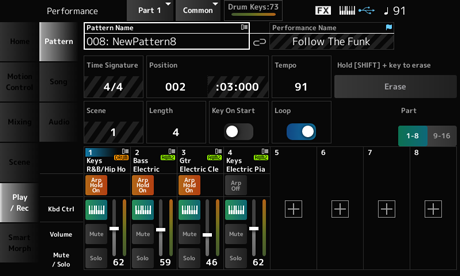
Erase
Sie können bestimmte Noten-Events löschen, indem Sie die [SHIFT]-Taste gedrückt halten und die Tasten der Noten anschlagen, die Sie löschen möchten.
Alternativ können Sie auf dem Bildschirm auf die Schaltfläche Erase tippen, um die Funktion zu aktivieren, und dann die entsprechende Taste auf der Tastatur anschlagen, um das Notenereignis zu löschen.
Wenn Sie während der Overdub-Aufnahme einen Controller bedienen, können Sie die vorhandenen Ereignisse dieses Controllers löschen und die Bedienung als neue Ereignisse aufzeichnen.
- [PERFORMANCE] → Play/Rec → Pattern → (mit bereits aufgenommenem Song) → []-Schaltfläche (Aufnahme) → Tippen auf Record Type → Overdub aus dem Menü auswählen → []-Schaltfläche (Wiedergabe)
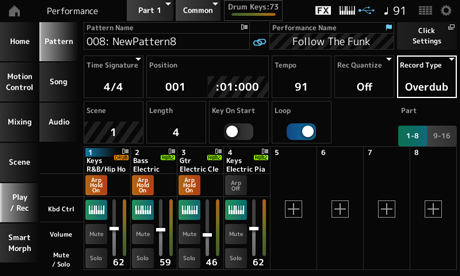
Wählt zwischen Replace- oder Overdub-Aufnahme. Einstellungen: Replace, Overdub
Mithilfe der Pattern-Funktion können Sie für jede Scene eine Sequenz registrieren.
Undo (Rückgängig) bricht die letzte Aufnahmeaktion ab und löscht, was gerade aufgenommen wurde.
Diese Schaltfläche wird verfügbar, wenn nach der Aufnahme einer Sequenz ein oder mehrere Jobs verwendet wurden.
Redo (Wiederherstellen) stellt die Aufnahme wieder her, die durch Undo (Rückgängig) ungeschehen gemacht wurde. Diese Schaltfläche wird verfügbar, nachdem Undo (Rückgängig) verwendet wurde.
Wendet den ausgewählten Job auf die MIDI-Sequenz an.
- []-Schaltfläche (Wiedergabe) → Pattern → [EDIT/
 ] → Overview
 - [PERFORMANCE] → Play/Rec → Pattern → Edit/Job → Overview
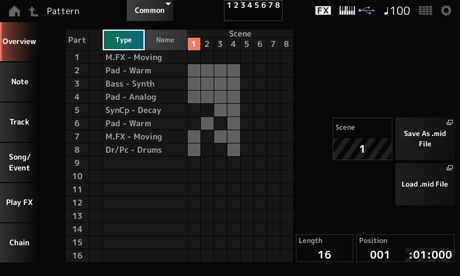
Tippen Sie auf diese Schaltfläche, um die Haupt- und Unterkategorien des Parts anzuzeigen.
Dadurch wird auch die auf dem Bildschirm Play/Rec angezeigte Liste geändert.
Tippen Sie hierauf, um den Part-Namen anzuzeigen.
Dadurch ändert sich auch die auf dem Bildschirm Play/Rec angezeigte Liste.
Part Solo Icon
Zeigt den Status der Mute- und Solo-Einstellungen für den Part an.
Zeigt die Nummer der ausgewählten Scene an.
Öffnet den Bildschirm Save. Sie können die Sequenz der ausgewählten Scene als MIDI-Datei speichern.
Öffnet den Bildschirm Load zum Laden einer MIDI-Datei.
Nachdem Sie eine MIDI-Datei ausgewählt haben, wählen Sie am Ladeort ein Pattern und eine Scene aus.
Legt die Sequenzlänge der ausgewählten Scene fest.
Zeigt die aktuelle Position der Scene-Wiedergabe an, und Sie können die Wiedergabe-Startposition angeben. Einstellungen: 001–256
Quantisierung nennt man den Vorgang des Angleichens des Timings von Noten-Events – dabei werden die Noten näher an den nächstliegenden exakten Schlag verschoben. Mit Hilfe dieser Funktion können Sie z. B. das Timing eines in Echtzeit aufgenommenen Patterns verbessern.
- []-Schaltfläche (Wiedergabe) → Pattern → [EDIT/] → Note → Quantize
- [PERFORMANCE] → Play/Rec → Pattern → Edit/Job → Note → Quantize
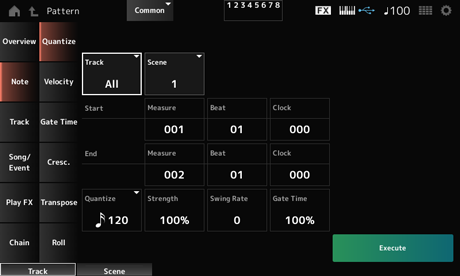
Gibt die Spur für den Quantize-Vorgang an. Einstellungen: All, 1–16
Gibt die Scene für den Quantize-Vorgang an. Einstellungen: 1–8
Gibt den ersten Takt für den Quantize-Vorgang an. Einstellungen: 001–257
Gibt den ersten Schlag für den Quantize-Vorgang an. Einstellungen: Je nach der Einstellung bei Time Signature.
Gibt den ersten Clock-Impuls für den Quantize-Vorgang an. Einstellungen: Je nach der Einstellung bei Time Signature.
Gibt den letzten Takt für den Quantize-Vorgang an. Einstellungen: 001–257
Gibt den letzten Takt für den Quantize-Vorgang an. Einstellungen: Je nach der Einstellung bei Time Signature.
Gibt den letzten Clock-Impuls für den Quantize-Vorgang an. Einstellungen: Je nach der Einstellung bei Time Signature.
Legt die Quantisierungsauflösung fest (oder eine Note, die als Basis für die Quantisierung verwendet werden soll). Einstellungen: Zweiunddreißigstelnote, Sechzehnteltriole, Sechzehntelnote, Achteltriole, Achtelnote, Vierteltriole, Viertelnote, Sechzehntelnote + Sechzehnteltriole, Achtelnote + Achteltriole
Legt die Stärke der „Magnetwirkung“ bei der Quantisierung fest.
Wenn dieser Parameter auf 100 % eingestellt ist, werden alle Noten an die in Quantize angegebene Position verschoben.
Eine Einstellung von 0 % bewirkt keine Quantisierung. Einstellungen: 0%–100%
Ändert das Timing der geradzahligen Beats (unbetonte Zählzeiten), gezählt ab dem in Quantize angegebenen Wert, um den Rhythmen ein Swing-Feeling zu verleihen. Einstellungen: Je nach der Einstellung bei Quantize (quantization resolution).
Wenn Quantize auf Viertelnote, Achtelnote, Sechzehntelnote oder Zweiunddreißigstelnote eingestellt ist: 0 bis zur Hälfte des Rasters
Wenn Quantize auf Vierteltriole, Achteltriole oder Sechzehnteltriole eingestellt ist: 1 bis zur Hälfte des Rasters
Wenn Quantize auf Achtelnote + Achteltriole oder Sechzehntelnote + Sechzehnteltriole eingestellt ist: 0 bis zur Hälfte des Triolenrasters
Ändert die Gate-Zeit (die klingende Notenlänge) der geradzahligen Schläge (unbetonte Zählzeiten), gezählt ab dem in Quantize angegebenen Wert, um den Rhythmen ein Swing-Gefühl zu verleihen. Einstellungen: 0%–200%
Ändert den Wert Velocity, so dass Sie die Lautstärke der Noten im angegebenen Bereich ändern können.
Die Velocity wird nach der unten gezeigten Formel berechnet.
Angepasste Velocity = (ursprüngliche Velocity × Rate) + Offset
Wenn das Ergebnis 0 oder kleiner ist, wird der Wert auf 1 gesetzt. Wenn das Ergebnis höher als 128 ist, wird der Wert auf 127 gesetzt.
- []-Schaltfläche (Wiedergabe) → Pattern → [EDIT/] → Note → Velocity
- [PERFORMANCE] → Play/Rec → Pattern → Edit/Job → Note → Velocity
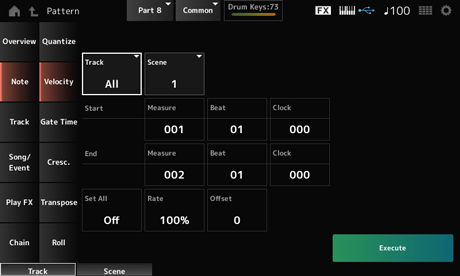
Legt die Anschlagstärke aller Noten im ausgewählten Abschnitt fest.
Bei der Einstellung Off funktioniert Set All nicht.
Bei einer anderen Einstellung als Off werden Rate und Offset deaktiviert. Einstellungen: Off, 001–127
Legt den Prozentsatz für die Änderung der Anschlagstärke fest.
Bei einer Einstellung von 99 % oder weniger ist die Anschlagstärke niedriger. Bei einer Einstellung von 101 % oder höher ist die Anschlagstärke höher.
Bei 100 % bleibt die Anschlagstärke unverändert.
Dieser Parameter kann nicht geändert werden, wenn Set All auf einen anderen Wert als Off eingestellt ist. Einstellungen: 0%–200%
Legt den Wert fest, der zum ursprünglichen Velocity-Wert addiert oder davon subtrahiert werden soll.
Bei einer Einstellung von −1 oder weniger ist die Anschlagstärke niedriger. Bei einer Einstellung von +1 oder mehr ist die Anschlagstärke höher.
Bei der Einstellung 0 bleibt die Anschlagstärke unverändert.
Dieser Parameter kann nicht geändert werden, wenn Set All auf einen anderen Wert als Off eingestellt ist. Einstellungen: −127–+127
Gibt die klingende Länge von Noten im angegebenen Abschnitt an (Gate Time).
Die Gate Time wird nach der unten gezeigten Formel berechnet.
Angepasste Gate Time = (Ursprüngliche Gate Time × Rate) + Offset
Wenn das Ergebnis 0 oder kleiner ist, wird der Wert auf 1 gesetzt.
- []-Schaltfläche (Wiedergabe) → Pattern → [EDIT/] → Note → Gate Time
- [PERFORMANCE] → Play/Rec → Pattern → Edit/Job → Note → Gate Time
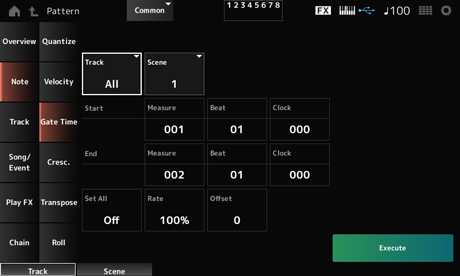
Dieser Bildschirm lässt sich auch über Note → Velocity im Pattern Edit öffnen; die möglichen Set All-Einstellungen sind jedoch verschieden.
Einstellungen: Off, 001–9999
Mit diesem Job können Sie ein Crescendo oder ein Decrescendo über einen bestimmten Notenbereich erstellen. (Ein Crescendo ist eine allmähliche Zunahme der Lautstärke, ein Decrescendo ist eine allmähliche Abnahme der Lautstärke.)
- []-Schaltfläche (Wiedergabe) → Pattern → [EDIT/] → Note → Cresc.
- [PERFORMANCE] → Play/Rec → Pattern → Edit/Job → Note → Cresc.
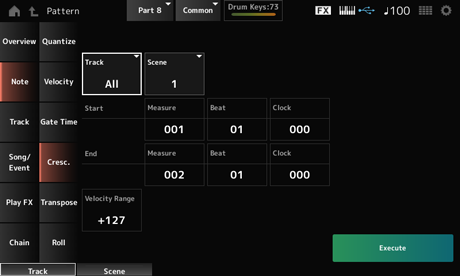
Stellt die Intensität des Crescendo oder Decrescendo ein. Beginnend mit der ersten Note des angegebenen Bereichs werden die Werte für die Anschlagstärke der Noten allmählich erhöht bzw. verringert. Die Velocity der letzten Note im Bereich errechnet sich aus der ursprünglichen Velocity plus dem Wert Velocity Range. Falls die sich ergebende Anschlagstärke außerhalb des Bereichs 1–127 liegt, wird der Wert auf 1 bzw. 127 gesetzt. Die Einstellung von +1 oder höher erzeugt ein Crescendo. Die Einstellung von –1 oder niedriger erzeugt ein Decrescendo. Eine Einstellung von 0 ergibt keine Änderung. Einstellungen: −127–+127
Mit diesem Job können Sie die Tonart bzw. Tonhöhe der Noten im angegebenen Bereich ändern.
Wenn der Transpose-Job ausgeführt wird, werden alle Noten außerhalb des zulässigen Bereichs von C−2–G8 automatisch so geändert (oktaviert), dass sie in den Bereich passen.
- []-Schaltfläche (Wiedergabe) → Pattern → [EDIT/] → Note → Transpose
- [PERFORMANCE] → Play/Rec → Pattern → Edit/Job → Note → Transpose
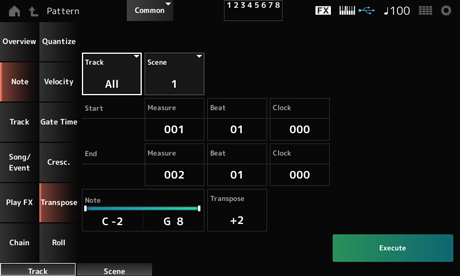
Dieser Bildschirm ist mehr oder weniger der gleiche, der über Note → Quantize im Pattern Edit geöffnet wurde.
Gibt den Bereich der zu transponierenden Tonarten (Noten) an.
Tippen Sie hierauf, um das Kontextmenü zu öffnen, und stellen Sie dann Keyboard auf On, um den Bereich mit den Tasten auf der Tastatur festzulegen.
Einstellungen: C−2–G8
Legt den Bereich fest, der in Halbtönen verschoben werden soll.
Eine Einstellung von +12 transponiert um eine Oktave höher, eine Einstellung von –12 um eine Oktave tiefer.
Der Wert 0 bewirkt keine Änderung. Einstellungen: −127–+127
Mit diesem Job wird eine Folge von Noten (z. B. ein Trommelwirbel) über den angegebenen Bereich erzeugt.
- []-Schaltfläche (Wiedergabe) → Pattern → [EDIT/] → Note → Roll
- [PERFORMANCE] → Play/Rec → Pattern → Edit/Job → Note → Roll
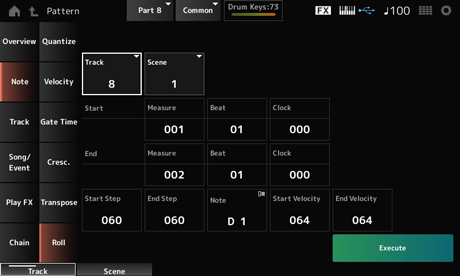
Dieser Bildschirm ist mehr oder weniger der gleiche, der über Note → Quantize im Pattern Edit geöffnet wird, nur dass die verfügbaren Einstellungen für Track unterschiedlich sind.
Einstellungen: 1–16
Stellt die Schrittweite (bzw. der Anzahl der Clock-Impulse) zwischen den einzelnen Noten des Wirbels ein.
Wenn Sie einen kleineren Wert einstellen, können Sie schnellere Wirbel spielen.
Der hier angegebene Clock-Impuls gilt für den Anfang des Bereichs. Einstellungen: 015–999
Stellt die Schrittweite (bzw. der Anzahl der Clock-Impulse) zwischen den einzelnen Noten des Wirbels ein.
Wenn Sie einen kleineren Wert einstellen, können Sie schnellere Wirbel spielen.
Der hier angegebene Clock-Impuls gilt für das Ende des Bereichs. Einstellungen: 015–999
Legt die Note für Wirbel fest.
Tippen Sie hierauf, um das Kontextmenü zu öffnen, und stellen Sie dann Keyboard auf On, damit Sie die Taste auf der Tastatur anschlagen können. Einstellungen: C−2–G8
Legt die Anschlagstärke für das Spielen der Wirbel fest.
Die hier angegebene Anschlagstärke gilt für den Anfang des Bereichs. Einstellungen: 001–127
Legt die Anschlagstärke für das Spielen der Wirbel fest.
Die hier angegebene Anschlagstärke gilt für das Ende des Bereichs. Einstellungen: 001–127
Indem Sie sowohl Start Velocity als auch End Velocity festlegen, können Sie ein Crescendo oder Decrescendo für die Wirbel erzeugen.
Dieser Job kopiert Daten von einer angegebenen Quellspur auf die angegebene Zielspur oder tauscht Daten zwischen zwei angegebenen Spuren aus.
- []-Schaltfläche (Wiedergabe) → Pattern → [EDIT/] → Track → Copy/Exchange
- [PERFORMANCE] → Play/Rec → Pattern → Edit/Job → Track → Copy/Exchange
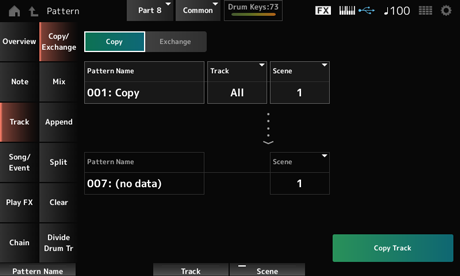
Kopiert Daten von der angegebenen Spur auf eine andere Spur.
Wenn Copy Track ausgeführt wird, werden die vorhandenen Daten auf der Zielspur überschrieben und gehen verloren.
Tauscht Daten zwischen zwei Spuren aus.
Gibt das Pattern an, von dem kopiert werden soll.
Gibt die Spur an, von der kopiert werden soll. Einstellungen: All, 1–16
Gibt die Scene an, von der kopiert werden soll. Einstellungen: All, 1–8
Gibt das Pattern an, zu dem kopiert werden soll.
Gibt die Spur an, zu der kopiert werden soll.
Dieser Parameter ist nicht verfügbar, wenn die Quelle (Source) auf All eingestellt ist. Einstellungen: 1–16
Gibt die Scene an, zu der kopiert werden soll.
Dieser Parameter ist nicht verfügbar, wenn die Quelle (Source) auf All eingestellt ist. Einstellungen: 1–8
Führt den Copy-Vorgang aus.
Wenn Copy Track ausgeführt wird, während Track und Scene auf All eingestellt sind, werden auch die Chain-Daten kopiert.
Führt den Exchange-Vorgang aus.
Wenn Exchange Track ausgeführt wird, während Track und Scene auf All eingestellt sind, werden auch die Chain-Daten vertauscht.
Mischt die Daten (führt sie zusammen) der angegebenen Spur A und Spur B und platziert das Ergebnis in Spur B.
- []-Schaltfläche (Wiedergabe) → Pattern → [EDIT/] → Track → Mix
- [PERFORMANCE] → Play/Rec → Pattern → Edit/Job → Track → Mix
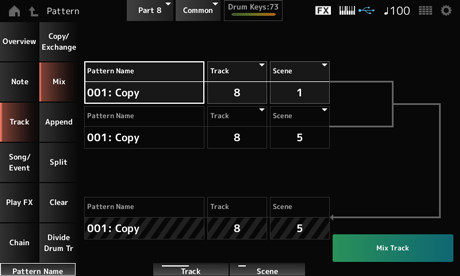
Gibt das erste zu mischende Pattern an.
Gibt die Spur für den Mix-Vorgang an. Einstellungen: 1–16
Gibt die Scene für den Mix-Vorgang an. Einstellungen: All, 1–8
Gibt das erste zu mischende Pattern an.
Gibt die Spur für den Mix-Vorgang an. Einstellungen: 1–16
Gibt die Scene für den Mix-Vorgang an.
Dieser Parameter ist nicht verfügbar, wenn Quelle A auf All eingestellt ist. Einstellungen: 1–8
Zeigt den Namen des Patterns an, zu dem gemischt werden soll.
Zeigt die Spurnummer für den Mix-Vorgang an.
Zeigt die Scene-Nummer für den Mix-Vorgang an.
Dieser Parameter ist nicht verfügbar, wenn Quelle A auf All eingestellt ist.
Führt den Mix-Vorgang aus.
Fügt die Daten in der angegebenen Spur am Ende einer anderen Spur hinzu.
- []-Schaltfläche (Wiedergabe) → Pattern → [EDIT/] → Track → Append
- [PERFORMANCE] → Play/Rec → Pattern → Edit/Job → Track → Append
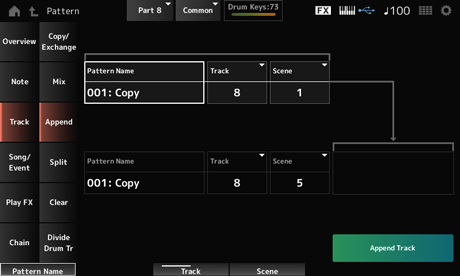
Gibt das Pattern an, von dem hinzugefügt werden soll.
Gibt die Spur für den Append-Vorgang an. Einstellungen: All, 1–16
Gibt die Scene für den Append-Vorgang an. Einstellungen: 1–8
Gibt das Pattern an, zu dem hinzugefügt werden soll.
Gibt die Spur für den Append-Vorgang an.
Dieser Parameter ist nicht verfügbar, wenn die Quelle (Source) auf All eingestellt ist. Einstellungen: 1–16
Gibt die Scene für den Append-Vorgang an. Einstellungen: 1–8
Führt den Append-Vorgang aus.
Teilt die Daten der angegebenen Spur im angegebenen Takt und verschiebt die zweite Hälfte auf eine andere angegebene Spur.
- []-Schaltfläche (Wiedergabe) → Pattern → [EDIT/] → Track → Split
- [PERFORMANCE] → Play/Rec → Pattern → Edit/Job → Track → Split
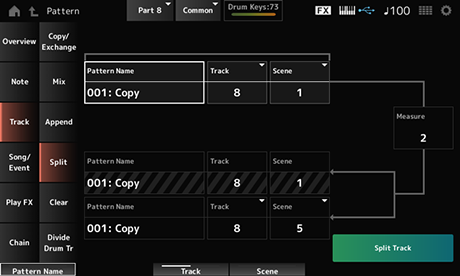
Gibt das Pattern an, das aufgeteilt werden soll.
Gibt die Spur für den Split-Vorgang an. Einstellungen: All, 1–16
Gibt die Scene für den Split-Vorgang an. Einstellungen: 1–8
Gibt den Takt an, bei dem die Daten geteilt werden. Einstellungen: 2–256
Zeigt das Pattern an, in das aufgeteilt werden soll.
Zeigt die Spur für den Split-Vorgang an.
Zeigt die Scene für den Split-Vorgang an.
Gibt das Pattern an, an das die Split-Daten gesendet werden sollen.
Gibt die Spur für den Split-Vorgang an.
Dieser Parameter ist nicht verfügbar, wenn die Quelle (Source) auf All eingestellt ist. Einstellungen: 1–16
Gibt die Scene für den Split-Vorgang an. Einstellungen: 1–8
Führt den Split-Vorgang aus.
Löscht Daten des angegebenen Tracks.
- []-Schaltfläche (Wiedergabe) → Pattern → [EDIT/] → Track → Clear
- [PERFORMANCE] → Play/Rec → Pattern → Edit/Job → Track → Clear
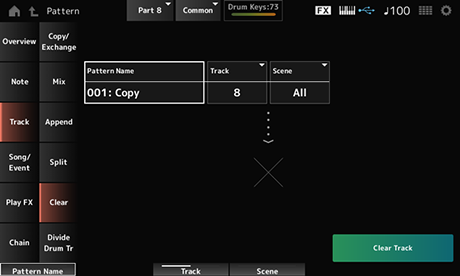
Gibt das zu löschende Pattern an.
Gibt die Spur für den Clear-Vorgang an. Einstellungen: All, 1–16
Gibt die Scene für den Clear-Vorgang an. Einstellungen: 1–8
Führt den Clear-Vorgang aus.
Wenn Clear Track ausgeführt wird, während Track und Scene auf All eingestellt sind, werden auch die Chain-Daten gelöscht.
Übernimmt die aufgenommenen Drums von der angegebenen Spur und weist jedes Instrument (einzelnes Percussion-Instrument im Drum-Set) den Tracks 9 bis 16 zu.
Wenn auf den Tracks 9 bis 16 und den Parts 9 bis 16 Daten vorhanden sind, werden durch die Ausführung des Vorgangs Divide Drum Track die vorhandenen Daten überschrieben. Undo und Redo können bei diesem Vorgang nicht verwendet werden.
- []-Schaltfläche (Wiedergabe) → Pattern → [EDIT/] → Track → Divide Drum Tr
- [PERFORMANCE] → Play/Rec → Pattern → Edit/Job → Track → Divide Drum Tr
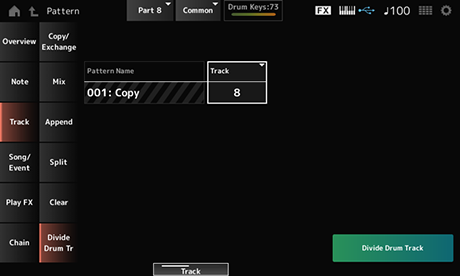
Gibt das Pattern für den Divide-Vorgang an.
Gibt die Spur für den Divide-Vorgang an. Einstellungen: 1–16
Führt den Divide-Vorgang aus.
Kopiert einen bestimmten Abschnitt des Songs auf die angegebene Spur.
Die vorhandenen Daten am Kopierziel werden überschrieben und gehen verloren.
- []-Schaltfläche (Wiedergabe) → Pattern → [EDIT/] → Song/Event → Get Phrase
- [PERFORMANCE] → Play/Rec → Pattern → Edit/Job → Song/Event → Get Phrase
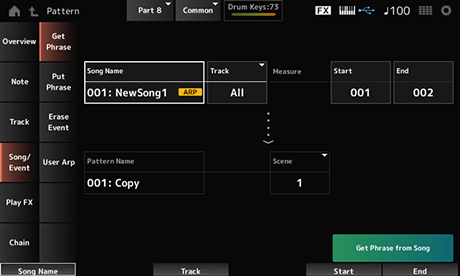
Gibt den Song an, von dem kopiert werden soll.
Gibt die Spur für den Get Phrase-Vorgang an. Einstellungen: All, 1–16
Gibt die Starttaktposition für den Get Phrase-Vorgang an. Einstellungen: 001–998
Gibt das Taktende für den Get Phrase-Vorgang an. Einstellungen: 002–999
Gibt das Pattern an, zu dem kopiert werden soll.
Gibt die Spur an, zu der kopiert werden soll.
Dieser Parameter ist nicht verfügbar, wenn die Quelle (Source) auf All eingestellt ist. Einstellungen: 1–16
Gibt die Scene an, zu der kopiert werden soll. Einstellungen: 1–8
Führt den Get Phrase-Vorgang aus.
Kopiert die angegebenen Takte der Pattern-Spur auf die angegebene Song-Spur.
Die kopierten Daten werden mit den vorhandenen Daten auf der Zielspur zusammengeführt.
- []-Schaltfläche (Wiedergabe) → Pattern → [EDIT/] → Song/Event → Put Phrase
- [PERFORMANCE] → Play/Rec → Pattern → Edit/Job → Song/Event → Put Phrase
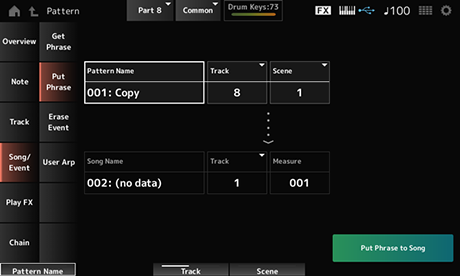
Gibt das Pattern an, von dem kopiert werden soll.
Gibt die Spur für den Put Phrase-Vorgang an. Einstellungen: 1–16
Gibt die Scene für den Put Phrase-Vorgang an. Einstellungen: 1–8
Gibt den Song an, zu dem kopiert werden soll.
Gibt die Spur für den Put Phrase-Vorgang an. Einstellungen: 1–16
Gibt den Takt an, zu dem kopiert werden soll. Einstellungen: 001–999
Führt den Put Phrase-Vorgang aus.
Löscht das Event.
- []-Schaltfläche (Wiedergabe) → Pattern → [EDIT/] → Song/Event → Erase Event
- [PERFORMANCE] → Play/Rec → Pattern → Edit/Job → Song/Event → Erase Event
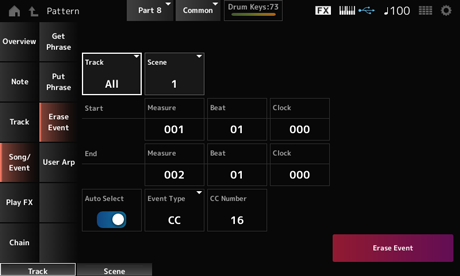
Dieser Bildschirm ist mehr oder weniger der gleiche, der über Note → Quantize im Pattern Edit geöffnet wurde.
Schaltet die Auto Select-Einstellung des Event Type ein und aus.
Wenn dies auf „On“ eingestellt ist, können Sie einfach den Controller bewegen, dessen Daten Sie löschen möchten, und das entsprechende Controller-Ereignis wird automatisch als Event Type festgelegt. Einstellungen: Off, On
Gibt die Art des Ereignisses an, das Sie löschen möchten. Einstellungen: Note, Poly, CC, NRPN, RPN, PC, AfterTouch, PitchBend, SysEx, All
Wird angezeigt, wenn der Event Type auf CC eingestellt ist. Geben Sie die Control-Change-Nummer des zu löschenden Events an. Einstellungen: All, 1–127
Führt den Erase Event-Vorgang aus.
Registriert die Daten in den angegebenen Takten der Scene als User-Arpeggio.
Die vorhandenen Daten am Ziel werden überschrieben und gehen verloren.
- []-Schaltfläche (Wiedergabe) → Pattern → [EDIT/] → Song/Event → User Arp
- [PERFORMANCE] → Play/Rec → Pattern → Edit/Job → Song/Event → User Arp
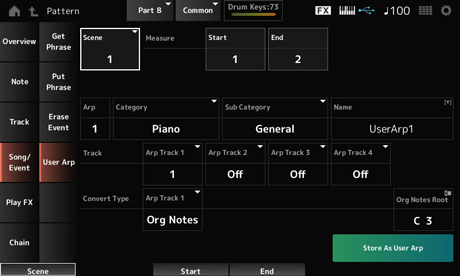
Gibt die Scene für den User Arpeggio-Vorgang an. Einstellungen: 1–8
Gibt die Starttaktposition für den User Arpeggio-Vorgang an. Einstellungen: 1–256
Gibt das Taktende für den User Arpeggio-Vorgang an. Einstellungen: 2–257
Legt die Arpeggio-Nummer des User-Arpeggios fest, in das konvertiert werden soll.
Zunächst wird die niedrigste nicht genutzte Nummer eingestellt.
Wenn Sie eine Nummer angeben, die bereits verwendet wird, geht das vorhandene Arpeggio am Ziel verloren. Einstellungen: 1–256
Sub Category (Arpeggio Sub Category)
Legt die Haupt- und Unterkategorien des konvertierten Arpeggios fest. Einstellungen: Weitere Informationen finden Sie in der Data List.
Geben Sie den Namen des Arpeggio-Typs ein. Es können bis zu 20 Zeichen mit alphanumerischen Zeichen verwendet werden.
Legt die Spurnummer fest, von der aus für jede Arpeggio-Spur konvertiert werden soll. Einstellungen: 1–16
Wählt aus, wie die im Track aufgezeichnete MIDI-Sequenz in ein Arpeggio umgewandelt werden soll.
Sie können für jede Arpeggio-Spur einen anderen Convert Type verwenden. Einstellungen: Normal, Fixed, Org Notes
Normal: Es wird nur die MIDI-Sequenz mit den auf der Tastatur gespielten Noten (in der verwendeten Oktave) gespielt.
Fixed: Die gleiche MIDI-Sequenz wird wiedergegeben, egal wie Sie auf der Tastatur spielen.
Org Notes: Im Grunde dasselbe wie Fixed, aber die MIDI-Sequenz ändert sich entsprechend den Akkorden, die Sie auf der Tastatur spielen.
Legt den Grundton fest, wenn der Convert Type einer beliebigen Spur auf Org Notes gestellt ist.
Dieser Parameter ist nicht verfügbar, wenn kein Track auf Org Notes eingestellt ist. Einstellungen: C−2–G8
Konvertiert das Pattern mithilfe der Einstellungen auf dem Bildschirm in ein User-Arpeggio.
Diese Schaltfläche ist nicht verfügbar, wenn alle Spuren auf Off gestellt sind, da eine Konvertierung nicht möglich ist.
Wendet während der Pattern-Wiedergabe Effekte auf die MIDI-Sequenz an. Legt den Bereich und die Lautstärke des Effekts für jeden Parameter der angegebenen Spur fest.
- []-Schaltfläche (Wiedergabe) → Pattern → [EDIT/] → Play FX
- [PERFORMANCE] → Play/Rec → Pattern → Edit/Job → Play FX
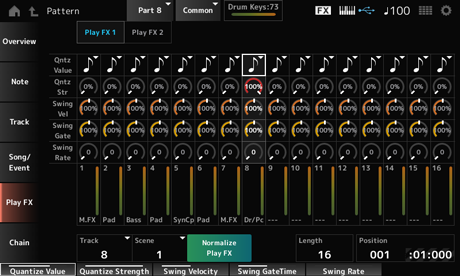
Gibt die Spur an, die normalisiert werden soll. Einstellungen: All, 1–16
Gibt die Scene an, die normalisiert werden soll. Einstellungen: All, 1–8
Korrigiert den in Play FX angegebenen Effekt auf die MIDI-Daten.
Legt die Sequenzlänge der ausgewählten Scene fest.
Zeigt die aktuelle Position für die Scene-Wiedergabe an, und Sie können die Wiedergabe-Startposition angeben. Einstellungen: 001–256
Steuert Qntz Value, Qntz Str, Swing Vel, Swing Gate und Swing Rate.
Legt die Quantisierungsauflösung fest (oder eine Note, die als Basis für die Quantisierung verwendet werden soll). Einstellungen: Off, 60 (Zweiunddreißigstelnote), 80 (Sechzehntelnotentriole), 120 (Sechzehntelnote), 160 (Achteltriole), 240 (Achtelnote), 320 (Vierteltriole), 480 (Viertelnote)
Legt die Stärke der „Magnetwirkung“ bei der Quantisierung fest.
Wenn dieser Parameter auf 100 % eingestellt ist, werden alle Noten an die Position verschoben, die unter Qntz Value (Quantize Value) angegeben ist.
Bei einer Einstellung von 0 % erfolgt keine Quantisierung. Einstellungen: 0%–100%
Ändert die Velocity der gezählten geradzahligen Beats (unbetonte Zählzeiten) ab dem bei Qntz Value (Quantize Value) angegebenen Wert, um den Rhythmen ein Swing-Feeling zu verleihen. Dieser Parameter ist nicht verfügbar, wenn die Quantisierungsauflösung auf Off gestellt ist. Einstellungen: 0%–200%
Ändert die Gate-Zeit (die klingende Notenlänge) der geradzahligen Schläge (unbetonte Zählzeiten), gezählt ab dem in Qntz Value (Quantize Value) angegebenen Wert, um den Rhythmen ein Swing-Gefühl zu verleihen. Dieser Parameter ist nicht verfügbar, wenn die Quantisierungsauflösung auf Off gestellt ist. Einstellungen: 0%–200%
Ändert das Timing der geradzahligen Beats (unbetonte Zählzeiten), gezählt ab dem in Qntz Value (Quantize Value) angegebenen Wert, um den Rhythmen ein Swing-Feeling zu verleihen. Dieser Parameter ist nicht verfügbar, wenn die Quantisierungsauflösung auf Off gestellt ist. Einstellungen: 0–Halbe Quantisierungsauflösung
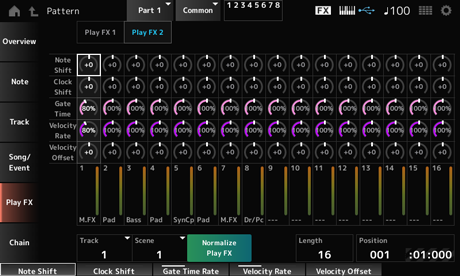
Steuert Note Shift, Clock Shift, Gate Time, Velocity Rate und Velocity Offset.
Ändert die Tonhöhe in Halbtonschritten. Einstellungen: −99–+99
Verschiebt das Timing der Noten in Taktschritten vor oder zurück. Einstellungen: −120–+120
Ändert die Gate-Zeit (die tatsächliche Zeit, in der der Klang der Note erzeugt wird) der Noten-Events. Einstellungen: 0%–200%
Ändert die Anschlagstärke um den angegebenen Prozentsatz. Einstellungen: 0%–200%
Erhöht oder verringert die Anschlagstärke um den angegebenen Wert. Einstellungen: −99–+99
Dieser Job verkettet Szenen für die Wiedergabe.
- []-Schaltfläche (Wiedergabe) → Pattern → [EDIT/] → Chain
- [PERFORMANCE] → Play/Rec → Pattern → Edit/Job → Chain
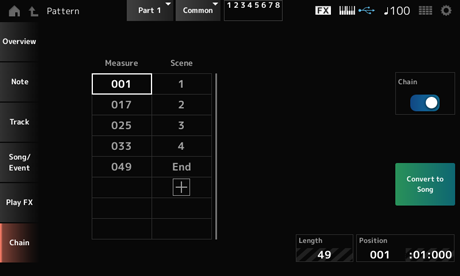
Aktiviert die Chain-Wiedergabe. Einstellungen: Off, On
Gibt die Starttaktposition für die Scene-Wiedergabe an. Einstellungen: 001–999
Legt fest, dass die Scene im angegebenen Takt wiedergegeben wird. Einstellungen: 1–8, End
Wenn es mehr als acht Zeilen in den Measure- und Scene-Listen gibt, erscheinen Aufwärts- und Abwärtspfeile.
Speichert die Chain als Song.
Zeigt die Länge der gesamten Sequenz an.
Zeigt die aktuelle Position der Chain-Wiedergabe an, und Sie können die Wiedergabe-Startposition angeben. Einstellungen: 001–999
Im Bildschirm Song können Sie Ihr Tastaturspiel als MIDI-Song aufzeichnen und den Song wiedergeben.
Die Daten sowohl des Spiels auf der Tastatur als auch der Bedienung von Controllern und Drehreglern werden auf der MIDI-Spur aufgezeichnet.
Sie können auch die Arpeggio-Wiedergabe auswählen, die im Song aufgezeichnet werden soll.
- [SONG/PATTERN]-Schaltfläche → Song
- [PERFORMANCE] → Play/Rec → Song
- []-Schaltfläche (Wiedergabe) → Song
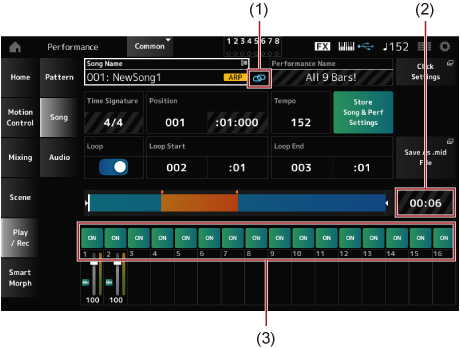
Zeigt den Namen des ausgewählten Songs an.
Durch Antippen des Namens wird das Kontextmenü für Load, Rename, New Song und User Arp aufgerufen.
Sie können einen Song auswählen, indem Sie die Tasten [INC/YES] und [DEC/NO] verwenden, wenn sich der Cursor auf Song Name befindet.
Zeigt den Namen der ausgewählten Performance an.
Die blaue Flagge wird angezeigt, wenn Sie einen Parameter in der Performance ändern.
Das Link-Symbol wird angezeigt, wenn die für die Aufnahme des Songs verwendete Performance und die ausgewählte Performance identisch sind. Wenn nicht, wird ein Symbol für einen defekten Link angezeigt.
Ruft den Bildschirm Tempo Settings auf.
Zeigt den Takt des Patterns an.
Legt die Position für den Start der Wiedergabe und Aufnahme sowie die aktuelle Wiedergabeposition fest.
Die links angezeigte Zahl ist der Takt, und die rechts angezeigten Zahlen sind die Schläge und Ticks.
Stellt das Tempo für die Song-Wiedergabe ein. Einstellungen: 5–300
Schaltet die Loop-Wiedergabe ein oder aus.
Wenn dies eingeschaltet ist, wird die Wiedergabe eines Abschnitts zwischen den Punkten Loop Start und Loop End wiederholt. Einstellungen: Off, On
Legt den Abschnitt für die Loop-Wiedergabe fest. Die links angezeigte Zahl ist der Takt, und die rechts angezeigte Zahl sind die Schläge. Dieser Parameter steht nicht zur Verfügung, wenn Loop ausgeschaltet ist.
Speichert die Verknüpfung zwischen den bearbeiteten Songs und der verwendeten Performance.
Wenn Sie die Performance-Parameter bearbeitet haben, müssen Sie die Performance speichern.
Durch Drücken dieser Taste wird der Bildschirm Save aufgerufen, in dem Sie den Song als Datei speichern können.
Save As .mid File ist in den folgenden Situationen nicht verfügbar.
- Für eine neue Aufnahme (wenn kein Song vorhanden ist)
- Während der Wiedergabe
- Wenn die Aufnahmebereitschaft aktiv ist
- Während der Aufnahme
Zeigt die Länge der gesamten Sequenz an.
Schaltet die Wiedergabe jedes Titels ein oder aus. Einstellungen: Off, On
- Schaltfläche [SONG/PATTERN] → Song → []-Schaltfläche (Aufnahme)
- [PERFORMANCE] → Play/Rec → Song → []-Schaltfläche (Aufnahme)
Neuaufnahme
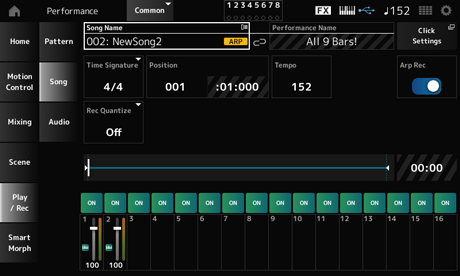
Wenn bereits etwas aufgezeichnet wurde
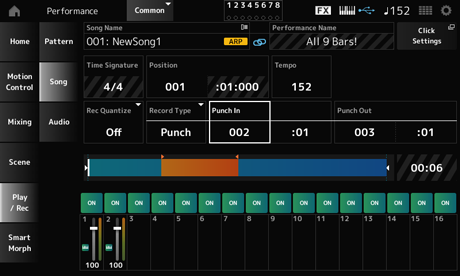
Zeigt den Takt des Songs an. Einstellungen: 1/16–16/16, 1/8–16/8, 1/4–8/4
Quantize ist eine Funktion, die die aufgenommenen Noten so korrigiert, dass sie genau im Raster des Taktschlags liegen (in Notenwerten). Einstellungen: Off, 60 (Zweiunddreißigstelnote), 80 (Sechzehntelnotentriole), 120 (Sechzehntelnote), 160 (Achteltriole), 240 (Achtelnote), 320 (Vierteltriole), 480 (Viertelnote)
Wählt eine Aufnahmeart für die bereits aufgenommenen Titel aus.
Dieser Parameter steht bei einer neuen Aufnahme nicht zur Verfügung. Einstellungen: Replace, Overdub, Punch
Replace: Überschreiben und Aufnahme in Echtzeit. Die vorhandenen Daten gehen verloren.
Overdub: Overdub und Aufnahme in Echtzeit. Die vorhandenen Daten gehen nicht verloren.
Punch: Einen Abschnitt neu aufnehmen und Aufnahme in Echtzeit. Dies überschreibt die vorhandenen Daten eines angegebenen Abschnitts.
Legt den Punkt für den Punch in fest (bestimmter Takt und Schlag, bei dem mit der Neuaufnahme begonnen werden soll).
Dieser Parameter steht nur dann zur Verfügung, wenn Record Type auf Punch eingestellt ist.
Legt den Punkt für den Punch out fest (bestimmter Takt und Schlag, bei dem die Neuaufnahme stoppen soll).
Dieser Parameter steht nur dann zur Verfügung, wenn Record Type auf Punch eingestellt ist.
Wenn Arp Rec aktiviert ist, werden nur die Ergebnisse der Arpeggio-Wiedergabe aufgezeichnet. Wenn ausgeschaltet, wird nur das Spiel auf der Tastatur aufgezeichnet.
Dieser Parameter kann für die Aufnahme eines neuen Songs eingestellt werden. Die Einstellung kann nach der Aufnahme nicht geändert werden.
Um einem Song, der mit ausgeschaltetem Arp Rec aufgenommen wurde, etwas hinzuzufügen, kann nur Replace als Record Type verwendet werden. Einstellungen: Off, On
Wenn der Song mit Arp Rec ausgeschaltet ist, können Sie ein anderes Arpeggio für die Wiedergabe auswählen, indem Sie die Arpeggio-Auswahl in der Performance ändern.
Undo (Rückgängig) bricht die letzte Aufnahmeaktion ab und löscht, was gerade aufgenommen wurde.
Diese Schaltfläche ist aktiv, wenn Sie Einstellungen an einer Sequenz ändern.
Redo (Wiederherstellen) stellt die Aufnahme wieder her, die durch Undo (Rückgängig) ungeschehen gemacht wurde. Diese Schaltfläche ist nur dann aktiv, nachdem Undo (Rückgängig) verwendet wurde.
Wandelt den ausgewählten Song in ein User-Arpeggio um.
Es können bis zu 16 verschiedene Noten konvertiert werden. (Alle Noten mit derselben Notennummer werden als eine Note gezählt.)
Stellen Sie sicher, dass Sie für einen Song nur bis zu 16 Noten verwenden, wenn Sie ihn in ein User-Arpeggio umwandeln möchten, insbesondere wenn Sie mehrere Spuren verwenden.
- Öffnen Sie den Bildschirm über [PERFORMANCE] → Play/Rec → Song → Tippen Sie auf Song Name, um das Kontextmenü → User Arp zu öffnen.
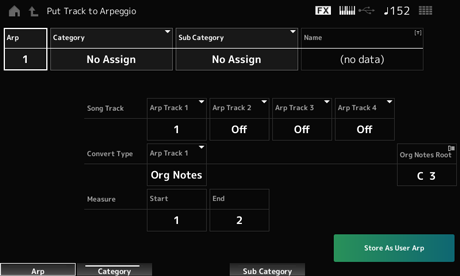
Legt die Arpeggio-Nummer des User-Arpeggios für die Konvertierung fest.
Zunächst wird die nächste nicht genutzte Nummer eingestellt.
Beachten Sie, dass das Arpeggio überschrieben wird, wenn Sie dies auf eine bereits verwendete Nummer ändern, was bedeutet, dass Sie das vorhandene User-Arpeggio für diese Nummer verlieren. Einstellungen: 1–256
Sub Category (Arpeggio Sub Category)
Legt die Haupt- und Unterkategorien des konvertierten Arpeggios fest. Einstellungen: Weitere Informationen finden Sie in der Data List.
Legt den Arpeggio-Namen fest. Sie können bis zu 20 alphanumerische Zeichen verwenden.
Legt die Spurnummer des Songs fest, von der aus für jede Arpeggio-Spur konvertiert werden soll. Einstellungen: 1–16
Wählt aus drei verschiedenen Einstellungen aus, wie die im Song aufgezeichnete MIDI-Sequenz in das Arpeggio umgewandelt werden soll.
Sie können für jede Arpeggio-Spur einen anderen Convert Type verwenden. Einstellungen: Normal, Fixed, Org Notes
Normal: Das Arpeggio wird in derselben Oktave wie die aufgenommene MIDI-Sequenz wiedergegeben.
Fixed: Die aufgenommene MIDI-Sequenz wird auf die gleiche Weise wiedergegeben, egal wie Sie auf der Tastatur spielen.
Org Notes: Im Grunde dasselbe wie Fixed, aber die Wiedergabe der MIDI-Sequenz ändert sich entsprechend den Akkorden, die Sie auf der Tastatur spielen.
Legt den Grundton fest, wenn der Convert Type einer beliebigen Spur auf Org Notes gestellt ist.
Dieser Parameter ist nicht verfügbar, wenn kein Track auf Org Notes eingestellt ist. Einstellungen: C−2–G8
Legt den Starttakt für die Konvertierung fest. Einstellungen: 1–998
Legt den Schlusstakt für die Konvertierung fest. Einstellungen: 2–999
Wandelt den Song mit den auf diesem Bildschirm angegebenen Einstellungen in ein User-Arpeggio um.
Diese Schaltfläche ist nicht verfügbar, wenn alle Spuren ausgeschaltet sind.
Im Audio-Bildschirm können Sie Ihr Spiel auf der Tastatur als Audio-Datei im WAV-Format (44,1 kHz, 24-Bit, stereo) auf einem USB-Flash-Laufwerk aufnehmen. Sie können bis zu 74 Minuten oder länger aufnehmen, bis die maximale Kapazität des USB-Flash-Laufwerks ausgeschöpft ist.
- [SONG/PATTERN]-Schaltfläche → Audio
- [PERFORMANCE] → Play/Rec → Audio
- []-Schaltfläche (Wiedergabe) → Audio
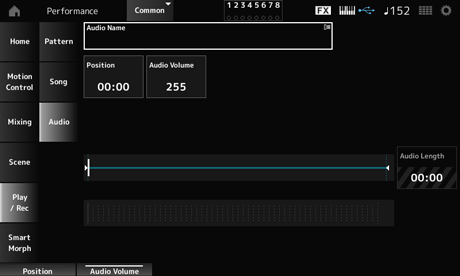
Zeigt den Namen der gewählten Audio-Datei an.
Durch Tippen auf den Namen wird das Kontextmenü für Load aufgerufen.
Legt die Position für den Start der Wiedergabe sowie die aktuelle Wiedergabeposition fest.
Legt die Position für den Start der Wiedergabe fest. Dieser Parameter ist während der Aufnahme nicht verfügbar. Einstellungen: 0–255
Zeigt die gesamte Länge der Audio-Datei an.
Zeigt den Audio-Ein-/Ausgangspegels an.
- [PERFORMANCE] → Play/Rec → Audio → []-Schaltfläche (Aufnahme)
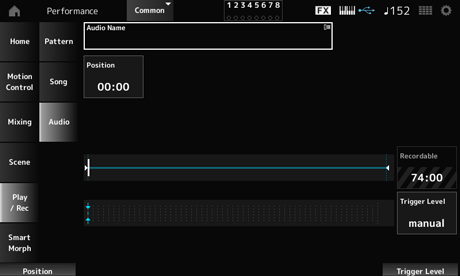
Zeigt die Aufnahmezeit für Audio an.
Dieser Parameter wird nur angezeigt, während die Aufnahmebereitschaft aktiviert ist.
Wählt aus, wie die Aufnahme gestartet wird.
Dieser Parameter wird nur angezeigt, während die Aufnahmebereitschaft aktiviert ist.
Wenn Trigger Level auf manual eingestellt ist, können Sie die Aufnahme durch Drücken der []-Taste (Wiedergabe) starten.
Wenn Trigger Level auf einen Wert zwischen 1 und 127 eingestellt ist, können Sie die Aufnahme starten, nachdem Sie die []-Taste (Wiedergabe) gedrückt haben und der Signalpegel den angegebenen Wert überschreitet. Der hier eingestellte Pegel wird in der Pegelanzeige in Form von blauen Dreiecken dargestellt.
Stellen Sie diesen Parameter für bestmögliche Ergebnisse möglichst niedrig ein, sodass das gesamte Signal aufgenommen wird, aber nicht so niedrig, dass ungewollte Geräusche aufgenommen werden. Einstellungen: manual, 1–127
Tippen Sie auf die Smart Morph-Karte und nehmen Sie Änderungen am FM-X-Sound oder am AN-X-Sound für Part 1 vor.
- [PERFORMANCE] → Smart Morph → Play
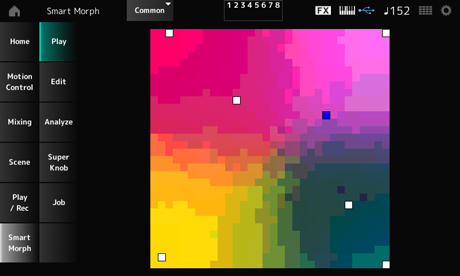
- [PERFORMANCE] → Smart Morph → Edit
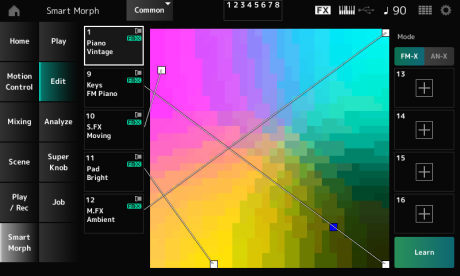
Tippen Sie hierauf, um den Bildschirm Part Category Search zur Auswahl eines FM-X-Sounds oder AN-X-Sounds zu öffnen.
Durch Antippen des Namens wird das Kontextmenü für Category Search, Edit und Property aufgerufen.
Wählt für die Parts eine der Ansichten Part Main Category oder Part Name aus.
Schaltet um zwischen FM-X und AN-X.Einstellungen: FM-X, AN-X
Tippen Sie auf die Schaltfläche, um das maschinelle Lernen (Kartenerstellung) zu starten.
Diese Schaltfläche wird nicht angezeigt, wenn in den Parts 9 bis 16 kein FM-X-Sound oder AN-X-Sound zu hören ist.
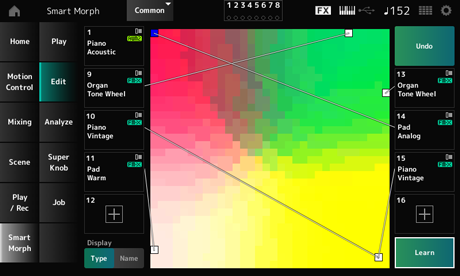
Redo
Nach dem Learn-Vorgang (Lernen) wird oben rechts die Schaltfläche Undo (Rückgängig) angezeigt.
Verwenden Sie die Schaltfläche Undo (Rückgängig), um die ursprüngliche Karte wiederherzustellen, bevor Sie maschinelles Lernen verwenden.
Nach dem Undo-Vorgang (Rückgängig) erscheint die Schaltfläche Redo (Wiederherstellen), mit der Sie die Karte vor dem Undo-Vorgang wiederherstellen können.
- [PERFORMANCE] → Smart Morph → Analyze
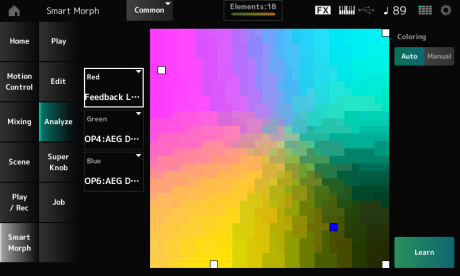
Jeder Punkt auf der Karte stellt den Parameterwert dar, der einen Grad oder eine Stufe als Rotton angibt.
Die Liste der verfügbaren Parameter finden Sie unter "Parameter, die für Red, Green und Blue eingestellt werden können."
Jeder Punkt auf der Karte stellt den Parameterwert dar, der einen Grad oder eine Stufe als Grünton angibt.
Die Liste der verfügbaren Parameter finden Sie unter "Parameter, die für Red, Green und Blue eingestellt werden können."
Jeder Punkt auf der Karte stellt den Parameterwert dar, der einen Grad oder eine Stufe als Blauton angibt.
Die Liste der verfügbaren Parameter finden Sie unter "Parameter, die für Red, Green und Blue eingestellt werden können."
Bei der Einstellung Auto werden Rot, Grün und Blau für den Learn-Vorgang automatisch zurückgesetzt.
Bei der Einstellung Manual werden Rot, Grün und Blau für den Learn-Vorgang automatisch zurückgesetzt. Einstellungen: Auto, Manual
Tippen Sie auf die Schaltfläche, um das maschinelle Lernen (Kartenerstellung) zu starten.
Redo
Nach dem Learn-Vorgang (Lernen) wird oben rechts die Schaltfläche Undo (Rückgängig) angezeigt.
Verwenden Sie die Schaltfläche Undo (Rückgängig), um die ursprüngliche Karte wiederherzustellen, bevor Sie maschinelles Lernen verwenden.
Nach dem Undo-Vorgang (Rückgängig) erscheint die Schaltfläche Redo (Wiederherstellen), mit der Sie die Karte vor dem Undo-Vorgang wiederherstellen können.
FM Common
| Display Name | Parametername |
|---|---|
| Random Pan Depth | Random Pan Depth |
| Alternate Pan | Alternate Pan Depth |
| Scaling Pan Depth | Scaling Pan Depth |
| KeyOnDly Time | Key On Delay Time Length |
| KeyOnDly Sync | Key On Delay Tempo Sync Switch |
| KeyOnDly Note | Key On Delay Note Length |
| Pitch/Vel | Pitch Velocity Sensitivity |
| Random Pitch Depth | Random Pitch Depth |
| Pitch/Key | Pitch Key Follow Sensitivity |
| Pitch/Key Center | Pitch Key Follow Sensitivity Center Note |
| PEG Initial Lvl | PEG Initial Level |
| PEG Attack Lvl | PEG Attack Level |
| PEG Decay 1 Lvl | PEG Decay 1 Level |
| PEG Decay 2 Lvl | PEG Decay 2 Level |
| PEG Release Lvl | PEG Release Level |
| PEG Attack Tm | PEG Attack Time |
| PEG Decay 1 Tm | PEG Decay 1 Time |
| PEG Decay 2 Tm | PEG Decay 2 Time |
| PEG Release Tm | PEG Release Time |
| PEG Depth/Vel | PEG Depth Velocity Sensitivity |
| PEG Depth | PEG Depth |
| PEG Time/Key | PEG Time Key Follow Sensitivity |
| 2nd LFO Wave | 2nd LFO Wave |
| LFO Speed | 2nd LFO Speed |
| LFO Phase | 2nd LFO Phase |
| LFO Delay | 2nd LFO Delay Time |
| LFO Key On Reset | 2nd LFO Key On Reset |
| LFO Pitch Mod | 2nd LFO Pitch Modulation Depth |
| LFO Amp Mod | 2nd LFO Amplitude Modulation Depth |
| LFO Filter Mod | 2nd LFO Filter Modulation Depth |
| Algorithm Number | Algorithm Number |
| Feedback Level | Feedback Level |
| LFO Speed Range | LFO Speed Range |
| LFO Ex Speed | LFO Extended Speed |
| Filter Type | Filter Type |
| Cutoff | Filter Cutoff Frequency |
| Cutoff/Vel | Filter Cutoff Velocity Sensitivity |
| Resonance / Width | Filter Resonance/Width |
| Res/Vel | Filter Resonance Velocity Sensitivity |
| HPF Cutoff | HPF Cutoff Frequency |
| Distance | Distance |
| Filter Gain | Filter Gain |
| FEG Hold Tm | FEG Hold Time |
| FEG Attack Tm | FEG Attack Time |
| FEG Decay 1 Tm | FEG Decay 1 Time |
| FEG Decay 2 Tm | FEG Decay 2 Time |
| FEG Release Tm | FEG Release Time |
| FEG Hold Lvl | FEG Hold Level |
| FEG Attack Lvl | FEG Attack Level |
| FEG Decay 1 Lvl | FEG Decay 1 Level |
| FEG Decay 2 Lvl | FEG Decay 2 Level |
| FEG Release Lvl | FEG Release Level |
| FEG Depth | FEG Depth |
| FEG Segment | FEG Time Velocity Sensitivity Segment |
| FEG Time/Vel | FEG Time Velocity Sensitivity |
| FEG Depth/Vel | FEG Depth Velocity Sensitivity |
| FEG Curve | FEG Depth Velocity Sensitivity Curve |
| FEG Time/Key | FEG Time Key Follow Sensitivity |
| FEG Center | FEG Time Key Follow Sensitivity Center Note |
| Flt Cutoff/Key | Filter Cutoff Key Follow Sensitivity |
| Flt Break Point 1 | Filter Cutoff Scaling Break Point 1 |
| Flt Break Point 2 | Filter Cutoff Scaling Break Point 2 |
| Flt Break Point 3 | Filter Cutoff Scaling Break Point 3 |
| Flt Break Point 4 | Filter Cutoff Scaling Break Point 4 |
| Flt Cutoff Offset 1 | Filter Cutoff Scaling Offset 1 |
| Flt Cutoff Offset 2 | Filter Cutoff Scaling Offset 2 |
| Flt Cutoff Offset 3 | Filter Cutoff Scaling Offset 3 |
| Flt Cutoff Offset 4 | Filter Cutoff Scaling Offset 4 |
| HPF Cutoff/Key | HPF Cutoff Key Follow Sensitivity |
| Display Name | Parametername |
|---|---|
| Key On Reset | Oscillator Key On Reset |
| Freq Mode | Oscillator Frequency Mode |
| Coarse | Tune Coarse |
| Fine | Tune Fine |
| Detune | Detune |
| Pitch/Key | Pitch Key Follow Sensitivity |
| Pitch/Vel | Pitch Velocity Sensitivity |
| Spectral | Spectral Form |
| Skirt | Spectral Skirt |
| Resonance | Spectral Resonance |
| PEG Initial Lvl | PEG Initial Level |
| PEG Attack Lvl | PEG Attack Level |
| PEG Attack Tm | PEG Attack Time |
| PEG Decay Tm | PEG Decay Time |
| AEG Attack Lvl | AEG Attack Level |
| AEG Decay 1 Lvl | AEG Decay 1 Level |
| AEG Decay 2 Lvl | AEG Decay 2 Level |
| AEG Release Lvl | AEG Release (Hold) Level |
| AEG Attack Tm | AEG Attack Time |
| AEG Decay 1 Tm | AEG Decay 1 Time |
| AEG Decay 2 Tm | AEG Decay 2 Time |
| AEG Release Tm | AEG Release Time |
| AEG Hold Tm | AEG Hold Time |
| AEG Time/Key | AEG Time Key Follow Sensitivity |
| Level | Operator Level |
| Lvl Break Point | Level Scaling Break Point |
| Lvl/Key Lo | Level Scaling Low Depth |
| Lvl/Key Hi | Level Scaling High Depth |
| Curve Lo | Level Scaling Low Curve |
| Curve Hi | Level Scaling High Curve |
| Level/Vel | Level Velocity Sensitivity |
| LFO PM Depth | 2nd LFO Pitch Modulation Depth Offset |
| LFO AM Depth | 2nd LFO Amplitude Modulation Depth Offset |
| Pitch/Ctrl | Pitch Controller Sensitivity |
| Level/Ctrl | Level Controller Sensitivity |
| Display Name | Parametername |
|---|---|
| Random Pan | Random Pan Depth |
| Alternate Pan | Alternate Pan Depth |
| Scaling Pan | Scaling Pan Depth |
| Delay Length | Key On Delay Time Length |
| KeyOnDly Sync | Key On Delay Tempo Sync Switch |
| Delay Length | Key On Delay Note Length |
| Unison | Unison |
| Unison Detune | Unison Detune |
| Unison Spread | Unison Spread |
| OSC Reset | OSC Reset |
| Voltage Drift | Voltage Drift |
| Ageing | Ageing |
| Attack | Pitch EG Attack Time |
| Decay | Pitch EG Decay Time |
| Sustain | Pitch EG Sustain Level |
| Release | Pitch EG Release Time |
| Time/Vel | Pitch EG Time Velocity Sensitivity |
| Wave | Pitch LFO Wave |
| Speed | Pitch LFO Speed |
| Key On Reset | Pitch LFO Key On Reset |
| Phase | Pitch LFO Phase |
| Delay | Pitch LFO Delay Time |
| Fade In | Pitch LFO Fade In Time |
| Noise Tone | Noise Generator Tone |
| Connect | Noise Generator Out Select |
| Out Level | Noise Generator Out Level |
| Out Level/Vel | Noise Generator Out Level Velocity Sensitivity |
| Attack | Filter Cutoff EG Attack Time |
| Decay | Filter Cutoff EG Decay Time |
| Sustain | Filter Cutoff EG Sustain Level |
| Release | Filter Cutoff EG Release Time |
| Time/Vel | Filter Cutoff EG Time Velocity Sensitivity |
| Wave | Filter Cutoff LFO Wave |
| Speed | Filter Cutoff LFO Speed |
| Key On Reset | Filter Cutoff LFO Key On Reset |
| Phase | Filter Cutoff LFO Phase |
| Delay | Filter Cutoff LFO Delay Time |
| Fade In | Filter Cutoff LFO Fade In Time |
| Level | Amplitude Level |
| Level/Vel | Amplitude Level Velocity Sensitivity |
| LFO Depth | Amplitude Level LFO Depth |
| Level/Key | Amplitude Level Key Follow |
| Drive | Amplitude Saturator Drive |
| Attack | Amplitude EG Attack Time |
| Decay | Amplitude EG Decay Time |
| Sustain | Amplitude EG Sustain Level |
| Release | Amplitude EG Release Time |
| Time/Vel | Amplitude EG Time Velocity Sensitivity |
| Wave | Amplitude LFO Wave |
| Speed | Amplitude LFO Speed |
| Key On Reset | Amplitude LFO Key On Reset |
| Phase | Amplitude LFO Phase |
| Delay | Amplitude LFO Delay Time |
| Fade In | Amplitude LFO Fade In Time |
| Display Name | Parametername |
|---|---|
| Wave | Oscillator Wave |
| Octave | Oscillator Octave |
| Pitch | Oscillator Pitch |
| Pitch EG Depth | Oscillator Pitch EG Depth |
| Pitch EG Depth/Vel | Oscillator Pitch EG Depth Velocity Sensitivity |
| Pitch LFO Depth | Oscillator Pitch LFO Depth |
| Sync Pitch | Oscillator Self Sync Pitch |
| Sync Pitch/Vel | Oscillator Self Sync Pitch Velocity Sensitivity |
| Sync | Oscillator Self Sync EG Depth |
| Sync | Oscillator Self Sync LFO Depth |
| Pulse Width | Oscillator Pulse Width |
| PulseWidth/Vel | Oscillator Pulse Width Velocity Sensitivity |
| Pulse Width | Oscillator Pulse Width EG Depth |
| Pulse Width | Oscillator Pulse Width LFO Depth |
| Shaper | Oscillator Wave Shaper |
| Shaper/Vel | Oscillator Wave Shaper Velocity Sensitivity |
| Shaper | Oscillator Wave Shaper EG Depth |
| Shaper | Oscillator Wave Shaper LFO Depth |
| FM Level | Oscillator FM Level |
| FM Level/Vel | Oscillator FM Level Velocity Sensitivity |
| Ring Level | Oscillator Ring Level |
| Ring Level/Vel | Oscillator Ring Level Velocity Sensitivity |
| Connect | Oscillator Out Select |
| Invert | Oscillator Out Invert Enable |
| Out Level | Oscillator Out Level |
| Out Level/Vel | Oscillator Out Level Velocity Sensitivity |
| Attack | Oscillator EG Attack Time |
| Decay | Oscillator EG Decay Time |
| Sustain | Oscillator EG Sustain Level |
| Release | Oscillator EG Release Time |
| Wave | Oscillator LFO Wave |
| Speed | Oscillator LFO Speed |
| Key On Reset | Oscillator LFO Key On Reset |
| Phase | Oscillator LFO Phase |
| Delay | Oscillator LFO Delay Time |
| Fade In | Oscillator LFO Fade In Time |
| Display Name | Parametername |
|---|---|
| Type | Filter Type |
| Cutoff | Filter Cutoff |
| Cutoff/Vel | Filter Cutoff Velocity Sensitivity |
| Filter EG Depth | Filter Cutoff EG Depth |
| Filter EG Depth/Vel | Filter Cutoff EG Depth Velocity Sensitivity |
| Filter LFO Depth | Filter Cutoff LFO Depth |
| Cutoff/Key | Filter Cutoff Key Follow |
| Resonance | Filter Resonance |
| Resonance/Vel | Filter Resonance Velocity Sensitivity |
| Saturator Drive | Filter Saturator Drive |
| Saturator Drive/... | Filter Saturator Drive Velocity Sensitivity |
| Out Level | Filter Out Level |
| Display Name | Parametername |
|---|---|
| Wave Folder | Modifier Wave Folder |
| Folder/Vel | Modifier Wave Folder Velocity Sensitivity |
| EG Depth | Modifier Wave Folder EG Depth |
| LFO Depth | Modifier Wave Folder LFO Depth |
| Texture | Modifier Wave Folder Texture |
| Type | Modifier Wave Folder Type |
| Attack | Modifier EG Attack Time |
| Decay | Modifier EG Decay Time |
| Sustain | Modifier EG Sustain Level |
| Release | Modifier EG Release Time |
| Time/Vel | Modifier EG Time Velocity Sensitivity |
| Wave | Modifier LFO Wave |
| Speed | Modifier LFO Speed |
| Key On Reset | Modifier LFO Key On Reset |
| Phase | Modifier LFO Phase |
| Delay | Modifier LFO Delay Time |
| Fade In | Modifier LFO Fade In Time |
- [PERFORMANCE] → Smart Morph → Super Knob
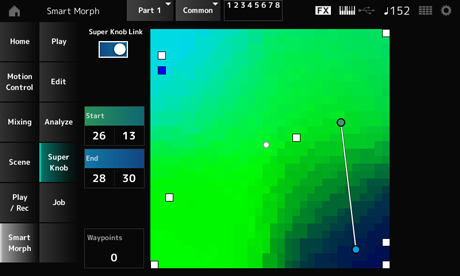
Wenn diese Option aktiviert ist, können Sie den Super Knob verwenden, um dem Pfad auf der Karte von Anfang bis Ende zu folgen, anstatt mit dem Finger über den Touchscreen zu fahren. Einstellungen: Off, On
Legt die Position des kleinsten Werts des Super Knobs auf der Karte fest.
Wenn sich der Cursor auf Start befindet, tippen Sie auf die Karte, um den Wert für den Startpunkt festzulegen.
Legt die Position des größten Werts des Super Knobs auf der Karte fest.
Wenn sich der Cursor auf End befindet, tippen Sie auf die Karte, um den Wert für den Schlusspunkt festzulegen.
Legt die Anzahl der Zwischenpunkte (Wegpunkte) zwischen Start und Ende fest. Einstellungen: 0–6
Legt die Position auf der Karte fest.
- [PERFORMANCE] → Smart Morph → Job
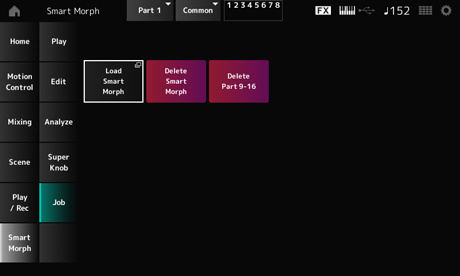
Öffnet den Bildschirm Load.
Auf dem Bildschirm Load können Sie eine andere Performance auswählen und die Smart Morph-Einstellungen von dieser Performance in die aktuelle Performance importieren.
Löscht die Smart Morph-Einstellungen aus der ausgewählten Performance.
Löscht alle Parts 9 bis 16 auf einmal, um diese Parts ungenutzt zu machen.
Wenn die Parts 9 bis 16 auf „Unbenutzt“ gesetzt sind, wird das SSS aktiviert.
Die Parts 9 bis 16 werden zum Erstellen einer Smart Morph-Karte verwendet.
Wenn Sie mit der Anpassung der Parameter fertig sind und die Karte nicht mehr benötigen, können Sie die Parts 9 bis 16 löschen.
 Diese Seite drucken