Im Bildschirm Common Edit können Sie die Parameter für die gesamte Performance sowie die Parameter für den Audio-Part bearbeiten.
Im Bildschirm Perf Settings (Performance-Einstellungen) können Sie die allgemeinen Einstellungen für die Performance vornehmen.
- [PERFORMANCE] → Common-Auswahl → [EDIT/
 ] → General/Pitch → Perf Settings
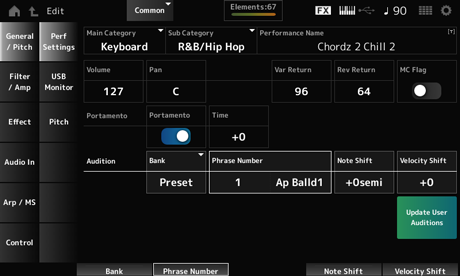
Sub Category
Bestimmt die Haupt- und die Unterkategorie der ausgewählten Performance. Einstellungen: Weitere Informationen finden Sie in der Data List.
Sie können die Performance, die Sie bearbeiten, unter einem neuen Namen mit bis zu 20 alphanumerischen Zeichen speichern.
Durch Tippen auf den Namen wird die Bildschirmtastatur aufgerufen, über die Sie einen Namen eingeben können.
Setzt ein MC-Flag für die ausgewählte Performance.
Wenn eingeschaltet, erscheint MC flag im Bildschirm Performance. Außerdem wird die Performance im Bildschirm Performance Category Search (Performance-Kategoriesuche) nach dem MC-Attribut gefiltert. Einstellungen: Off, On
Stellt die Lautstärke der ausgewählten Performance ein. Einstellungen: 0–127
Stellt den Pan der ausgewählten Performance ein. Einstellungen: L63–C–R63
Legt den Ausgangspegel (Return Level) der vom Variation-Effekt verarbeiteten Signale fest. Einstellungen: 0–127
Legt den Ausgangspegel (Return Level) der vom Reverb-Effekt verarbeiteten Signale fest. Einstellungen: 0–127
Stellt Portamento für Parts ein oder aus, bei denen der Portamento Part Sw eingeschaltet ist.
Dieser Schalter ist mit der [PORTAMENTO]-Taste im oberen Bedienfeld verknüpft. Einstellungen: Off, On
Legt die Zeitdauer (oder Geschwindigkeit) für den Tonhöhenübergang des Portamento fest.
Dies wird als Versatzwert zum Part „Portamento time“ (Portamento-Zeit) angegeben. Einstellungen: −64–+63
Auf dem Bildschirm USB Monitor können Sie die Lautstärke der über die [USB TO HOST]-Anschlüsse eingehenden Audiosignale einstellen.
Wenn Sie auf USB Volume im Audio Signal Flow tippen, bewegt sich der Cursor auf USB Volume im Bildschirm Audio I/O.
USB Main Monitor Volume und USB Assign Monitor Volume werden in der Performance gespeichert.
- [PERFORMANCE] → Common-Auswahl → [EDIT/] → General/Pitch → USB Monitor
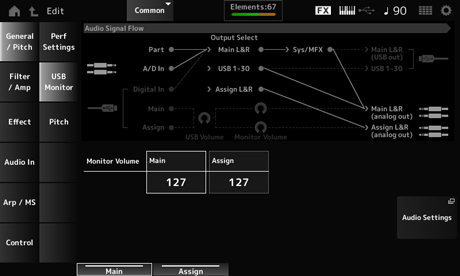
Stellt die Lautstärke des Audio-Signaleingangs ein, der am [USB TO HOST]-Anschluss zugeführt und an den OUTPUT-Buchsen ausgegeben wird. Einstellungen: 0–127
Stellt die Lautstärke des Audio-Signaleingangs ein, der am [USB TO HOST]-Anschluss zugeführt und an den ASSIGNABLE OUTPUT-Buchsen (BALANCED) ausgegeben wird. Einstellungen: 0–127
Öffnet den Bildschirm Audio I/O.
Diesen Bildschirm können Sie auch über [UTILITY] → Settings → Audio I/O öffnen.
Auf dem Bildschirm Pitch (Tonhöhe) können Sie Einstellungen für die Tonhöhe vornehmen.
- [PERFORMANCE] → Common-Auswahl → [EDIT/] → General/Pitch → Pitch
- [SHIFT] + [PORTAMENTO]
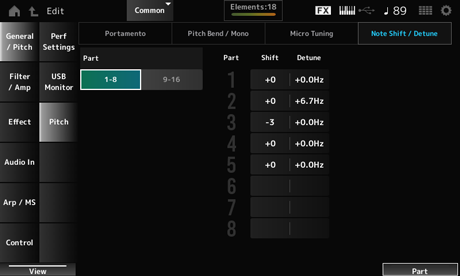
Ändert die Tonhöhe in Halbtonschritten. Einstellungen: −48–+0–+48
Ändert die Tonhöhe des Parts in Schritten von 0,1 Hz.
Durch eine leichte Verschiebung der Tonhöhe können Sie den Klang verstimmen. Einstellungen: −12,8 Hz–+0,0 Hz–+12,7 Hz
Passt die Tonhöhe des Normal-Parts in der Performance in Halbtönen an. Diese Einstellung wird nicht auf den Schlagzeug-Part angewendet. Einstellungen: −48–+0–+48
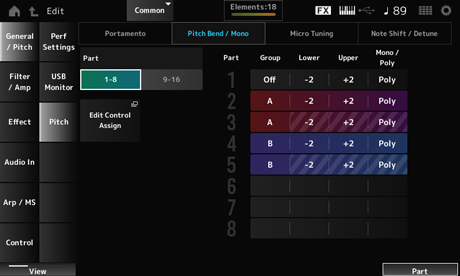
Mono / Poly wird beim Drum Part nicht angezeigt.
Upper (Pitch Bend Upper)
Legt den Bereich der mit dem Pitch-Bend-Rad erzeugten Änderungen in Halbtönen fest. Einstellungen: −48–+0–+24
Stellt den Klangerzeugermodus des Keyboards ein.
In der Einstellung Mono (Monophon) kann nur eine Stimme zur Zeit gespielt werden, mit Poly (Polyphon) können mehrere Stimmen bzw. Noten gleichzeitig gespielt werden. Einstellungen: Mono, Poly
Öffnet den Bildschirm Control Assign für Common Edit.
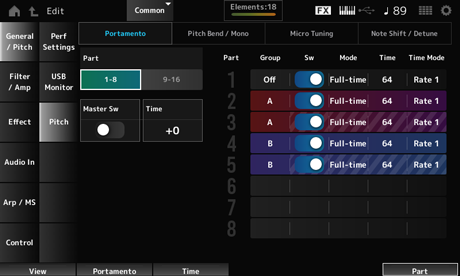
Sw, Mode, Time und Time Mode werden für den Drum-Part nicht angezeigt.
Schaltet die Ansicht zwischen den Parts 1 bis 8 und den Parts 9 bis 16 um.
Legt fest, dass Portamento auf Parts angewendet wird, bei denen Portamento Part Switch (Portamento-Part-Schalter) eingeschaltet ist.
Dieser Schalter ist mit der [PORTAMENTO]-Taste im oberen Bedienfeld verknüpft. Einstellungen: Off, On
Legt die Zeitdauer (oder Geschwindigkeit) für den Tonhöhenübergang des Portamento fest.
Dies wird als Versatzwert zum Part „Portamento time“ (Portamento-Zeit) angegeben. Einstellungen: −64–+63
Parts derselben Gruppe erhalten die gleiche Tonhöhe.
Dies ist praktisch, wenn Sie Portamento auf einen Layer-Sound anwenden oder die gleichen Micro-Tuning-Einstellungen für mehrere Parts gleichzeitig haben möchten.
Schaltet Portamento für den Part ein oder aus. Einstellungen: Off, On
Legt fest, wie Portamento durch die Art und Weise angewendet wird, wie Sie auf der Tastatur spielen. Einstellungen: Fingered, Full-time
Fingered: Portamento wird nur aktiviert, wenn Sie legato spielen (d. h. die nächste Note wird angeschlagen, bevor die vorherige losgelassen wird).
Full-time: Portamento wird auf alle Noten angewendet.
Legt die Zeitdauer (oder Geschwindigkeit) für den Tonhöhenübergang des Portamento für den Part fest. Einstellungen: 0–127
Bestimmt, wie sich die Tonhöhe im Zeitverlauf ändert. Einstellungen: Rate 1, Time 1, Rate 2, Time 2
Rate 1: Die Tonhöhe ändert sich mit einer festgelegten Geschwindigkeit.
Time 1: Die Tonhöhe ändert sich in einer festgelegten Zeit.
Rate 2: Die Tonhöhe ändert sich mit einer bestimmten Geschwindigkeit pro Oktave.
Time 2: Die Tonhöhe ändert sich in einer bestimmten Zeit pro Oktave.
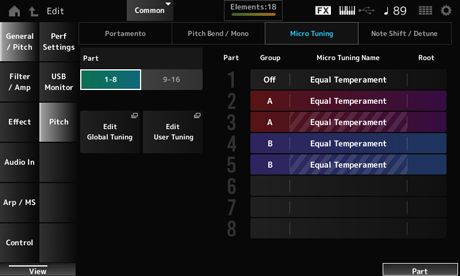
Micro Tuning Name und Root werden für den Drum Part nicht angezeigt.
Legt das Micro-Tuning für den Part fest. Einstellungen: Equal Temperament, Pure Major, Pure Minor, Werckmeister, Kirnberger, Vallotti & Young, 1/4 shift, 1/4 tone, 1/8 tone, Indian, Arabic 1, Arabic 2, Arabic 3, Init Tuning 1–8 (wenn eine User-Bank ausgewählt ist), Library 1-1–24-8 (wenn eine Library-Datei geladen wurde)
Legt den Grundton für das Micro Tuning fest.
Dieser Parameter wird nicht angezeigt, wenn der bei Micro Tuning Name ausgewählte Typ keine Grundtonangabe erfordert. Einstellungen: C–B
Öffnet den Sound-Bildschirm.
Der gleiche Bildschirm lässt sich über [UTILITY] → Settings → Sound öffnen.
Öffnet den Bildschirm Edit User Tuning.
Das ist der Einstellungsbildschirm für das User Micro Tuning.
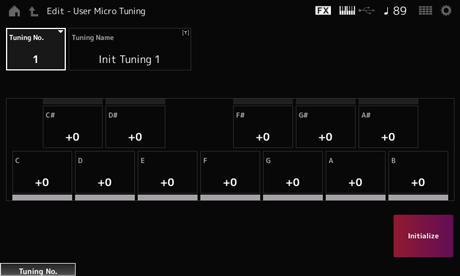
Zeigt die Nummer des ausgewählten User Micro Tunings (des benutzerdefinierten Stimmungssystems) an. Einstellungen: 1–8
Sie können das von Ihnen bearbeitete benutzerdefinierte Micro Tuning unter einem neuen Namen speichern.
Durch Tippen auf den Namen wird die Bildschirmtastatur aufgerufen, über die Sie einen Namen eingeben können.
Sie können die Tonhöhe jeder Note in Cents anpassen, um das Micro Tuning einzustellen. Einstellungen: −99–+99
Initialisiert das ausgewählte User-Stimmungssystem.
Auf dem Audition-Bildschirm können Sie Einstellungen der Audition-Phrase festlegen.
- [PERFORMANCE] → Common-Auswahl → [EDIT/] → General/Pitch → Audition
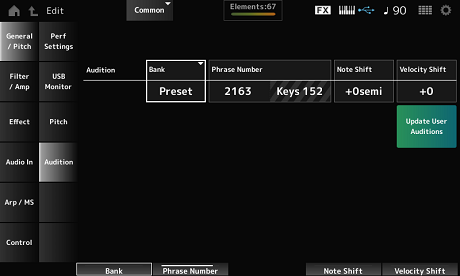
Wählt die Bank für die Audition-Phrasen aus.
Wählt die Audition-Phrase.
Den voreingestellten Performances sind bereits passende Audition-Phrasen zugewiesen.
Durch die Wiedergabe der Audition-Phrase können Sie die ausgewählte Performance in einem passenden musikalischen Kontext anhören. Einstellungen: Weitere Informationen finden Sie in der Data List.
Zeigt den Namen der Audition-Phrase an.
Passt die Tonhöhe der Noten in der Audition-Phrase in Halbtönen an. Einstellungen: −24–+24
Passt die Anschlagstärke der Noten in der Audition-Phrase an. Einstellungen: −63–+63
Konvertiert alle im internen Speicher gespeicherten Songs in User Auditions.
Wenn bereits User Auditions vorhanden sind, werden alle vorhergehenden User Auditions überschrieben.
Auf dem Bildschirm Filter EG können Sie den Filterhüllkurvengenerator (FEG; Filter Envelope Generator) einstellen.
So können Sie den Grad (oder Pegel) der Änderungen der Grenzfrequenz und die Art und Weise einstellen, wie sich diese Änderungen im Laufe der Zeit entwickeln, angefangen von dem Moment, in dem Sie eine Taste auf der Tastatur drücken, bis zu dem Moment, in dem der Klang ausklingt.
- [PERFORMANCE] → Common-Auswahl → [EDIT/] → Filter/Amp → Filter EG
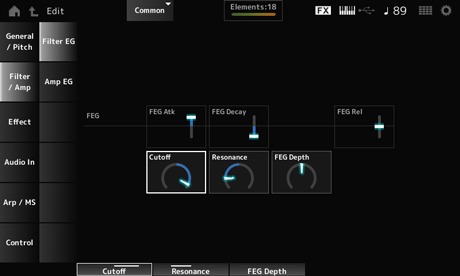
Legt fest, wie lange es dauert, bis die Grenzfrequenz nach dem Tastenanschlag den bei Attack Level eingestellten Wert erreicht.
Dies wird als Versatzwert zum Part FEG angegeben. Einstellungen: −64–+63
Legt fest, wie lange es dauert, bis sich die Grenzfrequenz vom Attack Level (Attack-Pegel) ändert. Sie können die Schärfe oder die Abklinggeschwindigkeit des Klangs steuern.
Dies wird als Versatzwert zum Part FEG angegeben. Einstellungen: −64–+63
Legt fest, wie lange es dauert, bis die Grenzfrequenz auf den Release-Pegel abfällt, wenn Sie die Taste loslassen.
Dies wird als Versatzwert zum Part FEG angegeben. Einstellungen: −64–+63
Ändert den Klang durch Einstellen der Grenzfrequenz des Filters.
Wenn der Low Pass Filter ausgewählt ist, können Sie einen helleren Klang erzeugen, indem Sie dafür einen größeren Wert einstellen, und einen dunkleren Klang, indem Sie einen kleineren Wert einstellen.
Dies wird als Versatzwert zur Filter-Grenzfrequenz für den Part angegeben. Einstellungen: −64–+63
Erzeugt eine besondere Klangeigenschaft, indem der Signalpegel nahe der Grenzfrequenz angehoben wird.
Dies wird als Versatzwert zur Filterresonanz für den Part angegeben. Einstellungen: −64–+63
Legt den Tiefenbereich der vom FEG gesteuerten Grenzfrequenzänderung fest.
Dies wird als Versatzwert für Part FEG Depth angegeben. Einstellungen: −64–+63
Im Bildschirm Amp EG können Sie den AEG (Amplitude Envelope Generator, Amplitudenhüllkurvengenerator) einstellen. Mit Amp EG können Sie festlegen, wie sich die Amplitude vom Tastenanschlag bis zum vollständigen Ausklingen des Tons ändert.
- [PERFORMANCE] → Common-Auswahl → [EDIT/] → Filter/Amp → Amp EG
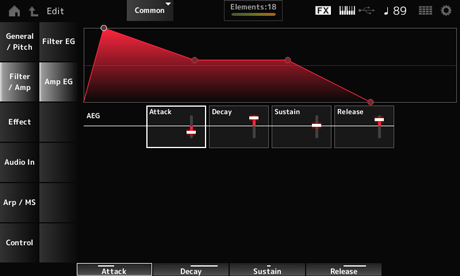
Die Einstellungen auf dem Bildschirm Amp EG sind Versatzwerte für den AEG für alle Parts.
Legt fest, wie lange es dauert, bis die Amplitude nach dem Tastenanschlag den maximalen Wert erreicht. Einstellungen: −64–+63
Stellt das Abklingen der Amplitude nach Erreichen des Maximums ein. Einstellungen: −64–+63
Legt die Lautstärke fest, die beibehalten wird, während die Taste gedrückt gehalten wird. Einstellungen: −64–+63
Legt fest, wie lange es dauert, bis der Ton nach dem Loslassen der Taste ausklingt. Einstellungen: −64–+63
Auf diesem Bildschirm können Sie die auf alle Parts angewendeten System-Effekte einstellen und den Signalfluss der Master-Effekte anzeigen.
- [PERFORMANCE] → Common-Auswahl → [EDIT/] → Effect → Routing
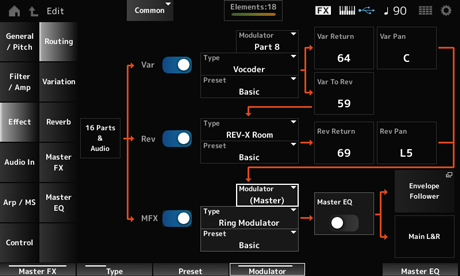
Rev (Reverb Switch)
MFX (Master Effect Switch)
Aktiviert oder deaktiviert die Variation-, Reverb- und Master-Effekte. Einstellungen: Off, On
Rev Type (Reverb Type)
MFX Type (Master Effect Type)
Legt den Typ für die Variation-, Reverb- und Master-Effekte fest. Einstellungen: Siehe Effekttypen.
Rev Preset (Reverb Preset Number)
MFX Preset (Master Effect Preset Number)
Wählt ein voreingestelltes Preset aus den Parametern der Variation-, Reverb- und Master-Effekte aus. Einstellungen: Weitere Informationen finden Sie in der Data List.
Side Chain (Master Effect Side Chain Part)
Modulator (Variation Modulator Part)
Modulator (Master Effect Modulator Part)
Legt den Side-Chain-Part (oder den Modulator, je nach Effekttyp) für die Variation- und Master-Effekte fest.
Dieser Parameter steht nicht zur Verfügung, wenn der Master auf den Modulator-Part eingestellt ist. In diesem Fall wird der Parameterwert in Klammern wie in „(Master)“ angezeigt. Einstellungen: Part 1–16, A/D, Master, Off
Rev Return (Reverb Return)
Legt den Ausgangspegel (Return Level) der vom Variation- oder Reverb-Effekt verarbeiteten Signale fest. Einstellungen: 0–127
Rev Pan (Reverb Pan)
Legt die Position im Stereo-Klangfeld der vom Variation- oder Reverb-Effekt verarbeiteten Signale fest.
Einstellungen: L63 (Links) – C (Mitte) – R63 (Rechts)
Legt den Ausspielpegel des vom Variation-Effekt verarbeiteten Signals fest. Einstellungen: 0–127
Schaltet den Master-EQ ein oder aus. Einstellungen: Off, On
Öffnet den Bildschirm Envelope Follower Edit.
Stellt den Variation-Effekt ein.
- [PERFORMANCE] → Common-Auswahl → [EDIT/] → Effect → Variation
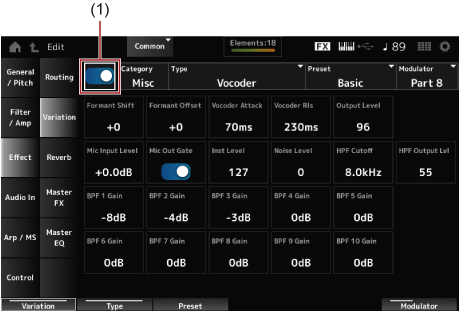
Schaltet den Variation-Effekt ein oder aus. Einstellungen: Off, On
Type (Variation Type)
Legt die Kategorie und den Typ des Variation-Effekts fest. Einstellungen: Siehe Effekttypen.
Wählt einen der für jeden Effekttyp voreingestellten Effektparameter aus. Einstellungen: Weitere Informationen finden Sie in der Data List.
Modulator (Variation Modulator Part)
Legt den Part für Side-Chain (oder den Modulator, je nach Effekttyp) für den Variation-Effekt fest.
Dieser Parameter steht nicht zur Verfügung, wenn der Master auf den Modulator-Part eingestellt ist. In diesem Fall wird der Parameterwert in Klammern wie in „(Master)“ angezeigt. Einstellungen: Part 1–16, A/D, Master, Off
Die Effektparameter variieren je nach Effekttyp. Einstellungen: Siehe Effektparameter.
Stellt den Reverb-Effekt (Hall) ein.
- [PERFORMANCE] → Common-Auswahl → [EDIT/] → Effect → Reverb
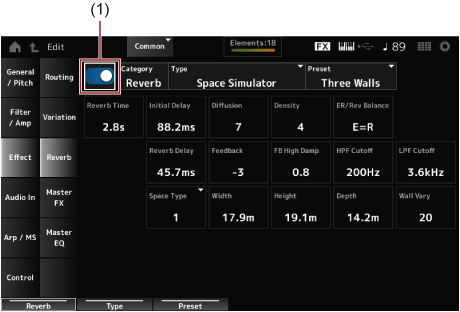
Schaltet den Reverb-Effekt ein oder aus. Einstellungen: Off, On
Type (Reverb Type)
Legt die Kategorie und den Typ des Reverb-Effekts fest. Einstellungen: Siehe Effekttypen.
Wählt einen der für jeden Effekttyp voreingestellten Effektparameter aus. Einstellungen: Weitere Informationen finden Sie in der Data List.
Die Effektparameter variieren je nach Effekttyp. Einstellungen: Siehe Effektparameter.
Stellt den Master-Effekt ein.
- [PERFORMANCE] → Common-Auswahl → [EDIT/] → Effect → Master FX
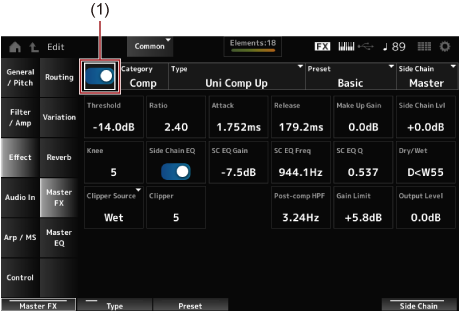
Schaltet den Master-Effekt ein oder aus. Einstellungen: Off, On
Type (Master Effect Type)
Legt die Kategorie und den Typ des Master-Effekts fest. Einstellungen: Siehe Effekttypen.
Wählt einen der für jeden Effekttyp voreingestellten Effektparameter aus. Einstellungen: Weitere Informationen finden Sie in der Data List.
Modulator (Master Effect Modulator Part)
Legt den Side-Chain (oder den Modulator, je nach Effekttyp) für den Master-Effekt fest.
Dieser Parameter steht nicht zur Verfügung, wenn Master auf den Modulator-Part eingestellt ist. In diesem Fall wird der Parameterwert in Klammern wie in „(Master)“ angezeigt. Einstellungen: Part 1–16, A/D, Master, Off
Die Effektparameter variieren je nach Effekttyp. Einstellungen: Siehe Effektparameter.
Stellt den Master EQ ein.
- [PERFORMANCE] → Common-Auswahl → [EDIT/] → Effect → Master EQ
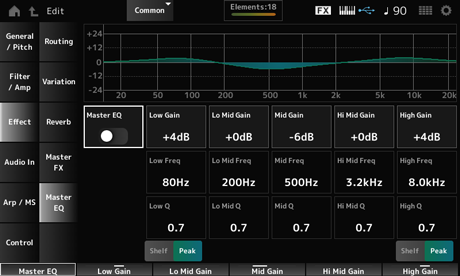
Schaltet den Master-EQ ein oder aus. Einstellungen: Off, On
Stellt die Anhebung/Absenkung des Low-Bandes ein. Einstellungen: −12–+12 (dB)
Stellt die Anhebung/Absenkung des Lo Mid-Bandes ein. Einstellungen: −12–+12 (dB)
Stellt die Anhebung/Absenkung des Mid-Bandes ein. Einstellungen: −12–+12 (dB)
Stellt die Anhebung/Absenkung des Hi Mid-Bandes ein. Einstellungen: −12–+12 (dB)
Stellt die Anhebung/Absenkung des High-Bandes ein. Einstellungen: −12–+12 (dB)
Legt die Frequenz des Low-Bandes fest. Einstellungen: 32 (Hz) – 2,0 (kHz)
Legt die Frequenz des Lo Mid-Bandes fest. Einstellungen: 100 (Hz) – 10 (kHz)
Legt die Frequenz des Mid-Bandes fest. Einstellungen: 100 (Hz) – 10 (kHz)
Legt die Frequenz des Hi Mid-Bandes fest. Einstellungen: 100 (Hz) – 10 (kHz)
Legt die Frequenz des High-Bandes fest. Einstellungen: 500 (Hz) – 16 (kHz)
Legt die Bandbreite des Low-Bandes fest.
Dieser Parameter steht nur dann zur Verfügung, wenn Low Shape (Master EQ Low Shape) auf Peak eingestellt ist. Einstellungen: 0,1–12,0
Legt die Bandbreite des Lo Mid-Bandes fest. Einstellungen: 0,1–12,0
Legt die Bandbreite des Mid-Bandes fest. Einstellungen: 0,1–12,0
Legt die Bandbreite des Hi Mid-Bandes fest. Einstellungen: 0,1–12,0
Legt die Bandbreite des High-Bandes fest.
Dieser Parameter steht nur dann zur Verfügung, wenn High Shape (Master EQ High Shape) auf Peak eingestellt ist. Einstellungen: 0,1–12,0
High Shape (Master EQ High Shape)
Legt fest, ob der EQ auf einen Shelving-Typ (der die Signale über oder unter einer bestimmten Frequenzeinstellung absenkt oder verstärkt) oder auf einen Peaking-Typ (der die Signale bei einer bestimmten Frequenz absenkt oder anhebt) eingestellt ist. Einstellungen: Shelf, Peak
Öffnet den Einstellungsbildschirm für „Envelope Follower“ (Hüllkurve folgen).
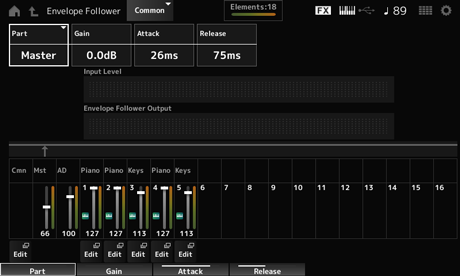
Zeigt die Eingangsquelle für den ausgewählten Envelope Follower an. Einstellungen: Master, AD, Part 1–16
Stellt die Eingangsverstärkung der unter „Part“ eingestellten Eingangsquelle ein. Einstellungen: −24,0 dB–0,0 dB–+24,0 dB
Legt die Einschwingzeit (Attack Time) für den Envelope Follower fest. Einstellungen: 1 ms–40 ms
Legt die Ausklingzeit für den Envelope Follower fest. Einstellungen: 10 ms–680 ms
Zeigt den Eingangspegel für die Eingangssignale der Eingangsquelle des von Ihnen ausgewählten Parts an.
Zeigt den Ausgangspegel des Envelope Followers an.
Öffnet den Bildschirm Control Assign (Part-Kategoriesuche) für den ausgewählten Part.
Im Bildschirm Mixing (Mischen) können Sie den A/D-Part (die Signale von den A/D-INPUT-Buchsen) und des Digital Part (die Signale von der [USB TO HOST]-Buchse*) zusammenmischen.
* Bezieht sich nur auf das Audio für den digitalen L/R-Anschluss des Geräteanschlusses.
- [PERFORMANCE] → Common-Auswahl → [EDIT/] → Audio In → Mixing
- [SHIFT] + [A/D INPUT ON/OFF]
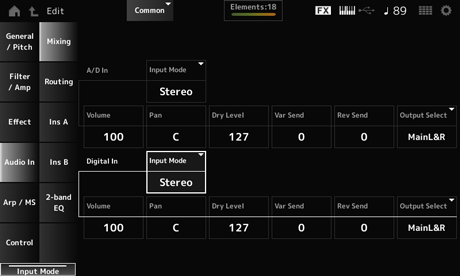
Input Mode (Digital Part Input Mode)
Bestimmt die Verarbeitungsmethode für die Eingangssignale am linken und rechten Kanal. Einstellungen: L Mono, R Mono, L+R Mono, Stereo
L Mono: Verwendet nur den linken Kanal.
R Mono: Verwendet nur den rechten Kanal.
L+R Mono: Mischt den linken und rechten Kanal und verarbeitet ihn als Monosignal.
Stereo: Verarbeitet den Stereoeingang als Stereosignal.
Wenn das Audiosignal nur von der [L/MONO]-Buchse zugeführt wird, wird es als Monosignal verarbeitet.
Volume (Digital Part Volume)
Legt die Lautstärke des A/D-Parts oder Digital-Parts fest. Einstellungen: 0–127
Pan (Digital Part Pan)
Legt die Pan-Position (im Klangfeld) für den A/D-Part oder Digital-Part fest. Einstellungen: L63–C–R63
Dry Level (Digital Part Dry Level)
Legt den Pegel des Direktsignals (oder den Pegel der nicht vom System-Effekt verarbeiteten Signale) des A/D-Part oder Digital-Part fest.
Dieser Parameter steht nur dann zur Verfügung, wenn Output Select auf MainL&R eingestellt ist. Einstellungen: 0–127
Var Send (Digital Part Variation Send)
Stellt den Pegel der Signale ein, die vom A/D-Part oder Digital-Part an den Variation-Effekt gesendet werden.
Dieser Parameter steht nur dann zur Verfügung, wenn Output Select auf MainL&R eingestellt ist. Einstellungen: 0–127
Rev Send (Digital Part Reverb Send)
Stellt den Pegel der Signale ein, die vom A/D-Part oder Digital-Part an den Reverb-Effekt gesendet werden.
Dieser Parameter steht nur dann zur Verfügung, wenn Output Select auf MainL&R eingestellt ist. Einstellungen: 0–127
Output Select (Digital Part Output Select)
Legt das Ausgabeziel für die Audiosignale vom A/D-Part oder Digital-Part fest. Einstellungen: MainL&R, AsgnL&R, USB1&2–USB29&30, AsgnL, AsgnR, USB1–30, Off
MainL&R: Ausgabe in stereo (zwei Kanäle) an die OUTPUT-Buchsen [L/MONO] und [R].
AsgnL&R: Ausgabe in stereo (zwei Kanäle) an die ASSIGNABLE OUTPUT-Buchsen [L] und [R].
USB1&2–USB29&30: Ausgänge in stereo (Kanäle 1 und 2, bis Kanäle 29 und 30) an die [USB TO HOST]-Buchse.
AsgnL: Ausgabe in mono (ein Kanal) an die ASSIGNABLE OUTPUT-Buchse [L].
AsgnR: Ausgabe in mono (ein Kanal) an die ASSIGNABLE OUTPUT-Buchse [R].
USB1–30: Ausgabe in mono (Kanäle 1–30) am [USB TO HOST]-Anschluss.
Off: Keine Ausgabe des Audiosignals für den Part.
Auf dem Bildschirm Routing (Signalführung) können Sie das Routing der Effekte für den A/D-Part einstellen.
- [PERFORMANCE] → Common-Auswahl → [EDIT/] → Audio In → Routing
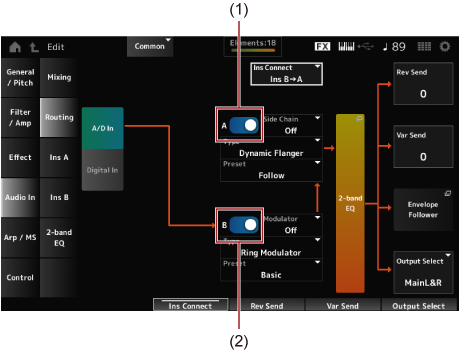
Digital In
Schaltet die Ansicht der Parts A/D In und Digital In um.
Wenn Digital In ausgewählt ist, sind nur Digital Part Reverb Send, Digital Part Variation Send und Digital Part Output Select verfügbar.
A/D Part Insertion FX B Switch
Schaltet Insert-Effekt A und Insert-Effekt B ein oder aus. Einstellungen: Off, On
Type (A/D Part Insertion Effect B Type)
Legt den Effekttyp fest. Einstellungen: Siehe Effekttypen.
Preset (A/D Part Insertion Effect B Preset)
Wählt einen der für jeden Effekttyp voreingestellten Effektparameter aus.
Durch Auswahl einer Voreinstellung können Sie die Art und Weise ändern, wie Effekte angewendet werden. Einstellungen: Weitere Informationen finden Sie in der Data List.
Side Chain (A/D Part Insertion Effect B Side Chain)
Modulator (A/D Part Insertion Effect A Modulator)
Modulator (A/D Part Insertion Effect B Modulator)
Legt den Side-Chain-Part (oder den Modulator, je nach Effekttyp) für den Insert-Effekt A oder den Insert-Effekt B fest.
Dieser Parameter ist nicht verfügbar, wenn der Part selbst oder Master auf den Modulator eingestellt ist. In diesen Fällen wird der Parameterwert in Klammern angezeigt, z. B. „(Master)“. Einstellungen: Part 1–16, A/D, Master, Off
Legt das Effekt-Routing für Insert-Effekt A und Insert-Effekt B fest.
Das Diagramm ändert sich entsprechend, wenn die Einstellungen geändert werden. Einstellungen: Ins A→B, Ins B→A
Legt den Pegel des Direktsignals des ausgewählten Parts fest.
Dieser Parameter steht nur dann zur Verfügung, wenn Part Output auf MainL&R eingestellt ist. Einstellungen: 0–127
Öffnet den 2-Band-EQ für den A/D-Part.
Rev Send (Digital Part Reverb Send)
Stellt den Pegel der Signale (Ausspielpegel) oder des Bypass-Signals ein, die vom Insert-Effekt A oder Insert-Effekt B an den Reverb-Effekt gesendet werden.
Dieser Parameter steht nur dann zur Verfügung, wenn Output Select auf MainL&R eingestellt ist. Einstellungen: 0–127
Var Send (Digital Part Variation Send)
Stellt den Pegel der Signale (Ausspielpegel) ein, der vom Insert-Effekt A oder Insert-Effekt B an den Variation-Effekt gesendet wird.
Dieser Parameter steht nur dann zur Verfügung, wenn Output Select auf MainL&R eingestellt ist. Einstellungen: 0–127
Öffnet den Bildschirm Envelope Follower Edit.
Output Select (Digital Part Output Select)
Legt das Ausgabeziel für das Audiosignal fest. Einstellungen: MainL&R, AsgnL&R, USB1&2–USB29&30, AsgnL, AsgnR, USB1–30, Off
MainL&R: Ausgabe in stereo (zwei Kanäle) an die OUTPUT-Buchsen [L/MONO] und [R].
AsgnL&R: Ausgabe in stereo (zwei Kanäle) an die ASSIGNABLE OUTPUT-Buchsen [L] und [R].
USB1&2–USB29&30: Ausgänge in stereo (Kanäle 1 und 2, bis Kanäle 29 und 30) an die [USB TO HOST]-Buchse.
AsgnL: Ausgabe in mono (ein Kanal) an die ASSIGNABLE OUTPUT-Buchse [L].
AsgnR: Ausgabe in mono (ein Kanal) an die ASSIGNABLE OUTPUT-Buchse [R].
USB1–30: Ausgabe in mono (Kanäle 1–30) am [USB TO HOST]-Anschluss.
Off: Keine Ausgabe des Audiosignals für den Part.
Auf den Bildschirmen Ins A und Ins B können Sie die Insert-Effekte einstellen.
- [PERFORMANCE] → Common-Auswahl → [EDIT/] → Audio In → Ins A
- [PERFORMANCE] → Common-Auswahl → [EDIT/] → Audio In → Ins B
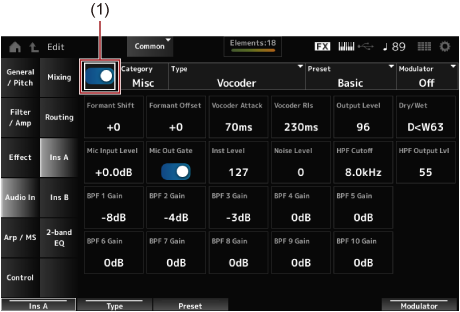
Aktiviert den Insertion-Effekt. Einstellungen: Off, On
Category (Insertion Effect B Category)
Type (Insertion Effect A Type)
Type (Insertion Effect B Type)
Legt die Kategorie und den Typ des Insertion-Effekts fest. Einstellungen: Siehe Effekttypen.
Preset (Insertion Effect B Preset)
Wählt einen der für jeden Effekttyp voreingestellten Effektparameter aus.
Durch Auswahl einer Voreinstellung können Sie die Art und Weise ändern, wie Effekte angewendet werden. Einstellungen: Weitere Informationen finden Sie in der Data List.
Side Chain (Insertion Effect B Side Chain Part)
Modulator (Insertion Effect A Modulator Part)
Modulator (Insertion Effect B Modulator Part)
Legt den Side-Chain-Part (oder den Modulator, je nach Effekttyp) für den Insert-Effekt A oder den Insert-Effekt B fest.
Dieser Parameter ist nicht verfügbar, wenn der Part selbst oder Master auf den Modulator eingestellt ist. In diesen Fällen wird der Parameterwert in Klammern angezeigt, z. B. „(Master)“. Einstellungen: Part 1–16, A/D, Master, Off
Die Effektparameter variieren je nach Effekttyp. Einstellungen: Siehe Effektparameter.
Im Bildschirm 2-band EQ können Sie den Part-EQ einstellen.
- [PERFORMANCE] → Common-Auswahl → [EDIT/] → Common → Audio In → 2-band EQ
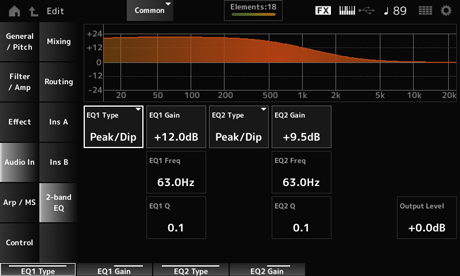
EQ2 Type (A/D Part 2-band EQ 2 Type)
Wählt den gewünschten EQ-Typ aus. Einstellungen: Thru, LPF, HPF, Low Shelf, Hi Shelf, Peak/Dip
Thru: Umgeht die Klangregelung, so dass das gesamte Signal unverändert bleibt.
LPF: Lässt Signalanteile mit Frequenzen unterhalb der Grenzfrequenz durch.
HPF: Lässt Signalanteile mit Frequenzen oberhalb der Grenzfrequenz durch.
Low Shelf: Senkt den Signalpegel unterhalb der eingestellten Frequenz ab oder hebt ihn an.
Hi Shelf: Senkt den Signalpegel oberhalb der eingestellten Frequenz ab oder hebt ihn an.
Peak/Dip: Senkt den Signalpegel bei der eingestellten Frequenz ab oder hebt ihn an.
EQ 2 Freq (A/D Part 2-band EQ 2 Frequency)
Wählt die Frequenz, bei der abgesenkt oder angehoben wird.
Dieser Parameter steht nicht zur Verfügung, wenn EQ Type auf Thru eingestellt ist. Einstellungen: 63,0 Hz–18,0 kHz
EQ 2 Gain (A/D Part 2-band EQ 2 Gain)
Stellt den Signalpegel des Frequenzbands fest, das unter EQ1 Freq oder EQ2 Freq eingestellt ist.
Dieser Parameter ist nicht verfügbar, wenn EQ Type auf Thru, LPF oder HPF eingestellt ist. Einstellungen: −12,0 dB–+12,0 dB
EQ 2 Q (A/D Part 2-band EQ 2 Q)
Bestimmt die Bandbreite zum Absenken oder Anheben des Pegels der mit EQ1 Freq oder EQ2 Freq eingestellten Frequenzen.
Dieser Parameter steht nur dann zur Verfügung, wenn EQ Type auf Peak/Dip eingestellt ist. Einstellungen: 0,1–12,0
Legt die Ausgangsverstärkung des 2-Band-EQ fest. Einstellungen: −12,0 dB–+12,0 dB
Im Bildschirm Arp Common können Sie die Arpeggio-Parameter für die gesamte Performance einstellen.
- [PERFORMANCE] → Common-Auswahl → [EDIT/] → Arp/MS → Arp Common
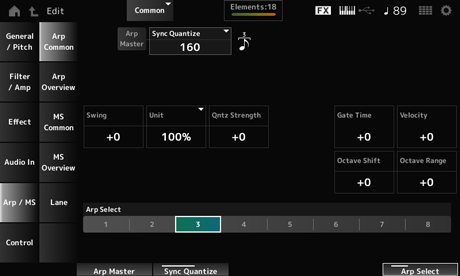
Schaltet das Arpeggio für die Performance ein oder aus.
Dieser Schalter ist mit der [ARP ON/OFF]-Taste auf dem oberen Bedienfeld verknüpft. Einstellungen: Off, On
Passt das Timing für den Beginn der nächsten Arpeggio-Phrase an, während das erste Arpeggio abgespielt wird, wenn Arpeggio-Phrasen in mehreren Parts abgespielt werden. Bei der Einstellung Off (Aus) wird das Arpeggio wiedergegeben, wenn der Part auf der Tastatur gespielt wird. Einstellungen: Off, 60 (Zweiunddreißigstelnote), 80 (Sechzehntelnotentriole), 120 (Sechzehntelnote), 160 (Achteltriole), 240 (Achtelnote), 320 (Vierteltriole), 480 (Viertelnote) (die hier angegebenen Zahlen entsprechen den Clock-Impulsen.)
Legt den Swing-Wert von Arpeggio und Motion Sequencer für die Performance fest.
Dies wird als Versatzwert für Part Swing angegeben. Einstellungen: −120–+120
Legt den Prozentsatz für die Dehnung oder Komprimierung der Arpeggio-Wiedergabezeit für die gesamte Performance fest.
Dieser Parameter betrifft Parts, für die Unit (Arpeggio Unit Multiply) (Vervielfachung der Arpeggio-Einheit) auf Common eingestellt ist.
Die Unterteilung des Takts und das Tempo ändern sich, wenn Sie die Wiedergabezeit dehnen oder komprimieren, sodass Sie ein völlig neues Feeling für das ursprünglich ausgewählte Arpeggio erzeugen können. Einstellungen: 50 %–400 %
200%: Die Wiedergabedauer wird verdoppelt und dadurch das Tempo halbiert.
100 %: Die Wiedergabezeit bleibt unverändert.
50%: Die Wiedergabedauer wird halbiert und dadurch das Tempo verdoppelt.
Legt die Stärke der Quantisierungseinstellung fest, die auf das Arpeggio für die Performance angewendet wird.
Dies wird als Versatzwert für Part Qntz Strength (Arpeggio Quantize Strength) angegeben. Einstellungen: −100–+100
Transponiert die Tonhöhe des Arpeggios in Oktavschritten für die Performance.
Dies wird als Versatzwert für Part Octave Shift (Arpeggio Octave Shift) angegeben. Einstellungen: −20–+20
Transponiert den Bereich des Arpeggios in Oktavschritten für die Performance.
Dies wird als Versatzwert für Part Octave Range (Arpeggio Octave Range) angegeben. Einstellungen: −6–+6
Legt das Arpeggio-Gate-Zeit-Verhältnis für die Performance fest.
Dies wird als Versatzwert für Part Gate Time (Arpeggio Gate Time Rate) angegeben. Einstellungen: −100–+100
Legt das Arpeggio-Velocity-Verhältnis für die Performance fest.
Dies wird als Versatzwert für Part Velocity (Arpeggio Velocity Rate) angegeben. Einstellungen: −100–+100
Ändert die Arpeggio-Auswahl. Einstellungen: 1–8
Auf dem Bildschirm Arp Overview (Arpeggio-Übersicht) können Sie die Arpeggio-Typen aus der Liste aller Parts festlegen.
- [PERFORMANCE] → Common-Auswahl → [EDIT/] → Arp/MS → Arp Overview
- (Wenn ein ausgewählter Part Common ist) [SHIFT] + [ARP ON/OFF]
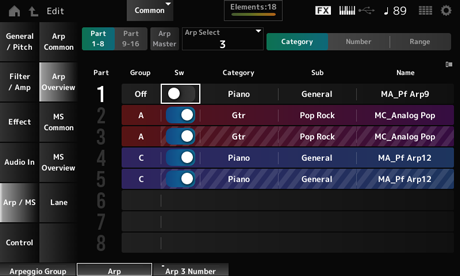
Part 9–16
Schaltet die Ansicht für Parts um. Einstellungen: Part 1–8, Part 9–16
Schaltet das Arpeggio für die Performance ein oder aus.
Dieser Schalter ist mit der [ARP ON/OFF]-Taste auf dem oberen Bedienfeld verknüpft. Einstellungen: Off, On
Legt die Arpeggio-Gruppe für die Verwendung desselben Arpeggios bei mehreren Parts fest.
Die derselben Group (Gruppe) zugewiesenen Parts haben dieselben Arpeggio-Einstellungen.
Ändert die Arpeggio-Auswahl. Einstellungen: 1–8
Schaltet das Arpeggio jedes Parts ein oder aus. Einstellungen: Off, On
Sub (Arpeggio Sub Category)
Name (Arpeggio Name)
Einstellungen: Weitere Informationen finden Sie in der Data List.
Number (Arpeggio Number)
Name (Arpeggio Name)
Einstellungen: Weitere Informationen finden Sie in der Data List.
Einstellungen: Weitere Informationen finden Sie in der Data List.
Legt den Velocity-Bereich (niedrigster und höchster Wert) für die Wiedergabe des Arpeggio fest.
Wenn dies so eingestellt ist, dass der höhere Wert an erster Stelle und der niedrigere Wert an zweiter Stelle steht (z. B. 93 bis 34), wird das Arpeggio nur bei den Anschlagstärken 1 bis 34 und 93 bis 127 gespielt. Einstellungen: 1–127
Legt den Notenbereich (tiefste und höchste Note) für die Arpeggio-Wiedergabe fest.
Wenn die erste angegebene Note höher als die zweite ist (z. B. C5 bis C4), wird das Arpeggio für Noten in den Bereichen C−2 bis C4 und C5 bis G8 abgespielt. Einstellungen: C−2–G8
Im Bildschirm MS Common können Sie die Motion-Sequencer-Parameter für die gesamte Performance einstellen.
- [PERFORMANCE] → Common-Auswahl → [EDIT/] → Arp/MS → MS Common
- (Wenn ein ausgewählter Part Common ist) [SHIFT] + [MSEQ ON/OFF]
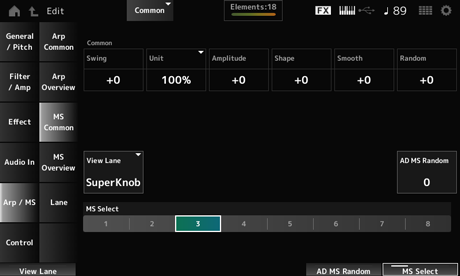
Legt den Swing-Wert von Arpeggio und Motion Sequencer für die Performance fest.
Dies wird als Versatzwert für Part Swing angegeben. Einstellungen: −120–+120
Legt den Prozentsatz für die Dehnung oder Komprimierung der Motion Sequencer-Wiedergabezeit für die gesamte Performance fest.
Dieser Parameter betrifft Lanes, für die Unit Multiply (Vervielfachung der Einheit) auf Common eingestellt ist.
Die Unterteilung des Takts und das Tempo ändern sich, wenn Sie die Wiedergabezeit dehnen oder komprimieren, sodass Sie ein völlig neues Feeling für den ursprünglich ausgewählten Motion Sequencer erzeugen können. Einstellungen: 50 %–400 %
200%: Die Wiedergabedauer wird verdoppelt und dadurch das Tempo halbiert.
100 %: Die Wiedergabezeit bleibt unverändert.
50%: Die Wiedergabedauer wird halbiert und dadurch das Tempo verdoppelt.
Legt die Motion Sequencer-Amplitude (oder wie stark sich die Sequenz ändert) für die gesamte Performance fest.
Dies wird als Versatzwert für Part Amplitude (Part Motion Sequencer Amplitude) angegeben.
Dieser Parameterwert verschiebt den Amplitudenwert der Lanes innerhalb der Performance, wenn MS FX für die Lane eingeschaltet ist. Einstellungen: −127–+127
Legt die Motion Sequencer-Impulsform (oder die Step-Kurvenform) für die Performance fest.
Dies wird als Versatzwert für Part Shape (Part Motion Sequencer Pulse Shape) angegeben.
Dieser Parameter verschiebt die Parameterwerte für die Lanes innerhalb der Performance, wenn MS FX für die Lane und Control (Steuerung) eingeschaltet sind. Einstellungen: −100–+100
Legt die Sanftheit der Motion Sequence (oder die Sanftheit der Änderungen in der Sequenz über die Zeit) für die gesamte Performance fest.
Dies wird als Versatzwert für Part Motion Seq Smooth (Part Motion Sequencer Smoothness) angegeben.
Dieser Parameterwert fügt der „Smoothness“ (Sanftheit) der Lanes in einer Performance einen Versatzwert hinzu, wenn MS FX für die Lane eingeschaltet ist. Einstellungen: −127–+127
Legt die Zufallsänderungen des Motion Sequencer (oder die Zufälligkeit der Änderungen im Schrittwert der Sequenz) für die gesamte Performance fest.
Dies wird als Versatzwert für Part Motion Seq Random (Part Motion Sequencer Randomness) angegeben.
Dieser Parameterwert fügt der „Randomness“ (Zufälligkeit) der Lanes in einer Performance einen Versatzwert hinzu, wenn MS FX für die Lane eingeschaltet ist. Einstellungen: −127–+127
Stellt die Motion Seq Lane ein, die angezeigt wird, wenn der View Mode (Ansichtsmodus) des Home-Bildschirms auf Motion Seq(Motion Sequencer) eingestellt ist. Einstellungen: Super Knob, 1–4
Stellt die Zufälligkeit der Änderungen des A/D Part Motion Sequencer Step Value (Schrittweite des MS des A/D-Parts) ein. Einstellungen: 0–127
Ändert die Auswahl der Motion Sequence. Einstellungen: 1–8
Im Bildschirm MS Overview können Sie den Motion Sequencer aus der Liste aller Parts heraus einstellen.
- [PERFORMANCE] → Common-Auswahl → [EDIT/] → Arp/MS → MS Overview
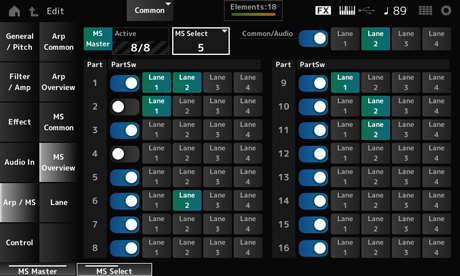
Schaltet den Motion Sequencer für die gesamte Performance ein oder aus.
Dieser Schalter ist mit der [MSEQ ON/OFF]-Taste im oberen Bedienfeld verknüpft. Einstellungen: Off, On
Zeigt die Anzahl der Lane-Schalter an, die eingeschaltet sind.
Die auf der rechten Seite des Schrägstrichs (/) angezeigte Zahl gibt die maximale Anzahl an Lanes an, die Sie gleichzeitig eingeschaltet sein können.
Ändert die Auswahl der Motion Sequence. Einstellungen: 1–8
Schaltet den Motion Sequencer für jeden Part ein oder aus. Einstellungen: Off, On
Schaltet jede Lane ein oder aus.
Sie können bis zu vier Motion Sequencer-Lanes in einem Part oder bis zu acht Lanes in einer gesamten Performance verwenden. Einstellungen: Off, On
Auf dem Bildschirm Lane können Sie für jede Lane die Parameter des Motion Sequencers einstellen.
- [PERFORMANCE] → Common-Auswahl → [EDIT/] → Arp/MS → Lane
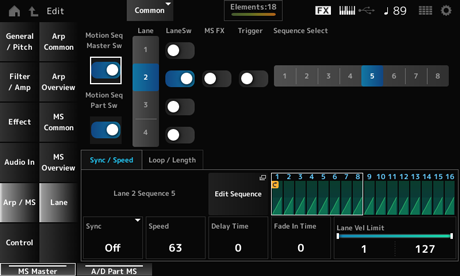
Schaltet den Motion Sequencer für die gesamte Performance ein oder aus. Einstellungen: Off, On
Schaltet den Motion Sequencer des Parts ein oder aus. Einstellungen: Off, On
Zeigt die Parameter für die ausgewählte Lane an. Einstellungen: 1–4
Schaltet jede Lane ein oder aus.
Sie können bis zu vier Motion Sequencer-Lanes in einem Part oder bis zu acht Lanes in einer gesamten Performance verwenden.
Bei der Einstellung „Off“ (Aus) werden die Parameter für diese Lane nicht angezeigt. Einstellungen: Off, On
Stellt Drehregler ein, die von der Bedienung des Super Knobs betroffen sein sollen. Einstellungen: Off, On
Legt fest, ob die ausgewählte Lane Signale von der Schaltfläche [MSEQ TRIGGER] empfängt oder nicht.
Wenn eingeschaltet, wird die Motion Sequence erst dann wiedergegeben, wenn Sie die Schaltfläche [MSEQ TRIGGER] drücken. Einstellungen: Off, On
Ändert die Auswahl der Motion Sequence. Einstellungen: 1–8
Zeigt die ausgewählten Lanes und Sequenzen an.
Öffnet den Bildschirm Motion Sequence Edit.
Sie können eine Sequenz aus bis zu 16 Schritten erstellen.
Zeigt die Schrittkurve für die ausgewählte Sequenz an.
Legt die Wiedergabe der Motion Sequence fest, die als Destination (Ziel) im Bildschirm Control Assign (Controller-Zuweisung) eingestellt ist, um sie mit dem Performance-Tempo oder ‑Takt zu synchronisieren. Einstellungen: Off, Tempo, Beat, Lane1 (wenn Lanes 2–4 ausgewählt sind)
Off: Gibt nur den Motion Sequencer der Lane wieder.
Tempo: Spielt den Motion Sequencer der Lane synchron zum Performance-Tempo ab.
Beat: Die Wiedergabe erfolgt synchron zum Beat.
Lane1: Spielt den Motion Sequencer der Lane synchron zu Lane 1 ab.
Stellt die Wiedergabegeschwindigkeit für die Motion Sequence ein.
Dieser Parameter steht zur Verfügung, wenn Sync (Lane Sync) auf Off eingestellt ist. Einstellungen: 0–127
Legt die Verzögerungszeit für den Beginn der Wiedergabe der Motion Sequence fest, wenn Sync auf Off eingestellt ist. Einstellungen: 0–127
Legt die Zeit fest, in der die Motion Sequence die maximale Amplitude erreicht, wenn Sync auf Off eingestellt ist. Einstellungen: 0–127
Legt den Prozentsatz für die Dehnung oder Komprimierung der Motion Sequencer-Wiedergabezeit für die aktuelle Lane fest.
Dieser Parameter steht zur Verfügung, wenn Sync (Lane Sync) auf Off oder etwas anderes als Lane 1 eingestellt ist. Einstellungen: 50%–6400%, Common
200%: Die Wiedergabedauer wird verdoppelt und dadurch das Tempo halbiert.
100 %: Die Wiedergabezeit bleibt unverändert.
50%: Die Wiedergabedauer wird halbiert und dadurch das Tempo verdoppelt.
Common: Der bei Unit Multiply (Einheit vervielfachen) eingestellte und für alle Parts gemeinsame Wert wird angewendet.
Legt die Verzögerungszeit für den Start der Wiedergabe der Motion Sequence fest, wenn Sync auf etwas anderes als Off oder auf Lane1 eingestellt ist. Einstellungen: 0–32
Legt die Zeit bis zum Erreichen der maximalen Amplitude für die Motion Sequence fest, wenn Sync auf etwas anderes als Off eingestellt ist. Einstellungen: 0–32
Legt den Velocity-Bereich (niedrigster und höchster Wert) für die Wiedergabe der Motion Sequence der ausgewählten Lane fest.
Dieser Parameter ist verfügbar, wenn Sync (Lane Sync) auf etwas anderes als Lane 1 eingestellt ist.
Wenn dies auf einen Bereich vom höchsten bis zum niedrigsten Wert eingestellt ist, wird die Motion Sequence nur in zwei Velocity-Bereichen wiedergegeben: vom Maximum bis zum höchsten Wert und vom niedrigsten Wert zum Minimum. Einstellungen: 1–127
Setzt die Wiedergabe der Motion Sequence zurück, wenn Sie eine beliebige Taste auf der Tastatur anschlagen.
Dieser Parameter ist verfügbar, wenn Sync (Lane Sync) auf etwas anderes als Lane 1 eingestellt ist.
Dieser Parameter steht nicht zur Verfügung, wenn Trigger eingeschaltet ist. Einstellungen: Off, Each-On, 1st-On
Each-On: Die Sequenz wird jedes Mal zurückgesetzt, wenn Sie eine beliebige Note spielen, und die Wiedergabe beginnt von vorne.
1st-On: Die Sequenz wird zurückgesetzt, wenn Sie die erste Note spielen, und die Wiedergabe beginnt von vorne. Die Sequenz wird nicht zurückgesetzt, wenn eine zweite Note gespielt wird, während die erste Note gehalten wird.
Stellt die Motion Sequence auf Loop-Wiedergabe (Wiederholung) oder One-Shot-Wiedergabe ein.
Dieser Parameter steht zur Verfügung, wenn Sync (Lane Sync) auf etwas anderes als Lane 1 eingestellt ist. Einstellungen: Off, On
Gibt den Startpunkt für die Loop-Wiedergabe der Motion Sequence an. Einstellungen: 1–16 (sollte unter der Einstellung bei Length liegen)
Legt die Anzahl der Schritte in der Motion Sequence fest. Einstellungen: 1–16 (sollte über der Einstellung bei Loop Start liegen)
Legt die Länge eines Schritts in der Motion Sequence fest. Einstellungen: 60, 80, 120, 160, 240, 320, 480
Öffnet den Einstellungsbildschirm für die Motion Sequence.
Sie können eine Sequenz aus bis zu 16 Schritten erstellen.
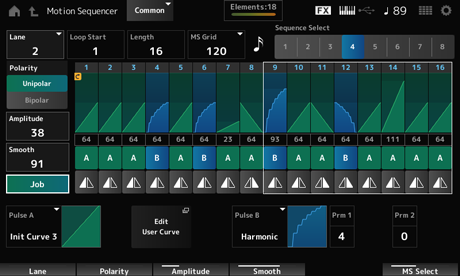
Gibt den Startpunkt für die Loop-Wiedergabe der Motion Sequence an. Einstellungen: 1–16 (sollte unter der Einstellung bei Length liegen)
Legt die Länge der Motion Sequence fest. Einstellungen: 1–16 (sollte über der Einstellung bei Loop Start liegen)
Legt die Länge eines Schritts in der Motion Sequence fest. Einstellungen: 60, 80, 120, 160, 240, 320, 480
Ändert die Typenauswahl der Motion Sequence. Einstellungen: 1–8
Ändert die Lane-Auswahl. Einstellungen: 1–4
Legt die Polarität der Motion Sequence fest. Einstellungen: Unipolar, Bipolar
Unipolar: Für die Parameteränderung werden nur positive Werte verwendet.
Bipolar: Für die Parameteränderung werden sowohl positive als auch negative Werte verwendet.
Legt den Grad der Änderungen in der Motion Sequence fest. Einstellungen: 0–127
Legt die Sanftheit der Änderungen in der Motion Sequence über die Zeit fest. Einstellungen: 0–127
Zeigt verschiedene Jobs.
Legt den Wert für jeden Schritt in der Motion Sequence fest.
Mit den Control-Schiebereglern 1 bis 8 können Sie die Werte für die Schritte 1 bis 8 und 9 bis 16 je nach Cursorposition ändern. Einstellungen: 0–127
Legt den Typ und die Richtung jedes Schritts in der Motion Sequence fest. Einstellungen: A, B, Reverse A, Reverse B
Pulse B (Motion Sequence Step Curve Type B)
Wählt eine Parameteränderungskurve für Pulse A und Pulse B aus.
Verwenden Sie den Motion Sequence Step Type, um auszuwählen, welche der Kurventypen für jeden Schritt verwendet werden sollen.
Die vertikale Achse stellt die Zeit dar, während die horizontale Achse den Schrittwert dar. Einstellungen: (Wenn eine Preset-Bank ausgewählt ist) Standard, Sigmoid, Threshold, Bell, Dogleg, FM, AM, M, Discrete Saw, Smooth Saw, Triangle, Square, Trapezoid, Tilt Sine, Bounce, Resonance, Sequence, Hold, Harmonic, Steps
(Wenn eine User-Bank ausgewählt ist) Init Curve 1–32
(Wenn eine Library-Datei geladen wurde) Kurven, die in Library 1–24 verwendet wurden
Prm 2 (Motion Sequence Step Curve Parameter 2)
Verändert die schrittweise Kurvenform in der Motion Sequence.
Diese Einstellung ist für einige Kurventypen nicht verfügbar. Der Bereich des Parameterwerts ist je nach Kurventyp unterschiedlich.
Aktiviert oder deaktiviert die Verwendung der Drehregler zur Steuerung der schrittweisen Kurvenform der Motion Sequence.
Wird nur angezeigt, wenn MS FX auf On eingestellt ist. Diese Einstellung ist für einige Kurventypen möglicherweise nicht verfügbar. Einstellungen: Off, On
Speichert die bearbeiteten Motion-Sequence-Daten.
Lädt die Motion Sequence.
Kopiert die Motion Sequence.
Auf dem Bildschirm Control Assign (Controller-Zuweisung) können Sie die Controller für alle Parts festlegen.
Durch Zuweisen eines Parameters (Destination) zu einem Controller (Source) können Sie den Sound auf vielfältige Weise steuern. Sie können physische Controller wie das Pitch-Bend-Rad und die Drehregler sowie den Motion Sequencer und den Envelope Follower verwenden.
Jedem Part können bis zu 32 Controller gleichzeitig zugewiesen werden.
- [PERFORMANCE] → Common-Auswahl → [EDIT/] → Control → Control Assign
- Tippen Sie auf Edit Super Knob im Bildschirm Super Knob
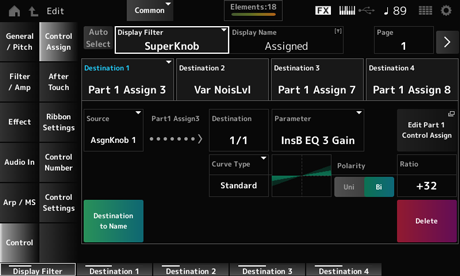
Aktiviert oder deaktiviert die automatische Auswahl des Display Filter.
Wenn eingeschaltet, wird durch Bewegen des Controllers, den Sie auf Source einstellen möchten, der Controller automatisch auf den Display Filter eingestellt. Einstellungen: Off, On
Wählt den Controller für die Anzeige der Einstellungen auf dem Bildschirm aus.
Wenn Sie Super Knob auswählen, werden alle Einstellungen der Drehregler 1 bis 8 angezeigt, bei denen Super Knob Link eingeschaltet ist. Einstellungen: PitchBend, ModWheel, Ch. AT, FootCtrl 1, FootCtrl 2, FootSwitch, Ribbon, Breath, AsgnKnob 1–8, Super Knob, AsgnSw 1, AsgnSw 2, MS Lane 1–4, EnvFollow 1–16, EnvFollowAD, EnvFollowMst, All
Dadurch können Sie einen neuen Namen für die Drehregler 1 bis 8 eingeben, der auf dem Sub-Display angezeigt werden soll.
Dieser Parameter erscheint nicht, wenn Source auf etwas anderes als AsgnKnob 1–8 eingestellt ist.
Öffnet den Bildschirm General/Pitch → Pitch.
Dieser Parameter steht nicht zur Verfügung, wenn Source auf etwas anderes als PitchBend eingestellt ist.
Öffnet den Arp/MS → Lane-Bildschirm.
Dieser Parameter ist nicht verfügbar, wenn Source auf etwas anderes als MS Lane 1-4 eingestellt ist.
Öffnet den Envelope Follower Edit-Bildschirm.
Dieser Parameter ist nicht verfügbar, wenn Source auf etwas anderes als EnvFollow 1–16, EnvFollowAD oder EnvFollowMst eingestellt ist.
Legt den Parameter auf das Ziel fest. Durch Tippen auf das Symbol [+] können Sie ein neues Ziel hinzufügen.
Wenn Source auf AsgnKnob 1–8 eingestellt ist, wird Part1–16 Assign1–8 den Einstellungen hinzugefügt. In diesem Fall stehen Curve Type und Curve Ratio nicht zur Verfügung.
Legt den Controller zur Steuerung der Parameter fest, die als Destination (Ziel) eingestellt sind.
Wenn Destination auf Part1–16 Assign1–8 eingestellt ist, ist nur AsgnKnob 1–8 verfügbar. Andere Controller können nicht verwendet werden. Einstellungen: PitchBend, ModWheel, Ch. AT, FootCtrl 1, FootCtrl 2, FootSwitch, Ribbon, Breath, AsgnKnob 1–8, AsgnSw 1, AsgnSw 2, MS Lane 1–4, EnvFollow 1–16, EnvFollowAD, EnvFollowMst
Kopiert die Parameter, die bei Destination eingestellt wurden, auf den Display Name.
Dieser Parameter erscheint nicht, wenn Source auf etwas anderes als AsgnKnob 1–8 eingestellt ist.
Hiermit löschen Sie das ausgewählte Ziel (Destination).
Legt den Parameter fest, der angezeigt wird, wenn Sie versuchen, Part1–16 Assign1–8 für Destination festzulegen und bereits mehrere Ziele Part Assign zugewiesen sind.
Legt den Part-Parameter auf Destination (das Ziel) fest. Einstellungen: Weitere Informationen finden Sie in der Data List.
Die unten gezeigten Parameter erscheinen nur dann, wenn Destination 1–32 auf Part1–16 Assign1–8 eingestellt ist. Außerdem sind auf den Bildschirmen nur die Kurzbefehlstasten verfügbar, wenn die Part-Drehregler 1–8 nicht unter Destination gefunden werden können.
Öffnet den Bildschirm Control Assign (Part-Kategoriesuche) für den ausgewählten Part.
Stellt die Änderungskurve des auf Destination (Ziel) eingestellten Parameters ein.
Die horizontale Achse stellt den unter Source eingestellten Controllerwert dar, während die vertikale Achse den Parameterwert darstellt. Einstellungen: Standard, Sigmoid, Threshold, Bell, Dogleg, FM, AM, M, Discrete Saw, Smooth Saw, Triangle, Square, Trapezoid, Tilt Sine, Bounce, Resonance, Sequence, Hold, Harmonic, Steps, Init Curve 1–32 (wenn eine User-Bank ausgewählt ist), Library 1–24 (wenn eine Library-Datei geladen wurde)
Legt die unter Curve Type eingestellte Kurvenpolarität fest. Einstellungen: Uni, Bi
Uni: Parameteränderungen erfolgen je nach Kurvenform nur im positiven oder im negativen Bereich.
Bi: Parameteränderungen treten je nach Kurvenform sowohl im positiven als auch im negativen Bereich auf.
Legt das Verhältnis der Parameterwerte fest. Einstellungen: −128–+127
Param 2 (Curve Parameter 2)
Passt die Form der Kurve an.
Diese Einstellung ist für einige Kurventypen nicht verfügbar.
Öffnet den Bildschirm User Curve Edit.
Sie können entweder eine lineare Kurve aus 8 Punkten oder eine 8-stufige Kurve erstellen.
Wählt die Aftertouch-Einstellungen der Tastatur aus, die von der Performance an den internen Klangerzeuger des MONTAGE M8x gesendet werden.
Die Ausgabe von Aftertouch an ein externes Gerät sollte bei [UTILITY] → Settings → MIDI I/O → AT MIDI Out eingestellt werden.
Der MONTAGE M8x verfügt über eine integrierte Tastatur, die polyphonen Aftertouch unterstützt.
Die eingebauten Tastaturen des MONTAGE M6 und MONTAGE M7 unterstützen nur Channel Aftertouch. Ihr interner Klangerzeuger unterstützt jedoch polyphonen Aftertouch, sodass Sie polyphonen Aftertouch für die Wiedergabe von Songs und Patterns sowie für den Empfang von MIDI-Meldungen von einem externen Gerät verwenden können, das mit polyphonem Aftertouch kompatibel ist.
Um den Aftertouch-Empfang mit dem internen Klangerzeuger einzustellen, stellen Sie den Parameter im Bildschirm Tx/Rx Switch ein.
- [PERFORMANCE] → Common-Auswahl → [EDIT/] → Control → After Touch
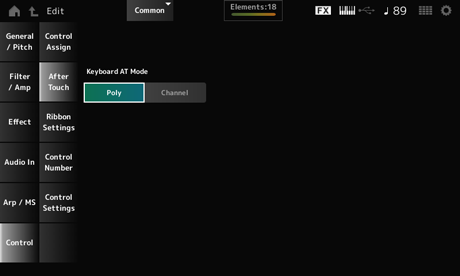
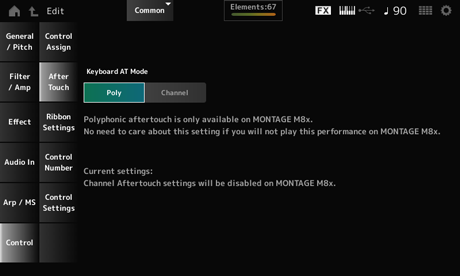
Wählt den Modus zum Senden von Aftertouch-Meldungen von der Tastatur an den internen Klangerzeuger.
Dieser Parameter ist beim MONTAGE M6 und beim MONTAGE M7 unabhängig von der hier gewählten Einstellung auf Channel (Kanal) eingestellt. Einstellungen: Poly (polyphoner Aftertouch), Channel (Kanal-Aftertouch)
Legt das Gleitband fest.
- [PERFORMANCE] → Common-Auswahl → [EDIT/] → Control → Ribbon Settings
- [SHIFT] + [HOLD]
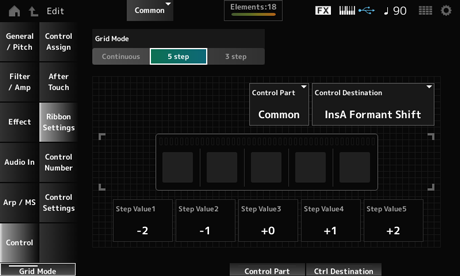
Legt den Rastermodus für das Gleitband fest. Einstellungen: Continuous, 5 step, 3 step
Wählen Sie Continuous (kontinuierlich), wenn Sie die Gleitband-Einstellung verwenden möchten, die Sie im Bildschirm Control Assign festgelegt haben.
Legt die Funktionsweise des Gleitbands fest. Einstellungen: Hold, Reset
Hold: Behält den Wert der Position bei, an der Sie Ihren Finger vom Gleitband nehmen.
Reset: Setzt den Wert automatisch auf die mittlere Position zurück, wenn Sie das Gleitband loslassen.
Wählt den Part aus, der mit dem Gleitband gesteuert werden soll. Einstellungen: 1–16, Common
Einstellungen: Siehe Abschnitt Control Box Destination in der Data List
Einstellungen: Abhängig von Destination
Legt die Controller-Nummer für die gesamte Performance fest.
Sie können den Drehreglern auf dem oberen Bedienfeld und den Bedienelementen des externen Geräts spezifische MIDI-Controller-Nummern zuweisen.
Für Controller, die nicht in diesem Instrument enthalten sind, können Sie einen externen Sequenzer oder externe MIDI-Controller verwenden.
- [PERFORMANCE] → Common-Auswahl → [EDIT/] → Control → Control Number
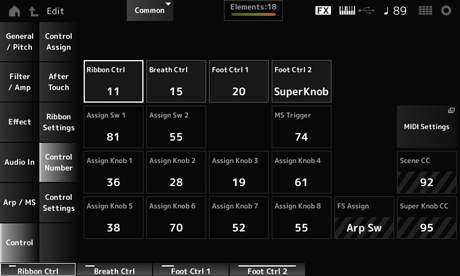
Legt die durch die Betätigung des Gleitbands erzeugte Controller-Nummer fest.
Wenn dieses Instrument vom externen Gerät eine MIDI-Controller-Meldung der mit diesem Parameter eingestellten Nummer empfängt, wird die Meldung genauso behandelt wie die Betätigung des integrierten Gleitbands. Einstellungen: Off, 1–95
Legt die Controller-Nummer für den Blaswandler fest, die vom externen Gerät empfangen wird.
Wenn dieses Instrument vom externen Gerät eine MIDI-Controller-Meldung der mit diesem Parameter eingestellten Nummer empfängt, wird die Meldung genauso behandelt wie die Betätigung des Blaswandlers. Einstellungen: Off, 1–95
Foot Ctrl 2 (Foot Controller 2 Control Number)
Legt die Controller-Nummer fest, die erzeugt wird, wenn der an der FOOT-CONTROLLER-Buchse angeschlossene Fußregler betätigt wird.
Wenn dieses Instrument vom externen Gerät eine MIDI-Controller-Meldung der mit diesem Parameter eingestellten Nummer empfängt, wird die Meldung genauso behandelt wie die Betätigung des Fußreglers. Einstellungen: Off, 1–95, Super Knob
Assign Sw 2 (Assignable Switch 2 Control Number)
Legt die Controller-Nummer fest, die durch die Betätigung der Tasten [ASSIGN 1] und [ASSIGN 2] generiert wird.
Wenn dieses Instrument vom externen Gerät eine MIDI-Controller-Meldung der mit diesem Parameter eingestellten Nummer empfängt, wird die Meldung genauso behandelt wie die Betätigung der Tasten [ASSIGN 1] und [ASSIGN 2]. Einstellungen: Off, 1–95
Legt die durch die Betätigung der Taste [MSEQ TRIGGER] erzeugte Controller-Nummer fest.
Wenn dieses Instrument vom externen Gerät eine MIDI-Controller-Meldung der mit diesem Parameter eingestellten Nummer empfängt, wird die Meldung genauso behandelt wie die Betätigung der Taste [MSEQ TRIGGER]. Einstellungen: Off, 1–95
Legt die Controller-Nummer fest, die durch die Betätigung der Drehregler 1 bis 8 erzeugt wird.
Wenn dieses Instrument eine MIDI-Controller-Meldung der mit diesem Parameter eingestellten Nummer vom externen Gerät empfängt, wird die Meldung genauso behandelt wie die Betätigung der Drehregler 1 bis 8. Einstellungen: Off, 1–95
Öffnet den Bildschirm mit den MIDI-Einstellungen.
Derselbe Bildschirm kann auch über [UTILITY] → Settings → MIDI I/O geöffnet werden.
Zeigt die Controller-Nummer an die generiert wird, wenn der an der FOOT-SWITCH-Buchse [ASSIGNABLE] angeschlossene Fußschalter betätigt wird. Wenn dieses Instrument vom externen Gerät eine MIDI-Controller-Meldung der mit diesem Parameter eingestellten Nummer empfängt, wird die Meldung genauso behandelt wie die Betätigung des Fußschalters.
Zeigt die durch die Betätigung der SCENE-Taste erzeugte Controller-Nummer an. Wenn dieses Instrument vom externen Gerät eine MIDI-Controller-Meldung der mit diesem Parameter eingestellten Nummer empfängt, wird die Meldung genauso behandelt wie die Betätigung der SCENE-Taste.
Zeigt die durch die Betätigung des Super Knob erzeugte Controller-Nummer an. Wenn dieses Instrument vom externen Gerät eine MIDI-Controller-Meldung der mit diesem Parameter eingestellten Nummer empfängt, wird die Meldung genauso behandelt wie die Betätigung des Super Knob.
Wenn Scene CC und Super Knob CC ausgeschaltet sind, wird „System Exclusive“ (SysEx) für die Verarbeitung von MIDI-Meldungen verwendet.
FS Assign, Scene CC und Super Knob CC werden für das gesamte Instrument verwendet. Falls gewünscht, ändern Sie diese Einstellungen über den Utility-Bildschirm → Settings → MIDI I/O.
Legt den Controller-Modus fest.
- [PERFORMANCE] → Common-Auswahl → [EDIT/] → Control → Control Settings
- [SHIFT] + [ASSIGN 1]
- [SHIFT] + [ASSIGN 2]
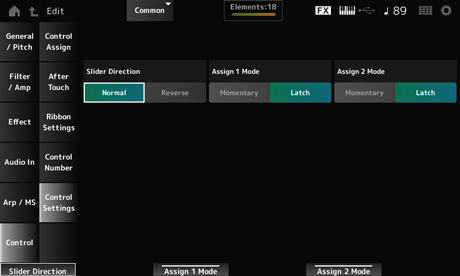
Legt die Richtung der Controller-Schieberegler 1–8 fest, wenn der Schiebereglermodus auf „PART“ eingestellt ist. Einstellungen: Normal (von unten nach oben), Reverse (von unten nach unten).
Assignable Switch 2 Mode
Legt die Tasten [ASSIGN 1] und [ASSIGN 2] auf die Einstellungen Latch oder Momentary fest. Einstellungen: Latch, Momentary
Latch: Wird eingeschaltet, wenn Sie die Taste drücken, und ausgeschaltet, wenn Sie die Taste erneut drücken.
Momentary: Wird eingeschaltet, während Sie die Taste gedrückt halten, und ausgeschaltet, wenn Sie die Taste loslassen.
 Diese Seite drucken