Auf dem Bildschirm Part Settings (Part-Einstellungen) können Sie die allgemeinen Parameter (z. B. Part-Namen und das Klangerzeugungssystem) für den Part festlegen.
- [PERFORMANCE] → Part Common-Auswahl → [EDIT/
 ] → General/Pitch → Part Settings
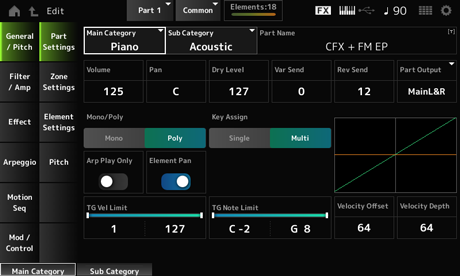
Sub Category (Part Sub Category)
Legt die Haupt- und Unterkategorie des ausgewählten Parts fest. Einstellungen: Weitere Informationen finden Sie in der Data List.
Sie können den Part, den Sie bearbeiten, unter einem neuen Namen mit bis zu 20 alphanumerischen Zeichen speichern.
Durch Tippen auf den Namen wird die Bildschirmtastatur aufgerufen, über die Sie einen Namen eingeben können.
Stellt die Lautstärke des ausgewählten Parts ein. Einstellungen: 0–127
Legt den Pan für den ausgewählten Part fest. Einstellungen: L63–C (Mitte)–R63
Legt den Pegel des Direktsignals des ausgewählten Parts fest.
Dieser Parameter steht nur dann zur Verfügung, wenn Part Output auf MainL&R eingestellt ist. Einstellungen: 0–127
Legt für den ausgewählten Part den Variation-Ausspielpegel fest.
Dieser Parameter steht nur dann zur Verfügung, wenn Part Output auf MainL&R eingestellt ist. Einstellungen: 0–127
Legt für den ausgewählten Part den Hall-Ausspielpegel fest.
Dieser Parameter steht nur dann zur Verfügung, wenn Part Output auf MainL&R eingestellt ist. Einstellungen: 0–127
Legt das Ausgabeziel für die Audio-Signale des ausgewählten Parts fest. Einstellungen: MainL&R, AsgnL&R, USB1&2–USB29&30, AsgnL, AsgnR, USB1–30, Off
MainL&R: Ausgabe in stereo (zwei Kanäle) an die OUTPUT-Buchsen [L/MONO] und [R].
AsgnL&R: Ausgabe in stereo (zwei Kanäle) an die ASSIGNABLE OUTPUT-Buchsen [L] und [R].
USB1&2–USB29&30: Ausgänge in stereo (Kanäle 1 und 2, bis Kanäle 29 und 30) an die [USB TO HOST]-Buchse.
AsgnL: Ausgabe in mono (ein Kanal) an die ASSIGNABLE OUTPUT-Buchse [L].
AsgnR: Ausgabe in mono (ein Kanal) an die ASSIGNABLE OUTPUT-Buchse [R].
USB1–30: Ausgabe in mono (Kanäle 1–30) am [USB TO HOST]-Anschluss.
Off: Keine Ausgabe des Audio-Signals für den Part.
Stellt den Klangerzeugermodus des aktuellen Parts ein. Bei Mono (Monophon) kann nur eine Stimme zur Zeit gespielt werden, bei Poly (Polyphon) können mehrere Noten gleichzeitig gespielt werden.
Wenn Sie die Einstellung Mono (Monophon) zum Spielen auf der Tastatur im Legato-Modus verwenden, können Sie einen sanften Klangübergang von einer Note zur anderen erzeugen. Einstellungen: Mono, Poly
Bestimmt die Methode zur Klangerzeugung, wenn der interne Klangerzeuger zweimal hintereinander eine Note-On-Meldung desselben Klangs empfängt.
Für die meisten Fälle empfiehlt sich die Einstellung Multi. Allerdings verbraucht die Einstellung Multi viele Noten in der maximalen Polyphonie, daher wird empfohlen, auf Single zu wechseln, wenn Sounds in anderen Parts ausfallen oder nicht richtig abgespielt werden. Einstellungen: Single, Multi
Single: Stoppt die erste Note und spielt dann dieselbe Note erneut. Dies ist praktisch, um dieselbe Note auf demselben Kanal zu wiederholen.
Multi: Spielt die zweite Note über der ersten Note. Mit dieser Einstellung klingen Wirbel und wiederholte Noten natürlich, während Beckenschläge oder andere Schlaginstrumente einen langen Ausklang haben.
Legt fest, dass der Part nur als Reaktion auf das Arpeggio abgespielt wird.
Jeder Part, der auf „On“ eingestellt ist, wird durch die vom Arpeggio gesendeten Note-On-Befehle gespielt. Einstellungen: Off, On
Legt den Pan auf „On“ oder „Off“ fest über die Auswahl Element Edit (Element bearbeiten) ([EDIT/] → Part-Auswahl → Element-Auswahl → Amplitude→Level/Pan → Pan).
Bei der Einstellung „Aus“ wird der Pan bei Element Edit (Element bearbeiten) auf „C (Mitte)“ eingestellt. Einstellungen: Off, On
Legt den Notenbereich (tiefste und höchste Note) für den Part fest.
Wenn die erste bei Note Limit angegebene Note höher als die zweite eingestellt ist (z. B. C5 bis C4), werden die Noten den Bereichen C−2 bis C4 und C5 bis G8 abgespielt. Einstellungen: C−2–G8
Legt den Velocity-Bereich (niedrigster und höchster Wert) für den Part fest.
Wenn dies so eingestellt ist, dass der höhere Wert an erster Stelle und der niedrigere Wert an zweiter Stelle steht (z. B. 93 bis 34), werden die Noten nur bei den Anschlagstärken 1 bis 34 und 93 bis 127 gespielt. Einstellungen: 1–127
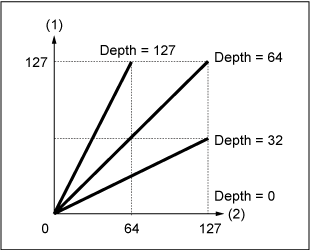
Erhöht oder verringert den Velocity-Wert, der an den internen Klangerzeuger gesendet wird. Einstellungen: 0–127
Wenn Depth = 64 und Offset = 32
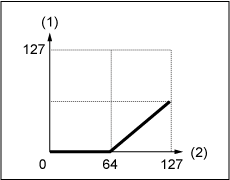
Wenn Depth = 64 und Offset = 64
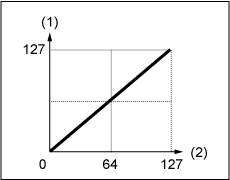
Wenn Depth = 64 und Offset = 96
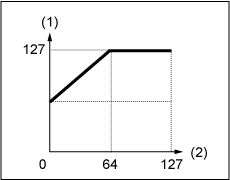
Legt fest, wie der Pegel des an den internen Klangerzeuger gesendeten Velocity-Werts auf die Anschlagstärke oder die Stärke des Tastendrucks reagiert. Einstellungen: 0–127
Auf dem Bildschirm Zone Settings (Zone-Einstellungen) können Sie die Parameter für die Zonen-Funktion festlegen.
Mit dieser Funktion können Sie die gesamte Tastatur in maximal acht Abschnitte (Zonen) unterteilen und jeder Zone unabhängig einen separaten Kanal zuweisen. Auf diese Weise benötigen Sie nur eine Tastatur, um die Sounds mehrerer Keyboards zu spielen. Sie können mehrere Parts auf einem externen multitimbralen Klangerzeuger spielen oder sowohl den internen Klangerzeuger als auch alle angeschlossenen externen Klangerzeuger spielen.
- [PERFORMANCE] → Part Common-Auswahl → [EDIT/] → General/Pitch → Zone Settings
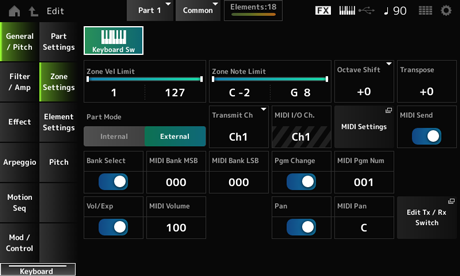
Mit der Tastatursteuerung können Sie Parts auswählen, die auf der Tastatur gespielt werden sollen.
Wenn dieser Schalter eingeschaltet ist, können Parts, für die „Keyboard Control“ eingeschaltet ist, gleichzeitig gespielt werden, wenn der Part auf Common eingestellt oder „Keyboard Control“ für den Part eingeschaltet ist.
Wenn Keyboard Control ausgeschaltet ist, können Sie den Part nur dann auf der Tastatur spielen, wenn er ausgewählt ist. Einstellungen: Off, On
Legt den Velocity-Bereich (niedrigster und höchster Wert) für die Zone fest.
Wenn dies so eingestellt ist, dass der höhere Wert an erster Stelle und der niedrigere Wert an zweiter Stelle steht (z. B. 93 bis 34), werden die Noten nur bei den Anschlagstärken 1 bis 34 und 93 bis 127 gespielt. Einstellungen: 1–127
Legt den Notenbereich (tiefste und höchste Note) für die Zone fest.
Wenn die erste bei Note Limit angegebene Note höher als die zweite eingestellt ist (z. B. C5 bis C4), werden die Noten der Bereiche C−2 bis C4 und C5 bis G8 gespielt. Einstellungen: C−2–G8
Verschiebt die Tonhöhe der Zone in Oktaven. Einstellungen: −3–+0 (Standard)–+3 (in Oktaven)
Verschiebt die Tonhöhe der Zonen in Halbtonschritten. Einstellungen: −11–+0 (Standard)–+11
Schaltet den Part-Modus um.
Einstellungen: Internal, External
Internal (Intern): Es wird der interne Klangerzeuger verwendet.
External (Extern): Es wird der externe Klangerzeuger verwendet. Parts, die auf External (Extern) eingestellt sind, empfangen keine MIDI-Meldungen vom externen Gerät.
Legt den Kanal zum Senden und Empfangen von MIDI-Meldungen fest, wenn Part Mode (Part-Modus) auf Internal (Intern) eingestellt ist. Einstellungen: Ch1–Ch16, Off
Legt den Kanal zum Senden und Empfangen von MIDI-Meldungen fest, wenn Part Mode (Part-Modus) auf External (Intern) eingestellt ist. Einstellungen: Ch1–Ch16
Zeigt den Kanal zur Steuerung von Parts an, die auf Common eingestellt sind, und von Parts, deren Keyboard Sw eingeschaltet sind.
Diese Einstellung gilt für das gesamte Instrument. Die Einstellung kann auf dem Bildschirm Utility MIDI Settings geändert werden.
Wenn Sie Tx/Rx Ch und Transmit Ch verwenden, nutzen Sie nicht denselben Kanal, der in MIDI I/O Ch. angegeben ist. Wenn derselbe Kanal auf Tx/Rx Ch und Transmit Ch eingestellt ist, hat die Einstellung bei MIDI I/O Ch Vorrang. Einstellungen: Ch1–Ch16
Öffnet denselben Bildschirm wie Utility → Settings → MIDI I/O.
Wenn dieser Parameter eingeschaltet ist, werden die Einstellungen MIDI Bank, MIDI Pgm Number, MIDI Volume, und MIDI Pan an das externe Gerät gesendet, wenn die Parameter geändert werden.
Die Einstellung wird jedoch nicht übertragen, wenn der entsprechende Sendeschalter auf „Off“ gestellt ist. Beachten Sie, dass dieser Parameter allen Performances gemein ist und nicht für einzelne Performances eingestellt werden kann.
Dieser Parameter ist nur verfügbar, wenn Part Mode auf External eingestellt ist. Einstellungen: Off, On
Der Sendeschalter zum Senden von MIDI Bank MSB und MIDI Bank LSB an das externe Gerät.
Dieser Parameter steht nur dann zur Verfügung, wenn Part Mode auf External eingestellt ist. Einstellungen: Off, On
MIDI Bank LSB
Wählt die Bank zur Übertragung der Performance-Auswahl aus. Sie können die MSB- und LSB-Meldungen angeben.
Dieser Parameter ist nicht verfügbar, wenn Transmit Bank Select (Bank-Select-Meldungen senden) auf „Off“ (Aus) eingestellt ist, und ist nur verfügbar, wenn Part Mode (Part-Modus) auf External (Extern) eingestellt ist. Einstellungen: MSB und LSB: 000–127
Dies ist der Sendeschalter zum Senden von Programmwechselmeldungen an das externe Gerät.
Dieser Parameter steht nur dann zur Verfügung, wenn Part Mode auf External eingestellt ist. Einstellungen: Off, On
Wählt die Programmwechselnummer für die Übertragung der Performance-Auswahl.
Dieser Parameter ist nicht verfügbar, wenn Transmit Program Change (Programmwechselmeldungen senden) auf „Off“ (Aus) eingestellt ist, und ist nur verfügbar, wenn Part Mode (Part-Modus) auf External (Extern) eingestellt ist. Einstellungen: 001–128
Dies ist der Sendeschalter zum Senden der Lautstärkeeinstellung an das externe Gerät.
Dieser Parameter steht nur dann zur Verfügung, wenn Part Mode auf External eingestellt ist. Einstellungen: Off, On
Legt die Lautstärke zur Übertragung der Performance-Auswahl fest.
Dieser Parameter steht nur dann zur Verfügung, wenn Part Mode auf External eingestellt ist. Einstellungen: 0–127
Dies ist der Sendeschalter zum Senden der Pan-Einstellung an das externe Gerät.
Dieser Parameter steht nur dann zur Verfügung, wenn Part Mode auf External eingestellt ist. Einstellungen: Off, On
Legt den Pan zur Übertragung der Performance-Auswahl fest.
Dieser Parameter steht nicht zur Verfügung, wenn Transmit Pan ausgeschaltet ist. Einstellungen: L64–C–R63
Öffnet den Bildschirm Tx/Rx Switch.
Legt die maximale Anzahl der zu verwendenden Elements fest.
- [PERFORMANCE] → Part Common-Auswahl → [EDIT/] → General/Pitch → Element Settings
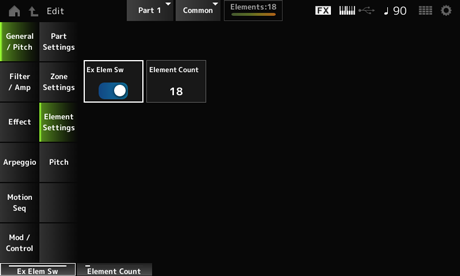
Ermöglicht die Erweiterung der Elementkapazität.
Bei der Einstellung „Aus“ sind nur bis zu acht Elements verfügbar. Einstellungen: Off, On
Legt die maximale Anzahl der zu verwendenden Elements fest.Einstellungen: 8–128
Auch wenn Element Sw auf „Aus“ eingestellt ist, wird die unter Element Count (Elementanzahl) eingestellte Anzahl gespeichert.
Auf dem Bildschirm Pitch (Tonhöhe) können Sie die Tonhöhe für den Part einstellen.
- [PERFORMANCE] → Part Common-Auswahl → [EDIT/] → General/Pitch → Pitch
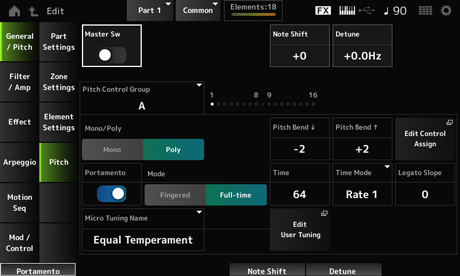
Portamento ist eine Funktion zum Erzeugen eines sanften Übergangs zwischen zwei Noten.
Wenn Sie diesen Parameter einschalten („On“), können Sie Portamento auf Parts anwenden, bei denen der Portamento Part Switch (Portamento-Part-Schalter) eingeschaltet ist.
Dieser Schalter ist mit der [PORTAMENTO]-Taste im oberen Bedienfeld verknüpft. Einstellungen: Off, On
Ändert die Tonhöhe in Halbtonschritten. Einstellungen: −48–+0–+48
Ändert die Tonhöhe des Parts in Schritten von 0,1 Hz.
Durch eine leichte Verschiebung der Tonhöhe können Sie den Klang verstimmen. Einstellungen: −12,8 Hz–+0,0 Hz–+12,7 Hz
Parts, die derselben Gruppe zugeordnet sind, erhalten die gleiche Tonhöhe.
Stellt den Klangerzeugermodus des aktuellen Parts ein. Bei Mono (Monophon) kann nur eine Stimme zur Zeit gespielt werden, bei Poly (Polyphon) können mehrere Noten gleichzeitig gespielt werden.
Wenn Sie die Einstellung Mono (Monophon) zum Spielen auf der Tastatur im Legato-Modus verwenden, können Sie einen sanften Klangübergang von einer Note zur anderen erzeugen. Einstellungen: Mono, Poly
Pitch Bend↑ (Pitch Bend Range Upper)
Legt den Bereich der mit dem Pitch-Bend-Rad erzeugten Änderungen in Halbtönen fest.
Einstellungen: −48–+0–+24
Öffnet den Control Assign Bildschirm, in dem DisplayFilter auf PitchBend eingestellt wird.
Schaltet Portamento für den Part ein oder aus. Einstellungen: Off, On
Legt die Art und Weise fest, wie Portamento entsprechend Ihrem Spiel auf der Tastatur angewendet wird. Einstellungen: Fingered, Full-time
Fingered: Portamento wird nur aktiviert, wenn Sie legato spielen (d. h. die nächste Note wird angeschlagen, bevor die vorherige losgelassen wird).
Full-time: Portamento wird jederzeit angewendet.
Legt die Zeitdauer (oder Geschwindigkeit) für den Tonhöhenübergang des Portamento fest. Einstellungen: 0–127
Bestimmt, wie sich die Tonhöhe im Zeitverlauf ändert. Einstellungen: Rate 1, Time 1, Rate 2, Time 2
Rate 1: Die Tonhöhe ändert sich mit einer festgelegten Geschwindigkeit.
Time 1: Die Tonhöhe ändert sich in einer festgelegten Zeit.
Rate 2: Die Tonhöhe ändert sich mit einer bestimmten Geschwindigkeit pro Oktave.
Time 2: Die Tonhöhe ändert sich in einer bestimmten Zeit pro Oktave.
Legt die Attack-Phase von legato gespielten Noten fest, wenn Mono/Poly (Monophon/Polyphon) auf Mono eingestellt ist.
Bei der Einstellung Mono kann die Einschwingphase der Note je nach der Einschwingzeit der dem Part zugewiesenen Wellenform unnatürlich klingen. Wenn dies der Fall ist, verwenden Sie diesen Parameter, um die Einschwingphase anzupassen.
In den meisten Fällen empfiehlt es sich, diesen Parameter für Wellenformen mit kurzer Einschwingzeit auf einen kleineren Wert und für Wellenformen mit langer Einschwingzeit auf einen größeren Wert einzustellen. Einstellungen: 0–7
Legt das Micro-Tuning für den Part fest. Einstellungen: Equal Temperament, Pure Major, Pure Minor, Werckmeister, Kirnberger, Vallotti & Young, 1/4 shift, 1/4 tone, 1/8 tone, Indian, Arabic 1, Arabic 2, Arabic 3, Init Tuning 1–8 (wenn eine User-Bank ausgewählt ist), Library 1-1–24-8 (wenn eine Library-Datei geladen wurde)
| Equal Temperament | Jede Oktave ist in 12 gleich große Intervalle unterteilt. Dies ist die in der heutigen westlichen Musik am häufigsten verwendete Stimmung. |
| Pure Major Pure Minor | Diese Temperierungen erhalten die reinen, physikalischen Intervalle jeder Tonskala, insbesondere die Dreiklang-Intervalle (Grundton, Terz, Quinte). Sie können dies am besten in Vokalharmonien hören, beispielsweise bei Chören und a cappella (A-Capella)-Gesängen. |
| Werckmeister Kirnberger Vallotti & Young | Jede dieser Skalen kombiniert die mitteltönige und die pythagoreische Skala. Das Hauptmerkmal dieser Skalen ist, dass jede Tonart ihren eigenen, unverwechselbaren Charakter besitzt. Diese Skalen wurden zur Zeit von Bach und Beethoven viel genutzt, und sogar heute werden sie häufig eingesetzt, wenn die Musik früherer Epochen auf dem Cembalo gespielt wird. |
| 1/4 shift | Die temperierte Stimmung, jedoch um 50 Cents nach oben verschoben. Sie können Spannung in Ihrer Musik erzeugen, indem Sie diese Einstellung mit „Equal Temperament“ (Temperierte Stimmung) mischen. |
| 1/4 tone | Vierundzwanzig Noten mit gleichem Abstand pro Oktave. Das Spielen von vierundzwanzig aufeinanderfolgenden Tasten auf der Tastatur ergibt eine Oktave. |
| 1/8 tone | Achtundvierzig Noten mit gleichem Abstand pro Oktave. Das Spielen von achtundvierzig aufeinanderfolgenden Tasten auf der Tastatur ergibt eine Oktave. |
| Indian | Kommt normalerweise in der indischen Musik vor. Spielen Sie nur weiße Tasten. |
| Arabic | Kommt normalerweise in der arabischen Musik vor. |
Legt den Grundton für das Micro Tuning fest.
Dieser Parameter wird nur angezeigt, wenn Micro Tuning ausgewählt ist, wofür ein Grundton erforderlich ist. Einstellungen: C–B
Öffnet den Edit User Micro Tuning-Bildschirm.
Auf der Bildschirmanzeige Filter EG können Sie den Filterhüllkurvengenerator (FEG) für den Part festlegen.
Mit dem FEG können Sie den Grad (oder Pegel) der Änderungen der Grenzfrequenz und die Art und Weise einstellen, wie sich diese Änderungen im Laufe der Zeit entwickeln, angefangen von dem Moment, in dem Sie eine Taste auf der Tastatur drücken, bis zu dem Moment, in dem der Klang ausklingt.
- [PERFORMANCE] → Part Common-Auswahl → [EDIT/] → Filter/Amp → Filter EG
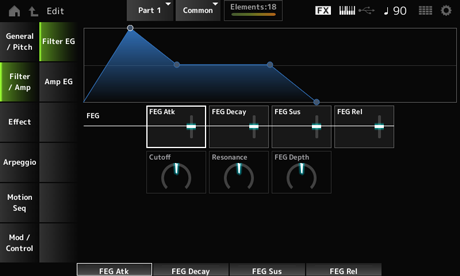
Legt fest, wie lange es dauert, bis die Grenzfrequenz nach dem Tastenanschlag den bei Attack Level eingestellten Wert erreicht.
Dies wird als Versatzwert für Element FEG angegeben. Einstellungen: −64–+63
Legt fest, wie lange es dauert, bis sich die Grenzfrequenz vom Attack Level (Attack-Pegel) ändert. Sie können die Schärfe oder die Abklinggeschwindigkeit des Klangs steuern.
Dies wird als Versatzwert für Element FEG angegeben. Einstellungen: −64–+63
Legt den Pegel der Grenzfrequenz fest, der auf das Ende des Abklingsegments folgt (oder den Pegel, der beibehalten wird, während die Taste gedrückt gehalten wird).
Dies wird als Versatzwert für Element FEG angegeben. Einstellungen: −64–+63
Legt fest, wie lange es dauert, bis die Grenzfrequenz auf den Release-Pegel abfällt, wenn Sie Ihren Finger von der Taste nehmen.
Dies wird als Versatzwert für Element FEG angegeben. Einstellungen: −64–+63
Ändert den Klang durch Einstellen der Grenzfrequenz des Filters. Wenn der Low Pass Filter ausgewählt ist, können Sie einen helleren Klang erzeugen, indem Sie einen größeren Wert einstellen, und einen dunkleren Klang, indem Sie einen kleineren Wert einstellen.
Dies wird als Versatzwert zur Grenzfrequenz für das Element angegeben. Einstellungen: −64–+63
Verleiht dem Klang besondere Eigenschaften, indem der Signalpegel in Nähe der Grenzfrequenz in eine Resonanz geht.
Dies wird als Versatzwert zur Filterresonanz oder Filterbreite für das Element angegeben. Einstellungen: −64–+63
Legt den Anteil der vom FEG gesteuerten Grenzfrequenz für das Element fest.
Wenn dieser Wert auf 0 gesetzt ist, werden die Einstellungen im Element ohne Änderung verwendet. Einstellungen: −64–+63
Auf dem Bildschirm Amp EG (Amplitudenhüllkurve) können Sie die AEG-Zeit (Amplitudenhüllkurvengenerator) des Parts festlegen. Damit können Sie bestimmen, wie sich die Lautstärke von dem Moment an, in dem Sie eine Taste auf der Tastatur anschlagen, bis zum Ausklingen des Tons ändert.
- [PERFORMANCE] → Part Common-Auswahl → [EDIT/] → Filter/Amp → Amp EG
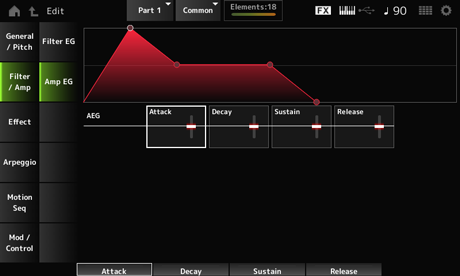
Legt fest, wie lange es dauert, bis die Lautstärke nach dem Tastenanschlag den maximalen Wert erreicht.
Dies wird als Versatzwert für Element AEG angegeben. Einstellungen: −64–+63
Legt fest, wie lange es dauert, bis sich die Lautstärke nach Erreichen des Maximums auf den Sustain-Pegel ändert.
Dies wird als Versatzwert für Element AEG angegeben. Einstellungen: −64–+63
Legt die Lautstärke fest, die nach der Abklingzeit beibehalten wird. Einstellungen: −64–+63
Legt fest, wie lange es dauert, bis der Ton nach dem Loslassen der Taste ausklingt.
Dies wird als Versatzwert für Element AEG angegeben. Einstellungen: −64–+63
Auf dem Bildschirm Routing (Signalführung) können Sie das Routing der Effekte für den Part einstellen.
- [PERFORMANCE] → Part Common-Auswahl → [EDIT/] → Effect → Routing
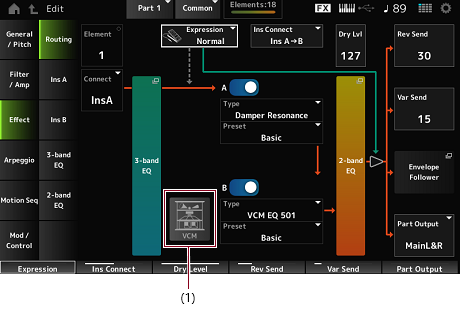
Zeigt den Namen des ausgewählten Elements an.
Wenn Ex Elem Sw (General/Pitch → Element Settings) auf „Off“ eingestellt ist, oder wenn weniger als acht Elements vorhanden sind, werden die Nummern 1 bis 8 angezeigt. Einstellungen: 1–128 (bis zur Einstellung Element Count)
Legt das auszugebende Element auf Insert-Effekt A oder Insert-Effekt B fest.
Wenn Sie dies auf Thru einstellen, werden die Insert-Effekte umgangen. Einstellungen: Thru, InsA, InsB
Öffnet den Effect → 3-band EQ-Bildschirm.
Öffnet den Effect → 2-band EQ-Bildschirm.
Legt die Position im Signalfluss fest, wenn das Expression-Pedal verwendet wird. Einstellungen: Normal, Pre FX
Normal: Wird nach dem 2-Band-EQ angewendet.
Pre FX: Wird vor den Insert-Effekten angewendet. Diese Einstellung ist wirksam, wenn sie mit nichtlinearen Effekten wie Verzerrung verwendet wird. Beispiel für die Verwendung mit Verzerrung: Bei der Einstellung „Normal“ ändert sich die Ausgabe von Verzerrung. Dabei bleibt der Verzerrungsgrad gleich und nur die Lautstärke ändert sich. Bei der Einstellung Pre FX ändert sich der Eingangspegel der Verzerrung, sodass sich sowohl der Verzerrungsgrad als auch die Lautstärke ändern.
Legt fest, wie der Ausdruckseffekt angewendet wird, wenn Expression Type (Ausdruckstyp) auf Pre FX eingestellt ist.
Einstellungen: Normal: Lautstärkekurve mit einer normalen Charakteristik
Organ: Eine Lautstärkekurve, welche die Charakteristik einer herkömmlichen Orgel simuliert
Legt den VCM-Rotary-Speaker-Effekt fest, der mithilfe der VCM-Technologie die Eigenschaften eines Rotationslautsprechers simuliert.
Dieser Parameter ist nur für Part 1 verfügbar. Einstellungen: Off, On
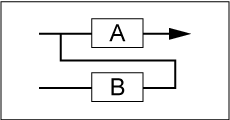
Legt das Effekt-Routing für Insert-Effekt A und Insert-Effekt B fest. Das Diagramm ändert sich entsprechend, wenn die Einstellungen geändert werden. Einstellungen: Parallel, Ins A→B, Ins B→A
Parallel: (für Normal Part (AWM2) und Drum Part): Die Ausgabe von Insert-Effekt A und Insert-Effekt B wird einzeln an den Master-Effekt, Master-EQ, Reverb, Variation und Envelope Follower gesendet.
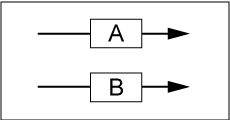
Ins A→B: Die Ausgabe von Insert-Effekt A wird an Insert-Effekt B gesendet, und die Ausgabe von Insert-Effekt B wird an den Master-Effekt, Master-EQ, Reverb, Variation und Envelope Follower gesendet.
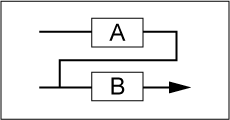
Ins B→A: Die Ausgabe von Insert-Effekt B wird an Insert-Effekt A gesendet, und die Ausgabe von Insert-Effekt A wird an den Master-Effekt, Master-EQ, Reverb, Variation und Envelope Follower gesendet.
B (Insertion Effect B Switch)
Schaltet Insert-Effekt A und Insert-Effekt B ein oder aus. Einstellungen: Off, On
Legt den Effekttyp fest. Einstellungen: Siehe Effekttypen.
Wählt einen der voreingestellten Effektparameter für jeden Effekttyp aus.
Durch Auswahl einer Voreinstellung können Sie die Art und Weise ändern, wie Effekte angewendet werden. Einstellungen: Weitere Informationen finden Sie in der Data List.
Modulator (Insertion Modulator Part)
Legt den Side-Chain-Part (oder den Modulator, je nach Effekttyp) für den Insert-Effekt A oder den Insert-Effekt B fest.
Dieser Parameter ist nicht verfügbar, wenn der Part selbst oder Master auf den Modulator eingestellt ist. In diesem Fall wird der Parameterwert in Klammern wie in „(Master)“ angezeigt. Einstellungen: Part 1–16, A/D, Master, Off
Legt den Pegel des Direktsignals des ausgewählten Parts fest.
Dieser Parameter steht nur dann zur Verfügung, wenn Part Output auf MainL&R eingestellt ist. Einstellungen: 0–127
Stellt den Pegel der Signale (Ausspielpegel) ein, der vom Insert-Effekt A oder Insert-Effekt B an den Reverb-Effekt gesendet wird. Dieser Parameter steht nur dann zur Verfügung, wenn Part Output auf MainL&R eingestellt ist. Einstellungen: 0–127
Stellt den Pegel der Signale (Ausspielpegel) ein, der vom Insert-Effekt A oder Insert-Effekt B an den Variation-Effekt gesendet wird. Dieser Parameter steht nur dann zur Verfügung, wenn Part Output auf MainL&R eingestellt ist. Einstellungen: 0–127
Legt das Ausgabeziel für das Audio-Signal fest. Einstellungen: MainL&R, AsgnL&R, USB1&2–USB29&30, AsgnL, AsgnR, USB1–30, Off
MainL&R: Ausgabe in stereo (zwei Kanäle) an die OUTPUT-Buchsen [L/MONO] und [R].
AsgnL&R: Ausgabe in stereo (zwei Kanäle) an die ASSIGNABLE OUTPUT-Buchsen [L] und [R].
USB1&2–USB29&30: Ausgänge in stereo (Kanäle 1 und 2, bis Kanäle 29 und 30) an die [USB TO HOST]-Buchse.
AsgnL: Ausgabe in mono (ein Kanal) an die ASSIGNABLE OUTPUT-Buchse [L].
AsgnR: Ausgabe in mono (ein Kanal) an die ASSIGNABLE OUTPUT-Buchse [R].
USB1–30: Ausgabe in mono (Kanäle 1–30) am [USB TO HOST]-Anschluss.
Off: Keine Ausgabe des Audio-Signals für den Part.
Öffnet den Bildschirm Envelope Follower Edit.
Auf den Bildschirmen Ins A und Ins B können Sie die Insert-Effekte einstellen.
- [PERFORMANCE] → Part Common-Auswahl → [EDIT/] → Effect → Ins A
- [PERFORMANCE] → Part Common-Auswahl → [EDIT/] → Effect → Ins B
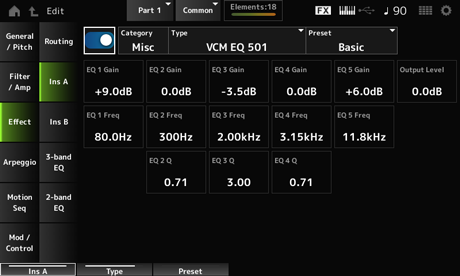
Identisch mit Audio In → Ins A oder Ins B in Common Edit.
Auf dem Bildschirm 3-band EQ können Sie den Part-EQ einstellen. Der 3-Band-EQ kann vor dem Insert-Effekt angewendet werden.

- [PERFORMANCE] → Part Common-Auswahl → [EDIT/] → Effect → 3-band EQ
Unten sehen Sie den Einstellungsbildschirm für den 3-Band-EQ.
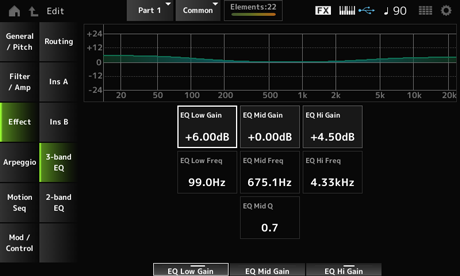
Legt die Frequenz des Low-Bandes fest. Einstellungen: 50.1Hz–2.00kHz
Stellt die Anhebung/Absenkung des Low-Bandes ein. Einstellungen: −12.00dB–+12.00dB
Legt die Frequenz des Mid-Bandes fest. Einstellungen: 139,7 Hz–10,1 kHz
Stellt die Anhebung/Absenkung des Mid-Bandes ein. Einstellungen: −12.00dB–+12.00dB
Legt die Bandbreite des Mid-Bandes fest. Einstellungen: 0,7–10,3
Legt die Frequenz des High-Bandes fest. Einstellungen: 503,8 Hz–14,0 kHz
Stellt die Anhebung/Absenkung des High-Bandes ein. Einstellungen: −12.00dB–+12.00dB
Auf dem Bildschirm 2-band EQ können Sie den Part-EQ einstellen.
Der 2-Band-EQ kann nach dem Insert-Effekt angewendet werden.
- [PERFORMANCE] → Part Common-Auswahl → [EDIT/] → Effect → 2-band EQ
Unten sehen Sie den Einstellungsbildschirm für den 2-Band-EQ.
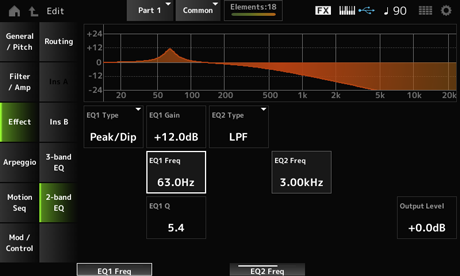
EQ2 Type (2band EQ 2 Type)
Wählt den gewünschten EQ-Typ aus. Einstellungen: Thru, LPF, HPF, Low Shelf, Hi Shelf, Peak/Dip
Thru: Leitet die Signale weiter, ohne dass Effekte angewendet werden.
LPF: Senkt den Signalpegel oberhalb der Grenzfrequenz ab.
HPF: Senkt den Signalpegel unterhalb der Grenzfrequenz ab.
Low Shelf: Senkt den Signalpegel unterhalb der eingestellten Frequenz ab oder hebt ihn an.
Hi Shelf: Senkt den Signalpegel oberhalb der eingestellten Frequenz ab oder hebt ihn an.
Peak/Dip: Senkt den Signalpegel bei der eingestellten Frequenz ab oder hebt ihn an.
EQ 2 Freq (2band EQ 2 Frequency)
Wählt die Frequenz, bei der abgesenkt oder angehoben wird.
Dieser Parameter steht nicht zur Verfügung, wenn EQ Type auf Thru eingestellt ist. Einstellungen: 63,0 Hz–18,0 Hz
EQ 2 Gain (2band EQ 2 Gain)
Stellt den Signalpegel des Frequenzbands fest, das unter EQ1 Freq oder EQ2 Freq eingestellt ist.
Dieser Parameter steht nicht zur Verfügung, wenn EQ Type auf Thru, LPF oder HPF eingestellt ist. Einstellungen: −12,0 dB–+12,0 dB
EQ 2 Q (2band EQ 2 Q)
Bestimmt die Bandbreite zum Absenken oder Anheben des Pegels der mit EQ1 Freq oder EQ2 Freq eingestellten Frequenzen.
Dieser Parameter steht nur zur Verfügung, wenn EQ Type auf „Peak/Dip“ eingestellt ist. Einstellungen: 0,1–12,0
Legt die Ausgangsverstärkung des 2-Band-EQ fest. Einstellungen: −12,0 dB–+12,0 dB
Auf dem Bildschirm Common können Sie das Arpeggio für den gesamten Part einstellen.
- [PERFORMANCE] → Part Common-Auswahl → [EDIT/] → Arpeggio → Common
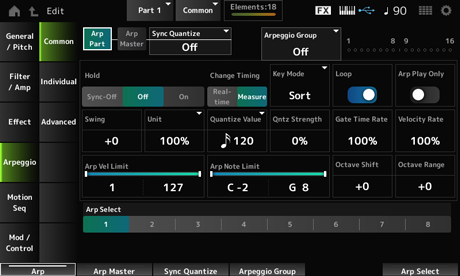
Schaltet das Arpeggio für den Part ein oder aus. Einstellungen: Off, On
Schaltet das Arpeggio für die Performance ein oder aus. Einstellungen: Off, On
Passt das Timing für den Beginn der nächsten Arpeggio-Phrase an, wenn Arpeggio-Phrasen in mehreren Parts abgespielt werden.
Bei der Einstellung Off startet die Arpeggio-Wiedergabe, wenn der Part auf der Tastatur gespielt wird.
Der hier angezeigte Wert wird in Clock-Einheiten dargestellt. Einstellungen: Off, 60 (Zweiunddreißigstelnote), 80 (Sechzehntelnotentriole), 120 (Sechzehntelnote), 160 (Achteltriole), 240 (Achtelnote), 320 (Vierteltriole), 480 (Viertelnote)
Legt die Arpeggio Group (Arpeggio-Gruppe) für die Verwendung desselben Arpeggios für mehrere Parts fest.
Die in derselben Gruppe eingestellten Parts haben dieselben Arpeggio-Einstellungen.
Diese Anzeige ist für den Part, der sich in derselben Gruppe wie der ausgewählte Part befindet, auf „On“ gesetzt.
Aktiviert oder deaktiviert die Haltefunktion, die die wiederholte Wiedergabe des Arpeggios auch dann fortsetzt, wenn Sie die Taste auf der Tastatur loslassen. Einstellungen: Sync-Off, Off, On
Sync-Off: Wiederholt die Arpeggio-Wiedergabe nach dem Loslassen der Tasten im Hintergrund, und setzt die Wiedergabe fort, wenn Sie eine beliebige Taste auf der Tastatur anschlagen.
Off: Spielt das Arpeggio nur ab, während eine beliebige Taste gehalten wird.
On: Wiederholt die Arpeggio-Wiedergabe, auch nach dem Loslassen der Taste auf der Tastatur.
Legt den Zeitpunkt für die Änderung des Arpeggio-Typs fest, während noch eine andere Arpeggio-Phrase abgespielt wird. Sie können Real-time (Echtzeit) für den sofortigen Wechsel zu einer neuen Arpeggio-Phrase oder Measure (Takt) für den Wechsel zu einer neuen Arpeggio-Phrase am Anfang des nächsten Takts auswählen. Einstellungen: Real-time, Measure
Legt die Art und Weise fest, wie Arpeggio wiedergegeben wird. Einstellungen: Sort, Thru, Direct, Sort+Drct, Thru+Drct
Sort: Spielt dasselbe Arpeggio ab, unabhängig von der Reihenfolge der gespielten Tasten.
Thru: Spielt das Arpeggio je nach Reihenfolge der gespielten Tasten unterschiedlich ab.
Direct: Das Arpeggio wird nicht wiedergegeben. Es wird nur Ihr Spiel auf der Tastatur gespielt. Mit dieser Einstellung können Sie jedoch je nach Arpeggio Klangänderungen durch Control-Change-Meldungen wie Pan und Brightness erzeugen. Daher ist es nützlich für Arpeggio-Typen, die Control Change verwenden, oder für Arpeggio-Typen, die in der Control-Kategorie enthalten sind.
Sort+Drct: Spielt das Arpeggio entsprechend der Einstellung bei Sort sowie den auf der Tastatur gespielten Noten ab.
Thru+Drct: Spielt das Arpeggio entsprechend der Einstellung bei Thru sowie den auf der Tastatur gespielten Noten ab.
Wählt die Loop-Wiedergabe (Wiederholung) aus, während Sie die Taste auf der Tastatur gedrückt halten, oder die One-Shot-Wiedergabe für das Arpeggio bei jedem Tastendruck. Einstellungen: Off, On
Stellt den Part so ein, dass er nur mit dem Arpeggio spielt.
Parts, die auf „On“ (Ein) eingestellt sind, werden durch die an das Arpeggio gesendeten Note-On-Befehle gespielt. Einstellungen: Off, On
Ändert das Timing der geradzahligen Beats (unbetonten Zählzeiten), gezählt ab dem bei Quantize Value angegebenen Wert, um den Rhythmen ein Swing-Feeling zu verleihen.
- +1 und höher: Hinter den Schlag verschoben.
- –1 und tiefer: Vor den Schlag verschoben.
- 0: Ändert die geradzahligen Schläge nicht und fügt kein Swing-Feeling hinzu.
Diese Einstellung ist nützlich, um gewünschte Rhythmen für das Spielen mit Swing-, Shuffle- und Bounce-Feeling zu erzeugen.
Einstellungen: −120–+120
Legt den Prozentsatz für die Dehnung oder Komprimierung der Arpeggio-Wiedergabezeit fest.
Die Unterteilung des Takts und das Tempo ändern sich, wenn Sie die Wiedergabezeit dehnen oder komprimieren, sodass Sie ein völlig neues Gefühl für das ursprünglich ausgewählte Arpeggio erzeugen können. Einstellungen: 50%, 66%, 75%, 100%, 133%, 150%, 200%, 266%, 300%, 400%, Common
200%: Die Wiedergabedauer wird verdoppelt und dadurch das Tempo halbiert.
100 %: Die Wiedergabezeit bleibt unverändert.
50%: Die Wiedergabedauer wird halbiert und dadurch das Tempo verdoppelt.
Common: Der bei Unit Multiply (Einheit vervielfachen) eingestellte und für alle Parts gemeinsame Wert wird angewendet.
Legt die Referenznote für die Verwendung von Quantisierung und Swing fest.
Der hier angezeigte Wert wird in Clock-Einheiten dargestellt. Einstellungen: Off, 60 (Zweiunddreißigstelnote), 80 (Sechzehntelnotentriole), 120 (Sechzehntelnote), 160 (Achteltriole), 240 (Achtelnote), 320 (Vierteltriole), 480 (Viertelnote)
Legt die Stärke der Quantisierungseinstellung fest (oder wie nahe die Noten an der Referenznote liegen, die bei Quantize Value eingestellt ist). Eine Einstellung von 100 % verschiebt das Timing vollständig auf den bei Quantize Value eingestellten Wert, während eine Einstellung von 0 % keine Quantisierung bedeutet. Einstellungen: 0%–100%
Legt die Rate für die Gate-Zeit (die klingende Notenlänge) der Arpeggio-Wiedergabe fest. Wird dadurch die Gate-Zeit auf den Wert 0 gesetzt, wird die Einstellung auf den Wert 1 geändert. Einstellungen: 0 %–200 %
Legt das Velocity-Verhältnis der Arpeggio-Wiedergabe fest. Wenn die Anschlagstärke dadurch auf den Wert 0 gesetzt wird, wird die Einstellung auf einen Wert von 1 geändert. Wenn sie auf einen Wert größer als 128 eingestellt wird, wird die Einstellung auf einen Wert von 127 geändert. Einstellungen: 0 %–200 %
Legt den Velocity-Bereich (niedrigster und höchster Wert) für die Arpeggio-Wiedergabe fest.
Wenn dies so eingestellt ist, dass der höhere Wert an erster Stelle und der niedrigere Wert an zweiter Stelle steht (z. B. 93 bis 34), wird das Arpeggio nur bei den Anschlagstärken 1 bis 34 und 93 bis 127 gespielt. Einstellungen: 1–127
Legt den Notenbereich (tiefste und höchste Note) für die Arpeggio-Wiedergabe fest.
Wenn die erste angegebene Note höher als die zweite ist (z. B. C5 bis C4), werden die Noten in den Bereichen C−2 bis C4 und C5 bis G8 gespielt. Einstellungen: C−2–G8
Verschiebt die Tonhöhe des Arpeggios in Oktaven. Einstellungen: −10–+0–+10
Verschiebt den Bereich des Arpeggios in Oktaven. Einstellungen: −3–+0–+3
Wählt das Arpeggio. Einstellungen: 1–8
Auf dem Bildschirm Individual (Individuell) können Sie die Arpeggio-Typ-Parameter für die Arpeggio-Auswahl 1 bis 8 einstellen. Durch Tippen auf die Einstellung Arpeggio Type (Arpeggio-Typ) wird das Menü aufgerufen. Wenn Sie Search auswählen, erscheint der Bildschirm Arpeggio Category Search (Arpeggio-Kategoriesuche). Wenn Sie Number (Nummer) auswählen, können Sie den Arpeggio-Typ anhand der Nummer angeben.
- [PERFORMANCE] → Part Common-Auswahl → [EDIT/] → Arpeggio → Individual
- (Wenn bei einem ausgewählten Part etwas anderes als Common (Gemeinsam) eingestellt ist) [SHIFT] + [ARP ON/OFF]
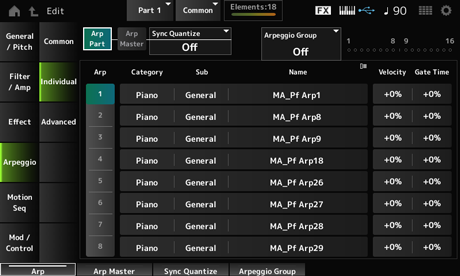
Arp Master (Arpeggio Master Switch)
Sync Quantize (Arpeggio Sync Quantize Value)
Arp Group
Anzeige
Entspricht dem Common-Bildschirm.
Wählt das Arpeggio. Einstellungen: 1–8
Zeigt die Kategorie des ausgewählten Arpeggios an. Einstellungen: Weitere Informationen finden Sie in der Data List.
Zeigt die Unterkategorie des ausgewählten Arpeggios an. Einstellungen: Weitere Informationen finden Sie in der Data List.
Zeigt den Namen des ausgewählten Arpeggios an. Einstellungen: Weitere Informationen finden Sie in der Data List.
Legt das Velocity-Verhältnis der Arpeggio-Wiedergabe fest.
Wenn Velocity dadurch auf den Wert 0 gesetzt wird, wird die Einstellung auf einen Wert von 1 geändert. Wenn sie auf einen Wert größer als 128 eingestellt wird, wird die Einstellung auf einen Wert von 127 geändert. Einstellungen: –100%–+100%
Legt die Gate-Zeit (die klingende Notenlänge) für die Arpeggio-Wiedergabe fest.
Wird dadurch die Gate-Zeit auf den Wert 0 gesetzt, wird die Einstellung auf den Wert 1 geändert. Einstellungen: −100 %–+100 %
Auf dem Bildschirm Advanced (Erweitert) können Sie die Arpeggio-Parameter einstellen.
- [PERFORMANCE] → Part Common-Auswahl → [EDIT/] → Arpeggio → Advanced
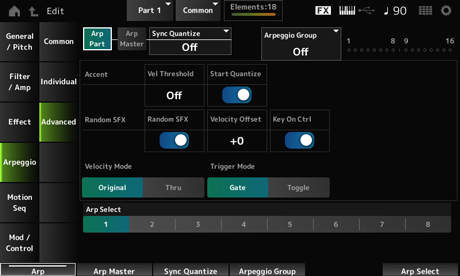
Arp Master (Arpeggio Master Switch)
Sync Quantize (Arpeggio Sync Quantize Value)
Arp Group
Anzeige
Entspricht dem Common-Bildschirm.
Legt den Pegel der Anschlagstärke zum Auslösen einer Accent-Phrase fest.
Accent-Phrasen sind Sequenzphrasen, die für bestimmte Arten von Arpeggio-Patterns programmiert wurden und nur dann abgespielt werden, wenn die Tasten mit hoher Anschlagstärke angeschlagen werden. Accent-Phrasen werden ausgelöst, wenn die Velocity höher ist als bei Accent Vel Threshold (Arpeggio Accent Velocity Threshold) eingestellt.
Wenn die Accent-Phrase nicht richtig ausgelöst wird, versuchen Sie, den Wert Accent Vel Threshold (Arpeggio Accent Velocity Threshold) zu verringern.Einstellungen: Off, 1–127
Weitere Informationen zu den Arpeggio-Typen, die diese Funktion unterstützen, finden Sie in der Data List (Datenliste).
Legt die Accent-Phrase fest, die ausgelöst werden soll, wenn eine Taste mit einem Anschlagstärkewert gedrückt wird, der größer ist als der Accent Vel Threshold (Arpeggio Accent Velocity Threshold) (auf „On“ eingestellt) oder zu dem Zeitpunkt ausgelöst wird, der im ausgewählten Arpeggio-Typ eingestellt ist (auf „Off“ eingestellt). Einstellungen: Off, On
Aktiviert die SFX-Zufallsfunktion.
Die SFX-Zufallsfunktion löst spezielle Sounds aus, die in einigen Arpeggio-Typen enthalten sind. Es gibt verschiedene Arten von Spezialsounds, die Sie verwenden können. Mit dieser Funktion können Sie beispielsweise Bundgeräusche der Gitarre hinzufügen, wenn Sie Ihren Finger von der Taste nehmen. Einstellungen: Off, On
Weitere Informationen zu den Arpeggio-Typen, die diese Funktion unterstützen, finden Sie in der Data List (Datenliste).
Legt den Velocity-Wert zum Auslösen spezieller Sounds für die SFX-Zufallsfunktion fest. Einstellungen: −64–+0–+63
Legt spezielle Sounds fest, die durch den Pegel der Anschlagstärke beim Drücken von Tasten oder durch den automatisch eingestellten Pegel der Anschlagstärke ausgelöst werden. Einstellungen: Off, On
Legt die Anschlagstärke für die Wiedergabe des Arpeggios fest. Einstellungen: Original, Thru
Original: Folgt dem im Arpeggio-Typ eingestellten Pegel der Anschlagstärke.
Thru: Folgt dem Pegel der Stärke des Tastenanschlags.
Setzt den Trigger Mode (Trigger-Modus) auf die Einstellung Gate, bei der die Arpeggio-Wiedergabe durch Anschlagen einer Taste gestartet und durch Loslassen gestoppt wird, oder auf die Toggle-Einstellung, die durch Anschlagen einer Taste zwischen Start und Stopp wechselt. Einstellungen: Gate, Toggle
Ändert die Arpeggio-Auswahl. Einstellungen: 1–8
Auf dem Bildschirm Common können Sie die Motion-Sequencer-Parameter für den gesamten Part einstellen.
- [PERFORMANCE] → Part Common-Auswahl → [EDIT/] → Motion Seq → Common
- (Wenn bei einem ausgewählten Part etwas anderes als Common (Gemeinsam) eingestellt ist) [SHIFT] + [MSEQ ON/OFF]
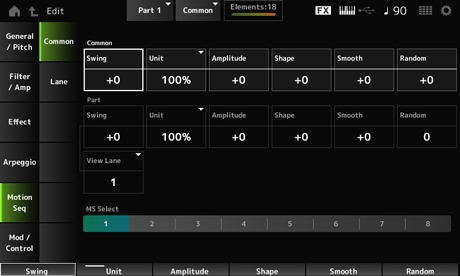
Legt den Swing-Wert des Arpeggios und Motion Sequencers für die Performance fest.
Dies wird als Versatzwert für Part Swing angegeben. Einstellungen: −120–+120
Legt den Prozentsatz für die Dehnung oder Komprimierung der Arpeggio- und Motion Sequencer-Wiedergabezeit für die gesamte Performance fest.
Dieser Parameter ist auf der Lane wirksam, für die Unit Multiply (Einheit vervielfachen) auf Common eingestellt ist.
Die Unterteilung des Takts und das Tempo ändern sich, wenn Sie die Wiedergabezeit dehnen oder komprimieren, sodass Sie ein völlig neues Gefühl für die ursprünglich ausgewählte Motion Sequence erzeugen können. Einstellungen: 50%–400%
200%: Die Wiedergabedauer wird verdoppelt und dadurch das Tempo halbiert.
100 %: Die Wiedergabezeit bleibt unverändert.
50%: Die Wiedergabedauer wird halbiert und dadurch das Tempo verdoppelt.
Legt die Amplitude für den Motion Sequencer für die gesamte Performance fest.
Dies wird als Versatzwert zur Amplitude des Motion Sequencers für den Part angegeben.
Die Amplitude ist hier der Grad der Änderungen an der Motion Sequence.
Dieser Parameterwert verschiebt den Amplitudenwert der Lanes innerhalb der Performance, wenn MS FX für die Lane auf „On“ (Ein) eingestellt ist. Einstellungen: −127–+127
Legt die Impulsform des Motion Sequencers für die Performance fest.
Dies wird als Versatzwert zur Impulsform des Motion Sequencers für den Part angegeben.
Dieser Parameter ändert die schrittweise Kurvenform, aus der die Sequenz besteht.
Dieser Parameter verschiebt die Parameterwerte für die Lanes innerhalb der Performance, wenn MS FX für die Lane und Control (Steuerung) eingeschaltet sind. Einstellungen: −100–+100
Legt die Sanftheit des Motion Sequencers für die Performance fest.
Dies wird als Versatzwert zur Sanftheit des Motion Sequencers für den Part angegeben.
Die Sanftheit ist hier die Sanftheit der Änderungen in der Sequenz über die Zeit.
Dieser Parameterwert erzeugt einen Versatz für die Sanftheit der Lane-Übergänge innerhalb der Performance, wenn MS FX für die Lane eingeschaltet ist. Einstellungen: −127–+127
Legt die Zufallsänderungen des Motion Sequencers für die Performance fest.
Dies wird als Versatzwert zu den Zufallsänderungen des Motion Sequencers für den Part angegeben.
Dieser Parameter zeigt die Zufälligkeit der Änderungen im Schrittwert der Sequenz an.
Dieser Parameterwert erzeugt einen Versatz für die Zufallsänderungen der Lanes innerhalb der Performance, wenn MS FX für die Lane eingeschaltet ist. Einstellungen: −127–+127
Ändert das Timing der geradzahligen Beats (unbetonten Zählzeiten), gezählt ab dem bei MS Grid (Quantisierungswert) angegebenen Wert, um der Motion Sequencer-Wiedergabe ein Swing-Feeling zu verleihen.
- +1 und höher: Hinter dem Takt bewegt.
- -1 und tiefer: Dem Takt voraus.
- 0: Ändert die geradzahligen Beats nicht und fügt kein Swing-Feeling hinzu.
Diese Einstellung ist nützlich, um gewünschte Rhythmen für das Spielen mit Swing-, Shuffle- und Bounce-Feeling zu erzeugen.
Einstellungen: −120–+120
Legt den Prozentsatz für die Dehnung oder Komprimierung der Arpeggio-Wiedergabezeit für den Part fest.
Die Parametereinstellung ist wirksam, wenn die Option Unit Multiply (Einheit vervielfachen) jeder Lane auf Arp eingestellt ist. Einstellungen: 50%–400%, Common
200%: Die Wiedergabedauer wird verdoppelt und dadurch das Tempo halbiert.
100 %: Die Wiedergabezeit bleibt unverändert.
50%: Die Wiedergabedauer wird halbiert und dadurch das Tempo verdoppelt.
Common: Der bei Unit Multiply (Einheit vervielfachen) für alle Parts gemeinsam eingestellte Wert wird angewendet.
Legt die Amplitude des Motion Sequencers für den Part fest.
Dies wird als Versatzwert zur Amplitude des Motion Sequencers für jede Lane angegeben.
Dieser Parameterwert erzeugt einen Versatz für die Amplituden der Lanes innerhalb des Parts, wenn MS FX für die Lane auf „On“ eingestellt ist. Einstellungen: −127–+127
Legt die Impulsform des Motion Sequencers für den Part fest.
Dies wird als Versatzwert zum Parameter der Step-Kurvenform für den Motion Sequencer für jede Lane angegeben.
Dieser Parameter versetzt die Parameter für die Lanes innerhalb des Parts, wenn MS FX für die Lane auf „On“ (Ein) und Control (Steuerung) auf „On“ eingestellt ist. Einstellungen: −100–+100
Legt die Sanftheit des Motion Sequencers für den Part fest.
Dies wird als Versatzwert zur Sanftheit des Motion Sequencers für jede Lane angegeben.
Dieser Parameterwert erzeugt einen Versatz für die Sanftheit der Lane-Übergänge innerhalb des Parts, wenn MS FX für die Lane eingeschaltet ist. Einstellungen: −127–+127
Legt die Zufallsänderungen des Motion Sequencers für den Part fest.
Legt die Zufälligkeit der Änderungen im Schrittwert der Sequenz fest. Einstellungen: 0–127
Legt fest, dass die Motion Seq Lane angezeigt wird, wenn der View Mode (Ansichtsmodus) des Home-Bildschirms auf Motion Seq(Motion Sequencer) eingestellt ist.
Wählt die wiederzugebende Motion Sequence aus. Einstellungen: 1–8
Auf dem Bildschirm Lane können Sie die Parameter für jede Lane des Motion Sequencers einstellen.
- [PERFORMANCE] → Part Common-Auswahl → [EDIT/] → Motion Seq → Lane
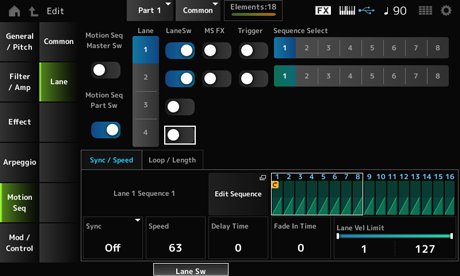
Schaltet den Motion Sequencer für die gesamte Performance ein oder aus. Einstellungen: Off, On
Schaltet den Motion Sequencer des Parts ein oder aus. Einstellungen: Off, On
Wählt eine Lane aus. Einstellungen: 1–4
Zeigt die Lane und die Sequenz an.
Öffnet den Bildschirm Motion Sequence Edit.
Sie können eine Sequenz aus bis zu 16 Schritten erstellen.
Legt den Wert für jeden Schritt in der Motion Sequence fest.
Mit den Control-Schiebereglern 1 bis 8 können Sie die Werte für die Schritte 1 bis 8 und 9 bis 16 je nach Cursorposition ändern. Einstellungen: 0–127
Schaltet jede Lane ein oder aus.
Sie können bis zu vier Motion Sequencer-Lanes in einem Part oder bis zu acht Lanes in einer gesamten Performance verwenden. Bei der Einstellung „Off“ (Aus) werden die Parameter für diese Lane nicht angezeigt. Einstellungen: Off, On
Legt fest, dass die ausgewählte Lane die Signale von den Drehreglern zum Ändern der Motion Sequencer-Parameter empfängt, beispielsweise Swing und Smooth (Sanft). Einstellungen: Off, On
Legt fest, dass die ausgewählte Lane die Signale von der Schaltfläche [MSEQ TRIGGER] empfängt.
Wenn eingeschaltet, wird die Motion Sequence erst dann wiedergegeben, wenn Sie die Schaltfläche [MSEQ TRIGGER] drücken. Einstellungen: Off, On
Ändert die Auswahl der Motion Sequence. Einstellungen: 1–8
Legt die Geschwindigkeit und das Timing der Wiedergabe der Motion Sequence fest, die für Destination (Ziel) auf dem Bildschirm Control Assign (Controller-Zuweisung) festgelegt wurde. Einstellungen: Off, Tempo, Beat, Arp, Lane1 (wenn Lanes 2–4 ausgewählt sind)
Off: Gibt nur den Motion Sequencer der Lane wieder.
Tempo: Spielt den Motion Sequencer der Lane im Tempo der Performance ab.
Beat: Die Wiedergabe erfolgt synchron zum Beat.
Arp: Spielt den Motion Sequencer der Lane synchron mit dem oberen Ende der Arpeggio-Wiedergabe ab.
Lane1: Spielt den Motion Sequencer der Lane synchron zu Lane 1 ab.
Stellt die Wiedergabegeschwindigkeit für die Motion Sequence ein.
Dieser Parameter steht zur Verfügung, wenn der „Lane Motion Sequencer“ auf „Off“ (Aus) steht. Einstellungen: 0–127
Legt die Verzögerungszeit für den Start der Wiedergabe der Motion Sequence fest, wenn Sync auf Off eingestellt ist. Einstellungen: 0–127
Legt die Zeit fest, in der die Motion Sequence die maximale Amplitude erreicht, wenn Sync auf Off eingestellt ist. Einstellungen: 0–127
Legt den Prozentsatz für die Dehnung oder Komprimierung der Motion Sequencer-Wiedergabezeit für die aktuelle Lane fest.
Dieser Parameter steht zur Verfügung, wenn der Lane Motion Sequencer auf Off oder auf etwas anderes als Lane 1 eingestellt ist. Einstellungen: 50%–6400%, Common, Arp
200%: Die Wiedergabedauer wird verdoppelt und dadurch das Tempo halbiert.
100 %: Die Wiedergabezeit bleibt unverändert.
50%: Die Zeitdauer wird halbiert und dadurch das Tempo verdoppelt.
Common: Der bei Unit Multiply (Einheit vervielfachen) eingestellte und für alle Parts gemeinsame Wert wird angewendet.
Arp: Der bei Unit Multiply (Einheit vervielfachen) eingestellte Wert für das Arpeggio des Parts wird angewendet.
Legt die Verzögerungszeit für den Start der Wiedergabe der Motion Sequence fest, wenn Sync auf etwas anderes als Off oder auf Lane1 eingestellt ist. Einstellungen: 0–32
Legt die Zeit bis zum Erreichen der maximalen Amplitude für die Motion Sequence fest, wenn Sync auf etwas anderes als Off eingestellt ist. Einstellungen: 0–32
Legt den Velocity-Bereich (niedrigster und höchster Wert) für die Wiedergabe der Motion Sequence der ausgewählten Lane fest.
Dieser Parameter steht zur Verfügung, wenn der Lane Motion Sequencer auf etwas anderes als Lane 1 eingestellt ist.
Wenn Velocity Limit auf einen Bereich vom höchsten bis zum niedrigsten Wert eingestellt ist, wird die Motion Sequence nur in zwei Velocity-Bereichen wiedergegeben: vom Maximum bis zum höchsten Wert und vom niedrigsten Wert zum Minimum. Einstellungen: 1–127
Setzt die Wiedergabe der Motion Sequence zurück, wenn Sie eine beliebige Taste auf der Tastatur anschlagen.
Dieser Parameter steht zur Verfügung, wenn der Lane Motion Sequencer auf Arp oder etwas anderes als Lane 1 eingestellt ist.
Dieser Parameter steht nicht zur Verfügung, wenn Trigger eingeschaltet ist. Einstellungen: Off, Each-On, 1st-On
Each-On: Die Sequenz wird jedes Mal zurückgesetzt, wenn Sie eine beliebige Note spielen, und die Wiedergabe beginnt von vorne.
1st-On: Die Wiedergabe beginnt von vorne mit der ersten gespielten Note. Wenn die erste Note gehalten wird, während eine zweite Note gespielt wird, wird die Sequenz bei der zweiten oder weiteren Noten nicht zurückgesetzt.
Stellt die Motion Sequence auf Loop-Wiedergabe (Wiederholung) oder One-Shot-Wiedergabe ein.
Dieser Parameter steht zur Verfügung, wenn der Lane Motion Sequencer auf etwas anderes als Lane 1 eingestellt ist. Einstellungen: Off, On
Legt den Schritt für den zweiten oder späteren Start der Wiedergabe fest, wenn die Wiedergabe der Motion Sequence wiederholt wird. Einstellungen: 1–Length (Loop Length)
Legt die Anzahl der Schritte in der Motion Sequence fest. Einstellungen: Loop Start (Lane Loop Start) –16
Legt die Länge eines Schritts in der Motion Sequence fest. Einstellungen: 60, 80, 120, 160, 240, 320, 480
Auf dem Bildschirm Control Assign (Controller-Zuweisung) können Sie die Controller für den Part festlegen.
Durch Zuweisen eines Parameters (Destination) zu einem Controller (Source) können Sie den Sound auf vielfältige Weise steuern. Sie können physische Controller wie das Pitch-Bend-Rad und die Drehregler sowie den Motion Sequencer und den Envelope Follower verwenden.
Jedem Part können bis zu 32 Controller gleichzeitig zugewiesen werden.
- [PERFORMANCE] → Part Common-Auswahl → [EDIT/] → Mod/Control → Control Assign
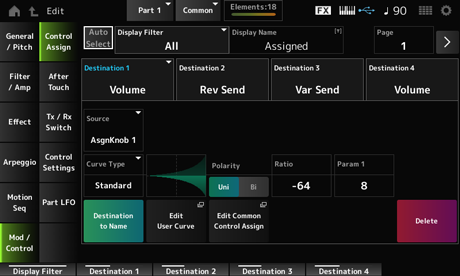
Wenn Display Filter (Anzeigefilter) auf Super Knob eingestellt ist, wird durch Tippen auf [+] die Meldung im oberen Bereich der Anzeige angezeigt und fügt automatisch die Control Assign-Einstellungen (Controller-Zuweisung) für Common Edit (Gemeinsame Bearbeitung) hinzu.
Wenn keine zuweisbaren Drehregler verfügbar sind, wird [+] nicht angezeigt.
Aktiviert oder deaktiviert die automatische Auswahl des Display Filter.
Wenn eingeschaltet, wird durch Bewegen des Controllers, den Sie auf Source einstellen möchten, der Controller automatisch auf den Display Filter eingestellt. Einstellungen: Off, On
Wählt den Controller für die Anzeige der Einstellungen auf dem Bildschirm aus.
Wenn Sie Super Knob auswählen, werden alle Einstellungen angezeigt, bei denen Super Knob Link auf „On“ eingestellt ist. Einstellungen: PitchBend, ModWheel, AfterTouch, FootCtrl 1, FootCtrl 2, FootSwitch, Ribbon, Breath, AsgnKnob 1–8, Super Knob, AsgnSw 1, AsgnSw 2, MS Lane 1–4, EnvFollow 1–16, EnvFollowAD, EnvFollowMst, All
Wenn der Controller, der auf Display Filter (Anzeigefilter) eingestellt ist, von anderen Parts verwendet wird, blinken die entsprechenden PART-Tasten.
Hiermit wird das Display mit den Tonhöheneinstellungen aufgerufen.
Der hier gezeigte Bildschirm ist derselbe, der über [EDIT/] → General/Pitch → Pitch geöffnet wurde.
Dieser Parameter ist nicht verfügbar, wenn Source (Quelle) auf etwas anderes als PitchBend eingestellt ist.
Dadurch können Sie einen neuen Namen für die Drehregler 1 bis 8 eingeben, der auf dem Sub-Display angezeigt werden soll.
Dieser Parameter wird nicht angezeigt, wenn Source auf etwas anderes als AsgnKnob 1–8 eingestellt ist.
Öffnet den Motion Seq → Lane-Bildschirm für den aktuellen Part.
Sie können eine Sequenz mit bis zu 16 Schritten erstellen.
Dieser Parameter ist nicht verfügbar, wenn Source (Quelle) auf etwas anderes als MS Lane 1–4 eingestellt ist.
Öffnet den Envelope Follower Edit-Bildschirm.
Dieser Parameter ist nicht verfügbar, wenn Source auf etwas anderes als EnvFollow 1–16, EnvFollowAD oder EnvFollowMst eingestellt ist.
Wählt die nächste Seite aus, wenn mehr als vier Ziele vorhanden sind. Die nächste Seite wird nicht angezeigt, wenn es vier oder weniger Ziele gibt. Einstellungen: 1–8
Legt den Parameter auf das Ziel fest. Durch Tippen auf das Symbol [+] können Sie ein neues Ziel hinzufügen.
Legt den Controller zur Steuerung der Parameter fest, die auf Destination (Ziel) eingestellt sind. Einstellungen: PitchBend, ModWheel, Ch. AT, FootCtrl 1, FootCtrl 2, FootSwitch, Ribbon, Breath, AsgnKnob 1–8, AsgnSw 1, AsgnSw 2, MS Lane 1–4, EnvFollow 1–16, EnvFollowAD, EnvFollowMst
Sie können die Controller-Einstellung für jedes Element ein- oder ausschalten.
Dieser Parameter wird nur angezeigt, wenn das ausgewählte Destination (Ziel) mit Elements verknüpft ist.
Wenn Ex Elem Sw auf dem Bildschirm General/Pitch → Element Settings eingeschaltet ist, können Sie die Schalt-Nummer ändern, indem Sie Display Element ändern.
Der tatsächliche Zahlenbereich, den Sie im Schalter verwenden können, hängt von dem Wert ab, der bei Element Count auf dem Bildschirm General/Pitch → Element Settings festgelegt ist. Einstellungen: Off, On
Wird nur angezeigt, wenn Ex Elem Sw auf dem General/Pitch → Element Settings-Bildschirm eingeschaltet ist.
Sie können eine andere Gruppe von acht Elementen auswählen, die Element Sw entspricht.
Der tatsächliche Wertebereich, den Sie verwenden können, hängt von dem bei Element Count im Bildschirm General/Pitch → Element Settings eingestellten Wert ab.
Beispielsweise können Werte von 25–32 genutzt werden, wenn Element Count auf 30 eingestellt ist.
Einstellungen: 1–8, 9–16, ..., 121–128
Legt die Änderungskurve des Parameters fest, der als Destination (Ziel) festgelegt ist.
Die horizontale Achse stellt den unter Source eingestellten Controllerwert dar, während die vertikale Achse den unter Destination eingestellten Parameterwert darstellt. Einstellungen: Standard, Sigmoid, Threshold, Bell, Dogleg, FM, AM, M, Discrete Saw, Smooth Saw, Triangle, Square, Trapezoid, Tilt Sine, Bounce, Resonance, Sequence, Hold, Harmonic, Steps, Init Curve 1–32 (wenn eine User-Bank ausgewählt ist), Library 1–24 (wenn eine Library-Datei geladen wurde)
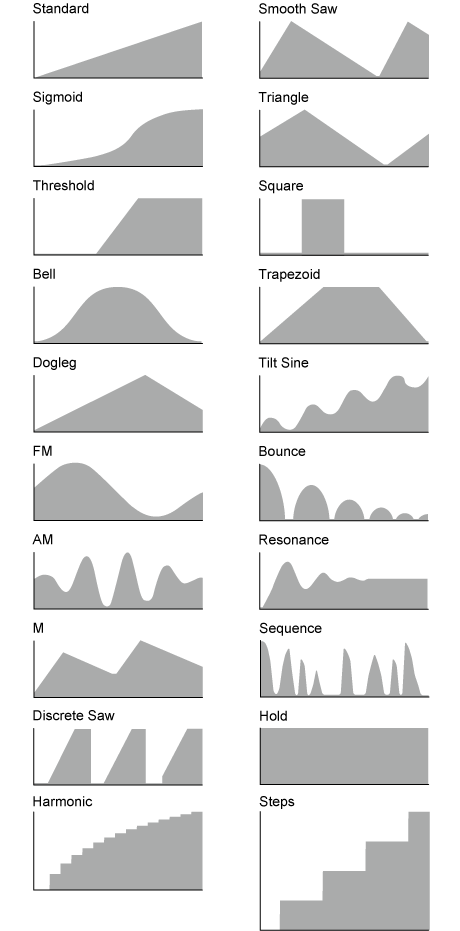
Param 2 (Curve Parameter 2)
Passt die Form der Kurve an.
Diese Einstellung ist für einige Kurventypen möglicherweise nicht verfügbar.
Kopiert die Parameter, die auf Destination eingestellt wurden, auf den Display Name.
Dieser Parameter wird nicht angezeigt, wenn Source auf etwas anderes als AsgnKnob 1–8 eingestellt ist.
Öffnet den Bildschirm User Curve Edit.
Sie können entweder eine lineare Kurve aus 8 Punkten oder eine 8-stufige Kurve erstellen.
Öffnet den Bildschirm Control Assign für Common Edit.
Hiermit löschen Sie das ausgewählte Ziel (Destination).
- [PERFORMANCE] → Part Common-Auswahl → [EDIT/] → Mod/Control → After Touch
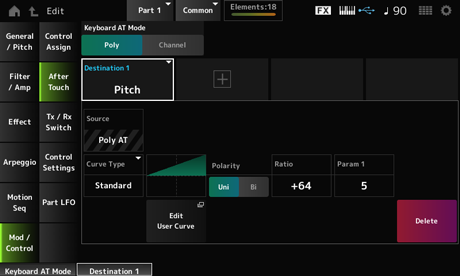
Wählt den Modus zum Senden von Aftertouch-Meldungen von der Tastatur an den internen Klangerzeuger.
Dieser Parameter ist beim MONTAGE M6 und beim MONTAGE M7 unabhängig von der hier gewählten Einstellung auf Channel (Kanal) eingestellt.
Einstellungen: Poly (polyphoner Aftertouch), Channel (Kanal-Aftertouch)
Legt den Parameter für das Ziel fest. Durch Tippen auf das Symbol [+] können Sie ein neues Ziel hinzufügen.
Kann von diesem Bildschirm aus nicht geändert werden.
Dieser Parameter ist auf Poly AT festgelegt.
Sie können die Controller-Einstellung für jedes Element ein- oder ausschalten.
Dieser Parameter wird nur angezeigt, wenn das ausgewählte Destination (Ziel) mit Elements verknüpft ist.
Wenn Ex Elem Sw auf dem Bildschirm General/Pitch → Element Settings eingeschaltet ist, können Sie die Schalt-Nummer ändern, indem Sie Display Element einstellen.
Der tatsächliche Zahlenbereich, den Sie im Schalter verwenden können, hängt von dem Wert ab, der unter Element Count im Bildschirm General/Pitch → Element Settings eingestellt ist. Einstellungen: Off, On
Wird nur angezeigt, wenn Ex Elem Sw auf dem General/Pitch → Element Settings-Bildschirm eingeschaltet ist.
Sie können eine andere Gruppe von acht Elementen auswählen, die Element Sw entspricht.
Der tatsächliche Wertebereich, den Sie verwenden können, hängt von dem bei Element Count im Bildschirm General/Pitch → Element Settings eingestellten Wert ab.
Beispielsweise können Werte von 25–32 genutzt werden, wenn Element Count auf 30 eingestellt ist.
Einstellungen: 1–8, 9–16, ..., 121–128
Stellt die Änderungskurve des auf Destination (Ziel) eingestellten Parameters ein.
Die horizontale Achse stellt den unter Source eingestellten Controllerwert dar, während die vertikale Achse den unter Destination eingestellten Parameterwert darstellt.
Einstellungen: Standard, Sigmoid, Threshold, Bell, Dogleg, FM, AM, M, Discrete Saw, Smooth Saw, Triangle, Square, Trapezoid, Tilt Sine, Bounce, Resonance, Sequence, Hold, Harmonic, Steps, Init Curve 1–32 (wenn eine User-Bank ausgewählt ist), Library 1–8 (wenn eine Library-Datei geladen wurde)
Legt die unter Curve Type eingestellte Kurvenpolarität fest. Einstellungen: Uni, Bi
Uni: Parameteränderungen erfolgen je nach Kurvenform nur im positiven Bereich oder im negativen Bereich.
Bi: Parameteränderungen treten je nach Kurvenform sowohl im positiven als auch im negativen Bereich auf.
Legt das Verhältnis der Parameterwerte fest. Einstellungen: −64–+63
Öffnet den Bildschirm User Curve Edit.
Sie können eine lineare 8-Punkt-Kurve oder eine 8-stufige Kurve erstellen.
Löscht die aktuelle Destination.
Auf dem Bildschirm Tx/Rx Switch (Tx/Rx-Schalter) können Sie den Schalter zum Senden oder Empfangen von MIDI-Meldungen (z. B. „Control Change“) ein- oder ausschalten.
Wenn CC (Control Change) auf „Off“ (Aus) eingestellt ist, können die Parameter für Control Change-Meldungen nicht eingestellt werden.
- [PERFORMANCE] → Part Common-Auswahl → [EDIT/] → Mod/Control → Tx/Rx Switch
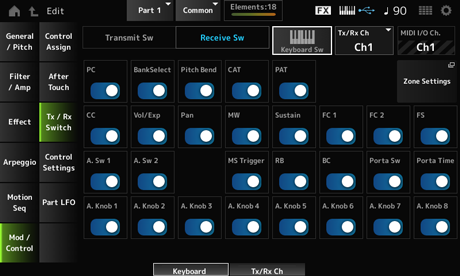
Zeigt den Sendeschalter an.
Dieser Parameter ist nur verfügbar, wenn Part Mode (Part-Modus) auf External (Extern) eingestellt ist oder wenn Keyboard Sw (Tastaturauswahl-Schalter) ausgeschaltet ist.
Dieser Parameter steht nur dann zur Verfügung, wenn Part Mode auf Internal eingestellt ist.
Mit der Tastatursteuerung können Sie Parts auswählen, die auf der Tastatur gespielt werden sollen.
Wenn Keyboard Control eingeschaltet ist (On), können Sie Parts, bei denen Keyboard Control eingeschaltet ist, gleichzeitig spielen, wenn der Part auf Common eingestellt oder Keyboard Control für den Part eingeschaltet ist.
Wenn Keyboard Control ausgeschaltet ist, können Sie den Part nur dann auf der Tastatur spielen, wenn er ausgewählt ist. Einstellungen: Off, On
Legt den Kanal zum Senden und Empfangen von MIDI-Meldungen fest, wenn Part Mode (Part-Modus) auf Internal (Intern) eingestellt ist. Einstellungen: Ch1–Ch16, Off
Zeigt den Kanal zum Senden und Empfangen von MIDI-Meldungen an.
Legt den Kanal zum Empfangen von MIDI-Meldungen fest, wenn Part Mode (Part-Modus) auf External (Extern) eingestellt ist.
Hiermit wird das Display mit den Zone-Einstellungen aufgerufen.
Der hier gezeigte Bildschirm ist derselbe, der über [EDIT/] → General/Pitch → Zone Settings geöffnet wurde.
Schaltet die Übertragung und den Empfang von Programmwechselmeldungen ein oder aus. Einstellungen: Off, On
Schaltet die Übertragung und den Empfang von Bank Select MSB- und LSB-Meldungen ein oder aus.
Dieser Parameter steht nicht zur Verfügung, wenn CC (Control Change) ausgeschaltet ist. Einstellungen: Off, On
Schaltet die Übertragung und den Empfang von MIDI-Pitch-Bend-Meldungen ein oder aus. Einstellungen: Off, On
Schaltet die Übertragung und den Empfang von Channel Aftertouch ein oder aus. Einstellungen: Off, On
Schaltet die Übertragung und den Empfang von Polyphonic Aftertouch ein oder aus. Einstellungen: Off, On
Schaltet die Übertragung und den Empfang von Control-Change-Meldungen ein oder aus. Einstellungen: Off, On
Schaltet die Übertragung und den Empfang der Lautstärkeeinstellung ein oder aus.
Dieser Parameter steht nicht zur Verfügung, wenn CC (Control Change) ausgeschaltet ist. Einstellungen: Off, On
Schaltet die Übertragung und den Empfang der Pan-Einstellung ein oder aus.
Dieser Parameter steht nicht zur Verfügung, wenn CC (Control Change) ausgeschaltet ist. Einstellungen: Off, On
Schaltet die Übertragung und den Empfang von MIDI-Modulationsrad-Meldungen ein oder aus.
Dieser Parameter steht nicht zur Verfügung, wenn CC (Control Change) ausgeschaltet ist. Einstellungen: Off, On
Schaltet die Übertragung und den Empfang von MIDI-Sustain- und Sostenuto-Meldungen ein oder aus.
Dieser Parameter steht nicht zur Verfügung, wenn CC (Control Change) ausgeschaltet ist. Einstellungen: Off, On
FC2 (Foot Controller 2)
Schaltet die Übertragung und den Empfang von MIDI-Meldungen für die separat erhältlichen Fußregler ein oder aus.
Dieser Parameter steht nicht zur Verfügung, wenn CC (Control Change) ausgeschaltet ist. Einstellungen: Off, On
Schaltet die Übertragung und den Empfang von MIDI-Meldungen für den separat erhältlichen Fußschalter ein oder aus.
Dieser Parameter steht nicht zur Verfügung, wenn CC (Control Change) ausgeschaltet ist. Einstellungen: Off, On
A. Sw 2 (Assignable Function Switch 2)
Schaltet die Übertragung und den Empfang von MIDI-Meldungen für die Tasten [ASSIGN 1] und [ASSIGN 2] ein oder aus.
Dieser Parameter steht nicht zur Verfügung, wenn CC (Control Change) ausgeschaltet ist. Einstellungen: Off, On
Schaltet die Übertragung und den Empfang von MIDI-Meldungen für die Taste [MSEQ TRIGGER] ein oder aus.
Dieser Parameter steht nicht zur Verfügung, wenn CC (Control Change) ausgeschaltet ist. Einstellungen: Off, On
Schaltet die Übertragung und den Empfang von MIDI-Meldungen für den Ribbon-Controller (Gleitband) ein oder aus.
Dieser Parameter steht nicht zur Verfügung, wenn CC (Control Change) ausgeschaltet ist. Einstellungen: Off, On
Schaltet die Übertragung und den Empfang von MIDI-Meldungen für den Breath Controller (Blaswandler) ein oder aus.
Dieser Parameter steht nicht zur Verfügung, wenn CC (Control Change) ausgeschaltet ist. Einstellungen: Off, On
Schaltet die Übertragung und den Empfang von MIDI-Meldungen für die Taste [PORTAMENTO] ein oder aus.
Dieser Parameter steht nicht zur Verfügung, wenn CC (Control Change) ausgeschaltet ist. Einstellungen: Off, On
Schaltet die Übertragung und den Empfang von MIDI-Meldungen für den PORTAMENTO-Drehregler [TIME] ein oder aus.
Dieser Parameter steht nicht zur Verfügung, wenn CC (Control Change) ausgeschaltet ist. Einstellungen: Off, On
Schaltet die Übertragung und den Empfang von MIDI-Meldungen für die Drehregler 1–8 ein oder aus.
Dieser Parameter steht nicht zur Verfügung, wenn CC (Control Change) ausgeschaltet ist. Einstellungen: Off, On
- [PERFORMANCE] → Part Common-Auswahl → [EDIT/] → Mod/Control → Control Settings
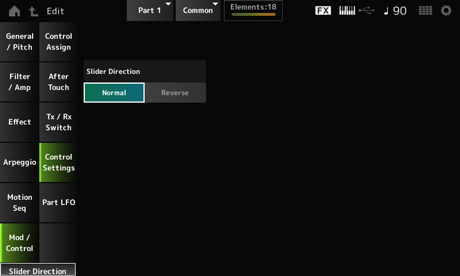
Legt die Richtung der Controller-Schieberegler 1–8 für diesen Part fest, wenn der Schiebereglermodus auf „ELEM/OP/OSC“ eingestellt ist.
In der Einstellung Reverse ändern sich die auf dem Bildschirm dargestellten Lautstärkeregler zu Orgel-Zugriegeln. Die Orgel-Zugriegel werden angezeigt, wenn Sie einen Part auswählen und den View Mode auf Part Info einstellen. Einstellungen: Normal (von unten nach oben), Reverse (von unten nach unten).
Auf dem Bildschirm Part LFO können Sie Einstellungen für den Part LFO vornehmen.
- [PERFORMANCE] → Part Common-Auswahl → [EDIT/] → Mod/Control → Part LFO
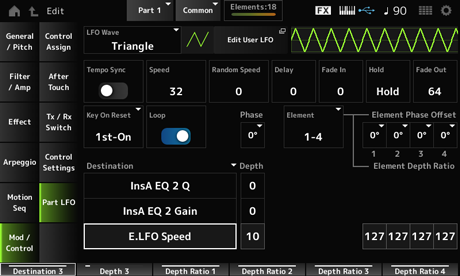
Wählt die LFO-Wellenform aus und legt die Art der zyklischen Änderungen der LFOs fest. Einstellungen: Triangle, Triangle+, Saw Up, Saw Down, Squ1/4, Squ1/3, Square, Squ2/3, Squ3/4, Trapezoid, S/H1, S/H2, User
Öffnet den Bildschirm User LFO Edit.
Sie können eine LFO-Wellenform aus bis zu 16 Schritten erstellen.
Legt die Geschwindigkeit der Änderung der LFO Wave (LFO-Wellenform) fest, um sie mit der Arpeggio- oder Song-Wiedergabe zu synchronisieren. Einstellungen: Off (Aus, nicht synchronisiert), On (Ein, synchronisiert)
Legt die Geschwindigkeit der Änderungen der LFO Wave (LFO-Wellenform) fest.
Dieser Parameter steht nicht zur Verfügung, wenn Tempo Sync eingeschaltet ist. Einstellungen: 0–63
Ändert die LFO Speed (LFO-Geschwindigkeit) zufällig.
Dieser Parameter steht nicht zur Verfügung, wenn Tempo Sync eingeschaltet ist. Einstellungen: 0–127
Dieser Parameter steht zur Verfügung, wenn Tempo Sync (Temposynchronisation) eingeschaltet ist („On“). Sie können die Geschwindigkeit der Änderungen der LFO Wave (LFO-Wellenform) mithilfe von Musiknotenwerten synchronisieren. Einstellungen: 1/16 (Sechzehntelnoten), 1/8 Tri. (Achteltriolen), 1/16 Dot. (punktierte Sechzehntelnoten), 1/8 (Achtelnoten), 1/4 Tri. (Vierteltriolen), 1/8 Dot. (punktierte Achtelnoten), 1/4 (Viertelnoten), 1/2 Tri. (halbe Triolen), 1/4 Dot. (punktierte Viertelnoten), 1/2 (halbe Noten), Whole Tri. (ganze Triolen), 1/2 Dot. (punktierte halbe Noten), 1/4 × 4 (Viertelnoten-Quartole; vier Viertelnoten pro Schlag), 1/4 × 5 (Viertelnoten-Quintolen; fünf Viertelnoten pro Schlag), 1/4 × 6 (Viertel-Sextolen; sechs Viertelnoten pro Schlag), 1/4 × 7 (Viertelnoten-Septole; sieben Viertelnoten pro Schlag), 1/4 × 8 (Viertelnoten-Oktolen; acht Viertelnoten pro Schlag), 1/4 × 16 (sechzehn Viertelnoten pro Schlag), 1/4 × 32 (32 Viertelnoten pro Schlag), 1/4 × 64 (64 Viertelnoten pro Schlag)
Bestimmt die Verzögerungszeit (Delay) zwischen dem Anschlagen einer Taste auf der Tastatur und dem Zeitpunkt, an dem die LFO-Modulation beginnt.
Je größer der Wert, desto länger ist die Verzögerungszeit bzw. die Zeit, die vergeht, bevor die LFO-Modulation beginnt. Einstellungen: 0–127
Legt fest, über welchen Zeitraum der LFO-Effekt eingeblendet werden soll, nachdem die bei Delay (LFO Delay Time) (Delay; LFO-Verzögerungszeit) eingestellte Zeit verstrichen ist. Einstellungen: 0–127
Je höher der Wert, desto länger dauert es, bis der LFO-Effekt den Maximalpegel erreicht.
0: LFO wechselt ohne Einblenden auf den Maximalwert.
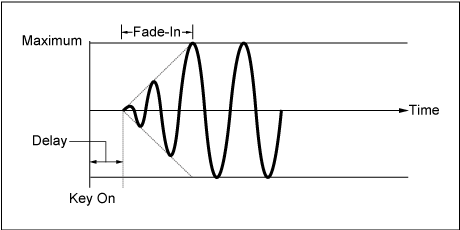
Niedriger Wert: Schnelles Einblenden
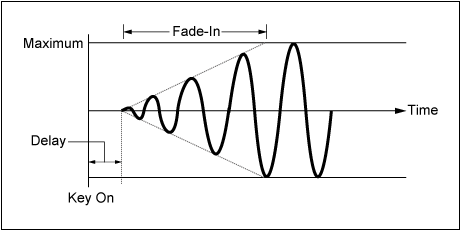
Hoher Wert: Langsames Einblenden
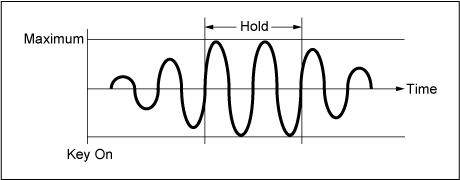
Legt die Zeit für die Aufrechterhaltung des LFO-Effekts fest, nachdem der maximale Pegel erreicht wurde. Einstellungen: 0–126, Hold
Hold: Es erfolgt kein Ausblenden
Legt fest, über welchen Zeitraum der LFO-Effekt ausgeblendet werden soll, nachdem die bei Hold (LFO Hold Time) (Hold; LFO-Haltedauer) eingestellte Haltezeit verstrichen ist.
Je höher der Wert, desto länger dauert es, bis der LFO-Effekt ausgeblendet wird.Einstellungen: 0–127
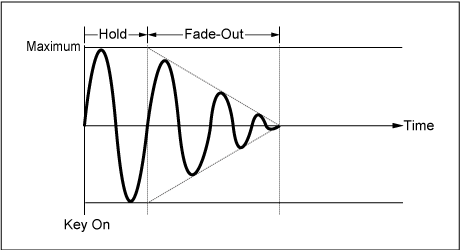
Niedriger Wert: Schnelles Ausblenden
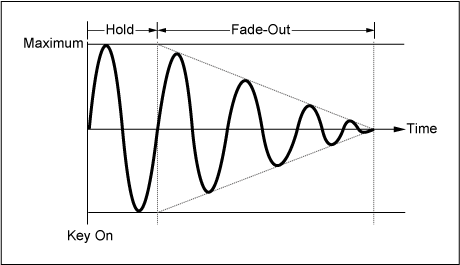
Hoher Wert: Langsames Ausblenden
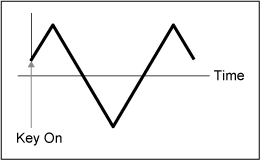
Setzt die Schwingung des LFOs zurück, wenn eine Taste angeschlagen wird. Einstellungen: Off, Each-on, 1st-on
Setzt die Schwingung des LFO nicht zurück. Durch das Anschlagen einer Taste wird die Wellenform des LFOs gestartet, unabhängig von der Phase des LFOs zu diesem Zeitpunkt.
Setzt die Oszillation des LFOs jedes Mal zurück, wenn eine Taste angeschlagen wird, und startet die Wellenform bei der Phase, die durch den Parameter Phase angegeben wird.
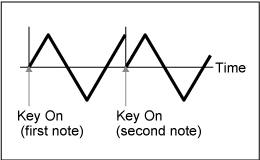
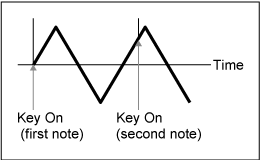
Setzt die Oszillation des LFOs jedes Mal zurück, wenn eine Taste angeschlagen wird, und startet die Wellenform bei der Phase, die durch den Parameter Phase angegeben wird.
Wenn eine zweite Note gespielt wird, während die erste Note gehalten wird, wird die Wiedergabe nicht zurückgesetzt.
Stellt die LFO Wave (LFO-Wellenform) auf Loop-Wiedergabe (Wiederholungsschleife) oder One-Shot-Wiedergabe (einmalig) ein. Einstellungen: Off, On
Sie können die Anfangsphase für die Zeit festlegen, in der die LFO Wave (LFO-Wellenform) zurückgesetzt wird. Einstellungen: 0°, 90°, 120°, 180°, 240°, 270°
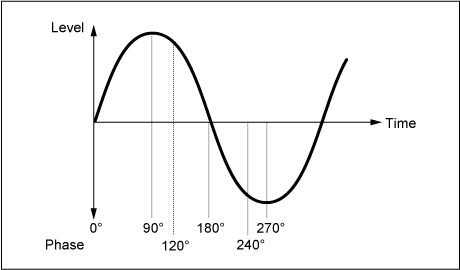
Legt den Versatzwert für jedes Element auf Phase fest. Einstellungen: 0°, 90°, 120°, 180°, 240°, 270°
Wird nur angezeigt, wenn Ex Elem Sw auf dem Bildschirm General/Pitch → Element Settings eingeschaltet ist.
Sie können eine andere Zahl für die Gruppe von vier Elements auswählen, die Element Phase Offset und Element Depth Ratio entspricht.
Der tatsächliche Zahlenbereich, den Sie im Schalter verwenden können, hängt von dem Wert ab, der bei Element Count auf dem Bildschirm General/Pitch → Element Settings eingestellt ist.
Beispielsweise können Werte von 25–32 genutzt werden, wenn Element Count auf 30 eingestellt ist.
Einstellungen: 1–8, 9–16, ..., 121–128
Dies wird als Versatzwert zur Phase (LFO Phase) für jedes Element angegeben.
Sie können die Anfangsphase für jedes Element festlegen, wenn LFO Wave (LFO-Wellenform) zurückgesetzt wird.
Wenn Ex Elem Sw auf dem Bildschirm General/Pitch → Element Settings eingeschaltet ist, können Sie die Elementnummer ändern, indem Sie Display Element einstellen.
Der tatsächliche Zahlenbereich, den Sie für Element Phase Offset verwenden können, hängt von dem Wert ab, der in Element Count auf dem Bildschirm General/Pitch → Element Settings eingestellt ist.
Legt die Funktion fest, die von der LFO Wave (LFO-Wellenform) gesteuert werden soll. Einstellungen: Insertion Effect A Parameter 1–24, Insertion Effect B Parameter 1–24, Level, Pitch, Cutoff, Resonance, Pan, E.LFO Speed
Legt den Anteil der Steuerung der LFO Wave (LFO-Wellenform) für jedes Destination (Ziel) fest. Einstellungen: 0–127
Passt den Anteil für jedes Element an.
Legen Sie diesen Parameter auf Off (Aus) fest, um den LFO auszuschalten.
Dieser Parameter wird nur angezeigt, wenn das ausgewählte Destination (Ziel) mit Elements verknüpft ist.
Wenn Ex Elem Sw auf dem Bildschirm General/Pitch → Element Settings eingeschaltet ist, können Sie die Elementnummer, die auf Depth festgelegt ist, ändern, indem Sie das Display Element ändern.
Der tatsächliche Zahlenbereich, den Sie für „Depth“ verwenden können, hängt von dem Wert ab, der bei Element Count auf dem Bildschirm General/Pitch → Element Settings eingestellt ist. Einstellungen: Off, 0–127
Öffnet den Einstellungsbildschirm für „User LFO“ (User-LFO).
Sie können eine LFO-Wellenform aus bis zu 16 Schritten erstellen.
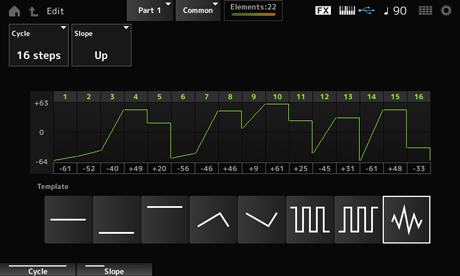
Legt die Anzahl der LFO-Schritte fest. Einstellungen: 2 steps, 3 steps, 4 steps, 6 steps, 8 steps, 12 steps, 16 steps
Legt die Änderungen am Verlauf der aktuell auf dem Bildschirm angezeigten Wellenform fest. Einstellungen: Off (kein Verlauf), Up, Down, Up&Down
Legt den Wert für die einzelnen Schritte fest. Einstellungen: −64–+63
Wählt die Vorlage für die LFO-Wellenform aus.
 Diese Seite drucken