Auf dem Bildschirm Osc/Tune (Oszillator/Stimmung) können Sie den Oszillator für das Element einstellen.
Hier können Sie die Wellenform auswählen, die als Grundlage für den Klang verwendet wird, und den Tastenbereich sowie den Anschlagstärkenbereich des Elements festlegen.
- [PERFORMANCE] → [EDIT/
 ] → Part-Auswahl → Element-Auswahl → Osc/Tune
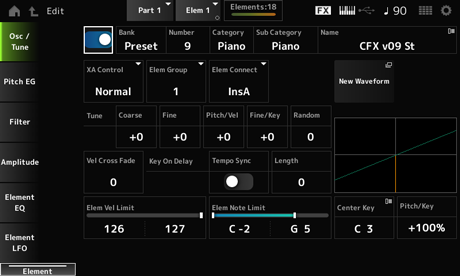
Schaltet das ausgewählte Element ein oder aus. Einstellungen: Off, On
Number (Waveform Number)
Category (Waveform Category)
Sub Category (Waveform Sub Category)
Name (Waveform Name)
Zeigt den Namen der für das Element ausgewählten Waveform an.
Bank zeigt den Typ der Waveform (Preset, User und Library) an, der dem Element zugewiesen ist. Einstellungen: Weitere Informationen finden Sie in der Data List.
XA (Expanded Articulation) ist eine Funktion zum Erzeugen realistischer Klänge wie bei akustischen Instrumenten sowie zum Erstellen neuer Synthesizer-Sounds.
Sie können solche Sounds erzeugen, indem Sie XA Control (XA-Steuerung) so einstellen, dass die Art und Weise festgelegt wird, wie das Element abgespielt wird.
- Ein sanftes Legato erzeugen
Lassen Sie das Element zwischen einem Element wechseln, bei dem XA Control auf Normal eingestellt ist und einem weiteren Element, bei dem XA Control auf Legato eingestellt ist. - Loslassgeräusche erzeugen (Loslassen der Tasten).
Erstellen Sie ein Element, bei dem XA Control auf Key Off (Loslassklang) eingestellt ist. - Zufälligkeit für dieselbe Note erzeugen
Stellen Sie ein Element mit XA Control auf Cycle und ein weiteres mit XA Control auf Random (Zufall). - Erzeugen von Klängen, die für akustische Instrumente einzigartig sind
Einige Beispiele für Klänge, die nur für akustische Instrumente gelten, sind Obertöne und Abdämpfen auf der Gitarre, Zungenflattern auf der Flöte und Growlen auf dem Saxophon.
Richten Sie ein Element ein, bei dem XA Control auf A.Sw1 On, A.Sw2 On oder A.Sw Off eingestellt ist, und steuern Sie den Sound über die Tasten [ASSIGN 1] und [ASSIGN 2] am oberen Bedienfeld.
Sie können die [ASSIGN 1]-und [ASSIGN 2]-Tasten auch ein- oder ausschalten, indem Sie die unter Control → Control Number im Common Edit-Bildschirm eingestellte Controller-Nummer von einem externen Gerät aus senden.
Einstellungen: Normal, Legato, Key Off, Cycle, Random, A.Sw1 On, A.Sw2 On, A.Sw Off
Normal: Wird als normales Element abgespielt.
Legato: Wird gespielt, wenn Mono/Poly auf Mono eingestellt ist. Wenn Sie legato spielen, wird das Element, das auf Legato eingestellt ist, anstelle des Elements abgespielt, das auf Normal eingestellt ist.
Key Off: Wird abgespielt, wenn ein Finger von der Taste genommen wird.
Cycle: Wird abgespielt, wenn bei Cycle (Schleife) eine Reihe von Elementen eingestellt sind.
Random: Spielt die Elemente zufällig ab, wenn mehrere Elemente auf Random (Zufall) eingestellt sind.
A.Sw Off: Wird abgespielt, wenn die beide [ASSIGN 1]- und [ASSIGN 2]-Tasten auf Off eingestellt sind.
A.Sw1 On: Wird abgespielt, wenn die [ASSIGN 1]-Taste auf On eingestellt ist.
A.Sw2 On: Wird abgespielt, wenn die [ASSIGN 2]-Taste auf On eingestellt ist.
Dieser Parameter dient zum Sortieren von Elementen mit derselben XA Control-Einstellung in Gruppen.
Wenn XA Control (XA-Steuerung) aller Elemente auf Normal eingestellt ist, ist diese Einstellung nicht wirksam. Einstellungen: 1–8
Legt das auszugebende Element auf Insert-Effekt A oder Insert-Effekt B fest.
Wenn Sie dies auf Thru einstellen, werden die Insert-Effekte umgangen. Einstellungen: Thru, InsA, InsB
Lädt eine auf dem USB-Flash-Laufwerk gespeicherte Audio-Datei als Waveform.
Edit Waveform erscheint, wenn eine Waveform geladen ist.
Öffnet den Bildschirm Waveform Edit.
Transponiert die Tonhöhe des Elements in Halbtonschritten. Einstellungen: −48–+48
Passt die Tonhöhe des Elements fein an. Einstellungen: −64–63
Legt fest, wie die Tonhöhenänderung auf die Anschlagstärke oder die Stärke des Tastendrucks reagiert. Einstellungen: −64–63
Positiver Wert: Höhere Anschlagstärkenwerte erzeugen eine höhere Tonhöhe.
Negativer Wert: Höhere Anschlagstärkenwerte erzeugen eine niedrigere Tonhöhe.
0: Keine Tonhöhenänderung.
Legt fest, wie die Tonhöhenänderung in der Feinstimmung auf die Position der Taste reagiert. Einstellungen: −64–63
Positive Werte: Die Tonhöhe sinkt, wenn Sie eine Taste im Bassbereich drücken, und die Tonhöhe steigt, wenn Sie eine Taste im Diskantbereich drücken.
Negative Werte: Die Tonhöhe steigt, wenn Sie eine Taste im Bassbereich drücken, und die Tonhöhe sinkt, wenn Sie eine Taste im Diskantbereich drücken.
Ändert die Tonhöhe des Elements bei jedem Tastendruck zufällig.
Stellen Sie den Parameter auf einen größeren Wert ein, um mehr Tonhöhenänderungen zu erzeugen. Wenn der Wert auf 0 gesetzt ist, bleibt die Tonhöhe unverändert. Einstellungen: 0–127
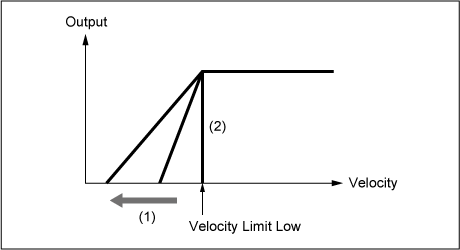
Stellt den Ausgangspegel des Oszillators so ein, dass er niedriger wird, wenn sich die Anschlagstärkewerte bei Tastenanschlägen weiter von dem bei Velocity Limit (Velocity-Bereichsgrenze) eingestellten Wert entfernen.
Bei der Einstellung 0 wird kein Ton erzeugt, wenn die Anschlagstärke außerhalb des Velocity Limit (Velocity-Bereichsgrenze) liegt. Je größer der Wert, desto allmählicher nimmt der Ausgangspegel des Oszillators ab. Einstellungen: 0–127
Stellt das Timing der Key On Delay (Tastenverzögerung) zur Synchronisierung mit dem Tempo ein. Einstellungen: Off, On
Legt die Verzögerungszeit vom Tastendruck bis zur Tonerzeugung fest.
Dieser Parameter steht nicht zur Verfügung, wenn Tempo Sync eingeschaltet ist. Einstellungen: 0–127
Dieser Parameter steht zur Verfügung, wenn Tempo Sync (Temposynchronisation) eingeschaltet ist („On“). Sie können das Timing für Key On Delay (Tastenverzögerung) in Notenwerten einstellen. Einstellungen: 1/16 (Sechzehntelnoten), 1/8 Tri. (Achteltriolen), 1/16 Dot. (punktierte Sechzehntelnoten), 1/8 (Achtelnoten), 1/4 Tri. (Vierteltriolen), 1/8 Dot. (punktierte Achtelnoten), 1/4 (Viertelnoten), 1/2 Tri. (halbe Triolen), 1/4 Dot. (punktierte Viertelnoten), 1/2 (halbe Noten), Whole Tri. (ganze Triolen), 1/2 Dot. (punktierte Halbe), 1/4 × 4 (Viertelquartolen; vier Viertelnoten pro Schlag), 1/4 × 5 (Viertelquintolen; fünf Viertelnoten pro Schlag), 1/4 × 6 (Viertelsextolen; sechs Viertelnoten pro Schlag), 1/4 × 7 (Viertelseptolen; sieben Viertelnoten pro Schlag), 1/4 × 8 (Vierteloktolen; acht Viertelnoten pro Schlag)
Legt den Velocity-Bereich (niedrigster und höchster Wert) für die Wiedergabe der Element-Welle fest.
Wenn dies so eingestellt ist, dass der höhere Wert an erster Stelle und der niedrigere Wert an zweiter Stelle steht (z. B. 93 bis 34), erklingt das Element nur bei den Anschlagstärken 1 bis 34 und 93 bis 127. Einstellungen: 1–127
Legt den Notenbereich (tiefste und höchste Note) für das Element fest.
Wenn die erste angegebene Note höher als die zweite ist (z. B. C5 bis C4), wird das Element in den Bereichen C−2 bis C4 und C5 bis G8 abgespielt. Einstellungen: C−2–G8
Legt die Bezugsnote für Pitch/Key (Pitch Key Follow Sensitivity) fest.
Die hier mit der Notennummer eingestellte Note wird ungeachtet der Einstellung bei Pitch/Key in der Normaltonhöhe abgespielt. Einstellungen: C−2–G8
Legt den Tonhöhenunterschied zwischen zwei benachbarten Tasten fest. Der Bezugspunkt ist die bei Center Key angegebene Taste.
Dieser Parameter ist nützlich für die Wiedergabe von Klängen ohne Tonhöhe, z. B. für Spezialeffekte, oder für die Wiedergabe eines Schlaginstruments als normaler Part oder für alle anderen Fälle, in denen der Tonhöhenunterschied nicht in Halbtönen erfolgen muss.
Einstellungen: −200%–+0%–+200%
+100% (Normaleinstellung): Der Tonhöhenunterschied zwischen den beiden Tasten nebeneinander wird auf einen Halbton eingestellt.
0%: Es besteht kein Tonhöhenunterschied zwischen den beiden Tasten und alle Tasten werden mit der Tonhöhe gespielt, die bei in Center Key eingestellt ist.
Negativer Wert: Legt eine entgegengesetzte Tonhöhenreaktion fest, so dass tiefere Noten zu einer höheren Tonhöhe und höhere Noten zu einer niedrigeren Tonhöhe führen.
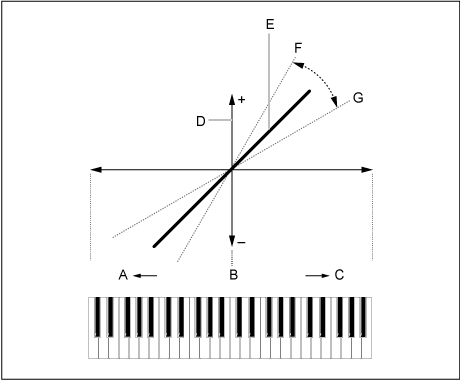
A: Tiefere Noten
B: Center Key
C: Höhere Noten
D: Tonhöhenunterschied
E: Wenn Pitch/Key (Pitch Key Follow Sensitivity) (Empfindlichkeit der Tonhöhe für die Tastaturlage) auf +100% eingestellt ist.
F: Größer
G: Kleiner
Öffnet den Bildschirm Waveform Edit.
Hier können Sie die verschiedenen Key Banks einstellen, aus denen eine Waveform besteht.
Bei einer Key Bank handelt es sich um digitale Daten, die aus einem kurzen Audiosegment wie Gesang oder anderen Klängen bestehen und in das Instrument geladen werden. Sie hat die gleichen Eigenschaften wie eine wav-Datei; um Verwirrungen zu vermeiden, wird jedoch zur Unterscheidung von der Waveform ein anderer Name verwendet.
Key Banks werden immer als Teil einer Waveform gespeichert.
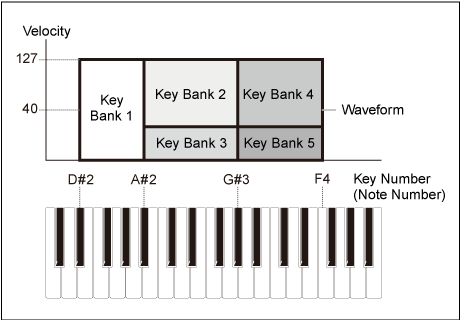
Eine Waveform kann mehrere Key Banks aufnehmen. Sie können beispielsweise sogar ein paar Dutzend Key Banks in einer Waveform speichern. Wenn Sie mehrere Key Banks in einer Waveform speichern, können Sie jeder Key Bank einen Tastenbereich und einen Velocity-Bereich zuweisen, indem Sie Note Limit (Notengrenze) und Velocity Limit (Velocity-Bereichsgrenze) festlegen. Durch das Einrichten mehrerer Key Banks können Sie abhängig vom verwendeten Tastaturbereich und der Stärke Ihres Tastenanschlags verschiedene Key Bank-Sounds abspielen.
Beispiel für das Einrichten einer Key Bank und Waveform
Eine Waveform muss in einen Part geladen werden, bevor sie abgespielt werden kann.
Sie können einem AWM2-Part über Elementbearbeitung in Part-Bearbeitung (AWM2) eine Waveform bzw. einem Drum-Part über Tastenbearbeitung in Drum-Part-Bearbeitung (AWM2) zuweisen.
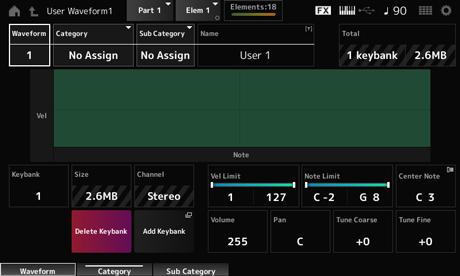
Zeigt den Namen der ausgewählten Waveform an.
Sub Category (Waveform Sub Category)
Legt die Haupt- und Unterkategorie der ausgewählten Waveform fest. Einstellungen: Weitere Informationen finden Sie in der Data List.
Sie können die Waveform, die Sie bearbeiten, unter einem neuen Namen mit bis zu 20 alphanumerischen Zeichen speichern. Durch Tippen auf den Namen wird die Bildschirmtastatur aufgerufen, über die Sie einen Namen eingeben können.
Zeigt die Anzahl der Key Banks in der Waveform und die Gesamtgröße der Datenkapazität an.
Zeigt die Key Bank-Nummer an.
Zeigt die Gesamtgröße der Datenkapazität an.
Zeigt an, ob die Key Bank stereo oder mono ist.
Legt den Velocity-Bereich (niedrigster und höchster Wert) für die Wiedergabe der Key Bank fest. Einstellungen: 1–127
Legt den Notenbereich (niedrigste und höchste Noten) für die Wiedergabe der Key Bank fest. Einstellungen: 1–127
Legt die Tonart (Tonhöhe) der ursprünglichen Waveform-Daten fest. Einstellungen: C−2–G8
Legt die Lautstärke der Key Bank fest. Einstellungen: 0–255
Legt die Pan-Position (im Stereofeld) der Key Bank fest. Einstellungen: L63 (Links) – C (Mitte) – R63 (Rechts)
Verschiebt die Tonhöhe der Key Bank in Halbtonschritten. Einstellungen: −64–+63
Zur Feineinstellung der Tonhöhe der Key Bank. Einstellungen: −64–+63
Löscht die Key Bank.
Fügt der Waveform eine Key Bank hinzu.
Auf dem Bildschirm Pitch EG können Sie den Hüllkurvengenerator für den Oszillator einstellen.
Durch Einstellen der PEG-Zeit (Pitch Envelope Generator) und des Pegels (des Ausmaßes der Tonhöhenänderung) können Sie festlegen, wie sich der Klang von dem Moment an, in dem Sie eine Taste auf der Tastatur drücken, bis zu dem Zeitpunkt, an dem der Klang verstummt, verändert.
- [PERFORMANCE] → [EDIT/] → Part-Auswahl → Element-Auswahl → Pitch EG
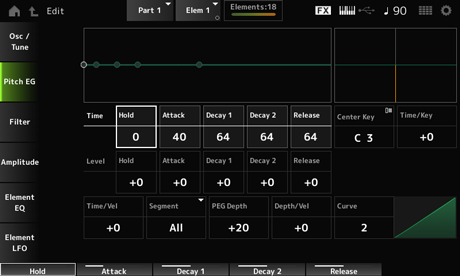
Stellt ein, wie lange nach dem Tastenanschlag die Tonhöhe auf dem Hold Level (Hold-Pegel) bleibt. Einstellungen: 0–127
Stellt ein, wie lange es dauert, bis die Tonhöhe nach dem Ende der Hold Time (Hold-Zeit) den Attack Level (Attack-Pegel) erreicht. Einstellungen: 0–127
Stellt ein, wie lange es dauert, bis die Tonhöhe vom Attack Level (Attack-Pegel) aus den Decay 1 Level (Abklingpegel 1) erreicht. Einstellungen: 0–127
Stellt ein, wie lange es dauert, bis die Tonhöhe vom Decay 1 Level (Decay-1-Pegel) aus den Decay 2 Level (Abklingpegel 2) erreicht. Einstellungen: 0–127
Stellt ein, wie lange es dauert, bis die Tonhöhe vom Loslassen der Taste den Release Level (Loslass-Pegel) erreicht. Einstellungen: 0–127
Legt den Tonhöhenpegel für den Moment fest, in dem Sie die Taste drücken. Einstellungen: −128–+127
Stellt die Tonhöhe ein, die vom Hold Level (Hold-Pegel) aus bzw. nach dem Tastenanschlag erreicht werden soll. Einstellungen: −128–+127
Legt den nächsten Tonhöhenwert fest, der vom Attack Level (Attack-Pegel) aus erreicht werden soll. Einstellungen: −128–+127
Legt den nächsten Tonhöhenwert fest, der vom Decay 1 Level (Abklingpegel) aus erreicht werden soll. Einstellungen: −128–+127
Legt die endgültige Tonhöhe fest, die nach dem Loslassen der Taste erreicht wird. Einstellungen: −128–+127
Legt die Referenznote (oder eine anzuschlagende Taste) für Time/Key fest.
Mit der hier eingestellten Note (Taste) wird der resultierende Klang der in PEG eingestellten Tonhöhenänderung abgespielt. Einstellungen: C−2–G8
Legt fest, wie die Geschwindigkeit der Tonhöhenänderung des PEG auf die Position der Taste reagiert.
Die Änderungsgeschwindigkeit des PEG wird auf die bei Center Key angegebene Taste angewendet. Einstellungen: −64–+63
Positiver Wert: Je höher die gedrückte Taste, desto schneller ändert sich die Tonhöhe des PEG.
Negativer Wert: Je höher die gedrückte Taste, desto langsamer ändert sich die Tonhöhe des PEG.
0: Keine PEG-Änderungen unabhängig von der Tastenposition.
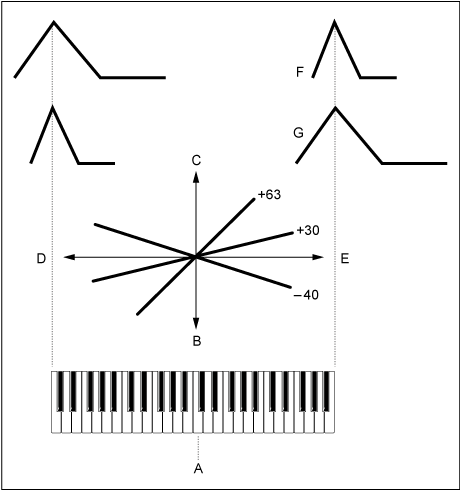
A: Center Note
B: Langsam
C: Schnell
D: Tiefe Taste
E: Hohe Taste
F: Positiver Wert
G: Negativer Wert
Segment (PEG Time Velocity Sensitivity Segment)
Legt fest, wie die Geschwindigkeit der Tonhöhenänderung des PEG auf die Anschlagstärke oder die Stärke des Tastendrucks reagiert.
Stellen Sie zunächst bei Segment den Zeitwert und dann bei Time/Vel den Wert der Anschlagempfindlichkeit ein. Einstellungen: Time/Vel: −64–+63
Positiver Wert: Je höher die Anschlagstärke, desto schneller sind die Änderungen im PEG.
Negativer Wert: Je höher die Anschlagstärke, desto langsamer die Änderungen im PEG; langsame Anschlagstärken führen zu schnelleren PEG-Änderungen.
0: Keine PEG-Änderungen, unabhängig von der Anschlagstärkeneinstellung.
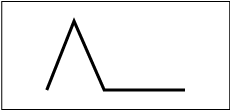
Hohe Anschlagstärke (Tonhöhenänderung erfolgt schnell)
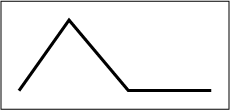
Geringe Anschlagstärke (Tonhöhenänderung erfolgt langsam)
Einstellungen: Segment: Attack, Atk+Dcy, Decay, Atk+Rls, All
Attack: Der Time/Vel-Wert beeinflusst die Attack Time.
Atk+Dcy: Der Time/Vel-Wert beeinflusst Attack Time und Decay 1 Time.
Decay: Der Time/Vel-Wert beeinflusst die Decay Time.
Atk+Rls: Der Time/Vel-Wert beeinflusst Attack Time und Release Time.
All: Der Time/Vel-Wert beeinflusst die zeitbezogenen Einstellungen des PEG.
Legt den Tiefenbereich der vom PEG gesteuerten Tonhöhenänderungen fest. Einstellungen: −64–+63
0: Keine Tonhöhenveränderung.
Je weiter die Tiefe von einem Wert 0 entfernt ist, desto größer wird die Tonhöhenänderung.
Negativer Wert: Tonhöhenänderung wird invertiert.
Curve (PEG Depth Velocity Sensitivity Curve)
Stellt ein, wie der vom PEG gesteuerte Anteil der Tonhöhenänderung auf Velocity-Werte bzw. die Anschlagstärke reagiert.
Außerdem können Sie mit der Einstellung Curve festlegen, in welchem Maße PEG Depth auf die Anschlagstärke reagiert. Die vertikale Achse stellt die Anschlagstärke dar, während die horizontale Achse den Tiefenbereich der Tonhöhenänderungen darstellt. Einstellungen: Depth/Vel: −64–+63
Positiver Wert: Hohe Anschlagstärke erweitert den Tiefenbereich des PEG, während eine langsame Anschlagstärke den Tiefenbereich verengt.
Negativer Wert: Hohe Anschlagstärke verengt den Tiefenbereich des PEG, während eine langsame Anschlagstärke den Tiefenbereich erweitert.
0: Keine PEG-Änderungen, unabhängig von der Anschlagstärkeneinstellung.
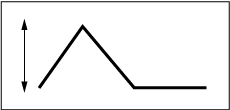
Hohe Anschlagstärke
(der Tiefenbereich bei der Tonhöhenänderung ist weiter)
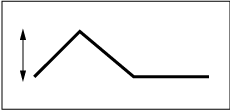
Niedrige Anschlagstärke
(der PEG-Anteil bei der Tonhöhenänderung ist kleiner)
Einstellungen: Curve: 0–4

Auf dem Bildschirm Type können Sie einen Filtertyp für das Element auswählen.
Je nach dem hier ausgewählten Filtertyp stehen unterschiedliche Parameter zur Auswahl.
- [PERFORMANCE] → [EDIT/] → Part-Auswahl → Element selection → Filter → Type
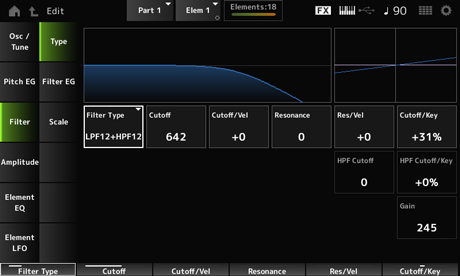
Legt den Filter für das Element fest.
Die auf diesem Instrument verfügbaren Filter sind in vier Typen gruppiert: LPF, HPF, BPF und BEF.
Einstellungen: LPF24D, LPF24A, LPF18, LPF18s, LPF12+HPF12, LPF6+HPF12,
HPF24D, HPF12, BPF12D, BPFw, BPF6, BEF12, BEF6, DualLPF, DualHPF, DualBPF, DualBEF, LPF12+BPF6, Thru
Dieser Filtertyp senkt die Signalanteile oberhalb der bei Cutoff Frequency (Grenzfrequenz) eingestellten Frequenz ab.
Der Klang wird heller, wenn Sie die Grenzfrequenz erhöhen, da mehr hochfrequente Signale vom Filter durchgelassen werden; umgekehrt wird er dunkler, wenn Sie die Grenzfrequenz senken, da mehr hochfrequente Signale vom Filter abgeschnitten oder blockiert werden. Mit Resonance (Resonanz) können Sie einen typisch spitzen Klang erzeugen, der durch Anhebung des Signalpegels im Bereich der Cutoff-Frequenz entsteht.
Dieser Filtertyp ist sehr verbreitet und hilfreich bei der Erzeugung klassischer Synthesizer-Sounds.
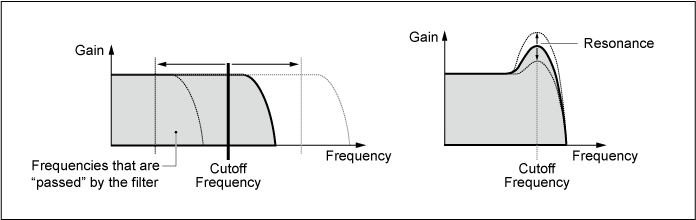
LPF24D: Ein dynamischer Tiefpassfilter mit –24dB/Oktave und einem charakteristischen Digitalsound. Verglichen mit dem Typ LPF24A kann dieser Filter einen ausgeprägteren Resonanzeffekt erzeugen.
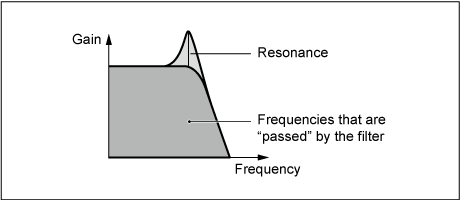
LPF24A: Ein digitaler, dynamischer Tiefpassfilter mit ähnlichen Eigenschaften wie ein analoger Synthesizer-Filter vierter Ordnung.
LPF18: Tiefpassfilter dritter Ordnung mit –18 dB/Okt.
LPF18s: Tiefpassfilter dritter Ordnung mit –18 dB/Okt. Dieser Filter hat einen glatteren Cutoff-Verlauf als der Typ LPF18.
Dieser Filtertyp lässt Signale oberhalb der Grenzfrequenz (Cutoff) durch.
Mit Resonance (Resonanz) können Sie einen typisch spitzen Klang erzeugen, der durch Anhebung des Signalpegels im Bereich der Cutoff-Frequenz entsteht.
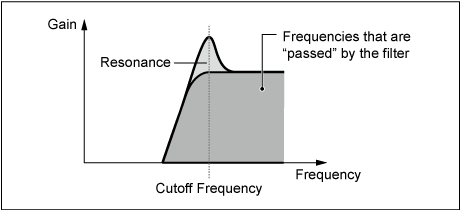
LPF12+HPF12: Eine serielle Kombination aus einem Tiefpassfilter und einem Hochpassfilter mit jeweils –12 dB/Oktave. Wenn dieser Filtertyp ausgewählt ist, können HPF Cutoff und HPF Key Follow Sensitivity eingestellt werden.
LPF6+HPF12: Eine serielle Kombination aus einem Tiefpassfilter mit –6 dB/Oktave und einem Hochpassfilter mit –12 dB/Oktave. Wenn dieser Filtertyp ausgewählt ist, können HPF Cutoff und HPF Key Follow Sensitivity eingestellt werden.
HPF24D: Ein dynamischer Hochpassfilter mit –24dB/Oktave und einem charakteristischen Digitalsound. Dieser Filter kann einen ausgeprägten Resonanzeffekt erzeugen.
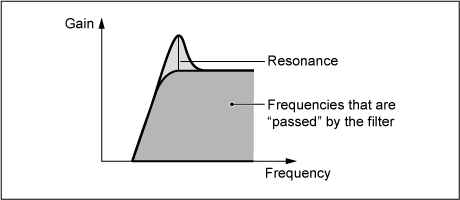
HPF12: Digitaler Hochpassfilter mit –12dB/Okt.
Dieser Filtertyp lässt nur Signale für ein bestimmtes Frequenzband (Grenzfrequenz) durch und schneidet alle anderen Signale ab.
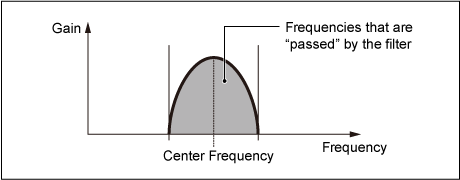
BPF12D: Eine Kombination eines HPF und eines LPF mit –12dB/Oktave und einem charakteristischen Digitalsound.
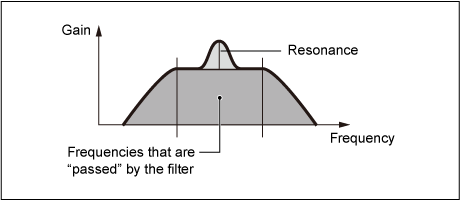
BPFw: Ein BPF mit –12 dB/Oktave, das HPF- und LPF-Filter so kombiniert, dass breitere Bandbreiteneinstellungen möglich sind.
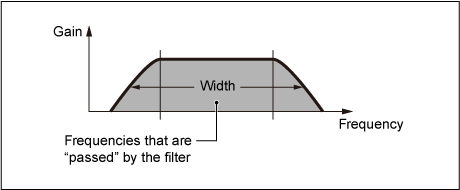
BPF6: Eine Kombination aus einem HPF und einem LPF mit –6dB/Okt.
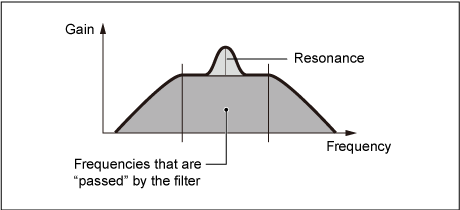
Der Bandsperrfilter hat die entgegengesetzte Wirkung auf den Klang wie der Bandpassfilter.
Wenn dieser Filtertyp ausgewählt ist, können Sie die Grenzfrequenz einstellen, in deren Umfeld das Audiosignal ausgefiltert (gesperrt) wird.
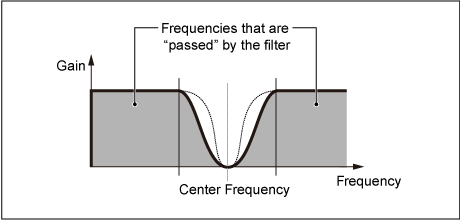
BEF12: Bandsperrfilter mit –12 dB/Okt.
BEF6: Bandsperrfilter mit –6 dB/Okt.
DualLPF: Zwei parallel geschaltete Tiefpassfilter mit –12 dB/Oktave. Sie können den Abstand zwischen den beiden Grenzfrequenzen einstellen. Das Ergebnis des Filters wird auf dem Bildschirm angezeigt.
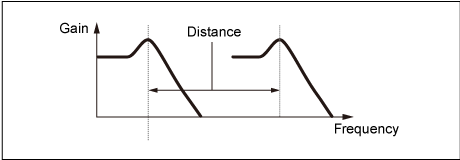
Die niedrigere Cutoff-Frequenz wird direkt im Display eingestellt
(die höhere Cutoff-Frequenz wird automatisch eingestellt).
DualHPF: Zwei parallel geschaltete Hochpassfilter mit –12 dB/Oktave.
DualBPF: Zwei parallel geschaltete Bandpassfilter mit –6 dB/Oktave.
DualBEF: Zwei in Reihe geschaltete Bandsperrfilter mit –6 dB/Oktave.
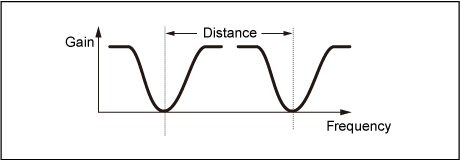
Die niedrigere Cutoff-Frequenz wird direkt im Display eingestellt
(die höhere Cutoff-Frequenz wird automatisch eingestellt).
LPF12+BPF6: Eine parallele Kombination aus einem Tiefpassfilter mit –12 dB/Oktave und einem Bandpassfilter mit –6dB/Oktave. Sie können den Abstand zwischen den beiden Grenzfrequenzen einstellen.
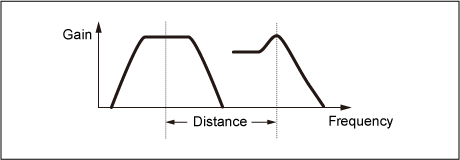
Die niedrigere Cutoff-Frequenz wird direkt im Display eingestellt
(die höhere Cutoff-Frequenz wird automatisch eingestellt).
Hiermit wird die Cutoff-Frequenz (Grenzfrequenz) festgelegt.
Die hier eingestellte Frequenz wird von dem Filter verwendet, der bei Type eingestellt ist. Einstellungen: 0–1023
Legt fest, wie die Grenzfrequenz auf die Anschlagstärke oder die Stärke des Tastendrucks reagiert. Einstellungen: −64–+63
Positive Werte: Je höher die Anschlagstärke, desto höher wird der Cutoff-Frequenzwert.
Negative Werte: Je geringer die Anschlagstärke, desto höher wird der Cutoff-Frequenzwert.
0: Keine Änderungen für die Grenzfrequenz durch Anschlagstärke.
Width (Filter Width)
Der hier abgebildete Parameter hängt von der Einstellung bei Filter Type ab. Resonance wird für LPF, HPF, BPF (außer BPFw) oder BEF angezeigt und Width für BPFw.
Für Resonance gibt dieser Parameter die Stärke der Resonanz an. Dieser verleiht dem Klang in Kombination mit dem Cutoff-Parameter einen speziellen Charakter.
Beim BPFw wird dieser Parameter verwendet, um die Breite der Frequenzen anzupassen, die vom Filter durchgelassen werden.
Dieser Parameter ist für einige Filtertypen ggf. nicht verfügbar. Einstellungen: 0–127
Legt fest, wie der Resonanzpegel auf Velocity-Werte bzw. die Anschlagstärke reagiert.
Dieser Parameter ist für einige Filtertypen ggf. nicht verfügbar.
Einstellungen: −64–+63
Positiver Wert: Je höher die Velocity/Anschlagstärke, desto stärker wird die Resonance.
Negativer Wert: Je niedriger die Velocity/Anschlagstärke, desto geringer wird die Resonance.
0: Der Resonance-Wert ändert sich nicht.
Legt fest, wie der Cutoff-Frequenzpegel des Filters auf die Tastenposition reagiert.
Der Bezugspunkt ist die Grenzfrequenz der Taste, die bei Center Key eingestellt wurde. Einstellungen: −200%–+200%
Positive Werte: Je tiefer die gespielte Taste, desto niedriger wird die Grenzfrequenz; je höher die gespielte Taste, desto höher wird die Grenzfrequenz.
Negative Werte: Je tiefer die gespielte Taste, desto höher wird die Grenzfrequenz; je höher die gespielte Taste, desto niedriger wird die Grenzfrequenz.
Bestimmt den Abstand zwischen den Grenzfrequenzen der Filtertypen Dual und LPF12+BPF6.
Dieser Parameter ist für einige Filtertypen ggf. nicht verfügbar. Einstellungen: −128–+127
Legt die Arbeitsfrequenz für die Funktionen fest, die die Filter-Grenzfrequenz steuern, und wie schnell sich der FEG entsprechend der Key-Follow-Einstellung von HPF ändert.
Eine Erhöhung des Werts führt zu einer höheren Grenzfrequenz und die Tieffrequenzsignale werden abgeschnitten oder blockiert, um den Klang heller zu machen. Eine Verringerung des Werts führt zu einer höheren Grenzfrequenz und die Tieffrequenzsignale werden durchgelassen, um den Klang dunkler zu machen.
Dieser Parameter ist nicht verfügbar, wenn der Filtertyp auf LPF12+HPF12 oder LPF6+HPF12 eingestellt ist. Einstellungen: 0–1023
Legt den Pegel der Grenzfrequenz des Hochpassfilters entsprechend der Position der Taste fest.
Dieser Parameter ist nicht verfügbar, wenn Filter Type auf LPF12+HPF12 oder LPF6+HPF12 eingestellt ist. Einstellungen: −200%–+200%
Positive Werte Je tiefer die gespielte Taste, desto niedriger wird die Grenzfrequenz; je höher die gespielte Taste, desto höher wird die Grenzfrequenz.
Negative Werte: Je tiefer die gespielte Taste, desto höher wird die Grenzfrequenz; je höher die gespielte Taste, desto niedriger wird die Grenzfrequenz.
Legt die Verstärkung fest (an die Filtereinheit gesendete Signale).
Durch Verringern des Werts wird die Lautstärke des Elements verringert. Einstellungen: 0–255
Im Bildschirm Filter EG (Filterhüllkurve) können Sie den Filterhüllkurvengenerator (FEG) für das Element festlegen.
Mit dem FEG können Sie den Grad (oder Pegel) der Änderungen der Grenzfrequenz und die Art und Weise einstellen, wie sich diese Änderungen im Laufe der Zeit entwickeln, angefangen von dem Moment, in dem Sie eine Taste auf der Tastatur drücken, bis zu dem Moment, in dem der Klang ausklingt.
- [PERFORMANCE] → [EDIT/] → Part-Auswahl → Element-Auswahl → Filter → Filter EG
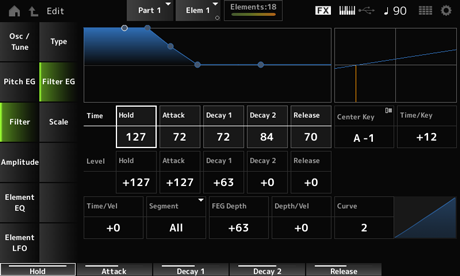
Stellt ein, wie lange die Cutoff-Frequenz nach dem Tastenanschlag auf dem Hold Level (Hold-Pegel) bleibt. Einstellungen: 0–127
Stellt ein, in welcher Zeit die Cutoff-Frequenz nach der Hold Time den Attack Level (Attack-Pegel)erreicht. Einstellungen: 0–127
Stellt ein, in welcher Zeit die Cutoff-Frequenz vom Attack Level den Decay 1 Level (Abklingpegel 1) erreicht. Einstellungen: 0–127
Stellt ein, in welcher Zeit die Cutoff-Frequenz vom Decay 1 Level den Decay 2 Level (Abklingpegel 2) erreicht. Einstellungen: 0–127
Stellt ein, wie lange es dauert, bis die Cutoff-Frequenz nach Loslassen der Taste den Release Level (Loslass-Pegel) erreicht. Einstellungen: 0–127
Legt die Grenzfrequenz in dem Moment fest, in dem Sie die Taste drücken. Einstellungen: −128–+127
Legt fest, dass sich der Grenzfrequenzwert ändert, nachdem Sie die Taste gedrückt haben. Einstellungen: −128–+127
Stellt für die Cutoff-Frequenz den nächsten Wert ein, der vom Attack Level (Attack-Pegel) aus erreicht werden soll. Einstellungen: −128–+127
Legt die Grenzfrequenz fest, die beibehalten wird, während die Taste gedrückt gehalten wird. Einstellungen: −128–+127
Legt den nächsten Grenzfrequenzwert fest, nachdem Sie die Taste loslassen. Einstellungen: −128–+127
Legt die Referenznote (oder eine anzuschlagende Taste) für Time/Key fest.
Mit der hier eingestellten Note (Taste) wird die Änderungsgeschwindigkeit der in der Filterhüllkurve eingestellten Grenzfrequenz unverändert verwendet.
Legt fest, wie die Geschwindigkeit der Frequenzänderung des FEG auf die Position der Taste reagiert.
Die Änderungsgeschwindigkeit des FEG wird auf die bei Center Key angegebene Taste angewendet. Einstellungen: −64–+63
Positive Werte: Je tiefer die gespielte Taste, desto langsamer erfolgt die FEG-Änderung; je höher die gespielte Taste, desto schneller erfolgt die FEG-Änderung.
Negative Werte: Je tiefer die gespielte Taste, desto schneller erfolgt die FEG-Änderung; je höher die gespielte Taste, desto langsamer erfolgt die FEG-Änderung.
0: Keine FEG-Änderungen unabhängig von der Tastenposition.
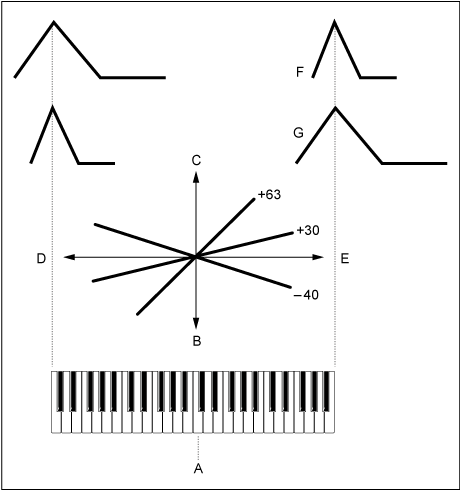
A: Center Key
B: Langsam
C: Schnell
D: Tiefe Taste
E: Hohe Taste
F: Positiver Wert
G: Negativer Wert
Einstellungen: C−2–G8
Segment (FEG Time Velocity Sensitivity Segment)
Legt fest, wie die Grenzfrequenz auf die Anschlagstärke oder die Stärke des Tastendrucks reagiert.
Stellen Sie zunächst den Zeitwert im Segment und dann den Wert der Anschlagempfindlichkeit bei Time/Vel ein. Einstellungen: Time/Vel: −64–+63
Positiver Wert: Je höher die Anschlagstärke, desto schneller sind die FEG-Änderungen.
Negativer Wert: Je höher die Anschlagstärke, desto langsamer die FEG-Änderungen; langsame Anschlagstärken führen zu schnelleren FEG-Änderungen.
0: Keine Änderungen, unabhängig von der Anschlagstärkeneinstellung.
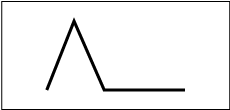
Hohe Anschlagstärke
(schnelle Änderungen der Grenzfrequenz)
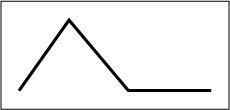
Geringe Anschlagstärke
(langsame Änderungen der Grenzfrequenz)
Einstellungen: Segment: Attack, Atk+Dcy, Decay, Atk+Rls, All
Attack: Der Time/Vel-Wert beeinflusst die Attack Time.
Atk+Dcy: Der Time/Vel-Wert beeinflusst Attack Time und Decay 1 Time.
Decay: Der Time/Vel-Wert beeinflusst die Decay Time.
Atk+Rls: Der Time/Vel-Wert beeinflusst Attack Time und Release Time.
All: Der Time/Vel-Wert beeinflusst die zeitbezogenen Einstellungen des FEG.
Legt den Tiefenbereich für die vom FEG gesteuerte Grenzfrequenzänderung fest. Einstellungen: −64–+63
0: Keine Änderungen für die Grenzfrequenz durch den Filter EG.
Der Anteil der Änderung der Cutoff-Frequenz wird größer, je weiter die Einstellung vom Wert 0 entfernt ist.
Bei negativen Werten werden die Änderungen der Grenzfrequenz umgekehrt.
Curve (FEG Depth Velocity Sensitivity Curve)
Legt fest, wie die vom FEG gesteuerte Grenzfrequenzänderung auf die Anschlagstärke (die Stärke des Tastendrucks) reagiert.
Außerdem können Sie mit der Einstellung Curve festlegen, in welchem Maße FEG Depth auf die Anschlagstärke reagiert.
Die vertikale Achse stellt die Anschlagstärke dar, während die horizontale Achse den Tiefenbereich der Grenzfrequenzänderungen darstellt. Einstellungen: Depth/Vel: −64–+63
Positiver Wert: Eine hohe Anschlagstärke verstärkt den Anteil der Änderungen des Filter EG, während eine niedrige Anschlagstärke den Anteil der Änderung verringert.
Negativer Wert: Eine hohe Anschlagstärke verringert den Anteil der Änderungen des Filter EG, während eine niedrige Anschlagstärke den Anteil der Änderung verstärkt.
0: Die Grenzfrequenz reagiert nicht auf die Anschlagstärke.
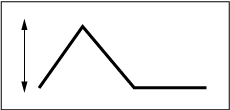
Hohe Anschlagstärke
(der Tiefenbereich bei der Grenzfrequenzänderung ist weiter)
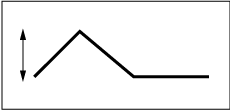
Geringe Anschlagstärke
(der Tiefenbereich bei der Grenzfrequenzänderung ist enger)
Einstellungen: Curve: 0–4

Auf dem Bildschirm Scale (Skala) können Sie die Filterskalierung für das Element einstellen.
Mit der Filterskalierungsfunktion können Sie die Grenzfrequenz des Filters abhängig von der Tonhöhe ändern.
- [PERFORMANCE] → [EDIT/] → Part-Auswahl → Element-Auswahl → Filter → Scale
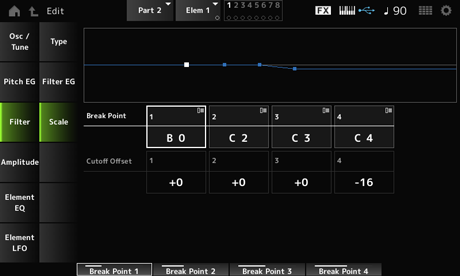
Stellt die Notennummern von vier Punkten ein, die auf Cutoff Offset (Grenzfrequenzversatz) eingestellt werden sollen. Einstellungen: C−2–G8
Die Notennummern für Break Points 1 bis 4 werden automatisch in aufsteigender Reihenfolge auf der Tastatur angeordnet.
Legt den Wert fest, der den Cutoff an allen vier Haltepunkten erhöht oder verringert. Einstellungen: −128–+127
Wenn der Versatzwert über oder unter dem Cutoff-Wert liegt, überschreitet die Cutoff-Frequenz nie die Einstellungen.
Für alle Noten unterhalb von Break Point 1 wird Wert auf die Cutoff-Frequenz von Break Point 1 eingestellt. Für alle Noten oberhalb von Break Point 4 wird Wert auf die Cutoff-Frequenz von Break Point 4 eingestellt.
Auf dem Bildschirm Level/Pan können Sie Level und Pan (Position im Stereofeld) für jedes Element einstellen.
- [PERFORMANCE] → [EDIT/] → Part-Auswahl → Element-Auswahl → Amplitude → Level/Pan
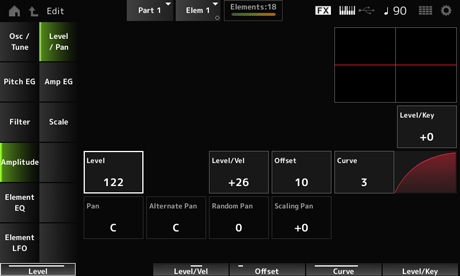
Legt fest, wie die Lautstärke jedes Elements auf die Tastenposition reagiert. Der Bezugspunkt ist die bei Center Key angegebene Lautstärke. Einstellungen: −64–+0–+63
Positive Werte: Je tiefer die gespielte Taste, desto geringer wird die Lautstärke; je höher die gespielte Taste, desto höher wird die Lautstärke.
Negative Werte: Je tiefer die gespielte Taste, desto höher wird die Lautstärke; je höher die gespielte Taste, desto geringer wird die Lautstärke.
Legt den Ausgangspegel (Lautstärke) für jedes Element fest. Einstellungen: 0–127
Offset (Level Velocity Offset)
Curve (Level Sensitivity Key Curve)
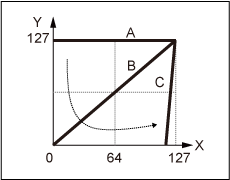
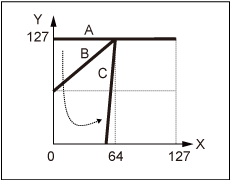
Legt fest, wie der Pegel (Lautstärkepegel) auf die Anschlagstärke oder die Stärke des Tastendrucks reagiert. Offset ist ein Versatzwert für alle bei Level/Vel angegebenen Einstellungen. Wenn der Wert 127 überschreitet, wird die Anschlagstärke auf 127 gesetzt. Außerdem können Sie mit der Einstellung Curve festlegen, wie die Lautstärke auf die Anschlagstärke reagiert. Die vertikale Achse stellt die Anschlagstärke dar, während die horizontale Achse den Bereich der Lautstärkenänderungen darstellt. Einstellungen: Level/Vel: −64–+63
Positiver Wert: Je höher die Anschlagstärke, desto höher wird die Lautstärke.
Negativer Wert: Je geringer die Anschlagstärke, desto höher wird die Lautstärke.
0: Keine Änderungen, unabhängig von der Anschlagstärkeneinstellung.
Einstellungen: Offset: 0–127
Offset (Level Velocity Offset) = 0
Offset (Level Velocity Offset) = 64
Offset (Level Velocity Offset) = 96
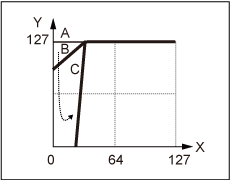
A: Level/Vel (Level Velocity Sensitivity) = 0
B: Level/Vel (Level Velocity Sensitivity) = 32
C: Level/Vel (Level Velocity Sensitivity) = 64
X: Anschlagstärke in dem Moment, in dem die Taste anschlagen wird
Y: Velocity-Wert, der an den internen Klangerzeuger gesendet wird
Einstellungen: Curve: 0–4

Bestimmt die Pan-Position (im Stereofeld) des Elements.
Wenn für die Elemente innerhalb eines Parts rechte und linke Pan-Einstellungen vorhanden sind, kann es schwierig sein, das Ergebnis der Pan-Einstellung zu hören. Einstellungen: L63–C–R63
Legt den Betrag fest, um den das Tonsignal bei jedem neuen Tastenanschlag abwechselnd links und rechts positioniert wird.
Der bei Pan eingestellte Wert legt die Mittelstellung für die Links-Rechts-Bewegung der Stereoposition fest. Einstellungen: L64–C–R63
Bestimmt den Betrag, um den der Sound bei jedem neuen Tastenanschlag zufällig links und rechts positioniert wird.
Der bei Pan eingestellte Wert legt die Mittelstellung im Stereofeld fest. Einstellungen: 0–127
Legt fest, wie sich die Lage der auf der Tastatur angeschlagenen Taste auf die Stereoposition auswirkt.
Der bei Pan eingestellte Wert ist die Position für C3. Einstellungen: −64–+0–+63
Positive Werte: Die Pan-Position wird für tiefere Tasten nach links und für höhere Tasten nach rechts skaliert.
Negative Werte: Die Pan-Position wird für tiefere Tasten nach rechts und für höhere Tasten nach links skaliert.
Auf der Bildschirmanzeige Amp EG können Sie die Zeit für den AEG (Amplitude Envelope Generator, Amplitudenhüllkurvengenerator) für das Element festlegen. So können Sie einstellen, wie sich die Lautstärke vom Tastenanschlag bis zum Ausklingen des Tons ändert.
- [PERFORMANCE] → [EDIT/] → Part-Auswahl → Element-Auswahl → Amplitude → Amp EG
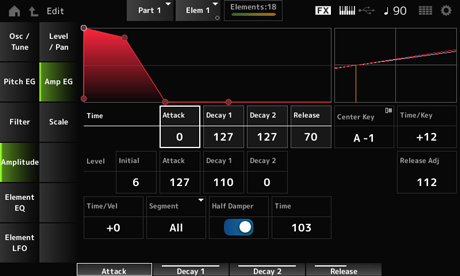
Stellt die Zeit ein, bis die Amplitude nach dem Tastenanschlag den Attack Level erreicht. Einstellungen: 0–127
Legt fest, wie lange es dauert, bis die Lautstärke vom Attack Level (Amplitudenpegel) den Decay 1 Level (Haltepegel) erreicht. Einstellungen: 0–127
Legt fest, wie lange es dauert, bis die Lautstärke vom Decay 1 Level (Amplitudenpegel) den Decay 2 Level (Haltepegel) erreicht. Einstellungen: 0–127
Legt fest, wie lange es dauert, bis der Ton nach dem Loslassen der Taste ausklingt. Einstellungen: 0–127
Legt die Lautstärke für den Moment fest, in dem Sie die Taste drücken. Einstellungen: 0–127
Legt die Lautstärke fest, zu der nach dem Drücken einer Taste geändert werden soll. Einstellungen: 0–127
Legt den nächsten Amplitudenwert fest, der vom Attack Level (Attack-Pegel) aus erreicht werden soll. Einstellungen: 0–127
Legt die Lautstärke fest, die beibehalten wird, während die Taste gedrückt gehalten wird. Einstellungen: 0–127
Legt die Referenznote (oder eine anzuschlagende Taste) für Time/Key fest. Mit der hier eingestellten Note (Taste) wird der resultierende Klang der in PEG eingestellten Tonhöhenänderung abgespielt. Einstellungen: C−2–G8
Legt fest, wie die Geschwindigkeit der Lautstärkeänderungen in AEG auf die Tastenposition reagiert. Die Geschwindigkeitsänderung des AEG wird auf die bei Center Note angegebene Taste angewendet. Einstellungen: −64–+63
Positive Werte: Je tiefer die gespielte Taste, desto langsamer erfolgen die AEG-Lautstärke-Änderungen; je höher die gespielte Taste, desto schneller erfolgen die AEG-Lautstärke-Änderungen.
Negative Werte: Je tiefer die gespielte Taste, desto schneller erfolgen die AEG-Lautstärke-Änderungen; je höher die gespielte Taste, desto langsamer erfolgen die AEG-Lautstärke-Änderungen.
0: Keine AEG-Lautstärkeänderungen unabhängig von der Tastenposition.
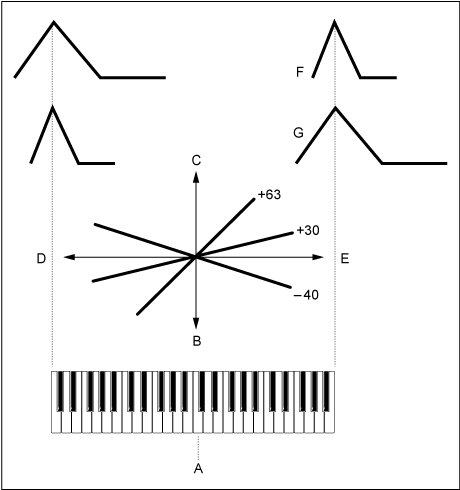
A: Center Note
B: Langsam
C: Schnell
D: Niedrige Taste
E: Hohe Taste
F: Positive Werte
G: Negative Werte
Stellt die Empfindlichkeit der AEG Time Key Follow Sensitivity auf AEG Release ein.
Je niedriger der Wert, desto geringer ist die Empfindlichkeit. Einstellungen: 0–127
127: AEG Time Key Follow Sensitivity ist identisch mit Decay 1 und Decay 2
0: AEG Time Key Follow Sensitivity beeinflusst nicht den AEG Release-Wert.
Segment (AEG Time Velocity Segment)
Legt fest, wie die Zeit für Lautstärkeänderungen in AEG auf die Anschlagstärke oder die Stärke des Tastendrucks reagiert.
Stellen Sie zunächst den Zeitwert im Segment und dann den Wert der Anschlagempfindlichkeit bei Time/Vel ein. Einstellungen: Time/Vel: −64–+63
Positiver Wert: Je höher die Anschlagstärke, desto schneller sind die AEG-Lautstärkeänderungen.
Negativer Wert: Je höher die Anschlagstärke, desto langsamer die AEG-Lautstärkeänderungen; langsame Anschlagstärken führen zu schnelleren AEG-Lautstärkeänderungen.
0: Keine Änderungen, unabhängig von der Anschlagstärkeneinstellung.
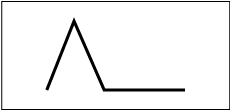
Hohe Anschlagstärke (schnelle Lautstärkeänderung)
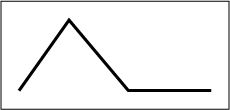
Geringe Anschlagstärke (langsame Lautstärkeänderung)
Einstellungen: Segment: Attack, Atk+Dcy, Decay, Atk+Rls, All
Attack: Der Time/Vel-Wert beeinflusst die Attack Time.
Atk+Dcy: Der Time/Vel-Wert beeinflusst Attack Time und Decay 1 Time.
Decay: Der Time/Vel-Wert beeinflusst die Decay Time.
Atk+Rls: Der Time/Vel-Wert beeinflusst Attack Time und Release Time.
All: Der Time/Vel-Wert beeinflusst die zeitbezogenen Einstellungen des AEG.
Wenn Sie diesen Schalter auf On stellen, können Sie einen separat erhältlichen Fußregler FC3A an die [SUSTAIN]-Buchse an der Rückseite anschließen und die Halbdämpfer-Funktion für Ihr Spiel auf der Tastatur nutzen.
Mit der Halbdämpfer-Funktion haben Sie eine größere ausdrucksstarke Kontrolle über das Abklingen des Klangs, so dass Sie die Dämpferpedalbedienung genau wie bei einem akustischen Klavier nutzen können – kontinuierlich und nicht nur als Ein-/Aus-Schalter. Einstellungen: Off, On
Legt die Zeit zwischen dem Loslassen einer Taste und dem vollständigen Herunterdrücken des Fußreglers FC3A bis zum Ausklingen des Tons fest, wenn der Half Damper (Half Damper Switch) eingeschaltet ist. Dieser Parameter erscheint nicht, wenn Half Damper (Half Damper Switch) ausgeschaltet ist.
Sie können die Ausklingzeit von der Half Damper Time bis zur Release Time anpassen, indem Sie das Pedal stärker oder weniger stark betätigen.
Wenn Sie das Pedal loslassen, wird die Release Time zum Ausklingen des Klangs verwendet. Indem Sie die Release Time auf einen kleinen Wert und die Half Damper Time auf einen großen Wert einstellen, können Sie beim Spielen einen natürlich ausklingenden Klang erzielen, wie auf einem akustischen Klavier.Einstellungen: 0–127
Auf dem Bildschirm Scale (Skala) können Sie die Amplitudenskalierung für das Element einstellen.
Dadurch ändert sich die Lautstärke entsprechend der Tastenposition auf der Tastatur.
- [PERFORMANCE] → [EDIT/] → Part-Auswahl → Element-Auswahl → Amplitude → Scale
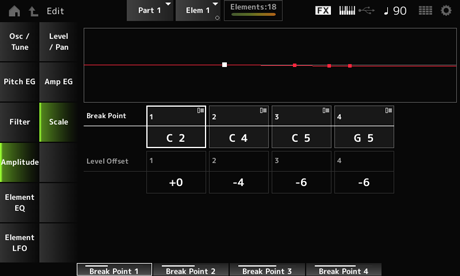
Legt die Notennummer für Level Offset fest. Einstellungen: C−2–G8
Die Notennummern für Break Points 1 bis 4 werden automatisch in aufsteigender Reihenfolge auf der Tastatur angeordnet.
Legt die Werte von vier Übergangspunkten zur Steuerung von Level fest. Einstellungen: −128–+127
Auf dem Bildschirm Element EQ können Sie die Klangregelung für das Element einstellen.
- [PERFORMANCE] → [EDIT/] → Part-Auswahl → Element-Auswahl → Element EQ
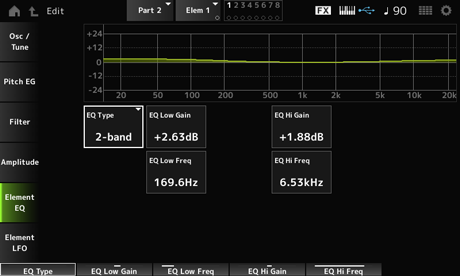
Wählt den gewünschten EQ-Typ aus. Einstellungen: 2-band, P.EQ, Boost6, Boost12, Boost18, Thru
2-band: Niveauklangregelung, welche das Signalband oberhalb oder unterhalb einer bestimmten Frequenz anhebt oder absenkt (Low Freq oder High Freq).
P.EQ: Parametrischer EQ, der den Signalpegel (Gain) um die Arbeitsfrequenz herum (Freq) anhebt oder absenkt.
Boost6: Erhöht den Pegel um 6 dB.
Boost12: Erhöht den Pegel um 12 dB.
Boost18: Erhöht den Pegel um 18 dB.
Thru: Umgeht die Klangregelung, so dass das gesamte Signal unverändert bleibt.
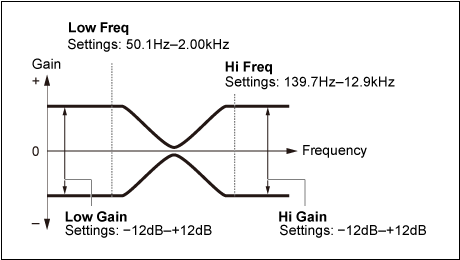
Stellt die Anhebung/Absenkung des Low-Bandes ein. Einstellungen: −12,00dB–+12,00dB
Legt die Frequenz des Low-Bandes fest. Einstellungen: 50,1Hz–2,00kHz
Stellt die Anhebung/Absenkung des High-Bandes ein. Einstellungen: −12,00dB–+12,00dB
Legt die Frequenz des High-Bandes fest. Einstellungen: 503,8Hz–10,1kHz
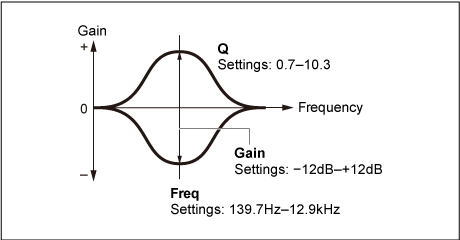
Stellt den Signalpegel für den bei EQ Freq eingestellten Frequenzbereich ein. Einstellungen: −12,00dB–+12,00dB
Stellt die Frequenz ein, bei der abgesenkt oder angehoben wird. Einstellungen: 139,7Hz–12,9kHz
Durch Anheben oder Absenken des Signalpegels der bei EQ Freq eingestellten Frequenz können Sie verschiedene Frequenzgangkurven erstellen. Einstellungen: 0,7–10,3
Auf dem Bildschirm Element LFO können Sie den LFO (Niederfrequenzoszillator) für das Element einstellen. Der LFO (Niederfrequenzoszillator) für das Element erzeugt Signale im unteren Band und Sie können ihn zur Modulation (zyklischen Variation) der Tonhöhe, des Filters und der Amplitude verwenden.
- [PERFORMANCE] → [EDIT/] → Part-Auswahl → Element-Auswahl → Element LFO
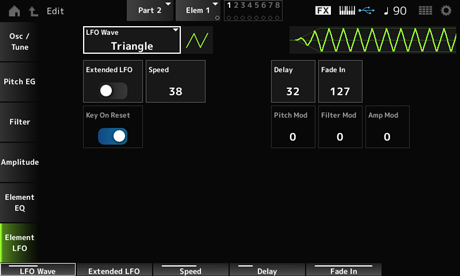
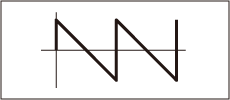
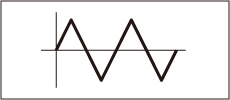
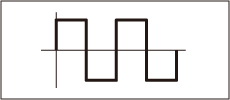
Wählt eine LFO-Wellenform aus, um verschiedene Modulationsarten zu erzeugen. Einstellungen: Saw, Triangle, Square
Saw (Sägezahnwelle)
Triangle (Dreieckswelle)
Square (Rechteckwelle)
Schaltet zwischen dem alten Einstellungssatz („Off“: 0–63) und einem neuen Einstellungssatz mit höherer Auflösung („On“: 0–415) für die LFO-Geschwindigkeit (Speed (LFO Speed)) um.
Um eine Kompatibilität mit früher erstellten Einstelldaten aufrechtzuerhalten, setzen Sie diesen Parameter auf „Off“. Einstellungen: Off, On
Legt die Geschwindigkeit der Änderungen der LFO Wave (LFO-Wellenform) fest. Je größer der Wert dieses Parameters ist, desto höher wird die Geschwindigkeit. Einstellungen: 0–63 (ExtendedLFO ausgeschaltet), 0–415 (ExtendedLFO eingeschaltet)
Stellt die Verzögerung (Delay) zwischen dem Tastenanschlag und dem Zeitpunkt ein, an dem die LFO-Modulation beginnt. Einstellungen: 0–127
Legt die Zeitdauer fest, nach welcher der LFO-Effekt eingeblendet wird, nachdem Sie die Taste losgelassen haben und die bei Delay eingestellte Verzögerungszeit vergangen ist. Einstellungen: 0–127
Je höher der Wert, desto länger dauert es, bis der LFO-Effekt den Maximalpegel erreicht.
0: LFO wechselt ohne Einblenden auf den Maximalwert.
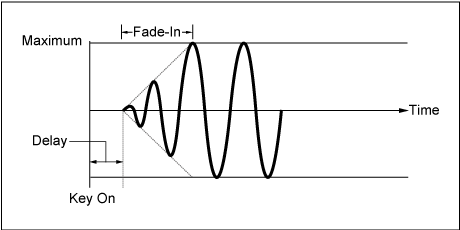
Niedriger Wert: Schnelles Einblenden
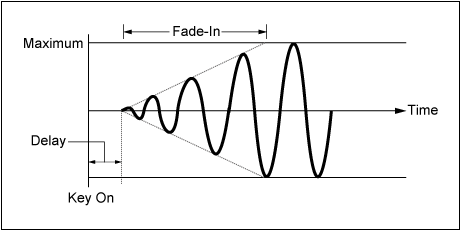
Hoher Wert: Langsames Einblenden
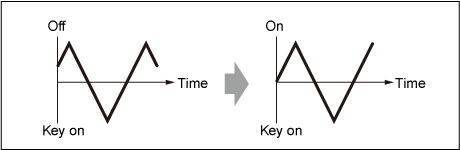
Setzt die Schwingungsphase des LFO zurück, wenn eine Taste angeschlagen wird. Einstellungen: Off, On
Dieser Parameter erzeugt mithilfe von LFO-Wellen einen Vibrato-Effekt (zyklische Änderungen der Tonhöhe).
Das Einstellen des Parameters auf größere Werte führt zu einer größeren Änderung der Lautstärke. Einstellungen: 0–127
Dieser Parameter erzeugt durch die Verwendung von LFO-Wellen einen Wah-Effekt (zyklische Änderungen der Filter-Grenzfrequenz).
Größere Werte führen zu einem größeren Bereich für Grenzfrequenzänderungen. Einstellungen: 0–127
Dieser Parameter erzeugt mithilfe von LFO-Wellen einen Tremolo-Effekt (zyklische Änderungen der Lautstärke).
Das Einstellen des Parameters auf größere Werte führt zu einer größeren Änderung der Lautstärke. Einstellungen: 0–127
 Diese Seite drucken