Auf dem Bildschirm Part Settings (Part-Einstellungen) können Sie die gemeinsamen Parameter (z. B. Part-Namen und die Klangerzeugung) für den Part festlegen.
- [PERFORMANCE] → Part Common-Auswahl → [EDIT/
 ] → General/Pitch → Part Settings
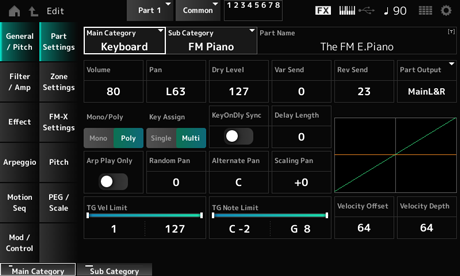
Der hier gezeigte Bildschirm ist im Wesentlichen derselbe wie der, der über General/Pitch (Allgemein/Tonhöhe) → Part Settings (Part-Einstellungen) im Part Edit (AWM2) geöffnet wird. Zusätzlich sind jedoch die unten aufgeführten Parameter vorhanden.
Legt fest, wie der Sound für jede gespielte Taste zufällig nach links und rechts verschoben wird.
Der bei Pan eingestellte Wert legt die Mittelstellung im Stereofeld fest. Einstellungen: 0–127
Legt fest, wie der Sound für jede gespielte Taste abwechselnd nach links und rechts verschoben wird.
Der bei Pan eingestellte Wert legt die Mittelstellung für die Links-Rechts-Bewegung der Stereoposition fest. Einstellungen: L64–C–R63
Legt fest, wie sich die Oktavlage der angeschlagenen Taste auf die Position im Stereobild auswirkt.
Das Pan für die Notennummer C3 ist das in Pan eingestellte Stereofeld.
Wenn Sie diesen Parameter auf einen positiven Wert setzen, wird Pan für tiefere Tasten nach links und für höhere Tasten nach rechts eingestellt.
Wenn dieser Parameter auf den Wert 0 eingestellt ist, werden keine Änderungen an der Pan-Einstellung vorgenommen. Wenn der Parameter auf einen negativen Wert eingestellt ist, wird Pan für tiefere Tasten nach links und für höhere Tasten nach rechts eingestellt. Einstellungen: −64–+0–+63
Legt das Timing fest, mit dem das Key-On Delay (Tastenverzögerung) zum Tempo synchronisiert wird. Einstellungen: Off, On
Legt die Verzögerungszeit vom Moment des Tastendrucks bis zur Tonerzeugung fest.
Dieser Parameter steht nicht zur Verfügung, wenn KeyOnDly Sync eingeschaltet ist. Einstellungen: 0–127
Dieser Parameter steht zur Verfügung, wenn KeyOnDly Sync (Temposynchronisation) eingeschaltet ist („On“). Das Timing für die Key On Delay (Tastenverzögerung) wird in Notenwerten eingestellt. Einstellungen: 1/16 (Sechzehntelnoten), 1/8 Tri. (Achteltriolen), 1/16 Dot. (punktierte Sechzehntelnoten), 1/8 (Achtelnoten), 1/4 Tri. (Vierteltriolen), 1/8 Dot. (punktierte Achtelnoten), 1/4 (Viertelnoten), 1/2 Tri. (halbe Triolen), 1/4 Dot. (punktierte Viertelnoten), 1/2 (halbe Noten), Whole Tri. (ganze Triolen), 1/2 Dot. (punktierte Halbe), 1/4 × 4 (Viertelquartolen; vier Viertelnoten pro Schlag), 1/4 × 5 (Viertelquintolen; fünf Viertelnoten pro Schlag), 1/4 × 6 (Viertelsextolen; sechs Viertelnoten pro Schlag), 1/4 × 7 (Viertelseptolen; sieben Viertelnoten pro Schlag), 1/4 × 8 (Vierteloktolen; acht Viertelnoten pro Schlag)
Dieser Bildschirm lässt sich auch über General/Pitch → Zone Settings im Part Edit (AWM2) öffnen.
Auf dem Bildschirm FM-X Settings (FM-X-Einstellungen) können Sie die Parameter FM Color (FM-Farbe) – ein praktisches Bearbeitungswerkzeug für FM-X-Sounds – sowie den Algorithmus (Anordnung der Operatoren) einstellen.
- [PERFORMANCE] → Part Common-Auswahl → [EDIT/] → General/Pitch → FM-X Settings
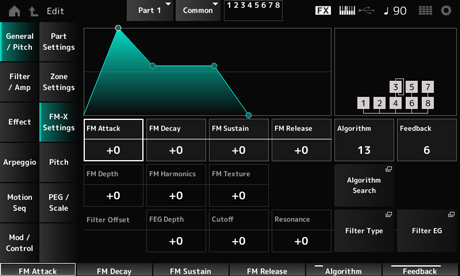
Steuert die Einschwingzeit der Hüllkurve, die die Tiefe der Frequenzmodulation im Laufe der Zeit verändert. Einstellungen: −99–+99
Steuert die Abklingzeit der Hüllkurve, die die Tiefe der Frequenzmodulation im Laufe der Zeit verändert. Einstellungen: −99–+99
Steuert den Haltepegel der Hüllkurve, die die Tiefe der Frequenzmodulation im Laufe der Zeit verändert. Einstellungen: −99–+99
Steuert die Ausklingzeit der Hüllkurve, die die Tiefe der Frequenzmodulation im Laufe der Zeit verändert. Einstellungen: −99–+99
Ändert den Algorithmus. Einstellungen: Weitere Informationen finden Sie in der Data List.
Durch die Rückmeldung moduliert sich der Operator selbst, indem er einen Anteil des Ausgangssignals an sich selbst zurücksendet.
Hier können Sie mit diesem Parameter den Grad einer solchen Modulation einstellen. Einstellungen: 0–7
Ändert die Stärke der Frequenzmodulation. Einstellungen: −99–+99
Ändert die Frequenz der harmonischen Obertöne der FM-Synthese. Einstellungen: −99–+99
Ändert die Textur der FM-Synthese. Einstellungen: −99–+99
Öffnet den Bildschirm Algorithm Search.
Legt den Bereich der Grenzfrequenzänderung durch das FEG fest. Einstellungen: −64–+63
Ändert den Klang durch Einstellen der Grenzfrequenz des Filters. Wenn der Tiefpassfilter ausgewählt ist, führen hier größere Werte zu einem helleren Klang und kleinere Werte zu einem dunkleren Klang.
Dieser Parameter wird als Versatzwert zur Filter-Grenzfrequenz für das Element angegeben. Einstellungen: −64–+63
Verleiht dem Klang besondere Eigenschaften, indem der Signalpegel nahe der Grenzfrequenz angepasst wird.
Dies wird als Versatzwert zur Filterresonanz angegeben. Einstellungen: −64–+63
Öffnet den Bildschirm Filter/Amp → Filter Type.
Öffnet den Bildschirm Filter EG.
Dieser Bildschirm entspricht grundsätzlich demjenigen, der über General/Pitch → Pitch im Part Edit (AWM2) aufgerufen wird, nur kann hier kein Legato Slope (Portamento Legato Slope) eingestellt werden.
Auf dem Bildschirm PEG/Scale können Sie den Tonhöhenhüllkurvengenerator und die Tonleiter für den Part einstellen.
- [PERFORMANCE] → Part Common-Auswahl → [EDIT/] → General/Pitch → PEG/Scale
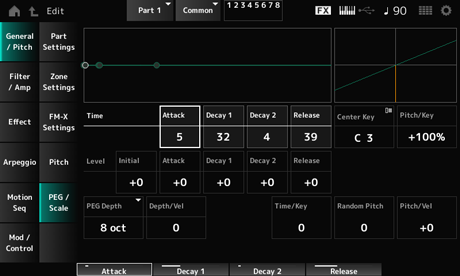
Legt fest, wie lange es ab dem Tastenanschlag dauert, bis die Tonhöhe den Wert des Attack Level (Attack-Pegels) erreicht. Einstellungen: 0–99
Stellt ein, wie lange es dauert, bis die Tonhöhe vom Attack Level (Attack-Pegel) aus den Decay 1 Level (Abklingpegel 1) erreicht. Einstellungen: 0–99
Stellt ein, wie lange es dauert, bis die Tonhöhe vom Decay 1 Level (Decay-1-Pegel) aus den Decay 2 Level (Abklingpegel 2) erreicht. Einstellungen: 0–99
Legt fest, wie lange es dauert, bis die Tonhöhe vom Loslassen der Taste den Release Level (Release-Pegel) erreicht. Einstellungen: 0–99
Legt die Tonhöhe für den Moment fest, in dem Sie die Taste anschlagen. Einstellungen: −50–+50
Legt fest, wie sich die Tonhöhe vom Initial Level (Anfangspegel) ändert, nachdem Sie eine Taste angeschlagen haben. Einstellungen: −50–+50
Legt den nächsten Tonhöhenwert fest, der vom Attack Level (Attack-Pegel) aus erreicht werden soll. Einstellungen: −50–+50
Legt den nächsten Tonhöhenwert fest, der vom Decay 1 Level (Abklingpegel) aus erreicht werden soll. Einstellungen: −50–+50
Legt die endgültige Tonhöhe fest, die nach dem Loslassen der Taste erreicht wird. Einstellungen: −50–+50
Legt die Stärke der vom PEG gesteuerten Tonhöhenänderung fest. Einstellungen: 8 oct, 2 oct, 1 oct, 0.5 oct
Wenn dieser Parameter beispielsweise auf 8 oct eingestellt ist, können Sie mit dem niedrigsten Parameterwert des Pitch-EG-Pegels (Pitch-Wert „0“) eine Tonhöhenänderung von –4 Oktaven bewirken, und mit dem höchsten Parameterwert (Pitch-Wert „127“) eine Tonhöhenänderung von +4 Oktaven.
Legt fest, wie die Zeit der Tonhöhenänderung in PEG auf die Anschlagstärke oder die Stärke des Tastendrucks reagiert. Einstellungen: 0–7
Legt fest, wie die Geschwindigkeit der Tonhöhenänderung in PEG auf die Tastenposition reagiert.
Die Änderung der Geschwindigkeit des PEG bezieht sich auf die bei Center Key (mittlere Taste) angegebene Taste (festgelegt auf C3). Einstellungen: 0–7
Positive Werte: Je tiefer die gespielte Taste, desto langsamer erfolgt die Änderung in PEG; je höher die gespielte Taste, desto schneller erfolgt die Änderung in PEG.
0: Keine PEG-Änderungen unabhängig von der Tastenposition.
Ändert die Tonhöhe des Elements bei jedem Tastendruck zufällig. Einstellungen: 0–127
Legt fest, wie die Tonhöhe auf Velocity-Werte bzw. die Anschlagstärke reagiert. Einstellungen: −64–+63
Positiver Wert: Je höher die Anschlagstärke, desto höher wird die Tonhöhe.
Negativer Wert: Je höher die Anschlagstärke, desto niedriger wird die Tonhöhe.
0: Keine Tonhöhenveränderung.
Dieser Bildschirm lässt sich auch über Filter → Type im Part Edit (AWM2) Element Edit öffnen.
Dieser Bildschirm lässt sich auch über Filter → Filter EG im Part Edit (AWM2) Element Edit öffnen.
Dieser Bildschirm lässt sich auch über Filter → Scale im Part Edit (AWM2) Element Edit öffnen.
Dieser Bildschirm lässt sich auch über Filter/Amp → Amp EG im Part Edit (AWM2) öffnen.
Der Bildschirm hier ist grundsätzlich derselbe wie derjenige, der über Effect → Routing im Part Edit (AWM2) geöffnet wird. Es gibt jedoch einige Unterschiede, wie unten gezeigt.
Keine Ausgabeeinstellung für jedes Element
Parallel kann nicht für Ins Connect ausgewählt werden
Dieser Bildschirm lässt sich auch über Effect → InsA oder InsB im Part Edit (AWM2) öffnen.
Dieser Bildschirm lässt sich auch über Effect → 3-band EQ im Part Edit (AWM2) öffnen.
Dieser Bildschirm lässt sich auch über Effect → 2-band EQ im Part Edit (AWM2) öffnen.
Dieser Bildschirm lässt sich auch über Arpeggio → Common im Part Edit (AWM2) öffnen.
Dieser Bildschirm lässt sich auch über Arpeggio → Individual im Part Edit (AWM2) öffnen.
Dieser Bildschirm lässt sich auch über Arpeggio → Advanced im Part Edit (AWM2) öffnen.
Dieser Bildschirm lässt sich auch über Motion Seq → Common im Part Edit (AWM2) öffnen.
Dieser Bildschirm lässt sich auch über Motion Seq → Lane im Part Edit (AWM2) öffnen.
- [PERFORMANCE] → Part Common-Auswahl → [EDIT/] → Mod/Control → Control Assign
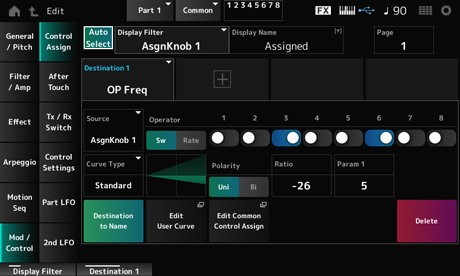
Dieser Bildschirm entspricht grundsätzlich dem, der sich über Mod/Control → Control Assign im Part Edit (AWM2) öffnen lässt; die möglichen Destination-Einstellungen sind jedoch verschieden.
Eine Liste der Einstellungen finden Sie in der Data List (Datenliste).
Außerdem sind anstelle von Element Sw (Elementschalter) die unten gezeigten Parameter verfügbar.
Sie können die Controller-Einstellung für jeden Operator ein- oder ausschalten. Dieser Parameter wird nur angezeigt, wenn das ausgewählte Ziel (Destination) sich auf Operatoren bezieht. Einstellungen: Off, On
Legt die Empfindlichkeit des Controllers fest, der für das Ziel (Destination) ausgewählt wurde.
Dieser Parameter erscheint nur dann, wenn Destination auf OP Freq oder OP AEG Offset eingestellt ist. Einstellungen: −7–+7
Schaltet zwischen den Ansichten Operator Sw und Operator Rate um.
Dieser Parameter erscheint nur dann, wenn Destination auf OP Freq oder OP AEG Offset eingestellt ist. Einstellungen: Off, On
Dieser Bildschirm entspricht grundsätzlich demjenigen, der sich über Mod/Control → After Touch im Part Edit (AWM2) öffnen lässt; die möglichen Destination-Einstellungen sind jedoch verschieden.
Dieser Bildschirm lässt sich auch über Mod/Control → Tx/Rx Switch im Part Edit (AWM2) öffnen.
Dieser Bildschirm lässt sich auch über Mod/Control → Control Settings im Part Edit (AWM2) öffnen.
Auf dem Bildschirm Part LFO können Sie den Part LFO einstellen.
- [PERFORMANCE] → Part Common-Auswahl → [EDIT/] → Mod/Control → Part LFO
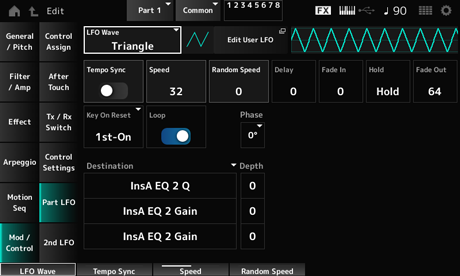
Wählt die LFO-Wellenform aus und legt die Art der zyklischen Änderungen für die LFOs fest. Einstellungen: Triangle, Triangle+, Saw Up, Saw Down, Squ1/4, Squ1/3, Square, Squ2/3, Squ3/4, Trapezoid, S/H1, S/H2, User
Öffnet den Bildschirm User LFO Edit.
Sie können eine LFO-Wellenform aus bis zu 16 Schritten erstellen.
Stellt die Geschwindigkeit der Änderung der LFO Wave (LFO-Wellenform) so ein, dass sie mit der Arpeggio- oder Song-Wiedergabe synchron ist. Einstellungen: Off (Aus, nicht synchronisiert), On (Ein, synchronisiert)
Legt die Geschwindigkeit der Änderungen der LFO Wave (LFO-Wellenform) fest.
Dieser Parameter steht nicht zur Verfügung, wenn Tempo Sync eingeschaltet ist. Einstellungen: 0–63
Ändert die LFO Speed (LFO-Geschwindigkeit) zufällig.
Dieser Parameter steht nicht zur Verfügung, wenn Tempo Sync eingeschaltet ist. Einstellungen: 0–127
Dieser Parameter steht zur Verfügung, wenn Tempo Sync (Temposynchronisation) eingeschaltet ist („On“). Sie können die Geschwindigkeit der Änderungen in LFO Wave (LFO-Wellenform) mithilfe von Musiknotenwerten einstellen. Einstellungen: 1/16 (Sechzehntelnoten), 1/8 Tri. (Achteltriolen), 1/16 Dot. (punktierte Sechzehntelnoten), 1/8 (Achtelnoten), 1/4 Tri. (Vierteltriolen), 1/8 Dot. (punktierte Achtelnoten), 1/4 (Viertelnoten), 1/2 Tri. (halbe Triolen), 1/4 Dot. (punktierte Viertelnoten), 1/2 (halbe Noten), Whole Tri. (ganze Triolen), 1/2 Dot. (punktierte halbe Noten), 1/4 × 4 (Viertelnoten-Quartolen; vier Viertelnoten im Takt), 1/4 × 5 Viertelnoten-Quintolen; fünf Viertelnoten im Takt), 1/4 × 6 (Viertelnoten-Sextolen; sechs Viertelnoten im Takt), 1/4 × 7 (Viertelnoten-Septolen; sieben Viertelnoten im Takt), 1/4 × 8 (Viertelnoten-Oktolen; acht Viertelnoten im Takt), 1/4 × 16 (sechzehn Viertelnoten im Takt), 1/4 × 32 (zweiunddreißig Viertelnoten im Takt), 1/4 × 64 (vierundsechzig Viertelnoten im Takt)
Stellt die Verzögerungszeit (Delay) zwischen dem Tastenanschlag und dem Zeitpunkt ein, an dem die LFO-Modulation beginnt.
Je größer der Wert, desto größer die Verzögerungszeit, bevor der LFO wirksam wird. Einstellungen: 0–127
Legt fest, über welchen Zeitraum der LFO-Effekt eingeblendet werden soll, nachdem die bei Delay (LFO Delay Time) (Delay; LFO-Verzögerungszeit) eingestellte Zeit verstrichen ist. Einstellungen: 0–127
Je höher der Wert, desto länger dauert es, bis der LFO-Effekt den Maximalpegel erreicht.
0: LFO wechselt ohne Einblenden auf den Maximalwert.
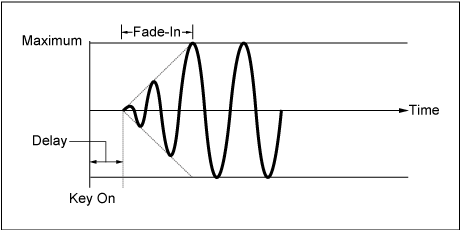
Niedriger Wert: Schnelles Einblenden
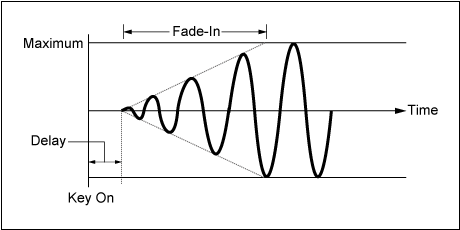
Hoher Wert: Langsames Einblenden
Legt die Zeit für die Aufrechterhaltung des LFO-Effekts fest, nachdem der maximale Pegel erreicht wird. Einstellungen: 0–126, Hold
Hold: Wird nicht ausgeblendet
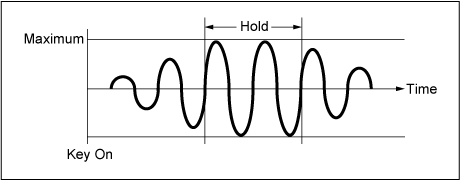
Legt fest, über welchen Zeitraum der LFO-Effekt ausgeblendet werden soll, nachdem die bei Hold (LFO Hold Time) eingestellte Haltezeit verstrichen ist.
Je höher der Wert, desto länger dauert es, bis der LFO-Effekt ausgeblendet wird. Einstellungen: 0–127
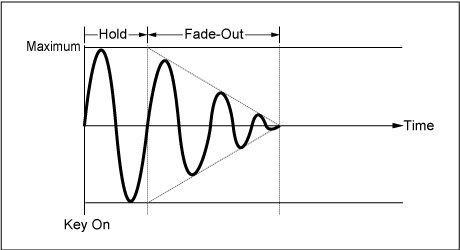
Niedriger Wert: Schnelles Ausblenden
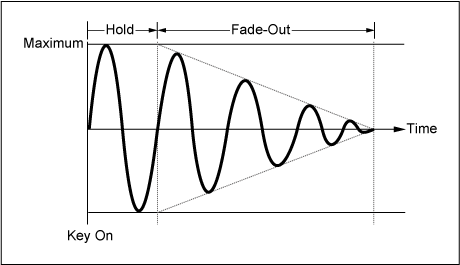
Hoher Wert: Langsames Ausblenden
Setzt die Schwingungsphase des LFO zurück, wenn eine Taste angeschlagen wird. Einstellungen: Off, Each-on, 1st-on
Setzt die Schwingung des LFO nicht zurück. Beim Anschlagen einer Taste wird die Wellenform des LFO unabhängig von der aktuellen Phase des LFO gestartet.
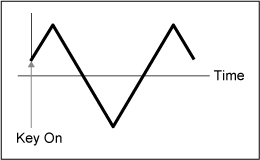
Setzt die Phase des LFOs bei jedem erneuten Tastenanschlag zurück, und die Wellenform beginnt mit der Phase, die durch den Parameter Phase angegeben wird.
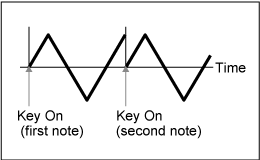
Setzt die Phase des LFOs bei jedem erneuten Tastenanschlag zurück, und die Wellenform beginnt mit der Phase, die durch den Parameter Phase angegeben wird.
Wenn die zweite Note gespielt wird, während die erste Note gehalten wird, wird die Wiedergabe nicht zurückgesetzt.
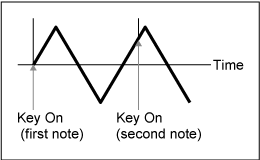
Stellt die LFO Wave (LFO-Wellenform) auf Loop-Wiedergabe (Wiederholungsschleife) oder One-Shot-Wiedergabe (einmalig) ein. Einstellungen: Off, On
Legt die Anfangsphase fest, auf welche die LFO Wave (LFO-Wellenform) zurückgesetzt wird. Einstellungen: 0°, 90°, 120°, 180°, 240°, 270°
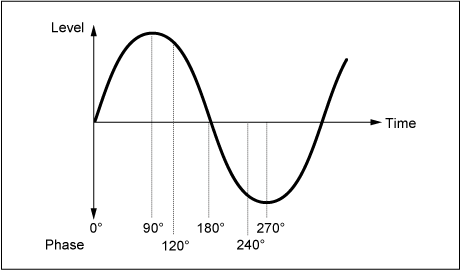
Legt die Funktion fest, die von der LFO Wave (LFO-Wellenform) gesteuert werden soll.
Einstellungen: Insertion Effect A Parameter1–24, Insertion Effect B Parameter1–24 (je nach der Einstellung bei Insertion Effect)
Legt den Anteil der Steuerung der LFO Wave (LFO-Wellenform) für jedes Ziels (Destination) fest. Einstellungen: 0–127
Stellt die Tiefe für jeden Operator ein.
Schalten Sie diesen Parameter Off (aus), um den LFO auszuschalten.
Dieser Parameter wird nur angezeigt, wenn das ausgewählte Destination (Ziel) mit Elements verknüpft ist.Einstellungen: Off, 0–127
- [PERFORMANCE] → Part Common-Auswahl → [EDIT/] → Mod/Control → 2nd LFO
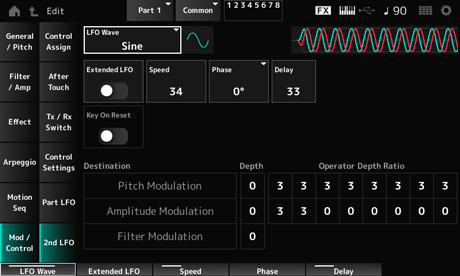
Wählt die Wellenform des zweiten LFO aus.
Einstellungen: Triangle, Saw Down, Saw Up, Square Sine S/H
Die Phase der Amplitudenmodulation wird mit Sine (Sinus) verschoben.
Schaltet zwischen dem alten Einstellungssatz (Off: 0–99) und einem neuen Einstellungssatz mit höherer Auflösung (Ein: 0–415) für Speed (2nd LFO Speed) (Geschwindigkeit des 2. LFO) um.
Um die Kompatibilität der mit den vormals geltenden Einstellungen erstellten Daten aufrechtzuerhalten, setzen Sie diesen Parameter auf „Off“. Einstellungen: Off, On
Legt die Geschwindigkeit der Änderungen der LFO Wave (2nd LFO Wave) (LFO-Wellenform) fest. Einstellungen: 0–99 (Wenn Extended (Erweitert) auf „Off“ gestellt ist), 0–415 (Wenn Extended auf „On“ gestellt ist)
Legt die Anfangsphase fest, auf welche die LFO Wave (2nd LFO Wave) (LFO-Wellenform) zurückgesetzt wird. Einstellungen: 0°, 90°, 180°, 270°
Legt die Zeitdauer fest, nach der der 2. LFO-Effekt eingeblendet wird, nachdem Sie die Taste losgelassen haben und die in Delay eingestellte Verzögerungszeit abgelaufen ist. Einstellungen: 0–99
Setzt die Schwingung des 2. LFO zurück, wenn eine Taste angeschlagen wird. Einstellungen: Off, On
Dieser Parameter erzeugt einen Vibrato-Effekt (zyklische Änderungen der Tonhöhe) mithilfe der LFO Wave (2nd LFO Wave) und ermöglicht Ihnen die Festlegung der Tiefe der Tonhöhenmodulation durch den LFO. Einstellungen: 0–99
Stellt den Anteil der Modulation durch LFO-Signale ein, die bei Pitch Modulation Depth (2nd LFO Pitch Modulation Depth) eingestellt wurden. Einstellungen: 0–7
Dieser Parameter bewirkt zyklische Änderungen der Lautstärke durch die bei LFO Wave (2nd LFO Wave) (Wellenform des 2. LFO) eingestellten Werte und stellt den Anteil der Lautstärkemodulation durch den LFO ein. Einstellungen: 0–99
Stellt den Anteil der Modulation durch LFO-Signale ein, die bei Amplitude Modulation Depth (2nd LFO Amplitude Modulation Depth) eingestellt wurden. Einstellungen: 0–7
Dieser Parameter bewirkt zyklische Änderungen der Filter-Grenzfrequenz durch die bei LFO Wave (2nd LFO Wave) (Wellenform des 2. LFO) eingestellten Werte und stellt den Anteil der Filtermodulation durch den LFO ein. Einstellungen: 0–99
 Diese Seite drucken