Dieser Bildschirm lässt sich auch über General/Pitch → Part Settings im Part Edit (AWM2) öffnen.
Dieser Bildschirm lässt sich auch über General/Pitch → Zone Settings im Part Edit (AWM2) öffnen.
Auf dem Bildschirm AN-X Settings (AN-X-Einstellungen) können Sie die Parameter einstellen, die für die AN-X-Sound-Engine spezifisch sind.
- [PERFORMANCE] → Part Common-Auswahl → [EDIT/
 ] → General/Pitch → AN-X Settings
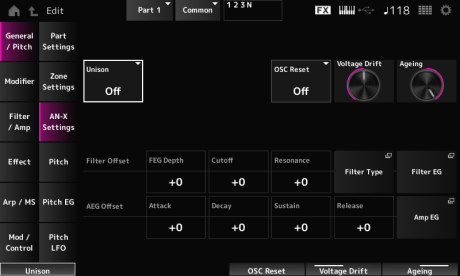
Erzeugt mehr Tiefe durch die Überlagerung mehrerer Sounds. Einstellungen: Off, 2, 4
Legt fest, wie die Tonhöhe des überlagerten Sounds verschoben werden soll. Einstellungen: 0–15
Legt fest, wie die überlagerten Sounds im Stereofeld verteilt werden. Einstellungen: 0–15
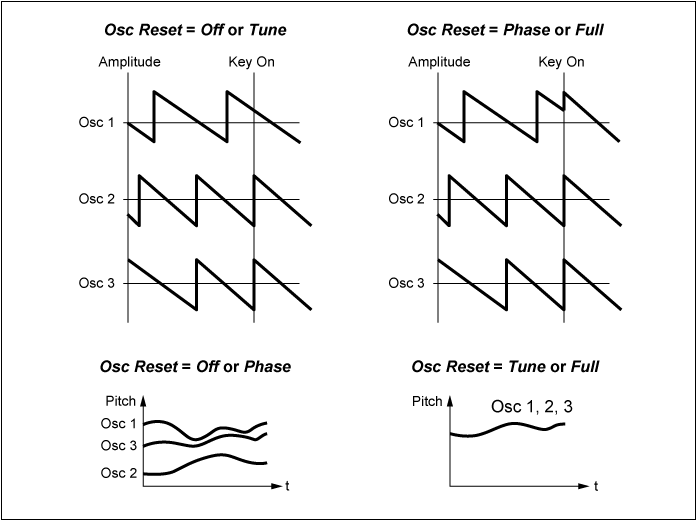
Gibt an, wie der Oszillator zurückgesetzt wird. Einstellungen: Off, Phase, Tune, Full
Off: Es erfolgt kein Zurücksetzen.
Phase: Setzt die Phase von OSC 1–3 beim Tastenanschlag zurück.
Tune: Gleicht die Tonhöhe von OSC 1–3 aus.
Full: Aktiviert Phase und Tune gleichzeitig.
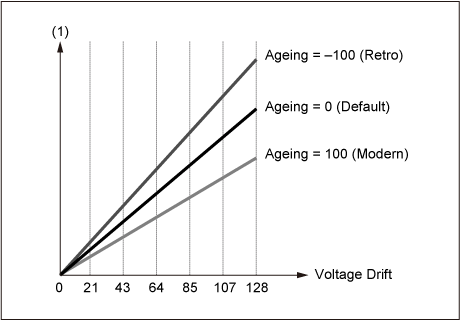
Gibt die Tonhöhe des Oszillators und die Variation des Filter Cutoff an.
Die Tonhöhe des Oszillators und die Variation des Filter Cutoff werden durch Ageing beeinflusst. Einstellungen: 0–127
0: Keine Variation
64: Standard
127: Maximale Variation
Passt den Frequenzgang sowie OSC Pitch (OSC-Tonhöhe), Filter Cutoff (Filter-Grenzfrequenz) und EG Time (EG-Zeit) entsprechend dem virtuellen Alter des Instrumentenmodells an. Einstellungen: −100 (alt)–+100 (neu)
Dieser Bildschirm lässt sich auch über General/Pitch → Pitch im Part Edit (AWM2) öffnen, nur kann Legato Slope (Portamento Legato Slope) nicht eingestellt werden.
Auf dem Bildschirm Pitch EG können Sie den Pitch Envelope Generator (Tonhöhenhüllkurvengenerator) einstellen.
Dieser legt fest, wie sich der Klang im Zeitverlauf ändert – vom Anschlagen einer Taste auf der Tastatur bis zum vollständigen Ausklingen.
- [PERFORMANCE] → Part Common-Auswahl → [EDIT/] → General/Pitch → Pitch EG
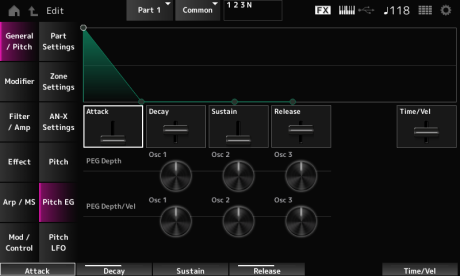
Legt fest, wie lange es dauert, bis die Hüllkurve das Maximum erreicht. Einstellungen: 0–255
Legt fest, wie lange es dauert, bis die Hüllkurve den Sustain-Wert erreicht. Einstellungen: 0–255
Stellt den Haltepegel ein. Einstellungen: 0–511
Legt fest, wie lange es dauert, nachdem Sie die Taste losgelassen haben, bis die Hüllkurve den Wert 0 erreicht. Einstellungen: 0–255
Legt fest, wie die Anschlagstärke die Hüllkurve im Laufe der Zeit verändert.
Je größer der Wert, desto schneller ändert sich die Hüllkurve im Laufe der Zeit, wenn die Tasten mit hoher Anschlagstärke gespielt werden. Einstellungen: −255–0–+255
Legt den maximalen Betrag der Tonhöhenänderung für die Hüllkurve fest (in Cent). Einstellungen: −4800–+4800 Cent
0: Keine Tonhöhenänderung
Je weiter der Wert von 0 entfernt ist, desto größer wird der Tonhöhenänderungsbereich.
Negativer Wert: Tonhöhenänderung wird invertiert.
Legt fest, wie die vom PEG gesteuerte Stärke der Tonhöhenänderung auf die Anschlagstärke reagiert.
Außerdem können Sie mit der Einstellung Curve festlegen, in welchem Maße PEG Depth auf die Anschlagstärke reagiert. Die vertikale Achse stellt die Anschlagstärke dar, während die horizontale Achse den Anteil der Tonhöhenänderung darstellt. Einstellungen: −255–+255
Positiver Wert: Höhere Anschlagstärkewerte verstärken den Anteil des PEG, während niedrigere Werte den Anteil verringern.
Negativer Wert: Höhere Anschlagstärkewerte verringern den Anteil des PEG, während niedrigere Werte den Anteil verstärken.
0: Keine PEG-Änderungen, unabhängig von der Anschlagstärkeneinstellung.
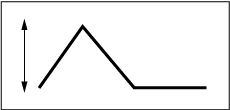
Hohe Anschlagstärke
(der PEG-Anteil bei der Tonhöhenänderung ist größer)
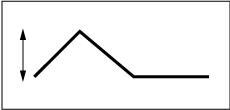
Niedrige Anschlagstärke
(der PEG-Anteil bei der Tonhöhenänderung ist kleiner)
Auf dem Bildschirm Pitch LFO können Sie den Pitch LFO einstellen.
- [PERFORMANCE] → Part Common-Auswahl → [EDIT/] → General/Pitch → Pitch LFO
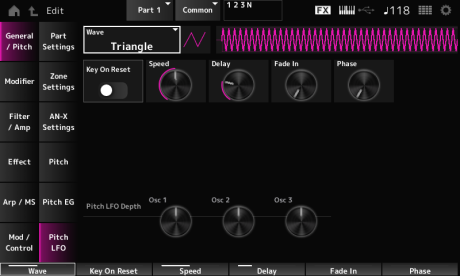
Wählt die LFO-Wellenform aus und legt die Art der zyklischen Änderungen der LFOs fest. Einstellungen: Saw, Square, Triangle, Sine, Random

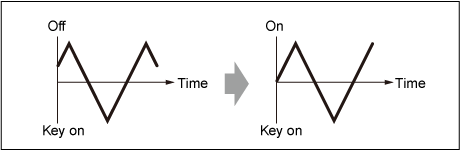
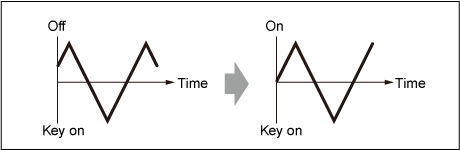
Setzt die Phase des LFO zurück, wenn eine Taste angeschlagen wird. Einstellungen: Off, On
Legt die Geschwindigkeit der Änderungen der LFO Wave (LFO-Wellenform) fest. Einstellungen: 0–415
Bestimmt die Verzögerungszeit (Delay) zwischen dem Anschlagen einer Taste auf der Tastatur und dem Zeitpunkt, an dem die LFO-Modulation beginnt. Einstellungen: 0–127
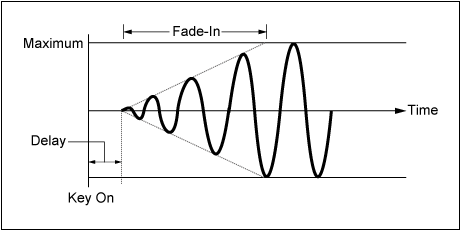
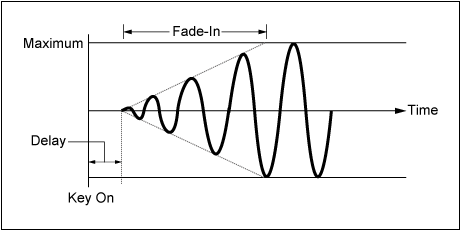
Legt die Zeitdauer fest, nach welcher der LFO-Effekt eingeblendet wird, nach dem Sie die Taste losgelassen haben und die bei „Delay“ eingestellte Verzögerungszeit abgelaufen ist. Einstellungen: 0–214
Je höher der Wert, desto länger dauert es, bis der LFO-Effekt den Maximalpegel erreicht.
0: Der LFO wechselt ohne Einblenden auf den Maximalwert.
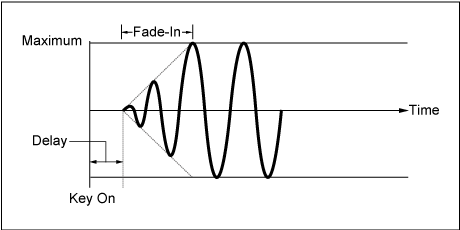
Kleiner Wert: schnelles Einblenden
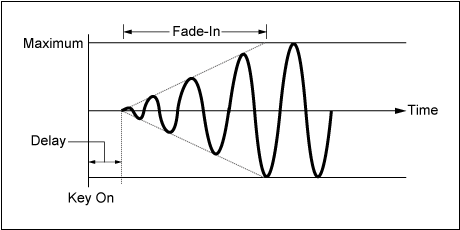
Großer Wert: langsames Einblenden
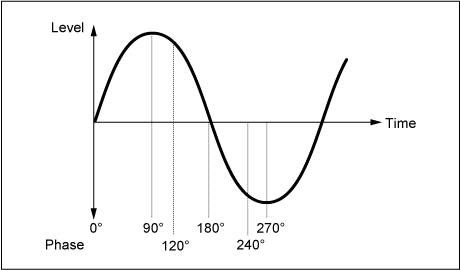
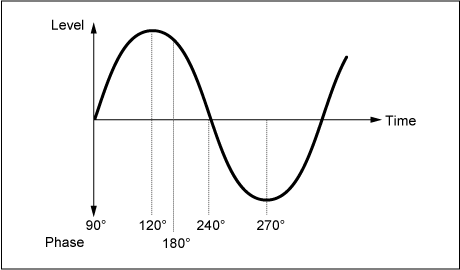
Legt die Phase zum Zurücksetzen der Welle fest, wenn eine Taste angeschlagen wird. Einstellungen: 0, 30, 45, 60, 90, 120, 135, 150, 180, 210, 225, 240, 270, 300, 315, 330 (°)
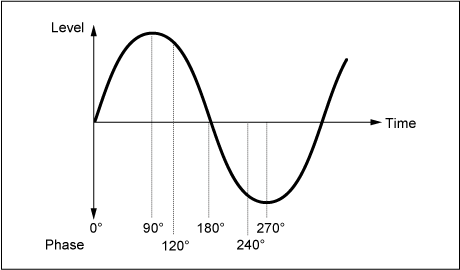
Phase der Welle
Legt den Anteil der vom LFO gesteuerten Tonhöhenänderung fest. Einstellungen: −4800–+4800 Cent
0: Keine Tonhöhenänderung
Je weiter der Wert von 0 entfernt ist, desto größer wird der Tonhöhenänderungsbereich.
Negativer Wert: Tonhöhenänderung wird invertiert.
Modifier ist ein Funktionsblock zum Hinzufügen von Verzerrung zum Signalausgang vom OSC-Block und zum Hinzufügen von Obertönen zum Klang.
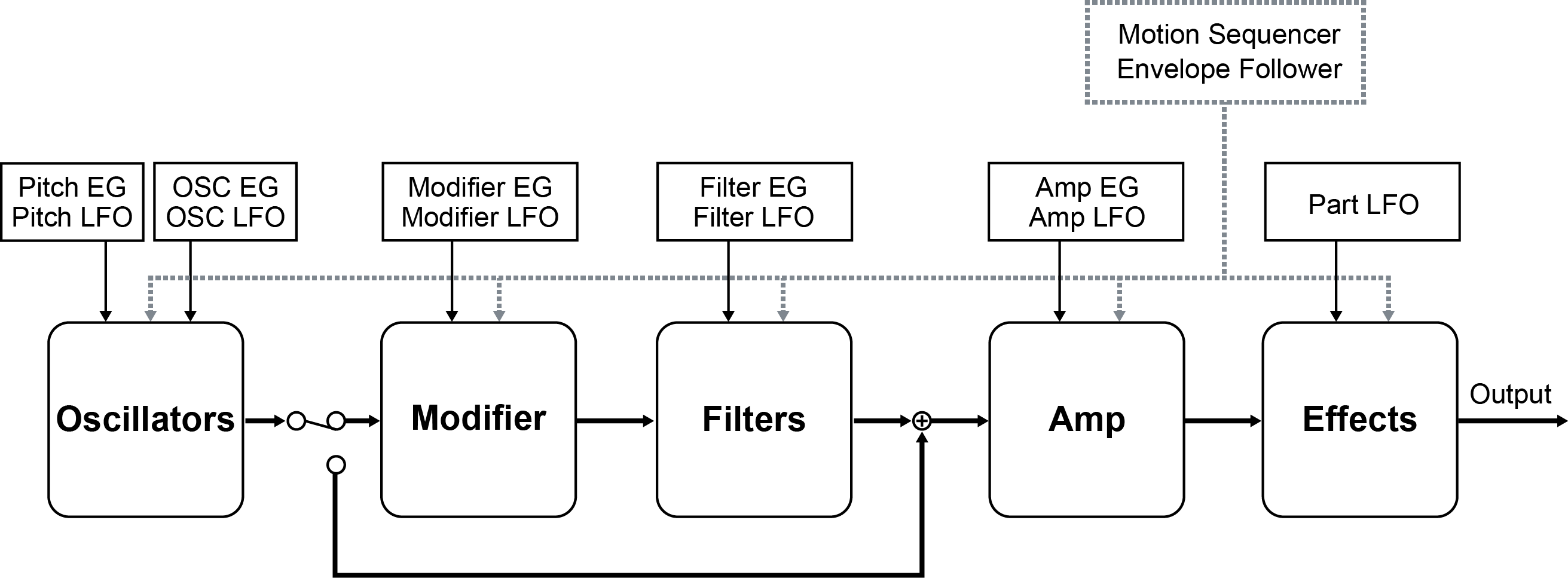
Wave folder ist ein Effekt, der aus Wellenformen besteht, die entsprechend dem angegebenen Wert „gefaltet“ werden. Mit diesem Effekt können Sie sanfte Änderungen von feinen Verzerrungen bis hin zu zerstörten Klängen erzeugen. Mit der AN-X Sound Engine können Sie diesen Effekt unabhängig für jede Note verwenden.
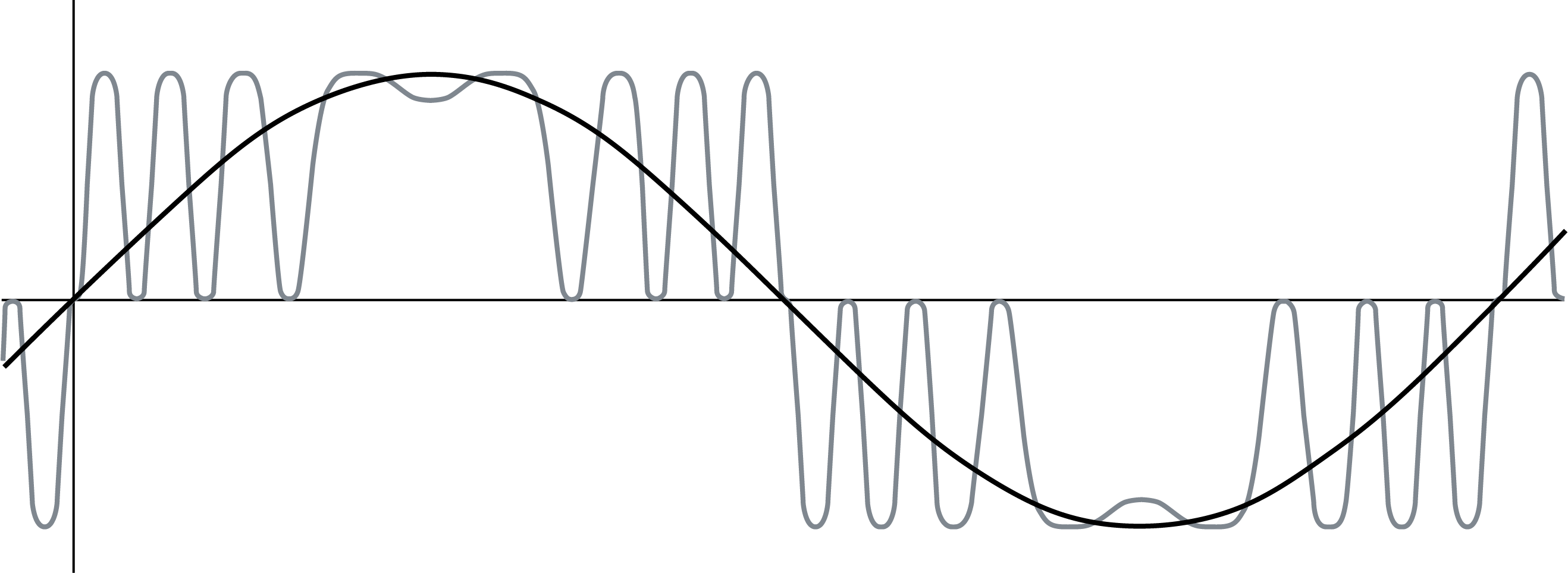
Zur Steuerung dieses Effekts in Echtzeit stehen verschiedene Controller wie EG, LFO, Velocity und Polyphonic Aftertouch zur Verfügung.
- [PERFORMANCE] → Part Common-Auswahl → [EDIT/] → Modifier → Wave Folder
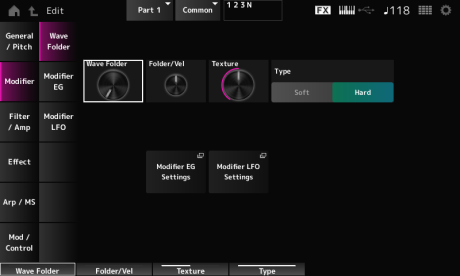
Gibt den Grad der Wellenfaltung an.Einstellungen: 0–255
Legt fest, wie die Lautstärke des Wave Folders auf die Velocity reagiert.Einstellungen: −255–0–+255 Ändert die Textur des Wave Folders.Einstellungen: 0–255 Ändert die Art des Wave Folders.Einstellungen: Soft, Hard Öffnet den Bildschirm Modifier → Modifier EG. Öffnet den Bildschirm Modifier → Modifier LFO. Auf dem Bildschirm Modifier EG können Sie den Hüllkurvengenerator für den Modifier einstellen. Legt fest, wie lange es dauert, bis die Hüllkurve vom Anschlagen einer Taste auf der Tastatur den maximalen Wert erreicht. Einstellungen: 0–255 Legt fest, wie schnell sich die Hüllkurve vom Anschlagen einer Taste bis zu dem Zeitpunkt ändert, an dem der bei Sustain eingestellte Pegel erreicht wurde. Einstellungen: 0–255 Stellt den Sustain-Pegel (Haltepegel) ein.Einstellungen: 0–511 Legt fest, wie lange es dauert, bis die Hüllkurve einen Wert von 0 erreicht, nachdem Sie die Taste losgelassen haben. Einstellungen: 0–255 Legt fest, wie die Anschlagstärke die Hüllkurve im Laufe der Zeit verändert. Legt fest, wie Wave Folder auf den Modifier EG reagiert.Einstellungen: −127–+127 Auf dem Bildschirm Modifier LFO können Sie den Modifier LFO einstellen. Wählt die LFO-Wellenform aus und legt die Art der zyklischen Änderungen für die LFOs fest. Einstellungen: Saw, Square, Triangle, Sine, Random Legt die LFO-Phase zum Zurücksetzen der Wellenform fest, wenn eine Taste angeschlagen wird. Einstellungen: Off, On Legt die Geschwindigkeit der Änderungen der LFO Wave (LFO-Wellenform) fest. Einstellungen: 0–415 Bestimmt die Verzögerungszeit (Delay) zwischen dem Anschlagen einer Taste auf der Tastatur und dem Zeitpunkt, an dem die LFO-Modulation beginnt. Einstellungen: 0–127 Legt die Zeitdauer fest, nach welcher der LFO-Effekt eingeblendet wird, nachdem Sie die Taste losgelassen haben und die mit dem Delay-Wert eingestellte Verzögerungszeit vergangen ist. Einstellungen: 0–214 Kleiner Wert: schnelles Einblenden Großer Wert: langsames Einblenden Legt die Phase zum Zurücksetzen der Wellenform fest, wenn eine Taste angeschlagen wird. Einstellungen: 0, 30, 45, 60, 90, 120, 135, 150, 180, 210, 225, 240, 270, 300, 315, 330 (°) Phase der Welle Legt den Anteil der vom LFO gesteuerten Tonhöhenänderung fest.Einstellungen: −127–+127 Auf dem Bildschirm Mixing sehen Sie das Signalflussdiagramm für den AN-X-Part und können den Ausgangspegel der einzelnen Oszillatoren einstellen. Legt fest, wie OSC3 OSC1 und OSC2 mithilfe der Frequenzmodulation (FM) moduliert. Einstellungen: 0–255 Öffnet den Bildschirm OSC/Tune für Oscillator Edit. Öffnet den Bildschirm Noise. Legt fest, wie der OSC3 OSC1 und OSC2 mithilfe der Ringmodulation moduliert. Einstellungen: 0–255 1, 2 und 3 dienen der Einstellung des Oszillatorpegels. Legt das Ausgabeziel für die Oszillatoren und das Rauschen fest. Einstellungen: Filter, Amp Öffnet den Bildschirm Filter/Amp → Filter Type für Part Edit (AN-X). Öffnet den Bildschirm Filter/Amp → Amp EG für Part Edit (AN-X). Auf dem Bildschirm Filter Type können Sie den Filtertyp auswählen. Legt den Filter fest. Schneidet die Signale über dem in Cutoff-Frequency (Grenzfrequenz) eingestellten Wert ab. LPF24: −24 dB/Okt Ein Filtertyp, der Signale oberhalb der Grenzfrequenz (Cutoff) durchlässt. HPF24: −24 dB/Okt Ein Filtertyp lässt nur Signale für ein bestimmtes Frequenzband (Grenzfrequenz) durch und schneidet alle anderen Signale ab. BPF12: −12 dB/Okt Legt die Cutoff-Frequenz (Grenzfrequenz) fest. Die hier eingestellte Frequenz wird von dem Filter verwendet, der bei Type eingestellt ist. Einstellungen: 0–1023 Stellt das Resonanzformat ein. Einstellungen: 0–255 Legt fest, wie die Grenzfrequenz auf die Anschlagstärke oder die Stärke des Tastendrucks reagiert. Einstellungen: −255–+255 Legt fest, wie der Resonanzpegel auf die Anschlagstärke reagiert. Legt fest, wie der Cutoff-Frequenzpegel des Filters auf die Tastenposition reagiert. Wenn der Wert auf 1 Okt. eingestellt ist, ändern sich sowohl die Tonhöhe als auch die Grenzfrequenz im gleichen Tempo. Einstellungen: Off, 1/3oct, 1/2oct, 2/3oct, 1oct, 2oct Legt den Grad der Verzerrung fest, der durch den Saturator-Bereich des Filters gesteuert wird. Einstellungen: 0,0–60,0 (dB) (in Einheiten von 0,75 dB) Legt fest, wie Drive auf die Anschlagsstärke reagiert. Einstellungen: −255–0–+255 Stellt den Ausgangspegel des Filters ein. Einstellungen: −12,0–+12,0 (dB) (in Einheiten von 0,375 dB) Auf dem Bildschirm Filter EG können Sie den Filterhüllkurvengenerator einstellen. Legt fest, wie lange es dauert, bis die Hüllkurve das Maximum erreicht. Einstellungen: 0–255 Legt fest, wie lange es dauert, bis die Hüllkurve vom maximalen Pegel aus den Sustain-Pegel (Haltepegel) erreicht. Einstellungen: 0–255 Stellt den Haltepegel ein. Einstellungen: 0–511 Legt fest, wie lange es dauert, bis der EG einen Wert von 0 erreicht, nachdem Sie die Taste losgelassen haben. Einstellungen: 0–255 Legt fest, wie die Grenzfrequenz auf die Anschlagstärke oder die Stärke des Tastendrucks reagiert. Einstellungen: −255–0–+255 Legt den Anteil der vom FEG gesteuerte Grenzfrequenzänderung fest. Einstellungen: −9600–+9600 Cent (in Einheiten von 50 Cent) Legt fest, wie die vom FEG gesteuerte Grenzfrequenzänderung auf die Anschlagstärke (die Stärke oder der Tastendruck) reagiert. Einstellungen: −255–0–+255 Auf dem Bildschirm Filter LFO können Sie den Filter-LFO einstellen. Wählt eine LFO-Wellenform aus. Mithilfe der hier ausgewählten Welle können Sie verschiedene Modulationsarten erzeugen. Einstellungen: Saw, Square, Triangle, Sine, Random Setzt die Schwingung des LFOs bei jedem Tastenanschlag zurück. Legt die Geschwindigkeit der Änderungen der LFO Wave (LFO-Wellenform) fest. Einstellungen: 0–415 Bestimmt die Verzögerungszeit (Delay) zwischen dem Anschlagen einer Taste auf der Tastatur und dem Zeitpunkt, an dem die LFO-Modulation beginnt. Legt die Zeitdauer fest, nach welcher der LFO-Effekt eingeblendet wird, nachdem Sie die Taste losgelassen haben und die bei Delay eingestellte Verzögerungszeit vergangen ist. Einstellungen: 0–214 Kleiner Wert: schnelles Einblenden Großer Wert: langsames Einblenden Sie können die Anfangsphase für die Zeit festlegen, in der die LFO-Wellenform zurückgesetzt wird. Einstellungen: 0, 30, 45, 60, 90, 120, 135, 150, 180, 210, 225, 240, 270, 300, 315, 330 (°) Phase der Welle Bestimmt den Anteil der LFO Wave-Steuerung für Filter 1 und Filter 2. Einstellungen: −9600–+9600 (Cent) (in Einheiten von 50 Cent) Auf der Bildschirmanzeige Amp EG können Sie den AEG (Amplitude Envelope Generator, Amplitudenhüllkurvengenerator) einstellen. Legt fest, wie lange es vom Tastenanschlag bis zum Erreichen des Amplitude Level (Amplitudenpegel) dauert. Einstellungen: 0–255 Legt fest, wie lange es dauert, bis die Lautstärke vom Amplitude Level (Amplitudenpegel) den Sustain Level (Haltepegel) erreicht. Einstellungen: 0–255 Legt die Lautstärke fest, die beibehalten wird, während die Taste gedrückt gehalten wird. Einstellungen: 0–511 Legt fest, wie lange es dauert, bis der Ton nach dem Loslassen der Taste ausklingt. Einstellungen: 0–255 Legt fest, wie lange es dauert, bis die Lautstärkeänderungen in AEG auf die Anschlagstärke oder die Stärke des Tastendrucks reagieren. Einstellungen: −255–+255 Schnelle Anschlagstärke (schnelle Lautstärkeänderung) Langsame Anschlagstärke (langsame Lautstärkeänderung) Legt den Lautstärkepegel der Amplitude fest. Einstellungen: 0–511 Legt fest, wie der Amplitudenpegel auf die Anschlagstärke reagiert. Einstellungen: −255–0–+255 Legt fest, wie der Amp Level (Amplitudenpegel) auf die Tonhöhe reagiert. Legt den Grad der Verzerrung fest, der durch den Saturator des Amplitudenabschnitts gesteuert wird. Einstellungen: 0,0–60,0 (dB) (in Einheiten von 0,75 dB) Auf dem Bildschirm Amp LFO können Sie den Amplituden-LFO einstellen. Wählt eine LFO-Wellenform aus. Mithilfe der hier ausgewählten Welle können Sie verschiedene Modulationsarten erzeugen. Einstellungen: Saw, Square, Triangle, Sine, Random Setzt die Schwingung des LFOs zurück, wenn eine Taste angeschlagen wird. Einstellungen: Off, On Legt die Geschwindigkeit der Änderungen der LFO Wave (LFO-Wellenform) fest. Einstellungen: 0–415 Bestimmt die Verzögerungszeit (Delay) zwischen dem Anschlagen einer Taste auf der Tastatur und dem Zeitpunkt, an dem die LFO-Modulation beginnt. Legt die Zeitdauer fest, nach welcher der LFO-Effekt eingeblendet wird, nach dem Sie die Taste losgelassen haben und die bei „Delay“ eingestellte Verzögerungszeit abgelaufen ist. Einstellungen: 0–214 Kleiner Wert: schnelles Einblenden Großer Wert: langsames Einblenden Sie können die Anfangsphase für die Zeit festlegen, in der die LFO-Wellenform zurückgesetzt wird. Einstellungen: 0, 30, 45, 60, 90, 120, 135, 150, 180, 210, 225, 240, 270, 300, 315, 330 (°) Phase der Welle Legt den Anteil der vom LFO gesteuerten Lautstärkenänderungen fest. Einstellungen: −127–+127 Dieser Bildschirm ist fast identisch mit dem, der über Effect → Routing im Part Edit (AWM2) geöffnet wird, mit den unten aufgeführten Ausnahmen. Dieser Bildschirm lässt sich auch über Effect → InsA oder InsB im Part Edit (AWM2) öffnen. Dieser Bildschirm lässt sich auch über Effect → 3-band EQ im Part Edit (AWM2) öffnen. Dieser Bildschirm lässt sich auch über Effect → 2-band EQ im Part Edit (AWM2) öffnen. Dieser Bildschirm lässt sich auch über Arpeggio → Common im Part Edit (AWM2) öffnen. Dieser Bildschirm lässt sich auch über Arpeggio → Individual im Part Edit (AWM2) öffnen. Dieser Bildschirm lässt sich auch über Arpeggio → Advanced im Part Edit (AWM2) öffnen. Dieser Bildschirm lässt sich auch über Motion Seq → Common im Part Edit (AWM2) öffnen. Dieser Bildschirm lässt sich auch über Motion Seq → Lane im Part Edit (AWM2) öffnen. Dieser Bildschirm lässt sich auch über Mod/Control → Control Assign im Part Edit (AWM2) öffnen; die möglichen Destination-Einstellungen sind jedoch verschieden. Verwenden Sie die unten gezeigten Parameter anstelle von Element Sw usw. Sie können die Controller-Einstellung für jeden Oszillator ein- oder ausschalten. Dieser Parameter wird nur angezeigt, wenn das ausgewählte Destination (Ziel) mit Oszillatoren verknüpft ist. Sie können die Controller-Einstellung für jeden Filter ein- oder ausschalten. Dieser Bildschirm lässt sich auch über Mod/Control → After Touch im Part Edit (AWM2) öffnen; die möglichen Destination-Einstellungen sind jedoch verschieden. Dieser Bildschirm lässt sich auch über Mod/Control → Tx/Rx Switch im Part Edit (AWM2) öffnen. Dieser Bildschirm lässt sich auch über Mod/Control → Control Settings im Part Edit (AWM2) öffnen. Dieser Bildschirm lässt sich auch über Mod/Control → Part LFO im Part Edit (AWM2) öffnen. Passt Depth für jeden Oscillator oder Filter an.
] → Modifier → Modifier EG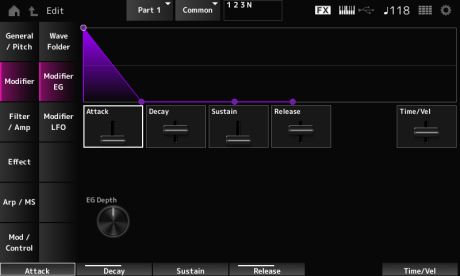
Je größer der Wert, desto schneller ändert sich die Hüllkurve im Zeitverlauf, wenn die Tasten mit hoher Anschlagstärke gespielt werden.
Einstellungen: −255–0–+255
] → Modifier → Modifier LFO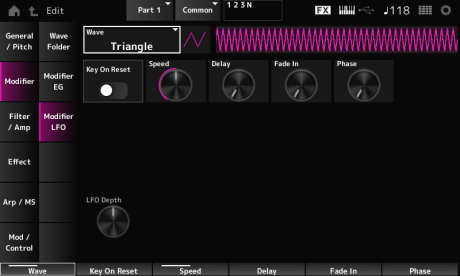

Je höher der Wert, desto länger dauert es, bis der LFO-Effekt den Maximalpegel erreicht.
0: Der LFO wechselt ohne Einblenden auf den Maximalwert.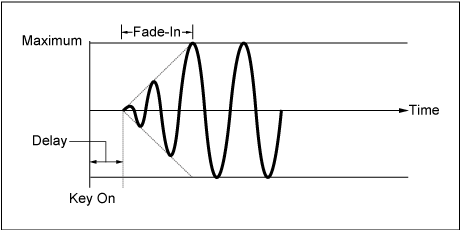
0: Keine Tonhöhenveränderung.
Je weiter der Wert von 0 entfernt ist, desto größer ist der Umfang der Tonhöhenänderung.
Negativer Wert: Tonhöhenänderung wird invertiert.
] → Filter / Amp → Mixing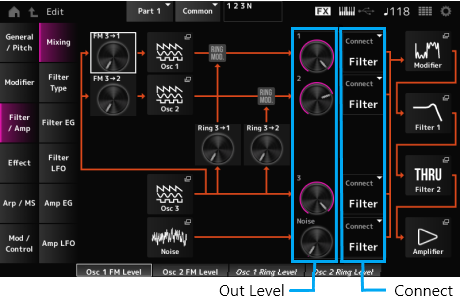
FM 3 → 2 (Oscillator 2 FM Level)
Osc 2 (Oscillator 2)
Osc 3 (Oscillator 3)
Nützlich zum Erstellen verschiedener SFX-Sounds durch die Verwendung von Filtern wie VCF und HPF für die Rauschsignale.
Ring 3 → 2 (Oscillator 2 Ring Level)
2 (Oscillator 2 Out Level)
3 (Oscillator 3 Out Level)
Noise (Noise Out Level)
Noise dient zum Anpassen des Pegels des vom Rauschgenerator ausgegebenen Signals. Sie können die Pegelbalance mit anderen Signalen wie OSC 1, OSC 2 und Ringmodulator steuern. Einstellungen: 0–511
Connect 2 (Oscillator 2 Out Select)
Connect 3 (Oscillator 3 Out Select)
Noise Connect (Noise Out Select)
Filter 2
Je nach dem hier ausgewählten Filtertyp stehen unterschiedliche Parameter zur Verfügung.
] → Filter / Amp → Filter Type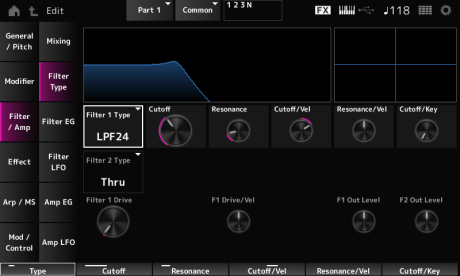
Filter 2 Type
Die für den AN-X verfügbaren Filter sind in drei Typen unterteilt: LPF, HPF und BPF. Einstellungen: Thru, LPF24, LPF18, LPF12, LPF6, HPF24, HPF18, HPF12, HPF6, BPF12, BPF6
Der Klang wird heller, wenn Sie die Grenzfrequenz erhöhen, da mehr Signale durch den Filter geleitet werden.
Der Klang wird dunkler, wenn Sie die Grenzfrequenz verringern, da Signale durch den Filter abgeschnitten oder blockiert werden.
Außerdem können Sie mit Resonance (Resonanz) einen typisch spitzen Klang erzeugen, der durch Anhebung des Signalpegels im Bereich der Cutoff-Frequenz entsteht.
Dieser Filtertyp ist sehr verbreitet und hilfreich bei der Erzeugung klassischer Synthesizer-Sounds.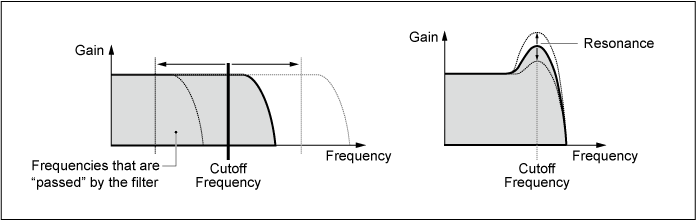
LPF18: −18 dB/Okt
LPF12: −12 dB/Okt
LPF6: −6 dB/Okt
Außerdem können Sie mit Resonance (Resonanz) einen typisch spitzen Klang erzeugen, der durch Anhebung des Signalpegels im Bereich der Cutoff-Frequenz entsteht.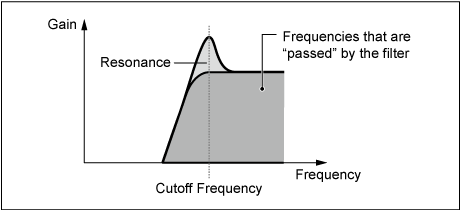
HPF18: −18 dB/Okt
HPF12: −12 dB/Okt
HPF6: −6 dB/Okt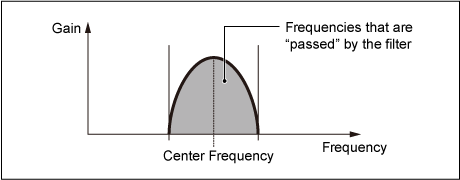
BPF6: −6 dB/Okt
Positiver Wert: Je größer die Anschlagstärke, desto höher der Cutoff-Frequenzwert.
Negativer Wert: Je geringer die Anschlagstärke, desto höher der Cutoff-Frequenzwert.
0: Die Grenzfrequenz reagiert nicht auf die Anschlagstärke.
Dieser Parameter ist für einige Filtertypen ggf. nicht verfügbar. Einstellungen: −255–+255
Positiver Wert: Je höher die Anschlagstärke, desto größer wird die Resonance (Resonanz).
Negativer Wert: Je niedriger die Anschlagstärke, desto größer wird die Resonance (Resonanz).
0: Der Resonanzwert ändert sich nicht als Reaktion auf die Anschlagstärke.
Filter 2 Drive (Filter 2 Saturator Drive)
Filter 2 Drive/Vel (Filter 2 Saturator Drive Velocity Sensitivity)
F2 Out Level (Filter 2 Out Level)
Sie können einstellen, wie sich der Filter Cutoff (die Filter-Grenzfrequenz) über den Zeitverlauf vom Tastenanschlag bis zum vollständigen Ausklingen ändert.
] → Filter / Amp → Filter EG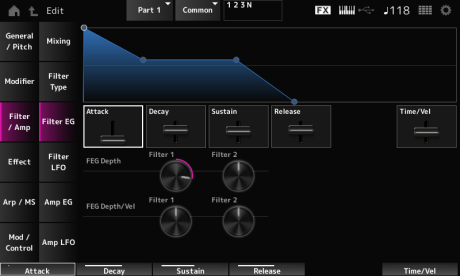
Positive Werte: Je größer die Anschlagstärke, desto schneller ändert sich der FEG
Negativer Wert: Hohe Anschlagstärkewerte führen zu langsameren FEG-Änderungen, während niedrige Anschlagstärkewerte zu schnelleren FEG-Änderungen führen.
0: Keine Änderungen, unabhängig von der Anschlagstärkeneinstellung.
0: Keine Änderungen an der Grenzfrequenz durch den Filterhüllkurve.
Der Anteil der Grenzfrequenzänderung wird umso größer, je weiter der Wert von 0 entfernt ist.
Negative Werte: Grenzfrequenzänderungen werden umgekehrt.
Positive Werte: Höhere Anschlagstärkewerte erhöhen den Anteil der Filterhüllkurve, während niedrigere Werte den Anteil verringern.
Negative Werte: Höhere Anschlagstärkewerte verringern den Anteil der Filterhüllkurve, während niedrigere Werte den Anteil erhöhen.
0: Die Grenzfrequenz reagiert nicht auf die Anschlagstärke.
] → Filter / Amp → Filter LFO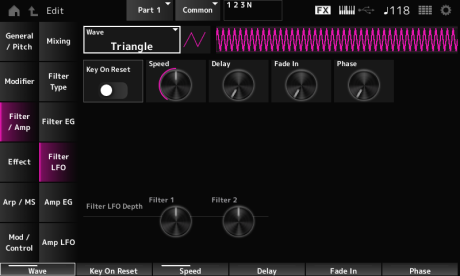
Einstellungen: Off, On
Je größer der Wert, desto länger dauert es, bis der LFO wirksam wird. Einstellungen: 0–127
Je höher der Wert, desto länger dauert es, bis der LFO-Effekt den Maximalpegel erreicht.
0: Der LFO wechselt ohne Einblenden auf den Maximalwert.
Mit der Amplitudenhüllkurve können Sie festlegen, wie sich die Lautstärke von dem Moment an, in dem Sie eine Taste auf der Tastatur anschlagen, bis zum vollständigen Ausklingen des Tons ändert.
] → Filter / Amp → Amp EG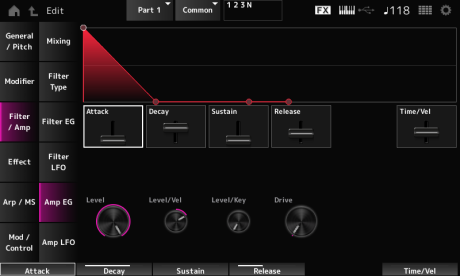
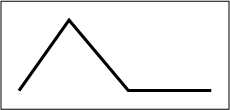
Positiver Wert: Je größer die Anschlagstärke, desto schneller sind die AEG-Lautstärkeänderungen.
Negativer Wert: Höhere Anschlagstärkewerte führen zu langsameren AEG-Lautstärkeänderungen, während niedrigere Anschlagstärkewerte zu schnelleren AEG-Lautstärkeänderungen führen.
0: Keine Änderungen, unabhängig von der Anschlagstärkeneinstellung.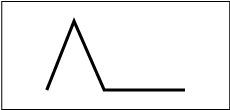
Wenn Amplitude Level Key auf 127 eingestellt ist, sinkt der Amp Level um 6 dB, wenn die Tonhöhe um eine Oktave ansteigt. Einstellungen: 0–127
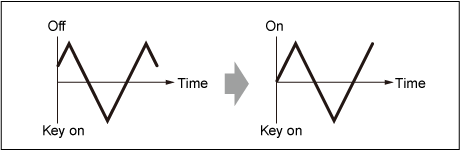
] → Filter / Amp → Amp LFO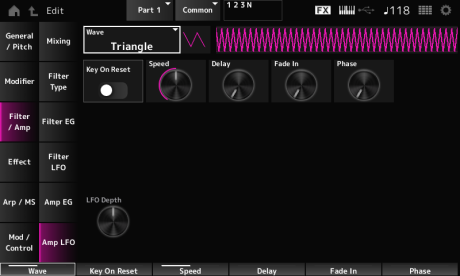

Je größer der Wert, desto größer die Verzögerungszeit, bis der LFO wirksam wird. Einstellungen: 0–127
Je höher der Wert, desto länger dauert es, bis der LFO-Effekt den Maximalpegel erreicht.
0: Der LFO wechselt ohne Einblenden auf den Maximalwert.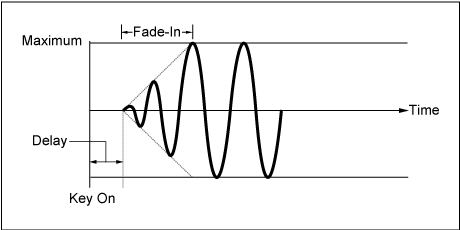
Normalerweise werden drei Schalter angezeigt, wenn jedoch Destination (Ziel) auf OSC FM oder OSC Ring eingestellt ist, werden nur zwei angezeigt. Einstellungen: Off, On
Dieser Parameter wird nur dann angezeigt, wenn die ausgewählte Destination (das Ziel) mit Filtern verknüpft ist. Einstellungen: Off, On
Außerdem ist anstelle von Element Depth Ratio der unten gezeigte Parameter verfügbar.
Schalten Sie diesen Parameter Off (aus), um den LFO auszuschalten.
Dieser Parameter wird nur angezeigt, wenn die ausgewählte Destination (das Ziel) sich auf den Oszillator oder Filter bezieht.Einstellungen: Off, 0–127
 Diese Seite drucken