Auf dem Bildschirm Rhythm Pattern können Sie Rhythmus-Patterns suchen und auswählen.
Die Rhythm-Pattern-Funktion ist eine schnelle Methode, der aktuellen Performance einen Rhythmus-Part hinzuzufügen. Durch die Kombination von Rhythm Patterns mit Envelope-Follower-Effekten können Sie den Klang außerdem noch weiter verändern.
- [SHIFT] + [SONG/PATTERN]
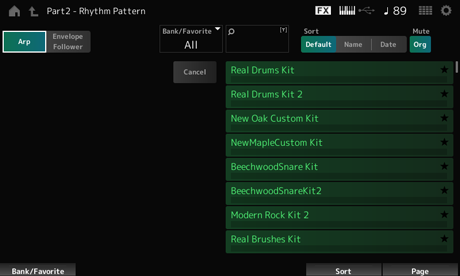
Envelope Follower
Wählt die Arpeggio-Ansicht oder die Envelope Follower-Ansicht aus.
Filtert nach Bank oder Favoriten.
Wenn Favorite ausgewählt ist, werden nur die als Favorit markierten Rhythmus-Patterns in der Liste angezeigt. Einstellungen: All, Favorite, Preset, User, Library (wenn eine Library-Datei geladen wurde)
Ermöglicht die Eingabe bestimmter im Namen enthaltener Zeichen, um die Suche zu erleichtern.
Durch Tippen auf den Namen wird die Bildschirmtastatur aufgerufen. Sie können bis zu 20 alphanumerische Zeichen eingeben.
Legt die Sortierreihenfolge der Rhythm-Pattern-Liste fest. Einstellungen: Default, Name, Date
Name: Sortiert nach Namen. Der Abwärtspfeil zeigt an, dass die Liste in aufsteigender Reihenfolge (A bis Z) sortiert ist. Wenn der Aufwärtspfeil angezeigt wird, wird die Liste in absteigender Reihenfolge sortiert.
Date: Sortiert nach dem Datum, an dem die Einstellung gespeichert wurde. Wenn der Abwärtspfeil angezeigt wird, wird die Liste in absteigender Reihenfolge sortiert (neu nach alt). Wenn der Aufwärtspfeil angezeigt wird, wird die Liste in aufsteigender Reihenfolge angeordnet.
Wenn diese Funktion ausgeschaltet ist, wird der Part, der im Display angezeigt wurde, bevor Sie den Bildschirm Rhythm Pattern geöffnet haben, stummgeschaltet. Einstellungen: Off, On
Wenn diese Funktion ausgeschaltet ist, werden die auf dem Bildschirm Rhythm Pattern hinzugefügten Parts stummgeschaltet. Einstellungen: Off, On
Zeigt die Liste aller Rhythmus-Patterns an.
Bricht den Vorgang ab.
Häufig verwendete Parameter für Arpeggio-Einstellungen werden auf der linken Seite des Bildschirms angezeigt.
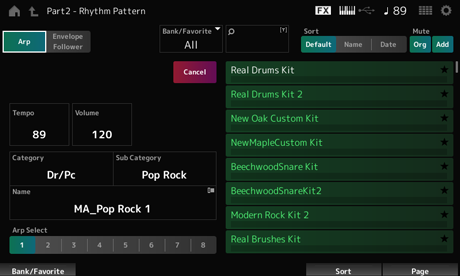
Legt das Tempo fest. Einstellungen: 5–300
Legt die Lautstärke des Rhythm Pattern fest. Einstellungen: 0–127
Sub Category (Arpeggio Sub Category)
Name
Zeigt die aktuell ausgewählte Arpeggio-Kategorie, Unterkategorie und den Namen an.
Wenn Sie auf den Namen tippen, wird das Kontextmenü für Arpeggio Category Search angezeigt und Sie können Zahlen eingeben. Einstellungen: Weitere Informationen finden Sie in der Data List.
Ändert die Arpeggio-Auswahl. Einstellungen: 1–8
Häufig verwendete Parameter für Envelope Follower-Einstellungen werden auf der linken Seite des Bildschirms angezeigt.
Dies ermöglicht eine schnelle Bearbeitung von Parametern, die häufig für Rhythm Pattern verwendet werden.
Wenn Sie weitere Parameter ändern möchten, öffnen Sie mit Edit den Envelope Follower Edit-Bildschirm.
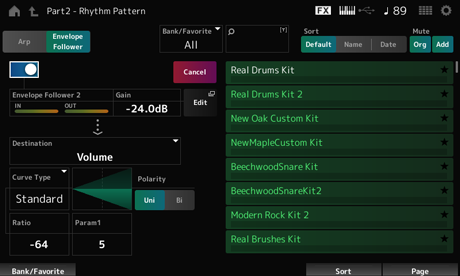
Aktiviert den Envelope Follower. Einstellungen: Off, On
Legt die Eingangsverstärkung für die Eingangsquelle fest. Einstellungen: −24.0dB–0.0dB–24.0dB
Legt das Ziel für den Envelope Follower fest. Einstellungen: Volume, Cutoff, Resonance, Pitch, Pan, Reverb Send, Variation Send, LFO Speed, LFO Depth 1, LFO Depth 2, LFO Depth 3
Polarity (Curve Polarity)
Ratio (Curve Ratio)
Param1 (Curve Parameter 1)
Param2 (Curve Parameter 2)
Entspricht dem Control Assign-Bildschirm.
Der Bildschirm Envelope Follower Edit erscheint.
Hier erklären wir beispielhaft, wie Sie das Rhythmus-Pattern 8Z Trance Basics 1 der Performance Supertrance hinzufügen können und dann den Sound mit dem Envelope Follower verändern.
Wählen Sie hier „Supertrance“ aus.
Der Bildschirm Rhythm Pattern erscheint.
Wenn alle Parts 1–8 verwendet werden, wird Part Full angezeigt und es können keine Rhythmus-Patterns hinzugefügt werden.
Tippen Sie hier auf 8Z Trance Basics 1.
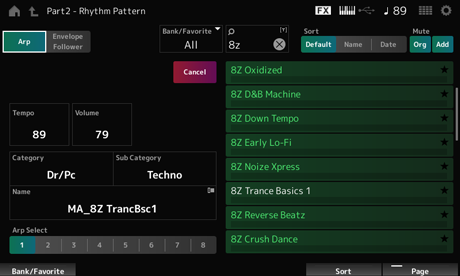
Der Rhythmus-Part wurde hinzugefügt.
Der Bildschirm Rhythm Pattern schließt sich.
Sie können die Auswahl auch bestätigen, indem Sie auf das Symbol  (Home) tippen.
 ] (Stop).
Der Envelope Follower („Hüllkurvenfolger“) ist eine Funktion, welche die Lautstärkehüllkurve einer Waveform aus den Eingangssignalen gewinnt. Diese Kurve können Sie dann als Controller nutzen und sie auf andere Klänge anwenden. Wenn beispielsweise Sie einem Part ein Rhythmus-Pattern zuweisen und den Envelope Follower des Parts auf „Source“ einstellen, wird der Klang anderer Parts entsprechend geändert. Dies ist für das automatische „Ducking“ besonders nützlich, wobei Sie die Lautstärken anderer Instrumente immer dann absenken möchten, wenn ein bestimmter Instrumentenklang hervorgehoben werden soll, der gerade abgespielt wird.
Der Bildschirm Envelope Follower erscheint.
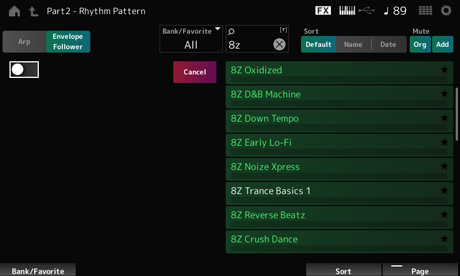
Hier können Sie auf der Tastatur spielen, um den Sound mit eingeschaltetem Envelope Follower zu hören.
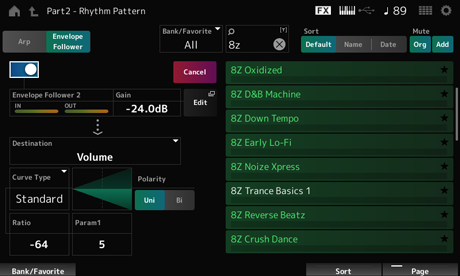
Hier in diesem Beispiel stellen Sie Polarity (Kurvenpolarität) auf Bi, Ratio (Kurvenverhältnis) auf –63 und Gain (Verstärkung) auf –12dB.
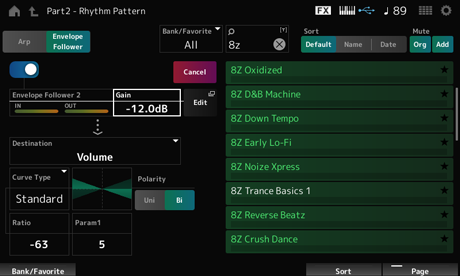
Für detailliertere Anpassungen tippen Sie im Bildschirm auf die Schaltfläche Edit, um den Envelope Follower Edit-Bildschirm zu öffnen.
Wenn Sie das Kit oder den Arpeggio-Typ des Rhythmus-Pattern ändern möchten, drücken Sie [SHIFT] und die [SONG/PATTERN]-Taste, um zum Bildschirm Rhythm Pattern zurückzukehren. Die Envelope Follower-Einstellungen werden beibehalten, auch nachdem das Kit oder der Arpeggio-Typ geändert wurden.
 Diese Seite drucken