Auf dem Bildschirm Live Set Edit können Sie Live-Sets bearbeiten.
Es können nur Live Sets in der User-Bank bearbeitet werden.
- [LIVE SET] → [EDIT/
 ]
]
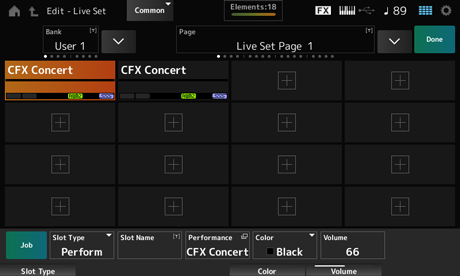
Speichert die ausgewählte Live-Set-Bank unter einem neuen Namen. Sie können bis zu 20 alphanumerische Zeichen verwenden.
Durch Tippen auf den Namen wird die Bildschirmtastatur aufgerufen, über die Sie einen Namen eingeben können.
Speichert die ausgewählte Live-Set-Seite unter einem neuen Namen. Sie können bis zu 20 alphanumerische Zeichen verwenden.
Durch Tippen auf den Namen wird die Bildschirmtastatur aufgerufen, über die Sie einen Namen eingeben können.
Tippen Sie auf „Done“, um Live Set Edit zu schließen und den Bildschirm Live Set anzuzeigen.
Zeigt eine Liste der auf der ausgewählten Live-Set-Seite registrierten Performances an.
Wählt den Slot-Typ aus. Einstellungen: Perform, Song, Audio, Pattern
Perform: Registriert nur die Performance im Slot
Song: Registriert die Performance und den Song im Slot
Audio: Registriert die Performance und die Audio-Datei im Slot
Pattern: Registriert die Performance und das Pattern im Slot
Pattern Name
Song Name
Audio Name
Zeigt den Slot Name, wenn Slot Type auf Perform eingestellt ist.
Durch Tippen auf den Namen wird die Bildschirmtastatur aufgerufen, über die Sie einen Namen für den aktuellen Slot eingeben können. Sie können bis zu 20 alphanumerische Zeichen verwenden.
Wenn Slot Type auf Pattern eingestellt ist, wird Pattern Name angezeigt; wenn Slot Type auf Song eingestellt ist, wird der Song Name angezeigt, und wenn Slot Type auf Audio eingestellt ist, wird der Audio Name angezeigt. Das registrierte Pattern, der Song oder Audio wird angezeigt. Wenn Sie auf den Namen tippen, erscheint der Bildschirm Utility Load. Anschließend können Sie das zu registrierende Pattern, den Song oder Audio auswählen.
Zeigt den Namen der Performance an, die im gewählten Slot registriert ist.
Wenn Sie auf den Namen tippen, erscheint der Bildschirm Performance Category Search.
Legt die Farbe des ausgewählten Slots fest. Einstellungen: Black, Red, Yellow, Green, Blue, Azure, Pink, Orange, Purple, Sakura, Cream, Lime, Aqua, Beige, Mint, Lilac
Stellt die Lautstärke der Performance ein, die im gewählten Slot registriert ist.
Stellt die SSS Time für den ausgewählten Live-Set-Slot ein. Auch dann, wenn die Performance während des Tastaturspiels geändert wurde, wird der Klang ausgeblendet, nachdem die bei SSS Time eingestellte Zeit verstrichen ist, wenn die Noten ausgeschaltet sind.Einstellungen: 0.0s–30s (Sekunden), Hold, System
Hold: Der Klang wird nicht ausgeblendet.
System: Der Klang wird ausgeblendet, nachdem SSS Time, eingestellt im Bildschirm Utility, verstrichen ist.
Ruft das Job-Menü auf.
Schaltet die Kopierfunktion ein.
Sie können Einstellungen kopieren, indem Sie einen Slot zum Kopieren auswählen, auf Copy tippen und dann den Slot auswählen, in den kopiert werden soll. Einstellungen: Off, On
Schaltet die Austauschfunktion ein.
Sie können Einstellungen austauschen, indem Sie den ersten Slot auswählen, auf Exchange tippen und dann den zweiten Slot auswählen. Einstellungen: Off, On
Wählen Sie den Slot aus und tippen Sie dann auf Delete, um alle registrierten Performances und anderen Einstellungen aus dem Slot zu löschen.
Wählen Sie einen Slot aus und tippen Sie auf diese Taste, um eine Performance zu löschen und die nachfolgende Performance und die zugehörigen Einstellungen auf den aktuellen Slot zu verschieben.
Tippen Sie auf [+], um die ausgewählte Performance im Slot zu registrieren.
- Tippen Sie auf [LIVE SET] (oder tippen Sie auf das Live-Set-Symbol) → User bank auswählen → Slot auswählen → [
 ]-Taste (Wiedergabe)
Performance und Slot können nicht geändert werden, während das Pattern oder der Song abgespielt wird. Wenn Sie versuchen, diese zu ändern, wird eine Fehlermeldung angezeigt.
Wenn Sie die Taste [] (Wiedergabe) drücken, während das Pattern, der Song oder die Audio-Datei abgespielt wird, öffnet sich der Wiedergabebildschirm für das Pattern, den Song oder die Audio-Datei.
 Diese Seite drucken