Im Bildschirm Utility können allgemeine Einstellungen für das gesamte Instrument vorgenommen werden.
Der Bildschirm Sound wird zum Einstellen der Tonausgabe des Instruments verwendet.
- [UTILITY] → Settings → Sound
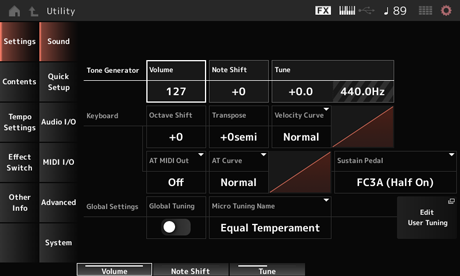
Legt die Gesamtlautstärke der Tonausgabe des Instruments fest. Einstellungen: 0–127
Passt die Tonhöhe des vom Tone Generator-Block des Instruments erzeugten Gesamtklangs in Halbtönen an. Settings: −24semi–+24semi
Passt die Stimmung des vom Tone Generator-Block des Instruments erzeugten Gesamtklangs in Halbtönen an. Sie können die Tonhöhe in Cent feinjustieren. Einstellungen: −102.4–+102.3
Stellt SSS Time für den gesamten Sound ein, der vom internen Klangerzeuger erzeugt wird.
Wenn ein Live-Set-Slot ausgewählt ist, wird SSS Time für den Live-Set-Slot verwendet.
Einstellungen: 0,0s–30s (Sekunden), Hold
Hold: Wird nicht ausgeblendet
Verschiebt die Tonhöhe der Tasten in Oktaven.
Diese Funktion ist mit den OCTAVE-Tasten auf dem oberen Bedienfeld verknüpft. Einstellungen: −3–+3
Die Einstellung Keyboard Octave Shift wird beim nächsten Start auf 0 zurückgesetzt.
Verschiebt die Tonhöhe der Tasten in Halbtonschritten. Einstellungen: −11semi–+11semi
Für alle Noten außerhalb des Tonhöhenbereichs zwischen C−2 und G8 (dem Bereich, der auf dem Klangerzeuger des Instruments gespielt werden kann) klingen die resultierenden Noten eine Oktave höher (oder tiefer).
Die Einstellung Keyboard Transpose wird beim nächsten Start auf +0 semi zurückgesetzt.
Bestimmt, welcher Anschlagstärke-Wert entsprechend der tatsächlichen Anschlagstärke der Tasten auf der Tastatur erzeugt und übertragen wird.
Die im Display abgebildete Kurve zeigt die Reaktion der Anschlagstärke an. (Die horizontale Achse stellt die empfangenen Velocity-Werte (die Anschlagstärke Ihres Spiels) dar, während die vertikale Linie die resultierenden Velocity-Werte darstellt, die an den internen/externen Klangerzeuger gesendet werden.) Einstellungen: Normal, Soft 1, Soft 2, Hard 1, Hard 2, Wide, Fixed
Normal: Häufig verwendete Einstellung, bei der die lineare Kurve bedeutet, dass Ihre Anschlagstärke der tatsächlichen Klangänderung entspricht.
Soft 1: Erzeugt eine stärkere Reaktion
Soft 2: Eine Kurve zwischen Soft 1 und Normal
Hard 1: Erzeugt eine verringerte Reaktion
Hard 2: Eine Kurve zwischen Hard 1 und Normal
Wide: Bewirkt eine Überbetonung Ihrer Spieldynamik, indem bei leisem Spiel noch niedrigere Velocity-Werte und bei lautem Spiel noch höhere Velocity-Werte erzeugt werden. Mit dieser Einstellung können Sie Ihren Dynamikumfang vergrößern.
Fixed: Erzeugt immer den gleichen Velocity-Wert, unabhängig von Ihrer Anschlagstärke. Es wird der bei Keyboard Fixed Velocity eingestellte Wert verwendet.
Sendet einen festen Velocity-Wert an den Klangerzeuger, egal wie hart oder weich Sie die Tasten anschlagen.
Dieser Parameter steht nur dann zur Verfügung, wenn Keyboard Velocity Curve auf Fixed eingestellt ist. Einstellungen: 1–127
Wählt die Art der Aftertouch-Ausgabe an externe Geräte. Einstellungen: Off, Channel, Poly
Legt die Kurve fest, die die Höhe des Aftertouch-Werts im Verhältnis zur Stärke beim Drücken der Taste bestimmt. Einstellungen: Normal, Soft 1, Soft 2, Hard 1, Hard 2
Wählt die Art des Fußschalters aus, der an der rückseitigen FOOT-SWITCH-Buchse [SUSTAIN] angeschlossen ist.
Wählen Sie FC3A (Half On) aus.
Wenn Sie die Halbdämpferfunktion nicht benötigen, wählen Sie FC3A (Half Off) aus.
Wählen Sie die Einstellung „FC4A“ oder „FC5“.
Die Halbdämpferfunktion ist bei FC4, FC4A und FC5 nicht verfügbar.
Wählen Sie Reverse Polarity aus.
Die Halbdämpferfunktion ist nicht verfügbar.
Einstellungen: FC3A (Half On), FC3A (Half Off), FC4A/FC5, Reverse Polarity
Die Einstellung Sustain Pedal (Sustain Pedal Select) ist nicht erforderlich, wenn Sie die Halbdämpferfunktion mittels Control-Change-Events von einem externen MIDI-Gerät aus nutzen.
Wenn dieser Parameter aktiviert ist, haben die Micro-Tuning-Einstellungen in den globalen Einstellungen Vorrang vor den Micro-Tuning-Einstellungen für jeden Teil der Performance.
Dies gilt für alle Parts außer dem Drum-Part. Einstellungen: Off, On
Die Einstellung Global Tuning wird beim nächsten Einschalten des Instruments auf „Off“ zurückgesetzt.
Bestimmt den Namen des ausgewählten Micro Tunings.
Durch Antippen des Namens gelangen Sie zum Menü zur Auswahl der Mikrostimmung. Einstellungen: Equal Temperament, Pure Major, Pure Minor, Weckmeister, Kirnberger, Vallotti & Young, 1/4 shift, 1/4 tone, 1/8 tone, Indian, Arabic1, Arabic2, Arabic3
User: Init Tuning 1–8
Library: Library-Name (wenn eine Library-Datei geladen wurde)
Legt den Grundton für das Micro Tuning fest.
Dieser Parameter wird nicht angezeigt, wenn der bei Micro Tuning Name ausgewählte Typ keine Grundtonangabe erfordert. Einstellungen: C–B
Öffnet den Bildschirm Edit User Micro Tuning.
Dies ist der Einstellungsbildschirm für das User Micro Tuning.
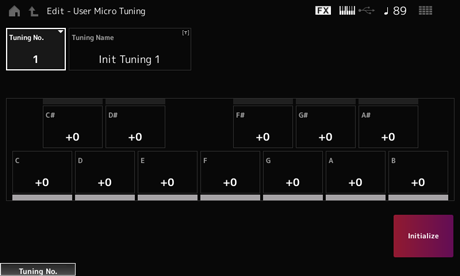
Zeigt die Nummer des ausgewählten User Micro Tunings (des benutzerdefinierten Stimmungssystems) an. Einstellungen: 1–8
Sie können das benutzerdefinierte Stimmungssystem, das Sie bearbeiten, unter einem neuen Namen speichern.
Durch Tippen auf den Namen wird die Bildschirmtastatur aufgerufen, über die Sie einen Namen eingeben können.
Sie können die Tonhöhe jeder Note in Cents anpassen, um das Micro Tuning einzustellen. Einstellungen: −99–+99
Initialisiert das ausgewählte User-Stimmungssystem.
Mit dieser Funktion können Sie alle notwendigen Einstellungen zum Anschluss des externen Geräts auf die optimalen Werte einstellen, indem Sie einfach eine Gruppe von Einstellungen auswählen.
Es können Parameter über mehrere Einstellungsbildschirme hinweg gleichzeitig eingestellt werden.
- [QUICK SETUP]
- [UTILITY] → Settings → Quick Setup
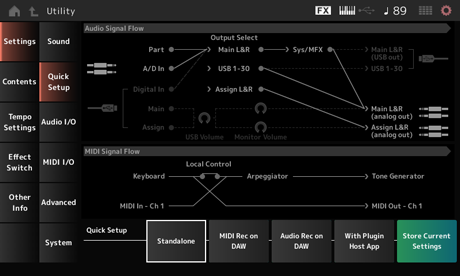
Zeigt das Flussdiagramm des Audio-Signals an.
Der Fluss ändert sich je nach dem Status der Buchse [USB TO HOST] und den allgemeinen Einstellungen des Instruments.
Zeigt das Flussdiagramm des MIDI-Signals an.
Das Signalflussdiagramm ändert sich abhängig von den Einstellungen des Instruments.
Wird auf eine Option aus Quick Setup eingestellt. Einstellungen: Standalone, 1–3
Es gibt folgende Parameter für das Quick Setup.
| Audioeinstellungen | Direct Monitor Switch |
|---|---|
| MIDI-Einstellungen | Local Control |
| Performance-Einstellungen | Part 1–16 Output Select A/D In Output Select Digital In Output Select Part 1–8 Keyboard Control Switch Part 1–16 Part Mode Part 1–16 Tx Channel |
Informationen zu Audioeinstellungen finden Sie unter Audio I/O. Informationen zu MIDI-Einstellungen finden Sie unter MIDI I/O.
Einstellungen für die Nutzung des Instruments allein und für die Bedienung des externen Geräts vom Instrument aus
| Local Control | Direct Monitor | Output Select | Keyboard Sw | Part Mode | Tx Channel |
|---|---|---|---|---|---|
| On | On | Main L&R | Part 1–8: On | Part 1–16: Int | Part 1–16: Ch 1–16 |
Einstellungen zum Aufzeichnen Ihres Spiels in MIDI in der DAW-Software
| Local Control | Direct Monitor | Output Select | Keyboard Sw | Part Mode | Tx Channel |
|---|---|---|---|---|---|
| Off | On | Main L&R | Part 1–8: On | Part 1–16: Int | Part 1–16: Ch 1–16 |
Einstellungen für die Aufnahme jedes Parts auf dem internen Tongenerator in die DAW-Software als einzelne Audiospur
| Local Control | Direct Monitor | Output Select | Keyboard Sw | Part Mode | Tx Channel |
|---|---|---|---|---|---|
| On | Off | Different for each Part | Part 1–8: On | Part 1–16: Int | Part 1–16: Ch 1–16 |
Einstellungen für die Verwendung des internen Tongenerators mit einem Soundgenerator-Plug-In auf einem Computer
| Local Control | Direct Monitor | Output Select | Keyboard Sw | Part Mode | Tx Channel |
|---|---|---|---|---|---|
| On | On | Main L&R | Part 1–5: On Part 6–8: Off | Part 1–4: Int Part 5–16: Ext | Part 1–4: Ch 1–4 Part 5–8: Ch 1–4 Part 9–16: Ch 9–16 |
Speichert die aktuellen Einstellungen in einem Quick Setup (Nr. 1 bis Nr. 3).
Auf dem Bildschirm Audio I/O können Sie Eingabe und Ausgabe des Audio-Signals einstellen.
- [UTILITY] → Settings → Audio I/O
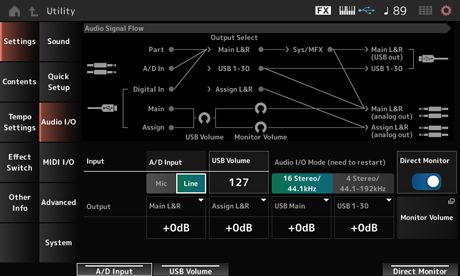
Zeigt das aktuelle Flussdiagramm des Audio-Signals an.
Die Verbindungen ändern sich je nach dem Status der Buchse [USB TO HOST] und den allgemeinen Einstellungen des Instruments.
Wenn Sie unter Audio Signal Flow auf Main Monitor Volume tippen, bewegt sich der Cursor zu Main, und wenn Sie auf Assign tippen, bewegt sich der Cursor zu Assign.
Stellt die Eingangsverstärkung für die A/D INPUT-Buchse auf Mic oder Line ein. Einstellungen: Mic, Line
Mic: Vorgesehen für ein Gerät mit geringem Ausgangspegel, z. B. ein Mikrofon.
Line: Vorgesehen für ein Gerät mit hohem Ausgangspegel, z. B. einen Synthesizer oder ein Audiogerät.
Es kann direkt eine Gitarre oder ein Bass mit aktiven Tonabnehmern angeschlossen werden. Bei Verwendung eines passiven Tonabnehmers hingegen schließen Sie das Instrument über ein Effektgerät oder eine DI-Box an.
Bestimmt den Lautstärkepegel des über die Buchse [USB TO HOST] eingespeisten Audio-Signals. Dies wird auf die Ausgangssignale der OUTPUT-Buchse (BALANCED) und der ASSIGNABLE OUTPUT-Buchse (BALANCED) angewendet. Einstellungen: 0–127
USB Input Volume wird als globale Einstellung und nicht für jede Performance gespeichert.
Legt fest, dass die Audio-Signalausgabe von den Kanälen Main L&R (USB Out) und USB 1–30 an das externe Gerät (z. B. einen Computer) ausgegeben und auch von diesem Instrument wiedergegeben werden (direktes Mithören).
Wenn dies eingeschaltet ist, wird das Audio-Signal an den Kanal Main L&R (USB Out) und die Kanäle USB 1–30 auch an die OUTPUT-Buchsen (BALANCED) und [PHONES] dieses Instruments gesendet.
Wenn keine USB-Verbindung besteht, wird der Direct Monitor-Schalter automatisch aktiviert. Einstellungen: Off, On
Bestimmt den Ausgangspegel der Buchsen OUTPUT (BALANCED). Einstellungen: −6dB, +0dB, +6dB, +12dB
Bestimmt den Ausgangspegel der Buchsen ASSIGNABLE OUTPUT (BALANCED). Einstellungen: −6dB, +0dB, +6dB, +12dB
Bestimmt den Ausgangspegel der Kanäle Main L&R des [USB TO HOST]-Anschlusses. Einstellungen: −6dB, +0dB, +6dB, +12dB
Bestimmt den Ausgangspegel der Kanäle 1–30 des [USB TO HOST]-Anschlusses. Einstellungen: −6dB, +0dB, +6dB, +12dB
Zeigt den Bildschirm Monitor Volume an.
Auf dem Bildschirm MIDI I/O können Sie die MIDI-Ein- und ‑Ausgabe einstellen.
- [UTILITY] → Settings → MIDI I/O
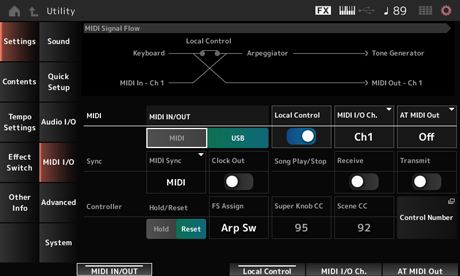
Zeigt das aktuelle Flussdiagramm des MIDI-Signals an.
Das Flussdiagramm ändert sich abhängig von den Einstellungen des Instruments.
Durch Tippen in der Nähe des Schalters Local Control unter MIDI Signal Flow können Sie die lokale Steuerung ein- oder ausschalten.
Wählt die Anschlüsse zum Senden und Empfangen von MIDI-Meldungen aus. Einstellungen: MIDI, USB
Schaltet die Local Control ein und aus.
Wenn Local Control ausgeschaltet ist, werden der Controller-Block und der Klangerzeuger-Block getrennt und es wird kein Ton erzeugt, wenn Sie auf der Tastatur spielen. Unabhängig von dieser Einstellung werden die Tastaturspieldaten dieses Instruments jedoch als MIDI-Meldungen übertragen und die vom externen Gerät gesendeten MIDI-Meldungen werden vom Klangerzeuger-Block verarbeitet. Einstellungen: Off, On
Setzt den MIDI-Kanal für Eingang und Ausgang des Parts mit Common und des Parts mit dem Keyboard Control Switch auf On. (eingeschaltet) Einstellungen: Ch1–Ch16
Wählt die Art der Aftertouch-Ausgabe an externe Geräte. Einstellungen: Off, Channel, Poly
Legt die Parameter für die Synchronisierung mit dem angeschlossenen externen Gerät fest.
Wählen Sie den internen Taktgeber dieses Instruments oder die externe MIDI-Clock der DAW-Software auf dem Computer oder dem externen MIDI-Gerät oder den Audio-Signaleingang von den A/D INPUT-Buchsen für die Wiedergabe von Arpeggios, Motion Sequencer, Songs und Patterns. Einstellungen: Internal, MIDI, A/D In (ABS)
Internal: Synchronisiert mit dem internen Taktgeber. Zur alleinigen Verwendung dieses Instruments oder als primären Taktgeber für andere Geräte.
MIDI: Synchronisiert sich mit dem vom externen MIDI-Gerät empfangenen MIDI-Taktgeber. Zur Verwendung des externen Geräts als primärem Taktgeber.
A/D In: Synchronisiert sich mit dem von der Audio Beat Sync-Funktion extrahierten Tempo des über die A/D INPUT-Buchsen eingegebenen Audio-Signals.
Legt die zu sendenden Meldungen der MIDI-Clock fest. Einstellungen: Off, On
Empfängt die MIDI-Meldungen zum Starten und Stoppen des Songs. Einstellungen: Off, On
Übermittelt die MIDI-Meldungen zum Starten und Stoppen des Songs. Einstellungen: Off, On
Legt fest, ob die aktuellen Einstellungen der Controller wie Modulationsrad, Aftertouch, Fußregler und Blaswandler (Hold) verwendet oder auf ihre Anfangseinstellungen zurückgesetzt werden sollen (Reset), wenn Sie zwischen Performances wechseln. Einstellungen: Hold, Reset
Bei der Einstellung „Reset“ werden die Controller zurückgesetzt, wenn Sie zwischen den Performances wechseln, wie unten gezeigt:
| Pitch Bend | Mitte |
| Modulationsrad | Minimum |
| Aftertouch | Minimum |
| Foot Controller | Maximum |
| Footswitch (Fußschalter) | Off |
| Gleitband (Ribbon Controller) | Mitte |
| Blaswandler | Maximum |
| Expression | Maximum |
| Assignable-Schalter 1 und 2 | Off |
| Einzelne Lanes des Motion Sequencers | Wenn die Motion Seq Polarity für die Lane auf Unipolar eingestellt ist: der Wert ist gleich 0 (Minimum) Wenn Motion Seq Polarity für die Lane auf Bipolar eingestellt ist: der Wert ist gleich 64 (Mitte) |
Legt die Controller-Nummer fest, die generiert wird, wenn der an der FOOT-SWITCH-Buchse [ASSIGNABLE] angeschlossene Fußschalter betätigt wird. Wenn dieses Instrument eine MIDI-Meldung mit derselben hier angegebenen Control-Change-Nummer vom externen MIDI-Gerät empfängt, verhält sich das Instrument so, als ob der Fußschalter betätigt worden wäre. Einstellungen: Off, 1–95, Arp Sw, MS Sw, Play/Stop, Live Set+, Live Set−, Oct Reset, Tap Tempo
Legt die durch die Betätigung des Super Knob erzeugte Controller-Nummer fest.
Wenn dieses Instrument die MIDI-Meldung mit derselben hier angegebenen Control-Change-Nummer vom externen MIDI-Gerät empfängt, verhält sich das Instrument so, als ob der Super Knob betätigt worden wäre. Einstellungen: Off, 1–95
Wenn dieser Parameter auf Off geschaltet ist, werden MIDI-Daten mittels SysEx-Meldungen (System Exclusive) übertragen.
Legt die Control-Change-Nummer fest, die generiert wird, wenn Sie zwischen Scenes wechseln.
Außerdem ändert sich die Scene, wenn eine MIDI-Meldung mit derselben hier eingestellten Control-Change-Nummer vom externen MIDI-Gerät empfangen wird. Einstellungen: Off, 1–95
Abhängig von der Control-Change-Nummer wird eine der Scenes 1–8 ausgewählt.
0–15: Szene 1, 16–31: Szene 2, 32–47: Szene 3, 48–63: Szene 4, 64–79: Szene 5, 80–95: Szene 6, 96–111: Szene 7, 112 –127: Szene 8
Wenn der Super Knob CC und der Scene CC auf denselben Wert eingestellt sind, erscheint ein Ausrufezeichen vor der Nummer. In diesem Fall hat der Scene CC Vorrang, und der Super Knob CC ist deaktiviert.
Öffnet den Bildschirm Control → Control Number des Common Edit.
Auf dem Bildschirm Advanced können Sie detaillierte Einstellungen für das Instrument festlegen.
- [UTILITY] → Settings → Advanced
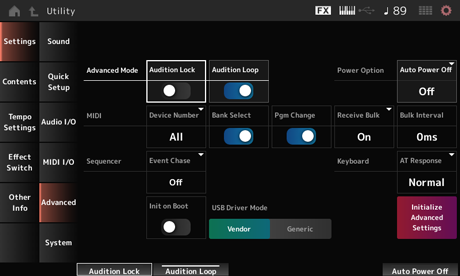
Schaltet die Audition-Sperre ein oder aus.
Wenn diese Option aktiviert ist, ist die Audition-Funktion deaktiviert. Einstellungen: Off, On
Wenn dieser Parameter aktiviert ist, wird die Audition-Phrase in einer Schleife abgespielt.
Wenn diese Option aktiviert ist, stoppt die Wiedergabe der Audition-Phrase automatisch, nachdem sie bis zum Ende abgespielt wurde. Einstellungen: Off, On
Schaltet die Keyboard-Hold-Funktion ein oder aus.
Wenn eingeschaltet, ist die Keyboard-Hold-Funktion aktiviert.
Einstellungen: Off, On
Auto Power Off ist eine Funktion, die das Instrument automatisch ausschaltet, wenn es eine Zeit lang inaktiv ist, um den Energieverbrauch zu senken.
Hier können Sie die Zeitdauer einstellen, bis das Gerät automatisch ausgeschaltet wird. Einstellungen: Off (Auto Power Off deaktiviert), 5 min, 10 min, 15 min, 30 min, 60 min, 120 min
Legt die MIDI-Gerätenummer fest.
Zum Senden und Empfangen systemexklusiver Mledungen wie Bulk Dump und Parameter Change an und von einem externen MIDI-Gerät müssen Sie diese Nummer so einstellen, dass sie mit der Gerätenummer des anderen Geräts übereinstimmt. Einstellungen: 1–16, All, Off
Legt den Empfang und die Übertragung von Bank Select-Meldungen zwischen dem Instrument und dem externen MIDI-Gerät fest.
Wenn diese Option aktiviert ist, empfängt oder erkennt das Instrument Bank-Select-Meldungen, die vom externen MIDI-Gerät gesendet werden. Einstellungen: Off, On
Legt den Empfang und die Übertragung von Progra Change-Meldungen zwischen dem Instrument und dem externen MIDI-Gerät fest.
Wenn diese Option aktiviert ist, empfängt oder erkennt das Program Change-Meldungen, die vom externen MIDI-Gerät gesendet werden. Einstellungen: Off, On
Legt den Empfang von Massendatenübertragungsmeldungen fest. Einstellungen: Protect (kein Empfang), On (Empfang)
Legt die Intervallzeit für die Übertragung von Massendaten fest, wenn dieses Instrument die Massendatenanforderungsmeldung vom externen Gerät empfängt. Einstellungen: 0–900ms
Dadurch wird sichergestellt, dass bestimmte Ereignisse richtig erkannt werden, wenn beispielsweise ein Song in der Mitte abgespielt wird oder wenn Vorwärts- (Schnellvorlauf) und Rückwärts- (Rücklauf)Vorgänge ausgeführt werden.
Mit MIDI Event Chase eingestellte Ereignisse funktionieren dann ordnungsgemäß mit den Vorwärts- und Rückwärtsoperationen. Einstellungen: Off, PC (Program Change), PC+PB+Ctrl (Program Change + Pitch Bend + Control Change)
Initialisiert die Userdaten, wenn das Instrument eingeschaltet wird. Einstellungen: Off, On
Schaltet den Ausgabemodus des am Anschluss [USB TO HOST] zugeführten Audio-Signals um.
Damit diese Einstellung wirksam wird, muss das Instrument neu gestartet werden. Einstellungen: 16 Stereo/44.1kHz, 4 Stereo/44.1–192kHz
16 Stereo/44.1kHz: Bis zu 32 Kanäle (oder 16 Stereo-Kanäle) bei einer Abtastfrequenz von 44,1 kHz
4 Stereo/44.1–192kHzBis zu 8 Kanäle (oder 4 Stereo-Kanäle) bei einer Abtastfrequenz von 44,1 kHz bis 192 kHz
Wenn 4 Stereo/44.1–192kHz ausgewählt ist, sind die verfügbaren Frequenzen 44,1 kHz, 48 kHz, 96 kHz und 192 kHz.
Stellen Sie Vendor ein, um eine Verbindung mit dem Computer herzustellen, auf dem der Yamaha Steinberg USB Driver installiert ist.
Stellen Sie hier Generic ein, wenn Sie dieses Instrument an einen Computer anschließen, der die Betriebsbedingungen für MIDI 2.0 erfüllt, oder wenn Sie ein Smartphone oder anderes Gerät nutzen, auf dem der Yamaha Steinberg USB Driver nicht installiert werden kann.Einstellungen: Vendor, Generic
Schalten Sie dies für die Verwendung des Instruments in MIDI 1.0 ein.Einstellungen: Off, On
Initialisiert die Einstellungen auf dem Bildschirm Advanced.
Auf dem Bildschirm System können Sie die Parameter für das gesamte Instrument einstellen.
- [UTILITY] → Settings → System
- [UTILITY] + [DAW REMOTE] (→ Einstellung Calibrate Touch Panel)
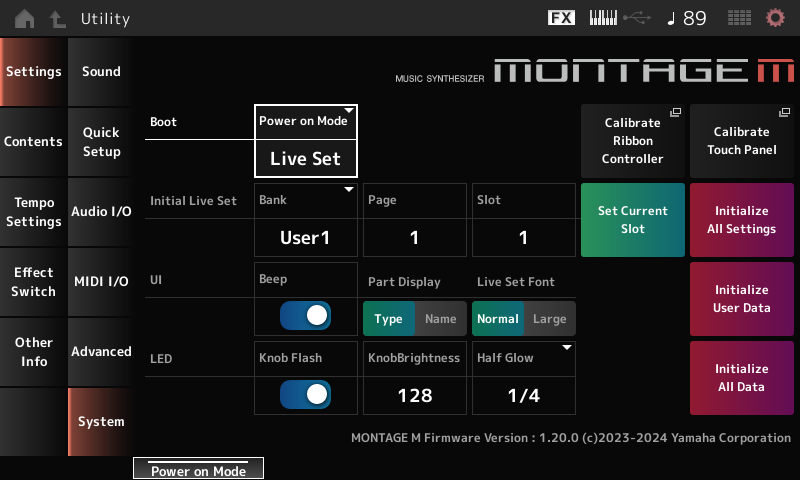
Legt den Bildschirm fest, der beim Einschalten des Instruments auf dem Display angezeigt werden soll. Einstellungen: Perform, Live Set
Öffnet den Bildschirm zur Kalibrierung des Ribbon-Controllers.
Verwenden Sie diesen Bildschirm, wenn der Ribbon-Controller nicht richtig reagiert.
Öffnet den Bildschirm zur Touchscreen-Kalibrierung.
Verwenden Sie diesen Bildschirm, wenn der Touchscreen nicht richtig reagiert.
Initial Live Set Page (Initial Live Set Page)
Initial Live Set Slot (Initial Live Set Slot)
Wenn Power On Mode auf Live Set eingestellt ist, verwenden Sie diesen Parameter, um den anfänglichen Live-Set-Slot nach dem Start festzulegen.
Sie können den Slot auch festlegen, indem Sie eine Performance auf dem Bildschirm Live Set auswählen, dann diesen Bildschirm öffnen und dann auf Set Current Slot tippen.
Setzt die aktuelle Performance auf den nach dem Start ausgewählten Live-Set-Slot.
Initialisiert alle Einstellungen des Bildschirms Utility.
Legt fest, ob die Animation von Bildschirmübergängen ein- oder ausgeschaltet ist.Einstellungen: Off, On
Schaltet den Touchscreen-Bedienton ein oder aus. Einstellungen: Off, On
Legt fest, ob als Part-Name die Kategorie und der Part-Typ oder nur der Part-Name angezeigt werden. Einstellungen: Type, Name
Legt die Schriftgröße der Inhalte und Kategorienamen auf dem Bildschirm Live Set und dem Bildschirm Category Search (Kategoriesuche) fest. Einstellungen: Normal, Large (Groß)
Initialisiert alle Daten im User-Bereich des User-Speichers (Performances, Motion Sequences, Live-Sets usw.) und alle Einstellungen auf dem Bildschirm Utility.
Wenn Initialize User Data ausgeführt wird, werden alle anwendbaren Daten und Systemeinstellungen, die Sie erstellt haben, auf die Werkseinstellungen zurückgesetzt.
Achten Sie darauf, keine wichtigen Daten zu verlieren. Es empfiehlt sich außerdem, die notwendigen Einstellungen vorab auf einem USB-Flash-Laufwerk zu speichern.
Schaltet die Blinkfunktion des Super Knob ein und aus. Einstellungen: Off, On
Stellt die Helligkeit für den Super Knob ein. Einstellungen: 0–128
Steuert die Helligkeit der Tastenbeleuchtung. Einstellungen: Off, 1/4, 1/2
Stellt den Betriebsmodus für die Auswahl einer Performance mit dem Datenrad, der Taste [INC/YES] und der Taste [DEC/NO] auf dem Home-Bildschirm ein. Einstellungen: Default, Live Set
Initialisiert alle Daten im User-Speicher und alle Einstellungen des Bildschirms Utility.
Wenn Initialize User Data ausgeführt wird, werden alle anwendbaren Daten und Systemeinstellungen, die Sie erstellt haben, auf die Werkseinstellungen zurückgesetzt.
Achten Sie darauf, keine wichtigen Daten zu verlieren. Es empfiehlt sich außerdem, die notwendigen Einstellungen vorab auf einem USB-Flash-Laufwerk zu speichern.
Zeigt die Firmware-Version (MONTAGE M OS) des Instruments an.
Im Bildschirm Load können Sie Dateien und Daten laden.
- [UTILITY] → Contents → Load
- [SHIFT] + [STORE]
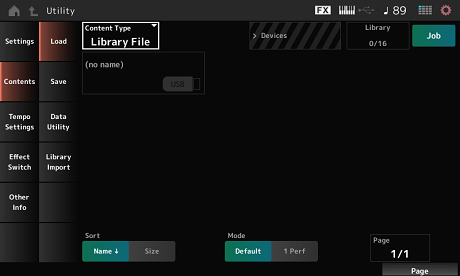
Alle Daten oder ein bestimmter Datensatz werden aus einer einzelnen Datei geladen, die auf einem USB-Flash-Laufwerk gespeichert ist, oder aus einer auf dem Instrument gespeicherten Einstellung.
Hier können Sie auswählen, welcher Datensatz einer Datei geladen werden soll.
Die verfügbaren Einstellungen variieren je nach der Route, die Sie zum Öffnen des Bildschirms wählen.
Settings: Folgende Dateitypen können geladen werden.
| Art des Inhalts | Gerätetyp | Dateierweiterung | Beschreibung |
|---|---|---|---|
| User File | Datei | .Y2U .X8U | Die auf einem USB-Flash-Laufwerk gespeicherte User-Datei wird in den User-Bereich des User-Speichers geladen. Wenn die User-Datei geteilt wurde, müssen sowohl .Y2U als auch .Y2W auf dem USB-Flash-Laufwerk gespeichert werden. Die folgenden Einstellungen sind in einer User-Datei enthalten.Performance Arpeggio Motion Sequence Curve Live Set Micro Tuning Waveform Audition Utility-Einstellungen (nur .Y2U) Quick Setup (nur .Y2U) |
| Library File | Datei | .Y2L .X8L | Auf einem USB-Flash-Laufwerk gespeicherte Library-Dateien werden in den Library-Bereich des User-Speichers geladen. Wenn eine Library-Datei geteilt wurde, müssen sowohl .Y2L als auch .Y2M auf dem USB-Flash-Laufwerk gespeichert werden. Die folgenden Einstellungen sind in einer Library-Datei enthalten.Performance Arpeggio Motion Sequence Curve Live Set (nur eine Bank) Micro Tuning Waveform Audition |
| Backup File | Datei | .Y2A .X8A | Auf einem USB-Flash-Laufwerk gespeicherte Backup-Dateien werden in den User-Speicher geladen. |
| Song&Perf (Song & Performance) | Interne Daten | Von den im User-Bereich des User-Speichers gespeicherten Songs wird nur der angegebene Song geladen. Sowohl MIDI-Sequenzen als auch Performance-Daten lassen sich laden. | |
| Song | Interne Daten | Von den im User-Bereich des User-Speichers gespeicherten Songs wird nur der angegebene Song geladen. Nur MIDI-Sequenzdaten können geladen werden. | |
| .mid File | Datei | .MID | Es werden Standard-MIDI-Dateien (SMF) geladen, die auf einem USB-Flash-Laufwerk gespeichert sind (entweder im Format 0 oder im Format 1). |
| .wav File | Datei | .WAV | Auf einem USB-Flash-Laufwerk gespeicherte Audio-Dateien werden geladen. |
| Pattern&Perf (Pattern & Performance) | Interne Daten | Von den im User-Bereich des User-Speichers gespeicherten Patterns wird nur das angegebene Pattern geladen. Sowohl MIDI-Sequenzen als auch Performance-Daten lassen sich laden. | |
| Pattern | Interne Daten | Von den im User-Bereich des User-Speichers gespeicherten Patterns wird nur das angegebene Pattern geladen. Nur MIDI-Sequenzdaten können geladen werden. | |
| Audio File * | Datei | .WAV .AIF | Auf einem USB-Flash-Laufwerk gespeicherte Audio-Dateien werden als Wellenform geladen. Beispiel: [PERFORMANCE] → [EDIT/ ] → Part-Auswahl → Element-Auswahl → Osc/Tune ] → Part-Auswahl → Element-Auswahl → Osc/Tune |
| Motion Seq (Motion Sequence) * | Interne Daten | Von den im User-Bereich des User-Speichers gespeicherten Motion Sequences wird nur die angegebene Sequenz geladen. | |
| Smart Morph * | Interne Daten | Es werden nur Smart Morph-Daten aus der im User-Bereich des User-Speichers gespeicherten Performance geladen. |
Mit einem Sternchen (*) markierte Inhaltstypen werden nicht angezeigt, wenn dieser Bildschirm über den Bildschirm Utility geöffnet wird.
Current Folder Name
Zeigt den Namen des übergeordneten Ordners und den des aktuellen Ordners an.
Sobald Sie auf den Namen des übergeordneten Ordners tippen, ist dieser der aktuelle Ordner.
Legt fest, ob die Job-Funktion aktiv ist (On) oder nicht (Off).
Wenn dieser Parameter aktiviert ist, wird durch Tippen auf die aktuelle Datei, den aktuellen Ordner oder den aktuellen Inhalt das Kontextmenü Rename oder Delete aufgerufen.
Wenn Sie auf das angeschlossene USB-Flash-Laufwerk tippen, erscheint das Kontextmenü für Format. Einstellungen: Off, On
Zeigt die genutzte Kapazität und die Gesamtkapazität des ausgewählten Speichers an.
Die Anzeige hängt vom „Content Type“ ab.
Zeigt die Ordner und Dateien im aktuellen Ordner an.
Legt die Sortierreihenfolge der Dateien unter File select fest. Einstellungen: Name, Size, Date, Default (variiert je nach Art des Inhalts)
Name: Wird nach Namen sortiert. Der Abwärtspfeil zeigt an, dass die Liste in aufsteigender Reihenfolge (A bis Z) sortiert ist. Wenn der Aufwärtspfeil angezeigt wird, wird die Liste in absteigender Reihenfolge sortiert.
Size: Die Liste wird nach Datengröße sortiert. Der Abwärtspfeil zeigt an, dass die Liste aufsteigend sortiert ist (von klein nach groß). Wenn der Aufwärtspfeil angezeigt wird, wird die Liste in absteigender Reihenfolge sortiert. Dieser Parameter ist nicht verfügbar, wenn die Art des Inhalts Motion Seq, Song, Song&Perf, Pattern, Pattern&Perf, Performance oder Smart Morph ist.
Date: Sortiert nach dem Datum, an dem die Einstellung gespeichert wurde. Wenn der Abwärtspfeil angezeigt wird, wird die Liste in absteigender Reihenfolge sortiert (neu nach alt). Wenn der Aufwärtspfeil angezeigt wird, wird die Liste in aufsteigender Reihenfolge sortiert. Dieser Parameter ist nur dann verfügbar, wenn die Art des Inhalts Motion Seq, Song, Song&Perf, Pattern, Pattern&Perf, Performance oder Smart Morph ist.
Default: Sortierung aufsteigend nach Nummer des Inhalts. Dieser Parameter ist nur dann verfügbar, wenn die Art des Inhalts Song, Song&Perf, Pattern, Pattern&Perf, Performance, Motion Seq oder Smart Morph ist.
Wählt den Lademodus aus.
Dies wird nur bei User- oder Library-Dateien angezeigt. Einstellungen: Default 1 Perf
Default: Lädt alle Performances.
1 Perf: Lädt nur eine (anzugebende) Performance.
Wählt die Taste aus, der die geladene WAV- bzw. AIFF-Datei zugewiesen wird.
Dies wird nur für Audio-Dateien angezeigt. Einstellungen: Keyboard Select (C−2–G8), All
Legt fest, ob Center Key durch Tastaturbedienung aktualisiert wird.
Dies wird nur für Audio-Dateien angezeigt.
Wenn die unter File select angezeigten Dateien nicht auf eine einzelne Seite passen, wird eine Scroll-Schaltfläche angezeigt, mit der Sie eine Seite auswählen können. Alternativ können Sie mit einem Drehregler im Display eine andere Page wählen.
Im Bildschirm Save können Sie Dateien und Daten speichern.
- [UTILITY] → Contents → Save
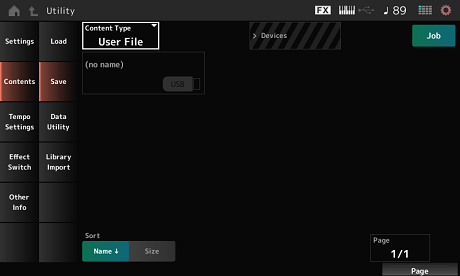
Dies ist das Gegenstück zum Bildschirm Load.
Alle Daten oder ein bestimmter Datensatz werden auf einem USB-Flash-Laufwerk oder auf dem Instrument gespeichert.
Hier können Sie einstellen, welche Daten gespeichert werden sollen.
Die verfügbaren Einstellungen variieren je nach der Route, die Sie zum Öffnen des Bildschirms wählen. Einstellungen: Die folgende Tabelle zeigt die Inhaltstypen, die gespeichert werden können.
| Art des Inhalts | Gerätetyp | Dateierweiterung | Beschreibung |
|---|---|---|---|
| Performance | Interne Daten | Speichert die Performance im User-Bereich des User-Speichers. | |
| User File | Datei | .Y2U (.Y2W) | Die im User-Bereich des User-Speichers gespeicherten Einstellungen werden als User-Datei auf einem USB-Flash-Laufwerk gespeichert. Die folgenden Einstellungen sind in einer User-Datei enthalten. |
| Library File | Datei | .Y2L (.Y2M) | Die im Library-Bereich des User-Speichers gespeicherten Einstellungen werden als Library-Datei auf einem USB-Flash-Laufwerk gespeichert. Die in der Library-Datei gespeicherten Einstellungen sind die folgenden (wie bei User-Dateien, ausgenommen die Utility-Einstellungen). |
| Backup File | Datei | .Y2A (.Y2B) | Die im User-Speicher gespeicherten Einstellungen werden als Backup-Datei auf einem USB-Flash-Laufwerk gespeichert. Eine Backup-Datei umfasst die Daten in den Bereichen „User“ und „Library“ sowie Songs und Patterns. Wenn die Dateigröße 2 GB übersteigt und die Datei geteilt wurde, müssen sowohl .Y2A als auch .Y2B als ein Set behandelt werden. |
| .mid File | Datei | .MID | Im Song- und Pattern-Bereich des User-Speichers gespeicherte MIDI-Daten werden als Standard-MIDI-Datei (SMF; nur im Format 1) auf einem USB-Flash-Laufwerk gespeichert. |
| Motion Seq (Motion Sequence) * | Interne Daten | Speichert die bearbeitete Motion Sequence im User-Bereich. |
Mit einem Sternchen (*) markierte Inhaltstypen werden nicht angezeigt, wenn dieser Bildschirm über den Bildschirm Utility geöffnet wird.
Im Bildschirm Data Utility können Sie Dateien und Daten im User-Speicher verwalten.
- [UTILITY] → Contents → Data Utility
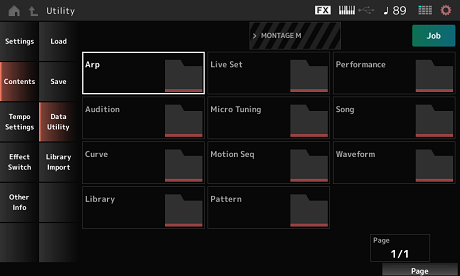
Dies ist das Gegenstück zum Bildschirm Load.
Zeigt die Inhaltstypen im User-Speicher als Ordner an. Tippen Sie auf den Ordner, um ihn zu öffnen.
- Arp:
- Audition
- Curve
- Library
- Live Set
- Micro Tuning
- Motion Seq
- Pattern
- Performance
- Song
- Waveform
Durch Antippen des Namens wird das Kontextmenü für Rename und Delete aufgerufen.
Wenn Job eingeschaltet ist, werden die folgenden drei Elements angezeigt.
Wählt den gesamten Ordnerinhalt aus.
Wird angezeigt, wenn nichts ausgewählt wurde.
Hebt die Auswahl des gesamten Ordnerinhalts auf.
Wird angezeigt, wenn einer der Inhalte ausgewählt wurde.
Löscht alle ausgewählten Inhalte.
Wird angezeigt, wenn einer der Inhalte ausgewählt wurde.
Auf dem Bildschirm Library Import können Sie bestimmte Performances in der Library in die User-Bank kopieren.
- [UTILITY] → Contents → Library Import
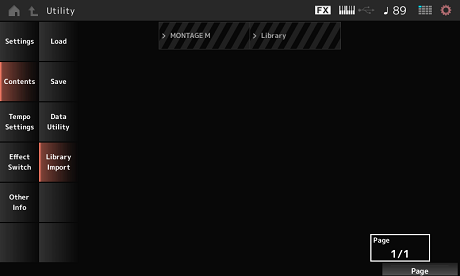
Dies ist das Gegenstück zum Bildschirm Load.
Wählt alle Performances im ausgewählten Library-Ordner aus.
Wird nur angezeigt, wenn keine Performance ausgewählt wurde.
Hebt die Auswahl aller Performances im ausgewählten Library-Ordner auf.
Wird nur angezeigt, wenn eine Performance ausgewählt wurde.
Kopiert die ausgewählte Performance in die User-Bank.
Wenn dieser Vorgang ausgeführt wird, werden auch die in der ausgewählten Performance verwendeten User Waveforms und User Arpeggios, User Curves, User Micro Tuning und User Auditions in die User-Bank kopiert.
Wird nur angezeigt, wenn eine Performance ausgewählt wurde.
Im Display Tempo Settings können Sie Parameter für Tempo und Synchronisation einstellen.
- [TEMPO/TAP]
- [UTILITY] → Tempo Settings
 (Tempo Settings) Symbol
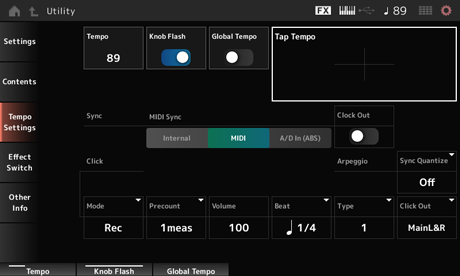
Bestimmt das Tempo der Performance.
Wenn MIDI Sync auf MIDI oder A/D In eingestellt ist und das Instrument mit einem externen Gerät synchronisiert, wird anstelle des Einstellwertes Ex.Tempo angezeigt. Einstellungen: 5–300
Schaltet das Blinken des Super Knob ein und aus. Einstellungen: Off, On
Wenn dieser Parameter ausgeschaltet ist, wird für jede Performance eine eigene Tempoeinstellung verwendet.
Wenn diese Option aktiviert ist, wird das aktuelle Tempo beibehalten, wenn Sie die Performance ändern. Einstellungen: Off, On
Sie können das gewünschte Tempo einstellen, indem Sie auf den auf dem Bildschirm angezeigten Bereich tippen oder indem Sie die [ENTER]-Taste auf dem oberen Bedienfeld drücken (tippen), während sich der Cursor auf diesem Parameter befindet.
Oder Sie können das Tempo auf die gleiche Weise mit der Taste [TEMPO/TAP] einstellen.
Dieser Parameter steht nicht zur Verfügung, wenn MIDI Sync auf MIDI eingestellt ist und das Instrument zu einem externen Gerät synchronisiert ist.
Wenn MIDI Sync auf A/D In eingestellt ist, beginnt die Temposuche beim ersten Tippen.
Legt die Parameter für die Synchronisierung mit dem angeschlossenen externen Gerät fest.
Wählen Sie Internal aus, um den internen Taktgeber dieses Instruments auszuwählen, MIDI für eine externe DAW-Clock der MIDI-Software auf dem Computer oder dem externen MIDI-Gerät oder A/D In (ABS) für den Audio-Signaleingang von den A/D INPUT-Buchsen für die Wiedergabe von Arpeggios, Motion Sequencer und Songs. Einstellungen: Internal, MIDI, A/D In (ABS)
Internal: Synchronisiert mit dem internen Taktgeber. Zur alleinigen Verwendung dieses Instruments oder als primären Taktgeber für andere Geräte.
MIDI: Synchronisiert sich mit dem vom externen MIDI-Gerät empfangenen MIDI-Taktgeber. Zur Verwendung des externen Geräts als primärem Taktgeber.
A/D In: Synchronisiert zum Tempo des über die A/D INPUT-Buchsen zugeführten Audio-Signals.
Legt die zu sendenden Meldungen der MIDI-Clock fest. Einstellungen: Off, On
Legt fest, wann der Click-Sound (Metronom) wiedergegeben wird. Settings: Off, Rec, Rec/Play, Always
Off: Es wird kein Klick-Sound abgespielt.
Rec: Der Klick-Sound wird während der Song- oder Pattern-Aufnahme abgespielt.
Rec/Play: Der Klick-Sound wird während der Song- oder Pattern-Aufnahme oder ‑Wiedergabe abgespielt.
Always: Der Klick-Sound wird immer abgespielt.
Legt die Anzahl der Vorzählertakte vom Zeitpunkt des Drückens der Taste [ ] (Play) bis zum tatsächlichen Beginn der Aufnahme bei der Aufnahme eines Songs oder Patterns fest. Einstellungen: Off (die Aufnahme beginnt mit dem Drücken von [] (Play)), 1meas–8meas
Da der Metronom-Klick mit der internen Klangerzeugung erzeugt wird, beeinflusst die Klick-Wiedergabe die gesamte Polyphonie des Instruments.
Bestimmt die Lautstärke des Click-Sounds. Einstellungen: 0–127
Legt den Takt fest, mit dem der Click-Sound abgespielt wird. Einstellungen: 1/16 (Sechzehntelnoten), 1/8 (Achtelnoten), 1/4 (Viertelnoten), 1/2 (Halbe Noten), Whole (Ganze Noten)
Wählt die Art des Click-Sounds aus. Einstellungen: 1–10
Passt das Timing für den Beginn der nächsten Arpeggio-Phrase an, wenn Arpeggio-Phrasen in mehreren Parts abgespielt werden. Bei der Einstellung Off (Aus) wird das Arpeggio abgespielt, wenn der Part auf der Tastatur gespielt wird. Einstellungen: Off, 60 (Zweiunddreißigstelnote), 80 (Sechzehntelnotentriole), 120 (Sechzehntelnote), 160 (Achteltriole), 240 (Achtelnote), 320 (Vierteltriole), 480 (Viertelnote)
Legt das Ausgabeziel für den Click-Sound fest. Einstellungen: MainL&R, AsgnL&R, USB1&2–USB29&30, AsgnL, AsgnR, USB1–USB30
MainL&R: Ausgabe in stereo (zwei Kanäle) an die OUTPUT-Buchsen [L/MONO] und [R].
AsgnL&R: Ausgabe in stereo (zwei Kanäle) an die ASSIGNABLE OUTPUT-Buchsen [L] und [R].
USB1&2–USB29&30: Ausgänge in stereo (Kanäle 1 und 2, bis Kanäle 29 und 30) an die [USB TO HOST]-Buchse.
AsgnL: Ausgabe in mono (ein Kanal) an die ASSIGNABLE OUTPUT-Buchse [L].
AsgnR: Ausgabe in mono (ein Kanal) an die ASSIGNABLE OUTPUT-Buchse [R].
USB1–30: Ausgabe in mono (Kanäle 1–30) am [USB TO HOST]-Anschluss.
Auf dem Bildschirm Effect Switch können Sie die Parameter für die Effektumgehung festlegen.
Die Einstellungen auf diesem Bildschirm werden nicht gespeichert (gespeichert), daher werden die Einstellungen beim Neustart des Instruments auf die Standardeinstellungen zurückgesetzt.
- [UTILITY] → Effect Switch
- Tippen Sie auf
 (Effekt)
 - [SHIFT] + [QUICK SETUP]
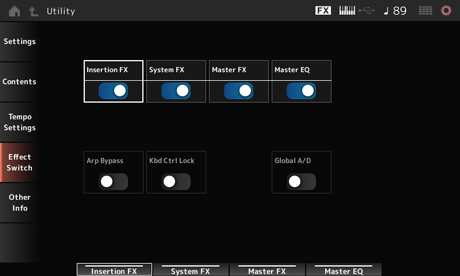
Schaltet den Insert-Effekt ein oder aus. Einstellungen: Off, On
Schaltet den System-Effekt ein oder aus. Einstellungen: Off, On
Schaltet den Master-Effekt ein oder aus. Einstellungen: Off, On
Schaltet den Master-EQ ein oder aus. Einstellungen: Off, On
Schaltet die Arpeggio-Umgehung ein oder aus.
Wenn dieser Parameter eingeschaltet ist, sind alle Arpeggio-Funktionen deaktiviert. Einstellungen: Off, On
Wenn Arp Bypass eingeschaltet ist, blinkt die Taste [ARP ON/OFF].
Wenn Arp Bypass eingeschaltet ist, wird Arp Bypass durch Umschalten des Arpeggio-Schalters für einen beliebigen Part ausgeschaltet.
Die mit der Arpeggio-Funktion aufgenommenen Songs enthalten die Arpeggio-Sequenz in den Daten. Wenn Sie solche Songs in der DAW-Software bearbeiten, können Sie Arp Bypass einschalten, um zu verhindern, dass die Arpeggio-Wiedergabe doppelt beeinträchtigt wird.
Schaltet Keyboard Control ein oder aus.
Wenn diese Option aktiviert ist, ist die Tastatursteuerung für alle Parts gesperrt.
Durch Ausschalten wird die Tastatursteuerung entsperrt.
Dies ist nützlich, um jede MIDI-Spur separat zu erstellen oder zu bearbeiten, beispielsweise wenn Sie das Instrument als 16-teiliges multitimbrales Klangmodul mit der DAW-Software verwenden.
Wenn die Tastatursteuerung für jeden Part geändert wird, während Keyboard Control Lock aktiviert ist, wird die Tastatursteuerung entsperrt.
Einstellungen: Off, On
Wenn dieser Parameter eingeschaltet ist, bleibt die Lautstärke des A/D-Parts gleich, wenn Sie die Performance ändern, und andere Parameter im Zusammenhang mit dem A/D-Part bleiben ebenfalls gleich.
Wenn dieser Parameter ausgeschaltet ist, wird die für die Performance eingestellte Lautstärke verwendet, wenn Sie zu einer anderen Performance wechseln, und andere Parameter im Zusammenhang mit dem A/D-Part ändern sich entsprechend.
Master FX und Master EQ werden gleichzeitig ein- und ausgeschaltet. Einstellungen: Off, On
Auf dem Bildschirm Other Info finden Sie weitere Informationen.
Zeigt die Liste der Tastenkombinationen für das gleichzeitige Drücken der [SHIFT]-Taste und anderer Tasten an.
Zeigt Inhalte wie Urheberrechtshinweise an.
 Diese Seite drucken