La función de división permite dividir el teclado en secciones para reproducir cada sección con un sonido diferente, mientras que la función de capa permite combinar varios sonidos uno encima del otro en una sección dividida o en el teclado completo.
Para configurar divisiones y capas en el MONTAGE M, use los puntos de división para crear grupos de secciones de teclado y asigne una parte a cada grupo.
Para abrir la pantalla Split setting, pulse el botón [SPLIT].
Se abre la pantalla Split Job de la interpretación, donde se pueden cambiar los ajustes de la división.
Al tocar en los elementos en pantalla para especificar el número y la posición del punto de división, se puede establecer el intervalo de teclas y seleccionar un sonido para cada parte.
Al tocar en un botón de grupo (A, B, C, D) en pantalla mientras se mantiene pulsado el botón [SHIFT], se puede configurar la parte de más de un grupo.
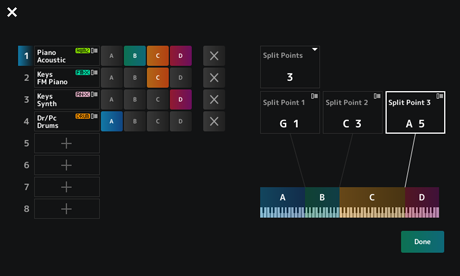
Cuando finalice la configuración, pulse el botón [EXIT] en el panel superior o toque en Done en la pantalla.
Al tocar en  en la esquina superior izquierda, se cancela la configuración y se cierra la pantalla.
Para cambiar el intervalo de notas, mantenga pulsados los botones [SHIFT] y [SPLIT] simultáneamente.
Esto abre la vista Part—Note de la pantalla Performance, donde se puede cambiar el intervalo de notas de cada parte.
Establezca el valor que desee utilizando el teclado integrado o el dial de datos.
Edición hace referencia a las funciones de edición completa si se usa la pantalla Main y a las funciones de edición rápida si se usa la pantalla Sub.
La función de edición completa se puede usar para acceder a todas las funciones de edición y la función de edición rápida, para acceder al instante a algunos de los parámetros que se usan con frecuencia.
Cuando se usa el botón [PAGE JUMP], se puede editar el mismo parámetro tanto desde la edición completa como desde la edición rápida.
Además, se pueden utilizar las diferentes pantallas de las pantallas Main y Sub para controlar múltiples parámetros a la vez, mientras se alterna entre edición completa y edición rápida.
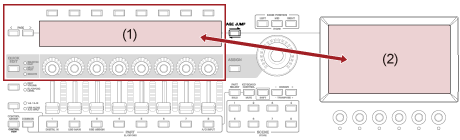
 ] o toque en Edit en el menú contextual.
Se abrirá la pantalla Common Edit si el cursor está en Performance Name.
Se abrirá la pantalla Part Edit del motor de sonido si el cursor está en Part.
Para seleccionar una ficha, puede mantener pulsado el botón [SHIFT] y usar simultáneamente los botones de selección de número de ranura y nombre de categoría apropiados, o simplemente tocar en la ficha en pantalla (consulte la Guía rápida).
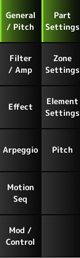
Se recomienda cambiar los ajustes de cada ficha de arriba hacia abajo.
El objetivo de las ediciones se mostrará en la barra de navegación.
Seleccione Common para editar los ajustes de toda la interpretación.
Seleccione Part Common para editar los ajustes de toda la parte.
Si desea acceder a los ajustes detallados, seleccione una de las siguientes opciones: Element (del 1 al 128), Operator (del 1 al 8), Oscillator (del 1 al 3), Noise y las teclas C0 a C6 de la parte.

Para cambiar el parámetro que desea editar, abra la pantalla Edit desde [PERFORMANCE] → [EDIT/] y seleccione el elemento que quiera en la barra de navegación.
Se abre la pantalla Navigation.
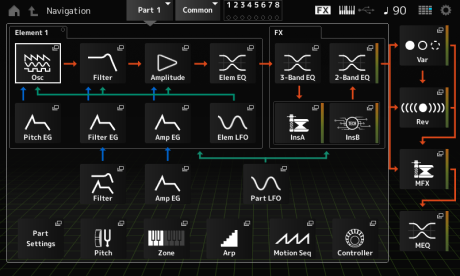
Si pulsa el botón [NAVIGATION] mientras está editando, podrá saber fácilmente dónde se encuentra  en el mapa.
Seleccione Part Common para editar los ajustes de toda la parte.
Si desea acceder a los ajustes detallados, seleccione una de las siguientes opciones: Element (del 1 al 128), Operator (del 1 al 8), Oscillator (del 1 al 3), Noise y las teclas C0 a C6 de la parte.

Utilice los botones del cursor para mover el cursor y luego pulse el botón [ENTER]. También puede tocar en el icono en la pantalla.
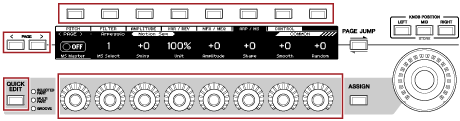
En caso de que haya cambiado a una ficha distinta en la pantalla Main, puede acceder al parámetro correspondiente en la pantalla Sub si mantiene pulsados a la vez los botones [SHIFT] y [PAGE JUMP].
(Es posible que el parámetro no aparezca en algunos casos).
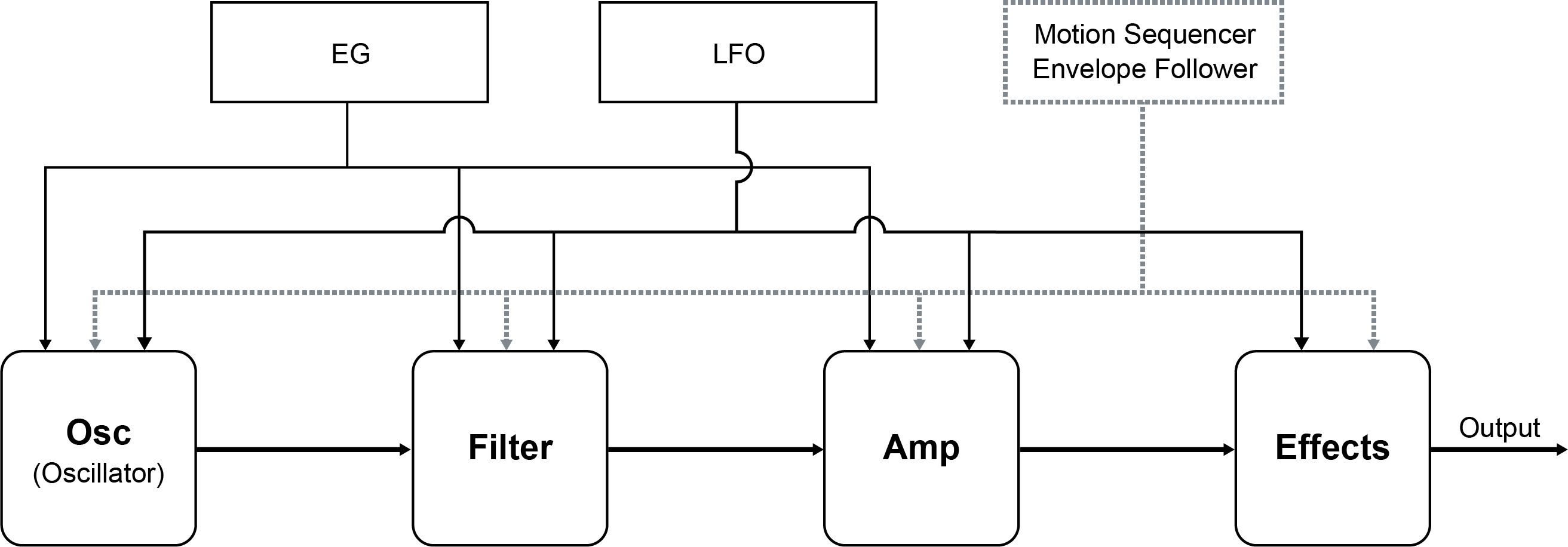
Para crear cambios tonales, se pueden utilizar osciladores, filtros, EG (o generadores de envolventes), LFO (u osciladores de baja frecuencia) y efectos. Al cambiar esos parámetros, se puede cambiar el brillo, la resonancia u otras cualidades tímbricas del sonido.
Los ajustes disponibles son diferentes según el tipo de motor de sonido. Algunos parámetros (abajo) son de uso común en todos los tipos de motores de sonido.
- Oscillator (Osc): crea las ondas sonoras básicas.
- Pitch: controla la afinación.
- Filter: controla la frecuencia de corte.
- EG: determina cómo cambia el sonido con el tiempo.
- LFO: determina el cambio cíclico del sonido.
- Motion Sequencer: aplica cambios complejos en el sonido a lo largo del tiempo.
- Effects: procesa el sonido.
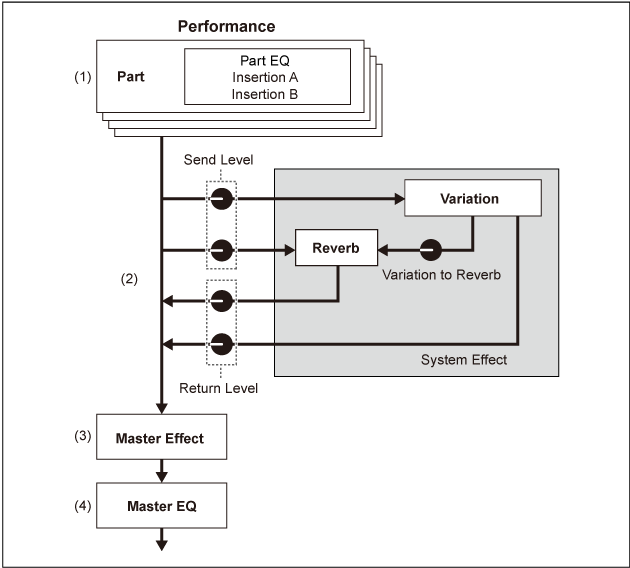
Los efectos disponibles en el MONTAGE M incluyen efectos del sistema, que se aplican a todas las partes de la interpretación; efectos de inserción, que se aplican a cada parte individual; efectos maestros, que se aplican a la salida final, y ecualizadores como el ecualizador de partes y el ecualizador principal. Aquí se muestra el diagrama de flujo de señales de los efectos.
[PERFORMANCE] → Selección de Part → [EDIT/
] → Effect ] → Effect → Routing] → Effect → Variation] → Effect → Reverb
[PERFORMANCE] → Selección de Common → [EDIT/
] → Effect → Master FX[PERFORMANCE] → Selección de Common → [EDIT/
] → Effect → Master EQLos efectos de entrada de audio de la toma A/D INPUT se pueden configurar aquí: [PERFORMANCE] → Selección de Common → [EDIT/] → Audio In.
Para obtener información sobre las categorías y los tipos de efectos, consulte Tipos de efectos.
Para obtener información sobre los parámetros de efectos, consulte Parámetros de efectos.
Para obtener información sobre el programa predefinido de cada tipo de efecto, consulte Data List.
Los efectos se pueden cambiar usando la edición completa y la edición rápida.
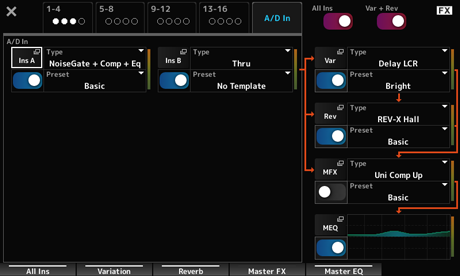
Si pulsa el botón [NAVIGATION] mientras mantiene pulsado el botón [SHIFT], se abrirá la pantalla FX Overview, donde podrá ver una descripción general de los ajustes de los efectos.
Toque en los botones de los nombres de efectos, como Ins A y Var, para abrir la pantalla Edit.
La función de arpegios del MONTAGE M permite tocar los arpegios típicos, así como incluir patrones rítmicos y pistas de fondo de mayor complejidad a su interpretación al teclado. No solo proporciona inspiración y pasajes rítmicos completos para sus interpretaciones en directo, sino que también aporta partes de acompañamiento instrumentales totalmente orquestadas de varios géneros musicales para facilitarle la creación de canciones.
Puede asignar a cada parte el arpegio que desee de entre los ocho tipos disponibles, y reproducir de forma simultánea los arpegios de hasta ocho partes.
Además, puede establecer el intervalo de notas (Note Limit) o la fuerza de la pulsación de las teclas (Velocity Limit) de la reproducción de arpegios.
La función de arpegios permite tocar frases de énfasis (esto es, las frases de secuencia que se reproducen solo cuando se toca el teclado a una velocidad mayor que el valor especificado) o efectos de sonidos, como los sonidos del traste de una guitarra, mediante la función de efecto de sonido aleatorio. Algunos tipos de arpegio predefinidos están configurados para reproducir frases de énfasis y efectos de sonido aleatorios. Para encontrar las frases de énfasis y los efectos de sonido aleatorios, use la pantalla Arpeggio Category Search y seleccione Accent (frase de énfasis) o Random SFX para Attribute.
Para activar o desactivar la función de arpegios, pulse el botón [ARP ON/OFF] del panel superior.
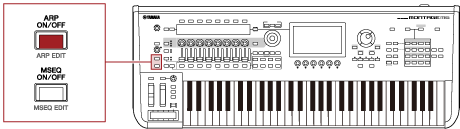
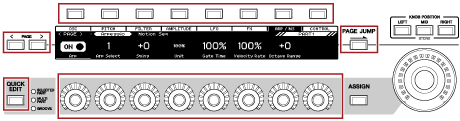
Si pulsa el botón [QUICK EDIT] para seleccionar SELECTED PART y luego usa los botones de selección de ficha para seleccionar la ficha ARP/MS, puede usar los mandos del 1 al 7 para cambiar los arpegios.
Para modificar un arpegio, vaya girando los mandos y escuchando la reproducción del arpegio. Consulte los nombres de los parámetros asignados a los mandos 1 a 7 en la pantalla Sub.
Si desea afinar los ajustes, pulse el botón [PAGE JUMP] para cambiar a la pantalla Main y seguir editando.
Normalmente, el arpegio se reproduce mientras hay una tecla pulsada. Sin embargo, esto se puede cambiar de forma que el arpegio siga reproduciéndose después de levantar el dedo de la tecla.
La forma en que la reproducción de arpegios se activa o desactiva se puede configurar con Hold y Trigger Mode.
[EDIT/] → Selección de Part → Common → Arpeggio → Common
[EDIT/] → Selección de Part → Common → Arpeggio → Advanced
| Se reproduce solo mientras hay una tecla pulsada | Hold: desactivado Trigger Mode: Gate |
|---|---|
| La reproducción prosigue después de levantar el dedo de la tecla | Hold: activado Trigger Mode: Gate |
| La reproducción se activa o desactiva cada vez que se pulsa la tecla | Trigger Mode: Toggle (independientemente del ajuste de Hold) |
Si Arp Master y Arp Part están activados, puede activar el botón [KEYBOARD HOLD] en el panel superior para lograr el mismo efecto que se aplicaría si la función Hold estuviera activada.
La función de control de movimiento permite crear movimiento (esto es, cambios de sonido rítmicos y dinámicos) en tiempo real, lo que permite encontrar formas de expresión completamente nuevas. Esta función permite establecer los ajustes con antelación para poder cambiar los parámetros sin tener que utilizar los pedales o las ruedas. Esto permite crear cambios expresivos dramáticos y poderosos al ritmo de la música.
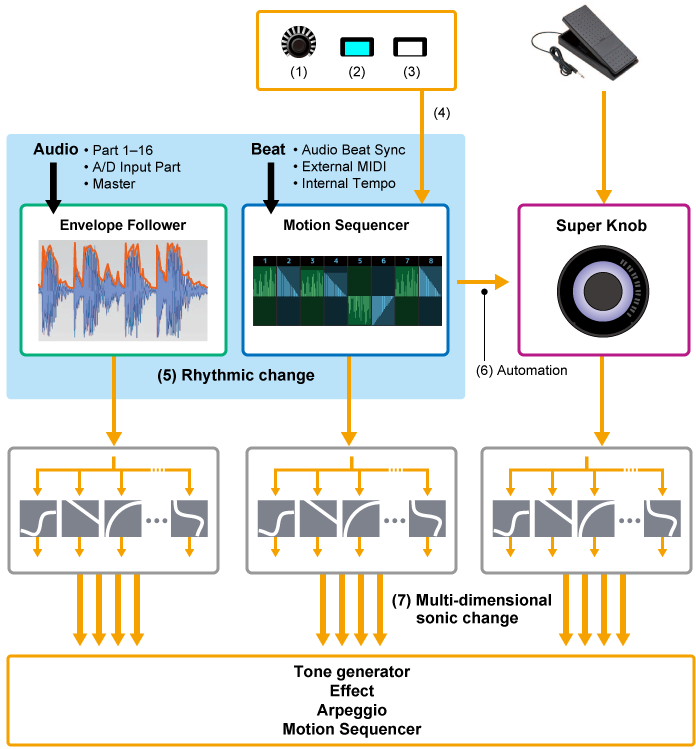
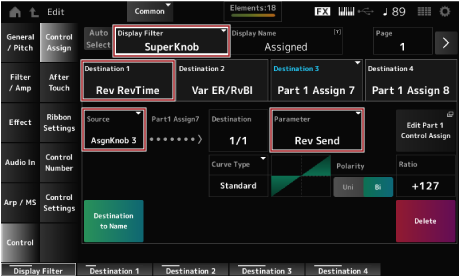
El control de movimiento se puede configurar si se establece el ajuste Source del controlador, así como el objetivo de control (Destination y Parameter) en la pantalla Control Assign.
En los mandos maestros, establezca Display Filter en SuperKnob y luego establezca los valores de Source (AsgnKnob 1-8) y Destination.
En las secuencias de movimiento, establezca Source en un valor de Motion Sequence Lane de entre 1 y 4.
En los seguidores de envolvente, establezca Source en EnvFollow.
• [PERFORMANCE] → Selección de Common → [EDIT/] → Control → Control Assign
• [PERFORMANCE] → Selección de Part → [EDIT/] → Mod/Control → Control Assign
Si se utiliza el mando maestro, se pueden controlar simultáneamente los valores Assign 1 a 8 asignados a los mandos del 1 al 8 que son comunes a todas las partes.
Si mueve el mando maestro mientras toca el teclado, puede ir modificando los sonidos y puede ver los valores de los parámetros en la pantalla Sub.
Si el botón [ASSIGN] está activado (y el botón está iluminado), verá los cambios en los mandos del 1 al 8 en el indicador y en la pantalla Sub.
Si se combina el mando maestro y el secuenciador de movimiento, se pueden lograr cambios de sonido más complejos.
El mando maestro se puede dominar con un controlador de pedal (FC7) —a la venta por separado— que puede conectarse al MONTAGE M.
Realice el siguiente procedimiento.
] → Control → Control Number.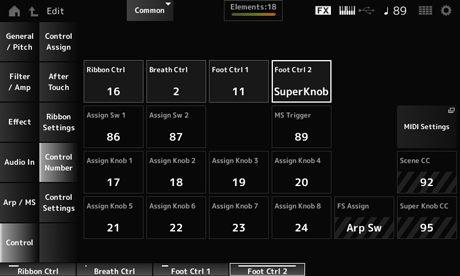
Los ajustes del mando maestro se pueden personalizar.
Se pueden establecer dos o tres valores fijos para usar el mando maestro para transformar sonidos. Para establecer tres valores fijos, primero hay que habilitar el ajuste Mid.
Aquí explicaremos cómo agregar efectos de transformación al sonido en capas creado con tres interpretaciones predefinidas (piano acústico, sonido de pulsador y piano eléctrico), manteniendo los ajustes originales de estas interpretaciones.
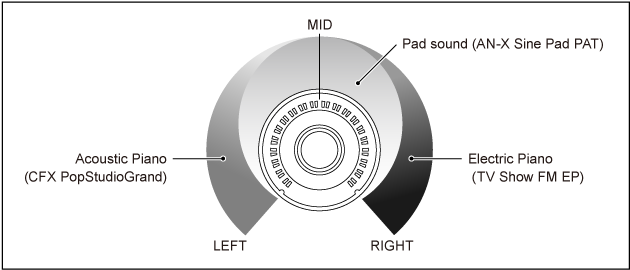
- Seleccione el sonido de las partes 1 a 3 (paso 1).
- Configure el mando maestro para permitir el control de los parámetros de las partes 1 a 3 (pasos 2 a 4).
- Compruebe los ajustes (paso 5).
- Configure los parámetros del mando maestro correspondientes a las posiciones más a la izquierda, media y más a la derecha (pasos 6 a 8).
Se abre la pantalla Control View.
Se abre la pantalla Control Assign.
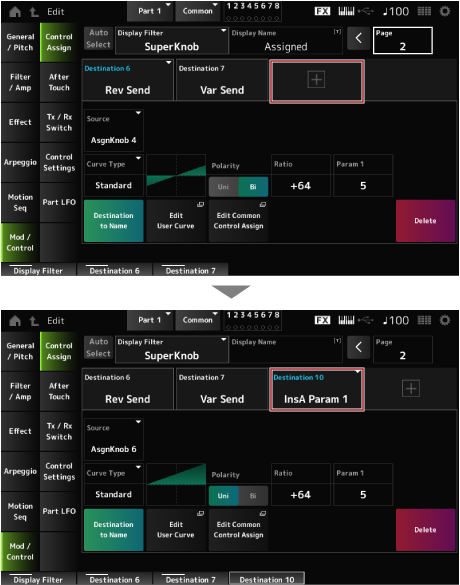
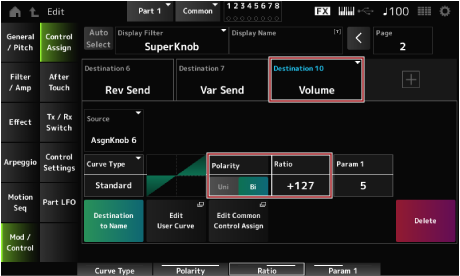
Se abre la pantalla Control Assign de la parte 2.
Se abre la pantalla Control Assign de la parte 3.
Se abre la pantalla Control Assign de la parte común.
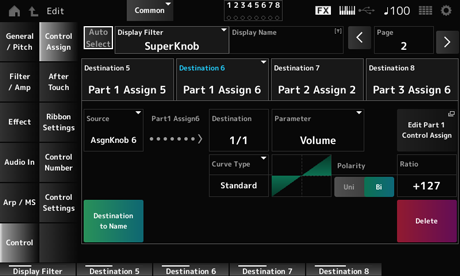
Esto permite establecer los ajustes del mando maestro cuando se gira completamente hacia la izquierda.
Esto permite establecer los ajustes del mando maestro cuando se gira completamente hacia la derecha.
Habilite Mid position y luego gire el mando maestro para establecer el valor de posición media.
Se abre la pantalla Navigation.
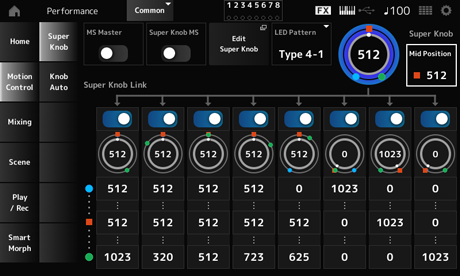
La configuración principal ya está completada.
Ajuste las opciones Curve type, Ratio y Param de cada parte, también las posiciones LEFT, RIGHT y MID del mando si así lo desea.
La función de secuenciador de movimiento permite crear cambios de sonido controlando los tiempos de los parámetros de acuerdo a una secuencia creada de antemano.
Esto permite configurar cambios rítmicos que están sincronizados con el tempo de la interpretación, el arpegio o los ritmos procedentes del dispositivo conectado, así como controlar dichos cambios de manera interactiva y en tiempo real de acuerdo con la progresión de la canción.
Con el secuenciador de movimiento, se pueden utilizar hasta cuatro líneas por parte, u ocho líneas en el caso de una interpretación. Se puede utilizar un máximo de ocho patrones de secuencia por línea.
También se puede establecer el rango de velocidad de reproducción de la secuencia, la forma en que la secuencia se reproduce o el número de pasos en los que va a tocar como si fuera un arpegio.
Los parámetros de cada línea se pueden configurar realizando el siguiente procedimiento.
[PERFORMANCE] → Selección de Part → [EDIT/] → Motion Seq → Lane
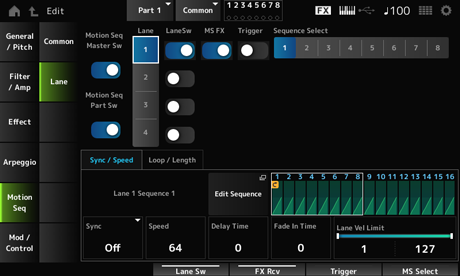
Para activar o desactivar el secuenciador de movimiento, pulse el botón [MSEQ ON/OFF] en el panel superior.
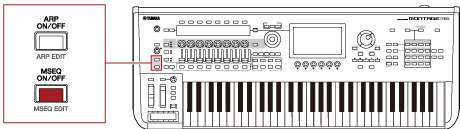
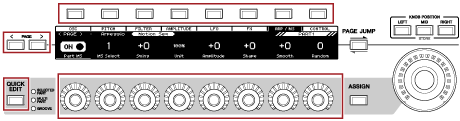
Si pulsa el botón [QUICK EDIT] para seleccionar SELECTED PART y luego usa los botones de selección de ficha para seleccionar la ficha ARP/MS y los botones PAGE (de selección de página) para seleccionar la secuencia de movimiento, puede utilizar los mandos del 1 al 8 para cambiar el secuenciador de movimiento.
Modifique los ajustes del secuenciador de movimiento mientras va girando los mandos y escuchando la reproducción del secuenciador de movimiento. Consulte los nombres de los parámetros asignados a los mandos 1 a 8 en la pantalla Sub.
La forma en que se activa la secuencia de movimiento se puede configurar con los parámetros LaneSw y Trigger.
[PERFORMANCE] → Selección de Part → [EDIT/] → Motion Seq → Lane
| Reproduce la secuencia de movimiento cuando se pulsa una tecla | LaneSw: On Trigger: Off |
|---|---|
| Reproduce la secuencia de movimiento cuando se pulsa el botón [MSEQ TRIGGER] | LaneSw: On Trigger: On Sync: otro distinto a Arp |
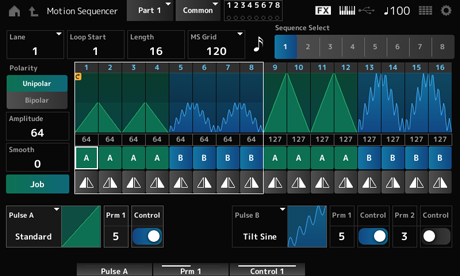
Una secuencia de movimiento se compone de hasta 16 pasos.
Edite cada paso en la pantalla Edit Sequence.
El seguidor de envolvente es la función que extrae la envolvente de la forma de onda de la entrada de audio, y se utiliza como controlador para crear cambios en el sonido. Permite la salida de las partes y la salida desde el dispositivo externo conectado a la toma A/D INPUT.
Por ejemplo, se puede configurar el seguidor de envolvente de la parte que tiene asignado un patrón rítmico como Source para crear cambios en otras partes. Esto resulta útil, por ejemplo, si se quiere bajar el volumen de una parte mientras se reproduce otra.
Cada seguidor de envolvente tiene su propio origen de entrada; por ejemplo, EnvFollow 1 es el de la parte 1, EnvFollow 2, el de la parte 2 o EnvFollow AD el de la parte de audio. Para cambiar la salida de cada seguidor de envolvente, hay que seleccionar un valor de Source diferente en la pantalla Control Assign.
Por ejemplo, se puede configurar el seguidor de envolvente de la parte 1 (EnvFollow 1) para crear cambios en la parte 2. El modo en que la salida de cada seguidor de envolvente modifica el sonido se puede configurar en la pantalla Control Assign.
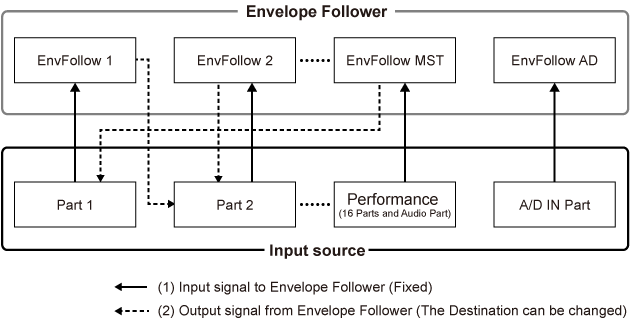
- [PERFORMANCE] → Selección de Common → [EDIT/] → Effect → Routing → Envelope Follower (EnvFollow MST)
- [PERFORMANCE] → Selección de Common → [EDIT/] → Audio In → Routing → Envelope Follower (EnvFollow AD)
- [PERFORMANCE] → Selección de Part → [EDIT/] → Effect → Routing → Envelope Follower (EnvFollow 1-16)
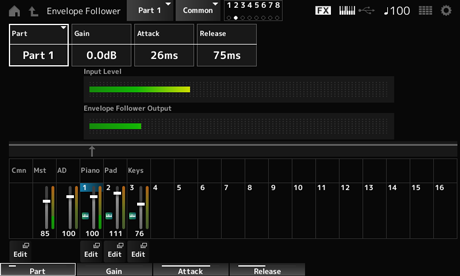
El seguidor de envolvente se puede configurar en la pantalla Rhythm Pattern. Esto permite acceder rápidamente a los parámetros del seguidor de envolvente que suelen usarse en los patrones rítmicos.
Puede tocar el teclado para escuchar el efecto que produce el seguidor de envolvente.
Aquí, establezca Polarity (Curve Polarity) en Bi, Ratio (Curve Ratio) en −63 y Gain (Envelope Follower Gain) en −12dB.
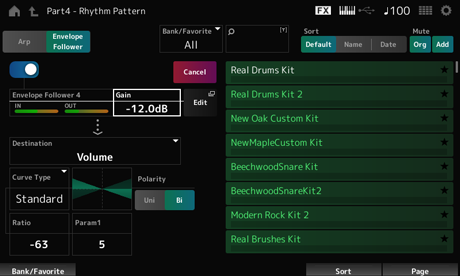
Si desea seleccionar un juego o un tipo de arpegio nuevo para el patrón rítmico, mantenga pulsados a la vez el botón [SHIFT] y el botón [SONG/PATTERN] para volver a la pantalla Rhythm Pattern. Los ajustes del seguidor de envolvente se conservan después de haber seleccionado el nuevo juego o arpegio para el patrón rítmico.
Smart Morph es una función que utiliza el aprendizaje automático para transformar partes FM-X o AN-X.
Cuando se usa Smart Morph, se puede crear un nuevo sonido para la parte 1 de entre las varias partes FM-X o AN-X que se van a tocar en el teclado.
La función Smart Morph analiza cada sonido asignado a las partes 9 a 16 y traza un punto por cada parte en el mapa. Cada punto en el mapa representa un sonido, y la distancia entre los puntos muestra las similitudes de estos sonidos.
Si se pulsa el botón Learn, se genera automáticamente un punto para el nuevo sonido entre los puntos existentes en el mapa.
Cuando se toca en el punto en el mapa, se seleccionará el sonido de ese punto para la parte 1.
Puede asignar un nuevo emplazamiento en el mapa más acorde a sus preferencias y guardar la configuración para crear una parte nueva.
Además, podrá crear sonidos completamente nuevos si arrastra el punto en el mapa mientras toca el teclado o si mueve el mando maestro con los movimientos de entre dos y ocho puntos asignados de antemano.
 Imprimir esta página