Si conecta un ordenador al MONTAGE M, podrá usar un software de secuenciador o DAW en ese ordenador para crear su propia música.
El acrónimo de estación de trabajo de audio digital (DAW, Digital Audio Workstation) hace referencia a software de música para grabar, editar y mezclar datos de audio y MIDI. Entre las aplicaciones se incluyen Cubase, Logic, Pro Tools y Live.
Al conectar un ordenador al terminal [USB TO HOST], puede enviar y recibir señales de audio y mensajes MIDI.
Para establecer la conexión se requiere un cable USB tipo AB y el controlador para enviar y recibir audio y MIDI.
Puede instalar el controlador Yamaha Steinberg USB driver o utilizar un controlador genérico incluido en el sistema operativo del ordenador.
En esta dirección URL también se incluye información sobre los requisitos del sistema.
El controlador Yamaha Steinberg USB driver se puede actualizar sin previo aviso.
Para obtener instrucciones sobre cómo instalar el controlador, consulte la Guía de instalación que se incluye en el archivo descargado.
Cuando conecte este instrumento a un ordenador, conecte el cable USB al terminal [USB TO HOST] del instrumento y el terminal USB al ordenador, como se muestra a continuación.
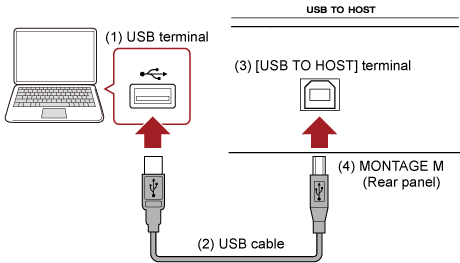
Conecte el ordenador con un cable USB y luego ajuste los parámetros para controlar el audio y MIDI a través de la conexión USB.
Para el audio, solo hay que conectar el cable. Si es necesario, cambie también ajustes como la frecuencia de muestreo y la ganancia.
Para MIDI, conecte el cable y luego ajuste los parámetros para transmitir y recibir MIDI.
Abra la pantalla desde [UTILITY] → Settings → MIDI I/O → MIDI IN/OUT y seleccione USB.
Configure el instrumento para permitir la transmisión y recepción de MIDI a través del terminal [USB TO HOST].
Abra la pantalla desde [UTILITY] → Settings → Advanced → USB Driver Mode.
Seleccione Vendor para usar el controlador Yamaha Steinberg USB driver y seleccione Generic para usar el controlador genérico.
Puede usar como salida de las señales de audio el terminal [USB TO HOST] y las tomas OUTPUT.
Si desea conectar un ordenador directamente al instrumento, use el terminal [USB TO HOST]. Esto permite utilizar hasta 32 canales (o 16 canales estéreo) a una frecuencia de muestreo de 44,1 kHz, o hasta 8 canales (o 4 canales estéreo) a una frecuencia de muestreo de entre 44,1 kHz y 192 kHz. Para seleccionar qué señal enviar a un canal específico, abra la pantalla desde [PERFORMANCE] → Selección de Part → [EDIT/ ] → General/Pitch → Part Settings y seleccione la opción de Part Output adecuada.
Puede usar como entrada de las señales de audio el terminal [USB TO HOST] y las tomas A/D INPUT.
Las señales de audio que entran a través del terminal [USB TO HOST] pueden contener hasta 6 canales (o 3 canales estéreo), y se usan Digital In L/R, Main L/R y Assign L/R. Estos canales se utilizan exclusivamente para supervisar cuándo el instrumento está conectado al software DAW, por ejemplo.
Las señales recibidas en Main L/R se envían desde las tomas OUTPUT L/R, mientras que las señales recibidas en Assign L/R se envían desde las tomas ASSIGNABLE OUT.
Los ajustes de volumen, envío de efectos o destino de salida de las señales de audio recibidas en Digital In L/R se pueden cambiar.
Estos ajustes también están disponibles para las señales de audio que se controlan a través de las tomas A/D INPUT.
| Canal de audio (entrada) | Destino de salida |
|---|---|
| Main L/R o 1/2 | Tomas OUTPUT L/R |
| Digital L/R o 3/4 | Sección Digital In |
| Assign L/R o 5/6 | Tomas ASSIGNABLE OUT L/R |
En este instrumento hay 16 canales MIDI para tocar 16 partes. Si quiere utilizar más de 16 canales, puede utilizar los puertos MIDI, que permiten 16 canales por puerto. Mientras que un solo cable MIDI tiene capacidad para controlar los datos MIDI de un puerto (o 16 canales), un solo cable USB tiene capacidad para controlar los datos MIDI de hasta 8 puertos (o 128 canales) simultáneamente.
En el MONTAGE M, se proporcionan puertos determinados para los terminales USB, como se muestra a continuación.
Dedicado para usar el bloque generador de tonos de este instrumento.
Asegúrese de configurarlo en el puerto 1 en el dispositivo MIDI externo o en el ordenador si desea que el bloque generador de tonos se reproduzca en el dispositivo MIDI externo o en el ordenador.
Dedicado para usar el control remoto DAW.
Dedicado para recibir mensajes MIDI desde un dispositivo MIDI y enviarlos a otro dispositivo MIDI (para MIDI Thru).
En el puerto 3, los mensajes MIDI recibidos a través del terminal [USB TO HOST] se tratan como “Thru” en el terminal MIDI [OUT], mientras que los mensajes MIDI recibidos a través el terminal MIDI [IN] se tratan como “Thru” en el terminal [USB TO HOST].
Dedicado para usar el complemento Expanded Softsynth Plugin (ESP).
Para enviar mensajes MIDI entre el MONTAGE M y el ordenador mediante el cable USB, debe seleccionar el puerto MIDI apropiado, así como el canal MIDI. Configure los ajustes de puerto en el dispositivo externo que corresponda según el caso.
Este instrumento admite la funcionalidad MIDI 2.0. Al conectar este instrumento a un ordenador que cumpla con los requisitos operativos de MIDI 2.0, podrá utilizar datos de mayor resolución que los de cualquier instrumento MIDI 1.0. Para obtener más información sobre MIDI 2.0, consulte el sitio especial de MIDI2.0 (https://www.yamaha.com/2/midi-2-0/).
Para obtener información detallada sobre los mensajes de MIDI 2.0 admitidos, consulte Data List.
https://download.yamaha.com/
Para usar la funcionalidad MIDI 2.0, primero realice ajustes en [UTILITY] → Settings → USB Driver Mode para seleccionar Generic y ajuste [UTILITY] → Settings → Advanced → Legacy Mode en Off; a continuación, conecte el instrumento a un ordenador que cumpla con los requisitos operativos de MIDI 2.0.
Al conectar el MONTAGE M y el ordenador, puede utilizar el software DAW como en los ejemplos que se muestran a continuación.
- Usar el software DAW en el ordenador para grabar una interpretación al teclado en MIDI o audio
- Usar el bloque generador de tonos para reproducir la canción grabada en el software DAW
En estas instrucciones se da por hecho que el instrumento y el ordenador ya están conectados. A continuación se muestran algunos ejemplos de cómo usar el software DAW y este instrumento.
Aquí se describe cómo grabar una interpretación al teclado en el software DAW como datos MIDI.
Otra forma de seleccionar MIDI Rec en DAW consiste en pulsar a la vez el botón [QUICK SETUP] y uno de los botones de selección de número de ranura y nombre de categoría.
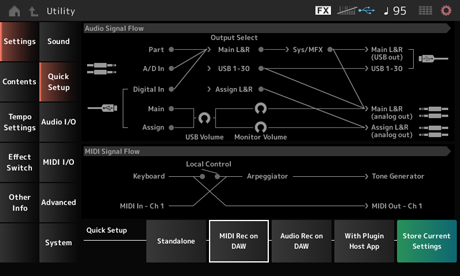
MIDI Thru es un ajuste que se utiliza para enviar mensajes MIDI desde el teclado integrado al ordenador y de vuelta al bloque generador de tonos del instrumento según los ajustes de las pistas de grabación.
Como se muestra a continuación, por ejemplo, los datos MIDI especificados en el MONTAGE M se envían al canal 1. Si MIDI Thru está activado en el ordenador, los datos MIDI se envían al canal 3 desde el ordenador para reproducir el bloque generador de tonos en el canal 3. Al utilizar esta configuración, puede grabar interpretaciones al teclado mientras escucha el mismo sonido como salida final.
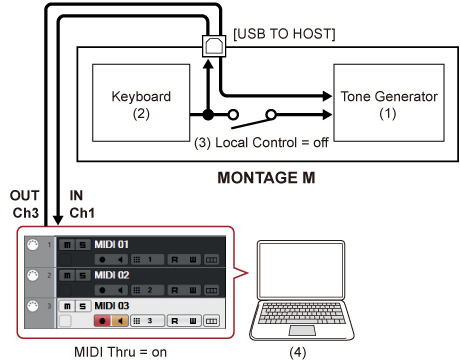
(reconoce los datos a través del canal MIDI 3)
(salida a través del canal MIDI 1)
Aquí se describe cómo utilizar el software DAW como generador de sonido multitimbre.
Esto permite utilizar el generador de sonido MIDI de alta calidad sin someter a la CPU del ordenador a una carga excesiva.
Después de seleccionar una interpretación, puede resultarle útil utilizar la pantalla Mixing en [PERFORMANCE] → Mixing para mezclar las partes 1 a 16.
Asimismo, configure Kbd Ctrl Lock On en [UTILITY] → Effect Switch para configurar el ajuste Tx/Rx Ch. de cada parte para habilitar la recepción de mensajes.
El motor de sonido que corresponde a cada pista en el canal MIDI debe controlarse en la pantalla Mixing del MONTAGE M.
El complemento Expanded Softsynth Plugin (ESP) for MONTAGE M viene equipado con el mismo motor de sonido que el hardware MONTAGE M.
Dado que este complemento de software se sincroniza con el hardware MONTAGE M, podrá integrar los mismos sonidos del MONTAGE M perfectamente en sus producciones musicales (donde un software resulta más cómodo para una aplicación DAW) y en las interpretaciones en directo (donde se utiliza un instrumento real sobre un escenario). Esto le permite utilizar una u otra versión del MONTAGE M, dependiendo de las preferencias personales y la aplicación específica.
Para obtener más información sobre la instalación y activación del ESP, acceda a la página de bienvenida del MONTAGE M desde el documento Expanded Softsynth Plugin for MONTAGE M Download Information que se incluye con el hardware MONTAGE M.
El manual de ESP puede descargarse del siguiente sitio web.
https://download.yamaha.com/
La función DAW Remote permite controlar el software DAW desde los controladores del panel superior del MONTAGE M.
Esta función solo está disponible cuando el instrumento está conectado al ordenador con un cable USB. No se puede utilizar si está conectado con un cable MIDI.
En esta sección se explica cómo configurar el software DAW.
En función de la versión de la aplicación DAW, es posible que el procedimiento de configuración sea diferente o que directamente no sea viable. Para obtener más detalles, consulte el manual de instrucciones correspondiente al software DAW que esté utilizando.
Si la conexión entre el ordenador y el MONTAGE M se pierde, es posible que el software DAW no reconozca el MONTAGE M aun después de volver a conectarlo. Si esto sucede, reinicie el software DAW después de la reconexión.
 Imprimir esta página