En la pantalla Performance se puede seleccionar una interpretación para tocarla en el teclado o modificar los ajustes de una interpretación para personalizarla.
- Pulsar el botón [PERFORMANCE]
- Tocar el icono
 (Home)
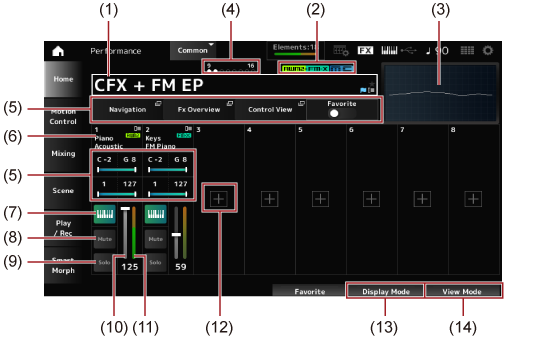
Muestra el nombre de la interpretación seleccionada.
Si toca en el nombre, se muestran los menús contextuales Category Search, Edit y Property.
El modo de funcionamiento indica cómo cambiar la interpretación.
| Modo | Descripción |
|---|---|
 | Este icono indica que puede cambiar la interpretación en el orden indicado como predeterminado en la pantalla Category Search mediante el dial de datos, el botón [INC/YES] y el botón [DEC/NO]. |
 | Este icono indica que puede cambiar la interpretación en el orden de las ranuras de conjuntos para actuaciones que se indica en la pantalla Live Set seleccionada, mediante el dial de datos, el botón [INC/YES] y el botón [DEC/NO]. |
El estado de la interpretación se puede comprobar con los siguientes indicadores.
 )
)Se mostrará una estrella cuando se active el selector Favorite. La misma estrella se mostrará en la pantalla Performance Category Search.
 )
)Este indicador azul se mostrará cuando se cambie un parámetro de la interpretación. El indicador de edición se desactivará al guardar los ajustes con el botón [STORE].
Se mostrarán los atributos de la interpretación.
| Atributo | Descripción |
|---|---|
 | Interpretaciones en las que se usa el motor de sonido AWM2. |
 (un solo color) (un solo color) | Interpretaciones en las que se usa el motor de sonido FM-X. |
 (dos colores) (dos colores) | Interpretaciones en las que se usa una parte FM-X que contiene información de Smart Morph. |
 (un solo color) (un solo color) | Interpretaciones en las que se usa el motor de sonido AN-X. |
 (dos colores) (dos colores) | Interpretaciones en las que se usa una parte AN-X que contiene información de Smart Morph. |
 | Interpretaciones con control de movimiento. |
 | Interpretaciones que admiten Seamless Sound Switching. |
* Las interpretaciones que combinan varios tipos de motores de sonido se indican con el signo “+”.
Muestra la forma de onda de la salida Main L&R.
Si el cursor está sobre Performance Name o las partes 1 a 8, se mostrará el estado de las partes 9 a 16.
Si el cursor está sobre las partes 9 a 16, se mostrará el estado de las partes 1 a 8.
Si no se usan las partes 9 a 16, no se mostrará nada.
En esta área de vista se mostrarán parámetros distintos dependiendo del modo seleccionado en Display Mode.
Se mostrarán el tipo y la categoría de la parte, o el nombre de la parte.
Verá los menús contextuales Category Search, Edit, Copy y Property al tocar en el nombre de la parte.
Si selecciona una parte que no es la parte 1 y el sonido de esa parte ya está configurado, se mostrarán los menús contextuales Category Search, Edit, Copy y Delete.
Toque en [+] para agregar una parte.
El control de teclado sirve para seleccionar las partes que se van a tocar en el teclado.
Si el control de teclado está activado, las partes que tengan el control de teclado activado se pueden tocar a la vez, si la parte está establecida en Common o el control de teclado de la parte está activado.
Si el control del teclado está desactivado, la parte se puede tocar en el teclado solo cuando esa parte esté seleccionada. Opciones: Off, On
Activa o desactiva el silenciamiento de una parte. Opciones: Off, On
Activa o desactiva una parte con solo. Opciones: Off, On
Establece el volumen de la parte. Opciones: 0-127
Muestra el nivel de salida de audio de la parte.
Si toca en [+], se abre la pantalla Part Category Search o la pantalla Performance Merge, lo que permite agregar una parte a la interpretación.
Cuando se cambia el modo de Display Mode, se mostrarán diferentes parámetros en el área de vista de la pantalla Home.
Para seleccionar otro modo en Display Mode, gire el mando de pantalla correspondiente.
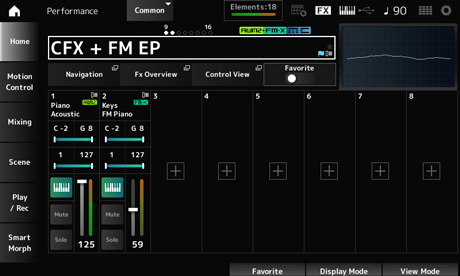
Abre la pantalla Navigation.
Abre la pantalla Fx Overview.
Abre la pantalla Control View.
Activa o desactiva el selector Favorite. Opciones: Off, On
Establece el intervalo de notas (las notas más agudas y las más graves) de la parte.
Cuando la primera nota especificada es más aguda que la segunda (por ejemplo, C5 a C4), se reproducirán las notas en los márgenes C-2 a C4 y C5 a G8. Opciones: C-2-G8
Establece el margen de velocidad de la parte. Opciones: 1-127
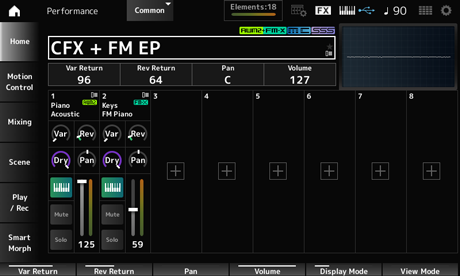
Establece el nivel de salida (nivel de retorno) de las señales procesadas por el efecto de variación. Opciones: 0-127
Establece el nivel de salida (nivel de retorno) de las señales procesadas por el efecto de reverberación. Opciones: 0-127
Establece el efecto panorámico de la interpretación seleccionada. Opciones: L63-C-R63
Establece el volumen de la interpretación seleccionada. Opciones: 0-127
Establece el nivel de las señales transmitidas al efecto de variación de la parte. Opciones: 0-127
Establece el nivel de las señales transmitidas al efecto de reverberación de la parte. Opciones: 0-127
Establece el nivel sin efectos (o el nivel de las señales no procesadas por el efecto del sistema) de la parte. Opciones: 0-127
Establece la posición panorámica (en el campo estéreo) de la parte. Opciones: L63-C-R63
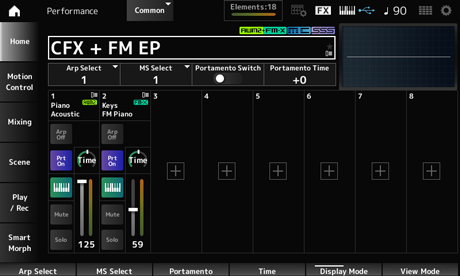
Cambia la selección del arpegio. Opciones: 1-8
Cambia la selección de la secuencia de movimiento. Opciones: 1-8
Activa o desactiva el portamento en las partes que tienen activada la opción Portamento Part Sw.
Este selector está vinculado al botón [PORTAMENTO] del panel superior. Opciones: Off, On
Establece la duración (o velocidad) de la transición de tono del portamento.
Esto se especifica como un valor de compensación de Portamento time de la parte. Opciones: -64-+63
Activa o desactiva los arpegios de la parte.
Si las opciones Arpeggio y Arpeggio Hold están activadas, esto se indica como “Arp Hold On.”. Si Arpeggio está activada, la opción Arp Hold se puede activar o desactivar manteniendo pulsado el botón [SHIFT] y tocando al mismo tiempo en el botón Arp On/Off en la pantalla. Opciones: Off, On
Activa o desactiva el secuenciador de movimiento de cada parte. Opciones: Off, On
Activa o desactiva el portamento de la parte. Opciones: Off, On
Establece la duración de la transición de tono del portamento de la parte. Opciones: 0-127
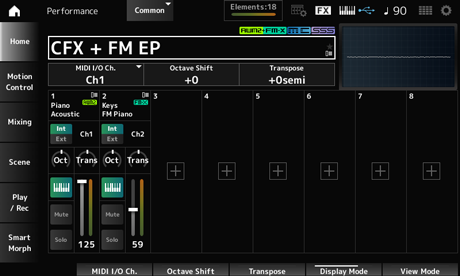
Establece el canal MIDI de entrada y salida de Part Common y Part donde el selector de control del teclado se va a activar. Opciones: Ch1-Ch16
Cambia el tono de las teclas en octavas.
Este parámetro está vinculado a los botones OCTAVE del panel superior. Opciones: -3-+3
Cambia el tono de las teclas en semitonos. Opciones: −11semi–+11semi
Las notas resultantes que estén fuera del margen de tono entre C-2 y G8 (el margen que se puede tocar en este instrumento) sonarán una octava más alta (o más baja).
Establece el generador de tonos interno (Int) o el módulo de sonido externo (Ext) para tocar en el teclado. Opciones: Int, Ext
Establece el canal para transmitir y recibir mensajes MIDI de la zona cuando Part Mode está establecido en Internal y el selector de control del teclado está desactivado. Opciones: Ch1-Ch16, Off
Establece el canal para transmitir y recibir mensajes MIDI de la zona cuando Part Mode está establecido en External. Opciones: Ch1-Ch16
Cambia el tono de la zona en octavas. Opciones: -3-+0 (estándar)-+3 (en octavas)
Cambia el tono de la zona en semitonos. Opciones: -11-+0 (estándar)-+11
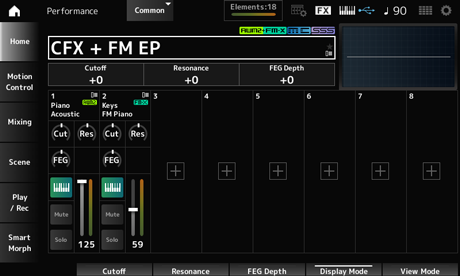
Cambia el sonido configurando la frecuencia de corte del filtro.
Si selecciona el filtro de paso bajo, puede hacer que el sonido sea más brillante estableciendo esta opción en valores más grandes, o bien más oscuro estableciéndola en valores más pequeños.
Esto se especifica como un valor de compensación de la frecuencia de corte del filtro de la parte. Opciones: -64-+63
Agrega características al sonido ajustando el nivel de la señal cerca de la frecuencia de corte.
Esto se especifica como un valor de compensación de la resonancia del filtro de la parte.
Opciones: -64-+63
Establece el margen del cambio de frecuencia de corte realizado por el generador de envolventes de filtro.
Esto se especifica como un valor de compensación de Part FEG Depth.
Opciones: -64-+63
Cambia el sonido configurando la frecuencia de corte del filtro. Si selecciona el filtro de paso bajo, puede hacer que el sonido sea más brillante estableciendo este parámetro en valores más grandes, o bien más oscuro estableciéndolo en valores más pequeños.
Esto se especifica como un valor de compensación de la frecuencia de corte de filtro establecida en la pantalla Filter Type.
Opciones: -64-+63
Agrega una variación tonal especial al sonido ajustando el nivel de la señal cerca de la frecuencia de corte.
Esto se especifica como un valor de compensación de la resonancia del filtro establecida en la pantalla Filter Type.
Opciones: -64-+63
Establece el margen del cambio de frecuencia de corte controlado por el ajuste Filter EG de la pantalla Filter Type.
Si se establece en 0, los ajustes de la pantalla Filter Type se utilizarán tal cual están. Opciones: -64-+63
Puede acceder a información más detallada desde la pantalla Home si usa el ajuste View Mode
Para seleccionar otro modo en View Mode, gire el mando de pantalla correspondiente.
Cuando el cursor está sobre Performance Name, si se pulsa el botón [PERFORMANCE], también cambia la vista.
Aparece cuando View Mode está establecido en Part Info y la parte actual es una parte normal (AWM2).
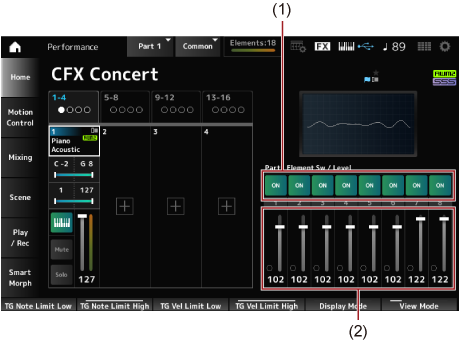
Activa o desactiva el elemento. Opciones: Off, On
Establece el nivel de salida del elemento. Opciones: 0-127
Aparecen cuando View Mode está establecido en Part Info y la parte actual es una parte de percusión.
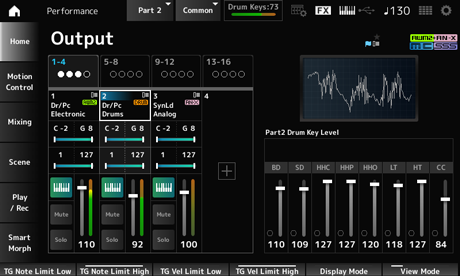
Establece el nivel de salida de la tecla de percusión. Opciones: 0-127
Aparece cuando View Mode está establecido en Part Info y la parte actual es una parte normal (FM-X).
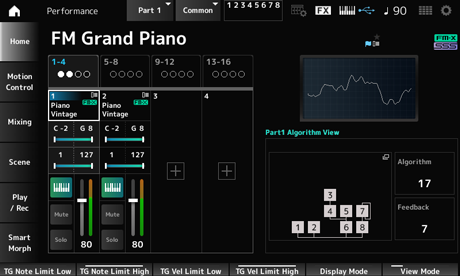
Cambia el algoritmo.
Al tocar en la imagen del algoritmo, aparece la pantalla Algorithm Search. Opciones: consulte Data List.
Establece el nivel de realimentación. Opciones: 0-7
Aparece cuando View Mode está establecido en Part Info y la parte actual es una parte normal (AN-X).
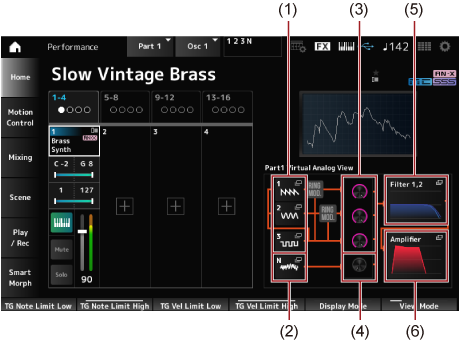
Establece el nivel de salida del oscilador. Opciones: 0-511
Establece el nivel de ruido. Opciones: 0-511
Abre la pantalla OSC/Tune de Part Edit (AN-X).
Abre la pantalla Noise de Part Edit (AN-X).
Abre la pantalla Filter Type de Part Edit (AN-X).
Abre la pantalla Amp EG de Part Edit (AN-X).
Aparece cuando View Mode está establecido en Smart Morph.
El mapa no se mostrará si no hay información de Smart Morph.
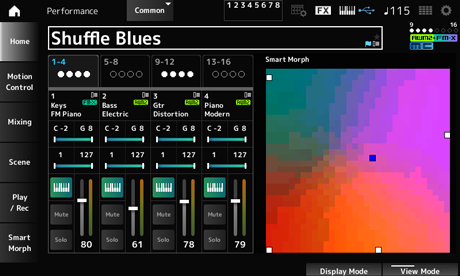
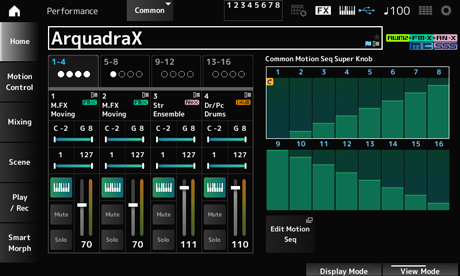
Aparece cuando View Mode está establecido en Motion Seq.
Muestra la línea establecida en View Lane de la parte actual.
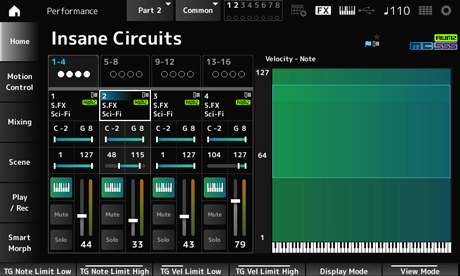
Aparece cuando View Mode está establecido en Velocity—Note.
Esto resulta útil para establecer divisiones de velocidad cuando se utilizan varias partes.
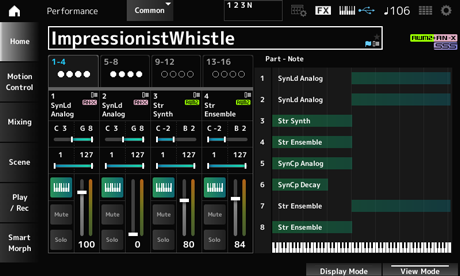
Aparece cuando View Mode está establecido en Part—Note o Part Info y la parte actual es Common.
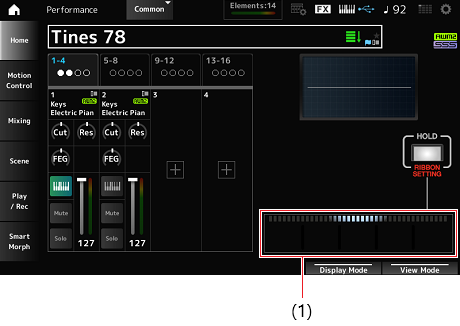
Aparece cuando View Mode está establecido en Ribbon.
El controlador de cinta mostrado en la pantalla está vinculado al controlador de cinta del panel superior.
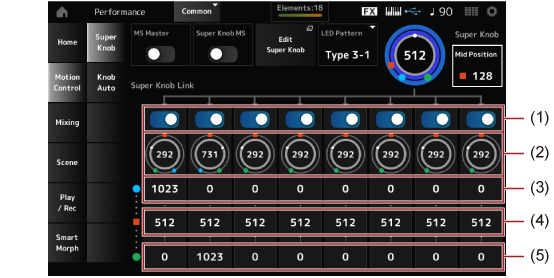
En la pantalla Motion Control se pueden configurar los ajustes de control de movimiento aplicados a toda la interpretación.
En la pantalla Super Knob se pueden configurar los valores para controlar el mando maestro.
Se puede establecer un vínculo entre el mando maestro y cada uno de los mandos asignables.
- [PERFORMANCE] → Motion Control → Super Knob
Activa o desactiva el secuenciador de movimiento para toda la interpretación.
Este selector está vinculado al botón [MSEQ ON/OFF] del panel superior. Opciones: Off, On
Activa o desactiva el secuenciador de movimiento utilizado con el mando maestro. Opciones: Off, On
Establece el patrón de iluminación del mando maestro. Opciones: Off, Type 1, Type 2-1, Type 2-2, Type 3-1, Type 3-2, Type 4-1, Type 4-2, Type 5-1, Type 5-2, Type 6, Type 7-1, Type 7-2, Type 8-1, Type 8-2, Type 9, Type 10, Type 11, Type 1B, Type 2-1B, Type 2-2B, Type 3-1B, Type 3-2B, Type 4-1B, Type 4-2B, Type 5-1B, Type 5-2B, Type 6B, Type 7-1B, Type 7-2B, Type 8-1B, Type 8-2B, Type 9B, Type 10B, Type 11B, Rotary 1, Rotary 2, Rotary 3, Rotary 4, Rotary 5, Rotary 6, Rotary 7, Rotary 8, Rotary 9, Rotary 10
Establece el valor del mando maestro. Opciones: 0-1023
Establece el valor de Mid del mando maestro. Opciones: Off, 1-1022
Abre la pantalla Common Edit Control Assign para establecer los parámetros controlados por el mando maestro.
Establece el mando correspondiente para vincularlo al mando maestro.
Si estos selectores están desactivados, el funcionamiento del mando maestro no afectará al parámetro del mando. Opciones: Off, On
Muestra los valores actuales de los mandos asignables (mandos del 1 al 8). Opciones: 0-1023
Muestra el valor de los mandos asignables (mandos del 1 al 8) cuando Super Knob Value está establecido en 0 (o el mando maestro está girado completamente hacia la izquierda). Opciones: 0-1023
Muestra el valor de los mandos asignables (mandos del 1 al 8) cuando el valor del mando maestro está establecido en Mid Position.
Este parámetro no está disponible si Mid Position está establecido en Off. Opciones: 0-1023
Muestra el valor de los mandos asignables (mandos del 1 al 8) cuando Super Knob Value está establecido en 1023 (o el mando maestro está girado completamente hacia la derecha). Opciones: 0-1023
Si Value Left se establece en un valor menor y Value Right en un valor mayor, los mandos del 1 al 8 se moverán en la misma dirección que el mando maestro.
Si Value Right se establece en un valor menor y Value Left en un valor mayor, los mandos del 1 al 8 se moverán en dirección contraria a la del mando maestro.
En la pantalla Knob Auto, se puede configurar el secuenciador de movimiento de Super Knob (Super Knob Motion Sequencer).
El secuenciador de movimiento se puede configurar para que controle automáticamente el valor del mando maestro.
El mando maestro solo puede utilizar una línea.
En toda la interpretación se puede utilizar al mismo tiempo un máximo de ocho líneas, pero sin contar la línea establecida para el mando maestro.
- [PERFORMANCE] → Motion Control → Knob Auto
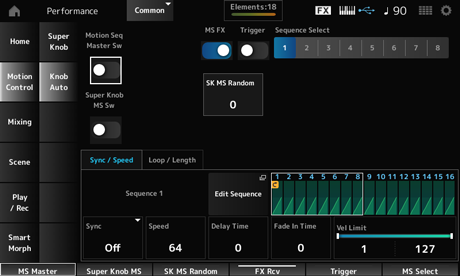
Activa o desactiva el secuenciador de movimiento para toda la interpretación.
Este selector está vinculado al botón [MSEQ ON/OFF] del panel superior. Opciones: Off, On
Activa o desactiva el secuenciador de movimiento del mando maestro. Opciones: Off, On
Establece los mandos que se van a ver afectados por el funcionamiento del mando maestro. Opciones: Off, On
Establece la recepción de las señales del botón [MSEQ TRIGGER].
Si está activado, la secuencia de movimiento no se reproducirá a menos que se pulse el botón [MSEQ TRIGGER]. Opciones: Off, On
Cambia la selección del tipo de secuencia de movimiento. Opciones: 1-8
Establece la aleatoriedad de los cambios en el valor de paso de la secuencia. Opciones: 0-127
Abre la pantalla Super Knob Motion Sequence Edit.
Selecciona la velocidad y la sincronización de la reproducción de la secuencia de movimiento del mando maestro. Opciones: Off, Tempo, Beat
Off: reproduce solo el secuenciador de movimiento del mando maestro.
Tempo: reproduce siguiendo el tempo de la interpretación.
Beat: reproduce en sincronía con el ritmo.
Establece la velocidad de la reproducción de la secuencia de movimiento.
Este parámetro no está disponible si Super Knob Motion Sequencer Sync está establecido en Off. Opciones: 0-127
Establece el tiempo de retardo para iniciar la reproducción de la secuencia de movimiento cuando Sync está establecido en Off. Opciones: 0-127
Establece el tiempo para alcanzar la máxima amplitud de la secuencia de movimiento cuando Sync está establecido en Off. Opciones: 0-127
Establece el porcentaje para estirar o comprimir el tiempo de reproducción del secuenciador de movimiento del mando maestro.
Este parámetro está disponible si Super Knob Motion Sequencer Sync está establecido en un valor distinto de Off. Opciones: 50 %-6400 %, Common
200 %: el tiempo de reproducción se duplica y, como consecuencia, el tempo se divide por la mitad.
100 %: el tiempo de reproducción se mantiene sin cambios.
50 %: el tiempo de reproducción se divide por la mitad y, como consecuencia, el tempo se duplica.
Common: se aplica el valor de Unit Multiply establecido en Common Edit.
Establece el tiempo de retardo para iniciar la reproducción de la secuencia de movimiento cuando Sync está establecido en un valor distinto de Off. Opciones: 0-32
Establece el tiempo para alcanzar la máxima amplitud de la secuencia de movimiento cuando Sync está establecido en un valor distinto de Off. Opciones: 0-32
Establece el margen de velocidad (valores más bajo y más alto) para reproducir la secuencia de movimiento. Opciones: 1-127
Restablece la reproducción de la secuencia de movimiento cuando se pulsa cualquier tecla del teclado.
Este parámetro no está disponible si Trigger está establecido en On. Opciones: Off, Each-On, 1st-On
Each-On: cada vez que se toca una nota, la reproducción comienza desde el principio.
1st-On: cuando se toca una nota, la secuencia se restablecerá en la primera nota, y la reproducción comienza desde el principio. Si se toca una segunda nota o más notas posteriores mientras se mantiene pulsada la primera nota, la secuencia no se restablecerá hasta que se toque otra primera nota.
Establece la secuencia de movimiento de una reproducción en bucle (en repeticiones) o de una reproducción simple. Opciones: Off, On
Especifica el punto de inicio de la reproducción en bucle de la secuencia de movimiento. Opciones: 1-16 (debe estar por debajo de lo establecido en Length)
Establece la duración de la secuencia de movimiento. Opciones: 1-16 (debe estar por encima de lo establecido en Loop Start)
Establece la duración de un paso en la secuencia de movimiento (como un valor de nota). Opciones: 60, 80, 120, 160, 240, 320, 480
Pantalla de configuración del secuenciador de movimiento del mando maestro.
Se puede crear una secuencia de hasta 16 pasos.
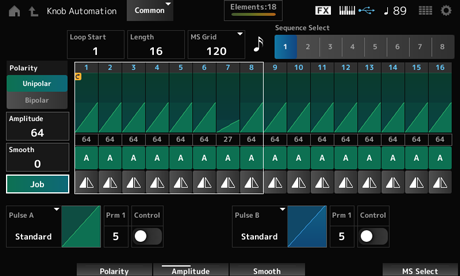
Especifica el punto de inicio de la reproducción en bucle de la secuencia de movimiento. Opciones: 1-16 (debe estar por debajo de lo establecido en Length)
Establece la duración de la secuencia de movimiento. Opciones: 1-16 (debe estar por encima de lo establecido en Loop Start)
Establece la duración de un paso en la secuencia de movimiento (como un valor de nota). Opciones: 60, 80, 120, 160, 240, 320, 480
Cambia la selección del tipo de secuencia de movimiento. Opciones: 1-8
Establece la polaridad de la secuencia de movimiento. Opciones: Unipolar, Bipolar
Unipolar: solo se utilizan valores positivos para el cambio de parámetro.
Bipolar: se utilizan valores tanto positivos como negativos para el cambio de parámetro.
Establece el grado de los cambios en la secuencia de movimiento. Opciones: 0-127
Establece la suavidad de los cambios en la secuencia de movimiento en el tiempo. Opciones: 0-127
Muestra varios trabajos.
Establece el valor de cada paso de la secuencia de movimiento.
Se pueden usar los mandos deslizantes de control del 1 al 8 para cambiar los valores de los pasos 1 a 8 y de los pasos 9 a 16.
Opciones: 0-127
Establece el tipo y la dirección de cada paso de la secuencia de movimiento. Opciones: A, B, Reverse A, Reverse B
Pulse B (Super Knob Motion Sequence Step Curve Type B)
Selecciona una curva de cambio de parámetro para Pulse A y Pulse B.
Use Super Knob Motion Sequence Step Type para seleccionar cuál de los tipos de curva usar en cada paso.
El eje vertical representa el tiempo, mientras que el horizontal representa el valor de paso. Opciones: (si se selecciona un banco predefinido) Standard, Sigmoid, Threshold, Bell, Dogleg, FM, AM, M, Discrete Saw, Smooth Saw, Triangle, Square, Trapezoid, Tilt Sine, Bounce, Resonance, Sequence, Hold, Harmonic, Steps
(Si se selecciona un banco de usuario) Init Curve 1–32
(Si se carga un archivo de la biblioteca) Curvas usadas en Library 1-24
Prm 2 (Super Knob Motion Sequence Step Curve Parameter 2)
Ajusta la forma de la curva de los pasos de la secuencia de movimiento.
Puede que este ajuste no esté disponible según el tipo de curva. Además, el margen del valor del parámetro varía en función del tipo de curva.
Activa o desactiva el uso de los mandos para controlar la forma de la curva de pasos de la secuencia de movimiento.
Se muestra solo si MS FX está acvtivado. Puede que este ajuste no esté disponible según el tipo de curva. Opciones: Off, On
Guarda la secuencia de movimiento editada.
Carga la secuencia de movimiento.
Copia la secuencia de movimiento.
Esta es la pantalla de ajustes de la curva de usuario.
Se puede crear una curva lineal de 8 puntos o una curva de 8 pasos.
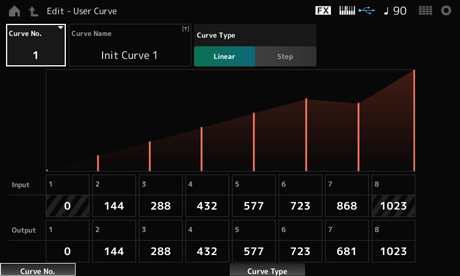
Indica el número de curva actual. Opciones: 1-32
La curva que está editando se puede guardar con un nombre nuevo.
Al tocar en el nombre, se abre el teclado en pantalla para poder especificar un nombre.
Establece el tipo de curva. Opciones: Linear, Step
Establece el nivel de entrada de la curva.
Input 1 se fija en el valor 0.
Input 8 se fija en el valor 1023 cuando Curve Type está establecido en Linear. Opciones: 0-1023
Establece el nivel de salida de la curva. Opciones: 0-1023
En la pantalla Mixing se puede cambiar la mezcla ajustando el volumen de cada parte y realizar ajustes de efectos.
Los ajustes de la pantalla Mixing se guardan (almacenan) en la interpretación.
- [PERFORMANCE] → Mixing
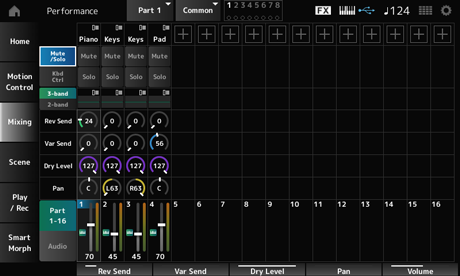
Audio (Audio Switch)
Cambia la vista. Opciones: Part 1–16, Audio (Part 1–8, Audio part, Master)
Establece la mezcla de las partes 1 a 16.
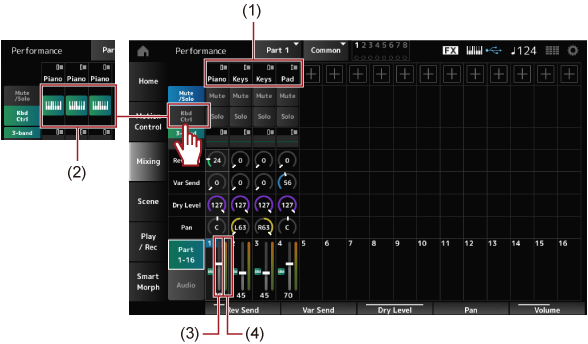
Muestra la categoría principal de la parte seleccionada.
Si toca en el nombre, se muestran los menús contextuales Category Search, Edit y Property.
Si selecciona una parte que no es la parte 1 y el sonido de esa parte ya está configurado, se mostrarán los menús contextuales Category Search, Edit, Copy y Delete.
Toque en [+] para agregar una parte. Opciones: consulte Data List.
Kbd Ctrl Switch
Alterna entre la vista Mute/Solo y la vista Keyboard Control.
Solo (Part Solo)
Activa o desactiva las opciones de silenciamiento y solo de la parte. Opciones: Off, On
Activa o desactiva el control de teclado.
Los botones no se mostrarán en las partes 9 a 16, porque el control del teclado no se puede activar en esas partes. Opciones: Off, On
2-band (2-band EQ Switch)
Cambia entre las vistas 2-band EQ y 3-band EQ de las partes 1 a 16. Opciones: 3-band, 2-band
Muestra los ajustes de ecualizador en las vistas 3-band o 2-band.
Si se toca en el área, se abre el menú contextual Part EQ.
Establece el nivel de las señales de las partes 1 a 16 transmitidas al efecto de reverberación. Opciones: 0-127
Establece el nivel de las señales de las partes 1 a 16 transmitidas al efecto de variación. Opciones: 0-127
Establece el nivel sin efectos (o el nivel de las señales no procesadas por el efecto del sistema) de las partes 1 a 16. Opciones: 0-127
Establece la posición panorámica (en el campo estéreo) para las partes 1 a 16. Opciones: L63-C-R63
Establece el volumen de las partes 1 a 16. Opciones: 0-127
Muestra el nivel de las partes 1 a 16.
Establece la mezcla para la parte de audio.
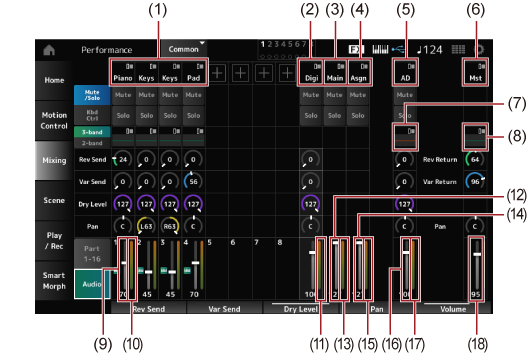
Muestra la categoría principal de la parte seleccionada.
Si toca en el nombre, se muestran los menús contextuales Category Search, Edit y Property.
Si selecciona una parte que no es la parte 1 y el sonido de esa parte ya está configurado, se mostrarán los menús contextuales Category Search, Edit, Copy y Delete.
Toque en [+] para agregar una parte. Opciones: consulte Data List.
Main (USB Main Part)
Asgn (USB Assign Part)
AD (A/D Part)
Mst (Master)
Si toca en el nombre, se muestra el menú contextual Edit.
Kbd Ctrl Switch
Cambia entre la vista Mute/Solo y la vista Keyboard Control.
Solo (Part Solo)
Activa o desactiva las opciones de silenciamiento y solo de la parte. Opciones: Off, On
Si se toca en el área, se abre el menú contextual Part EQ.
A/D Part Reverb Send
Establece el nivel de las señales enviadas desde la parte digital o la parte A/D al efecto de reverberación. Opciones: 0-127
A/D Part Variation Send
Establece el nivel de las señales enviadas desde la parte digital o la parte A/D al efecto de variación. Opciones: 0-127
A/D Part Dry Level
Establece el nivel sin efectos (o el nivel de las señales sin el efecto del sistema) de la parte digital o la parte A/D. Opciones: 0-127
A/D Part Pan
Establece el efecto panorámico (localización en el campo de sonido) de la parte digital o la parte A/D. Opciones: L63-C-R63
A/D Part Volume
USB Main Monitor Volume
USB Assign Monitor Volume
Establece el volumen de la parte de audio. Opciones: 0-127
Muestra el ecualizador paramétrico de 5 bandas.
Si toca en el nombre, se muestra el menú contextual Master EQ Edit.
Var Return (Variation Return)
Establece el nivel de salida (nivel de retorno) de las señales procesadas por el efecto de reverberación o de variación. Opciones: 0-127
Establece el nivel de las señales transmitidas al efecto de reverberación. Opciones: 0-127
Establece el nivel de las señales transmitidas al efecto de variación. Opciones: 0-127
Establece el efecto panorámico (localización en el campo de sonido) de la interpretación.
Este valor de parámetro compensa el ajuste de efecto panorámico de cada parte. Opciones: L63-C-R63
Establece el volumen de la interpretación. Opciones: 0-127
Digi (Digital Part Level Meter)
Main (Main L&R Level Meter)
Asgn (Assign L&R Level Meter)
AD (A/D Part Level Meter)
Muestra el nivel de las partes 1 a 8 y la parte de audio.
En la pantalla Scene se pueden registrar los ajustes del tipo de arpegio y del tipo de secuencia de movimiento, así como los parámetros de parte en cada uno de los botones SCENE.
En esta pantalla, active la opción de Memory (Memory Switch) adecuada y edite los valores de parámetro deseados para poder guardar la configuración en la escena.
La función de escena se puede configurar desde una pantalla distinta de Scene. Para cambiar los parámetros de escena asignados, mueva los mandos y los controles deslizantes correspondientes y registre los ajustes manteniendo pulsados a la vez el botón [SHIFT] y el botón SCENE que quiera.
- [PERFORMANCE] → Scene
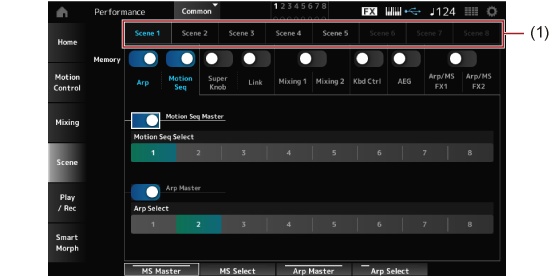
Seleccione una ficha Scene para registrar los ajustes.
Las fichas Scene1 a Scene8 están vinculadas a los botones SCENE del panel superior. Opciones: 1-8
Selecciona cada uno de los valores de parámetro (como Arpeggio, Motion Sequencer, Super Knob, Super Knob Link, Mixing, Keyboard Control, Amplitude EG, Arp/MS FX y Note Limit) para registrarlos en la escena.
Cuando estos selectores están desactivados, los valores de parámetro no aparecerán en pantalla incluso cuando se seleccionen las fichas correspondientes. Opciones: Off, On
Cambia la vista entre Part 1–16 y Common.
Las vistas están disponibles en la fichas Mixing 1, Mixing 2, Kbd Ctrl, AEG, Arp/MS FX1 y Arp/MS FX2.
Si Offset está desactivado, se pueden utilizar incrementos más pequeños para configurar algunos de los parámetros Scene.
Se muestra en las fichas Mixing 1, Mixing 2 y AEG. Opciones: Off (absoluto), On (compensación)
Activa o desactiva los arpegios en toda la interpretación. Opciones: Off, On
Cambia la selección del arpegio. Opciones: 1-8
Activa o desactiva el secuenciador de movimiento en toda la interpretación. Opciones: Off, On
Cambia la selección de la secuencia de movimiento. Opciones: 1-8
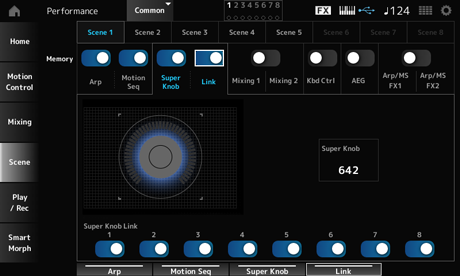
Establece el valor del mando maestro. Opciones: 0-1023
Establece el vínculo entre el mando maestro y Assignable Knobs 1–8.
Si este selector está desactivado, el funcionamiento del mando maestro no afectará a los parámetros de los mandos asignables. Opciones: Off, On
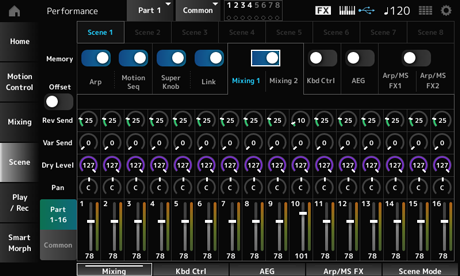
Vista Part 1–16: se muestran los parámetros de Scene de Parts 1–16.
Vista Common: se muestran los parámetros de Scene de Parts 1–8 y Common.
Los parámetros de Common se aplican a toda la interpretación.
Establece la transmisión de reverberación de cada parte. Opciones: 0-127
Establece la transmisión de variación de cada parte. Opciones: 0-127
Establece el nivel sin efectos de cada parte. Opciones: 0-127
Establece el efecto panorámico de cada parte. Opciones: L63-C-R63
Establece el volumen de cada parte. Opciones: 0-127
Ajusta el efecto panorámico de la parte con Part Mode establecido en External.Opciones: L63–C–R63
Ajusta el volumen de la parte con Part Mode establecido en External.Opciones: 0–127
Establece el retorno de reverberación. Opciones: 0-127
Establece el retorno de variación. Opciones: 0-127
Establece el efecto panorámico de la interpretación. Opciones: L63-C-R63
Establece la frecuencia de corte de cada parte. Opciones: -64-+63
Establece la resonancia o la anchura del filtro de cada parte. Opciones: -64-+63
Establece la profundidad de FEG de cada parte. Opciones: -64-+63
Al desactivar Offset, algunos parámetros de Scene se pueden ajustar con precisión.
Opciones: (FM-X, AN-X): 0-1023
Opciones: (FM-X): 0-127Opciones: (AN-X): 0-255
Opciones: (AN-X): −9600-+9600
Se recomienda tener Offset activado si se quiere utilizar Smart Morph y Scene.
Activa o desactiva la opción de silenciamiento de la parte. Opciones: Off, On
Establece el volumen de la parte. Opciones: 0-127
Establece el valor de compensación de la frecuencia de corte de la parte. Opciones: -64-+63
Establece el valor de compensación de la resonancia del filtro o la anchura del filtro de la parte. Opciones: -64-+63
Esto se especifica como un valor de compensación de Part FEG Depth. Opciones: -64-+63
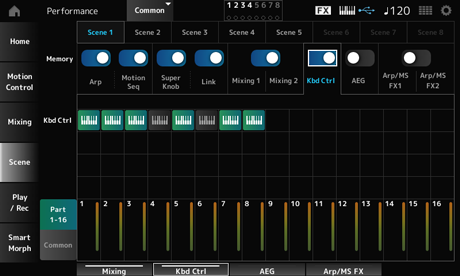
Activa o desactiva el control de teclado de la parte.
Si el control de teclado de la parte está desactivado, no se producirá ningún sonido al tocar el teclado. Opciones: desactivado (gris), activado (verde)
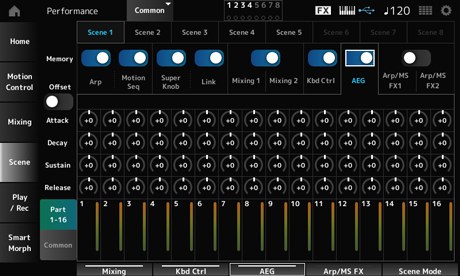
Establece el tiempo de ataque del generador de envolventes de amplitud de la parte. Opciones: -64-+63
Establece el tiempo de caída del generador de envolventes de amplitud de la parte. Opciones: -64-+63
Establece el nivel de sostenido del generador de envolventes de amplitud de la parte. Opciones: -64-+63
Establece el tiempo de liberación del generador de envolventes de amplitud de la parte. Opciones: -64-+63
Al desactivar Offset, algunos parámetros de Scene se pueden ajustar con precisión.
Opciones: (AN-X): 0-255
Opciones: (AN-X): 0-255
Opciones: (AN-X): 0-511
Opciones: (AN-X): 0-255
Establece el valor de compensación de la parte en Attack.Opciones: -64-+63
Establece el valor de compensación de la parte en Decay.Opciones: -64-+63
Establece el valor de compensación de la parte en Sustain.Opciones: -64-+63
Establece el valor de compensación de la parte en Release.Opciones: -64-+63
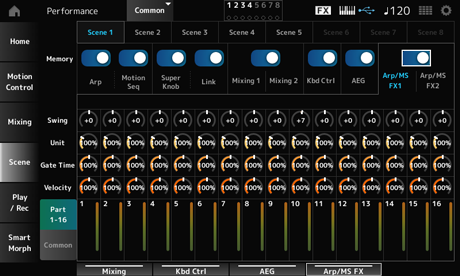
Establece el valor de swing del arpegio o secuenciador de movimiento de cada parte. Opciones: -120-+120
Establece el valor de Unit Multiply del arpegio o secuenciador de movimiento de cada parte. Opciones: 50 %-400 %, Common
200 %: el tiempo de reproducción se duplica y, como consecuencia, el tempo se divide por la mitad.
100 %: el tiempo de reproducción se mantiene sin cambios.
50 %: el tiempo de reproducción se divide por la mitad y, como consecuencia, el tempo se duplica.
Common: se aplicará el valor establecido en Unit Multiply común a todas las partes.
Establece la duración del sonido de los arpegios de cada parte. Opciones: 0-200 %
Establece el porcentaje de velocidad de los arpegios de cada parte. Opciones: 0-200 %
Establece el valor de compensación en Swing en cada parte. Opciones: -120-+120
Establece la opción Unit Multiply en todas las partes. Opciones: 50-400 %
200 %: el tiempo de reproducción se duplica y, como consecuencia, el tempo se divide por la mitad.
100 %: el tiempo de reproducción se mantiene sin cambios.
50 %: el tiempo de reproducción se divide por la mitad y, como consecuencia, el tempo se duplica.
Establece el valor de compensación en Arpeggio Gate Time Rate en cada parte. Opciones: -100-+100
Establece el valor de compensación en Arpeggio Velocity Rate en cada parte. Opciones: -100-+100
Establece la amplitud del secuenciador de movimiento de cada parte. Opciones: -127-+127
Establece la forma de pulso del secuenciador de movimiento de cada parte. Opciones: -100-+100
Establece la suavidad del secuenciador de movimiento de cada parte. Opciones: -127-+127
Establece la aleatoriedad del secuenciador de movimiento de cada parte. Opciones: 0-127
Establece el valor de compensación en Motion Sequencer Amplitude en cada parte. Opciones: -127-+127
Establece el valor de compensación en Motion Sequencer Pulse Shape en cada parte. Opciones: -100-+100
Establece el valor de compensación en Motion Sequencer Smoothness en cada parte. Opciones: -127-+127
Establece el valor de compensación en Motion Sequencer Randomness en cada parte. Opciones: -127-+127
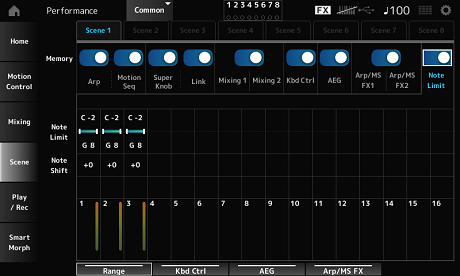
Establece el intervalo de notas (notas más agudas y más graves).
Cuando la primera nota de Note Limit es más aguda que la segunda (por ejemplo, C5 a C4), se reproducirán las notas en los intervalos C–2 a C4 y C5 a G8.
Opciones: C-2-G8
Ajusta el tono de las notas reproducidas por el sonido interno en semitonos.
Opciones: -48-+48
Establece el intervalo de notas (notas más agudas y más graves) de la zona.
Cuando la primera nota de Note Limit es más aguda que la segunda (por ejemplo, C5 a C4), se reproducirán las notas en los intervalos C–2 a C4 y C5 a G8.
Opciones: C-2-G8
Cambia el tono de las notas enviadas por MIDI en semitonos.
Opciones: -47-+47
En la pantalla Play/Rec se pueden grabar patrones y canciones en la memoria interna de este instrumento y audio en una unidad flash USB, así como reproducir grabaciones.
- Botón [SONG/PATTERN] → Pattern
- [PERFORMANCE] → Play/Rec → Pattern
- Botón [
 ] (reproducir) → Pattern
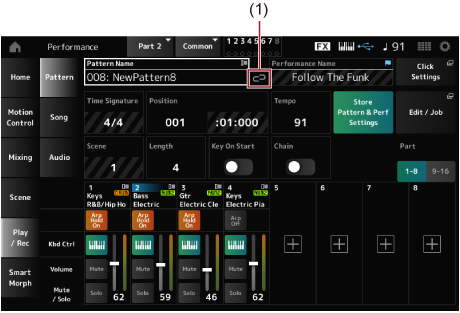
Muestra el nombre del patrón seleccionado.
Al tocar en el nombre, aparecerán los menús contextuales Load, Rename y New Pattern.
Para seleccionar un patrón, use los botones [INC/YES] y [DEC/NO] cuando el cursor esté sobre Pattern Name.
El icono de eslabón aparece si la interpretación utilizada para grabar el patrón y la interpretación seleccionada son la misma. Si no, se mostrará el icono de eslabón roto.
Muestra el nombre de la interpretación seleccionada.
Este indicador azul se mostrará cuando se cambie un parámetro de la interpretación.
Se abre la pantalla Tempo Settings.
Muestra el contador del patrón.
Establece la posición para iniciar la reproducción y la grabación, así como la posición actual de la reproducción.
El número que se muestra a la izquierda es el compás y los números que se muestran a la derecha, los ritmos y clics.
Establece el tempo de la reproducción del patrón. Opciones: 5-300
Guarda el vínculo entre los patrones editados y la interpretación utilizada.
Si ha editado los parámetros de la interpretación, también deberá guardar la interpretación.
Abre la pantalla para editar patrones y trabajos.
Muestra el nombre de la escena seleccionada.
Este selector está vinculado a los botones SCENE del panel superior.
Establece la duración de la secuencia de la escena seleccionada. Opciones: 1-256
Establece el patrón para iniciar una grabación o una reproducción en el momento en que pulsa una tecla en el teclado. Opciones: Off, On
Activa/desactiva la reproducción en cadena. Opciones: Off, On
Undo cancela la última acción de grabación y elimina lo que se acaba de grabar.
Este botón se activa cuando se cambia un ajuste de una secuencia.
Redo restaura la grabación que se canceló con Undo. Este botón se activa solo después de haber utilizado Undo.
Part 9–16
Cambia entre las vistas de partes.
- Botón [SONG/PATTERN] → Pattern → Botón [
 ] (grabación)
 - [PERFORMANCE] → Play/Rec → Pattern → Botón [] (grabación)
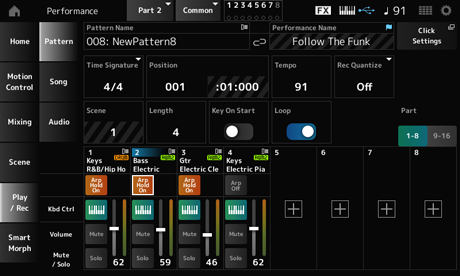
Establece el contador de la escena. Opciones: 1/16-16/16, 1/8-16/8, 1/4-8/4
Quantize es una función que corrige las notas grabadas para que estén en la fracción exacta del ritmo (en valores de nota). Opciones: Off, 60 (fusa), 80 (tresillo de semicorcheas), 120 (semicorchea), 160 (tresillo de corcheas), 240 (corchea), 320 (tresillo de negras), 480 (nota negra)
Si Loop está activado, la grabación de patrones continúa en bucle. Opciones: Off, On
Al pulsar el botón [] (grabación) durante la grabación de una canción, la grabadora se establece en el modo de ensayo y hace que el botón [] (grabación) parpadee. En el modo de ensayo, la reproducción del patrón continúa, pero la grabación se pausa temporalmente, lo que resulta útil para practicar. Durante la grabación de una canción, se puede pulsar el botón [] (grabación) para cambiar entre el modo de grabación y el modo de ensayo.
- Botón [SONG/PATTERN] → Pattern → Botón [] (grabación) → Botón [] (reproducir)
- [PERFORMANCE] → Play/Rec → Pattern → Botón [] (grabación) → Botón [] (reproducir)
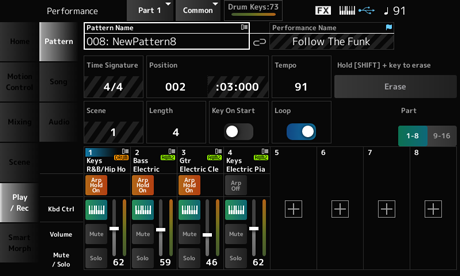
Erase
Puede eliminar eventos de notas específicos manteniendo pulsado el botón [SHIFT] y pulsando la tecla correspondiente a la nota que quiera eliminar.
Alternativamente, puede tocar en el botón Erase de la pantalla para activar la función y luego pulsar la tecla correspondiente en el teclado para eliminar el evento de nota.
Al operar un controlador durante una sobregrabación, puede eliminar los eventos existentes de ese controlador y grabar la operación como eventos nuevos.
- [PERFORMANCE] → Play/Rec → Pattern → (con la canción ya grabada) → Botón [] (grabación) → Tocar Record Type → Seleccionar Overdub en el menú → Botón [] (reproducir)
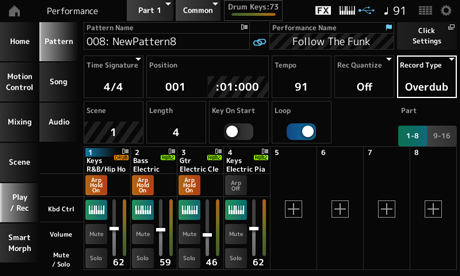
Permite seleccionar entre Replace (reemplazar) o Overdub (sobregrabar) la grabación. Opciones: Replace, Overdub
Al utilizar la función de patrón, se puede registrar una secuencia de cada escena.
Undo cancela la última acción de grabación y elimina lo que se acaba de grabar.
Este botón está disponible cuando se han utilizado uno o más trabajos después de grabar una secuencia.
Redo restaura la grabación que se canceló con Undo. Este botón está disponible después de utilizar Undo.
Realiza el trabajo seleccionado en la secuencia MIDI.
- Botón [] (reproducir) → Pattern → [EDIT/
 ] → Overview
 - [PERFORMANCE] → Play/Rec → Pattern → Edit/Job → Overview
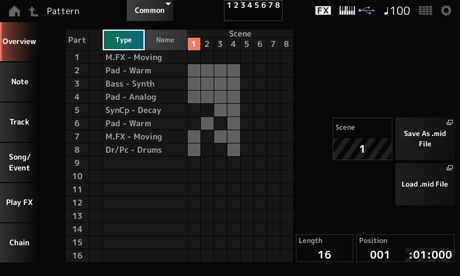
Toque en este botón para ver las categorías principal y secundaria de la parte.
También cambia la lista que se muestra en la pantalla Play/Rec.
Toque para ver el nombre de la parte.
También cambia la lista que se muestra en la pantalla Play/Rec.
Part Solo Icon
Muestra el estado de los ajustes de silenciamiento y solo de la parte.
Muestra el número de escena seleccionado.
Abre la pantalla Save. La secuencia de la escena seleccionada se puede guardar como un archivo MIDI.
Abre la pantalla Load para cargar un archivo MIDI.
Después de seleccionar un archivo MIDI, seleccione un patrón y una escena en la ubicación de carga.
Establece la duración de la secuencia de la escena seleccionada.
Muestra la posición actual de la reproducción de la escena y permite especificar la posición de reproducción. Opciones: 001-256
La cuantización es el proceso de ajustar la sincronización de los eventos de notas aproximándolas al tiempo exacto más cercano. Esta función se puede utilizar, por ejemplo, para mejorar la sincronización de un patrón grabado en tiempo real.
- Botón [] (reproducir) → Pattern → [EDIT/] → Note → Quantize
- [PERFORMANCE] → Play/Rec → Pattern → Edit/Job → Note → Quantize
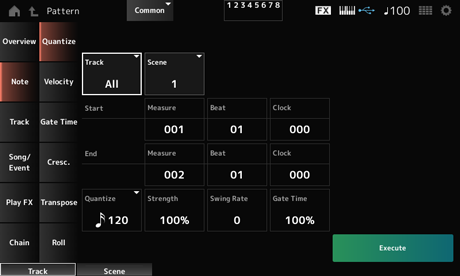
Especifica la pista de la operación Quantize. Opciones: All, 1-16
Especifica la escena de la operación Quantize. Opciones: 1-8
Especifica la posición de compás inicial de la operación Quantize. Opciones: 001-257
Especifica la posición de ritmo inicial de la operación Quantize. Opciones: depende del ajuste Time Signature.
Especifica la posición de reloj inicial de la operación Quantize. Opciones: depende del ajuste Time Signature.
Especifica la posición de compás final de la operación Quantize. Opciones: 001-257
Especifica la posición de ritmo final de la operación Quantize. Opciones: depende del ajuste Time Signature.
Especifica la posición de reloj final de la operación Quantize. Opciones: depende del ajuste Time Signature.
Establece la resolución de cuantización (o una nota que se va a usar como base de la cuantización). Opciones: fusa, tresillo de semicorcheas, semicorcheas, tresillo de corcheas, corcheas, tresillo de negras, negras, semicorcheas+tresillo de semicorcheas, corcheas+tresillo de corcheas
Establece la “intensidad magnética” de la cuantización.
Cuando este parámetro está establecido en 100 %, todas las notas se moverán a la posición especificada en Quantize.
Una configuratión de 0 % no genera ninguna cuantización. Opciones: 0-100 %
Cambia la sincronización de los tiempos pares (contratiempos) contados a partir del valor especificado en Quantize para dar un toque de swing a los ritmos. Opciones: depende del ajuste Quantize (quantization resolution).
Si Quantize está establecido en una negra, una corchea, una semicorchea o una fusa: 0 a la mitad de la cuadrícula
Si Quantize está establecido en un tresillo de negras, un tresillo de corcheas o un tresillo de semicorcheas: 1 a la mitad de la cuadrícula
Si Quantize está establecido en corchea+tresillo de corcheas o semicorchea + tresillo de semicorcheas: 0 a la mitad de la cuadrícula de tresillo
Cambia el tiempo de compuerta (o el tiempo real para que se reproduzca la nota) de los tiempos pares (contratiempos) contados a partir del valor especificado en Quantize para dar un toque de swing a los ritmos. Opciones: 0-200 %
Cambia el valor de Velocity, lo que permite cambiar el volumen de las notas en el margen especificado.
El valor de Velocity se calcula mediante la siguiente fórmula.
Valor de Velocity ajustado = (valor de Velocity original × Rate) + Offset
Si el resultado es 0 o menor, el valor se establece en 1. Si el resultado es mayor que 128, el valor se establece en 127.
- Botón [] (reproducir) → Pattern → [EDIT/] → Note → Velocity
- [PERFORMANCE] → Play/Rec → Pattern → Edit/Job → Note → Velocity
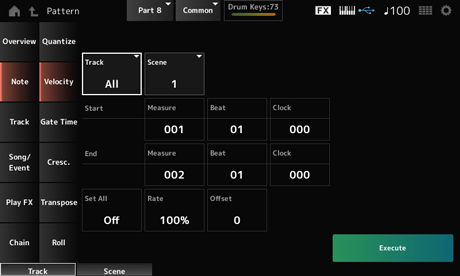
Establece la velocidad de todas las notas en la sección seleccionada.
Si se establece en Off, el ajuste Set All no funcionará.
Si se establece en un valor distinto de Off, los ajustes Rate y Offset se deshabilitarán. Opciones: Off, 001-127
Establece el porcentaje para cambiar la velocidad.
Si se establece en 99 % o menos, la velocidad será más lenta. Si se establece en 101 % o más, la velocidad será más rápida.
Al 100 %, la velocidad se mantendrá inalterada.
Este parámetro no se puede cambiar si Set All se establece en un valor distinto de Off. Opciones: 0-200 %
Establece el valor que se suma o resta del valor de velocidad original.
Si se establece en -1 o menos, la velocidad será más lenta. Si se establece en +1 o más, la velocidad será más rápida.
Si se establece en 0, la velocidad se mantendrá inalterada.
Este parámetro no se puede cambiar si Set All está establecido en un valor distinto de Off. Opciones: -127-+127
Especifica el tiempo para tocar notas en la sección especificada (Gate Time).
El valor de Gate Time se calcula mediante la siguiente fórmula.
Valor de Gate Time ajustado = (valor de Gate Time original × Rate) + Offset
Si el resultado es 0 o menos, el valor se establece en 1.
- Botón [] (reproducir) → Pattern → [EDIT/] → Note → Gate Time
- [PERFORMANCE] → Play/Rec → Pattern → Edit/Job → Note → Gate Time
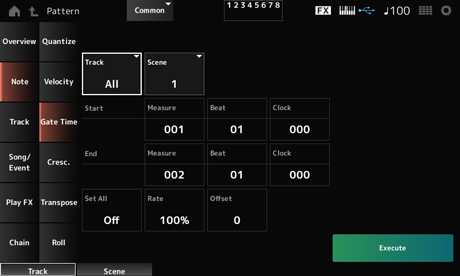
Esta pantalla es la misma que la que se abre desde Note → Velocity en Pattern Edit, salvo por que los ajustes disponibles en Set All son diferentes.
Opciones: Off, 001-9999
Este trabajo permite crear un crescendo o decrescendo en un intervalo de notas especificado (un crescendo es un aumento gradual del volumen, mientras que un decrescendo es una disminución gradual).
- Botón [] (reproducir) → Pattern → [EDIT/] → Note → Cresc.
- [PERFORMANCE] → Play/Rec → Pattern → Edit/Job → Note → Cresc.
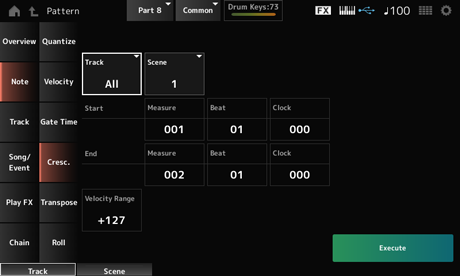
Establece la intensidad del crescendo o del decrescendo. Los valores de velocidad de las notas del intervalo especificado aumentan o disminuyen gradualmente a partir de la primera nota del intervalo. La velocidad de la última nota del intervalo se convierte en la velocidad original de la nota más el valor de Velocity Range. Si la velocidad resultante está fuera del intervalo 1-127, se establece en 1 o 127, según proceda. Un ajuste de +1 o más produce un crescendo, mientras que un ajuste de −1 o menos produce un decrescendo. Un ajuste de 0 no producirá ningún cambio. Opciones: -127-+127
Este trabajo permite cambiar la tecla o el tono de las notas dentro del intervalo especificado.
Cuando se realiza un trabajo Transpose, cualquier nota fuera del intervalo permitido de C-2-G8 se modificará automáticamente para que esté dentro del intervalo.
- Botón [] (reproducir) → Pattern → [EDIT/] → Note → Transpose
- [PERFORMANCE] → Play/Rec → Pattern → Edit/Job → Note → Transpose
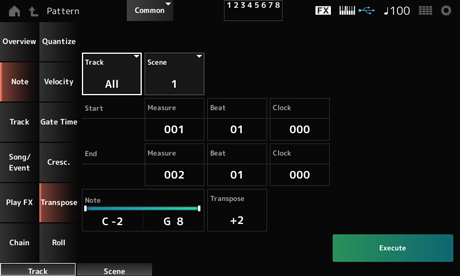
Esta pantalla es la misma en gran parte que la que se abre desde Note → Quantize en Pattern Edit.
Especifica el intervalo de teclas (notas) de la transposición.
Toque para abrir el menú contextual y luego active Keyboard para usar las teclas del teclado para establecer el intervalo.
Opciones: C-2-G8
Establece el intervalo de notas que desplazar en semitonos.
Un ajuste de +12 subirá una octava, mientras que un ajuste de -12 reducirá una octava.
Un valor 0 no produce ningún cambio. Opciones: -127-+127
Este trabajo crea una serie de notas repetidas (como un redoble de tambor) en el intervalo especificado.
- Botón [] (reproducir) → Pattern → [EDIT/] → Note → Roll
- [PERFORMANCE] → Play/Rec → Pattern → Edit/Job → Note → Roll
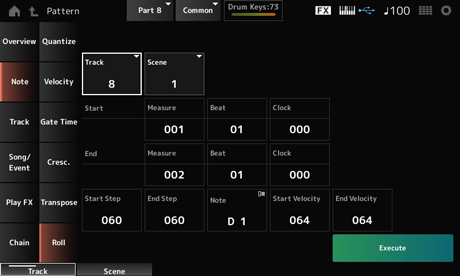
Esta pantalla es la misma en gran parte que la que se abre desde Note → Quantize en Pattern Edit, salvo por que los ajustes disponibles en Track son diferentes.
Opciones: 1-16
Establece el tamaño del paso (es decir, el número de ciclos de reloj) entre cada nota del redoble.
Si se establece un valor menor, los redobles se pueden tocar más rápidos.
El reloj especificado aquí indica el comienzo del intervalo. Opciones: 015-999
Establece el tamaño del paso (es decir, el número de ciclos de reloj) entre cada nota del redoble.
Si se establece un valor menor, los redobles se pueden tocar más rápidos.
El reloj especificado aquí indica el final del intervalo. Opciones: 015-999
Establece la nota de los redobles.
Toque para abrir el menú contextual y luego active Keyboard para usar las teclas del teclado. Opciones: C-2-G8
Establece la velocidad de la intensidad de los redobles.
La velocidad especificada aquí indica el comienzo del intervalo. Opciones: 001-127
Establece la velocidad de la intensidad de los redobles.
La velocidad especificada aquí indica el final del intervalo. Opciones: 001-127
Si Start Velocity y End Velocity se establecen, se puede crear un crescendo o un decrescendo en los redobles.
Este trabajo copia los datos de una pista de origen especificada en la pista de destino especificada, o intercambia los datos entre dos pistas especificadas.
- Botón [] (reproducir) → Pattern → [EDIT/] → Track → Copy/Exchange
- [PERFORMANCE] → Play/Rec → Pattern → Edit/Job → Track → Copy/Exchange
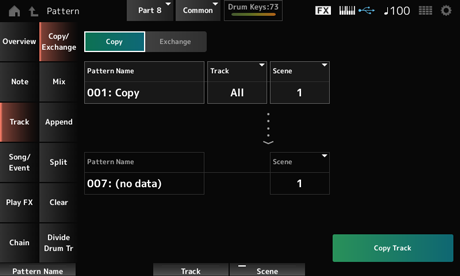
Copia los datos de la pista especificada en otra pista.
Si se realiza un trabajo Copy Track, los datos existentes en la pista de destino se sobrescribirán y se perderán.
Intercambia datos entre dos pistas.
Especifica el patrón desde el que copiar.
Especifica la pista desde la que copiar. Opciones: All, 1-16
Especifica la escena desde la que copiar. Opciones: All, 1-8
Especifica el patrón en el que copiar.
Especifica la pista en la que copiar.
Este parámetro no está disponible si el origen está establecido en All. Opciones: 1-16
Especifica la escena en la que copiar.
Este parámetro no está disponible si el origen está establecido en All. Opciones: 1-8
Realiza la operación Copy.
Si Copy Track se realiza con la pista y Scene se establece en All, los datos de la cadena también se copiarán.
Realiza la operación Exchange.
Si Exchange Track se realiza con la pista y Scene se establece en All, los datos de la cadena también se intercambiarán.
Mezcla (fusiona) los datos de la pista A y la pista B especificadas y coloca el resultado en la pista B.
- Botón [] (reproducir) → Pattern → [EDIT/] → Track → Mix
- [PERFORMANCE] → Play/Rec → Pattern → Edit/Job → Track → Mix
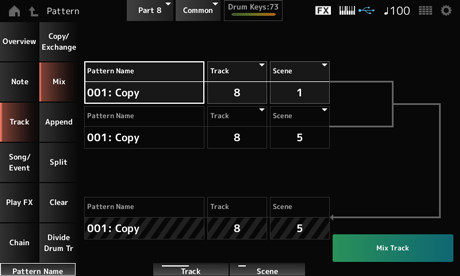
Especifica el primer patrón que mezclar.
Especifica la pista de la operación Mix. Opciones: 1-16
Especifica la escena de la operación Mix. Opciones: All, 1-8
Especifica el primer patrón que mezclar.
Especifica la pista de la operación Mix. Opciones: 1-16
Especifica la escena de la operación Mix.
Este parámetro no está disponible si el origen A está establecido en All. Opciones: 1-8
Muestra el nombre del patrón con el que mezclar.
Muestra el número de pista de la operación Mix.
Muestra el número de escena de la operación Mix.
Este parámetro no está disponible si el origen A está establecido en All.
Realiza la operación Mix.
Agrega los datos de la pista especificada al final de otra pista.
- Botón [] (reproducir) → Pattern → [EDIT/] → Track → Append
- [PERFORMANCE] → Play/Rec → Pattern → Edit/Job → Track → Append
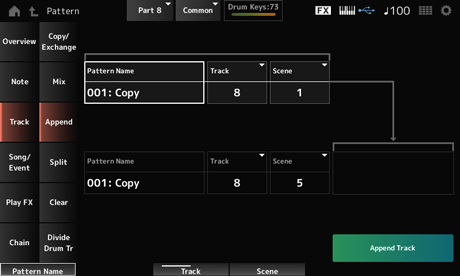
Especifica el patrón desde el que agregar.
Especifica la pista de la operación Append. Opciones: All, 1-16
Especifica la escena de la operación Append. Opciones: 1-8
Especifica el patrón al que agregar.
Especifica la pista de la operación Append.
Este parámetro no está disponible si el origen está establecido en All. Opciones: 1-16
Especifica la escena de la operación Append. Opciones: 1-8
Realiza la operación Append.
Divide los datos de la pista especificada al compás especificado y mueve la segunda mitad a otra pista especificada.
- Botón [] (reproducir) → Pattern → [EDIT/] → Track → Split
- [PERFORMANCE] → Play/Rec → Pattern → Edit/Job → Track → Split
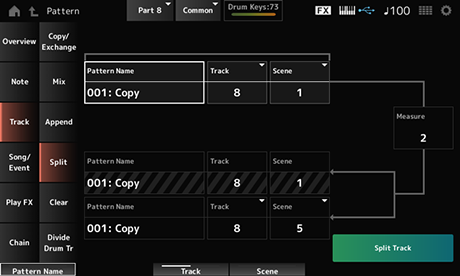
Especifica el patrón que dividir.
Especifica la pista de la operación Split. Opciones: All, 1-16
Especifica la escena de la operación Split. Opciones: 1-8
Especifica el compás al que se van a dividir los datos. Opciones: 2-256
Muestra el patrón de la división.
Muestra la pista de la operación Split.
Muestra la escena de la operación Split.
Especifica el patrón por el que se van a enviar los datos.
Especifica la pista de la operación Split.
Este parámetro no está disponible si el origen está establecido en All. Opciones: 1-16
Especifica la escena de la operación Split. Opciones: 1-8
Realiza la operación Split.
Elimina los datos de la pista especificada.
- Botón [] (reproducir) → Pattern → [EDIT/] → Track → Clear
- [PERFORMANCE] → Play/Rec → Pattern → Edit/Job → Track → Clear
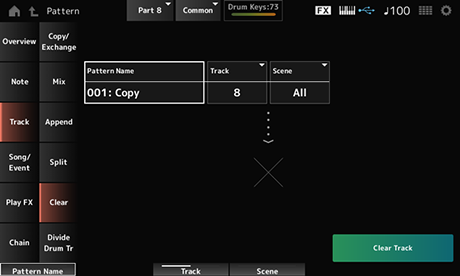
Especifica el patrón que eliminar.
Especifica la pista de la operación Clear. Opciones: All, 1-16
Especifica la escena de la operación Clear. Opciones: 1-8
Realiza la operación Clear.
Si Clear Track se realiza con la pista y Scene se establece en All, los datos de la cadena también se eliminarán.
Toma la batería grabada de la pista especificada y asigna cada instrumento (instrumento de percusión individual del conjunto de batería) a las pistas 9 a 16.
Si ya hay datos en las pistas 9 a 16 y en las partes 9 a 16, esos datos se sobrescribirán cuando se realice la operación Divide Drum Track. Undo y Redo no se pueden utilizar con esta operación.
- Botón [] (reproducir) → Pattern → [EDIT/] → Track → Divide Drum Tr
- [PERFORMANCE] → Play/Rec → Pattern → Edit/Job → Track → Divide Drum Tr
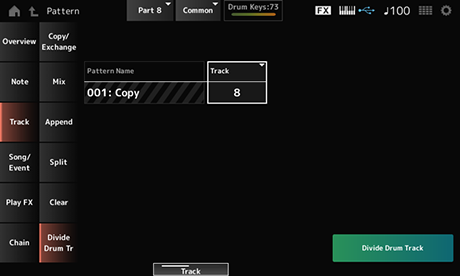
Especifica el patrón de la operación Divide.
Especifica la pista de la operación Divide. Opciones: 1-16
Realiza la operación Divide.
Copia una sección específica de la canción en la pista especificada.
Los datos existentes en el destino de la copia se sobrescribirán y se perderán.
- Botón [] (reproducir) → Pattern → [EDIT/] → Song/Event → Get Phrase
- [PERFORMANCE] → Play/Rec → Pattern → Edit/Job → Song/Event → Get Phrase
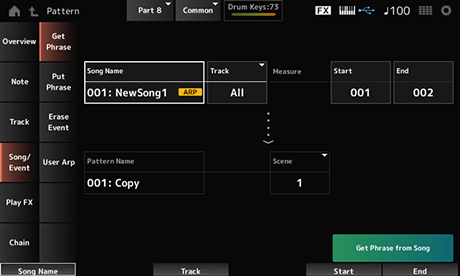
Especifica la canción desde la que copiar.
Especifica la pista de la operación Get Phrase. Opciones: All, 1-16
Especifica la posición de compás inicial de la operación Get Phrase. Opciones: 001-998
Especifica la posición de compás final de la operación Get Phrase. Opciones: 002-999
Especifica el patrón en el que copiar.
Especifica la pista en la que copiar.
Este parámetro no está disponible si el origen está establecido en All. Opciones: 1-16
Especifica la escena en la que copiar. Opciones: 1-8
Realiza la operación Get Phrase.
Copia los compases especificados de la pista de patrón en la pista de canción especificada.
Los datos copiados se fusionarán con los datos existentes en la pista de destino.
- Botón [] (reproducir) → Pattern → [EDIT/] → Song/Event → Put Phrase
- [PERFORMANCE] → Play/Rec → Pattern → Edit/Job → Song/Event → Put Phrase
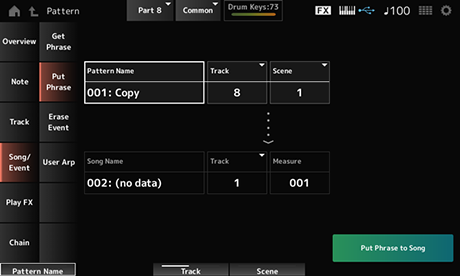
Especifica el patrón desde el que copiar.
Especifica la pista de la operación Put Phrase. Opciones: 1-16
Especifica la escena de la operación Put Phrase. Opciones: 1-8
Especifica la canción en la que copiar.
Especifica la pista de la operación Put Phrase. Opciones: 1-16
Especifica el compás al que copiar. Opciones: 001-999
Realiza la operación Put Phrase.
Borra el evento.
- Botón [] (reproducir) → Pattern → [EDIT/] → Song/Event → Erase Event
- [PERFORMANCE] → Play/Rec → Pattern → Edit/Job → Song/Event → Erase Event
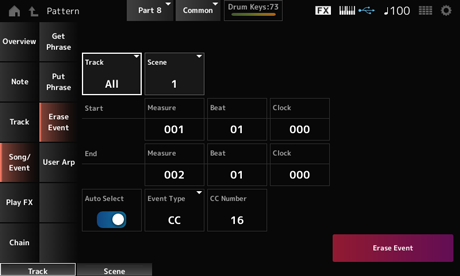
Esta pantalla es la misma en gran parte que la que se abre desde Note → Quantize en Pattern Edit.
Cambia el ajuste Auto Select de Event Type.
Si está activado, simplemente puede mover el controlador cuyos datos quiera borrar, y el evento del controlador correspondiente se establecerá automáticamente para Event Type. Opciones: Off, On
Especifica el tipo de evento que desea borrar. Opciones: Note, Poly, CC, NRPN, RPN, PC, AfterTouch, PitchBend, SysEx, All
Aparece cuando Event Type está establecido en CC. Especifique el número de cambio de control del evento que desea borrar. Opciones: All, 1-127
Realiza la operación Erase Event.
Registra los datos en los compases especificados de la escena como un arpegio de usuario.
Los datos existentes en el destino se sobrescribirán y se perderán.
- Botón [] (reproducir) → Pattern → [EDIT/] → Song/Event → User Arp
- [PERFORMANCE] → Play/Rec → Pattern → Edit/Job → Song/Event → User Arp
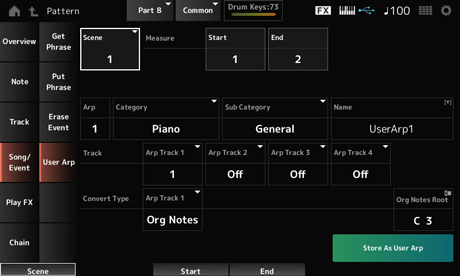
Especifica la escena de la operación User Arpeggio. Opciones: 1-8
Especifica la posición de compás inicial de la operación User Arpeggio. Opciones: 1-256
Especifica la posición de compás final de la operación User Arpeggio. Opciones: 2-257
Establece el número de arpegio del arpegio de usuario al que se va a convertir.
Inicialmente, se establecerá en el número más bajo sin usar.
Si se especifica un número que ya está en uso, el arpegio existente en el destino se perderá. Opciones: 1-256
Sub Category (Arpeggio Sub Category)
Establece las categorías principal y secundaria del arpegio convertido. Opciones: consulte Data List.
Introduzca el nombre del tipo de arpegio. Se puede utilizar un máximo de 20 caracteres alfanuméricos.
Establece el número de pista desde el que convertir para cada pista de arpegio. Opciones: 1-16
Selecciona el modo en que la secuencia MIDI grabada en Track se convertirá en un arpegio.
Se puede utilizar una opción Convert Type distinta en cada pista de arpegio. Opciones: Normal, Fixed, Org Notes
Normal: solo se reproduce la secuencia MIDI que utiliza las notas tocadas en el teclado (en la octava utilizada).
Fixed: se reproduce la misma secuencia MIDI, sin importar cómo se toque el teclado.
Org Notes: básicamente es lo mismo que Fixed, pero la secuencia MIDI cambia según los acordes que se toquen en el teclado.
Establece la nota fundamental cuando el ajuste Convert Type de una pista está establecido en Org Notes.
Este parámetro no está disponible cuando no hay ninguna pista establecida en Org Notes. Opciones: C-2-G8
Convierte el patrón en un arpegio de usuario aplicando los ajustes en la pantalla.
Este botón no está disponible si todas las pistas están configuradas como Off, ya que la conversión no es posible.
Aplica efectos a la secuencia MIDI durante la reproducción del patrón. Establece el margen y el nivel del efecto de cada parámetro de la pista especificada.
- Botón [] (reproducir) → Pattern → [EDIT/] → Play FX
- [PERFORMANCE] → Play/Rec → Pattern → Edit/Job → Play FX
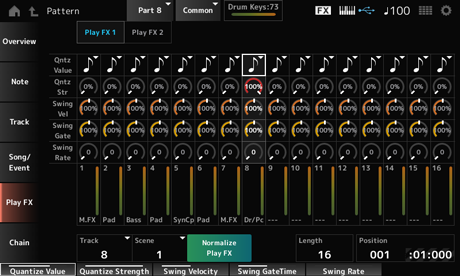
Especifica la pista que se va a normalizar. Opciones: All, 1-16
Especifica la escena que se va a normalizar. Opciones: All, 1-8
Corrige el efecto especificado en Play FX a los datos MIDI.
Establece la duración de la secuencia de la escena seleccionada.
Muestra la posición actual de la reproducción de la escena y permite especificar la posición de reproducción. Opciones: 001-256
Controla Qntz Value, Qntz Str, Swing Vel, Swing Gate y Swing Rate.
Establece la resolución de cuantización (o una nota que se va a usar como base de la cuantización). Opciones: Off, 60 (fusa), 80 (tresillo de semicorcheas), 120 (semicorchea), 160 (tresillo de corcheas), 240 (corchea), 320 (tresillo de negras), 480 (nota negra)
Establece la “intensidad magnética” de la cuantización.
Si este parámetro está establecido en 100 %, todas las notas se moverán a la posición especificada en Qntz Value (Quantize Value).
Si se establece en 0 %, no se producirá ninguna cuantización. Opciones: 0-100 %
Cambia la velocidad de los tiempos pares (contratiempos) contados a partir del valor especificado en Qntz Value (Quantize Value) para dar un toque de swing a los ritmos. Este parámetro no está disponible si la resolución de cuantización está establecida en Off. Opciones: 0-200 %
Cambia el tiempo de compuerta (o el tiempo real para que se reproduzca la nota) de los tiempos pares (contratiempos) contados a partir del valor especificado en Qntz Value (Quantize Value) para dar un toque de swing a los ritmos. Este parámetro no está disponible si la resolución de cuantización está establecida en Off. Opciones: 0-200 %
Cambia la sincronización de los tiempos pares (contratiempos) contados a partir del valor especificado en Qntz Value (Quantize Value) para dar un toque de swing a los ritmos. Este parámetro no está disponible si la resolución de cuantización está establecida en Off. Opciones: 0, la mitad de la resolución de cuantización
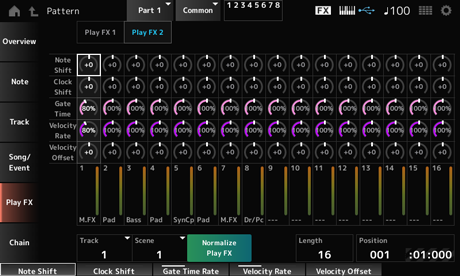
Controla Note Shift, Clock Shift, Gate Time, Velocity Rate y Velocity Offset.
Ajusta el tono en semitonos. Opciones: -99-+99
Cambia la sincronización de las notas hacia atrás o hacia adelante en incrementos de ciclos de reloj. Opciones: -120-+120
Cambia el tiempo de puerta (el tiempo real para que se genere el sonido de la nota) de los eventos de nota. Opciones: 0-200 %
Cambia la velocidad según el porcentaje especificado. Opciones: 0-200 %
Aumenta o disminuye la velocidad según el valor especificado. Opciones: -99-+99
Este trabajo encadena escenas para su reproducción.
- Botón [] (reproducir) → Pattern → [EDIT/] → Chain
- [PERFORMANCE] → Play/Rec → Pattern → Edit/Job → Chain
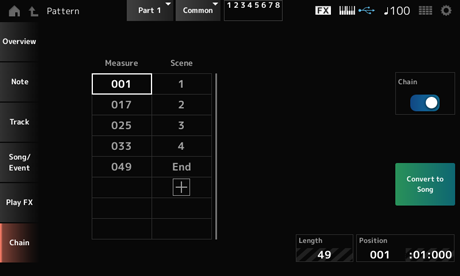
Activa la reproducción en cadena. Opciones: Off, On
Especifica la posición del compás inicial de la reproducción de la escena. Opciones: 001-999
Establece la escena que reproducir al compás especificado. Opciones: 1-8, End
Si hay más de ocho filas en las listas Measure y Scene, se mostrará una flecha hacia arriba o hacia abajo.
Guarda la cadena como una canción.
Muestra la duración de la secuencia completa.
Muestra la posición actual de la reproducción en cadena y permite especificar la posición de reproducción. Opciones: 001-999
En la pantalla Song puede grabar su interpretación al teclado en una canción MIDI y reproducir la canción.
Los datos tanto de la interpretación al teclado como del funcionamiento de los controladores y mandos se graban en la pista MIDI.
También puede seleccionar la reproducción de arpegios para grabarla en la canción.
- Botón [SONG/PATTERN] → Song
- [PERFORMANCE] → Play/Rec → Song
- Botón [] (reproducir) → Song
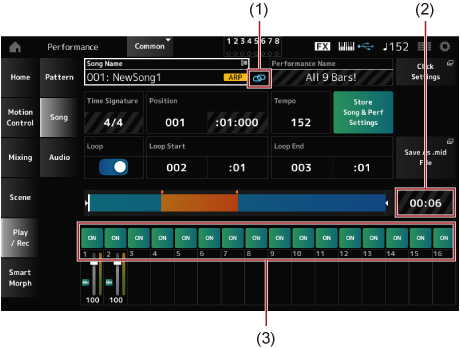
Muestra el nombre de la canción seleccionada.
Si toca en el nombre, se muestran los menús contextuales Load, Rename, New Song y User Arp.
Para seleccionar una canción, use los botones [INC/YES] y [DEC/NO] cuando el cursor esté sobre Song Name.
Muestra el nombre de la interpretación seleccionada.
Este indicador azul se mostrará cuando se cambie un parámetro de la interpretación.
El icono de eslabón aparece si la interpretación utilizada para grabar la canción y la interpretación seleccionada son la misma. Si no, se mostrará un icono de eslabón roto.
Esto abre la pantalla Tempo Settings.
Muestra el contador del patrón.
Establece la posición para iniciar la reproducción y la grabación, así como la posición de reproducción actual.
El número que se muestra a la izquierda es el compás y los números que se muestran a la derecha, los ritmos y clics.
Establece el tempo de la reproducción de la canción. Opciones: 5-300
Activa o desactiva la reproducción en bucle.
Si se activa, se repetirá la reproducción de la sección comprendida entre los puntos Loop Start y Loop End. Opciones: Off, On
Establece la sección de la reproducción en bucle. El número que se muestra a la izquierda es el compás y el número que se muestra a la derecha, el ritmo. Este parámetro no está disponible si la opción Loop está desactivada.
Guarda el vínculo entre las canciones editadas y la interpretación utilizada.
Si ha editado los parámetros de la interpretación, también deberá guardar la interpretación.
Si se pulsa este botón, se abre la pantalla Save, que permite guardar la canción como un archivo.
Save As .mid File no está disponible en las siguientes situaciones.
- En las grabaciones nuevas (cuando no hay canción)
- Durante una reproducción
- Cuando se activa la grabación en espera
- Durante una grabación
Muestra la duración de la secuencia completa.
Activa o desactiva la reproducción de cada pista. Opciones: Off, On
- Botón [SONG/PATTERN] → Song → Botón [] (grabación)
- [PERFORMANCE] → Play/Rec → Song → Botón [] (grabación)
Nueva grabación
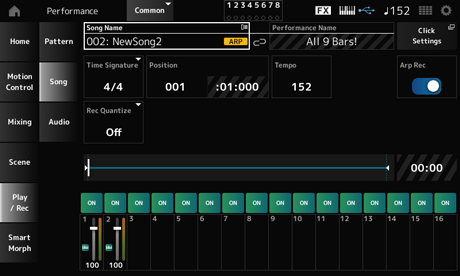
Cuando ya se ha grabado algo
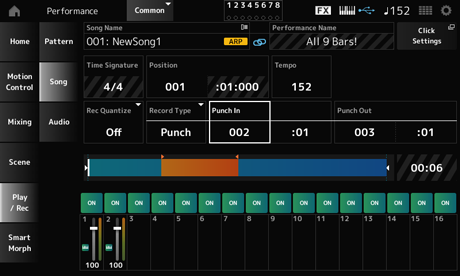
Muestra el contador de la canción. Opciones: 1/16-16/16, 1/8-16/8, 1/4-8/4
Quantize es una función que corrige las notas grabadas para que estén en la fracción exacta del ritmo (en valores de nota). Opciones: Off, 60 (fusa), 80 (tresillo de semicorcheas), 120 (semicorchea), 160 (tresillo de corcheas), 240 (corchea), 320 (tresillo de negras), 480 (nota negra)
Selecciona un tipo de grabación para las pistas ya grabadas.
Este parámetro no está disponible en las grabaciones nuevas. Opciones: Replace, Overdub, Punch
Replace: sobrescribe y graba en tiempo real. Los datos existentes se perderán.
Overdub: sobregraba y graba en tiempo real. Los datos existentes no se perderán.
Punch: vuelve a grabar una sección y graba en tiempo real. Esto sobrescribe los datos existentes de una sección especificada.
Establece el punto Punch in (compás y tiempo específicos en los que se inicia la regrabación).
Este parámetro está disponible solo si Record Type se establece en Punch.
Establece el punto Punch out (compás y tiempo específicos en los que finaliza la regrabación).
Este parámetro está disponible solo si Record Type se establece en Punch.
Si Arp Rec está activado, se graban los resultados de la reproducción de arpegios. Si está desactivado, solo se graba la interpretación al teclado.
Este parámetro se puede ajustar para grabar una canción nueva. El ajuste no se puede cambiar después de la grabación.
Para agregar algo a una canción grabada con Arp Rec activado, solo se puede usar Replace en Record Type. Opciones: Off, On
Si Arp Rec está desactivado en la canción, puede seleccionar un arpegio diferente para reproducirlo al cambiar la selección de arpegio en la interpretación.
Undo cancela la última acción de grabación y elimina lo que se acaba de grabar.
Este botón se activa cuando se cambia un ajuste de una secuencia.
Redo restaura la grabación que se canceló con Undo. Este botón se activa solo después de haber utilizado Undo.
Convierte la canción seleccionada en un arpegio de usuario.
Se puede convertir un máximo de 16 notas diferentes (las notas con el mismo número de nota se cuentan como una sola).
Asegúrese de utilizar únicamente 16 notas en una canción si desea convertirla en un arpegio de usuario, sobre todo si utiliza varias pistas.
- Abrir la pantalla desde [PERFORMANCE] → Play/Rec → Song → Tocar en Song Name para abrir el menú contextual → User Arp
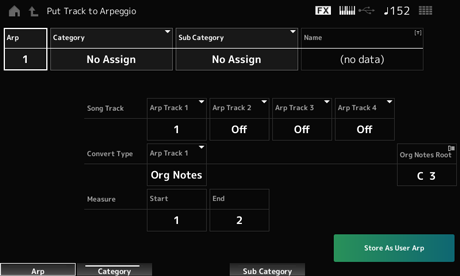
Establece el número de arpegio del arpegio de usuario para su conversión.
Inicialmente, se establecerá en el siguiente número sin usar.
Tenga en cuenta que si cambia esto a un número que ya está en uso, el arpegio se sobrescribirá, lo que significa que perderá el arpegio de usuario existente con ese número. Opciones: 1-256
Sub Category (Arpeggio Sub Category)
Establece las categorías principal y secundaria del arpegio convertido. Opciones: consulte Data List.
Establece el nombre del arpegio. Se puede utilizar un máximo de 20 caracteres alfanuméricos.
Establece el número de pista de la canción desde el que se va a convertir para cada pista de arpegio. Opciones: 1-16
Selecciona el modo en que la secuencia MIDI grabada en la canción se va a convertir al arpegio desde tres ajustes diferentes.
Se puede utilizar una opción Convert Type distinta en cada pista de arpegio. Opciones: Normal, Fixed, Org Notes
Normal: el arpegio se reproduce en la misma octava que la secuencia MIDI grabada.
Fixed: se reproduce la secuencia MIDI grabada del mismo modo, sin importar cómo se toque el teclado.
Org Notes: básicamente es lo mismo que Fixed, pero la reproducción de la secuencia MIDI cambia según los acordes que se toquen en el teclado.
Establece la nota fundamental cuando el ajuste Convert Type de una pista está establecido en Org Notes.
Este parámetro no está disponible cuando no hay ninguna pista establecida en Org Notes. Opciones: C-2-G8
Establece el compás inicial de la conversión. Opciones: 1-998
Establece el compás final de la conversión. Opciones: 2-999
Convierte la canción en un arpegio de usuario con los ajustes especificados en esta pantalla.
Este botón no está disponible si todas las pistas están desactivadas.
En la pantalla Audio puede grabar su interpretación al teclado como un archivo de audio en formato WAV (estéreo de 44,1 kHz y 24 bits) en una unidad flash USB. Puede grabar hasta 74 minutos o más, hasta la capacidad máxima de la unidad flash USB.
- Botón [SONG/PATTERN] → Audio
- [PERFORMANCE] → Play/Rec → Audio
- Botón [] (reproducir) → Audio
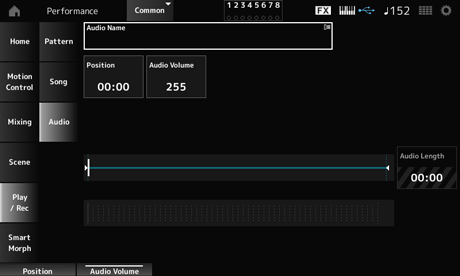
Muestra el nombre del archivo de audio seleccionado.
Si toca en el nombre, se muestra el menú contextual Load.
Establece la posición para iniciar la reproducción, así como la posición de reproducción actual.
Establece la posición para iniciar la reproducción. Este parámetro no está disponible durante una grabación. Opciones: 0-255
Muestra la duración total del archivo de audio.
Muestra el nivel de entrada/salida de audio.
- [PERFORMANCE] → Play/Rec → Audio → Botón [] (grabación)
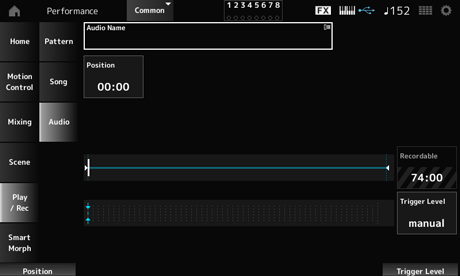
Muestra el tiempo de grabación del audio.
Este parámetro se muestra solo mientras la grabación en espera está activada.
Selecciona cómo empezar a grabar.
Este parámetro se muestra solo mientras la grabación en espera está activada.
Si Trigger Level está establecido en manual, puede empezar a grabar pulsando el botón [] (reproducir).
Si Trigger Level está establecido en un valor entre 1 y 127, puede empezar a grabar después de pulsar el botón [] (reproducir) y el nivel de señal excede el valor especificado. El nivel establecido en este parámetro se indicará mediante triángulos azules en el vúmetro.
Para obtener mejores resultados, ajuste este parámetro lo más bajo posible para captar toda la señal. Tenga en cuenta que si lo ajusta demasiado bajo se grabarán ruidos no deseados. Opciones: manual, 1-127
Toque en el mapa de Smart Morph y cree cambios en el sonido FM-X o AN-X de la parte 1.
- [PERFORMANCE] → Smart Morph → Play
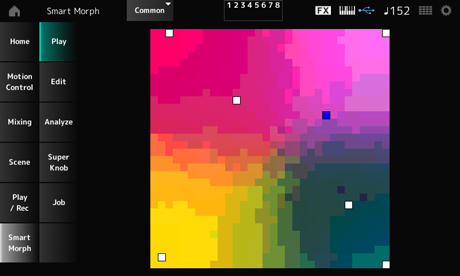
- [PERFORMANCE] → Smart Morph → Edit
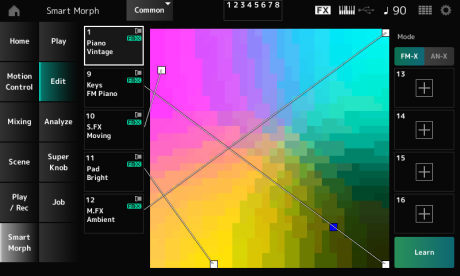
Toque para abrir la pantalla Part Category Search y seleccionar un sonido FM-X o AN-X.
Si toca en el nombre, se muestran los menús contextuales Category Search, Edit y Property.
Selecciona las vistas Part Main Category o Part Name de las partes.
Cambia entre FM-X y AN-X.Opciones: FM-X, AN-X
Toque en el botón para iniciar el aprendizaje automático (creación de mapas).
Este botón no se mostrará cuando no haya sonido FM-X o AN-X en las partes 9 a 16.
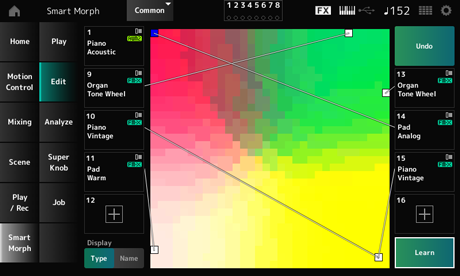
Redo
Después de la operación Learn, el botón Undo se mostrará en la esquina superior derecha.
Use el botón Undo para restaurar el mapa original anterior al uso del aprendizaje automático.
Después de la operación Undo, se mostrará el botón Redo, que podrá usar para restaurar el mapa al estado anterior a la operación Undo.
- [PERFORMANCE] → Smart Morph → Analyze
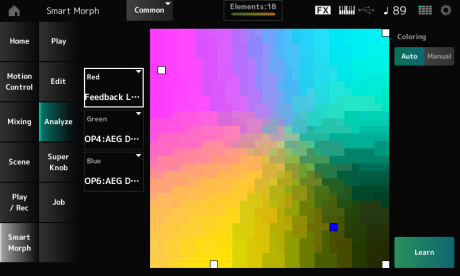
Cada punto del mapa representa un valor de parámetro que indica un grado o nivel en un tono rojo.
Para obtener la lista de los parámetros disponibles, consulte “Parámetros que se pueden configurar como Red, Green y Blue”.
Cada punto del mapa representa un valor de parámetro que indica un grado o nivel en un tono verde.
Para obtener la lista de los parámetros disponibles, consulte “Parámetros que se pueden configurar como Red, Green y Blue”.
Cada punto del mapa representa un valor de parámetro que indica un grado o nivel en un tono azul.
Para obtener la lista de los parámetros disponibles, consulte “Parámetros que se pueden configurar como Red, Green y Blue”.
Si se establece en Auto, el rojo, el verde y el azul se restablecen automáticamente para el proceso Learn.
Si se establece en Manual, el rojo, el verde y el azul no se restablecen automáticamente para el proceso Learn. Opciones: Auto, Manual
Toque en el botón para iniciar el aprendizaje automático (creación de mapas).
Redo
Después de la operación Learn, el botón Undo se mostrará en la esquina superior derecha.
Use el botón Undo para restaurar el mapa original anterior al uso del aprendizaje automático.
Después de la operación Undo, se mostrará el botón Redo, que podrá usar para restaurar el mapa al estado anterior a la operación Undo.
FM común
| Nombre en pantalla | Nombre del parámetro |
|---|---|
| Random Pan Depth | Random Pan Depth |
| Alternate Pan | Alternate Pan Depth |
| Scaling Pan Depth | Scaling Pan Depth |
| KeyOnDly Time | Key On Delay Time Length |
| KeyOnDly Sync | Key On Delay Tempo Sync Switch |
| KeyOnDly Note | Key On Delay Note Length |
| Pitch/Vel | Pitch Velocity Sensitivity |
| Random Pitch Depth | Random Pitch Depth |
| Pitch/Key | Pitch Key Follow Sensitivity |
| Pitch/Key Center | Pitch Key Follow Sensitivity Center Note |
| PEG Initial Lvl | PEG Initial Level |
| PEG Attack Lvl | PEG Attack Level |
| PEG Decay 1 Lvl | PEG Decay 1 Level |
| PEG Decay 2 Lvl | PEG Decay 2 Level |
| PEG Release Lvl | PEG Release Level |
| PEG Attack Tm | PEG Attack Time |
| PEG Decay 1 Tm | PEG Decay 1 Time |
| PEG Decay 2 Tm | PEG Decay 2 Time |
| PEG Release Tm | PEG Release Time |
| PEG Depth/Vel | PEG Depth Velocity Sensitivity |
| PEG Depth | PEG Depth |
| PEG Time/Key | PEG Time Key Follow Sensitivity |
| 2nd LFO Wave | 2nd LFO Wave |
| LFO Speed | 2nd LFO Speed |
| LFO Phase | 2nd LFO Phase |
| LFO Delay | 2nd LFO Delay Time |
| LFO Key On Reset | 2nd LFO Key On Reset |
| LFO Pitch Mod | 2nd LFO Pitch Modulation Depth |
| LFO Amp Mod | 2nd LFO Amplitude Modulation Depth |
| LFO Filter Mod | 2nd LFO Filter Modulation Depth |
| Algorithm Number | Algorithm Number |
| Feedback Level | Feedback Level |
| LFO Speed Range | LFO Speed Range |
| LFO Ex Speed | LFO Extended Speed |
| Filter Type | Filter Type |
| Cutoff | Filter Cutoff Frequency |
| Cutoff/Vel | Filter Cutoff Velocity Sensitivity |
| Resonance / Width | Filter Resonance/Width |
| Res/Vel | Filter Resonance Velocity Sensitivity |
| HPF Cutoff | HPF Cutoff Frequency |
| Distance | Distance |
| Filter Gain | Filter Gain |
| FEG Hold Tm | FEG Hold Time |
| FEG Attack Tm | FEG Attack Time |
| FEG Decay 1 Tm | FEG Decay 1 Time |
| FEG Decay 2 Tm | FEG Decay 2 Time |
| FEG Release Tm | FEG Release Time |
| FEG Hold Lvl | FEG Hold Level |
| FEG Attack Lvl | FEG Attack Level |
| FEG Decay 1 Lvl | FEG Decay 1 Level |
| FEG Decay 2 Lvl | FEG Decay 2 Level |
| FEG Release Lvl | FEG Release Level |
| FEG Depth | FEG Depth |
| FEG Segment | FEG Time Velocity Sensitivity Segment |
| FEG Time/Vel | FEG Time Velocity Sensitivity |
| FEG Depth/Vel | FEG Depth Velocity Sensitivity |
| FEG Curve | FEG Depth Velocity Sensitivity Curve |
| FEG Time/Key | FEG Time Key Follow Sensitivity |
| FEG Center | FEG Time Key Follow Sensitivity Center Note |
| Flt Cutoff/Key | Filter Cutoff Key Follow Sensitivity |
| Flt Break Point 1 | Filter Cutoff Scaling Break Point 1 |
| Flt Break Point 2 | Filter Cutoff Scaling Break Point 2 |
| Flt Break Point 3 | Filter Cutoff Scaling Break Point 3 |
| Flt Break Point 4 | Filter Cutoff Scaling Break Point 4 |
| Flt Cutoff Offset 1 | Filter Cutoff Scaling Offset 1 |
| Flt Cutoff Offset 2 | Filter Cutoff Scaling Offset 2 |
| Flt Cutoff Offset 3 | Filter Cutoff Scaling Offset 3 |
| Flt Cutoff Offset 4 | Filter Cutoff Scaling Offset 4 |
| HPF Cutoff/Key | HPF Cutoff Key Follow Sensitivity |
| Nombre en pantalla | Nombre del parámetro |
|---|---|
| Key On Reset | Oscillator Key On Reset |
| Freq Mode | Oscillator Frequency Mode |
| Coarse | Tune Coarse |
| Fine | Tune Fine |
| Detune | Detune |
| Pitch/Key | Pitch Key Follow Sensitivity |
| Pitch/Vel | Pitch Velocity Sensitivity |
| Spectral | Spectral Form |
| Skirt | Spectral Skirt |
| Resonance | Spectral Resonance |
| PEG Initial Lvl | PEG Initial Level |
| PEG Attack Lvl | PEG Attack Level |
| PEG Attack Tm | PEG Attack Time |
| PEG Decay Tm | PEG Decay Time |
| AEG Attack Lvl | AEG Attack Level |
| AEG Decay 1 Lvl | AEG Decay 1 Level |
| AEG Decay 2 Lvl | AEG Decay 2 Level |
| AEG Release Lvl | AEG Release (Hold) Level |
| AEG Attack Tm | AEG Attack Time |
| AEG Decay 1 Tm | AEG Decay 1 Time |
| AEG Decay 2 Tm | AEG Decay 2 Time |
| AEG Release Tm | AEG Release Time |
| AEG Hold Tm | AEG Hold Time |
| AEG Time/Key | AEG Time Key Follow Sensitivity |
| Level | Operator Level |
| Lvl Break Point | Level Scaling Break Point |
| Lvl/Key Lo | Level Scaling Low Depth |
| Lvl/Key Hi | Level Scaling High Depth |
| Curve Lo | Level Scaling Low Curve |
| Curve Hi | Level Scaling High Curve |
| Level/Vel | Level Velocity Sensitivity |
| LFO PM Depth | 2nd LFO Pitch Modulation Depth Offset |
| LFO AM Depth | 2nd LFO Amplitude Modulation Depth Offset |
| Pitch/Ctrl | Pitch Controller Sensitivity |
| Level/Ctrl | Level Controller Sensitivity |
| Nombre en pantalla | Nombre del parámetro |
|---|---|
| Random Pan | Random Pan Depth |
| Alternate Pan | Alternate Pan Depth |
| Scaling Pan | Scaling Pan Depth |
| Delay Length | Key On Delay Time Length |
| KeyOnDly Sync | Key On Delay Tempo Sync Switch |
| Delay Length | Key On Delay Note Length |
| Unison | Unison |
| Unison Detune | Unison Detune |
| Unison Spread | Unison Spread |
| OSC Reset | OSC Reset |
| Voltage Drift | Voltage Drift |
| Ageing | Ageing |
| Attack | Pitch EG Attack Time |
| Decay | Pitch EG Decay Time |
| Sustain | Pitch EG Sustain Level |
| Release | Pitch EG Release Time |
| Time/Vel | Pitch EG Time Velocity Sensitivity |
| Wave | Pitch LFO Wave |
| Speed | Pitch LFO Speed |
| Key On Reset | Pitch LFO Key On Reset |
| Phase | Pitch LFO Phase |
| Delay | Pitch LFO Delay Time |
| Fade In | Pitch LFO Fade In Time |
| Noise Tone | Noise Generator Tone |
| Connect | Noise Generator Out Select |
| Out Level | Noise Generator Out Level |
| Out Level/Vel | Noise Generator Out Level Velocity Sensitivity |
| Attack | Filter Cutoff EG Attack Time |
| Decay | Filter Cutoff EG Decay Time |
| Sustain | Filter Cutoff EG Sustain Level |
| Release | Filter Cutoff EG Release Time |
| Time/Vel | Filter Cutoff EG Time Velocity Sensitivity |
| Wave | Filter Cutoff LFO Wave |
| Speed | Filter Cutoff LFO Speed |
| Key On Reset | Filter Cutoff LFO Key On Reset |
| Phase | Filter Cutoff LFO Phase |
| Delay | Filter Cutoff LFO Delay Time |
| Fade In | Filter Cutoff LFO Fade In Time |
| Level | Amplitude Level |
| Level/Vel | Amplitude Level Velocity Sensitivity |
| LFO Depth | Amplitude Level LFO Depth |
| Level/Key | Amplitude Level Key Follow |
| Drive | Amplitude Saturator Drive |
| Attack | Amplitude EG Attack Time |
| Decay | Amplitude EG Decay Time |
| Sustain | Amplitude EG Sustain Level |
| Release | Amplitude EG Release Time |
| Time/Vel | Amplitude EG Time Velocity Sensitivity |
| Wave | Amplitude LFO Wave |
| Speed | Amplitude LFO Speed |
| Key On Reset | Amplitude LFO Key On Reset |
| Phase | Amplitude LFO Phase |
| Delay | Amplitude LFO Delay Time |
| Fade In | Amplitude LFO Fade In Time |
| Nombre en pantalla | Nombre del parámetro |
|---|---|
| Wave | Oscillator Wave |
| Octave | Oscillator Octave |
| Pitch | Oscillator Pitch |
| Pitch EG Depth | Oscillator Pitch EG Depth |
| Pitch EG Depth/Vel | Oscillator Pitch EG Depth Velocity Sensitivity |
| Pitch LFO Depth | Oscillator Pitch LFO Depth |
| Sync Pitch | Oscillator Self Sync Pitch |
| Sync Pitch/Vel | Oscillator Self Sync Pitch Velocity Sensitivity |
| Sync | Oscillator Self Sync EG Depth |
| Sync | Oscillator Self Sync LFO Depth |
| Pulse Width | Oscillator Pulse Width |
| PulseWidth/Vel | Oscillator Pulse Width Velocity Sensitivity |
| Pulse Width | Oscillator Pulse Width EG Depth |
| Pulse Width | Oscillator Pulse Width LFO Depth |
| Shaper | Oscillator Wave Shaper |
| Shaper/Vel | Oscillator Wave Shaper Velocity Sensitivity |
| Shaper | Oscillator Wave Shaper EG Depth |
| Shaper | Oscillator Wave Shaper LFO Depth |
| FM Level | Oscillator FM Level |
| FM Level/Vel | Oscillator FM Level Velocity Sensitivity |
| Ring Level | Oscillator Ring Level |
| Ring Level/Vel | Oscillator Ring Level Velocity Sensitivity |
| Connect | Oscillator Out Select |
| Invert | Oscillator Out Invert Enable |
| Out Level | Oscillator Out Level |
| Out Level/Vel | Oscillator Out Level Velocity Sensitivity |
| Attack | Oscillator EG Attack Time |
| Decay | Oscillator EG Decay Time |
| Sustain | Oscillator EG Sustain Level |
| Release | Oscillator EG Release Time |
| Wave | Oscillator LFO Wave |
| Speed | Oscillator LFO Speed |
| Key On Reset | Oscillator LFO Key On Reset |
| Phase | Oscillator LFO Phase |
| Delay | Oscillator LFO Delay Time |
| Fade In | Oscillator LFO Fade In Time |
| Nombre en pantalla | Nombre del parámetro |
|---|---|
| Type | Filter Type |
| Cutoff | Filter Cutoff |
| Cutoff/Vel | Filter Cutoff Velocity Sensitivity |
| Filter EG Depth | Filter Cutoff EG Depth |
| Filter EG Depth/Vel | Filter Cutoff EG Depth Velocity Sensitivity |
| Filter LFO Depth | Filter Cutoff LFO Depth |
| Cutoff/Key | Filter Cutoff Key Follow |
| Resonance | Filter Resonance |
| Resonance/Vel | Filter Resonance Velocity Sensitivity |
| Saturator Drive | Filter Saturator Drive |
| Saturator Drive/... | Filter Saturator Drive Velocity Sensitivity |
| Out Level | Filter Out Level |
| Nombre en pantalla | Nombre del parámetro |
|---|---|
| Wave Folder | Modifier Wave Folder |
| Folder/Vel | Modifier Wave Folder Velocity Sensitivity |
| EG Depth | Modifier Wave Folder EG Depth |
| LFO Depth | Modifier Wave Folder LFO Depth |
| Texture | Modifier Wave Folder Texture |
| Type | Modifier Wave Folder Type |
| Attack | Modifier EG Attack Time |
| Decay | Modifier EG Decay Time |
| Sustain | Modifier EG Sustain Level |
| Release | Modifier EG Release Time |
| Time/Vel | Modifier EG Time Velocity Sensitivity |
| Wave | Modifier LFO Wave |
| Speed | Modifier LFO Speed |
| Key On Reset | Modifier LFO Key On Reset |
| Phase | Modifier LFO Phase |
| Delay | Modifier LFO Delay Time |
| Fade In | Modifier LFO Fade In Time |
- [PERFORMANCE] → Smart Morph → Super Knob
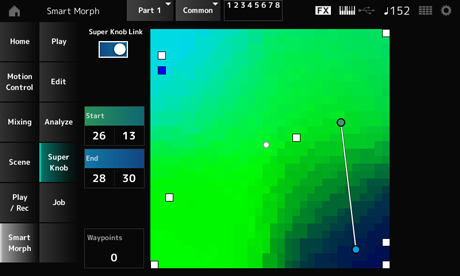
Si está activado, el mando maestro se puede usar para seguir la ruta en el mapa de principio a fin, en lugar de pasar el dedo por la pantalla táctil. Opciones: Off, On
Establece la posición del valor de mando maestro más pequeño en el mapa.
Si el cursor está sobre Start, toque en el mapa para establecer el valor del punto inicial.
Establece la posición del valor de mando maestro más grande en el mapa.
Si el cursor está sobre End, toque en el mapa para establecer el valor del punto final.
Establece el número de puntos intercalados entre el inicio y el final. Opciones: 0-6
Establece la posición en el mapa.
- [PERFORMANCE] → Smart Morph → Job
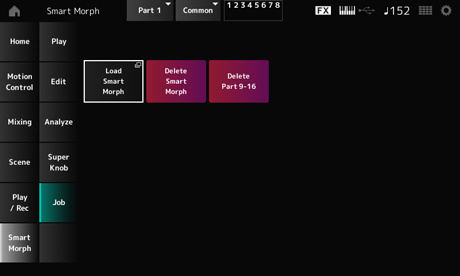
Abre la pantalla Load.
En la pantalla Load se puede seleccionar otra interpretación e importar los ajustes de Smart Morph de esa interpretación a la interpretación actual.
Elimina los ajustes de Smart Morph de la interpretación seleccionada.
Elimina todas las partes 9 a 16 a la vez para que estas partes pasen a un estado sin usar.
Cuando las partes 9 a 16 se configuran como sin usar, SSS se habilitará.
Las partes 9 a 16 se utilizan para crear un mapa de Smart Morph.
Cuando termine de ajustar los parámetros y ya no necesite usar el mapa, puede eliminar las partes 9 a 16.
 Imprimir esta página