En la pantalla Common Edit se pueden editar los parámetros de toda la interpretación, así como los parámetros de la parte de audio.
En la pantalla Perf Settings se pueden configurar los parámetros generales de la interpretación.
- [PERFORMANCE] → Selección de Common → [EDIT/
 ] → General/Pitch → Perf Settings
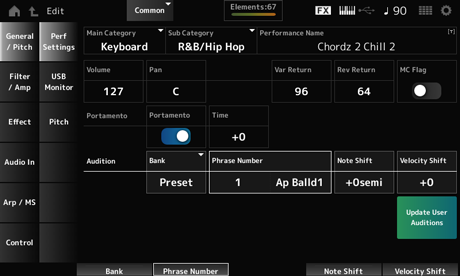
Sub Category
Establece la categoría principal y la categoría secundaria de la interpretación seleccionada. Opciones: consulte Data List.
Puede guardar la interpretación que está editando con un nombre nuevo; use 20 caracteres alfanuméricos como máximo.
Al tocar en el nombre, se abre el teclado en pantalla, donde puede especificar un nombre.
Establece un indicador de control de movimiento para la interpretación seleccionada.
Si está activado, el indicador MC flag aparece en la pantalla Performance. De igual modo, en la pantalla Performance Category Search, la interpretación se filtrará por el atributo MC. Opciones: Off, On
Establece el volumen de la interpretación seleccionada. Opciones: 0-127
Establece el efecto panorámico de la interpretación seleccionada. Opciones: L63-C-R63
Establece el nivel de salida (nivel de retorno) de las señales procesadas por el efecto de variación. Opciones: 0-127
Establece el nivel de salida (nivel de retorno) de las señales procesadas por el efecto de reverberación. Opciones: 0-127
Activa o desactiva el portamento en las partes que tienen activada la opción Portamento Part Sw.
Este selector está vinculado al botón [PORTAMENTO] del panel superior. Opciones: Off, On
Establece la duración (o velocidad) de la transición de tono del portamento.
Esto se especifica como un valor de compensación de la opción Portamento time de la parte. Opciones: -64-+63
En la pantalla USB Monitor se puede ajustar el volumen de las señales de audio recibidas de los terminales [USB TO HOST].
Si se toca en USB Volume en Audio Signal Flow, el cursor se desplaza a USB Volume en la pantalla Audio I/O.
USB Main Monitor Volume y USB Assign Monitor Volume se guardan (almacenan) en la interpretación.
- [PERFORMANCE] → Selección de Common → [EDIT/] → General/Pitch → USB Monitor
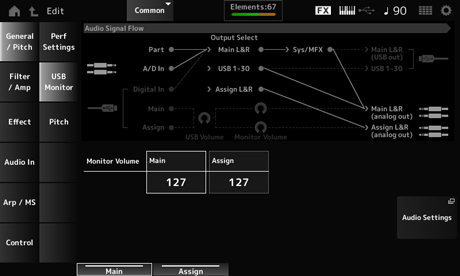
Ajusta el volumen de la entrada de señales de audio recibidas del terminal [USB TO HOST] y transmitidas a las tomas OUTPUT. Opciones: 0-127
Ajusta el volumen de la entrada de señales de audio recibidas del terminal [USB TO HOST] y transmitidas a las tomas ASSIGNABLE OUTPUT (BALANCED). Opciones: 0-127
Abre la pantalla Audio I/O.
La misma pantalla se puede abrir desde [UTILITY]→Settings→Audio I/O.
En la pantalla Pitch se pueden realizar ajustes de tono.
- [PERFORMANCE] → Selección de Common → [EDIT/] → General/Pitch → Pitch
- [SHIFT] + [PORTAMENTO]
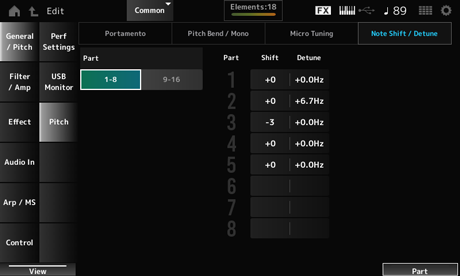
Ajusta el tono en semitonos. Opciones: -48-+0-+48
Ajusta el tono de la parte en incrementos de 0,1 Hz.
Cuando el tono se desplaza ligeramente, se puede desafinar el sonido. Opciones: −12,8 Hz–+0,0 Hz–+12,7 Hz
Ajusta el tono de la parte normal de la interpretación en semitonos. Este ajuste no se aplica a la parte de percusión. Opciones: -48-+0-+48
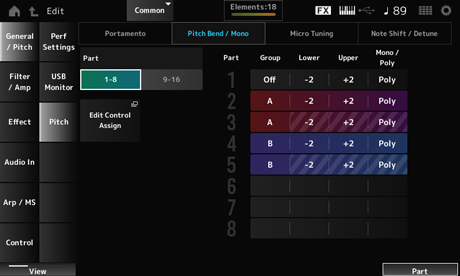
Mono / Poly no se mostrará en la parte de percusión.
Upper (Pitch Bend Upper)
Establece el margen de los cambios creados con la rueda de inflexión de tono en semitonos. Opciones: -48-+0-+24
Establece el modo de generación de tonos del teclado.
Mono es solo para tocar notas individuales y Poly para tocar varias notas a la vez. Opciones: Mono, Poly
Abre la pantalla Control Assign para Common Edit.
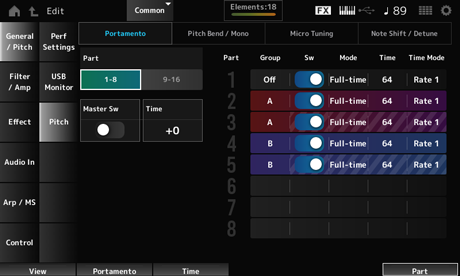
Sw, Mode, Time y Time Mode no se mostrarán en la parte de percusión.
Cambia la vista entre las partes 1 a 8 y las partes 9 a 16.
Establece el portamento que se va a aplicar a las partes donde Portamento Part Switch está activado.
Este selector está vinculado al botón [PORTAMENTO] del panel superior. Opciones: Off, On
Establece la duración (o velocidad) de la transición de tono del portamento.
Esto se especifica como un valor de compensación de la opción Portamento time de la parte. Opciones: -64-+63
Las partes de un mismo grupo reciben el mismo tono.
Esto resulta útil cuando se quiere aplicar un portamento a un sonido en capas o aplicar los mismos ajustes de microafinación a varias partes a la vez.
Activa o desactiva el portamento de la parte. Opciones: Off, On
Establece cómo se aplica el portamento dependiendo de la forma en la que se toque el teclado. Opciones: Fingered, Full-time
Fingered: el portamento se aplica solo cuando se toca en legato (la nota siguiente se toca sin soltar la anterior).
Full-time: el portamento se aplica a todas las notas.
Establece la duración (o velocidad) de la transición de tono del portamento de la parte. Opciones: 0-127
Establece cómo cambia el tono con el tiempo. Opciones: Rate 1, Time 1, Rate 2, Time 2
Rate 1: el tono cambia a una velocidad específica.
Time 1: el tono cambia en un tiempo específico.
Rate 2: el tono cambia a una velocidad específica dentro de una octava.
Time 2: el tono cambia en un tiempo específico dentro de una octava.
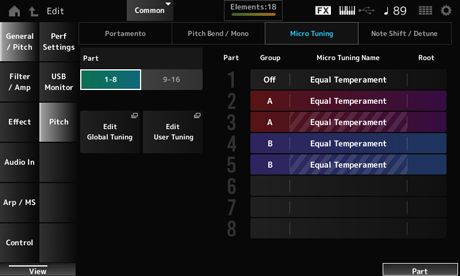
Micro Tuning Name y Root no se mostrarán en la parte de percusión.
Establece la microafinación (temperamento) de la parte. Opciones: Equal Temperament, Pure Major, Pure Minor, Werckmeister, Kirnberger, Vallotti & Young, 1/4 shift, 1/4 tone, 1/8 tone, Indian, Arabic 1, Arabic 2, Arabic 3, Init Tuning 1–8 (si se selecciona un banco de usuario), Library 1-1–24-8 (si se carga un archivo de la biblioteca)
Establece la nota fundamental de microafinación.
Este parámetro no se muestra si el tipo seleccionado en Micro Tuning Name no requiere una nota fundamental. Opciones: C–B
Abre la pantalla Sound.
La misma pantalla se puede abrir desde [UTILITY] → Settings → Sound.
Abre la pantalla Edit User Tuning.
Esta es la pantalla de ajustes de microafinación de usuario.
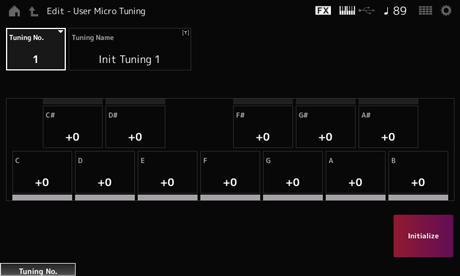
Indica el número de microafinación de usuario seleccionado. Opciones: 1-8
La microafinación de usuario que está editando se puede guardar con un nombre nuevo.
Al tocar en el nombre, se abre el teclado en pantalla para poder especificar un nombre.
El tono de cada nota se puede ajustar en centésimas para establecer la microafinación. Opciones: -99-+99
Inicializa la microafinación de usuario seleccionada.
En la pantalla Audition se pueden cambiar los ajustes de la frase de audición.
- [PERFORMANCE] → Selección de Common → [EDIT/] → General/Pitch → Audition
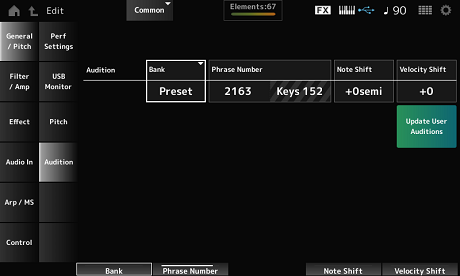
Selecciona el banco de las frases de audición.
Selecciona la frase de audición.
Las interpretaciones predefinidas ya tienen asignadas sus correspondientes frases de audición.
Al reproducir la frase de audición, puede escuchar la interpretación seleccionada en un contexto musical apropiado. Opciones: consulte Data List.
Muestra el nombre de la frase de audición.
Ajusta el tono de las notas de la frase de audición en semitonos. Opciones: -24-+24
Ajusta la velocidad de las notas de la frase de audición. Opciones: -63-+63
Convierte todas las canciones guardadas en la memoria interna en audiciones de usuario.
Si ya existen audiciones de usuario, todas se sobrescribirán.
En la pantalla Filter EG se puede configurar el generador de envolventes de filtro (FEG).
Esto permite establecer el grado (o nivel) de los cambios en la frecuencia de corte y cómo esos cambios evolucionan en el tiempo, desde el momento en que se pulsa una tecla del teclado hasta el momento en que el sonido decae.
- [PERFORMANCE] → Selección de Common → [EDIT/] → Filter/Amp → Filter EG
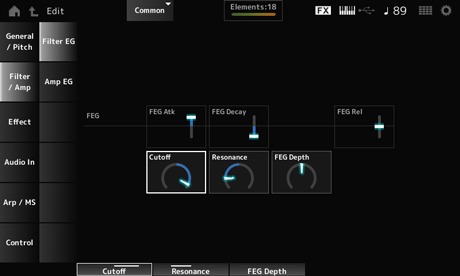
Establece el tiempo que el sonido tarda en cambiar desde el momento en que se pulsa una tecla hasta que la frecuencia de corte alcanza el valor establecido en Attack Level.
Esto se especifica como un valor de compensación del FEG de la parte. Opciones: -64-+63
Establece el tiempo que la frecuencia de corte tarda en cambiar desde el nivel de ataque. La nitidez o la velocidad de caída del sonido se pueden controlar.
Esto se especifica como un valor de compensación del FEG de la parte. Opciones: -64-+63
Establece el tiempo que la frecuencia de corte tarda en caer al nivel de liberación cuando la tecla se libera.
Esto se especifica como un valor de compensación del FEG de la parte. Opciones: -64-+63
Cambia el sonido configurando la frecuencia de corte del filtro.
Si selecciona el filtro pasa bajos, puede hacer que el sonido sea más brillante estableciendo este parámetro en valores más grandes, o bien más oscuro estableciéndolo en valores más pequeños.
Esto se especifica como un valor de compensación de la frecuencia de corte del filtro de la parte. Opciones: -64-+63
Agrega características especiales al sonido ajustando el nivel de la señal cerca de la frecuencia de corte.
Esto se especifica como un valor de compensación de la resonancia del filtro de la parte. Opciones: -64-+63
Establece el margen de profundidad del cambio de frecuencia de corte controlado por el generador de envolventes de filtro.
Esto se especifica como un valor de compensación de Part FEG Depth. Opciones: -64-+63
En la pantalla Amp EG se puede configurar el tiempo del generador de envolventes de amplitud (AEG). Al configurar Amp EG, se puede establecer cómo cambia el volumen desde el momento en que se pulsa una tecla del teclado hasta que el sonido disminuye.
- [PERFORMANCE] → Selección de Common → [EDIT/] → Filter/Amp → Amp EG
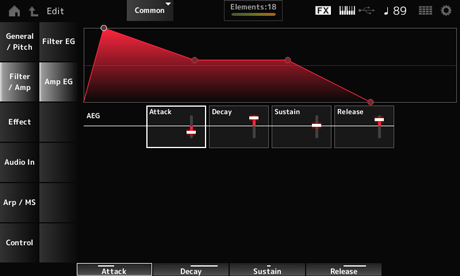
Los ajustes de la pantalla Amp EG son valores de compensación del AEG aplicables a todas las partes.
Establece el tiempo que el volumen tarda en cambiar desde el momento en que se pulsa una tecla del teclado hasta que alcanza su máximo. Opciones: -64-+63
Establece el tiempo que el volumen tarda en cambiar después de haber alcanzado su máximo. Opciones: -64-+63
Establece el volumen que se mantiene mientras la tecla está pulsada. Opciones: -64-+63
Establece el tiempo que el sonido tarda en decaer después de haber soltado la tecla. Opciones: -64-+63
En esta pantalla se pueden configurar los efectos del sistema aplicados a todas las partes, así como ver el flujo de señales de los efectos principales.
- [PERFORMANCE] → Selección de Common → [EDIT/] → Effect → Routing
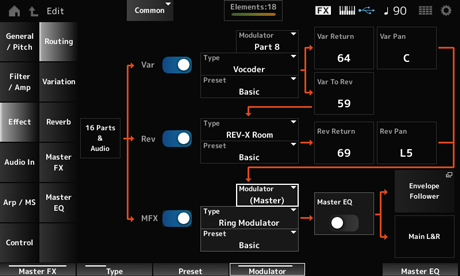
Rev (Reverb Switch)
MFX (Master Effect Switch)
Activa o desactiva las funciones de variación, reverberación y efectos principales. Opciones: Off, On
Rev Type (Reverb Type)
MFX Type (Master Effect Type)
Establece el tipo de la variación, la reverberación y los efectos principales. Opciones: consulte Tipos de efectos.
Rev Preset (Reverb Preset Number)
MFX Preset (Master Effect Preset Number)
Selecciona un valor predefinido de los parámetros de variación, reverberación y efectos principales. Opciones: consulte Data List.
Side Chain (Master Effect Side Chain Part)
Modulator (Variation Modulator Part)
Modulator (Master Effect Modulator Part)
Establece la parte de cadena lateral (o el modulador, dependiendo del tipo de efecto) de las funciones de variación y efectos principales.
Este parámetro no está disponible si Master está establecido en la parte Modulator. En ese caso, el valor del parámetro se mostrará entre paréntesis, como “(Master).” Opciones: Part 1–16, A/D, Master, Off
Rev Return (Reverb Return)
Establece el nivel de salida (nivel de retorno) de las señales procesadas por el efecto de variación o de reverberación. Opciones: 0-127
Rev Pan (Reverb Pan)
Establece la posición de estéreo de las señales procesadas por el efecto de variación o de reverberación.
Opciones: L63 (extremo izquierdo)-C (centro)-R63 (extremo derecho)
Establece el nivel de transmisión de las señales procesadas por el efecto de variación. Opciones: 0-127
Activa o desactiva el ecualizador principal. Opciones: Off, On
Abre la pantalla Envelope Follower Edit.
Establece el efecto de variación.
- [PERFORMANCE] → Selección de Common → [EDIT/] → Effect → Variation
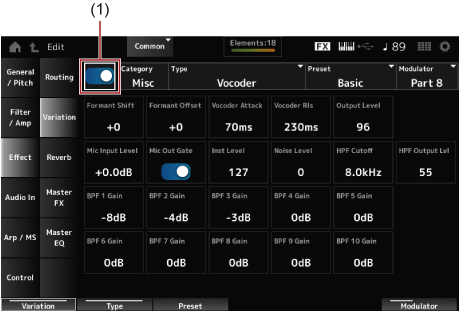
Activa o desactiva el efecto de variación. Opciones: Off, On
Type (Variation Type)
Establece la categoría y el tipo del efecto de variación. Opciones: consulte Tipos de efectos.
Selecciona uno de los parámetros de efectos predefinidos de cada tipo de efecto. Opciones: consulte Data List.
Modulator (Variation Modulator Part)
Establece la parte de cadena lateral (o el modulador, dependiendo del tipo de efecto) del efecto de variación.
Este parámetro no está disponible si Master está establecido en la parte Modulator. En ese caso, el valor del parámetro se mostrará entre paréntesis, como “(Master).” Opciones: Part 1–16, A/D, Master, Off
Los parámetros de efecto varían en función del tipo de efecto. Opciones: consulte Parámetros de efectos.
Establece el efecto de reverberación.
- [PERFORMANCE] → Selección de Common → [EDIT/] → Effect → Reverb
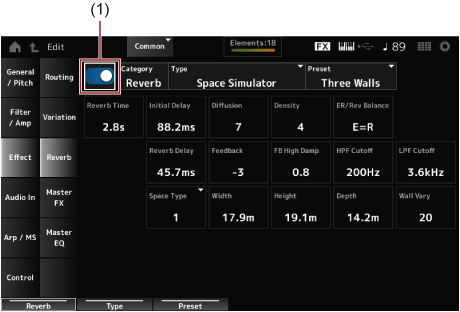
Activa o desactiva el efecto de reverberación. Opciones: Off, On
Type (Reverb Type)
Establece la categoría y el tipo del efecto de reverberación. Opciones: consulte Tipos de efectos.
Selecciona uno de los parámetros de efectos predefinidos de cada tipo de efecto. Opciones: consulte Data List.
Los parámetros de efecto varían en función del tipo de efecto. Opciones: consulte Parámetros de efectos.
Establece el efecto principal.
- [PERFORMANCE] → Selección de Common → [EDIT/] → Effect → Master FX
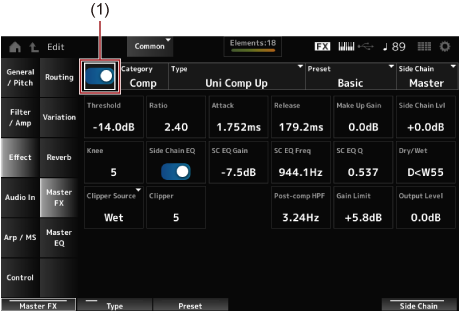
Activa o desactiva el efecto principal. Opciones: Off, On
Type (Master Effect Type)
Establece la categoría y el tipo del efecto principal. Opciones: consulte Tipos de efectos.
Selecciona uno de los parámetros de efectos predefinidos de cada tipo de efecto. Opciones: consulte Data List.
Modulator (Master Effect Modulator Part)
Establece la cadena lateral (o el modulador, dependiendo del tipo de efecto) de los efectos principales.
Este parámetro no está disponible si Master está establecido en la parte Modulator. En ese caso, el valor del parámetro se mostrará entre paréntesis, como “(Master).” Opciones: Part 1–16, A/D, Master, Off
Los parámetros de efecto varían en función del tipo de efecto. Opciones: consulte Parámetros de efectos.
Establece el ecualizador principal.
- [PERFORMANCE] → Selección de Common → [EDIT/] → Effect → Master EQ
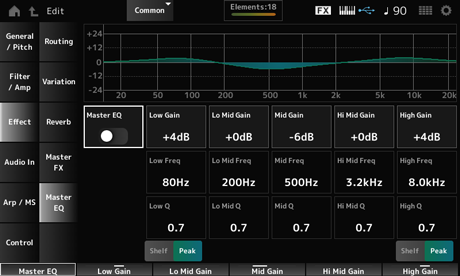
Activa o desactiva el ecualizador principal. Opciones: Off, On
Establece el nivel de la señal de la banda Low. Opciones: −12-+12 (dB)
Establece el nivel de la señal de la banda Lo Mid. Opciones: −12-+12 (dB)
Establece el nivel de la señal de la banda Mid. Opciones: −12-+12 (dB)
Establece el nivel de la señal de la banda Hi Mid. Opciones: −12-+12 (dB)
Establece el nivel de la señal de la banda High. Opciones: −12-+12 (dB)
Establece la frecuencia de la banda Low. Opciones: 32 (Hz)-2,0 (kHz)
Establece la frecuencia de la banda Lo Mid. Opciones: 100 (Hz)-10 (kHz)
Establece la frecuencia de la banda Mid. Opciones: 100 (Hz)-10 (kHz)
Establece la frecuencia de la banda Hi Mid. Opciones: 100 (Hz)-10 (kHz)
Establece la frecuencia de la banda High. Opciones: 500 (Hz)-16 (kHz)
Establece el ancho de banda de la banda Low.
Este parámetro está disponible solo si Low Shape (Master EQ Low Shape) se establece en Peak. Opciones: 0,1-12,0
Establece el ancho de banda de la banda Lo Mid. Opciones: 0,1-12,0
Establece el ancho de banda de la banda Mid. Opciones: 0,1-12,0
Establece el ancho de banda de la banda Hi Mid. Opciones: 0,1-12,0
Establece el ancho de banda de la banda High.
Este parámetro está disponible solo si High Shape (Master EQ High Shape) se establece en Peak. Opciones: 0,1-12,0
High Shape (Master EQ High Shape)
Determina si el ecualizador está establecido en un tipo de shelving (que reduce o aumenta las señales por encima o por debajo de un ajuste de frecuencia específico) o en un tipo de pico (que reduce o aumenta las señales a una frecuencia específica). Opciones: Shelf, Peak
Abre la pantalla de ajustes del seguidor de envolvente.
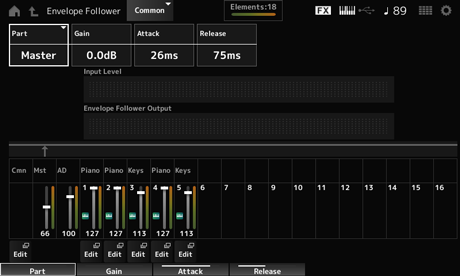
Muestra el origen de entrada del seguidor de envolvente seleccionado. Opciones: Master, AD, Part 1–16
Establece la ganancia de entrada del origen de entrada de la parte. Opciones: -24,0 dB-0,0 dB-+24,0 dB
Establece el tiempo de ataque del seguidor de envolvente. Opciones: 1 ms-40 ms
Establece el tiempo de liberación del seguidor de envolvente. Opciones: 10 ms-680 ms
Muestra el nivel de entrada de las señales recibidas del origen de entrada de la parte seleccionada.
Muestra el nivel de salida del seguidor de envolvente.
Abre la pantalla Control Assign de la parte seleccionada.
En la pantalla Mixing se puede mezclar la parte A/D (señales procedentes de las tomas A/D INPUT) y la parte digital (señales procedentes del terminal [USB TO HOST]*).
* Hace referencia únicamente al audio de Digital L/R del puerto del dispositivo.
- [PERFORMANCE] → Selección de Common → [EDIT/] → Audio In → Mixing
- [SHIFT] + [A/D INPUT ON/OFF]
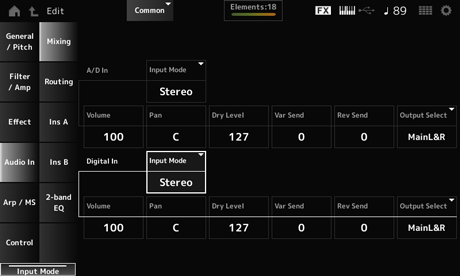
Input Mode (Digital Part Input Mode)
Determina el método de procesamiento de las señales de entrada en los canales izquierdo y derecho. Opciones: L Mono, R Mono, L+R Mono, Stereo
L Mono: se usa solo el canal izquierdo.
R Mono: se usa solo el canal derecho.
L+R Mono: mezcla los canales izquierdo y derecho y procesa en mono.
Stereo: procesa la entrada estéreo en estéreo.
Si el sonido procede únicamente de la toma [L/MONO], se procesa en mono.
Volume (Digital Part Volume)
Establece el volumen de la parte A/D o de la parte digital. Opciones: 0-127
Pan (Digital Part Pan)
Establece la posición panorámica (en el campo estéreo) de la parte A/D o la parte digital. Opciones: L63-C-R63
Dry Level (Digital Part Dry Level)
Establece el nivel sin efectos (o el nivel de las señales no procesadas por el efecto del sistema) de la parte A/D o la parte digital.
Este parámetro está disponible solo si Output Select se establece en MainL&R. Opciones: 0-127
Var Send (Digital Part Variation Send)
Establece el nivel de las señales enviadas desde la parte A/D o la parte digital al efecto de variación.
Este parámetro está disponible solo si Output Select se establece en MainL&R. Opciones: 0-127
Rev Send (Digital Part Reverb Send)
Establece el nivel de las señales enviadas desde la parte A/D o la parte digital al efecto de reverberación.
Este parámetro está disponible solo si Output Select se establece en MainL&R. Opciones: 0-127
Output Select (Digital Part Output Select)
Establece el destino de salida de las señales de audio de la parte A/D o la parte digital. Opciones: MainL&R, AsgnL&R, USB1&2–USB29&30, AsgnL, AsgnR, USB1–30, Off
MainL&R: envía la salida en estéreo (dos canales) a las tomas OUTPUT [L/MONO] y [R].
AsgnL&R: envía la salida en estéreo (dos canales) a las tomas ASSIGNABLE OUTPUT [L] y [R].
USB1&2–USB29&30: envía la salida en estéreo (canales 1 y 2 a los canales 29 y 30) al terminal [USB TO HOST].
AsgnL: envía la salida en mono (un canal) a la toma ASSIGNABLE OUTPUT [L].
AsgnR: envía la salida en mono (un canal) a la toma ASSIGNABLE OUTPUT [R].
USB1–30: envía la salida en mono (canales 1-30) al terminal [USB TO HOST].
Off: no se envía ninguna señal de audio de la parte.
En la pantalla Routing se puede configurar el enrutamiento de efectos de la parte A/D.
- [PERFORMANCE] → Selección de Common → [EDIT/] → Audio In → Routing
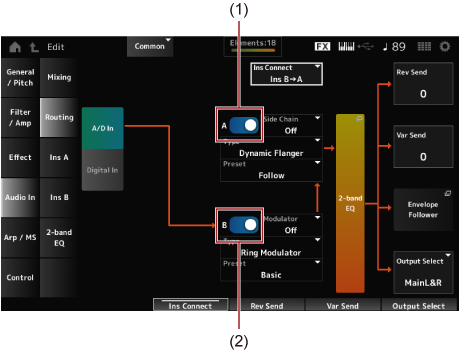
Digital In
Alterna entre las vistas de A/D In y Digital In.
Cuando se selecciona Digital In, solo están disponibles Digital Part Reverb Send, Digital Part Variation Send y Digital Part Output Select.
A/D Part Insertion FX B Switch
Activa o desactiva el efecto de inserción A y el efecto de inserción B. Opciones: Off, On
Type (A/D Part Insertion Effect B Type)
Establece el tipo de efecto. Opciones: consulte Tipos de efectos.
Preset (A/D Part Insertion Effect B Preset)
Selecciona uno de los parámetros de efectos predefinidos de cada tipo de efecto.
Al seleccionar un efecto predefinido, se puede cambiar la forma en que los efectos se aplican. Opciones: consulte Data List.
Side Chain (A/D Part Insertion Effect B Side Chain)
Modulator (A/D Part Insertion Effect A Modulator)
Modulator (A/D Part Insertion Effect B Modulator)
Establece la parte de cadena lateral (o el modulador, dependiendo del tipo de efecto) del efecto de inserción A o el efecto de inserción B.
Este parámetro no está disponible cuando la parte en sí o la opción Master está establecida en Modulator. En esos casos, el valor del parámetro se mostrará entre paréntesis, como “(Master)”. Opciones: Part 1–16, A/D, Master, Off
Establece el enrutamiento de efecto del efecto de inserción A y el efecto de inserción B.
El diagrama cambia según lo hagan los ajustes. Opciones: Ins A→B, Ins B→A
Establece el nivel sin efectos de la parte seleccionada.
Este parámetro está disponible solo si Part Output se establece en MainL&R. Opciones: 0-127
Abre el ecualizador de 2 bandas de la parte A/D.
Rev Send (Digital Part Reverb Send)
Establece el nivel de las señales (o señales desviadas) enviadas desde el efecto de inserción A o el efecto de inserción B al efecto de reverberación.
Este parámetro está disponible solo si Output Select se establece en MainL&R. Opciones: 0-127
Var Send (Digital Part Variation Send)
Establece el nivel de las señales (o señales desviadas) enviadas desde el efecto de inserción A o el efecto de inserción B al efecto de variación.
Este parámetro está disponible solo si Output Select se establece en MainL&R. Opciones: 0-127
Abre la pantalla Envelope Follower Edit.
Output Select (Digital Part Output Select)
Establece el destino de salida de las señales de audio. Opciones: MainL&R, AsgnL&R, USB1&2–USB29&30, AsgnL, AsgnR, USB1–30, Off
MainL&R: envía la salida en estéreo (dos canales) a las tomas OUTPUT [L/MONO] y OUTPUT [R].
AsgnL&R: envía la salida en estéreo (dos canales) a las tomas ASSIGNABLE OUTPUT [L] y ASSIGNABLE OUTPUT [R].
USB1&2–USB29&30: envía la salida en estéreo (canales 1 y 2 a los canales 29 y 30) al terminal [USB TO HOST].
AsgnL: envía la salida en mono (un canal) a la toma ASSIGNABLE OUTPUT [L].
AsgnR: envía la salida en mono (un canal) a la toma ASSIGNABLE OUTPUT [R].
USB1–30: envía la salida en mono (canales 1-30) al terminal [USB TO HOST].
Off: no se envía ninguna señal de audio de la parte.
En las pantallas Ins A e Ins B se pueden configurar los efectos de inserción.
- [PERFORMANCE] → Selección de Common → [EDIT/] → Audio In → Ins A
- [PERFORMANCE] → Selección de Common → [EDIT/] → Audio In → Ins B
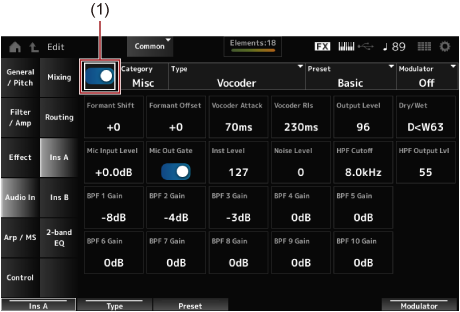
Habilita el efecto de inserción. Opciones: Off, On
Category (Insertion Effect B Category)
Type (Insertion Effect A Type)
Type (Insertion Effect B Type)
Establece la categoría y el tipo del efecto de inserción. Opciones: consulte Tipos de efectos.
Preset (Insertion Effect B Preset)
Selecciona uno de los parámetros de efectos predefinidos de cada tipo de efecto.
Al seleccionar un efecto predefinido, se puede cambiar la forma en que los efectos se aplican. Opciones: consulte Data List.
Side Chain (Insertion Effect B Side Chain Part)
Modulator (Insertion Effect A Modulator Part)
Modulator (Insertion Effect B Modulator Part)
Establece la parte de cadena lateral (o el modulador, dependiendo del tipo de efecto) del efecto de inserción A o el efecto de inserción B.
Este parámetro no está disponible cuando la parte en sí o la opción Master está establecida en Modulator. En esos casos, el valor del parámetro se mostrará entre paréntesis, como “(Master)”. Opciones: Part 1–16, A/D, Master, Off
Los parámetros de efecto varían en función del tipo de efecto. Opciones: consulte Parámetros de efectos.
En la pantalla 2-band EQ se puede configurar el ecualizador de partes.
- [PERFORMANCE] → Selección de Common → [EDIT/] → Common → Audio In → 2-band EQ
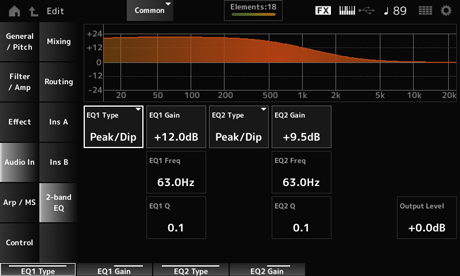
EQ2 Type (A/D Part 2-band EQ 2 Type)
Selecciona el tipo de ecualizador deseado. Opciones: Thru, LPF, HPF, Low Shelf, Hi Shelf, Peak/Dip
Thru: pasa por alto el ecualizador y la señal no resulta afectada.
LPF: pasa las señales por debajo de la frecuencia de corte.
HPF: pasa las señales por encima de la frecuencia de corte.
Low Shelf: reduce o aumenta las señales por debajo del ajuste de frecuencia especificado.
Hi Shelf: reduce o aumenta las señales por encima del ajuste de frecuencia especificado.
Peak/Dip: reduce o aumenta las señales a la frecuencia especificada.
EQ 2 Freq (A/D Part 2-band EQ 2 Frequency)
Establece la frecuencia de reducción o aumento.
Este parámetro no está disponible si EQ Type está establecido en Thru. Opciones: 63,0 Hz-18,0 kHz
EQ 2 Gain (A/D Part 2-band EQ 2 Gain)
Establece el nivel de señal de la banda de frecuencia establecida en EQ1 Freq o EQ2 Freq.
Este parámetro no está disponible si EQ Type está establecido en Thru, LPF o en HPF. Opciones: -12,0 dB-+12,0 dB
EQ 2 Q (A/D Part 2-band EQ 2 Q)
Establece el ancho de banda de reducción o aumento del volumen de las frecuencias configuradas con EQ1 Freq o EQ2 Freq.
Este parámetro solo está disponible si EQ Type está establecido en Peak/Dip. Opciones: 0,1-12,0
Establece la ganancia de salida del ecualizador de 2 bandas. Opciones: −12,0 dB-+12,0 dB
En la pantalla Arp Common se pueden configurar los parámetros de arpegio de toda la interpretación.
- [PERFORMANCE] → Selección de Common → [EDIT/] → Arp/MS → Arp Common
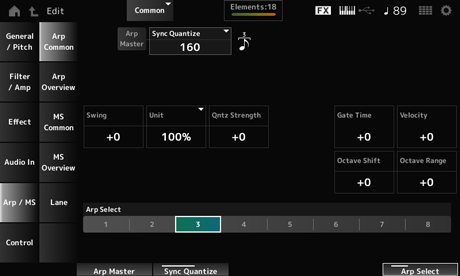
Activa o desactiva los arpegios de la interpretación.
Este selector está vinculado al botón [ARP ON/OFF] del panel superior. Opciones: Off, On
Ajusta la sincronización para iniciar la siguiente frase de arpegio mientras se reproduce el primer arpegio, cuando se reproducen frases de arpegio en varias partes. Si se establece en Off, los arpegios se reproducen cuando la parte se toca en el teclado. Opciones: Off, 60 (fusa), 80 (tresillo de semicorcheas), 120 (semicorchea), 160 (tresillo de corcheas), 240 (corchea), 320 (tresillo de negras), 480 (nota negra) (Las cifras indicadas aquí son valores de reloj).
Establece el valor de swing de los arpegios/secuenciador de movimiento de la interpretación.
Esto se especifica como un valor de compensación de Part Swing. Opciones: -120-+120
Establece el porcentaje para estirar o comprimir el tiempo de reproducción de los arpegios de toda la interpretación.
Este parámetro afecta a las partes en las que Unit (Arpeggio Unit Multiply) está establecido en Common.
La subdivisión del ritmo y el tempo cambiará cuando el tiempo de reproducción se estire o se comprima, lo que permite lograr una sensación completamente nueva en el arpegio seleccionado originalmente. Opciones: 50-400 %
200 %: el tiempo de reproducción se duplica y, como consecuencia, el tempo se divide por la mitad.
100 %: el tiempo de reproducción se mantiene sin cambios.
50 %: el tiempo de reproducción se divide por la mitad y, como consecuencia, el tempo se duplica.
Establece la intensidad del ajuste de cuantización que se aplica a los arpegios de la interpretación.
Esto se especifica como un valor de compensación de Part Qntz Strength (Arpeggio Quantize Strength). Opciones: -100-+100
Cambia el tono de los arpegios de la interpretación en octavas.
Esto se especifica como un valor de compensación de Part Octave Shift (Arpeggio Octave Shift). Opciones: -20-+20
Cambia el margen de los arpegios de la interpretación en octavas.
Esto se especifica como un valor de compensación de Part Octave Range (Arpeggio Octave Range). Opciones: -6-+6
Establece la duración del sonido de los arpegios de la interpretación.
Esto se especifica como un valor de compensación de Part Gate Time (Arpeggio Gate Time Rate). Opciones: -100-+100
Establece el porcentaje de velocidad de los arpegios de la interpretación.
Esto se especifica como un valor de compensación de Part Velocity (Arpeggio Velocity Rate). Opciones: -100-+100
Cambia la selección del arpegio. Opciones: 1-8
En la pantalla Arp Overview se pueden configurar los tipos de arpegio de la lista de todas las partes.
- [PERFORMANCE] → Selección de Common → [EDIT/] → Arp/MS → Arp Overview
- (Cuando una parte seleccionada es Common) [SHIFT] + [ARP ON/OFF]
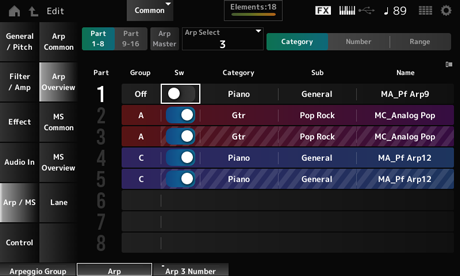
Part 9–16
Cambia la vista de las partes. Opciones: Part 1–8, Part 9–16
Activa o desactiva los arpegios de la interpretación.
Este selector está vinculado al botón [ARP ON/OFF] del panel superior. Opciones: Off, On
Establece el grupo de arpegios para utilizar el mismo arpegio en varias partes.
Las partes que tienen asignado el mismo valor de Group tendrán los mismos ajustes de arpegio.
Cambia la selección del arpegio. Opciones: 1-8
Activa o desactiva los arpegios de cada parte. Opciones: Off, On
Sub (Arpeggio Sub Category)
Name (Arpeggio Name)
Opciones: consulte Data List.
Number (Arpeggio Number)
Name (Arpeggio Name)
Opciones: consulte Data List.
Opciones: consulte Data List.
Establece el margen de velocidad (valores más bajo y más alto) para reproducir los arpegios.
Cuando se configura de modo que el valor más alto es el primero y el valor más bajo, el segundo (por ejemplo, de 93 a 34), el arpegio se reproduce solo en las velocidades de 1 a 34 y de 93 a 127. Opciones: 1-127
Establece el intervalo de notas (las notas más agudas y las más graves) para reproducir los arpegios.
Cuando la primera nota especificada es más grave que la segunda (por ejemplo, C5 a C4), se reproducirán arpegios en las notas en los intervalos C-2 a C4 y C5 a G8. Opciones: C-2-G8
En la pantalla MS Common se pueden configurar los parámetros del secuenciador de movimiento usados en toda la interpretación.
- [PERFORMANCE] → Selección de Common → [EDIT/] → Arp/MS → MS Common
- (Cuando una parte seleccionada es Common) [SHIFT] + [MSEQ ON/OFF]
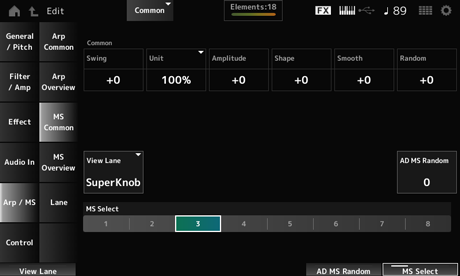
Establece el valor de swing de los arpegios/secuenciador de movimiento de la interpretación.
Esto se especifica como un valor de compensación de Part Swing. Opciones: -120-+120
Establece el porcentaje para estirar o comprimir el tiempo de reproducción del secuenciador de movimiento de toda la interpretación.
Este parámetro afecta a las líneas en las que Unit Multiply está establecido en Common.
La subdivisión del ritmo y el tempo cambiará cuando el tiempo de reproducción se estire o se comprima, lo que permite lograr una sensación completamente nueva en el secuenciador de movimiento seleccionado originalmente. Opciones: 50-400 %
200 %: el tiempo de reproducción se duplica y, como consecuencia, el tempo se divide por la mitad.
100 %: el tiempo de reproducción se mantiene sin cambios.
50 %: el tiempo de reproducción se divide por la mitad y, como consecuencia, el tempo se duplica.
Establece la amplitud del secuenciador de movimiento (o cuánto cambia la secuencia) de toda la interpretación.
Esto se especifica como un valor de compensación de Part Amplitude (Part Motion Sequencer Amplitude).
Este valor de parámetro compensa la amplitud de las líneas dentro de la interpretación si la opción MS FX está activada para las líneas. Opciones: -127-+127
Establece la forma de pulso del secuenciador de movimiento (o la forma de la curva de pasos) de la interpretación.
Esto se especifica como un valor de compensación de Part Shape (Part Motion Sequencer Pulse Shape).
Este valor de parámetro compensa los parámetros de las líneas en la interpretación si la opción MS FX está activada para las líneas y la opción Control está activada. Opciones: -100-+100
Establece la suavidad de la secuencia de movimiento (o la suavidad de los cambios en la secuencia a lo largo del tiempo) de toda la interpretación.
Esto se especifica como un valor de compensación de Part Motion Seq Smooth (Part Motion Sequencer Smoothness).
Este valor de parámetro compensa la suavidad de las líneas dentro de la interpretación si la opción MS FX está activada para las líneas. Opciones: -127-+127
Establece la aleatoriedad del secuenciador de movimiento (o la aleatoriedad de los cambios en el valor de paso de la secuencia) de toda la interpretación.
Esto se especifica como un valor de compensación de Part Motion Seq Random (Part Motion Sequencer Randomness).
Este valor de parámetro compensa la aleatoriedad de las líneas dentro de la interpretación si la opción MS FX está activada para las líneas. Opciones: -127-+127
Establece la línea de secuencia de movimiento que se muestra cuando la opción View Mode de la pantalla Home está establecida en Motion Seq. Opciones: Super Knob, 1-4
Establece la aleatoriedad de los cambios en A/D Part Motion Sequencer Step Value. Opciones: 0-127
Cambia la selección de la secuencia de movimiento. Opciones: 1-8
En la pantalla MS Overview se puede configurar el secuenciador de movimiento de la lista de todas las partes.
- [PERFORMANCE] → Selección de Common → [EDIT/] → Arp/MS → MS Overview
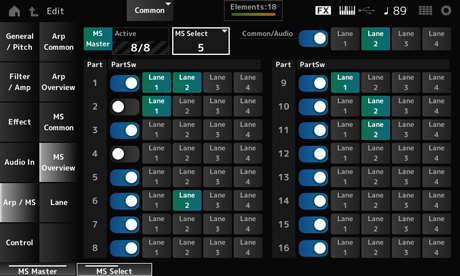
Activa o desactiva el secuenciador de movimiento de toda la interpretación.
Este selector está vinculado al botón [MSEQ ON/OFF] del panel superior. Opciones: Off, On
Muestra el número de selectores de línea activados.
El número en el lado derecho de la barra diagonal (/) indica la cantidad máxima de líneas que se pueden activar simultáneamente.
Cambia la selección de la secuencia de movimiento. Opciones: 1-8
Activa o desactiva el secuenciador de movimiento de cada parte. Opciones: Off, On
Activa o desactiva cada línea.
Se pueden utilizar hasta cuatro líneas del secuenciador de movimiento en una parte y hasta ocho en una interpretación entera. Opciones: Off, On
En la pantalla Lane se pueden configurar los parámetros del secuenciador de movimiento de cada línea.
- [PERFORMANCE] → Selección de Common → [EDIT/] → Arp/MS → Lane
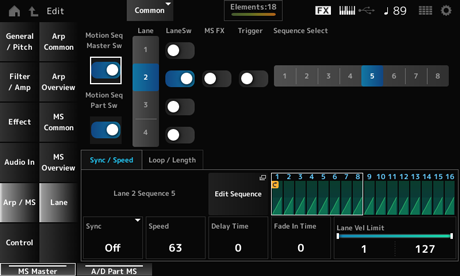
Activa o desactiva el secuenciador de movimiento de toda la interpretación. Opciones: Off, On
Activa o desactiva el secuenciador de movimiento de la parte. Opciones: Off, On
Muestra los parámetros de la línea seleccionada. Opciones: 1-4
Activa o desactiva cada línea.
Se pueden utilizar hasta cuatro líneas del secuenciador de movimiento en una parte y hasta ocho en una interpretación entera.
Si se desactiva, no se mostrarán los parámetros de esa línea. Opciones: Off, On
Establece los mandos que se van a ver afectados por el funcionamiento del mando maestro. Opciones: Off, On
Establece si la línea seleccionada recibe o no señales procedentes del botón [MSEQ TRIGGER].
Si está activado, la secuencia de movimiento no se reproducirá a menos que se pulse el botón [MSEQ TRIGGER]. Opciones: Off, On
Cambia la selección de la secuencia de movimiento. Opciones: 1-8
Muestra las líneas y las secuencias seleccionadas.
Abre la pantalla Motion Sequence Edit.
Se puede crear una secuencia de hasta 16 pasos.
Muestra la curva de pasos de la secuencia seleccionada.
Establece la reproducción de la secuencia de movimiento configurada en Destination en la pantalla Control Assign para sincronizarla con el ritmo o tempo de la interpretación. Opciones: Off, Tempo, Beat, Lane1 (si se seleccionan las líneas 2-4)
Off: reproduce solo el secuenciador de movimiento de línea.
Tempo: reproduce el secuenciador de movimiento de línea en sincronización con el tempo de la interpretación.
Beat: reproduce en sincronía con el ritmo.
Lane1: reproduce el secuenciador de movimiento de línea en sincronización con Lane 1.
Establece la velocidad de la reproducción de la secuencia de movimiento.
Este parámetro está disponible si Sync (Lane Sync) está establecido en Off. Opciones: 0-127
Establece el tiempo de retardo para iniciar la reproducción de la secuencia de movimiento cuando Sync está establecido en Off. Opciones: 0-127
Establece el tiempo para que la secuencia de movimiento alcance la máxima amplitud cuando Sync está establecido en Off. Opciones: 0-127
Establece el porcentaje para estirar o comprimir el tiempo de reproducción del secuenciador de movimiento de la línea actual.
Este parámetro está disponible si Sync (Lane Sync) está establecido en Off o en un valor distinto de Lane 1. Opciones: 50 %-6400 %, Common
200 %: el tiempo de reproducción se duplica y, como consecuencia, el tempo se divide por la mitad.
100 %: el tiempo de reproducción se mantiene sin cambios.
50 %: el tiempo de reproducción se divide por la mitad y, como consecuencia, el tempo se duplica.
Common: se aplicará el valor establecido en Unit Multiply común a todas las partes.
Establece el tiempo de retardo para iniciar la reproducción de la secuencia de movimiento cuando Sync está establecido en un valor distinto de Off o Lane1. Opciones: 0-32
Establece el tiempo para alcanzar la máxima amplitud de la secuencia de movimiento cuando Sync está establecido en un valor distinto de Off. Opciones: 0-32
Establece el margen de velocidad (valores más bajo y más alto) para reproducir la secuencia de movimiento de la línea seleccionada.
Este parámetro está disponible si Sync (Lane Sync) está establecido en un valor distinto de Lane 1.
Si se establece en un margen de valores del más alto al más bajo, la secuencia de movimiento solo se reproducirá desde dos márgenes de velocidad: del máximo al valor más alto y del valor más bajo al mínimo. Opciones: 1-127
Restablece la reproducción de la secuencia de movimiento cuando se pulsa cualquier tecla del teclado.
Este parámetro está disponible si Sync (Lane Sync) está establecido en un valor distinto de Lane 1.
Este parámetro no está disponible si la opción Trigger está activada. Opciones: Off, Each-On, 1st-On
Each-On: la secuencia se restablecerá cada vez que se toque cualquier nota y la reproducción comienza desde el principio.
1st-On: la secuencia se restablecerá en la primera nota y la reproducción comienza desde el principio. La secuencia no se restablecerá cuando se toque una segunda nota mientras se está tocando la primera.
Establece la secuencia de movimiento de las reproducciones en bucle (repetida) o de una reproducción simple.
Este parámetro está disponible si Sync (Lane Sync) está establecido en un valor distinto de Lane 1. Opciones: Off, On
Especifica el punto de inicio de la reproducción en bucle de la secuencia de movimiento. Opciones: 1-16 (debe estar por debajo de lo establecido en Length)
Establece el número de pasos de la secuencia de movimiento. Opciones: 1-16 (debe estar por encima de lo establecido en Loop Start)
Establece la duración de un paso en la secuencia de movimiento. Opciones: 60, 80, 120, 160, 240, 320, 480
Abre la pantalla de ajustes de la secuencia de movimiento.
Se puede crear una secuencia de hasta 16 pasos.
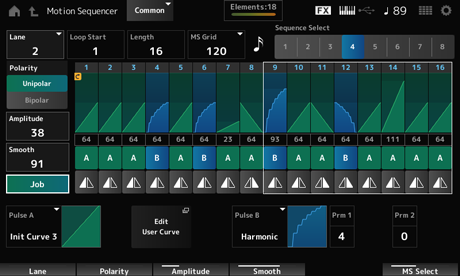
Especifica el punto de inicio de la reproducción en bucle de la secuencia de movimiento. Opciones: 1-16 (debe estar por debajo de lo establecido en Length)
Establece la duración de la secuencia de movimiento. Opciones: 1-16 (debe estar por encima de lo establecido en Loop Start)
Establece la duración de un paso en la secuencia de movimiento. Opciones: 60, 80, 120, 160, 240, 320, 480
Cambia la selección del tipo de secuencia de movimiento. Opciones: 1-8
Cambia la selección de línea. Opciones: 1-4
Establece la polaridad de la secuencia de movimiento. Opciones: Unipolar, Bipolar
Unipolar: solo se utilizan valores positivos para el cambio de parámetro.
Bipolar: se utilizan valores tanto positivos como negativos para el cambio de parámetro.
Establece el grado de los cambios en la secuencia de movimiento. Opciones: 0-127
Establece la suavidad de los cambios en la secuencia de movimiento en el tiempo. Opciones: 0-127
Muestra varios trabajos.
Establece el valor de cada paso de la secuencia de movimiento.
Se pueden usar los mandos deslizantes de control del 1 al 8 para cambiar los valores de los pasos 1 a 8 y de los pasos 9 a 16, dependiendo de la posición del cursor. Opciones: 0-127
Establece el tipo y la dirección de cada paso de la secuencia de movimiento. Opciones: A, B, Reverse A, Reverse B
Pulse B (Motion Sequence Step Curve Type B)
Selecciona una curva de cambio de parámetro para Pulse A y Pulse B.
Use Motion Sequence Step Type para seleccionar cuál de los tipos de curva usar en cada paso.
El eje vertical representa el tiempo, mientras que el horizontal representa el valor de paso. Opciones: (si se selecciona un banco predefinido) Standard, Sigmoid, Threshold, Bell, Dogleg, FM, AM, M, Discrete Saw, Smooth Saw, Triangle, Square, Trapezoid, Tilt Sine, Bounce, Resonance, Sequence, Hold, Harmonic, Steps
(Si se selecciona un banco de usuario) Init Curve 1–32
(Si se carga un archivo de la biblioteca) Curvas usadas en Library 1–24
Prm 2 (Motion Sequence Step Curve Parameter 2)
Ajusta la forma de la curva de los pasos de la secuencia de movimiento.
Este ajuste no está disponible dependiendo del tipo de curva. El margen del valor del parámetro varía en función del tipo de curva.
Activa o desactiva el uso de los mandos para controlar la forma de la curva de pasos de la secuencia de movimiento.
Se muestra solo si MS FX está activado. Puede que este ajuste no esté disponible según el tipo de curva. Opciones: Off, On
Guarda la secuencia de movimiento editada.
Carga la secuencia de movimiento.
Copia la secuencia de movimiento.
La pantalla Control Assign permite configurar los controladores de todas las partes.
Al asignar un parámetro (Destination) a un controlador (Source), se puede controlar el sonido en un gran variedad de formas. Se pueden utilizar controladores físicos como los mandos y la rueda de inflexión de tono, así como el secuenciador de movimiento y el seguidor de envolvente.
A una parte se le puede asignar un máximo de 32 controladores a la vez.
- [PERFORMANCE] → Selección de Common → [EDIT/] → Control → Control Assign
- Tocar en Edit Super Knob en la pantalla Super Knob
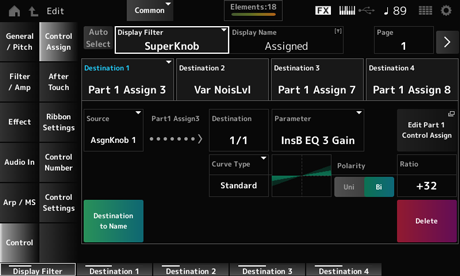
Activa o desactiva la selección automática de Display Filter.
Si se activa, cuando mueva el controlador que desea configurar a Source, el controlador se establece automáticamente en Display Filter. Opciones: Off, On
Selecciona el controlador para mostrar los ajustes en la pantalla.
Cuando se selecciona Super Knob, se mostrarán todos los ajustes de los mandos 1 a 8 que tengan Super Knob Link activado. Opciones: PitchBend, ModWheel, Ch. AT, FootCtrl 1, FootCtrl 2, FootSwitch, Ribbon, Breath, AsgnKnob 1–8, Super Knob, AsgnSw 1, AsgnSw 2, MS Lane 1–4, EnvFollow 1–16, EnvFollowAD, EnvFollowMst, All
Esto permite introducir un nombre nuevo para los mandos 1 a 8 que se muestran en la pantalla Sub.
Este parámetro no se muestra si Source está establecido en un valor distinto de AsgnKnob 1–8.
Abre la pantalla General/Pitch → Pitch.
Este parámetro no está disponible si Source está establecido en un valor distinto de PitchBend.
Abre la pantalla Arp/MS → Lane.
Este parámetro no está disponible si Source está establecido en un valor distinto de MS Lane 1–4.
Abre la pantalla Envelope Follower Edit.
Este parámetro no está disponible si Source está establecido en un valor distinto de EnvFollow 1–16, EnvFollowAD o EnvFollowMst.
Establece el parámetro en el destino. Si se toca en el icono [+], se puede agregar un nuevo destino.
Si Source está establecido en AsgnKnob 1–8, Part1–16 Assign1–8 se agrega a los ajustes. En ese caso, Curve Type y Curve Ratio no están disponibles.
Establece el controlador que se usará para controlar los parámetros establecidos en Destination.
Si Destination está establecido en Part1–16 Assign1–8, solo estará disponible AsgnKnob 1–8. No se pueden utilizar otros controladores. Opciones: PitchBend, ModWheel, Ch. AT, FootCtrl 1, FootCtrl 2, FootSwitch, Ribbon, Breath, AsgnKnob 1–8, AsgnSw 1, AsgnSw 2, MS Lane 1–4, EnvFollow 1–16, EnvFollowAD, EnvFollowMst
Copia los parámetros establecidos en Destination en Display Name.
Este parámetro no se muestra si Source está establecido en un valor distinto de AsgnKnob 1–8.
Permite borrar el Destination seleccionado.
Establece el parámetro que se muestra si intenta establecer Part1–16 Assign1–8 en Destination y ya hay varios destinos asignados a Part Assign.
Establece el parámetro de parte en Destination. Opciones: consulte Data List.
Los parámetros que se muestran a continuación aparecen solo si Destination 1–32 está establecido en Part1–16 Assign1–8. Además, solo hay botones de acceso directo disponibles en las pantallas si los mandos de las partes 1-8 no se pueden encontrar en Destination.
Abre la pantalla Control Assign de la parte seleccionada.
Establece la curva de cambio del parámetro establecido en Destination.
El eje horizontal representa el valor del controlador establecido en Source, mientras que el eje vertical representa el valor del parámetro. Opciones: Standard, Sigmoid, Threshold, Bell, Dogleg, FM, AM, M, Discrete Saw, Smooth Saw, Triangle, Square, Trapezoid, Tilt Sine, Bounce, Resonance, Sequence, Hold, Harmonic, Steps, Init Curve 1–32 (si se selecciona un banco de usuario), Library 1–24 (si se carga un archivo de la biblioteca)
Establece la polaridad de la curva establecida en Curve Type. Opciones: Uni, Bi
Uni: los cambios de parámetro suceden solo dentro del margen positivo o negativo según la forma de la curva.
Bi: los cambios de parámetro suceden en los márgenes tanto positivo como negativo según la forma de la curva.
Establece la proporción de los valores de los parámetros. Opciones: -128-+127
Param 2 (Curve Parameter 2)
Ajusta la forma de la curva.
Este ajuste no está disponible dependiendo del tipo de curva.
Abre la pantalla User Curve Edit.
Se puede crear una curva lineal de 8 puntos o una curva de 8 pasos.
Selecciona los ajustes de pulsación posterior del teclado transmitidos desde la interpretación al generador de tonos interno del MONTAGE M8x.
La pulsación posterior que se transmite a un dispositivo externo debe configurarse en [UTILITY] → Settings → MIDI I/O → AT MIDI Out.
El MONTAGE M8x cuenta con un teclado integrado que admite la pulsación posterior polifónica.
Los teclados integrados del MONTAGE M6 y el MONTAGE M7 solo admiten la pulsación posterior en canal; sin embargo, sus generadores de tonos internos sí admiten la pulsación posterior polifónica, lo que permite utilizar la pulsación posterior polifónica para reproducir canciones y patrones, así como para recibir mensajes MIDI desde un dispositivo externo compatible con la pulsación posterior polifónica.
Para configurar la recepción de pulsaciones posteriores con el generador de tonos interno, configure el parámetro en la pantalla Tx/Rx Switch.
- [PERFORMANCE] → Selección de Common → [EDIT/] → Control → After Touch
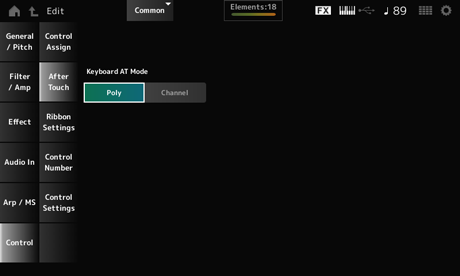
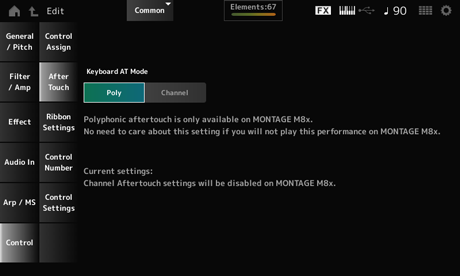
Selecciona el modo de transmisión de mensajes de pulsación posterior desde el teclado al generador de tonos interno.
Este parámetro se establece en Channel en el MONTAGE M6 y el MONTAGE M7, independientemente de lo que se configure aquí. Opciones: Poly (pulsación posterior polifónica), Channel (pulsación posterior en canal)
Establece el controlador de cinta.
- [PERFORMANCE] → Selección de Common → [EDIT/] → Control → Ribbon Settings
- [SHIFT] + [HOLD]
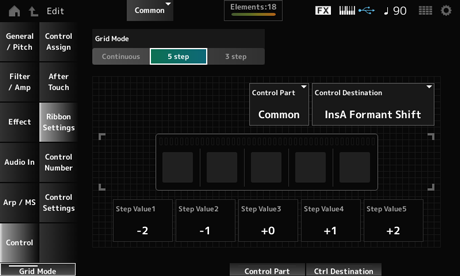
Establece el modo de cuadrícula del controlador de cinta. Opciones: Continuous, 5 step, 3 step
Establézcalo en Continuous si desea utilizar la configuración del controlador de cinta que configuró en la pantalla Control Assign.
Establece la forma en que funciona el controlador de cinta. Opciones: Hold, Reset
Hold: conserva el valor de la posición en la que se suelta el dedo del controlador de cinta.
Reset: restablece el valor automáticamente a la posición central al levantar el dedo del controlador de cinta.
Selecciona la parte que se controlará con el controlador de cinta. Opciones: 1-16, Common
Opciones: consulte la sección Control Box Destination de Data List.
Opciones: depende de Destination
Establece el número de cambio de control de toda la interpretación.
Puede asignar números de cambios de control de MIDI específicos a los mandos del panel superior y a los controladores del dispositivo externo.
En cuanto a los controladores no incluidos en este instrumento, se puede utilizar un secuenciador externo o controladores MIDI externos.
- [PERFORMANCE] → Selección de Common → [EDIT/] → Control → Control Number
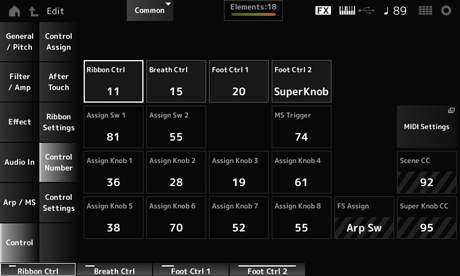
Establece el número de cambio de control que se genera a raíz de la operación del controlador de cinta.
Cuando este instrumento recibe del dispositivo externo un mensaje de cambio de control MIDI del número configurado con este parámetro, el mensaje se trata de la misma manera que la operación del controlador de cinta integrado. Opciones: Off, 1-95
Establece el número de cambio de control del controlador de viento recibido del dispositivo externo.
Cuando este instrumento recibe del dispositivo externo un mensaje de cambio de control MIDI del número configurado con este parámetro, el mensaje se trata de la misma manera que la operación del controlador de viento. Opciones: Off, 1-95
Foot Ctrl 2 (Foot Controller 2 Control Number)
Establece el número de cambio de control generado por la operación del controlador de pedal conectado a la toma FOOT CONTROLLER.
Cuando este instrumento recibe del dispositivo externo un mensaje de cambio de control MIDI del número configurado con este parámetro, el mensaje se trata de la misma manera que la operación del controlador de pedal. Opciones: Off, 1-95, Super Knob
Assign Sw 2 (Assignable Switch 2 Control Number)
Establece el número de cambio de control generado por la operación de los botones [ASSIGN 1] y [ASSIGN 2].
Cuando este instrumento recibe del dispositivo externo un mensaje de cambio de control MIDI del número configurado con este parámetro, el mensaje se trata de la misma manera que la operación de los botones [ASSIGN 1] y [ASSIGN 2]. Opciones: Off, 1-95
Establece el número de cambio de control que se genera a raíz de la operación del botón [MSEQ TRIGGER].
Cuando este instrumento recibe del dispositivo externo un mensaje de cambio de control MIDI del número configurado con este parámetro, el mensaje se trata de la misma manera que la operación del botón [MSEQ TRIGGER]. Opciones: Off, 1-95
Establece el número de cambio de control generado por la operación de los mandos 1 a 8.
Cuando este instrumento recibe del dispositivo externo un mensaje de cambio de control MIDI del número configurado con este parámetro, el mensaje se trata de la misma manera que la operación de los mandos 1 a 8. Opciones: Off, 1-95
Abre la pantalla MIDI Settings.
Esta misma pantalla se puede abrir desde [UTILITY] → Settings → MIDI I/O.
Muestra el número de cambio de control generado por la operación del interruptor de pedal conectado a la toma FOOT SWITCH [ASSIGNABLE]. Cuando este instrumento recibe del dispositivo externo un mensaje de cambio de control MIDI del número configurado con este parámetro, el mensaje se trata de la misma manera que la operación del interruptor de pedal.
Muestra el número de cambio de control que se genera a raíz de la operación de los botones SCENE. Cuando este instrumento recibe del dispositivo externo un mensaje de cambio de control MIDI del número configurado con este parámetro, el mensaje se trata de la misma manera que la operación de los botones SCENE.
Muestra el número de cambio de control que se genera a raíz de la operación del mando principal. Cuando este instrumento recibe del dispositivo externo un mensaje de cambio de control MIDI del número configurado con este parámetro, el mensaje se trata de la misma manera que la operación del mando principal.
Si Scene CC y Super Knob CC están desactivados, se utilizan mensajes exclusivos del sistema (SysEx) para tratar los mensajes MIDI.
FS Assign, Scene CC y Super Knob CC se utilizan para todo el instrumento. Si lo desea, cambie estos ajustes en la pantalla Utility → Settings → MIDI I/O.
Establece el modo del controlador.
- [PERFORMANCE] → Selección de Common → [EDIT/] → Control → Control Settings
- [SHIFT] + [ASSIGN 1]
- [SHIFT] + [ASSIGN 2]
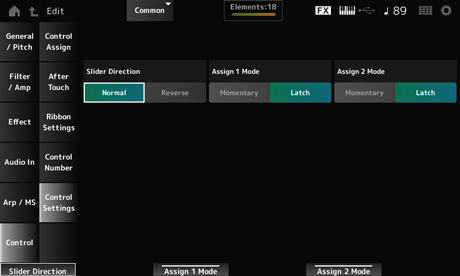
Establece la dirección de los mandos deslizantes de control 1 a 8 cuando el modo de mando deslizante está establecido en PART. Opciones: Normal (de abajo a arriba), Reverse (de arriba a abajo)
Assignable Switch 2 Mode
Establece los botones [ASSIGN 1] y [ASSIGN 2] de los ajustes Latch o Momentary. Opciones: Latch, Momentary
Latch: se activa cuando se pulsa el botón y se desactiva cuando se vuelve a pulsar el botón.
Momentary: se activa mientras se mantiene el botón pulsado y se desactiva cuando se suelta el botón.
 Imprimir esta página