En la pantalla Part Settings se pueden configurar parámetros generales (como los nombres de las partes y el sistema de generación de tonos) de la parte.
- [PERFORMANCE] → Selección de Part Common → [EDIT/
 ] → General/Pitch → Part Settings
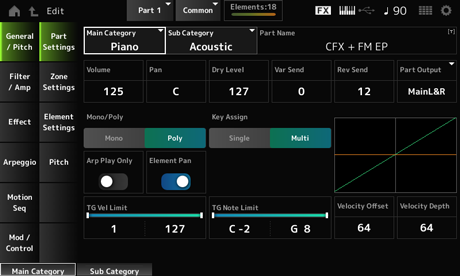
Sub Category (Part Sub Category)
Establece la categoría principal y la categoría secundaria de la parte seleccionada. Opciones: consulte Data List.
Puede guardar la parte que está editando con un nombre nuevo; use 20 caracteres alfanuméricos como máximo.
Al tocar en el nombre, se abre el teclado en pantalla, donde puede especificar un nombre.
Establece el volumen de la parte seleccionada. Opciones: 0-127
Establece el efecto panorámico de la parte seleccionada. Opciones: L63-C (central)-R63
Establece el nivel sin efectos de la parte seleccionada.
Este parámetro está disponible solo si Part Output se establece en MainL&R. Opciones: 0-127
Establece la transmisión de variación de la parte seleccionada.
Este parámetro está disponible solo si Part Output se establece en MainL&R. Opciones: 0-127
Establece la transmisión de reverberación de la parte seleccionada.
Este parámetro está disponible solo si Part Output se establece en MainL&R. Opciones: 0-127
Establece el destino de salida de las señales de audio de la parte seleccionada. Opciones: MainL&R, AsgnL&R, USB1&2–USB29&30, AsgnL, AsgnR, USB1–30, Off
MainL&R: envía la salida en estéreo (dos canales) a las tomas OUTPUT [L/MONO] y [R].
AsgnL&R: envía la salida en estéreo (dos canales) a las tomas ASSIGNABLE OUTPUT [L] y ASSIGNABLE OUTPUT [R].
USB1&2–USB29&30: envía la salida en estéreo (canales 1 y 2 a los canales 29 y 30) al terminal [USB TO HOST].
AsgnL: envía la salida en mono (un canal) a la toma ASSIGNABLE OUTPUT [L].
AsgnR: envía la salida en mono (un canal) a la toma ASSIGNABLE OUTPUT [R].
USB1–30: envía la salida en mono (canales 1-30) al terminal [USB TO HOST].
Off: no se envía ninguna señal de audio de la parte.
Establece el modo de generación de tonos de la parte actual. Mono es solo para tocar notas individuales y Poly, para tocar varias notas a la vez.
Si se utiliza el ajuste Mono para tocar el teclado en legato, se puede crear una transición suave de sonidos de una nota a otra. Opciones: Mono, Poly
Determina el método para producir el sonido cuando el generador de tonos interno recibe un mensaje de activación de tecla del mismo sonido dos veces seguidas.
Se recomienda usar el ajuste Multi en la mayoría de los casos. Sin embargo, el ajuste Multi utiliza muchas notas en la polifonía máxima, por lo que conviene cambiar a Single cuando los sonidos de otras partes se pierdan o no se reproduzcan correctamente. Opciones: Single, Multi
Single: interrumpe la primera nota y luego toca la misma nota otra vez. Esto resulta útil para repetir la misma nota en el mismo canal.
Multi: reproduce la segunda nota sobre la primera. Este ajuste hace que los redobles y las notas repetidas suenen naturales, sobre todo los platos crash u otros instrumentos de percusión que tienen una disminución prolongada.
Establece la parte para que se reproduzca solo en respuesta al arpegio.
Cualquier parte que esté configurada como activada se reproducirá cuando se reciban mensajes de nota activada del arpegio. Opciones: Off, On
Activa o desactiva el efecto panorámico en Element Edit ([EDIT/]→Selección de Part →Element →Amplitude→Level/Pan→Pan).
Si se activa, el efecto panorámico en Element Edit se establecerá en C (central). Opciones: Off, On
Establece el intervalo de notas (notas más agudas y más graves) de la parte.
Cuando la primera nota de Note Limit es más aguda que la segunda (por ejemplo, C5 a C4), se reproducirán las notas en los márgenes C-2 a C4 y C5 a G8. Opciones: C-2-G8
Establece el margen de velocidad (valores más altos y más bajos) de la parte.
Cuando se configura de modo que el valor más alto es el primero y el valor más bajo, el segundo (por ejemplo, de 93 a 34), las notas se reproducen solo en las velocidades de 1 a 34 y de 93 a 127. Opciones: 1-127
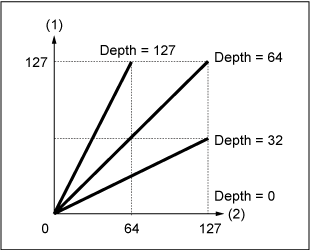
Aumenta o disminuye el valor de velocidad que se envía al generador de tonos interno. Opciones: 0-127
Cuando Depth = 64 y Offset = 32
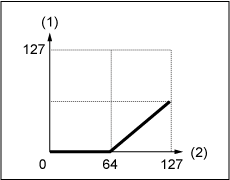
Cuando Depth = 64 y Offset = 64
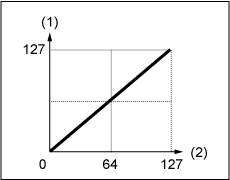
Cuando Depth = 64 y Offset = 96
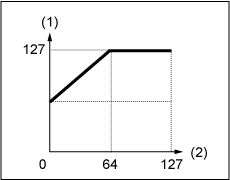
Establece cómo el nivel del valor de velocidad que se envía al generador de tonos interno responde a la velocidad o la intensidad de pulsación de tecla. Opciones: 0-127
En la pantalla Zone Settings se pueden configurar los parámetros de la función de zona.
Esta función permite dividir el teclado completo en hasta ocho secciones (zonas) y asignar un canal por separado a cada zona de forma independiente. De esta manera, solo hará falta un teclado para reproducir los sonidos de varios. Se pueden reproducir varias partes en un módulo de sonido multitímbrico externo o reproducir tanto el generador de tonos interno como cualquier módulo de sonido externo conectado.
- [PERFORMANCE] → Selección de Part Common → [EDIT/] → General/Pitch → Zone Settings
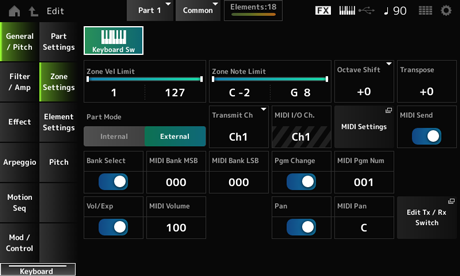
El control de teclado sirve para seleccionar las partes que se van a tocar en el teclado.
Si este selector está activado, las partes que tengan el control de teclado activado se pueden tocar a la vez, si la parte está establecida en Common o el control de teclado de la parte está activado.
Si el control del teclado está desactivado, la parte se puede tocar en el teclado solo cuando esa parte esté seleccionada. Opciones: Off, On
Establece el margen de velocidad (valores más altos y más bajos) de la zona.
Cuando se configura de modo que el valor más alto es el primero y el valor más bajo, el segundo (por ejemplo, de 93 a 34), las notas se reproducen solo en las velocidades de 1 a 34 y de 93 a 127. Opciones: 1-127
Establece el intervalo de notas (notas más agudas y más graves) de la zona.
Cuando la primera nota de Note Limit es más aguda que la segunda (por ejemplo, C5 a C4), se reproducirán las notas en los márgenes C-2 a C4 y C5 a G8. Opciones: C-2-G8
Cambia el tono de la zona en octavas. Opciones: -3-+0 (estándar)-+3 (en octavas)
Cambia el tono de la zona en semitonos. Opciones: -11-+0 (estándar)-+11
Cambia el modo de parte.
Opciones: Internal, External
Internal: utiliza el generador de tonos interno.
External: utiliza el generador de sonido externo. Una parte establecida en External no recibe mensajes MIDI del dispositivo externo.
Establece el canal para transmitir y recibir mensajes MIDI cuando Part Mode está establecido en Internal. Opciones: Ch1-Ch16, Off
Establece el canal para transmitir y recibir mensajes MIDI cuando Part Mode está establecido en External. Opciones: Ch1-Ch16
Muestra el canal para controlar la parte establecida en Common y la parte con Keyboard Sw activado.
Este ajuste es común a todo el instrumento. El ajuste se puede cambiar en la pantalla Utility MIDI Settings.
Cuando se use Tx/Rx Ch y Transmit Ch, no utilice el mismo canal especificado en MIDI I/O Ch. Si se ha establecido el mismo canal en Tx/Rx Ch y Transmit Ch, la configuración en MIDI I/O Ch tendrá prioridad. Opciones: Ch1-Ch16
Abre la misma pantalla que Utility → Settings → MIDI I/O.
Cuando se activa este parámetro, los ajustes MIDI Bank, MIDI Pgm Number, MIDI Volume y MIDI Pan se transmiten al dispositivo externo cada vez que cambian esos parámetros.
Sin embargo, la configuración no se transmite cuando el selector de transmisión correspondiente está desactivado. Tenga en cuenta que este parámetro es común a todas las interpretaciones y no se puede establecer individualmente para cada interpretación.
Este parámetro está disponible solo si Part Mode está establecido en External. Opciones: Off, On
Selector de transmisión para enviar los ajustes MIDI Bank MSB y MIDI Bank LSB al dispositivo externo.
Este parámetro está disponible solo si Part Mode está establecido en External. Opciones: Off, On
MIDI Bank LSB
Selecciona el banco para transmitir la selección de interpretación. Puede especificar los mensajes MSB y LSB.
Este parámetro no está disponible si Transmit Bank Select está desactivado y solo estará disponible si Part Mode está establecido en External. Opciones: MSB y LSB: 000-127
Selector de transmisión para enviar mensajes de cambio de programa al dispositivo externo.
Este parámetro está disponible solo si Part Mode está establecido en External. Opciones: Off, On
Selecciona el número de cambio de programa para transmitir la selección de la interpretación.
Este parámetro no está disponible si Transmit Program Change está desactivado y solo estará disponible si Part Mode está establecido en External. Opciones: 001-128
Selector de transmisión para enviar los ajustes de volumen al dispositivo externo.
Este parámetro está disponible solo si Part Mode está establecido en External. Opciones: Off, On
Establece el volumen para transmitir la selección de interpretación.
Este parámetro está disponible solo si Part Mode está establecido en External. Opciones: 0-127
Selector de transmisión para enviar los ajustes de efecto panorámico al dispositivo externo.
Este parámetro está disponible solo si Part Mode está establecido en External. Opciones: Off, On
Establece el efecto panorámico para transmitir la selección de interpretación.
Este parámetro no está disponible si la opción Transmit Pan está desactivada. Opciones: L64-C-R63
Abre la pantalla Tx/Rx Switch.
Establece el número máximo de elementos que utilizar.
- [PERFORMANCE] → Selección de Part Common → [EDIT/] → General/Pitch → Element Settings
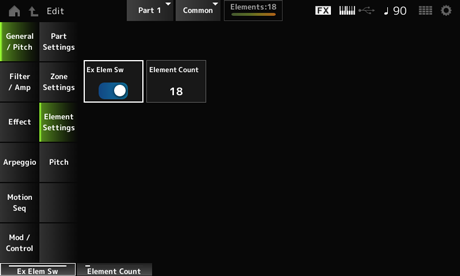
Permite ampliar la capacidad del Elemento.
Si se desactiva, solo habrá disponible un máximo de ocho elementos. Opciones: Off, On
Establece el número máximo de elementos que utilizar.Opciones: 8-128
El número establecido en Element Sw se conserva aun cuando Element Count esté desactivado.
En la pantalla Pitch se puede configurar el tono de la parte.
- [PERFORMANCE] → Selección de Part Common → [EDIT/] → General/Pitch → Pitch
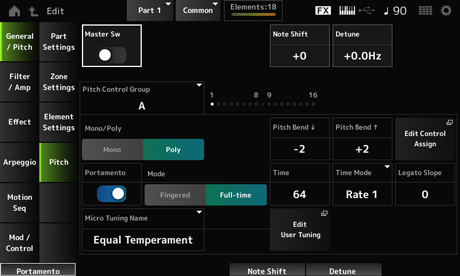
Portamento es una función para crear una transición suave entre dos notas.
Cuando este parámetro se activa, puede aplicar portamento a las partes que tengan Portamento Part Switch activado.
Este selector está vinculado al botón [PORTAMENTO] del panel superior. Opciones: Off, On
Ajusta el tono en semitonos. Opciones: -48-+0-+48
Ajusta el tono de la parte en incrementos de 0,1 Hz.
Cuando el tono se desplaza ligeramente, se puede desafinar el sonido. Opciones: −12,8 Hz–+0,0 Hz–+12,7 Hz
Las partes de un mismo grupo reciben el mismo tono.
Establece el modo de generación de tonos de la parte actual. Mono es solo para tocar notas individuales y Poly, para tocar varias notas a la vez.
Si se utiliza el ajuste Mono para tocar el teclado en legato, se puede crear una transición suave de sonidos de una nota a otra. Opciones: Mono, Poly
Pitch Bend↑ (Pitch Bend Range Upper)
Establece el margen de los cambios creados con la rueda de inflexión de tono en semitonos.
Opciones: -48–+0–+24
Abre la pantalla Control Assign con DisplayFilter establecido en PitchBend.
Activa o desactiva el portamento de la parte. Opciones: Off, On
Establece la forma en que se aplica el portamento según la interpretación al teclado. Opciones: Fingered, Full-time
Fingered: el portamento se aplica solo cuando se toca en legato (la nota siguiente se toca sin soltar la anterior).
Full-time: el portamento se aplica en todas las ocasiones.
Establece la duración (o velocidad) de la transición de tono del portamento. Opciones: 0-127
Establece cómo cambia el tono con el tiempo. Opciones: Rate 1, Time 1, Rate 2, Time 2
Rate 1: el tono cambia a una velocidad específica.
Time 1: el tono cambia en un tiempo específico.
Rate 2: el tono cambia a una velocidad específica dentro de una octava.
Time 2: el tono cambia en un tiempo específico dentro de una octava.
Establece el ataque de las notas de legato cuando Mono/Poly está establecido en Mono.
Si se establece en Mono, el ataque de la nota puede sonar poco natural dependiendo de la velocidad de ataque de la forma de onda asignada a la parte. Si este es el caso, utilice este parámetro para ajustar el ataque.
En la mayoría de los casos, se recomienda establecer este parámetro en un valor más bajo en las formas de onda que tienen un ataque corto, y en un valor más alto en las formas de onda que tienen un ataque largo. Opciones: 0-7
Establece la microafinación (temperamento) de la parte. Opciones: Equal Temperament, Pure Major, Pure Minor, Werckmeister, Kirnberger, Vallotti & Young, 1/4 shift, 1/4 tone, 1/8 tone, Indian, Arabic 1, Arabic 2, Arabic 3, Init Tuning 1–8 (si se selecciona un banco de usuario), Library 1-1–24-8 (si se carga un archivo de la biblioteca)
| Equal Temperament | Cada octava se divide en 12 intervalos de igual tamaño. Se trata de la afinación que se utiliza con más frecuencia en la música actual. |
| Pure Major Pure Minor | Estas afinaciones conservan los intervalos puramente matemáticos de cada escala, especialmente en los acordes de tres notas (nota fundamental, tercera, quinta). Se puede escuchar mejor en armonías vocales reales, como canto coral y a cappella. |
| Werckmeister Kirnberger Vallotti & Young | Cada una de estas escalas combinan las escalas de tonos medios y pitagórica. La característica principal de estas escalas es que cada tecla tiene su propio carácter exclusivo. Estas escalas se usaban mucho durante la época de Bach y Beethoven y se siguen utilizando actualmente con frecuencia para interpretar música de época en el clavicordio. |
| 1/4 shift | La escala temperada subida en 50 centésimas. Para crear tensión en la música, mezcle este ajuste con Equal Temperament. |
| 1/4 tone | Veinticuatro notas igualmente espaciadas por octava. Tocar veinticuatro teclas consecutivas en el teclado produce una octava. |
| 1/8 tone | Cuarenta y ocho notas igualmente espaciadas por octava. Tocar cuarenta y ocho teclas consecutivas en el teclado produce una octava. |
| Indian | Se usa habitualmente en la música india. Solo se tocan las teclas blancas. |
| Arabic | Se usa habitualmente en la música árabe. |
Establece la nota fundamental de microafinación.
Este parámetro se muestra solo cuando se selecciona una microafinación que requiere una nota fundamental. Opciones: C–B
Abre la pantalla Edit User Micro Tuning.
En la pantalla Filter EG se puede configurar el generador de envolventes de filtro (FEG) de la parte.
El FEG permite establecer el grado (o nivel) de los cambios en la frecuencia de corte y cómo esos cambios evolucionan en el tiempo, desde el momento en que se pulsa una tecla del teclado hasta el momento en que el sonido decae.
- [PERFORMANCE] → Selección de Part Common → [EDIT/] → Filter/Amp → Filter EG
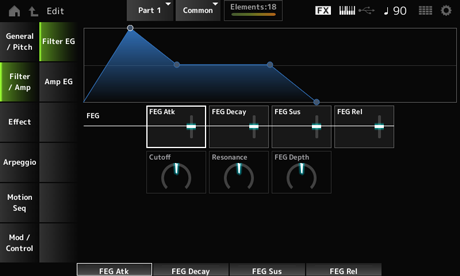
Establece el tiempo que el sonido tarda en cambiar desde el momento en que se pulsa una tecla hasta que la frecuencia de corte alcanza el valor establecido en Attack Level.
Esto se especifica como un valor de compensación del Element FEG. Opciones: -64-+63
Establece el tiempo que la frecuencia de corte tarda en cambiar desde el nivel de ataque. La nitidez o la velocidad de caída del sonido se pueden controlar.
Esto se especifica como un valor de compensación del Element FEG. Opciones: -64-+63
Establece el nivel de frecuencia de corte que sigue al final del segmento de caída (o el nivel que se mantiene mientras la tecla sigue pulsada).
Esto se especifica como un valor de compensación del Element FEG. Opciones: -64-+63
Establece el tiempo que la frecuencia de corte tarda en caer al nivel de liberación cuando se levanta el dedo de la tecla.
Esto se especifica como un valor de compensación del Element FEG. Opciones: -64-+63
Cambia el sonido configurando la frecuencia de corte del filtro. Si selecciona el filtro pasa bajos, puede hacer que el sonido sea más brillante estableciendo este parámetro en valores más grandes, o bien más oscuro estableciéndolo en valores más pequeños.
Esto se especifica como un valor de compensación con respecto a la frecuencia de corte del elemento. Opciones: -64-+63
Agrega características especiales al sonido al ajustar el nivel de la señal cerca de la frecuencia de corte.
Esto se especifica como un valor de compensación con respecto a la resonancia del filtro o la anchura de filtro del elemento. Opciones: -64-+63
Establece el margen de profundidad de la frecuencia de corte controlada por el generador de envolventes de filtro.
Si se establece en 0, se usarán los ajustes del elemento sin cambios. Opciones: -64-+63
En la pantalla Amp EG se puede configurar el tiempo del generador de envolventes de amplitud (AEG) de la parte. Esto permite saber cómo cambia el volumen desde el momento en que se pulsa una tecla del teclado hasta que el sonido decae.
- [PERFORMANCE] → Selección de Part Common → [EDIT/] → Filter/Amp → Amp EG
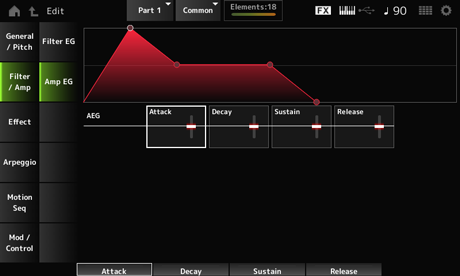
Establece el tiempo que el volumen tarda en cambiar desde el momento en que se pulsa una tecla del teclado hasta que alcanza su máximo.
Esto se especifica como un valor de compensación del Element AEG. Opciones: -64-+63
Establece el tiempo que el volumen tarda en cambiar después de haber alcanzado su máximo.
Esto se especifica como un valor de compensación del Element AEG. Opciones: -64-+63
Establece el volumen que se mantiene después del tiempo de caída. Opciones: -64-+63
Establece el tiempo que el sonido tarda en decaer después de haber soltado la tecla.
Esto se especifica como un valor de compensación del Element AEG. Opciones: -64-+63
En la pantalla Routing se puede configurar el enrutamiento de efectos de la parte.
- [PERFORMANCE] → Selección de Part Common → [EDIT/] → Effect → Routing
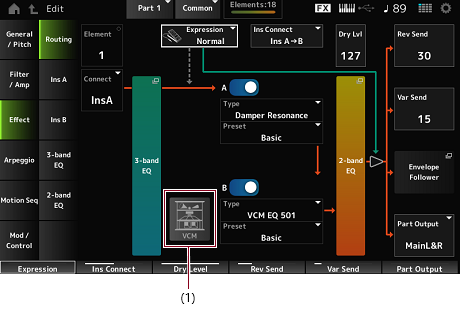
Muestra el nombre del elemento seleccionado.
Si Ex Elem Sw (General/Pitch → Element Settings) está desactivado, o cuando hay menos de ocho elementos, se muestran los números del 1 al 8. Opciones: 1-128 (hasta el valor establecido en Element Count)
Establece el elemento que se transmite al efecto de inserción A o al efecto de inserción B.
Si se establece en Thru, los efectos de inserción se omiten. Opciones: Thru, InsA, InsB
Abre la pantalla Effect → 3-band EQ.
Abre la pantalla Effect → 2-band EQ.
Establece la posición en el flujo de señales cuando se utiliza el pedal de expresión. Opciones: Normal, Pre FX
Normal: se aplica después del ecualizador de 2 bandas.
Pre FX: se aplica antes de los efectos de inserción. Este ajuste es efectivo cuando se usa con efectos no lineales, como la distorsión. Ejemplo de uso con distorsión: cuando se establece en Normal, la salida de distorsión cambia. Mientras el nivel de distorsión permanece igual, solo cambiará el volumen. Cuando se establece en Pre FX, la entrada de distorsión cambia, por lo que cambiarán tanto el nivel de distorsión como el volumen.
Establece la forma en que se aplica el efecto de expresión cuando Expression Type está establecido en Pre FX.
Opciones: Normal: curva de volumen de características normales
Organ: curva de volumen de las características que simulan un órgano clásico
Establece el efecto de altavoz rotativo VCM, que simula las características de un altavoz rotativo mediante tecnología VCM.
Este parámetro solo está disponible para la parte 1. Opciones: activado, desactivado
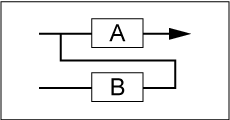
Establece el enrutamiento de efecto del efecto de inserción A y el efecto de inserción B. El diagrama cambia según lo hagan los ajustes. Opciones: Parallel, Ins A→B, Ins B→A
Parallel (en la parte normal [AWM2] y la parte de percusión): las salidas del efecto de inserción A y del efecto de inserción B se envían individualmente a Master Effect, Master EQ, Reverb, Variation y Envelope Follower.
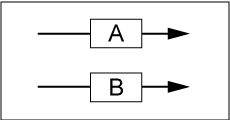
Ins A→B: la salida del efecto de inserción A se envía al efecto de inserción B, y la salida del efecto de inserción B se envía a Master Effect, Master EQ, Reverb, Variation y Envelope Follower.
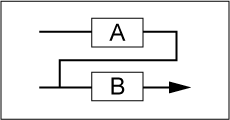
Ins B→A: la salida del efecto de inserción B se envía al efecto de inserción A, y la salida del efecto de inserción A se envía a Master Effect, Master EQ, Reverb, Variation y Envelope Follower.
B (Insertion Effect B Switch)
Activa o desactiva el efecto de inserción A y el efecto de inserción B. Opciones: Off, On
Establece el tipo de efecto. Opciones: consulte Tipos de efectos.
Selecciona uno de los parámetros de efectos predefinidos de cada tipo de efecto.
Al seleccionar un efecto predefinido, se puede cambiar la forma en que los efectos se aplican. Opciones: consulte Data List.
Modulator (Insertion Modulator Part)
Establece la parte de cadena lateral (o el modulador, dependiendo del tipo de efecto) del efecto de inserción A o el efecto de inserción B.
Este parámetro no está disponible cuando la parte en sí o la opción Master está establecida en Modulator. En ese caso, el valor del parámetro se mostrará entre paréntesis, como “(Master).” Opciones: Part 1–16, A/D, Master, Off
Establece el nivel sin efectos de la parte seleccionada.
Este parámetro está disponible solo si Part Output se establece en MainL&R. Opciones: 0-127
Establece el nivel de las señales (o señales desviadas) enviadas desde el efecto de inserción A o el efecto de inserción B al efecto de reverberación. Este parámetro está disponible solo si Part Output se establece en MainL&R. Opciones: 0-127
Establece el nivel de las señales (o señales desviadas) enviadas desde el efecto de inserción A o el efecto de inserción B al efecto de variación. Este parámetro está disponible solo si Part Output se establece en MainL&R. Opciones: 0-127
Establece el destino de salida de las señales de audio. Opciones: MainL&R, AsgnL&R, USB1&2–USB29&30, AsgnL, AsgnR, USB1–30, Off
MainL&R: envía la salida en estéreo (dos canales) a las tomas OUTPUT [L/MONO] y OUTPUT [R].
AsgnL&R: envía la salida en estéreo (dos canales) a las tomas ASSIGNABLE OUTPUT [L] y [R].
USB1&2–USB29&30: envía la salida en estéreo (canales 1 y 2 a los canales 29 y 30) al terminal [USB TO HOST].
AsgnL: envía la salida en mono (un canal) a la toma ASSIGNABLE OUTPUT [L].
AsgnR: envía la salida en mono (un canal) a la toma ASSIGNABLE OUTPUT [R].
USB1–30: envía la salida en mono (canales 1-30) al terminal [USB TO HOST].
Off: no se envía ninguna señal de audio de la parte.
Abre la pantalla Envelope Follower Edit.
En las pantallas Ins A e Ins B se pueden configurar los efectos de inserción.
- [PERFORMANCE] → Selección de Part Common → [EDIT/] → Effect → Ins A
- [PERFORMANCE] → Selección de Part Common → [EDIT/] → Effect → Ins B
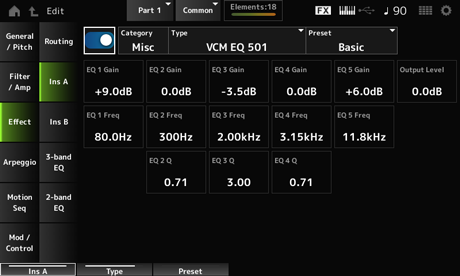
Lo mismo que Audio In → Ins A o Ins B en Common Edit.
En la pantalla 3-band EQ se puede configurar el ecualizador de parte. El ecualizador de 3 bandas se puede aplicar antes del efecto de inserción.

- [PERFORMANCE] → Selección de Part Common → [EDIT/] → Effect → 3-band EQ
Aquí se muestra la pantalla de ajustes del ecualizador de 3 bandas.
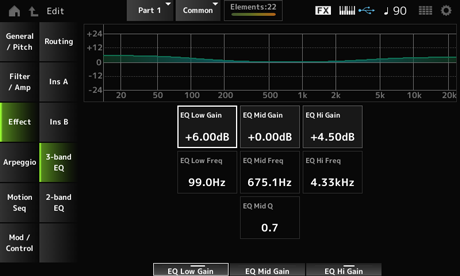
Establece la frecuencia de la banda Low. Opciones: 50,1 Hz-2,00 kHz
Establece el nivel de la señal de la banda Low. Opciones: -12,00 dB–+12,00 dB
Establece la frecuencia de la banda Mid. Opciones: 139,7 Hz-10,1 kHz
Establece el nivel de la señal de la banda Mid. Opciones: -12,00 dB–+12,00 dB
Establece el ancho de banda de la banda Mid. Opciones: 0,7-10,3
Establece la frecuencia de la banda High. Opciones: 503,8 Hz-14,0 kHz
Establece el nivel de la señal de la banda High. Opciones: -12,00 dB–+12,00 dB
En la 2-band EQ se puede configurar el ecualizador de parte.
El ecualizador de 2 bandas se puede aplicar después del efecto de inserción.
- [PERFORMANCE] → Selección de Part Common → [EDIT/] → Effect → 2-band EQ
Aquí se muestra la pantalla de ajustes del ecualizador de 2 bandas.
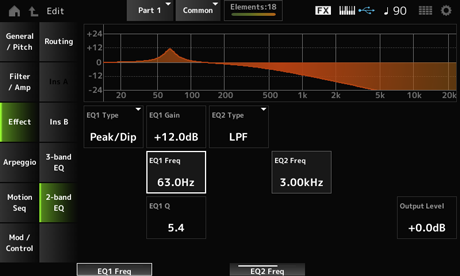
EQ2 Type (2band EQ 2 Type)
Selecciona el tipo de ecualizador deseado. Opciones: Thru, LPF, HPF, Low Shelf, Hi Shelf, Peak/Dip
Thru: pasa las señales sin aplicar ningún efecto.
LPF: corta las señales por encima de la frecuencia de corte.
HPF: corta las señales por debajo de la frecuencia de corte.
Low Shelf: reduce o aumenta las señales por debajo del ajuste de frecuencia especificado.
Hi Shelf: reduce o aumenta las señales por encima del ajuste de frecuencia especificado.
Peak/Dip: reduce o aumenta las señales a la frecuencia especificada.
EQ 2 Freq (2band EQ 2 Frequency)
Establece la frecuencia de reducción o aumento.
Este parámetro no está disponible si EQ Type está establecido en Thru. Opciones: 63,0 Hz-18,0 Hz
EQ 2 Gain (2band EQ 2 Gain)
Establece el nivel de señal de la banda de frecuencia establecida en EQ1 Freq o EQ2 Freq.
Este parámetro no está disponible si EQ Type está establecido en Thru, LPF o HPF. Opciones: -12,0 dB-+12,0 dB
EQ 2 Q (2band EQ 2 Q)
Establece el ancho de banda de reducción o aumento del volumen de las frecuencias configuradas con EQ1 Freq o EQ2 Freq.
Este parámetro solo está disponible si EQ Type está establecido en Peak/Dip. Opciones: 0,1-12,0
Establece la ganancia de salida del ecualizador de 2 bandas. Opciones: −12,0 dB-+12,0 dB
En la pantalla Common se pueden configurar los arpegios de toda la parte.
- [PERFORMANCE] → Selección de Part Common → [EDIT/] → Arpeggio → Common
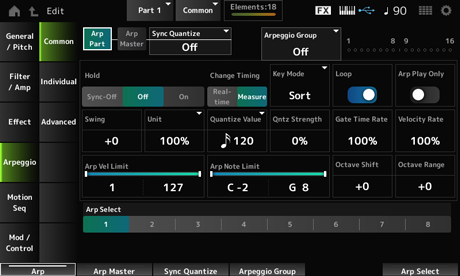
Activa o desactiva los arpegios de la parte. Opciones: Off, On
Activa o desactiva los arpegios de la interpretación. Opciones: Off, On
Sincroniza para iniciar la siguiente frase de arpegio cuando se reproducen frases de arpegio en varias partes.
Si se establece en Off, la reproducción de arpegios se inicia cuando la parte se toca en el teclado.
El valor mostrado aquí lo hace en ciclos de reloj. Opciones: Off, 60 (fusa), 80 (tresillo de semicorcheas), 120 (semicorchea), 160 (tresillo de corcheas), 240 (corchea), 320 (tresillo de negras), 480 (nota negra)
Establece el valor de Arpeggio Group para utilizar el mismo arpegio en varias partes.
Las partes configuradas en el mismo grupo tendrán los mismos ajustes de arpegio.
Este indicador está activado en la parte que está en el mismo grupo que la parte seleccionada.
Activa o desactiva la función de retención, que sigue reproduciendo el arpegio repetidamente incluso después de soltar la tecla del teclado. Opciones: Sync-Off, Off, On
Sync-Off: repite la reproducción de arpegios en segundo plano a medida que los dedos van soltando las teclas, y reanuda la reproducción cuando se pulse una tecla del teclado.
Off: reproduce el arpegio solo mientras se mantiene pulsada una tecla.
On: repite la reproducción de arpegios incluso después de soltar la tecla del teclado.
Sincroniza el cambio de tipo de arpegio mientras aún se está reproduciendo otra frase de arpegio. Se puede seleccionar Real-time para cambiar a una nueva frase de arpegio inmediatamente, o bien Measure para cambiar a una nueva frase de arpegio al inicio del siguiente compás. Opciones: Real-time, Measure
Establece la forma en que se reproduce el arpegio. Opciones: Sort, Thru, Direct, Sort+Drct, Thru+Drct
Sort: reproduce el mismo arpegio independientemente del orden de las teclas tocadas.
Thru: reproduce el arpegio de forma diferente según el orden de las teclas tocadas.
Direct: el arpegio no se reproduce. Solo se reproducirá la interpretación al teclado. Sin embargo, este ajuste permite crear cambios de sonido a través de mensajes de cambio de control, como efecto panorámico y brillo, dependiendo del arpegio. Por tanto, resulta útil con los tipos de arpegio que utilizan el cambio de control o con los tipos de arpegio incluidos en la categoría Control.
Sort+Drct: reproduce el arpegio según la configuración de Sort, así como las notas tocadas en el teclado.
Thru+Drct: reproduce el arpegio según la configuración de Thru, así como las notas tocadas en el teclado.
Selecciona la reproducción en bucle (repetida) mientras se mantiene pulsada la tecla en el teclado, o la reproducción simple del arpegio cada vez que se pulsa una tecla. Opciones: Off, On
Establece la parte que se va a reproducir solo con el arpegio.
Las partes que estén configuradas como activadas se reproducirán cuando se reciban mensajes de nota activada del arpegio. Opciones: Off, On
Cambia la sincronización de los tiempos pares (contratiempos) contados a partir del valor especificado en Quantize Value para dar un toque de swing a la reproducción de arpegios.
- +1 y superior: se mueve detrás del tiempo.
- -1 e inferior: se mueve adelantado al tiempo.
- 0: no cambia los tiempos pares ni agrega ningún toque de swing.
Este ajuste resulta útil para crear los ritmos deseados para tocar con un toque de “swing”, “shuffle” o “bounce”.
Opciones: -120-+120
Establece el porcentaje para estirar o comprimir el tiempo de reproducción de los arpegios.
La subdivisión del ritmo y el tempo cambiará cuando el tiempo de reproducción se estire o se comprima, lo que permite lograr una sensación completamente nueva en el arpegio seleccionado originalmente. Opciones: 50 %, 66 %, 75 %, 100 %, 133 %, 150 %, 200 %, 266 %, 300 %, 400 %, Common
200 %: el tiempo de reproducción se duplica y, como consecuencia, el tempo se divide por la mitad.
100 %: el tiempo de reproducción se mantiene sin cambios.
50 %: el tiempo de reproducción se divide por la mitad y, como consecuencia, el tempo se duplica.
Common: se aplicará el valor establecido en Unit Multiply común a todas las partes.
Establece la nota de referencia para usar la cuantización y el swing.
El valor mostrado aquí lo hace en ciclos de reloj. Opciones: Off, 60 (fusa), 80 (tresillo de semicorcheas), 120 (semicorchea), 160 (tresillo de corcheas), 240 (corchea), 320 (tresillo de negras), 480 (nota negra)
Establece la intensidad del ajuste de cuantización (o cómo de cerca están las notas de la nota de referencia establecida en Quantize Value). Un ajuste del 100 % cambia la sincronización completamente al ajuste establecido en Quantize Value, mientras que un ajuste del 0 % no produce ninguna cuantización. Opciones: 0-100 %
Establece la duración del tiempo de compuerta (o el tiempo para tocar las notas) de la reproducción de arpegios. Si, como resultado, el tiempo de compuerta se establece en el valor 0, el ajuste cambiará al valor 1. Opciones: 0 %-200 %
Establece el porcentaje de velocidad de la reproducción de arpegios. Si, como resultado, la velocidad se establece en el valor 0, el ajuste cambiará al valor 1. Cuando se establece en un valor mayor que 128, el ajuste cambiará a un valor de 127. Opciones: 0 %-200 %
Establece el margen de velocidad (valores más bajo y más alto) de la reproducción de arpegios.
Cuando se configura de modo que el valor más alto es el primero y el valor más bajo, el segundo (por ejemplo, de 93 a 34), el arpegio se reproduce solo en las velocidades de 1 a 34 y de 93 a 127. Opciones: 1-127
Establece el margen de sonoridad (las notas más agudas y las más graves) de la reproducción de arpegios.
Cuando la primera nota especificada es más aguda que la segunda (por ejemplo, C5 a C4), se reproducirán las notas en los márgenes C-2 a C4 y C5 a G8. Opciones: C-2-G8
Cambia el tono del arpegio en octavas. Opciones: -10-+0-+10
Cambia el margen del arpegio en octavas. Opciones: -3-+0-+3
Selecciona el arpegio. Opciones: 1-8
En la pantalla Individual se pueden configurar los parámetros de tipo de arpegio de la selección de arpegio de 1 a 8. Si se toca en el ajuste Arpeggio Type, se abre el menú. Si se selecciona Search, se abre la pantalla Arpeggio Category Search. Si se selecciona Number, se puede especificar el tipo de arpegio por número.
- [PERFORMANCE] → Selección de Part Common → [EDIT/] → Arpeggio → Individual
- (Cuando una parte seleccionada es distinta de Common) [SHIFT] + [ARP ON/OFF]
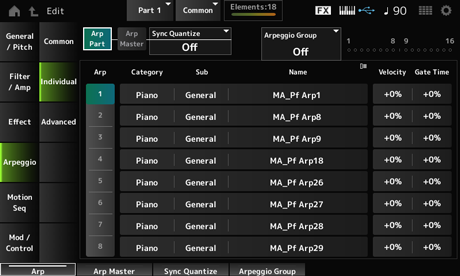
Arp Master (Arpeggio Master Switch)
Sync Quantize (Arpeggio Sync Quantize Value)
Arp Group
Indicador
Lo mismo que la pantalla Common.
Selecciona el arpegio. Opciones: 1-8
Muestra la categoría del arpegio seleccionado. Opciones: consulte Data List.
Muestra la subcategoría del arpegio seleccionado. Opciones: consulte Data List.
Muestra el nombre del arpegio seleccionado. Opciones: consulte Data List.
Establece el porcentaje de velocidad de la reproducción de arpegios.
Si, como resultado, Velocity se establece en el valor 0, el ajuste cambiará al valor 1. Cuando se establece en un valor mayor que 128, el ajuste cambiará a un valor de 127. Opciones: -100 %-+100 %
Establece el tiempo de compuerta (o el tiempo para tocar las notas) de la reproducción de arpegios.
Si, como resultado, el tiempo de compuerta se establece en un valor de 0, el ajuste cambiará a un valor de 1. Opciones: -100 %-+100 %
En la pantalla Advanced se pueden configurar los parámetros del arpegio.
- [PERFORMANCE] → Selección de Part Common → [EDIT/] → Arpeggio → Advanced
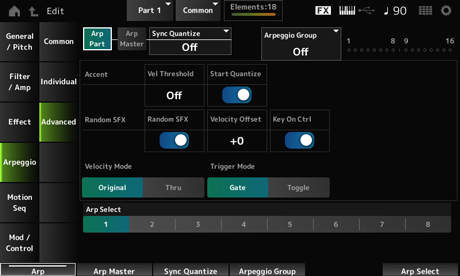
Arp Master (Arpeggio Master Switch)
Sync Quantize (Arpeggio Sync Quantize Value)
Arp Group
Indicador
Lo mismo que la pantalla Common.
Establece el nivel de velocidad para activar una frase de énfasis.
Las frases de énfasis son frases de secuencia que se han programado para ciertos tipos de patrones de arpegio, para que se reproduzcan solo cuando las teclas se toquen a gran velocidad. Las frases de énfasis se activan cuando la velocidad es más rápida que el valor de Accent Vel Threshold (Arpeggio Accent Velocity Threshold).
Si la frase de énfasis no se activa correctamente, pruebe a reducir el valor de Accent Vel Threshold (Arpeggio Accent Velocity Threshold).Opciones: Off, 1–127
Para obtener más información sobre los tipos de arpegios que admiten esta función, consulte Data List.
Establece la frase de énfasis que se va a activar cuando se pulse una tecla con un valor de velocidad superior al establecido en Accent Vel Threshold (Arpeggio Accent Velocity Threshold) (activado), o que se va a activar según la temporización establecida en el tipo de arpegio seleccionado (desactivado). Opciones: Off, On
Activa la función Random SFX.
La función Random SFX activa sonidos especiales incluidos en algunos tipos de arpegio. Hay varios tipos de sonidos especiales que se pueden utilizar. Por ejemplo, esta función se puede utilizar para agregar sonidos del traste de la guitarra cuando se levanta el dedo de la tecla. Opciones: Off, On
Para obtener más información sobre los tipos de arpegios que admiten esta función, consulte Data List.
Establece el valor de velocidad para activar sonidos especiales para la función Random SFX. Opciones: -64-+0-+63
Establece los sonidos especiales que se van a activar según el nivel de velocidad al pulsar teclas o el nivel de velocidad configurado automáticamente. Opciones: Off, On
Establece la velocidad de la reproducción de arpegios. Opciones: Original, Thru
Original: sigue el nivel de velocidad establecido en el tipo de arpegio.
Thru: sigue el nivel de velocidad de la pulsación de tecla.
Establece Trigger Mode en Gate, que inicia y detiene la reproducción del arpegio pulsando una tecla, o bien en Toggle, que alterna entre iniciarla y detenerla pulsando una tecla. Opciones: Gate, Toggle
Cambia la selección del arpegio. Opciones: 1-8
En la pantalla Common se pueden configurar los parámetros del secuenciador de movimiento de toda la parte.
- [PERFORMANCE] → Selección de Part Common → [EDIT/] → Motion Seq → Common
- (Cuando una parte seleccionada es distinta de Common) [SHIFT] + [MSEQ ON/OFF]
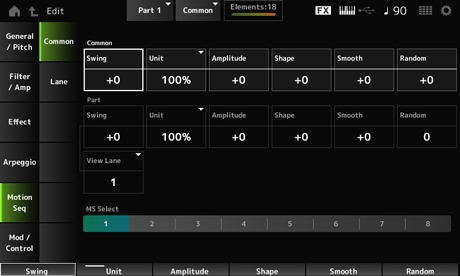
Establece el valor de swing de los arpegios/secuenciador de movimiento de toda la interpretación.
Esto se especifica como un valor de compensación del swing de parte. Opciones: -120-+120
Establece el porcentaje para estirar o comprimir el tiempo de reproducción del secuenciador de movimiento y de arpegios de toda la interpretación.
Este parámetro es efectivo en la línea en la que Unit Multiply está establecido en Common.
La subdivisión del ritmo y el tempo cambiará cuando el tiempo de reproducción se estire o se comprima, lo que permite lograr una sensación completamente nueva en la secuencia de movimiento seleccionada originalmente. Opciones: 50-400 %
200 %: el tiempo de reproducción se duplica y, como consecuencia, el tempo se divide por la mitad.
100 %: el tiempo de reproducción se mantiene sin cambios.
50 %: el tiempo de reproducción se divide por la mitad y, como consecuencia, el tempo se duplica.
Establece la amplitud del secuenciador de movimiento de toda la interpretación.
Esto se especifica como un valor de compensación de la amplitud del secuenciador de movimiento de la parte.
Aquí, la amplitud es el grado de cambios en la secuencia de movimiento.
Este valor de parámetro compensa la amplitud de las líneas dentro de la interpretación si la opción MS FX está activada para las líneas. Opciones: -127-+127
Establece la forma de pulso del secuenciador de movimiento de la interpretación.
Esto se especifica como un valor de compensación de la forma de pulso del secuenciador de movimiento de la parte.
Este parámetro cambia la forma de la curva de pasos que conforma la secuencia.
Este valor de parámetro compensa los parámetros de las líneas en la interpretación si la opción MS FX está activada para las líneas y la opción Control está activada. Opciones: -100-+100
Establece la suavidad del secuenciador de movimiento de la interpretación.
Esto se especifica como un valor de compensación de la suavidad del secuenciador de movimiento de la parte.
Aquí, suavidad hace referencia a la suavidad de los cambios en la secuencia de movimiento en el tiempo.
Este valor de parámetro compensa la suavidad de las líneas dentro de la interpretación si la opción MS FX está activada para las líneas. Opciones: -127-+127
Establece la aleatoriedad del secuenciador de movimiento de la interpretación.
Esto se especifica como un valor de compensación de la aleatoriedad del secuenciador de movimiento de la parte.
Este parámetro indica la aleatoriedad de los cambios en el valor de paso de la secuencia.
Este valor de parámetro compensa la aleatoriedad de las líneas dentro de la interpretación si la opción MS FX está activada para las líneas. Opciones: -127-+127
Cambia la sincronización de los tiempos pares (contratiempos) contados a partir del valor especificado en MS Grid para dar un toque de swing a la reproducción del secuenciador de movimiento.
- +1 y superior: se mueve detrás del tiempo.
- -1 e inferior: se mueve adelantado al tiempo.
- 0: no cambia los tiempos pares ni agrega ningún toque de swing.
Este ajuste resulta útil para crear los ritmos deseados para tocar con un toque de “swing”, “shuffle” o “bounce”.
Opciones: -120-+120
Establece el porcentaje para estirar o comprimir el tiempo de reproducción de la parte.
La configuración del parámetro es efectiva si el ajuste Unit Multiply de cada línea está establecido en Arp. Opciones: 50 %-400 %, Common
200 %: el tiempo de reproducción se duplica y, como consecuencia, el tempo se divide por la mitad.
100 %: el tiempo de reproducción se mantiene sin cambios.
50 %: el tiempo de reproducción se divide por la mitad y, como consecuencia, el tempo se duplica.
Common: se aplicará el valor establecido en Unit Multiply común a todas las partes.
Establece la amplitud del secuenciador de movimiento de la parte.
Esto se especifica como un valor de compensación de la amplitud del secuenciador de movimiento de cada parte.
Este valor de parámetro compensa la amplitud de las líneas dentro de la parte si la opción MS FX está activada para las líneas. Opciones: -127-+127
Establece la forma de pulso del secuenciador de movimiento de la parte.
Esto se especifica como un valor de compensación del parámetro de curva de pasos del secuenciador de movimiento de cada parte.
Este valor de parámetro compensa los parámetros de las líneas en la parte si la opción MS FX está activada para las líneas y la opción Control está activada. Opciones: -100-+100
Establece la suavidad del secuenciador de movimiento de la parte.
Esto se especifica como un valor de compensación de la suavidad del secuenciador de movimiento de cada parte.
Este valor de parámetro compensa la suavidad de las líneas dentro de la parte si la opción MS FX está activada para las líneas. Opciones: -127-+127
Establece la aleatoriedad del secuenciador de movimiento de la parte.
Establece la aleatoriedad de los cambios en el valor de paso de la secuencia. Opciones: 0-127
Establece la línea de secuencia de movimiento que se muestra cuando la opción View Mode de la pantalla Home está establecida en Motion Seq.
Selecciona la secuencia de movimiento que reproducir. Opciones: 1-8
En la pantalla Lane se pueden configurar los parámetros de cada línea del secuenciador de movimiento.
- [PERFORMANCE] → Selección de Part Common → [EDIT/] → Motion Seq → Lane
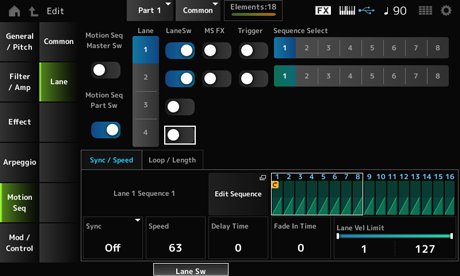
Activa o desactiva el secuenciador de movimiento para toda la interpretación. Opciones: Off, On
Activa o desactiva el secuenciador de movimiento de la parte. Opciones: Off, On
Selecciona una línea. Opciones: 1-4
Indica la línea y la secuencia.
Abre la pantalla Motion Sequence Edit.
Se puede crear una secuencia de hasta 16 pasos.
Establece el valor de cada paso de la secuencia de movimiento.
Se pueden usar los mandos deslizantes de control del 1 al 8 para cambiar los valores de los pasos 1 a 8 y de los pasos 9 a 16, dependiendo de la posición del cursor. Opciones: 0-127
Activa o desactiva cada línea.
Se pueden utilizar hasta cuatro líneas del secuenciador de movimiento en una parte y hasta ocho en una interpretación entera. Si se desactiva, no se mostrarán los parámetros de esa línea. Opciones: Off, On
Establece la línea seleccionada que va a recibir las señales de los mandos para cambiar parámetros del secuenciador de movimiento como, por ejemplo, Swing y Smooth. Opciones: Off, On
Establece la línea seleccionada para recibir las señales procedentes del botón [MSEQ TRIGGER].
Si está activado, la secuencia de movimiento no se reproducirá a menos que se pulse el botón [MSEQ TRIGGER]. Opciones: Off, On
Cambia la selección de la secuencia de movimiento. Opciones: 1-8
Establece la velocidad y la sincronización de la reproducción de la secuencia de movimiento establecida para Destination en la pantalla Control Assign. Opciones: Off, Tempo, Beat, Arp, Lane1 (si se seleccionan las Lanes 2–4)
Off: reproduce solo el secuenciador de movimiento de línea.
Tempo: reproduce el secuenciador de movimiento de línea en el tempo de la interpretación.
Beat: reproduce en sincronía con el ritmo.
Arp: reproduce el secuenciador de movimiento de línea en sincronización con el inicio de la reproducción de arpegio.
Lane1: reproduce el secuenciador de movimiento de línea en sincronización con Lane 1.
Establece la velocidad de la reproducción de la secuencia de movimiento.
Este parámetro está disponible si el secuenciador de movimiento de línea está desactivado. Opciones: 0-127
Establece el tiempo de retardo para iniciar la reproducción de la secuencia de movimiento cuando Sync está establecido en Off. Opciones: 0-127
Establece el tiempo para alcanzar la máxima amplitud de la secuencia de movimiento cuando Sync está establecido en Off. Opciones: 0-127
Establece el porcentaje para estirar o comprimir el tiempo de reproducción del secuenciador de movimiento de la línea actual.
Este parámetro está disponible cuando el secuenciador de movimiento de línea está establecido en Off o en un valor distinto de Lane 1. Opciones: 50 %-6400 %, Common, Arp
200 %: el tiempo de reproducción se duplica y, como consecuencia, el tempo se divide por la mitad.
100 %: el tiempo de reproducción se mantiene sin cambios.
50 %: la duración se divide por la mitad y, como consecuencia, el tempo se duplica.
Common: se aplicará el valor establecido en Unit Multiply común a todas las partes.
Arp: se aplicará el valor establecido en Unit Multiply de la parte de arpegio seleccionada.
Establece el tiempo de retardo para iniciar la reproducción de la secuencia de movimiento cuando Sync está establecido en un valor distinto de Off o Lane1. Opciones: 0-32
Establece el tiempo para alcanzar la máxima amplitud de la secuencia de movimiento cuando Sync está establecido en un valor distinto de Off. Opciones: 0-32
Establece el margen de velocidad (valores más bajo y más alto) para reproducir la secuencia de movimiento de la línea seleccionada.
Este parámetro está disponible cuando el secuenciador de movimiento de línea está establecido en un valor distinto de Lane 1.
Si Velocity Limit se establece en un margen de valores del más alto al más bajo, la secuencia de movimiento se reproducirá en dos márgenes de velocidad: del máximo al valor más alto y del valor más bajo al mínimo. Opciones: 1-127
Restablece la reproducción de la secuencia de movimiento cuando se pulsa cualquier tecla del teclado.
Este parámetro está disponible cuando el secuenciador de movimiento de línea está establecido en Arp o en un valor distinto de Lane 1.
Este parámetro no está disponible si la opción Trigger está activada. Opciones: Off, Each-On, 1st-On
Each-On: la secuencia se restablecerá cada vez que se toque cualquier nota y la reproducción comienza desde el principio.
1st-On: la reproducción comienza desde el principio, en la primera nota que se toque. Si se toca una segunda nota mientras se mantiene pulsada la primera nota, la secuencia no se restablecerá ni en la segunda nota ni en las posteriores.
Establece la secuencia de movimiento de las reproducciones en bucle (repetida) o de una reproducción simple.
Este parámetro está disponible cuando el secuenciador de movimiento de línea está establecido en un valor distinto de Lane 1. Opciones: Off, On
Establece el paso para iniciar la reproducción por segunda vez o más tarde al repetir la reproducción de la secuencia de movimiento. Opciones: 1-Length (Loop Length)
Establece el número de pasos de la secuencia de movimiento. Opciones: Loop Start (Lane Loop Start) –16
Establece la duración de un paso en la secuencia de movimiento. Opciones: 60, 80, 120, 160, 240, 320, 480
La pantalla Control Assign permite configurar los controladores de la parte.
Al asignar un parámetro (Destination) a un controlador (Source), se puede controlar el sonido en un gran variedad de formas. Se pueden utilizar controladores físicos como los mandos y la rueda de inflexión de tono, así como el secuenciador de movimiento y el seguidor de envolvente.
A una parte se le puede asignar un máximo de 32 controladores a la vez.
- [PERFORMANCE] → Selección de Part Common → [EDIT/] → Mod/Control → Control Assign
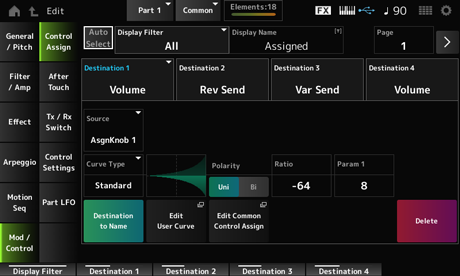
Si Display Filter está establecido en Super Knob, cuando se toca en [+], aparece un mensaje en el área superior de la pantalla y se agregan automáticamente los ajustes de Control Assign para Common Edit.
Si no hay mandos asignables disponibles, no se mostrará [+].
Activa o desactiva la selección automática de Display Filter.
Si se activa, cuando mueva el controlador que desea configurar a Source, el controlador se establece automáticamente en Display Filter. Opciones: Off, On
Selecciona el controlador para mostrar los ajustes en la pantalla.
Cuando se selecciona Super Knob, se mostrarán todos los ajustes que tengan Super Knob Link activado. Opciones: PitchBend, ModWheel, AfterTouch, FootCtrl 1, FootCtrl 2, FootSwitch, Ribbon, Breath, AsgnKnob 1–8, Super Knob, AsgnSw 1, AsgnSw 2, MS Lane 1–4, EnvFollow 1–16, EnvFollowAD, EnvFollowMst, All
Si hay otras partes que usan el controlador establecido en Display Filter, los botones PART correspondientes parpadearán.
Esto abre la pantalla Pitch settings.
La pantalla que se muestra aquí es la misma que la que se abre desde [EDIT/] → General/Pitch → Pitch.
Este parámetro no está disponible si Source está establecido en un valor distinto de PitchBend.
Esto permite introducir un nombre nuevo para los mandos 1 a 8 que se muestran en la pantalla Sub.
Este parámetro no se muestra si Source está establecido en un valor distinto de AsgnKnob 1–8.
Abre la pantalla Motion Seq → Lane de la parte actual.
Se puede crear una secuencia de hasta 16 pasos.
Este parámetro no está disponible si Source está establecido en un valor distinto de MS Lane 1-4.
Abre la pantalla Envelope Follower Edit.
Este parámetro no está disponible si Source está establecido en un valor distinto de EnvFollow 1–16, EnvFollowAD o EnvFollowMst.
Selecciona la página siguiente cuando hay más de cuatro destinos. La página siguiente no aparece cuando los destinos son cuatro o menos. Opciones: 1-8
Establece el parámetro en el destino. Si se toca en el icono [+], se puede agregar un nuevo destino.
Establece el controlador que se usará para controlar los parámetros establecidos en Destination. Opciones: PitchBend, ModWheel, Ch. AT, FootCtrl 1, FootCtrl 2, FootSwitch, Ribbon, Breath, AsgnKnob 1–8, AsgnSw 1, AsgnSw 2, MS Lane 1–4, EnvFollow 1–16, EnvFollowAD, EnvFollowMst
Puede activar o desactivar los ajustes de controlador de cada elemento.
Este parámetro se muestra solo si el valor seleccionado en Destination está relacionado con los elementos.
Si Ex Elem Sw en la pantalla General/Pitch → Element Settings está activado (On), puede cambiar el número de selector cambiando el valor de Display Element.
El intervalo de números real que puede usar en el selector depende del valor establecido en Element Count en la pantalla General/Pitch → Element Settings. Opciones: Off, On
Se muestra solo si Ex Elem Sw en la pantalla General/Pitch → Element Settings está activado (On).
Puede seleccionar un grupo diferente de ocho elementos correspondientes a Element Sw.
El intervalo de números real que puede usar depende del valor establecido en Element Count en la pantalla General/Pitch → Element Settings.
Por ejemplo, si Element Count se ha establecido en 30, se pueden usar hasta 25-32.
Opciones: 1–8, 9–16, ..., 121–128
Establece la curva de cambio del parámetro establecido en Destination.
El eje horizontal representa el valor del controlador establecido en Source, mientras que el eje vertical representa el valor del parámetro establecido en Destination. Opciones: Standard, Sigmoid, Threshold, Bell, Dogleg, FM, AM, M, Discrete Saw, Smooth Saw, Triangle, Square, Trapezoid, Tilt Sine, Bounce, Resonance, Sequence, Hold, Harmonic, Steps, Init Curve 1–32 (si se selecciona un banco de usuario), Library 1–24 (si se carga un archivo de la biblioteca)
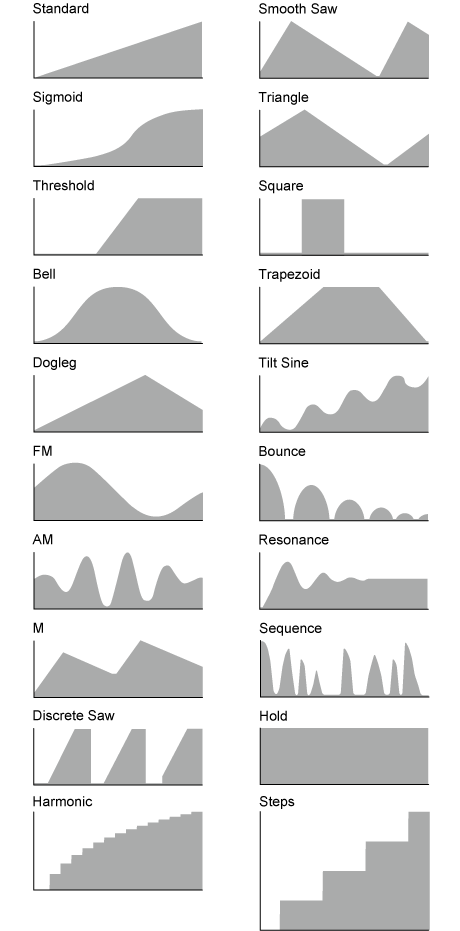
Param 2 (Curve Parameter 2)
Ajusta la forma de la curva.
Puede que este ajuste no esté disponible según el tipo de curva.
Copia los parámetros establecidos en Destination en Display Name.
Este parámetro no se muestra si Source está establecido en un valor distinto de AsgnKnob 1–8.
Abre la pantalla User Curve Edit.
Se puede crear una curva lineal de 8 puntos o una curva de 8 pasos.
Abre la pantalla Control Assign para Common Edit.
Permite borrar el Destination seleccionado.
- [PERFORMANCE] → Selección de Part Common → [EDIT/] → Mod/Control → After Touch
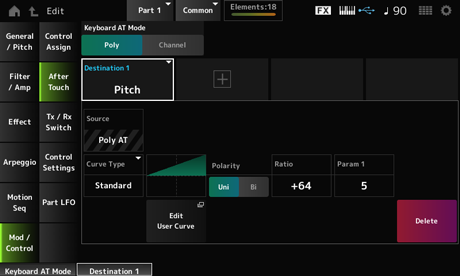
Selecciona el modo de transmisión de mensajes de pulsación posterior desde el teclado al generador de tonos interno.
Este parámetro se establece en Channel en el MONTAGE M6 y el MONTAGE M7, independientemente de lo que se configure aquí.
Opciones: Poly (pulsación posterior polifónica), Channel (pulsación posterior en canal)
Establece el parámetro del destino. Si se toca en el icono [+], se puede agregar un nuevo destino.
No se puede cambiar desde esta pantalla.
Este parámetro está fijado en Poly AT.
Puede activar o desactivar los ajustes de controlador de cada elemento.
Este parámetro se muestra solo si el valor seleccionado en Destination está relacionado con los elementos.
Si Ex Elem Sw en la pantalla General/Pitch → Element Settings está activado (On), puede cambiar el número de selector cambiando el valor de Display Element.
El intervalo de números real que puede usar en el selector depende del valor establecido en Element Count en la pantalla General/Pitch → Element Settings. Opciones: Off, On
Se muestra solo si Ex Elem Sw en la pantalla General/Pitch → Element Settings está activado (On).
Puede seleccionar un grupo diferente de ocho elementos correspondientes a Element Sw.
El intervalo de números real que puede usar depende del valor establecido en Element Count en la pantalla General/Pitch → Element Settings.
Por ejemplo, si Element Count se ha establecido en 30, se pueden usar hasta 25-32.
Opciones: 1–8, 9–16, ..., 121–128
Establece la curva de cambio del parámetro establecido en Destination.
El eje horizontal representa el valor del controlador establecido en Source, mientras que el eje vertical representa el valor del parámetro establecido en Destination.
Opciones: Standard, Sigmoid, Threshold, Bell, Dogleg, FM, AM, M, Discrete Saw, Smooth Saw, Triangle, Square, Trapezoid, Tilt Sine, Bounce, Resonance, Sequence, Hold, Harmonic, Steps, Init Curve 1–32 (si se selecciona un banco de usuario), Library 1–8 (si se carga un archivo de la biblioteca)
Establece la polaridad de la curva establecida en Curve Type. Opciones: Uni, Bi
Uni: los cambios de parámetro suceden solo dentro del margen positivo o negativo según la forma de la curva.
Bi: los cambios de parámetro suceden en los márgenes tanto positivo como negativo según la forma de la curva.
Establece la proporción de los valores de los parámetros. Opciones: -64-+63
Abre la pantalla User Curve Edit.
Se puede crear una curva lineal de 8 puntos o una curva de 8 pasos.
Elimina el Destination actual.
En la pantalla Tx/Rx Switch se puede activar o desactivar el selector para transmitir o recibir mensajes MIDI (como, por ejemplo, los cambios de control).
Si CC (Control Change) está desactivado, los parámetros relacionados con los mensajes de cambio de control no se pueden configurar.
- [PERFORMANCE] → Selección de Part Common → [EDIT/] → Mod/Control → Tx/Rx Switch
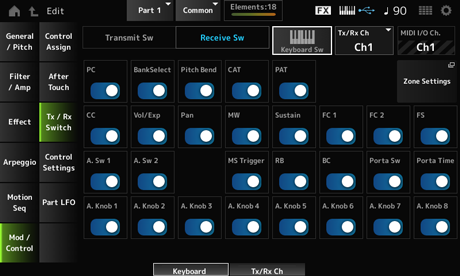
Muestra el selector de transmisión.
Este parámetro solo está disponible si Part Mode está establecido en External o si Keyboard Sw está desactivado.
Este parámetro está disponible solo si Part Mode se establece en Internal.
El control de teclado sirve para seleccionar las partes que se van a tocar en el teclado.
Si el control de teclado está activado, las partes que tengan el control de teclado activado se pueden tocar a la vez, si la parte está establecida en Common o el control de teclado de la parte está activado.
Si el control del teclado está desactivado, la parte se puede tocar en el teclado solo cuando esa parte esté seleccionada. Opciones: Off, On
Establece el canal para transmitir y recibir mensajes MIDI cuando Part Mode está establecido en Internal. Opciones: Ch1–Ch16, Off
Muestra el canal para transmitir y recibir mensajes MIDI.
Establece el canal para recibir mensajes MIDI cuando Part Mode está establecido en External.
Esto abre la pantalla Zone settings.
La pantalla que se muestra aquí es la misma que la que se abre desde [EDIT/] → General/Pitch → Zone Settings.
Activa o desactiva la transmisión y recepción de mensajes de cambio de programa. Opciones: Off, On
Activa o desactiva la transmisión y recepción de mensajes de selección de banco MSB y LSB.
Este parámetro no está disponible si la opción CC (Control Change) está desactivada. Opciones: Off, On
Activa o desactiva la transmisión y recepción de mensajes de inflexión del tono MIDI. Opciones: Off, On
Activa o desactiva la transmisión y recepción de mensajes de pulsación posterior en canal. Opciones: Off, On
Activa o desactiva la transmisión y recepción de mensajes de pulsación posterior polifónica. Opciones: Off, On
Activa o desactiva la transmisión y recepción de mensajes de cambio de control. Opciones: Off, On
Activa o desactiva la transmisión y recepción de mensajes de ajustes de volumen.
Este parámetro no está disponible si la opción CC (Control Change) está desactivada. Opciones: Off, On
Activa o desactiva la transmisión y recepción de mensajes de ajustes de efectos panorámicos.
Este parámetro no está disponible si la opción CC (Control Change) está desactivada. Opciones: Off, On
Activa o desactiva la transmisión y recepción de mensajes de rueda de modulación MIDI.
Este parámetro no está disponible si la opción CC (Control Change) está desactivada. Opciones: Off, On
Activa o desactiva la transmisión y recepción de mensajes de sostenuto y resonancia MIDI.
Este parámetro no está disponible si la opción CC (Control Change) está desactivada. Opciones: Off, On
FC2 (Foot Controller 2)
Activa o desactiva la transmisión y recepción de mensajes MIDI relativos a los controladores de pedal (a la venta por separado).
Este parámetro no está disponible si la opción CC (Control Change) está desactivada. Opciones: Off, On
Activa o desactiva la transmisión y recepción de mensajes MIDI relativos al interruptor de pedal (a la venta por separado).
Este parámetro no está disponible si la opción CC (Control Change) está desactivada. Opciones: Off, On
A. Sw 2 (Assignable Function Switch 2)
Activa o desactiva la transmisión y recepción de mensajes MIDI relativos a los botones [ASSIGN 1] y [ASSIGN 2].
Este parámetro no está disponible si la opción CC (Control Change) está desactivada. Opciones: Off, On
Activa o desactiva la transmisión y recepción de mensajes MIDI relativos al botón [MSEQ TRIGGER].
Este parámetro no está disponible si la opción CC (Control Change) está desactivada. Opciones: Off, On
Activa o desactiva la transmisión y recepción de mensajes del controlador de cinta MIDI.
Este parámetro no está disponible si la opción CC (Control Change) está desactivada. Opciones: Off, On
Activa o desactiva la transmisión y recepción de mensajes del controlador de viento MIDI.
Este parámetro no está disponible si la opción CC (Control Change) está desactivada. Opciones: Off, On
Activa o desactiva la transmisión y recepción de mensajes MIDI relativos al botón [PORTAMENTO].
Este parámetro no está disponible si la opción CC (Control Change) está desactivada. Opciones: Off, On
Activa o desactiva la transmisión y recepción de mensajes MIDI relativos al mando PORTAMENTO [TIME].
Este parámetro no está disponible si la opción CC (Control Change) está desactivada. Opciones: Off, On
Activa o desactiva la transmisión y recepción de mensajes MIDI relativos a los mandos 1 a 8.
Este parámetro no está disponible si la opción CC (Control Change) está desactivada. Opciones: Off, On
- [PERFORMANCE] → Selección de Part Common → [EDIT/] → Mod/Control → Control Settings
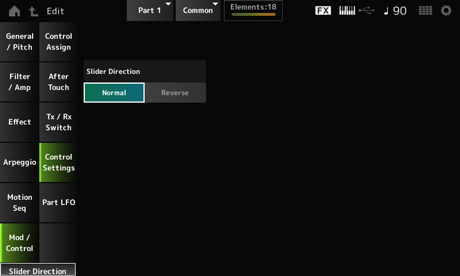
Establece la dirección de los mandos deslizantes de control 1 a 8 de esta parte cuando el modo de mando deslizante está establecido en ELEM/OP/OSC.
Cuando se establece en Reverse, los controles de volumen de la pantalla cambiarán a mandos deslizantes de órgano. Los mandos deslizantes de órgano se mostrarán si selecciona una parte y establece View Mode en Part Info. Opciones: Normal (de abajo a arriba), Reverse (de arriba a abajo)
La pantalla Part LFO permite realizar ajustes de la parte LFO.
- [PERFORMANCE] → Selección de Part Common → [EDIT/] → Mod/Control → Part LFO
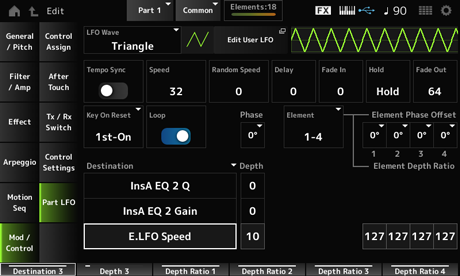
Selecciona la onda de LFO y establece el tipo de cambios cíclicos de LFO. Opciones: Triangle, Triangle+, Saw Up, Saw Down, Squ1/4, Squ1/3, Square, Squ2/3, Squ3/4, Trapezoid, S/H1, S/H2, User
Abre la pantalla User LFO Edit.
Se puede crear una forma de onda de LFO de hasta 16 pasos.
Establece la velocidad de los cambios de LFO Wave para sincronizarlos con la reproducción del arpegio o la canción. Opciones: Off (no sincronizados), On (sincronizados)
Establece la velocidad de los cambios de LFO Wave.
Este parámetro no está disponible si la opción Tempo Sync está activada. Opciones: 0-63
Cambia el valor de LFO Speed aleatoriamente.
Este parámetro no está disponible si la opción Tempo Sync está activada. Opciones: 0-127
Este parámetro no está disponible si Tempo Sync está activado. La velocidad de los cambios en LFO Wave se puede sincronizar utilizando valores de notas musicales. Opciones: 1/16 (semicorcheas), 1/8 Tri. (tresillos de corcheas), 1/16 Dot. (semicorcheas con puntillo), 1/8 (corcheas), 1/4 Tri. (tresillos de negras), 1/8 Dot. (corcheas con puntillo), 1/4 (negras), 1/2 Tri. (tresillos de blancas), 1/4 Dot. (negras con puntillo), 1/2 (blancas), Whole Tri. (tresillos de redondas), 1/2 Dot. (blancas con puntillo), 1/4 × 4 (cuatrillos de negras; cuatro negras en cada compás), 1/4 × 5 (cinquillos de negras; cinco negras en cada compás), 1/4 × 6 (seisillos de negras; seis negras en cada compás), 1/4 × 7 (septillos de negras; siete negras en cada compás), 1/4 × 8 (octillos de negras; ocho negras en cada compás), 1/4 × 16 (dieciséis notas negras en cada compás), 1/4 × 32 (32 negras en cada compás), 1/4 × 64 (64 negras en cada compás)
Establece el tiempo de retardo entre el momento en que pulsa una tecla en el teclado y el momento en que el LFO entra en funcionamiento.
Cuanto mayor sea el valor, mayor será el tiempo de retardo o el tiempo que transcurrirá antes de que LFO surta efecto. Opciones: 0-127
Establece la cantidad de tiempo que el efecto LFO tarda en aparecer de forma gradual una vez transcurrido el tiempo de retardo establecido en Delay (LFO Delay Time). Opciones: 0-127
Cuanto mayor sea el valor, más tardará el efecto LFO en llegar al máximo.
0: el LFO cambia al valor máximo sin ningún aumento gradual.
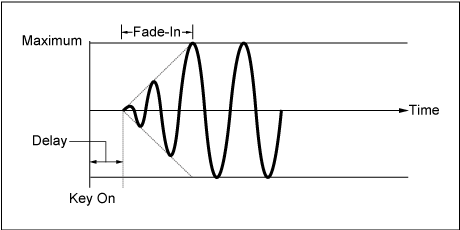
Valor bajo: aumento gradual rápido
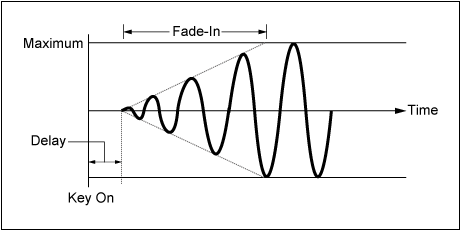
Valor alto: aumento gradual lento
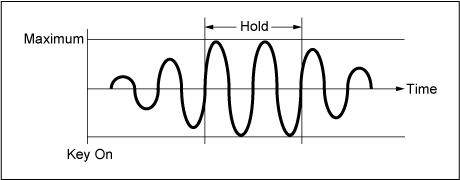
Establece el tiempo durante el que mantener el efecto LFO después de llegar al nivel máximo. Opciones: 0-126, Hold
Hold: no hay reducción gradual
Establece la cantidad de tiempo que tarda en reducirse de forma gradual el efecto LFO una vez transcurrido el tiempo de retención establecido en Hold (LFO Hold Time).
Cuanto mayor sea el valor, más tardará el efecto LFO en reducir gradualmente.Opciones: 0-127
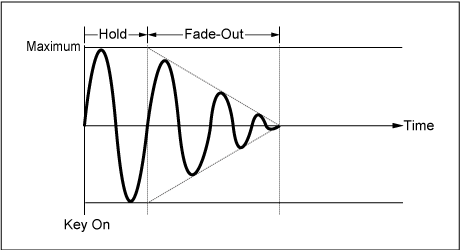
Valor bajo: reducción gradual rápida
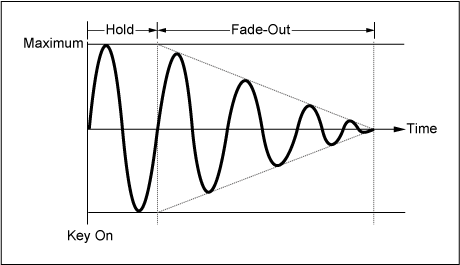
Valor alto: reducción gradual lenta
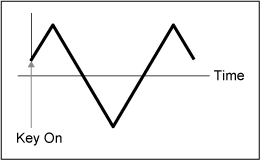
Restablece la oscilación del efecto LFO cuando se pulsa una tecla. Opciones: Off, Each-on, 1st-on
No restablece la oscilación del efecto LFO. Al pulsar una tecla se inicia la onda del LFO en cualquier fase en la que se encuentre en ese momento.
Restablece la oscilación del LFO cada vez que se pulsa una tecla e inicia la forma de onda en la fase especificada en el parámetro Phase.
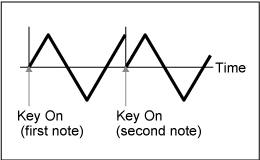
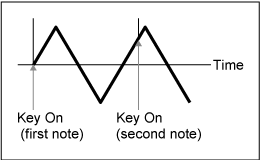
Restablece la oscilación del LFO cada vez que se pulsa una tecla e inicia la forma de onda en la fase especificada en el parámetro Phase.
La reproducción no se restablecerá cuando se toque una segunda nota mientras se mantiene pulsada la primera.
Establece LFO Wave de forma que se reproduce en bucle (en repeticiones) o en una reproducción simple. Opciones: Off, On
Se puede configurar la fase inicial del momento en que LFO Wave se restablece. Opciones: 0°, 90°, 120°, 180°, 240°, 270°
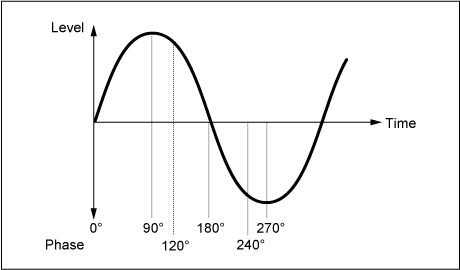
Establece el valor de compensación de Phase de cada elemento.Opciones: 0°, 90°, 120°, 180 °, 240°, 270°
Se muestra solo si Ex Elem Sw en la pantalla General/Pitch → Element Settings está activado (On).
Puede seleccionar otro número para el grupo de cuatro elementos correspondientes a Element Phase Offset y Element Depth Ratio.
El intervalo de números real que puede usar depende del valor establecido en Element Count en la pantalla General/Pitch → Element Settings.
Por ejemplo, si Element Count se ha establecido en 30, se pueden usar hasta 25-32.
Opciones: 1–8, 9–16, ..., 121–128
Esto se especifica como un valor de compensación de Phase (LFO Phase) de cada elemento.
Se puede configurar la fase inicial de cada elemento cuando LFO Wave se restablece.
Si Ex Elem Sw en la pantalla General/Pitch → Element Settings está activado (On), puede cambiar el número de elemento cambiando el valor de Display Element.
El intervalo de números real que puede usar en Element Phase Offset depende del valor establecido en Element Count en la pantalla General/Pitch → Element Settings.
Establece la función que se va a controlar mediante LFO Wave. Opciones: Insertion Effect A Parameter 1–24, Insertion Effect B Parameter 1–24, Level, Pitch, Cutoff, Resonance, Pan, E.LFO Speed
Establece la profundidad del control LFO Wave de cada Destination. Opciones: 0-127
Ajusta la profundidad de cada elemento.
Establezca este parámetro en Off para desactivar el efecto LFO.
Este parámetro se muestra solo si el valor seleccionado en Destination está relacionado con los elementos.
Si Ex Elem Sw en la pantalla General/Pitch → Element Settings está activado (On), puede cambiar el número de elemento establecido en Depth cambiando el valor de Display Element.
El intervalo de números real que puede usar para la profundidad depende del valor establecido en Element Count en la pantalla General/Pitch → Element Settings. Opciones: Off, 0-127
Abre la pantalla de ajustes de LFO de usuario.
Se puede crear una forma de onda de LFO de hasta 16 pasos.
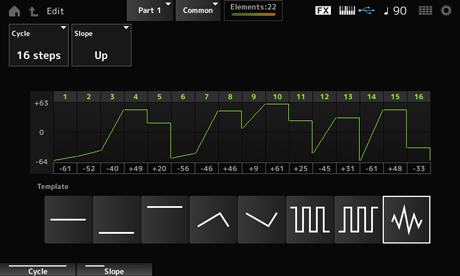
Establece el número de pasos de LFO. Opciones: 2 steps, 3 steps, 4 steps, 6 steps, 8 steps, 12 steps, 16 steps
Establece los cambios en la pendiente de la forma de onda que se muestra actualmente en la pantalla. Opciones: Off (no hay pendiente), Up, Down, Up&Down
Establece el valor de cada paso. Opciones: -64-+63
Selecciona la plantilla de la forma de onda de LFO.
 Imprimir esta página