En la pantalla Part Settings se pueden configurar los parámetros generales (como los nombres de las partes y la generación de tonos) de la parte.
- [PERFORMANCE] → Selección de Part Common → [EDIT/
 ] → General/Pitch → Part Settings
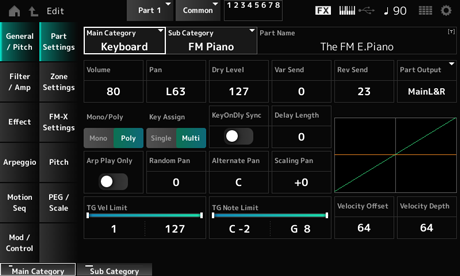
Esta pantalla es básicamente la misma que la que se abre desde General/Pitch → Part Settings en Part Edit (AWM2), si bien se han agregado los parámetros mostrados abajo.
Establece cómo se aplica al sonido un efecto panorámico aleatorio a izquierda y a derecha por cada tecla tocada.
El valor establecido en Pan es la posición central en el campo estéreo. Opciones: 0-127
Establece cómo se aplica al sonido un efecto panorámico alterno a izquierda y a derecha por cada tecla tocada.
El valor establecido en Pan es la posición central del movimiento a derecha e izquierda de la posición panorámica. Opciones: L64-C-R63
Establece cómo la posición de la tecla que se pulsa afecta a la posición panorámica.
La posición panorámica del número de nota C3 es el campo estéreo que se haya establecido en el ajuste Pan.
Si este parámetro se establece en un valor positivo, la posición panorámica se establece a la izquierda con las teclas más bajas y a la derecha con las teclas más altas.
Si este parámetro se establece en un valor de 0, no habrá cambios en el ajuste Pan. Si el parámetro se establece en un valor negativo, la posición panorámica se establece a la izquierda con las teclas más bajas y a la derecha con las teclas más altas. Opciones: -64-+0-+63
Establece el momento de Key On Delay para sincronizarlo con el tempo. Opciones: Off, On
Establece el tiempo de retardo desde el momento en que se pulsa la tecla hasta que se produce el sonido.
Este parámetro no está disponible si la opción KeyOnDly Sync está activada. Opciones: 0-127
Este parámetro está disponible si KeyOnDly Sync está activado. Puede configurar el momento de Key On Delay usando valores de nota musical. Opciones: 1/16 (semicorcheas), 1/8 Tri. (tresillos de corcheas), 1/16 Dot. (semicorcheas con puntillo), 1/8 (corcheas), 1/4 Tri. (tresillos de negras), 1/8 Dot. (corcheas con puntillo), 1/4 (negras), 1/2 Tri. (tresillos de blancas), 1/4 Dot. (negras con puntillo), 1/2 (blancas), Whole Tri. (tresillos de redondas), 1/2 Dot. (blancas con puntillo), 1/4 × 4 (cuatrillos de negras; cuatro negras en cada compás), 1/4 × 5 (cinquillos de negras; cinco negras en cada compás), 1/4 × 6 (seisillos de negras; seis negras en cada compás), 1/4 × 7 (septillos de negras; siete negras en cada compás), 1/4 × 8 (octillos de negras; ocho negras en cada compás)
Esta pantalla es la misma que la que se abre desde General/Pitch → Zone Settings en Part Edit (AWM2).
En la pantalla FM-X Settings se pueden configurar los parámetros FM Color que se proporcionan como una forma práctica de editar los sonidos FM-X, así como el ajuste Algorithm (o cómo están organizados los operadores).
- [PERFORMANCE] → Selección de Part Common → [EDIT/] → General/Pitch → FM-X Settings
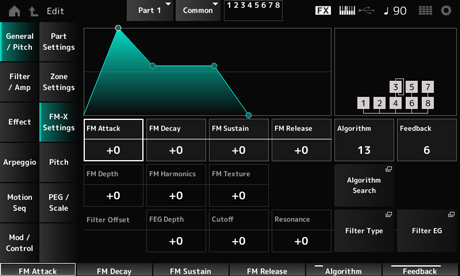
Controla el tiempo de ataque del EG que cambia la profundidad de la modulación de frecuencia con el tiempo. Opciones: -99-+99
Controla el tiempo de disminución del EG que cambia la profundidad de la modulación de frecuencia con el tiempo. Opciones: -99-+99
Controla el nivel de resonancia del EG que cambia la profundidad de la modulación de frecuencia con el tiempo. Opciones: -99-+99
Controla el tiempo de liberación del EG que cambia la profundidad de la modulación de frecuencia con el tiempo. Opciones: -99-+99
Cambia el algoritmo. Opciones: consulte Data List.
La realimentación hace que el operador se module a sí mismo enviando de vuelta algunas de las señales de salida.
Con este parámetro se puede establecer el grado de esa modulación. Opciones: 0-7
Cambia la profundidad de la modulación de frecuencia. Opciones: -99-+99
Cambia la frecuencia de los armónicos de la síntesis FM. Opciones: -99-+99
Cambia la textura de la síntesis FM. Opciones: -99-+99
Abre la pantalla Algorithm Search.
Establece el margen del cambio de frecuencia de corte realizado por el generador de envolventes de filtro. Opciones: -64-+63
Cambia el sonido configurando la frecuencia de corte del filtro. Cuando se selecciona el filtro de paso bajo, los valores más altos aquí dan como resultado un sonido más brillante y los valores más pequeños, un sonido más oscuro.
Este parámetro se especifica como un valor de compensación de la frecuencia de corte del filtro. Opciones: -64-+63
Agrega características especiales al sonido ajustando el nivel de la señal cerca de la frecuencia de corte.
Esto se especifica como un valor de compensación de la resonancia del filtro. Opciones: -64-+63
Abre la pantalla Filter/Amp → Filter Type.
Abre la pantalla Filter EG.
Esta pantalla es básicamente la misma que la que se abre desde General/Pitch → Pitch en Part Edit (AWM2), salvo por que Legato Slope (Portamento Legato Slope) no es válido.
En la pantalla PEG/Scale se pueden configurar el generador de envolventes de tono y la escala de la parte.
- [PERFORMANCE] → Selección de Part Common → [EDIT/] → General/Pitch → PEG/Scale
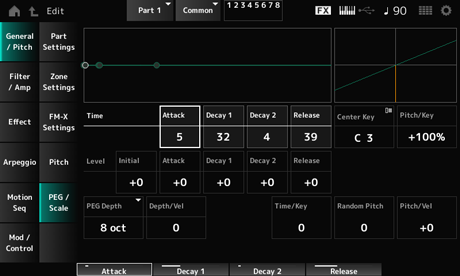
Establece el tiempo que el tono tarda en cambiar desde el momento en que se pulsa una tecla del teclado hasta el momento en que el tono alcanza el valor establecido en Attack Level. Opciones: 0-99
Establece el tiempo que el tono tarda en cambiar de Attack Level a Decay 1 Level. Opciones: 0-99
Establece el tiempo que el tono tarda en cambiar de Decay 1 Level a Decay 2 Level. Opciones: 0-99
Establece el tiempo que el tono tarda en cambiar desde que se suelta la tecla hasta llegar a Release Level. Opciones: 0-99
Establece el nivel de tono en el momento en que se pulsa la tecla. Opciones: -50-+50
Establece el tono que va a cambiar de Initial Level después de pulsar una tecla. Opciones: -50-+50
Establece el siguiente valor de tono que va a cambiar desde Attack Level. Opciones: -50-+50
Establece el siguiente valor de tono que va a cambiar desde Decay 1 Level. Opciones: -50-+50
Establece el tono final que se alcanzará después de soltar la tecla. Opciones: -50-+50
Establece el grado de cambio de tono controlado por el PEG. Opciones: 8 oct, 2 oct, 1 oct, 0.5 oct
Por ejemplo, si este parámetro se establece en 8 oct, se puede establecer el valor más pequeño en el nivel de tono del EG para crear un cambio de tono de -4 octavas enviando un valor de tono 0 al generador de tonos interno y especificando el valor más grande para crear un cambio de tono de +4 octavas.
Establece cómo responde el tiempo del cambio de tono del PEG a la velocidad o la intensidad de la pulsación de tecla. Opciones: 0-7
Establece cómo responde la velocidad del cambio de tono en el PEG a la posición de la tecla.
La velocidad de cambio del PEG se utiliza para la tecla especificada en Center Key (fijado en C3). Opciones: 0-7
Valores positivos: cuanto más baja sea la tecla tocada, más lento será el cambio en el PEG; cuanto más alta sea la tecla tocada, más rápido será el cambio en el PEG.
0: no hay cambios en el PEG, independientemente de la posición de la tecla.
Cambia el tono del elemento aleatoriamente cada vez que se pulsa la tecla. Opciones: 0-127
Establece cómo responde el tono a la velocidad o la intensidad de la pulsación de tecla. Opciones: -64-+63
Valor positivo: cuanto más rápida sea la velocidad, más alto será el tono.
Valor negativo: cuanto más rápida sea la velocidad, más bajo será el tono.
0: el tono no cambia.
Esta pantalla es la misma que la que se abre desde Filter → Type en Part Edit (AWM2) Element Edit.
Esta pantalla es la misma que la que se abre desde Filter → Filter EG en Part Edit (AWM2) Element Edit.
Esta pantalla es la misma que la que se abre desde Filter → Scale en Part Edit (AWM2) Element Edit.
Esta pantalla es la misma que la que se abre desde Filter/Amp → Amp EG en Part Edit (AWM2).
Esta pantalla es básicamente la misma que la que se abre desde Effect → Routing en Part Edit (AWM2), si bien existen algunas diferencias, como se muestra a continuación.
No existe un ajuste de salida de cada elemento.
No se puede seleccionar Parallel para Ins Connect
Esta pantalla es la misma que la que se abre desde Effect → InsA o InsB en Part Edit (AWM2).
Esta pantalla es la misma que la que se abre desde Effect → 3-band EQ en Part Edit (AWM2).
Esta pantalla es la misma que la que se abre desde Effect → 2-band EQ en Part Edit (AWM2).
Esta pantalla es la misma que la que se abre desde Arpeggio → Common en Part Edit (AWM2).
Esta pantalla es la misma que la que se abre desde Arpeggio → Individual en Part Edit (AWM2).
Esta pantalla es la misma que la que se abre desde Arpeggio → Advanced en Part Edit (AWM2).
Esta pantalla es la misma que la que se abre desde Motion Seq → Common en Part Edit (AWM2).
Esta pantalla es la misma que la que se abre desde Motion Seq → Lane en Part Edit (AWM2).
- [PERFORMANCE] → Selección de Part Common → [EDIT/] → Mod/Control → Control Assign
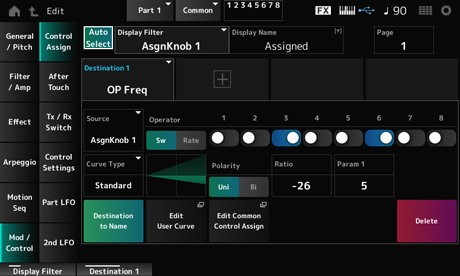
Esta pantalla es básicamente la misma que la que se abre desde Mod/Control → Control Assign en Part Edit (AWM2), salvo por que los ajustes disponibles en Destination son diferentes.
Para ver una lista de los ajustes, consulte Data List.
Además, los parámetros que se muestran aquí son los que están disponibles, en vez de Element Sw.
Puede activar o desactivar los ajustes de controlador de cada operador. Este parámetro se muestra solo si el valor seleccionado en Destination está relacionado con los operadores. Opciones: Off, On
Establece la sensibilidad del controlador seleccionado para Destination.
Este parámetro se muestra solo si Destination está establecido en OP Freq o OP AEG Offset. Opciones: -7-+7
Cambia entre Operator Sw y Operator Rate.
Este parámetro se muestra solo si Destination está establecido en OP Freq o OP AEG Offset. Opciones: Off, On
Esta pantalla es básicamente la misma que la que se abre desde Mod/Control → After Touch en Part Edit (AWM2), salvo por que los ajustes disponibles en Destination son diferentes.
Esta pantalla es la misma que la que se abre desde Mod/Control → Tx/Rx Switch en Part Edit (AWM2).
Esta pantalla es la misma que la que se abre desde Mod/Control → Control Settings en Part Edit (AWM2).
En la pantalla Part LFO se puede configurar el LFO de la parte.
- [PERFORMANCE] → Selección de Part Common → [EDIT/] → Mod/Control → Part LFO
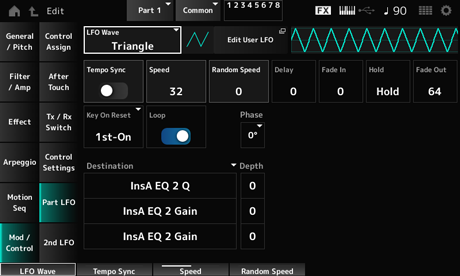
Selecciona la onda de LFO y establece el tipo de cambios cíclicos de los LFO. Opciones: Triangle, Triangle+, Saw Up, Saw Down, Squ1/4, Squ1/3, Square, Squ2/3, Squ3/4, Trapezoid, S/H1, S/H2, User
Abre la pantalla User LFO Edit.
Se puede crear una forma de onda de LFO de hasta 16 pasos.
Establece la velocidad de los cambios de LFO Wave para sincronizarlos con la reproducción del arpegio o la canción. Opciones: Off (no sincronizados), On (sincronizados)
Establece la velocidad de los cambios de LFO Wave.
Este parámetro no está disponible si la opción Tempo Sync está activada. Opciones: 0-63
Cambia el valor de LFO Speed aleatoriamente.
Este parámetro no está disponible si la opción Tempo Sync está activada. Opciones: 0-127
Este parámetro está disponible si Tempo Sync está activado. La velocidad de los cambios en LFO Wave se puede establecer utilizando valores de notas musicales. Opciones: 1/16 (semicorcheas), 1/8 Tri. (tresillos de corcheas), 1/16 Dot. (semicorcheas con puntillo), 1/8 (corcheas), 1/4 Tri. (tresillos de negras), 1/8 Dot. (corcheas con puntillo), 1/4 (negras), 1/2 Tri. (tresillos de blancas), 1/4 Dot. (negras con puntillo), 1/2 (blancas), Whole Tri. (tresillos de redondas), 1/2 Dot. (blancas con puntillo), 1/4 × 4 (cuatrillos de negras; cuatro negras en cada compás), 1/4 × 5 (cinquillos de negras; cinco negras en cada compás), 1/4 × 6 (seisillos de negras; seis negras en cada compás), 1/4 × 7 (septillos de negras; siete negras en cada compás), 1/4 × 8 (octillos de negras; ocho negras en cada compás), 1/4 × 16 (dieciséis notas negras en cada compás), 1/4 × 32 (32 negras en cada compás), 1/4 × 64 (64 negras en cada compás)
Establece el tiempo de retardo entre el momento en que pulsa una tecla en el teclado y el momento en que el LFO entra en funcionamiento.
Cuanto mayor sea el valor, mayor será el tiempo de retardo antes de que el LFO surta efecto. Opciones: 0-127
Establece la cantidad de tiempo que el efecto LFO tarda en aparecer de forma gradual una vez transcurrido el tiempo de retardo establecido en Delay (LFO Delay Time). Opciones: 0-127
Cuanto mayor sea el valor, más tardará el efecto LFO en llegar al máximo.
0: el LFO cambia al valor máximo sin ningún aumento gradual.
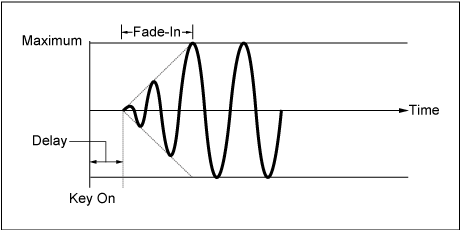
Valor bajo: aumento gradual rápido
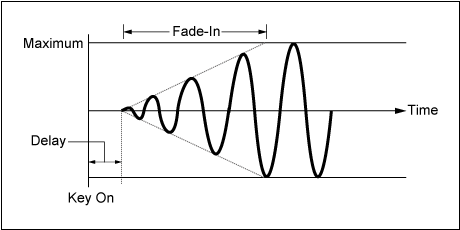
Valor alto: aumento gradual lento
Establece el tiempo durante el que mantener el efecto LFO después de llegar al nivel máximo. Opciones: 0-126, Hold
Hold: no hay reducción gradual.
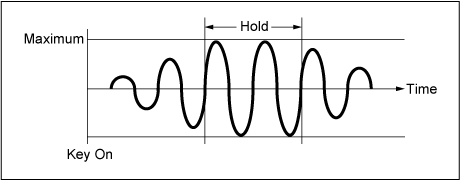
Establece la cantidad de tiempo que tarda en reducirse de forma gradual el efecto LFO una vez transcurrido el tiempo de retención establecido en Hold (LFO Hold Time).
Cuanto mayor sea el valor, más tardará el efecto LFO en reducir gradualmente.Opciones: 0-127
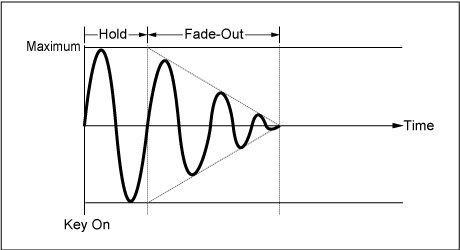
Valor bajo: reducción gradual rápida
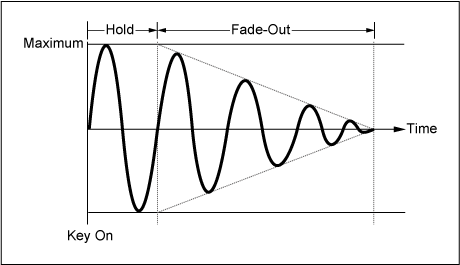
Valor alto: reducción gradual lenta
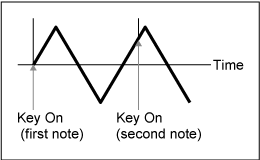
Restablece la oscilación del efecto LFO cuando se pulsa una tecla. Opciones: Off, Each-on, 1st-on
No restablece la oscilación del efecto LFO. Al pulsar una tecla se inicia la onda del LFO en cualquier fase en la que se encuentre en ese momento.
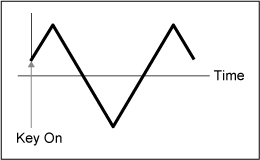
Restablece la oscilación de LFO cada vez que se pulsa una tecla e inicia la forma de onda en la fase especificada en el parámetro Phase.
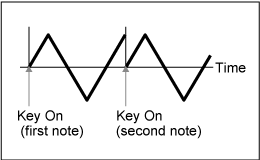
Restablece la oscilación de LFO cada vez que se pulsa una tecla e inicia la forma de onda en la fase especificada en el parámetro Phase.
La reproducción no se restablecerá cuando se toque la segunda nota mientras se mantiene pulsada la primera.
Establece LFO Wave de forma que se reproduce en bucle (en repeticiones) o en una reproducción simple. Opciones: Off, On
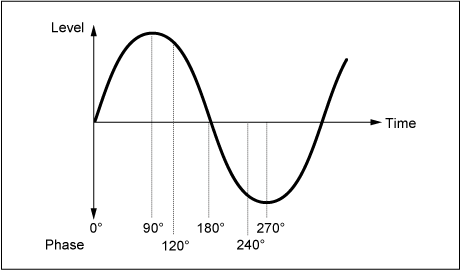
Establece la fase inicial para cuando LFO Wave se restablezca. Opciones: 0°, 90°, 120°, 180°, 240°, 270°
Establece la función que se va a controlar mediante LFO Wave.
Opciones: Insertion Effect A Parameter1–24, Insertion Effect B Parameter1–24 (dependiendo de Insertion Effect)
Establece la profundidad del control LFO Wave de cada Destination. Opciones: 0-127
Ajusta el valor de Depth de cada operador.
Establezca este parámetro en Off para desactivar el efecto LFO.
Este parámetro se muestra solo si el valor seleccionado en Destination está relacionado con los elementos.Opciones: Off, 0–127
- [PERFORMANCE] → Selección de Part Common → [EDIT/] → Mod/Control → 2nd LFO
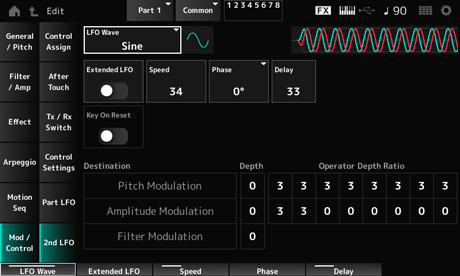
Selecciona la segunda forma de onda de LFO.
Opciones: Triangle, Saw Down, Saw Up, Square, Sine, S/H
La fase de modulación de amplitud se desplaza con Sine.
Alterna entre el conjunto de ajustes anterior (desactivado: 0-99) y un nuevo conjunto de ajustes con una mayor resolución (activado: 0-415) para Speed (2nd LFO Speed).
Desactive este parámetro para mantener la compatibilidad de los datos creados con los ajustes anteriores. Opciones: Off, On
Establece la velocidad de los cambios de LFO Wave (2nd LFO Wave). Opciones: 0-99 (si Extended está desactivado), 0-415 (si Extended está activado)
Establece la fase inicial para cuando LFO Wave (2nd LFO Wave) se restablezca. Opciones: 0°, 90°, 180°, 270°
Establece el tiempo que el efecto del 2º LFO tarda en aumentar gradualmente después de soltar la tecla y de que transcurra el tiempo de retardo establecido en Delay. Opciones: 0-99
Restablece la oscilación del efecto del 2º LFO cuando se pulsa una tecla. Opciones: Off, On
Este parámetro crea un efecto de vibrato (cambios cíclicos en el tono) mediante LFO Wave (2nd LFO Wave) y permite especificar la profundidad de la modulación del tono del LFO. Opciones: 0-99
Establece la profundidad de la modulación mediante las señales LFO configuradas en Pitch Modulation Depth (2nd LFO Pitch Modulation Depth). Opciones: 0-7
Este parámetro crea cambios cíclicos en el volumen mediante LFO Wave (2nd LFO Wave) y permite especificar la profundidad de la modulación del volumen del LFO. Opciones: 0-99
Establece la profundidad de la modulación mediante las señales LFO configuradas en Amplitude Modulation Depth (2nd LFO Amplitude Modulation Depth). Opciones: 0-7
Este parámetro crea cambios cíclicos en la frecuencia de corte del filtro mediante LFO Wave (2nd LFO Wave) y permite especificar la profundidad de la modulación del filtro del LFO. Opciones: 0-99
 Imprimir esta página