En la pantalla Rhythm Pattern se pueden localizar y seleccionar patrones rítmicos.
La función Rhythm Pattern permite agregar una parte rítmica a la interpretación actual de forma inmediata. Además, al combinar patrones rítmicos con efectos de seguimiento de envolvente, el sonido puede cambiar aún más.
- [SHIFT] + [SONG/PATTERN]
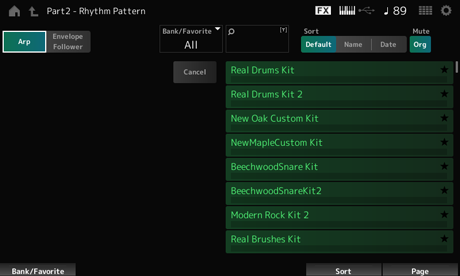
Envelope Follower
Selecciona la vista Arpeggio o la vista Envelope Follower.
Filtra por banco o por favoritos.
Si se selecciona Favorite, solo aparecerán en la lista los patrones rítmicos que tengan marca de favorito. Opciones: All, Favorite, Preset, User, nombre de Library (si se carga un archivo de la biblioteca)
Permite introducir algunos caracteres incluidos en el nombre para facilitar la búsqueda.
Al tocar en el nombre, se abre el teclado en pantalla, donde puede especificar un nombre de hasta 20 caracteres alfanuméricos.
Establece el orden de la lista de patrones rítmicos. Opciones: Default, Name, Date
Name: ordena por nombre. La flecha hacia abajo indica que la lista está ordenada de manera ascendente (A a Z). La flecha hacia arriba indica que la lista está ordenada de manera descendente.
Date: ordena por la fecha en que se almacenó el ajuste. La flecha hacia abajo indica que la lista está ordenada de manera descendente (de más nuevo a más antiguo). La flecha hacia arriba indica que la lista está ordenada de manera ascendente.
Si está desactivado, la parte que se muestra antes de abrir la pantalla Rhythm Pattern se silenciará. Opciones: Off, On
Si está desactivado, las partes agregadas en la pantalla Rhythm Pattern se silenciarán. Opciones: Off, On
Muestra la lista de patrones rítmicos.
Cancela la operación.
Los parámetros de configuración de arpegios utilizados más frecuentemente se muestran en el lado izquierdo de la pantalla.
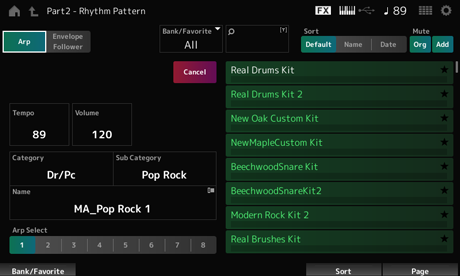
Establece el tempo. Opciones: 5-300
Establece el volumen del patrón rítmico. Opciones: 0-127
Sub Category (Arpeggio Sub Category)
Name
Muestra la categoría de arpegio, la subcategoría y el nombre actualmente seleccionados.
Al tocar en el nombre, verá el menú contextual Arpeggio Category Search, donde puede introducir números. Opciones: consulte Data List.
Cambia la selección del arpegio. Opciones: 1-8
Los parámetros de configuración de Envelope Follower utilizados más frecuentemente se muestran en el lado izquierdo de la pantalla.
Esto permite editar rápidamente los parámetros utilizados frecuentemente en los patrones rítmicos.
Si quiere cambiar otros parámetros, utilice Edit para abrir la pantalla Envelope Follower Edit.
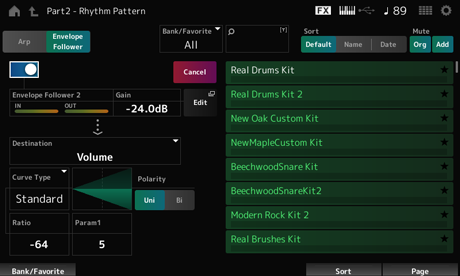
Habilita el seguidor de envolvente. Opciones: Off, On
Establece la ganancia de entrada del origen de entrada. Opciones: -24,0 dB-0,0 dB–24,0 dB
Establece el destino del seguidor de envolvente. Opciones: Volume, Cutoff, Resonance, Pitch, Pan, Reverb Send, Variation Send, LFO Speed, LFO Depth 1, LFO Depth 2, LFO Depth 3
Polarity (Curve Polarity)
Ratio (Curve Ratio)
Param1 (Curve Parameter 1)
Param2 (Curve Parameter 2)
Lo mismo que la pantalla Control Assign.
Se abre la pantalla Envelope Follower Edit.
Aquí se muestra un ejemplo de cómo agregar el patrón rítmico 8Z Trance Basics 1 a la interpretación Supertrance y, a continuación, modificar el sonido con el seguidor de envolvente.
En este caso, seleccione Supertrance.
Se abre la pantalla Rhythm Pattern.
Si se están utilizando todas las partes 1 a 8, se mostrará Part Full y no se podrán agregar patrones rítmicos.
En este ejemplo, toque en 8Z Trance Basics 1.
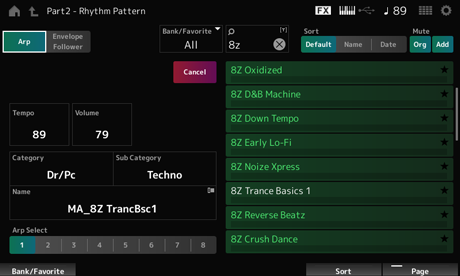
La parte rítmica se ha agregado.
Se cierra la pantalla Rhythm Pattern.
La selección también se puede confirmar tocando en el icono  (Inicio).
 ] (Parar).
El seguidor de envolvente es una función que extrae la envolvente (o la envolvente de amplitud) de la forma de onda a partir de las señales de entrada y, a continuación, permite utilizar esa envolvente como controlador para modificar sonidos. Por ejemplo, si se asigna un patrón rítmico a una parte y se establece el seguidor de envolvente de la parte como “Source”, el sonido de otras partes se modifica en consecuencia. Esto resulta especialmente útil para la “reducción” automática, cuando se desea reducir el volumen de otros instrumentos mientras se está reproduciendo el sonido de un determinado instrumento que se quiere subrayar especialmente.
Se abre la pantalla Envelope Follower.
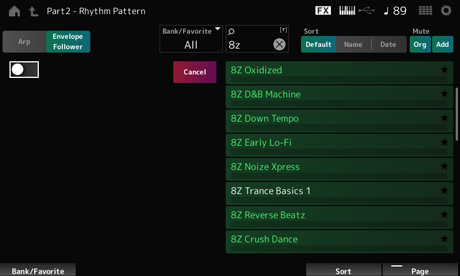
Aquí, puede tocar el teclado para escuchar el sonido con el seguidor de envolvente habilitado.
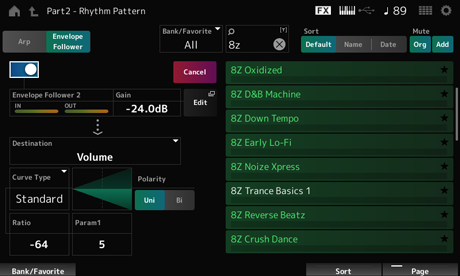
En este ejemplo, establezca Polarity en Bi, Ratio en -63 y Gain en -12dB.
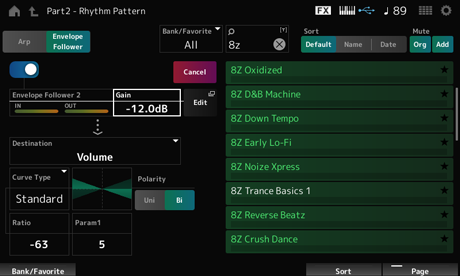
Para realizar ajustes más detallados, toque en el botón Edit en la pantalla para abrir la pantalla Envelope Follower Edit.
Si desea cambiar el juego de patrones rítmicos o el tipo de arpegio, pulse los botones [SHIFT] + [SONG/PATTERN] para volver a la pantalla Rhythm Pattern. Los ajustes de Envelope Follower se conservan incluso después de que el juego o el tipo de arpegio haya cambiado.
 Imprimir esta página