La pantalla Utility sirve para configurar aspectos comunes a todo el instrumento.
La pantalla Sound sirve para configurar la salida de sonido del instrumento.
- [UTILITY] → Settings → Sound
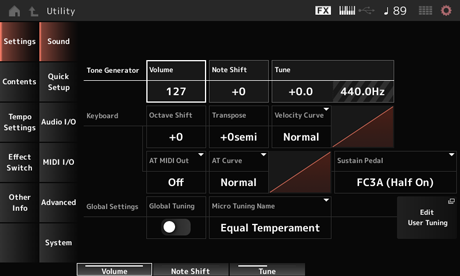
Establece el volumen general de la salida de sonido del instrumento. Opciones: 0-127
Ajusta el tono del sonido general producido por el bloque generador de tonos del instrumento en semitonos. Opciones: -24semi–+24semi
Ajusta la afinación del sonido general producido por el bloque generador de tonos del instrumento en semitonos. Puede ajustar con precisión el tono en centésimas. Opciones: -102.4-+102.3
Ajusta el valor de SSS Time de todo el sonido reproducido por el sonido interno.
Cuando se seleccione una ranura de conjunto para actuaciones, se usará para ella el valor de SSS Time.
Opciones: 0.0s–30s (segundos), Hold
Hold: no hay reducción gradual.
Cambia el tono de las teclas en octavas.
Está vinculado a los botones OCTAVE del panel superior. Opciones: -3-+3
El ajuste Keyboard Octave Shift se restablece a 0 en el siguiente inicio.
Cambia el tono de las teclas en semitonos. Opciones: −11semi–+11semi
Las notas resultantes que estén fuera del margen de C-2 a G8 (el margen que se puede tocar en el generador de tonos de este instrumento) se reproducirán una octava más alta (o más baja).
El ajuste Keyboard Transpose se restablece a +0semi en el siguiente inicio.
Determina la velocidad real que se va a generar y transmitir según la velocidad con que se toquen las notas en el teclado.
En el gráfico de la pantalla se indica la curva de respuesta de la velocidad. El eje horizontal representa el valor de velocidad recibido (o la intensidad con la que se ha pulsado la tecla), mientras que el eje vertical representa el valor de velocidad real transmitido a los generadores de tonos interno o externo. Opciones: Normal, Soft 1, Soft 2, Hard 1, Hard 2, Wide, Fixed
Normal: ajuste usado comúnmente en el que la “curva” lineal produce una correspondencia unívoca entre la intensidad con la que se toca el teclado (velocidad) y el cambio de sonido real.
Soft 1: proporciona una respuesta aumentada
Soft 2: curva entre Soft 1 y Normal
Hard 1: proporciona una respuesta disminuida
Hard 2: curva entre Hard 1 y Normal
Wide: acentúa la intensidad de la reproducción generando velocidades más bajas en respuesta a una forma de tocar más suave y velocidades más altas en respuesta a una forma de tocar más fuerte. En consecuencia, podrá utilizar este ajuste para ampliar la gama dinámica.
Fixed: genera el mismo valor de velocidad, sin importar la intensidad de reproducción. Aquí se usa el valor establecido en Keyboard Fixed Velocity.
Envía una velocidad fija al generador de tonos, independientemente de la intensidad con la que se toquen las teclas.
Este parámetro solo está disponible si Keyboard Velocity Curve está establecido en Fixed. Opciones: 1-127
Selecciona el tipo de salida de pulsación posterior a dispositivos externos. Opciones: Off, Channel, Poly
Establece la curva que determina el nivel del valor de pulsación posterior en relación con la intensidad con la que se pulsa la tecla. Opciones: Normal, Soft 1, Soft 2, Hard 1, Hard 2
Selecciona el tipo de interruptor de pedal conectado a la toma FOOT SWITCH [SUSTAIN] del panel posterior.
Seleccione FC3A (Half On).
Si no necesita utilizar la función de medio pedal, seleccione FC3A (Half Off).
Seleccione FC4A o FC5.
La función de medio pedal no está disponible con FC4, FC4A y FC5.
Seleccione Reverse Polarity.
La función de medio pedal no está disponible.
Opciones: FC3A (Half On), FC3A (Half Off), FC4A/FC5, Reverse Polarity
El ajuste Sustain Pedal (Sustain Pedal Select) no es necesario si se utiliza la función de medio pedal enviando el cambio de control desde el dispositivo MIDI externo.
Si este parámetro está activado, los ajustes de microafinación de la configuración global tienen prioridad sobre los ajustes de microafinación de cada parte de la interpretación.
Esto se aplica a todas las partes, excepto a la parte de percusión. Opciones: Off, On
El ajuste Global Tuning se restablecerá a Off la siguiente vez que se encienda el instrumento.
Muestra el nombre de la microafinación seleccionada.
Si toca en el nombre, puede acceder al menú para seleccionar la microafinación. Opciones: Equal Temperament, Pure Major, Pure Minor, Weckmeister, Kirnberger, Vallotti & Young, 1/4 shift, 1/4 tone, 1/8 tone, Indian, Arabic1, Arabic2, Arabic3
User: Init Tuning 1–8
Library: nombre de Library (si se carga un archivo de la biblioteca)
Establece la nota fundamental de microafinación.
Este parámetro no se muestra si el tipo seleccionado en Micro Tuning Name no requiere una nota fundamental. Opciones: C–B
Abre la pantalla Edit User Micro Tuning.
Esta es la pantalla de ajustes de User Micro Tuning.
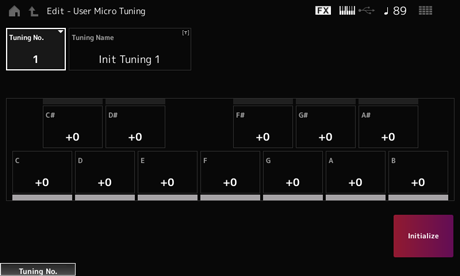
Indica el número de microafinación de usuario seleccionado. Opciones: 1-8
La microafinación de usuario que está editando se puede guardar con un nombre nuevo.
Al tocar en el nombre, se abre el teclado en pantalla para poder especificar un nombre.
El tono de cada nota se puede ajustar en centésimas para establecer la microafinación. Opciones: -99-+99
Inicializa la microafinación de usuario seleccionada.
Esta función permite establecer todos los ajustes necesarios para conectar el dispositivo externo a los valores óptimos, tan solo seleccionando un grupo de ajustes.
Se pueden configurar los parámetros de varias pantallas de ajustes a la vez.
- [QUICK SETUP]
- [UTILITY] → Settings → Quick Setup
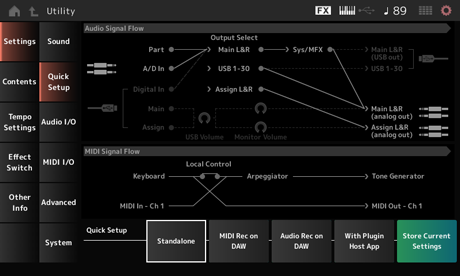
Muestra el diagrama de flujo de señales de audio.
El flujo de señales refleja los cambios en función de la conexión en el terminal [USB TO HOST] y de otros ajustes del instrumento.
Muestra el diagrama de flujo de señales MIDI.
El diagrama de flujo de señales cambia en función de los ajustes del instrumento.
Se establece en uno de los ajustes de Quick Setup. Opciones: Standalone, 1-3
Los parámetros de Quick Setup son los siguientes.
| Ajustes de audio | Direct Monitor Switch |
|---|---|
| Ajustes de MIDI | Local Control |
| Ajustes de interpretación | Part 1–16 Output Select A/D In Output Select Digital In Output Select Part 1–8 Keyboard Control Switch Part 1–16 Part Mode Part 1–16 Tx Channel |
Para obtener información sobre los ajustes de audio, consulte Audio I/O. Para obtener información sobre los ajustes de MIDI, consulte MIDI I/O.
Ajustes para usar el instrumento por sí mismo y para operar el dispositivo externo desde el instrumento
| Local Control | Direct Monitor | Output Select | Keyboard Sw | Part Mode | Tx Channel |
|---|---|---|---|---|---|
| On | On | Main L&R | Part 1–8: On | Part 1–16: Int | Part 1–16: Ch 1–16 |
Ajustes para grabar la interpretación en MIDI en el software DAW.
| Local Control | Direct Monitor | Output Select | Keyboard Sw | Part Mode | Tx Channel |
|---|---|---|---|---|---|
| Off | On | Main L&R | Part 1–8: On | Part 1–16: Int | Part 1–16: Ch 1–16 |
Ajustes para grabar cada parte del generador de tonos interno en el software DAW como una pista de audio individual.
| Local Control | Direct Monitor | Output Select | Keyboard Sw | Part Mode | Tx Channel |
|---|---|---|---|---|---|
| On | Off | Different for each Part | Part 1–8: On | Part 1–16: Int | Part 1–16: Ch 1–16 |
Ajustes para usar el generador de tonos interno con un complemento de generador de sonido en un ordenador.
| Local Control | Direct Monitor | Output Select | Keyboard Sw | Part Mode | Tx Channel |
|---|---|---|---|---|---|
| On | On | Main L&R | Part 1–5: On Part 6–8: Off | Part 1–4: Int Part 5–16: Ext | Part 1–4: Ch 1–4 Part 5–8: Ch 1–4 Part 9–16: Ch 9–16 |
Almacena los ajustes actuales en cualquiera de las configuraciones de Quick Setup 1 a 3.
En la pantalla Audio I/O se puede configurar la entrada y la salida de la señal de audio.
- [UTILITY] → Settings → Audio I/O
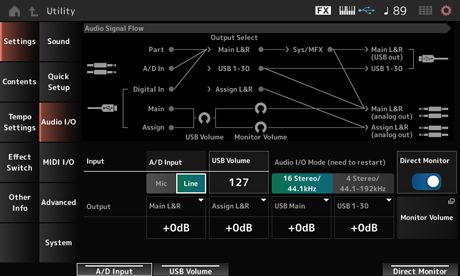
Muestra el diagrama de flujo de señales de audio actual.
El diagrama de flujo de señales cambia en función de la conexión en el terminal [USB TO HOST] y de otros ajustes del instrumento.
Cuando se toca en Main Monitor Volume en Audio Signal Flow, el cursor se desplaza a Main y cuando se toca en Assign, el cursor se desplaza a Assign.
Establece la ganancia de entrada de la toma A/D INPUT en Mic o Line. Opciones: Mic, Line
Mic: pensado para usarse en un dispositivo con un nivel de salida bajo, como un micrófono.
Line: pensado para usarse en un dispositivo con un nivel de salida alto, como un sintetizador o un dispositivo de audio.
Puede conectar una guitarra o un bajo que tenga una pastilla activa. Por otra parte, cuando use una pastilla pasiva, conecte el instrumento a través de una unidad de efectos o una caja directa.
Ajusta el volumen de la entrada de señales de audio procedentes del terminal [USB TO HOST]. Esto se aplica a las señales de salida de las tomas OUTPUT (BALANCED) y ASSIGNABLE OUTPUT (BALANCED). Opciones: 0-127
USB Input Volume se almacena como un ajuste global, y no específico de cada interpretación.
Establece la salida de señal de audio de los canales Main L&R (USB Out) y USB 1–30 al dispositivo externo (por ejemplo, un ordenador) para que también se reproduzcan desde este instrumento (monitorización directa).
Si esta opción está activada, la salida de la señal de audio a los canales Main L&R (USB Out) y USB 1–30 se transmitirá también a las tomas OUTPUT (BALANCED) y [PHONES] de este instrumento.
Cuando no hay una conexión USB, el selector Direct Monitor se activa automáticamente. Opciones: Off, On
Establece la ganancia de salida de las tomas OUTPUT (BALANCED). Opciones: -6 dB, +0 dB, +6 dB, +12 dB
Establece la ganancia de salida de las tomas ASSIGNABLE OUTPUT (BALANCED). Opciones: -6 dB, +0 dB, +6 dB, +12 dB
Establece la ganancia de salida del canal Main L&R del terminal [USB TO HOST]. Opciones: -6 dB, +0 dB, +6 dB, +12 dB
Establece la ganancia de salida de los canales 1-30 del terminal [USB TO HOST]. Opciones: -6 dB, +0 dB, +6 dB, +12 dB
Muestra la pantalla Monitor Volume.
En la pantalla MIDI I/O se puede configurar la entrada y la salida de la señal MIDI.
- [UTILITY] → Settings → MIDI I/O
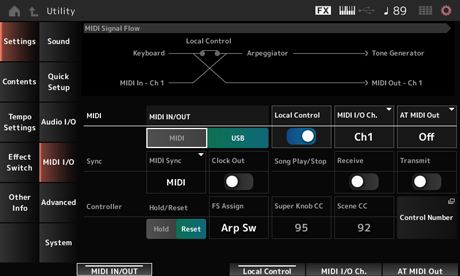
Muestra el diagrama de flujo de señales MIDI actual.
El diagrama de flujo cambia en función de los ajustes del instrumento.
Si toca cerca del selector Local Control en MIDI Signal Flow, puede activar o desactivar el control local.
Selecciona los terminales para transmitir y recibir mensajes MIDI. Opciones: MIDI, USB
Activa o desactiva el control local.
Si Local Control se desactiva, el bloque de controladores y el bloque generador de tonos se desconectarán y no se producirá ningún sonido al tocar el teclado. Sin embargo, independientemente de este ajuste, los datos de interpretación al teclado en este instrumento se transmiten como mensajes MIDI, y los mensajes MIDI enviados desde el dispositivo externo se procesan mediante el bloque generador de tonos. Opciones: Off, On
Establece el canal MIDI de entrada y salida de la parte con Common y la parte donde Keyboard Control Switch se va a activar. Opciones: Ch1–Ch16
Selecciona el tipo de salida de pulsación posterior a dispositivos externos. Opciones: Off, Channel, Poly
Establece los parámetros relativos a la sincronización con el dispositivo externo conectado.
Seleccione el reloj interno de este instrumento o el reloj MIDI externo del software DAW en el ordenador o el dispositivo MIDI externo, o bien la entrada de señal de audio de las tomas A/D INPUT para reproducir los arpegios, el secuenciador de movimiento, canciones y patrones. Opciones: Internal, MIDI, A/D In (ABS)
Internal: sincroniza con el reloj interno. Para usar este instrumento solo o como origen de reloj principal de otros dispositivos.
MIDI: sincroniza con el reloj MIDI del dispositivo MIDI externo. Para usar el dispositivo externo como origen de reloj principal.
A/D In: sincroniza con el tempo (extraído por la función de sincronización de tiempo de audio) de la entrada de señal de audio de las tomas A/D INPUT.
Establece los mensajes de reloj MIDI que se van a transmitir. Opciones: Off, On
Recibe los mensajes MIDI para iniciar y detener la canción. Opciones: Off, On
Transmite los mensajes MIDI para iniciar y detener la canción. Opciones: Off, On
Establece si se utilizan los ajustes actuales de los controladores, como la rueda de modulación, la pulsación posterior, el controlador de pedal y el controlador de viento (Hold), o se restablecen sus ajustes iniciales correspondientes (Reset) cuando cambie entre interpretaciones. Opciones: Hold, Reset
Si se establece en Reset, los controladores se restablecerán cuando cambie entre interpretaciones según se describe aquí:
| Cambio de tono | Centro |
| Rueda de modulación | Mínimo |
| Pulsación posterior | Mínimo |
| Controlador de pedal | Máximo |
| Interruptor de pedal | Desactivado |
| Controlador de cinta | Centro |
| Controlador de viento | Máximo |
| Expresión | Máximo |
| Selectores asignables 1 y 2 | Desactivado |
| Cada línea del secuenciador de movimiento | Si el ajuste Motion Seq Polarity de la línea está establecido en Unipolar: el valor es 0 (mínimo). Si el ajuste Motion Seq Polarity de la línea está establecido en Bipolar: el valor es 64 (centro). |
Establece el número de cambio de control generado por la operación del interruptor de pedal conectado a la toma FOOT SWITCH [ASSIGNABLE]. Cuando este instrumento recibe un mensaje MIDI con el mismo número de cambio de control especificado aquí desde el dispositivo MIDI externo, el instrumento actuará como si se hubiera accionado el interruptor de pedal. Opciones: Off, 1–95, Arp Sw, MS Sw, Play/Stop, Live Set+, Live Set−, Oct Reset, Tap Tempo
Establece el número de cambio de control que se genera a raíz de la operación del mando maestro.
Cuando este instrumento recibe el mensaje MIDI con el mismo número de cambio de control especificado aquí desde el dispositivo externo, el instrumento actuará como si se hubiera accionado el mando maestro. Opciones: Off, 1-95
Cuando este parámetro se establece en Off, se usan mensajes exclusivos del sistema (SysEx) para gestionar los mensajes MIDI.
Establece el número de cambio de control generado cuando se cambia entre escenas.
Además, la escena cambiará cuando se reciba del dispositivo MIDI externo un mensaje MIDI con el mismo número de cambio de control establecido aquí. Opciones: Off, 1-95
Dependiendo del número de cambio de control, se seleccionará una de las escenas 1 a 8.
0-15: escena 1; 16-31: escena 2; 32-47: escena 3, 48-63: escena 4; 64-79: escena 5; 80-95: escena 6; 96-111: escena 7; 112-127: escena 8
Si Super Knob CC y Scene CC están establecidos en el mismo valor, aparece un signo de exclamación delante del número. En ese caso, el valor de Scene CC tiene prioridad y el valor de Super Knob CC se desactiva.
Abre la pantalla Control → Control Number para Common Edit.
En la pantalla Advanced se pueden establecer los ajustes detallados del instrumento.
- [UTILITY] → Settings → Advanced
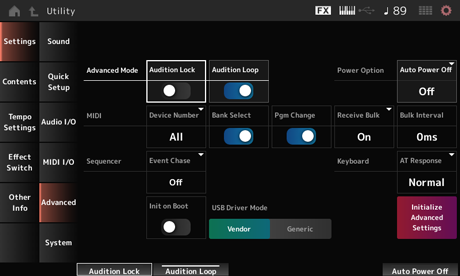
Activa o desactiva el bloqueo de audición.
Si está activado, la función de audición se desactiva. Opciones: Off, On
Cuando este parámetro está activado, la frase de audición se reproducirá en bucle.
Cuando se activa, la reproducción de la frase de audición se detendrá automáticamente una vez que se haya reproducido hasta el final. Opciones: Off, On
Activa o desactiva la función Keyboard Hold.
Si está activado, la función Keyboard Hold se desactiva.
Opciones: Off, On
Auto Power Off es una función que apaga automáticamente el instrumento cuando está inactivo durante un período de tiempo determinado, para reducir el consumo de energía.
Aquí se puede establecer el tiempo que debe transcurrir hasta que el instrumento se apaga automáticamente. Opciones: Off (Auto Power Off deshabilitado), 5 min, 10 min, 15 min, 30 min, 60 min, 120 min
Establece el número del dispositivo MIDI.
Para enviar y recibir mensajes exclusivos del sistema (como los relativos al volcado masivo de datos o a cambios de parámetros) hacia y desde un dispositivo MIDI externo, este número se debe establecer de forma que coincida con el número de dispositivo del otro dispositivo. Opciones: 1-16, All, Off
Establece la recepción y transmisión de mensajes de selección de banco entre el instrumento y el dispositivo MIDI externo.
Cuando está activado, el instrumento recibirá o reconocerá los mensajes de selección de banco enviados desde el dispositivo MIDI externo. Opciones: Off, On
Establece la recepción y transmisión de mensajes de cambio de programa entre el instrumento y el dispositivo MIDI externo.
Cuando está activado, el instrumento recibirá o reconocerá los mensajes de cambio de programa enviados desde el dispositivo MIDI externo. Opciones: Off, On
Establece la recepción de mensajes de volcado masivo de datos. Opciones: Protect (no se reciben), On (se reciben)
Establece el intervalo de tiempo de transmisión de datos masivos cuando este instrumento recibe el mensaje de solicitud de transmisión masiva desde el dispositivo externo. Opciones: 0-900 ms
Garantiza el correcto reconocimiento de determinados eventos especificados cuando, por ejemplo, se reproduce una canción desde la mitad o cuando se usan operaciones de avance (avance rápido) y retroceso (rebobinado).
Los eventos configurados con detección de eventos MIDI funcionarán correctamente con las operaciones de avance y retroceso. Opciones: Off, PC (Cambio de programa), PC+PB+Ctrl (Cambio de programa + Inflexión del tono + Cambio de control)
Inicializa los datos del usuario cuando se enciende el instrumento. Opciones: Off, On
Cambia el modo de la salida de señales de audio procedentes del terminal [USB TO HOST].
El instrumento debe reiniciarse para que este ajuste surta efecto. Opciones: 16 Stereo/44.1kHz, 4 Stereo/44.1–192kHz
16 Stereo/44.1kHz: hasta 32 canales (16 canales estéreo) a una frecuencia de muestreo de 44,1 kHz
4 Stereo/44.1–192kHz: hasta 8 canales (4 canales estéreo) a una frecuencia de muestreo de entre 44,1 kHz y 192 kHz
Si se establece en 4 Stereo/44.1–192kHz, las frecuencias disponibles son 44,1 kHz, 48 kHz, 96 kHz y 192 kHz.
Establézcalo en Vendor para conectarlo a un ordenador que tenga instalado el controlador Yamaha Steinberg USB Driver.
Establézcalo en Generic cuando conecte este instrumento a un ordenador que cumpla los requisitos operativos de MIDI 2.0 o cuando use un smartphone o cualquier dispositivo que no permita instalar el controlador Yamaha Steinberg USB Driver.Opciones: Vendor, Generic
Active esta opción para usar el instrumento en MIDI 1.0.Opciones: Off, On
Inicializa los ajustes de la pantalla Advanced.
En la pantalla System se pueden configurar los parámetros relacionados con todo el instrumento.
- [UTILITY] → Settings → System
- [UTILITY] + [DAW REMOTE] (→ Ajuste Calibrate Touch Panel)
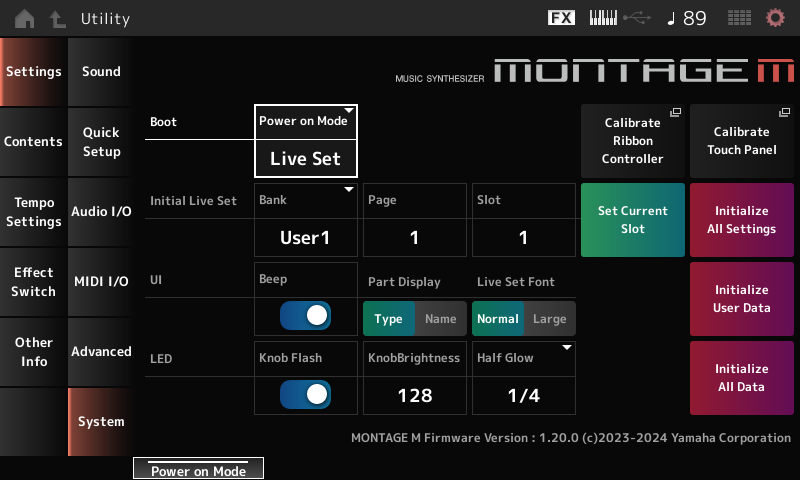
Establece la pantalla que va a aparecer cuando se encienda el instrumento. Opciones: Perform, Live Set
Abre la pantalla de calibración del controlador de cinta.
Use este ajuste cuando el controlador de cinta no responda correctamente.
Abre la pantalla de calibración de la pantalla táctil.
Use este ajuste cuando la pantalla táctil no responda correctamente.
Initial Live Set Page (Initial Live Set Page)
Initial Live Set Slot (Initial Live Set Slot)
Si Power On Mode está establecido en Live Set, use este parámetro para configurar la ranura del conjunto para actuaciones inicial que se va a seleccionar tras el inicio.
La ranura también se puede configurar si se selecciona una interpretación en la pantalla Live Set, se abre esta pantalla y luego se toca en el botón Set Current Slot.
Establece la interpretación actual en la ranura del conjunto para actuaciones seleccionada tras el inicio.
Inicializa todos los ajustes de la pantalla Utility.
Determina si la animación de la transición entre pantallas está activada o desactivada.Opciones: Off, On
Activa o desactiva el sonido de funcionamiento de la pantalla táctil. Opciones: Off, On
Establece el nombre de la parte de forma que refleje la categoría y el tipo de parte, o solo el nombre de la parte. Opciones: Type, Name
Determina el tamaño de fuente de los nombres de contenidos y de categorías en la pantalla Live Set y en la pantalla Category Search.Opciones: Normal, Large
Inicializa todos los datos en el área de usuario de la memoria de usuario (interpretaciones, secuencias de movimiento, conjuntos para actuaciones, etc.) y todos los ajustes de la pantalla Utility.
Si se realiza una inicialización con Initialize User Data, todos los datos y ajustes del sistema aplicables que haya creado se restablecerán a los valores predeterminados de fábrica.
Tenga cuidado de no perder datos importantes. También se recomienda guardar previamente los ajustes necesarios en una unidad flash USB.
Activa o desactiva la función de parpadeo del mando maestro. Opciones: Off, On
Establece el brillo de la iluminación del mando maestro. Opciones: 0-128
Controla la atenuación de los indicadores luminosos de los botones. Opciones: Off, 1/4, 1/2
Establece el modo de funcionamiento al usar el dial de datos, el botón [INC/YES] y el botón [DEC/NO] para seleccionar una interpretación en la pantalla Home. Opciones: Default, Live Set
Inicializa todos los datos en la memoria del usuario y todos los ajustes de la pantalla Utility.
Si se realiza una inicialización con Initialize User Data, todos los datos y ajustes del sistema aplicables que haya creado se restablecerán a los valores predeterminados de fábrica.
Tenga cuidado de no perder datos importantes. También se recomienda guardar previamente los ajustes necesarios en una unidad flash USB.
Muestra la versión de firmware (MONTAGE M OS) del instrumento.
En la pantalla Load puede cargar archivos y datos.
- [UTILITY] → Contents → Load
- [SHIFT] + [STORE]
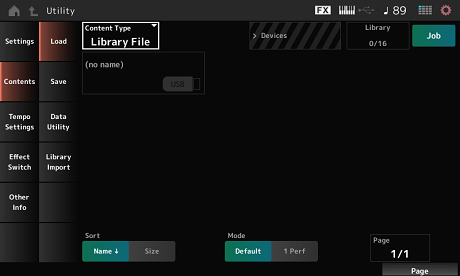
Todos los datos, o un conjunto de datos específico, se cargan desde un mismo archivo guardado en una unidad flash USB o una configuración almacenada en el instrumento.
Aquí puede seleccionar qué conjunto de datos de un archivo desea cargar.
Los ajustes disponibles varían según la ruta que decida usar para abrir la pantalla.
Opciones: los tipos de archivos que pueden cargarse son los siguientes.
| Tipo de contenido | Tipo de dispositivo | Extensión de archivo | Descripción |
|---|---|---|---|
| User File | Archivo | .Y2U .X8U | El archivo de usuario guardado en una unidad flash USB se carga en el área de usuario de la memoria de usuario. Cuando el archivo de usuario se divide, los archivos tanto .Y2U como .Y2W deben guardarse en la unidad flash USB. En un archivo de usuario se incluyen los siguientes ajustes.Performance Arpeggio Motion Sequence Curve Live Set Micro Tuning Waveform Audition Ajustes de Utility (solo .Y2U) Quick Setup (solo .Y2U) |
| Library File | Archivo | .Y2L .X8L | Los archivos de biblioteca guardados en una unidad flash USB se cargan en el área de biblioteca de la memoria de usuario. Cuando un archivo de biblioteca se divide, los archivos tanto .Y2L como .Y2M deben guardarse en la unidad flash USB. En un archivo de biblioteca se incluyen los siguientes ajustes.Performance Arpeggio Motion Sequence Curve Live Set (solo un banco) Micro Tuning Waveform Audition |
| Backup File | Archivo | .Y2A .X8A | Los archivos de copia de seguridad guardados en una unidad flash USB se cargan en la memoria del usuario. |
| Song&Perf (Song & Performance) | Datos internos | Solo se carga la canción especificada de las canciones almacenadas en el área de usuario de la memoria de usuario. Se pueden cargar tanto secuencias MIDI como interpretaciones. | |
| Song | Datos internos | Solo se carga la canción especificada de las canciones almacenadas en el área de usuario de la memoria de usuario. Solo se pueden cargar secuencias MIDI. | |
| .mid File | Archivo | .MID | Se cargan los archivos MIDI estándar (SMF) guardados en una unidad flash USB (ya sea con el formato 0 o el formato 1). |
| .wav File | Archivo | .WAV | Se cargan los archivos de audio guardados en una unidad flash USB. |
| Pattern&Perf (Pattern & Performance) | Datos internos | Solo se carga el patrón especificado de los patrones almacenados en el área de usuario de la memoria de usuario. Se pueden cargar tanto secuencias MIDI como interpretaciones. | |
| Pattern | Datos internos | Solo se carga el patrón especificado de los patrones almacenados en el área de usuario de la memoria de usuario. Solo se pueden cargar secuencias MIDI. | |
| Audio File * | Archivo | .WAV .AIF | Se cargan los archivos de audio guardados en una unidad flash USB como formas de onda. Ejemplo: [PERFORMANCE] → [EDIT/ ] → Selección de Part → Selección de Element → Osc/Tune ] → Selección de Part → Selección de Element → Osc/Tune |
| Motion Seq (Motion Sequence) * | Datos internos | Solo se carga la secuencia especificada de las secuencias de movimiento almacenadas (guardadas) en el área de usuario de la memoria de usuario. | |
| Smart Morph * | Datos internos | Solo se cargan los datos de Smart Morph desde la interpretación guardada (almacenada) en el área de usuario de la memoria de usuario. |
Los tipos de contenido marcados con un asterisco (*) no se muestran cuando esta pantalla se abre desde la pantalla Utility.
Current Folder Name
Indica el nombre de la carpeta principal y el nombre de la carpeta actual.
Si se toca en el nombre de la carpeta principal, pasa a ser la carpeta actual.
Establece si la función de trabajo está activada o desactivada.
Cuando este parámetro está activado, si toca en el archivo, carpeta o contenido actual, se abrirán los menús contextuales Rename o Delete.
Si toca en la unidad flash USB conectada, se abre el menú contextual Format. Opciones: Off, On
Indica la capacidad utilizada y la capacidad total del almacenamiento seleccionado.
La indicación varía en función del tipo de contenido.
Indica las carpetas y los archivos dentro de la carpeta actual.
Establece el orden de los archivos en File select. Opciones: Name, Size, Date, Default (varía según el tipo de contenido)
Name: ordena por el nombre. La flecha hacia abajo indica que la lista está ordenada de manera ascendente (A a Z). La flecha hacia arriba indica que la lista está ordenada de manera descendente.
Size: ordena por el tamaño de los datos. La flecha hacia abajo indica que la lista está ordenada de manera ascendente (de más pequeño a más grande). La flecha hacia arriba indica que la lista está ordenada de manera descendente. Este ajuste no está disponible cuando el tipo de contenido es Motion Seq, Song, Song&Perf, Pattern, Pattern&Perf, Performance o Smart Morph.
Date: ordena por la fecha en que se almacenó el ajuste. La flecha hacia abajo indica que la lista está ordenada de manera descendente (de más nuevo a más antiguo). La flecha hacia arriba indica que la lista está ordenada de manera ascendente. Este ajuste solo está disponible cuando el tipo de contenido es Motion Seq, Song, Song&Perf, Pattern, Pattern&Perf, Performance o Smart Morph.
Default: ordena de manera ascendente por el número de contenido. Este ajuste solo está disponible cuando el tipo de contenido es Song, Song&Perf, Pattern, Pattern&Perf, Performance, Motion Seq o Smart Morph.
Selecciona el modo de carga.
Este ajuste se muestra solo con los archivos de usuario o los archivos de biblioteca. Opciones: Default, 1 Perf
Default: carga todas las interpretaciones.
1 Perf: carga solo la interpretación especificada.
Seleccione la tecla a la que se asignará el archivo WAV o AIFF cargado.
Este ajuste se muestra solo con los archivos de audio. Opciones: Keyboard Select (C−2–G8), All
Establece si Center Key se actualiza mediante una operación del teclado.
Este ajuste se muestra solo con los archivos de audio.
Cuando los archivos que aparecen en File select no caben en una misma página, aparecerá un botón de desplazamiento que permite seleccionar una página. Si lo prefiere, puede usar un mando de la pantalla para seleccionar una página.
En la pantalla Save puede guardar archivos y datos.
- [UTILITY] → Contents → Save
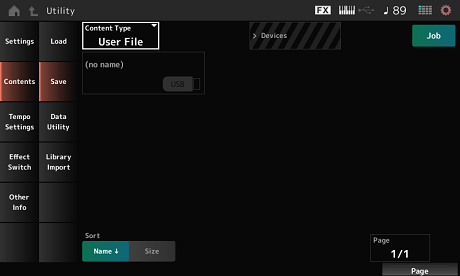
Esta pantalla es básicamente la misma que la pantalla Load.
Todos los datos, o un conjunto de datos específico, se guardan en una unidad flash USB o se almacenan en el instrumento.
Aquí puede establecer qué datos almacenar o guardar.
Los ajustes disponibles varían según la ruta que decida usar para abrir la pantalla. Opciones: en la siguiente tabla se muestran los tipos de contenido que se pueden almacenar o guardar.
| Tipo de contenido | Tipo de dispositivo | Extensión de archivo | Descripción |
|---|---|---|---|
| Performance | Datos internos | Guarda (almacena) la interpretación en el área de usuario de la memoria del usuario. | |
| User File | Archivo | .Y2U (.Y2W) | Los ajustes guardados en el área de usuario de la memoria de usuario se guardan en una unidad flash USB como un archivo de usuario. En un archivo de usuario se incluyen los siguientes ajustes. |
| Library File | Archivo | .Y2L (.Y2M) | Los ajustes guardados en el área de biblioteca de la memoria de usuario se guardan en una unidad flash USB como un archivo de biblioteca. En un archivo de biblioteca se incluyen los siguientes ajustes (son los mismos los del archivo de usuario, excepto los ajustes de Utility). |
| Backup File | Archivo | .Y2A (.Y2B) | Los ajustes guardados en el área de usuario de la memoria de usuario se guardan en una unidad flash USB como un archivo de copia de seguridad. Un archivo de copia de seguridad incluye todo lo que hay en las áreas de usuario y biblioteca, así como canciones y patrones. Cuando el tamaño del archivo supera los 2 GB y el archivo se ha dividido, tanto .Y2A como .Y2B deben tratarse como un único conjunto. |
| .mid File | Archivo | .MID | Los datos MIDI almacenados en las áreas de canciones y patrones de la memoria de usuario se guardan en una unidad flash USB como un archivo MIDI estándar (SMF, solo con el formato 1). |
| Motion Seq (Motion Sequence) * | Datos internos | Almacena (guarda) en el área de usuario la secuencia de movimiento que se está editando. |
Los tipos de contenido marcados con un asterisco (*) no se muestran cuando esta pantalla se abre desde la pantalla Utility.
En la pantalla Data Utility se pueden gestionar los archivos y datos contenidos en la memoria de usuario.
- [UTILITY] → Contents → Data Utility
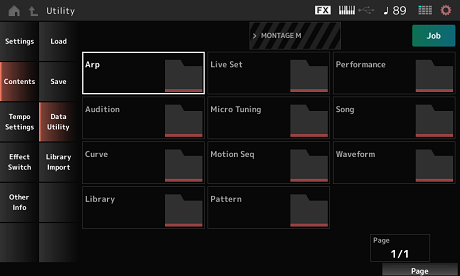
Esta pantalla es básicamente la misma que la pantalla Load.
Muestra los tipos de contenido de la memoria de usuario como carpetas. Toque en la carpeta para abrir:
- Arpeggio
- Audition
- Curve
- Library
- Live Set
- Micro Tuning
- Motion Seq
- Pattern
- Performance
- Song
- Waveform
Si toca en el nombre, se muestra los menús contextuales Rename y Delete.
Si Job está activado, se muestran los tres elementos siguientes.
Selecciona todo el contenido de la carpeta.
Se muestra cuando no se ha seleccionado nada.
Anula la selección de todo el contenido de la carpeta.
Se muestra cuando se ha seleccionado algún contenido.
Borra todo el contenido seleccionado.
Se muestra cuando se ha seleccionado algún contenido.
En la pantalla Library Import se pueden copiar interpretaciones específicas de la biblioteca en el banco de usuario.
- [UTILITY] → Contents → Library Import
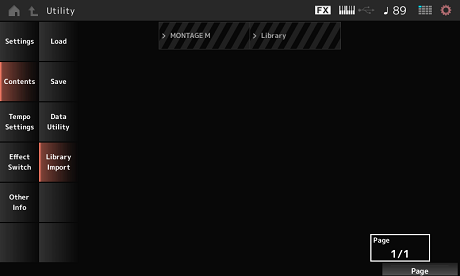
Esta pantalla es básicamente la misma que la pantalla Load.
Selecciona todas las interpretaciones de la carpeta de biblioteca actual.
Se muestra solo si no se ha seleccionado ninguna interpretación.
Anula la selección de todas las interpretaciones de la carpeta de biblioteca actual.
Se muestra solo si se ha seleccionado una interpretación.
Copia en el banco de usuario la interpretación seleccionada.
Cuando se lleva a cabo esta operación, las formas de onda, arpegios, curvas, microafinación y audiciones del usuario utilizadas en la interpretación seleccionada también se copian en el banco de usuario.
Se muestra solo si se ha seleccionado una interpretación.
En la pantalla Tempo Settings se pueden configurar los parámetros relacionados con el tempo y la sincronización.
- [TEMPO/TAP]
- [UTILITY] → Tempo Settings
- Icono
 (ajustes del tempo)
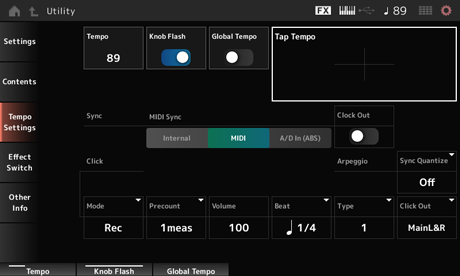
Establece el tempo de la interpretación.
Si MIDI Sync está establecido en MIDI o A/D In y el instrumento está configurado para sincronizarse con un dispositivo externo, se mostrará Ex.Tempo en lugar del valor del ajuste. Opciones: 5-300
Activa o desactiva el parpadeo del mando maestro. Opciones: Off, On
Cuando este parámetro está desactivado, se utiliza un ajuste de tempo para cada interpretación.
Cuando está activado, el tempo actual se conserva cuando se cambia de interpretación. Opciones: Off, On
Para establecer el tempo deseado, toque en el área que se muestra en la pantalla o pulse (toque) el botón [ENTER] en el panel superior mientras el cursor está en este parámetro.
También puede utilizar el botón [TEMPO/TAP] para ajustar el tempo de la misma manera.
Este parámetro no está disponible si MIDI Sync está establecido en MIDI y el instrumento está configurado para sincronizarse con un dispositivo externo.
Cuando MIDI Sync está establecido en A/D In, la búsqueda del tempo se inicia con la primera acción de toque.
Establece los parámetros relativos a la sincronización con el dispositivo externo conectado.
Seleccione Internal para usar el reloj interno de este instrumento, MIDI para usar el reloj MIDI externo del software DAW del ordenador o del dispositivo MIDI externo o A/D In (ABS) para usar la entrada de señal de audio de las tomas A/D INPUT para reproducir los arpegios, el secuenciador de movimiento y las canciones. Opciones: Internal, MIDI, A/D In (ABS)
Internal: sincroniza con el reloj interno. Para usar este instrumento solo o como origen de reloj principal de otros dispositivos.
MIDI: sincroniza con el reloj MIDI del dispositivo MIDI externo. Para usar el dispositivo externo como origen de reloj principal.
A/D In: sincroniza con el tempo de la entrada de señal de audio de las tomas A/D INPUT.
Establece los mensajes de reloj MIDI que se van a transmitir. Opciones: Off, On
Establece cuándo reproducir el sonido del metrónomo. Opciones: Off, Rec, Rec/Play, Always
Off: no se reproduce ningún sonido del metrónomo.
Rec: el sonido del metrónomo se reproduce durante la grabación de una canción o un patrón.
Rec/Play: el sonido del metrónomo se reproduce durante la grabación y la reproducción de una canción o un patrón.
Always: el sonido del metrónomo se reproduce siempre.
Establece el número de compases de entrada desde el momento en que se pulsa el botón [ ] (reproducir) hasta que la grabación comienza realmente al grabar una canción o un patrón. Opciones: Off (la grabación comienza cuando se pulsa el botón []), 1meas–8meas
Puesto que el sonido del metrónomo usa el generador de tonos interno, el empleo del sonido del metrónomo afecta a la polifonía total del instrumento.
Establece el volumen del sonido del metrónomo. Opciones: 0-127
Establece el ritmo al que se reproduce el sonido del metrónomo. Opciones: 1/16 (semicorcheas), 1/8 (corcheas), 1/4 (negras), 1/2 (blancas), Whole (redondas)
Selecciona el tipo de sonido del metrónomo. Opciones: 1-10
Sincroniza para iniciar el siguiente arpegio cuando se reproduce un arpegio en varias partes. Si se establece en Off, los arpegios se reproducen al tocar la parte en el teclado. Opciones: Off, 60 (fusa), 80 (tresillo de semicorcheas), 120 (semicorchea), 160 (tresillo de corcheas), 240 (corchea), 320 (tresillo de negras), 480 (nota negra)
Establece el destino de salida del sonido del metrónomo. Opciones: MainL&R, AsgnL&R, USB1&2–USB29&30, AsgnL, AsgnR, USB1–USB30
MainL&R: envía la salida en estéreo (dos canales) a las tomas OUTPUT [L/MONO] y [R].
AsgnL&R: envía la salida en estéreo (dos canales) a las tomas ASSIGNABLE OUTPUT [L] y [R].
USB1&2–USB29&30: envía la salida en estéreo (canales 1 y 2 a los canales 29 y 30) al terminal [USB TO HOST].
AsgnL: envía la salida en mono (un canal) a la toma ASSIGNABLE OUTPUT [L].
AsgnR: envía la salida en mono (un canal) a la toma ASSIGNABLE OUTPUT [R].
USB1–30: envía la salida en mono (canales 1-30) al terminal [USB TO HOST].
En la pantalla Effect Switch se pueden configurar los parámetros relacionados con la omisión de efectos.
Los ajustes de esta pantalla no se guardan (almacenan), por lo que se restablecen a los valores predeterminados cuando el instrumento se reinicia.
- [UTILITY] → Effect Switch
- Tocar en el icono
 (Efecto)
 - [SHIFT] + [QUICK SETUP]
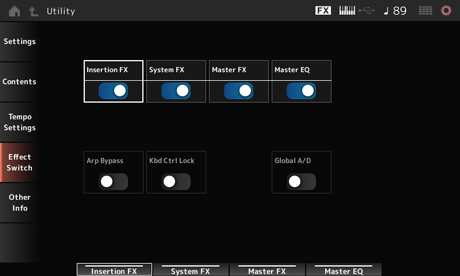
Activa o desactiva el efecto de inserción. Opciones: Off, On
Activa o desactiva el efecto del sistema. Opciones: Off, On
Activa o desactiva el efecto principal. Opciones: Off, On
Activa o desactiva el ecualizador principal. Opciones: Off, On
Activa o desactiva la omisión de arpegios.
Cuando este parámetro está activado, todas las operaciones de arpegio están desactivadas. Opciones: Off, On
Cuando la opción Arp Bypass está activda, el botón [ARP ON/OFF] parpadea.
Si la opción Arp Bypass está activada, se desactivará al cambiar el selector de arpegio de cualquiera de las partes.
Las canciones grabadas con la función de arpegio tendrán la secuencia de arpegios incluida en los datos. Cuando estas canciones se editen en el software DAW, se puede activar Arp Bypass para evitar que la reproducción de arpegios se vea afectada por partida doble.
Activa o desactiva el control de teclado.
Si se activa, el control del teclado estará bloqueado en todas las partes.
Si se desactiva, el control del teclado se desbloquea.
Esto resulta útil para crear o editar cada pista MIDI por separado, por ejemplo, cuando se utiliza el instrumento como un módulo de sonido multitímbrico de 16 partes con el software DAW.
Si el control del teclado de cada parte se cambia mientras Keyboard Control Lock está activado, el control del teclado se desbloqueará.
Opciones: Off, On
Si este parámetro está activado, el volumen de la parte A/D permanecerá igual cuando cambie de interpretación, y otros parámetros relacionados con la parte A/D también permanecerán iguales.
Si este parámetro está desactivado, se utiliza el volumen configurado en la interpretación cuando cambie de interpretación, y otros parámetros relacionados con la parte A/D cambiarán en consecuencia.
Master FX y Master EQ se activan y desactivan simultáneamente. Opciones: Off, On
En la pantalla Other Info se puede encontrar otro tipo de información.
Muestra la lista de operaciones de acceso directo para pulsar simultáneamente el botón [SHIFT] y otros botones.
Muestra contenido como, por ejemplo, el copyright.
 Imprimir esta página