La fonction Category Search (Recherche par catégorie) vous permet de faire des recherches parmi les performances, les parties, les motifs rythmiques, les arpèges et les formes d'ondes pour trouver ceux que vous souhaitez utiliser.
Pour rechercher la performance souhaitée, ouvrez l’écran Performance et appuyez sur la touche [CATEGORY] (Catégorie) pour l’ouvrir l’écran Performance Category Search .
Lorsque l’écran Category Search s'affiche, vous pouvez utiliser les touches du panneau avant pour modifier les réglages Part Select (Sélection de partie), Mute (Assourdissement) ou Solo.
Vous pouvez également sélectionner une performance en plaçant le curseur sur l'écran Performance Name (Nom de la performance) sur l'écran Home (Accueil) et en utilisant le cadran de données, la touche [INC/YES] et la touche [DEC/NO].
L'écran Performance Category apparaît.
Vous pouvez également ouvrir l'écran Performance Category Search en sélectionnant Category Search dans le menu contextuel de Performance Name.
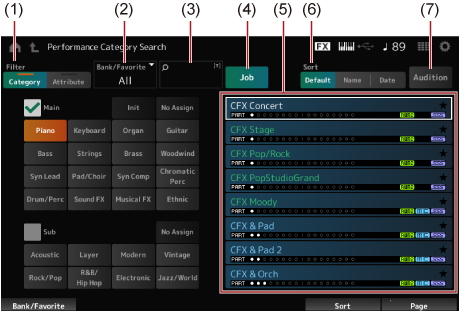
Vous pouvez utiliser le filtre pour effectuer une recherche dans la liste des performances.
Vous pouvez utiliser la condition OR pour les catégories en appuyant sur les touches de sélection des noms de catégorie appropriés.
Vous pouvez également définir la condition OR en appuyant sur le nom de la catégorie tout en maintenant la touche [SHIFT] enfoncée.
Vous pouvez également sélectionner une Sub Category (Sous-catégorie) en maintenant enfoncée la touche [SHIFT] tout en appuyant sur l'une des touches de sélection du numéro d'emplacement et du nom de la catégorie.
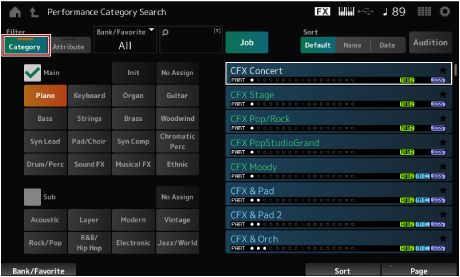
Sélectionnez une catégorie sur les écrans Main (Principal) et Sub (Secondaire).
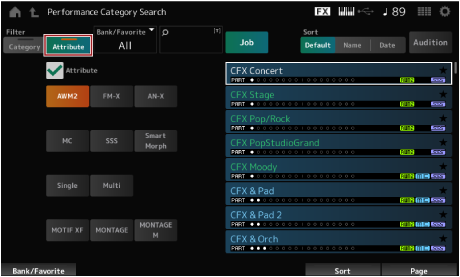
Sélectionnez un attribut ou des combinaisons d'attributs. Selon la combinaison, le filtre utilise les conditions AND ou OR.
Filtre :
| Correspondance exacte | · AWM2, FM-X et AN-X |
|---|---|
| Condition AND | · MC, SSS et Smart Morph |
| Condition OR | · Single et Multi · MOTIF XF, MONTAGE, MONTAGE M OS V1.0, MONTAGE M OS V2.0 et MONTAGE M OS V3.0 |
La performance actuelle est indiquée en blanc, les performances à une seule partie sont affichées en vert et les performances à plusieurs parties en bleu.
Déplacez le curseur à l'aide du cadran de données, des touches haut et bas, de la touche [INC] ou [DEC].
En utilisant les touches PAGE ou les boutons d'affichage sur le panneau supérieur, vous pouvez faire défiler l'écran vers le bas sans modifier les performances.
Maintenez la touche [SHIFT] enfoncée tout en utilisant les touches de numéro d'emplacement de 9 à 16 pour sélectionner une performance spécifique.
 (Accueil) ou
  (Quitter) à l'écran.
Vous pouvez utiliser la fonction Part Category Search (Recherche par catégorie de partie) si vous souhaitez modifier l'une des parties d'une performance à plusieurs parties (performance contenant de multiples parties).
Pour ouvrir l'écran Part Category Search, sélectionnez la partie que vous souhaitez modifier, puis appuyez sur l'une des touches [CATEGORY] (Catégorie) tout en maintenant la touche [SHIFT] enfoncée.
- Sélectionnez une performance réinitialisée sur la liste affichée en réglant Bank/Favorite (Banque/Favoris) sur All (Tous) ou Preset (Présélection) et le filtre Category sur Init (Réinitialisée).
- Sélectionnez une performance à une seule partie sur la liste affichée en réglant le filtre Attribute sur Single (Unique).
En utilisant la phrase d'audition, vous pouvez écouter le son de la performance et les modifications du son en utilisant les contrôleurs, avant de finaliser la sélection.
La phrase d'audition de la performance en cours est reproduite.
Si vous sélectionnez une nouvelle performance au milieu de la reproduction de la phrase d'audition, la phrase d'audition de cette nouvelle performance sera reproduite.
Si la touche [AUDITION] est désactivée, la fonction d'audition n'est pas disponible pour la performance sélectionnée et rien ne se passe lorsque vous appuyez dessus.
 Imprimer cette page