Le partage vous permet de diviser le clavier en sections pour jouer dans chaque section avec un son différent, tandis que la couche vous permet de combiner plusieurs sons superposés dans une section de partage ou sur l'ensemble du clavier.
Pour configurer des partages et des couches sur le MONTAGE M, utilisez des Split Points (Points de partage) afin de créer des groupes de sections de clavier, puis attribuez une partie à chaque groupe.
Pour ouvrir l'écran Split setting (Réglages de partage), appuyez sur la touche [SPLIT] (Partage).
L'écran Split Job (Partage de clavier) de la performance apparaît, qui vous permet de modifier les réglages de partage.
En appuyant sur les éléments à l'écran pour spécifier le numéro et la position du point de partage, vous pouvez définir la plage de notes et sélectionner un son pour chaque partie.
En appuyant sur la touche de groupe (A, B, C, D) sur l'écran tout en maintenant enfoncée la touche [SHIFT], vous pouvez définir la partie pour plusieurs groupes.
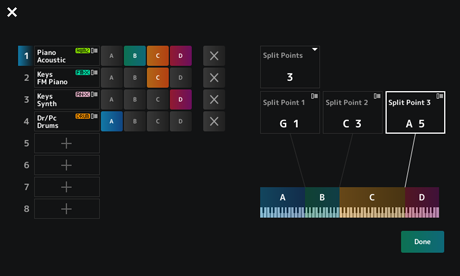
Une fois la configuration terminée, appuyez sur la touche [EXIT] (Quitter) sur le panneau supérieur ou sur Done (Terminé) à l'écran.
Si vous appuyez sur  en haut à gauche, cela annule la configuration et ferme l'écran.
Pour modifier la plage des notes, appuyez sur la touche [SHIFT] tout en maintenant la touche [SPLIT] enfoncée.
Cela appelle la vue Part—Note (Parties – notes) de l'écran Performance, qui permet de modifier la plage de notes de chaque partie.
Définissez la valeur à l'aide du clavier intégré ou du cadran de données.
L'édition désigne les fonctions de Full Edit (Édition complète) en utilisant l'Écran principal et les fonctions de Quick Edit (Édition rapide) en utilisant l'Écran secondaire.
Vous pouvez utiliser Full Edit pour accéder à toutes les fonctions d'édition et Quick Edit pour accéder instantanément à des paramètres fréquemment utilisés.
À l'aide de la touche [PAGE JUMP] (Saut de page), vous pouvez éditer le même paramètre à partir de Full Edit et de Quick Edit.
En outre, vous pouvez utiliser différents écrans comme Écran principal et Écran secondaire pour surveiller plusieurs paramètres à la fois, tout en basculant entre Full Edit et Quick Edit.
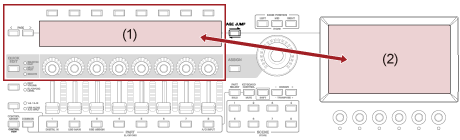
 ] ou sur Edit (Modifier) dans le menu contextuel.
L'écran Common Edit (Édition commune) apparaît lorsque le curseur se trouve sur le Performance Name.
L'écran Part Edit (Édition de partie) du générateur de sons apparaît lorsque le curseur se trouve sur la Part (Partie).
Pour sélectionner un onglet, vous pouvez maintenir la touche [SHIFT] enfoncée tout en utilisant les touches appropriées de sélection du numéro d'emplacement et du nom de la catégorie, ou simplement appuyer sur l'onglet à l'écran. (Reportez-vous au Guide rapide.)
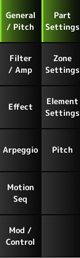
Il est recommandé de modifier les réglages de chaque onglet de haut en bas.
La cible de l'édition s'affiche sur la barre de navigation.
Sélectionnez Common (Commun) pour modifier les réglages de l'ensemble de la performance.
Sélectionnez Part Common (Commun Partie) pour modifier les réglages de l'ensemble de la partie.
Si vous souhaitez accéder aux réglages détaillés, sélectionnez l'un des éléments suivants : Element 1 à 128, Operator 1 à 8, Oscillator 1 à 3, Noise et les touches C0 à C6 de la partie.

Vous pouvez modifier le paramètre à éditer en ouvrant l'écran Edit depuis : [PERFORMANCE] → [EDIT/], puis en sélectionnant l'élément souhaité dans la barre de navigation.
L'écran Navigation apparaît.
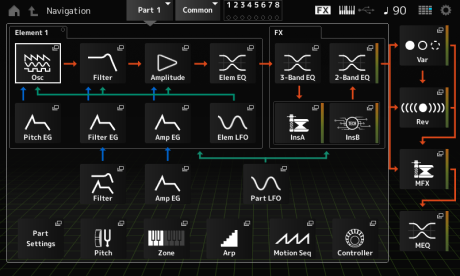
Lorsque vous appuyez sur la touche [NAVIGATION] lors de l'édition, vous pouvez facilement savoir où vous vous trouvez  sur la carte.
Sélectionnez Part Common (Commun Partie) pour modifier les réglages de l'ensemble de la partie.
Si vous souhaitez accéder aux réglages détaillés, sélectionnez l'un des éléments suivants : Element 1 à 128, Operator 1 à 8, Oscillator 1 à 3, Noise et les touches C0 à C6 de la partie.

Utilisez les touches de curseur pour déplacer le curseur, puis appuyez sur la touche [ENTER] (Entrée). Vous pouvez également appuyer sur l'icône à l'écran.
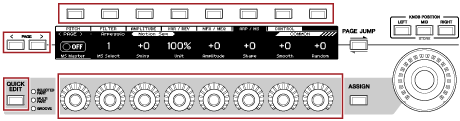
Si vous êtes passé à un autre onglet de l'Écran principal, vous pouvez appeler le paramètre correspondant sur l'Écran secondaire en maintenant la touche [SHIFT] enfoncée tout en appuyant sur la touche [PAGE JUMP].
(Le paramètre peut ne pas apparaître dans certains cas.)
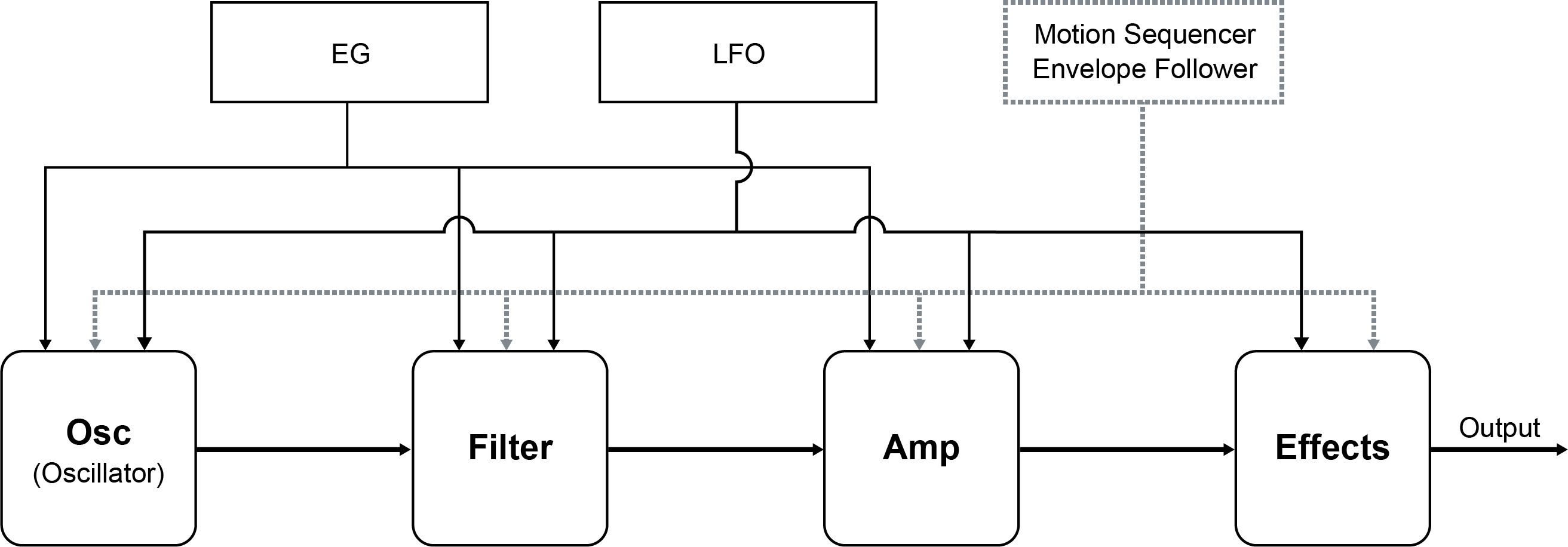
Pour créer des changements de tonalité, vous pouvez utiliser des oscillateurs, des filtres, des générateurs d'enveloppe (EG ou Envelope Generator), des oscillateurs basse fréquence (LFO ou Low-Frequency Oscillator) et des effets. En modifiant ces paramètres, vous pouvez modifier la brillance, la résonance ou d'autres qualités de timbre du son.
Les réglages disponibles sont différents selon le type de générateur de sons. Certains paramètres (ci-dessous) sont couramment utilisés pour tous les types de générateurs de sons.
- Oscillator (Osc) : crée les ondes sonores de base
- Pitch : commande la hauteur de ton
- Filter : commande la fréquence de coupure
- EG : détermine la façon dont le son change au fil du temps
- LFO : détermine le changement cyclique du son
- Motion Sequencer : crée des changements complexes du son au fil du temps
- Effects (Effets) : traite le son
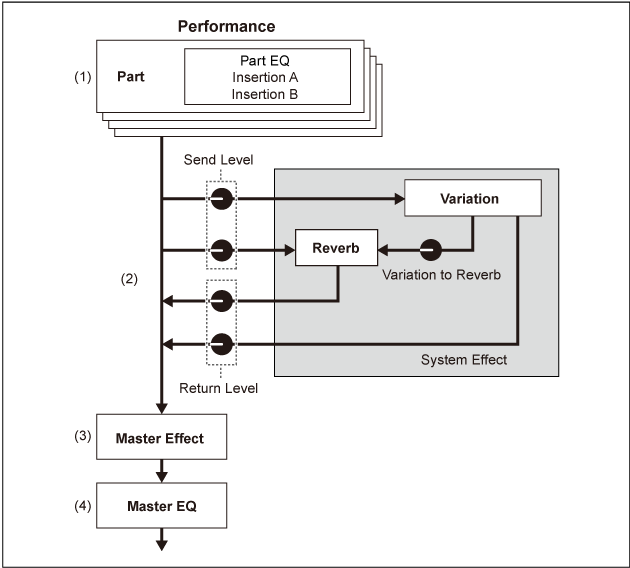
Les effets disponibles sur le MONTAGE M comprennent des effets système appliqués à toutes les parties de la performance, des effets d'insertion appliqués à chaque partie, des effets principaux appliqués à la sortie finale et des égaliseurs tels que Part EQ (Égaliseur de partie) et Master EQ (Égaliseur principal). Le schéma de la trajectoire du signal des effets est présenté ci-dessous.
[PERFORMANCE] → Sélection de Part → [EDIT/
] → Effect ] → Effect → Routing] → Effect → Variation] → Effect → Reverb
[PERFORMANCE] → Sélection de Common → [EDIT/
] → Effect → Master FX[PERFORMANCE] → Sélection de Common → [EDIT/
] → Effect → Master EQLes effets appliqués à l'entrée audio de la prise A/D INPUT (Entrée A/N) peuvent être réglés depuis : [PERFORMANCE] → Sélection de Common → [EDIT/] → Audio In (Entrée audio).
Pour plus d'informations sur les catégories et les types d'effet, consultez les Types d'effet.
Pour plus d'informations sur les paramètres d'effet, consultez la section Paramètres d'effet.
Pour plus d'informations sur les programmes prédéfinis de chaque type d'effet, reportez-vous à la Data List (Liste des données).
Vous pouvez modifier les effets à l'aide des fonctions Full Edit et Quick Edit.
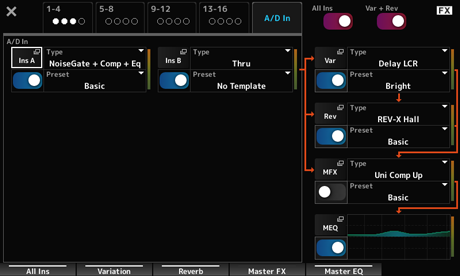
Si vous appuyez sur la touche [NAVIGATION] tout en maintenant la touche [SHIFT] enfoncée, cela ouvre l'écran FX Overview (Vue d'ensemble des effets) dans lequel vous pouvez voir une vue d'ensemble des réglages d'effet.
Appuyez sur les touches des noms d'effet tels que Ins A (Effet d'insertion A) et Var (Variation) pour ouvrir l'écran Edit (Édition).
La fonction Arpeggio (Arpège) du MONTAGE M vous permet de jouer des arpèges standard, ainsi que d'ajouter des motifs rythmiques et des pistes d'accompagnement plus complexes à votre performance au clavier. Elle constitue une source d'inspiration dans laquelle vous pouvez abondamment puiser, car elle vous offre non seulement des passages rythmiques complets pour vos performances en live mais aussi des parties d'accompagnement instrumental de différents genres de musique qui facilitent la composition de morceaux.
Vous avez également la possibilité d'attribuer les huit types d'arpège souhaités aux différentes parties et de reproduire simultanément les arpèges sur huit parties au total.
Vous pouvez également définir la plage de notes (Note Limit) ou la force de la pression sur les touches (Velocity Limit) pour la reproduction d'arpèges.
La fonction Arpeggio vous permet de reproduire des phrases accentuées (phrase de séquence reproduite uniquement lorsque le clavier est joué avec une vélocité supérieure à la valeur spécifiée) ou des sons d'effet tels que des bruits de frette de guitare à l'aide de la fonction Random SFX (Effets spéciaux aléatoires). Certains types d'arpèges prédéfinis sont configurés pour reproduire des phrases accentuées et des sons d'effets spéciaux aléatoires. Vous trouverez les phrases accentuées et les sons d'effets spéciaux aléatoires en utilisant l'écran Arpeggio Category Search (Recherche par catégorie d'arpèges) et en cochant Accent (Accent Phrase) ou Random SFX pour Attribute (Attribut).
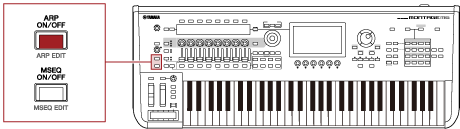
Pour activer ou désactiver la fonction Arpeggio, appuyez sur la touche [ARP ON/OFF] du panneau supérieur.
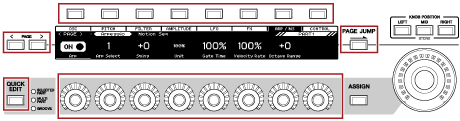
Appuyez sur la touche [QUICK EDIT] pour sélectionner SELECTED PART (Partie sélectionnée), puis à l'aide des touches de sélection des onglets, sélectionnez l'onglet ARP/MS pour pouvoir utiliser les boutons 1 à 7 pour modifier les arpèges.
Modifiez les arpèges en tournant les boutons et en écoutant la reproduction de l'arpège. Vérifiez les noms des paramètres attribués aux boutons 1 à 7 sur l'Écran secondaire.
Si vous souhaitez affiner les réglages, appuyez sur la touche [PAGE JUMP] pour passer à l'Écran principal et continuer l'édition.
Normalement, l'arpège est reproduit tant qu'une touche est maintenue enfoncée. Cependant, vous pouvez modifier les réglages afin que la reproduction de l'arpège continue une fois que vous avez retiré le doigt de la touche.
Vous pouvez définir le mode d'activation ou de désactivation de la reproduction des arpèges à l'aide de la fonction Hold (Maintien) et du Trigger Mode (Mode de déclenchement).
[EDIT/] → Sélection de Part → Common → Arpeggio → Common
[EDIT/] → Sélection de Part → Common → Arpeggio → Advanced
| Reproduction uniquement lorsqu'une touche est enfoncée | Hold : Désactivé Trigger Mode :Gate |
|---|---|
| La reproduction continue une fois le doigt retiré de la touche | Hold :On Trigger Mode :Gate |
| La reproduction est activée ou désactivée chaque fois que la touche est enfoncée | Trigger Mode : Toggle (quel que soit le réglage de Hold) |
Lorsque Arp Master (Arpège principal) et Arp Part (Maintien de l'arpège) sont réglés sur ON, vous pouvez activer la touche [KEYBOARD HOLD] (Maintien du clavier) sur le panneau supérieur pour obtenir le même effet que si Hold était réglé sur ON.
La fonction Motion Control (Commande de mouvement) vous permet de créer du mouvement (changements rythmiques et dynamiques du son) en temps réel, afin de trouver de tous nouveaux modes d'expression. Cette fonction permet d'effectuer les réglages à l'avance afin de pouvoir modifier les paramètres sans avoir à utiliser réellement de pédales ou de molettes. Vous pouvez ainsi créer des changements expressifs spectaculaires et puissants qui suivent le rythme de votre musique.
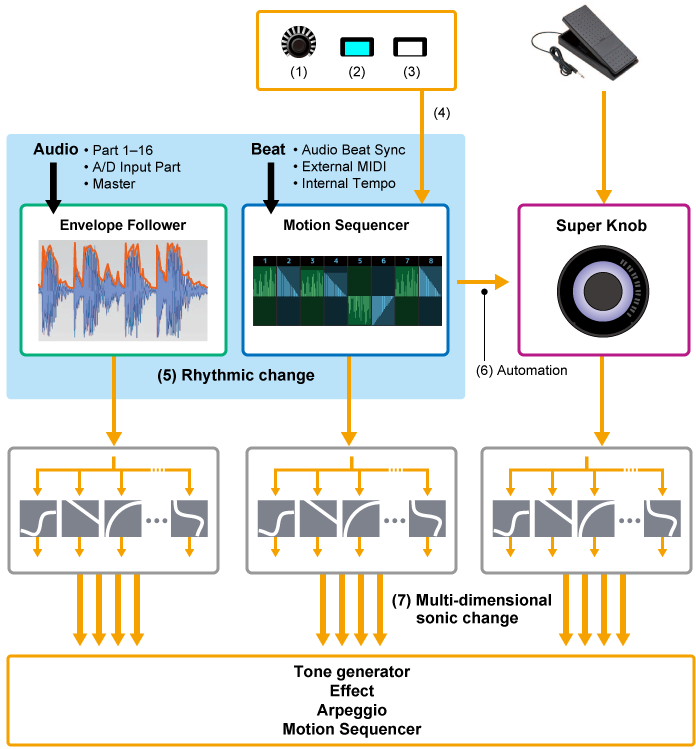
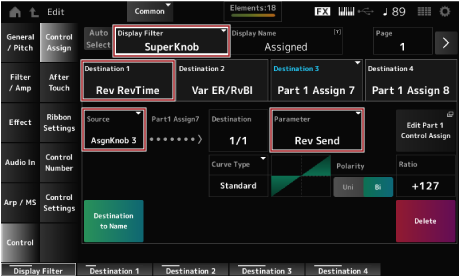
La fonction Motion Control (Commande de mouvement) peut être définie en réglant la Source du contrôleur, ainsi que la cible de contrôle (Destination et Parameter) à partir de l'écran Control Assign (Affectation de commande).
Pour Super Knob, réglez le Display Filter sur SuperKnob, puis réglez la Source (AsgnKnob 1 à 8) et la Destination.
Pour Motion Sequence (Séquence de mouvements), réglez la Source sur une Motion Sequence Lane (Voie de séquence de mouvements) de 1 à 4.
Pour Envelope Follower (Suiveur d'enveloppe), réglez la Source sur EnvFollow.
• [PERFORMANCE] → Sélection de Common → [EDIT/] → Control → Control Assign
• [PERFORMANCE] → Sélection de Part → [EDIT/] → Mod/Control → Control Assign
En utilisant le Super Knob, vous pouvez contrôler simultanément les valeurs de Assign 1 à 8 affectées aux boutons 1 à 8 qui sont communs à toutes les parties.
En déplaçant le Super Knob tout en jouant sur le clavier, vous pouvez modifier les sons et voir les valeurs du paramètre sur l'Écran secondaire.
Si la touche [ASSIGN] est activée (et que la touche est allumée), vous verrez les modifications apportées aux boutons 1 à 8 sur l'indicateur et l'Écran secondaire.
En combinant le Super Knob et le Motion Sequencer, vous pouvez obtenir des changements de sons plus complexes.
Vous pouvez contrôler le Super Knob à partir du Contrôleur au pied vendu séparément (FC7) connecté au MONTAGE M.
Suivez la procédure indiquée ci-dessous.
] → Control → Control Number.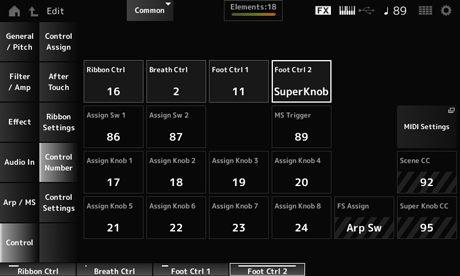
Les réglages du Super Knob peuvent être personnalisés.
Vous pouvez définir deux ou trois valeurs fixes pour utiliser le Super Knob pour transformer les sons. Pour définir trois valeurs fixes, vous devez d'abord activer le réglage Mid.
Ici, nous expliquerons comment ajouter des effets de morphing au son en couche créé avec trois performances prédéfinies (piano acoustique, son de pad et piano électrique) tout en conservant les réglages initiaux de ces performances.
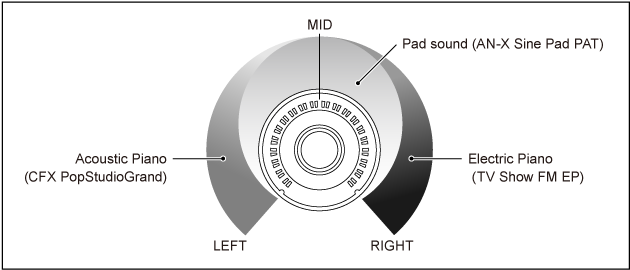
- Sélectionnez le son pour les parties 1 à 3 (étape 1)
- Configurez le Super Knob pour permettre le contrôle des paramètres des parties 1 à 3 (étapes 2 à 4).
- Vérifiez les réglages (étape 5)
- Définissez les paramètres du Super Knob pour la position complètement à gauche, au milieu et complètement à droite (étapes 6 à 8)
L'écran Control View apparaît.
L'écran Control Assign apparaît.
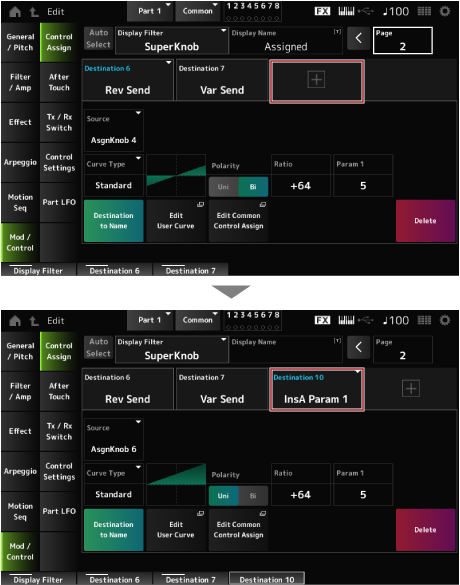
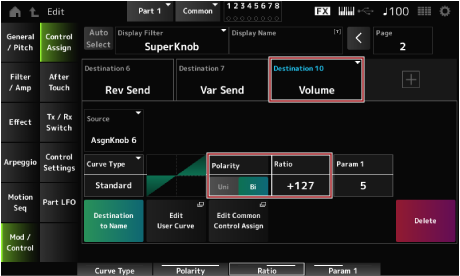
L'écran Control Assign apparaît pour la partie 2.
L'écran Control Assign apparaît pour la partie 3.
L'écran Control Assign apparaît pour la partie commune.
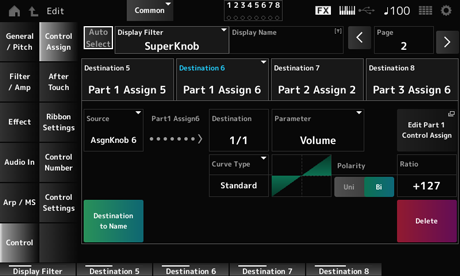
Cela définit les réglages du Super Knob lorsqu'il est tourné complètement vers la gauche.
Cela définit les réglages du Super Knob lorsqu'il est tourné complètement vers la droite.
Activez la Mid position, puis tournez le Super Knob pour définir la valeur de la position médiane.
L'écran Navigation apparaît.
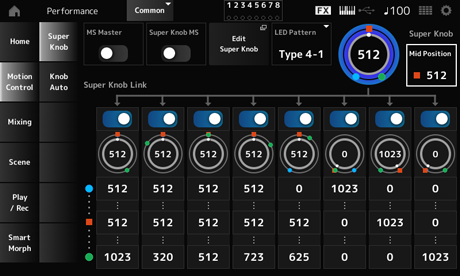
Le réglage principal est à présent terminé.
Ajustez les réglages Curve type, Ratio et Param de chaque partie, LEFT, RIGHT et MID pour KNOB POSITION, si vous le souhaitez.
La fonction Motion Sequencer (Séquenceur de mouvements) vous permet de créer des changements de son en contrôlant la durée des paramètres en fonction d'une séquence créée à l'avance.
Elle vous permet de configurer des changements rythmiques synchronisés avec le tempo de la performance, de l'arpège ou des rythmes saisis depuis l'appareil connecté et de contrôler ces changements de manière interactive et en temps réel en fonction de la progression du morceau.
Avec le séquenceur de mouvements, vous pouvez utiliser jusqu'à quatre voies par partie, ou huit voies pour une performance. Vous pouvez utiliser jusqu'à huit motifs de séquence par voie.
Vous pouvez également définir la plage de vélocité de lecture de la séquence, la façon dont la séquence est reproduite ou le nombre d'étapes à reproduire comme vous le feriez avec l'arpège.
Les paramètres de chaque voie peuvent être définis dans la procédure indiquée ci-dessous.
[PERFORMANCE] → Sélection de Part → [EDIT/] → Motion Seq → Lane
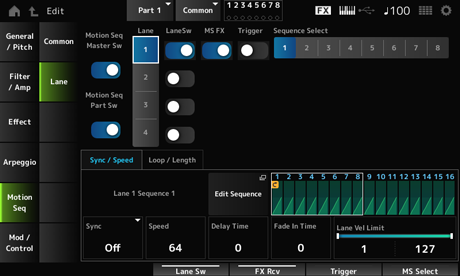
Pour activer ou désactiver la fonction Motion Sequencer, appuyez sur la touche [MSEQ ON/OFF] du panneau supérieur.
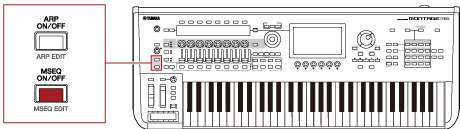
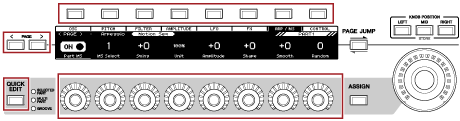
Appuyez sur la touche [QUICK EDIT] pour sélectionner SELECTED PART et utilisez les touches de sélection des onglets pour sélectionner l'onglet ARP/MS, puis les touches PAGE des onglets pour sélectionner Motion Sequence afin de pouvoir utiliser les boutons 1 à 8 pour modifier le séquenceur de mouvements.
Modifiez les réglages du Motion Sequencer en tournant les boutons et en écoutant la reproduction du séquenceur de mouvements. Vérifiez les noms des paramètres attribués aux boutons 1 à 8 sur l'Écran secondaire.
La manière dont la Motion Sequence (Séquence de mouvements) est déclenchée peut être définie avec les paramètres LaneSw et Trigger.
[PERFORMANCE] → Sélection de Part → [EDIT/] → Motion Seq → Lane
| Reproduit la Motion Sequence lorsque vous appuyez sur une touche | LaneSw: On Trigger: Off |
|---|---|
| Reproduit la séquence de mouvements lorsque vous appuyez sur la touche [MSEQ TRIGGER] (Déclenchement du Motion Sequencer) : | LaneSw: On Trigger: On Sync : autre que Arp |
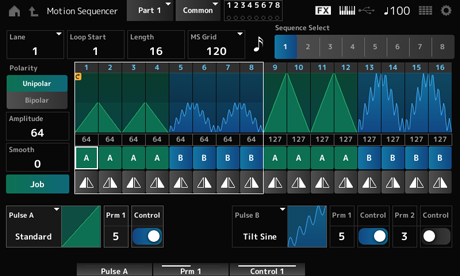
La séquence de mouvements comprend jusqu'à 16 pas.
Modifiez chaque pas à partir de l'écran Edit Sequence (Éditer la séquence).
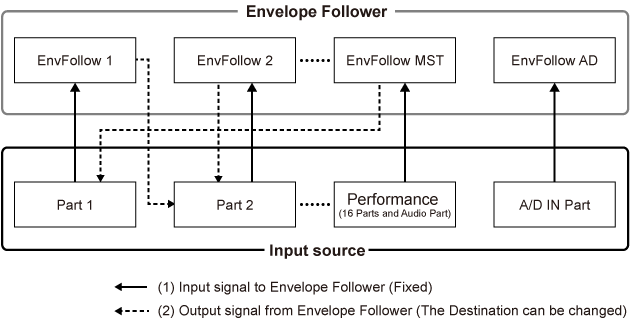
Envelope Follower (Suiveur d'enveloppe) est la fonction qui extrait l'enveloppe de la forme d'onde de l'entrée audio. Elle est utilisée comme contrôleur pour créer des changements dans le son. Elle permet la sortie des parties et la sortie de l'appareil externe connecté à la prise A/D INPUT.
Par exemple, vous pouvez définir le suiveur d'enveloppe de la partie à laquelle vous avez attribué un motif rythmique comme Source pour créer des modifications dans d'autres parties. C'est utile, par exemple, si vous souhaitez baisser le volume d'une partie pendant qu'une autre est en cours de lecture (c'est-à-dire, la fonction de « ducking »).
Chaque suiveur d'enveloppe a sa propre source d'entrée, par exemple, EnvFollow 1 (Suiveur d'enveloppe 1) pour la partie 1, EnvFollow 2 pour la partie 2 et EnvFollow AD (Suiveur d'enveloppe AN) pour la partie audio. La sortie de chaque suiveur d'enveloppe peut être modifiée en sélectionnant une Source différente à partir de l'écran Control Assign.
Par exemple, vous pouvez configurer le suiveur d'enveloppe de la partie 1 (EnvFollow 1) pour créer des modifications dans la partie 2. La façon dont le son est modifié par la sortie de chaque suiveur d'enveloppe peut être définie sur l'écran Control Assign.
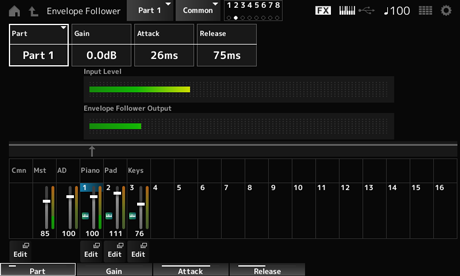
- [PERFORMANCE] → Sélection de Common → [EDIT/] → Effect → Routing → Envelope Follower (EnvFollow MST)
- [PERFORMANCE] → Sélection de Common → [EDIT/] → Audio In → Routing → Envelope Follower (EnvFollow AD)
- [PERFORMANCE] → Sélection de Part → [EDIT/] → Effect → Routing → Envelope Follower (EnvFollow 1 à 16)
Vous pouvez définir le suiveur d'enveloppe à partir de l'écran Rhythm Pattern (Motif rythmique). Vous pouvez ainsi accéder rapidement aux paramètres du suiveur d'enveloppe souvent utilisés pour les motifs rythmiques.
Vous pouvez jouer au clavier pour écouter l'effet du suiveur d'enveloppe.
Ici, réglez Polarity (Curve Polarity) sur Bi, Ratio (Curve Ratio) sur -63, Gain (Envelope Follower Gain) sur -12 dB.
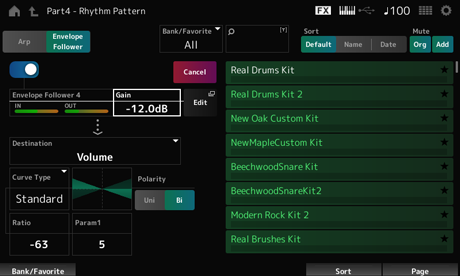
Vous pouvez sélectionner un nouveau kit ou type d'arpège pour le motif rythmique en maintenant la touche [SHIFT] enfoncée tout en appuyant sur la touche [SONG/PATTERN] pour revenir à l'écran Rhythm Pattern. Les réglages du suiveur d'enveloppe sont conservés même après la sélection d'un nouveau kit ou d'un nouvel arpège pour le motif rythmique.
Smart Morph est une fonction qui transforme les parties FM-X ou AN-X grâce à l'apprentissage automatique.
En utilisant Smart Morph, vous pouvez créer un nouveau son pour la partie 1 à partir de plusieurs parties FM-X ou AN-X à reproduire sur le clavier.
La fonction Smart Morph analyse chaque son attribué aux parties 9 à 16 et trace un point par partie sur la carte. Chaque point sur la carte représente un son, et la distance entre les points montre les similitudes de ces sons.
Un appui sur la touche Learn génère automatiquement un point pour le nouveau son entre les points existants sur la carte.
Lorsque vous appuyez sur le point sur la carte, le son de ce point est sélectionné pour la partie 1.
Vous pouvez le mettre à l'endroit que vous souhaitez sur la carte et enregistrer ses réglages pour créer une nouvelle partie.
En faisant glisser le point sur la carte tout en jouant au clavier, ou en déplaçant le Super Knob avec les mouvements de deux à huit points affectés au préalable, vous pouvez également créer des sons entièrement nouveaux.
 Imprimer cette page