En connectant votre ordinateur au MONTAGE M, vous avez la possibilité d'utiliser une application DAW ou un logiciel séquenceur sur l'ordinateur afin de créer votre propre musique.
L'acronyme DAW (digital audio workstation, station de travail audionumérique) désigne des logiciels musicaux utilisés pour l'enregistrement, l'édition et le mixage de données audio et MIDI. Les applications DAW les plus notables sont notamment Cubase, Logic Pro Tools et Live.
En connectant un ordinateur à la borne [USB TO HOST], vous pouvez envoyer et recevoir des signaux audio et des messages MIDI.
Un câble USB de type AB et le pilote d'envoi et de réception audio et MIDI sont nécessaires pour la connexion.
Vous pouvez installer le pilote Yamaha Steinberg USB driver ou utiliser un pilote générique inclus dans le système d'exploitation de votre ordinateur.
Des informations sur la configuration système requise sont également disponibles à l'adresse URL ci-dessus.
Le pilote Yamaha Steinberg USB driver est susceptible d'être modifié et mis à jour sans avertissement préalable.
Pour obtenir des instructions sur l'installation du pilote, reportez-vous au Manuel d'installation inclus dans le dossier de téléchargement.
Lorsque vous connectez cet instrument à un ordinateur, branchez une extrémité du câble USB sur la borne [USB TO HOST] de l'instrument et l'autre extrémité sur la borne USB de l'ordinateur, comme illustré ci-dessous.
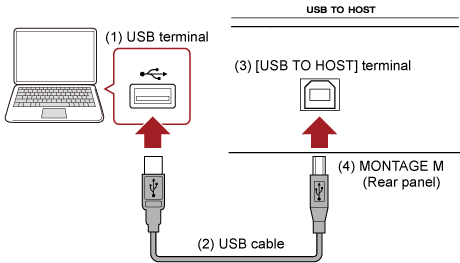
Connectez l'ordinateur à l'aide d'un câble USB, puis définissez les paramètres de gestion de l'audio et du MIDI via la connexion USB.
Pour l'audio, il vous suffit de connecter le câble. Si nécessaire, modifiez des réglages tels que la fréquence d'échantillonnage et le gain.
Pour le MIDI, connectez le câble puis définissez les paramètres de transmission et de réception du MIDI.
Ouvrez l'écran depuis [UTILITY] → Settings → MIDI I/O → MIDI IN/OUT et sélectionnez USB.
Réglez l'instrument pour activer la transmission et la réception du MIDI via la borne [USB TO HOST].
Ouvrez l'écran depuis [UTILITY] → Settings → Advanced → USB Driver Mode.
Sélectionnez Vendor (Fournisseur) pour utiliser le pilote Yamaha Steinberg USB driver, puis sélectionnez Generic (Générique) pour utiliser le pilote générique.
Pour la sortie des signaux audio, vous pouvez utiliser la borne [USB TO HOST] et les prises OUTPUT.
Si vous souhaitez connecter un ordinateur directement à l'instrument, utilisez la borne [USB TO HOST]. Cela vous permet d'utiliser jusqu'à 32 canaux (ou 16 canaux stéréo) à une fréquence d'échantillonnage de 44,1 kHz, ou jusqu'à 8 canaux (ou 4 canaux stéréo) à une fréquence d'échantillonnage de 44,1 kHz à 192 kHz. Pour sélectionner le signal à émettre vers un canal spécifique, ouvrez l'écran depuis [PERFORMANCE] → Sélection de Part → [EDIT/ ] → General/Pitch → Part Settings, puis sélectionnez la Part Output (Sortie de partie) appropriée.
Pour l'entrée de signaux audio, vous pouvez utiliser la borne [USB TO HOST] et les prises A/D INPUT.
Les signaux audio entrant via la borne [USB TO HOST] peuvent contenir jusqu'à 6 canaux (ou 3 canaux stéréo) et Digital In L/R, Main L/R et Assign L/R sont utilisés. Ces canaux sont utilisés exclusivement pour l'écoute de contrôle lorsque l'instrument est connecté au logiciel DAW, par exemple.
Les signaux reçus au niveau de Main L/R sont émis par les prises OUTPUT L/R, tandis que les signaux reçus au niveau d'Assign L/R sont émis par les prises ASSIGNABLE OUT (Sortie attribuable).
Les signaux audio reçus au niveau de Digital In L/R peuvent être modifiés en ce qui concerne le volume, l'envoi d'effet ou la destination de sortie.
Ces réglages sont également disponibles pour les signaux audio traités via les prises A/D INPUT.
| Canal audio (entrée) | Destination de sortie |
|---|---|
| Main L/R (Principal G/D) ou 1/2 | Prises OUTPUT L/R (Sortie G/D) |
| Digital L/R (Numérique G/D) ou 3/4 | Section Digital In |
| Assign L/R (Affectation G/D) ou 5/6 | Prises ASSIGNABLE OUT L/R (Sortie attribuable G/D) |
L'instrument dispose de 16 canaux MIDI pour jouer 16 parties. Si vous souhaitez plus de 16 canaux, vous pouvez utiliser les ports MIDI, qui prennent en charge 16 canaux par port. Alors qu'un seul câble MIDI peut gérer les données MIDI d'un seul port (soit 16 canaux), un seul câble USB permet de gérer simultanément les données MIDI de 8 ports (soit 128 canaux) maximum.
Sur le MONTAGE M, les ports déterminés sont prévus pour les bornes USB, comme indiqué ci-dessous.
Dédié à l'utilisation du bloc Générateur de sons de cet instrument.
Veillez à configurer le port 1 sur le périphérique MIDI externe ou sur l'ordinateur, si vous souhaitez que le bloc Générateur de sons soit reproduit sur le périphérique MIDI externe ou sur l'ordinateur.
Dédié à l'utilisation de la commande à distance de l'application DAW.
Dédié à la réception de messages MIDI depuis un périphérique MIDI et à leur envoi vers un autre périphérique MIDI (pour MIDI Thru).
Sur le port 3, les messages MIDI reçus via la borne [USB TO HOST] sont traités comme « Thru » (Relais) sur la borne MIDI [OUT], tandis que les messages MIDI reçus via la borne MIDI [IN] sont traités comme « Thru » sur la borne [USB TO HOST].
Dédié à l'utilisation de l'Expanded Softsynth Plugin (ESP).
Pour envoyer des messages MIDI du MONTAGE M à l'ordinateur via le câble USB, vous devez sélectionner le port MIDI et le canal MIDI appropriés. Définissez les réglages du port sur le périphérique externe adapté à la situation.
Cet instrument prend en charge la fonctionnalité MIDI 2.0. En connectant cet instrument à un ordinateur qui répond aux exigences opérationnelles de la norme MIDI 2.0, vous pouvez utiliser des données de résolution supérieure à celle d'un instrument MIDI 1.0. Pour en savoir plus sur la norme MIDI 2.0, consultez le site MIDI 2.0 spécialisé (https://www.yamaha.com/2/midi-2-0/).
Pour en savoir plus sur les messages MIDI 2.0 pris en charge, reportez-vous à la Data List (Liste des données).
https://download.yamaha.com/
Pour utiliser la fonctionnalité MIDI 2.0, vous pouvez d’abord effectuer les réglages depuis [UTILITY] → Settings → USB Driver Mode pour sélectionner Generic et [UTILITY] → Settings → Advanced → Legacy Mode sur Off, puis vous connecter à un ordinateur qui répond aux exigences de fonctionnement de MIDI 2.0.
En connectant le MONTAGE M et l'ordinateur, vous pouvez utiliser le logiciel DAW comme dans les exemples ci-dessous.
- Utilisation du logiciel DAW sur l'ordinateur pour enregistrer votre performance au clavier en MIDI ou audio
- Utilisation du bloc Générateur de sons pour reproduire le morceau enregistré sur le logiciel DAW
Ces instructions supposent que l'instrument et l'ordinateur sont déjà connectés. Vous trouverez ci-dessous quelques exemples d'utilisation du logiciel DAW et de cet instrument.
Cet exemple montre comment enregistrer votre performance au clavier dans l'application DAW en tant que données MIDI.
Vous pouvez également appuyer en même temps sur la touche [QUICK SETUP] et sur l'une des touches de sélection du numéro d'emplacement et du nom de catégorie pour sélectionner MIDI Rec on DAW.
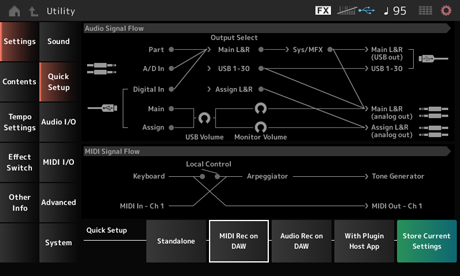
MIDI Thru est un réglage qui permet d'envoyer des messages MIDI depuis le clavier intégré vers l'ordinateur, puis, en retour, au bloc Générateur de sons de l'instrument en fonction des réglages des pistes d'enregistrement.
Comme illustré ci-dessous, les données MIDI saisies sur le MONTAGE M sont, par exemple, envoyées au canal 1. Si MIDI Thru est activé (ON) sur l'ordinateur, elles sont transmises au canal 3 par l'ordinateur pour que le bloc Générateur de sons les reproduise sur le canal 3. En utilisant cette configuration, vous pouvez enregistrer la performance au clavier tout en écoutant le même son que la sortie finale.
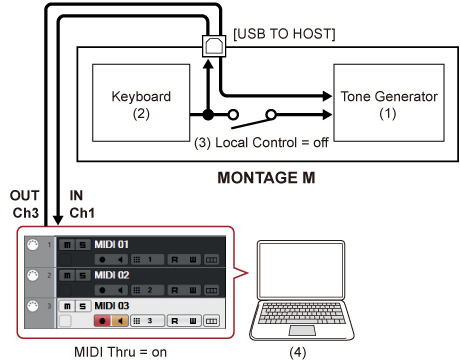
(qui reconnaît les données du canal MIDI 3)
(sortie via le canal MIDI 1)
Cette section montre comment utiliser le logiciel DAW comme générateur de sons multitimbral.
Cela vous permet d'utiliser le générateur de sons MIDI de haute qualité sans surcharger le processeur de votre ordinateur.
Après avoir sélectionné une performance, il peut être utile d'utiliser l'écran Mixing à partir de l'écran [PERFORMANCE] → Mixing pour mixer les parties 1 à 16.
Configurez également Kbd Ctrl Lock On (Verrouillage de la commande de clavier) depuis l'écran [UTILITY] → Effect Switch (Sélecteur d'effet) pour définir le canal de transmission et de réception, Tx/Rx Ch., de chaque partie, afin d'activer la réception de messages.
Le générateur sonore qui correspond à chaque piste du canal MIDI doit être contrôlé sur l'écran Mixing du MONTAGE M.
Le plug-in Expanded Softsynth Plugin (ESP) for MONTAGE M comprend le même générateur de sons que le MONTAGE M physique.
Puisque ce plug-in logiciel fonctionne en synchronisation avec le MONTAGE M physique, vous pouvez facilement intégrer les mêmes sons de MONTAGE M dans votre production musicale (si la version logicielle est plus pratique pour un DAW) et dans votre performance live (si l'instrument lui-même est utilisé sur scène). Cela vous permet d'utiliser l'une ou l'autre version du MONTAGE M en fonction de vos préférences personnelles et de votre usage spécifique.
Pour en savoir plus sur l'installation et l'activation du plug-in ESP, accédez à la page MONTAGE M Welcome (Bienvenue dans le MONTAGE M) du livret Expanded Softsynth Plugin for MONTAGE M Download Information fourni avec le MONTAGE M physique.
Vous pouvez télécharger le manuel ESP depuis le site Web ci-dessous.
https://download.yamaha.com/
La fonction DAW Remote vous permet de contrôler le logiciel DAW à partir des contrôleurs situés sur le panneau supérieur du MONTAGE M.
Cette fonction n'est disponible que lorsque l'instrument est connecté à l'ordinateur à l'aide d'un câble USB. Elle n'est pas disponible lorsqu'il est connecté avec un câble MIDI.
Cette section explique comment configurer le logiciel DAW.
Selon la version du logiciel DAW utilisé, il est possible que la procédure de configuration soit différente ou que la configuration elle-même soit impossible. Pour plus de détails, reportez-vous au mode d'emploi correspondant au logiciel DAW que vous utilisez.
Lorsque la connexion entre l'ordinateur et le MONTAGE M est perdue, il est possible que le logiciel DAW ne reconnaisse pas le MONTAGE M, même après une éventuelle reconnexion. Dans ce cas, redémarrez le logiciel DAW après la reconnexion.
 Imprimer cette page