L'écran Performance vous permet de sélectionner une performance à jouer sur le clavier ou de modifier les réglages de la performance pour la personnaliser.
- Appuyez sur la touche [PERFORMANCE].
- Appuyez sur l'icône
 (Home)
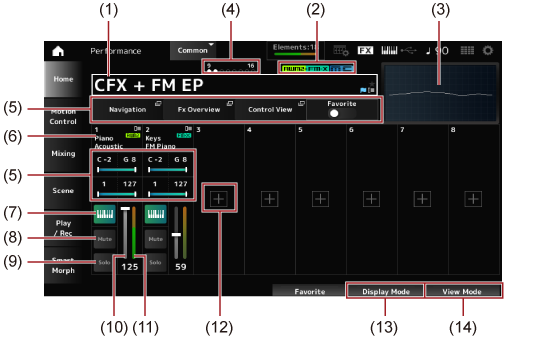
Affiche le nom de la performance sélectionnée.
En appuyant sur le nom, vous appelez le menu contextuel de Category Search, Edit et Property.
Le mode d'opération vous montre comment modifier la performance.
| Mode | Description |
|---|---|
 | Cette icône indique que vous pouvez modifier la performance dans l'ordre indiqué par défaut sur l'écran Category Search, à l'aide du cadran de données et des touches [INC/YES] et [DEC/NO]. |
 | Cette icône indique que vous pouvez modifier la performance dans l'ordre des emplacements Live Set affichés sur l'écran Live Set sélectionné, à l'aide du cadran de données et des touches [INC/YES] et [DEC/NO]. |
Vous pouvez vérifier l'état de la performance à l'aide des indicateurs suivants.
 )
)Une étoile s'affiche lorsque vous activez le sélecteur Favorite (Favoris). La même étoile s’affiche sur l’écran Performance Category Search .
 )
)Ce drapeau bleu s'affiche lorsque vous modifiez un paramètre de la performance. L'indicateur d'édition se désactive lorsque vous enregistrez les paramètres à l'aide de la touche [STORE] (Stocker).
Les attributs de performance s'affichent.
| Attribut | Description |
|---|---|
 | Performances utilisant le générateur de sons AWM2. |
 (dans une seule couleur) (dans une seule couleur) | Performances utilisant le générateur de sons FM-X. |
 (en deux couleurs) (en deux couleurs) | Performances utilisant une partie FM-X contenant des informations Smart Morph |
 (dans une seule couleur) (dans une seule couleur) | Performances utilisant le générateur de sons AN-X. |
 (en deux couleurs) (en deux couleurs) | Performances utilisant une partie AN-X contenant des informations Smart Morph |
 | Performances intégrant la fonction Motion Control (Commande de mouvement) |
 | Performance prenant en charge Seamless Sound Switching |
* Les performances combinant plusieurs types de générateurs de sons sont indiquées par le signe « + ».
Affiche la forme d'onde de la sortie Main L&R (Principale G&D).
Lorsque le curseur est placé sur le Performance Name ou les parties 1 ou 8, l'état des parties 9 à 16 s'affiche.
Lorsque le curseur est positionné sur les parties 9 à 16, l'état des parties 1 à 8 s'affiche.
Rien ne s'affiche si les parties 9 à 16 ne sont pas utilisées.
Différents paramètres s'affichent dans cette zone d'affichage en fonction du Display Mode (Mode d'affichage).
Le type et la catégorie de la partie, ou le nom de la partie, s'affichent.
Le menu contextuel s'affiche pour Category Search, Edit, Copy et Property lorsque vous appuyez sur le nom de la partie.
Lorsqu'une autre partie que la partie 1 est sélectionnée et que le son est déjà défini pour cette partie, le menu contextuel de Category Search, Edit, Copy et Delete (Supprimer) s'affiche.
Appuyez sur [+] pour ajouter une partie.
La commande de clavier est utilisée pour sélectionner les parties à jouer sur le clavier.
Lorsque la commande de clavier est activée (On), les parties dont la commande de clavier est réglée sur On peuvent être reproduites simultanément si la partie est réglée sur Common ou si sa commande de clavier est réglée sur On.
Lorsque la commande de clavier est désactivée (Off), vous ne pouvez jouer la partie sur le clavier que lorsque cette partie est sélectionnée. Réglages : Off, On
Active ou désactive l'assourdissement de partie. Réglages : Off, On
Active ou désactive l'isolement de partie. Réglages : Off, On
Règle le volume de la partie. Réglages : 0 à 127
Montre le niveau de sortie audio de la partie.
Lorsque vous appuyez sur [+], l'écran Part Category Search ou Performance Merge (Fusion de performances) s'ouvre, ce qui vous permet d'ajouter une partie à la performance.
Lorsque vous changez de Display Mode (Mode d'affichage), différents paramètres s'affichent dans la zone d'affichage de l'écran Home (Accueil).
Vous pouvez sélectionner un autre Display Mode en actionnant le bouton d'affichage correspondant.
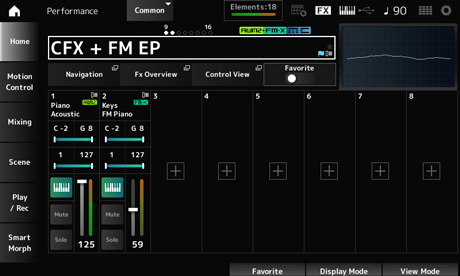
Ouvre l'écran Navigation.
Ouvre l'écran Fx Overview.
Ouvre l'écran Control View.
Active ou désactive le sélecteur Favorite. Réglages : Off, On
Définit la plage de notes (note la plus grave et la plus aiguë) pour la partie.
Lorsque la première note spécifiée est plus aiguë que la seconde (par exemple, C5 à C4), les notes comprises dans les plages C−2 à C4 et C5 à G8 seront jouées. Réglages : C−2 à G8
Règle la plage de vélocité pour la partie. Réglages : 1 à 127
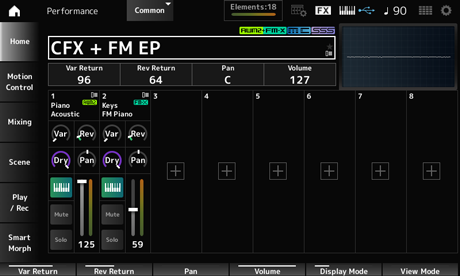
Règle le niveau de sortie (niveau de retour) des signaux traités par l'effet de variation. Réglages : 0 à 127
Règle le niveau de sortie (niveau de retour) des signaux traités par l'effet de réverbération. Réglages : 0 à 127
Règle le balayage panoramique de la performance sélectionnée. Réglages : L63–C–R63
Règle le volume de la performance sélectionnée. Réglages : 0 à 127
Règle le niveau des signaux transmis à l'effet de variation de la partie. Réglages : 0 à 127
Règle le niveau des signaux transmis à l'effet de réverbération de la partie. Réglages : 0 à 127
Règle le niveau du son pur (ou le niveau des signaux non traités par l'effet système) de la partie. Réglages : 0 à 127
Règle la position de balayage panoramique (dans le champ stéréo) de chaque partie. Réglages : L63–C–R63
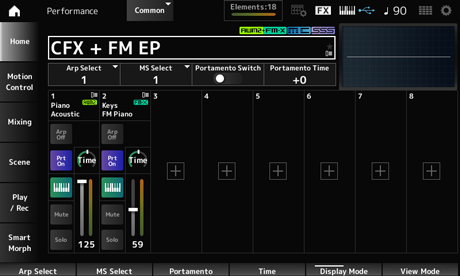
Modifie la sélection d'arpège. Réglages : 1 à 8
Change la sélection de Motion Sequence (séquence de mouvements). Réglages : 1 à 8
Active ou désactive le portamento pour les parties dont le Portamento Part Sw (Sélecteur de portamento de partie) est réglé sur On.
Ce sélecteur est lié à la touche [PORTAMENTO] sur le panneau supérieur. Réglages : Off, On
Règle la durée (ou la vitesse) de transition de la hauteur de ton du Portamento.
Cela est spécifié comme une valeur de décalage par rapport au Portamento time de la partie. Réglages : −64 à +63
Active ou désactive l'arpège pour la partie.
Lorsque Arpeggio (Arpège) et Arpeggio Hold (Maintien de l'arpège) sont tous deux réglés sur On, cela est indiqué par « Arp Hold On. » (Maintien de l'arpège activé). Lorsque l'arpège est activé, vous pouvez activer ou désactiver Arp Hold en maintenant la touche [SHIFT] enfoncée tout en appuyant sur la touche Arp On/Off à l'écran. Réglages : Off, On
Active ou désactive la fonction Motion Sequencer appliquée à la partie. Réglages : Off, On
Active ou désactive le portamento de la partie. Réglages : Off, On
Règle la durée de transition de la hauteur de ton du Portamento de la partie. Réglages : 0 à 127
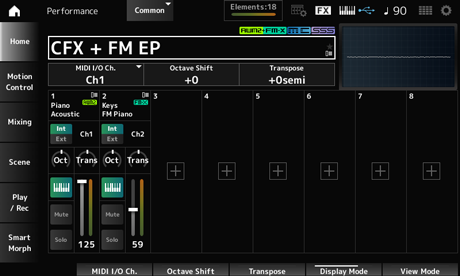
Règle le canal MIDI pour l'entrée et la sortie de la Part Common et de la Part dont le sélecteur de commande de clavier est réglé sur ON. Réglages : Ch1–Ch16
Décale la hauteur de ton des touches par octaves.
Cette fonction est liée aux touches OCTAVE du panneau supérieur. Réglages : −3 à +3
Décale la hauteur de ton des touches par demi-tons. Réglages : -11 à +11 demi-tons
Pour toutes les notes qui se trouvent en dehors de la plage de hauteur de ton de C−2 à G8 (la plage qui peut être jouée sur cet instrument), les notes résultantes sonneront une octave plus haut (ou plus bas).
Attribue le jeu au clavier au générateur de sons interne (Int) ou au module de sons externe (Ext). Réglages : Int, Ext
Définit le canal de transmission et de réception des messages MIDI pour la Zone lorsque Part Mode est réglé sur Internal et le sélecteur de commande de clavier est désactivé (Off). Réglages : Ch1–Ch16, Off
Définit le canal de transmission et de réception des messages MIDI pour la Zone lorsque le Part Mode est réglé sur External. Réglages : Ch1–Ch16
Décale la hauteur de ton de la zone par octaves. Réglages : −3 à +0 (standard) à +3 (par octaves)
Décale la hauteur de ton de la zone par demi-tons. Réglages : −11 à +0 (standard) à +11
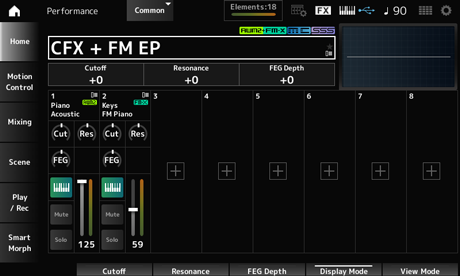
Modifie le son en réglant la fréquence de coupure du filtre.
Lorsque le filtre passe-bas est sélectionné, vous pouvez rendre le son plus clair en fixant ici des valeurs plus élevées, ou plus sombre en fixant des valeurs plus basses.
Cela est spécifié comme une valeur de décalage par rapport à la fréquence de coupure du filtre pour la partie. Réglages : −64 à +63
Ajoute des caractéristiques au son en ajustant le niveau du signal près de la fréquence de coupure.
Cela est spécifié comme une valeur de décalage par rapport à la résonance du filtre pour la partie.
Réglages : −64 à +63
Définit la plage de changement de fréquence de coupure par le FEG (générateur d'enveloppe de filtre).
Cela est spécifié comme une valeur de décalage par rapport à la Part FEG Depth de la partie.
Réglages : −64 à +63
Modifie le son en réglant la fréquence de coupure du filtre. Lorsque le filtre passe-bas est sélectionné, vous pouvez produire un son plus clair en fixant une valeur plus élevée pour ce paramètre et un son plus sombre en fixant une valeur plus basse.
Cela est spécifié comme une valeur de décalage par rapport à la fréquence de coupure réglée sur l'écran Filter Type.
Réglages : −64 à +63
Ajoute une variation de tonalité au son en ajustant le niveau du signal près de la fréquence de coupure.
Cela est spécifié comme une valeur de décalage par rapport à la résonance du filtre définie sur l'écran Filter Type.
Réglages : −64 à +63
Définit la plage de changement de fréquence de coupure contrôlée par le réglage Filter EG (GE de filtre) sur l'écran Filter Type.
Lorsqu'il est défini sur 0, les réglages de l'écran Filter Type sont utilisés tels quels. Réglages : −64 à +63
Vous pouvez accéder à des informations plus détaillées à partir de l'écran Home (Accueil) à l'aide de View Mode (Mode d'affichage).
Vous pouvez sélectionner un autre View Mode en actionnant le bouton d'affichage correspondant.
Lorsque le curseur est positionné sur Performance Name, vous pouvez également changer de mode d'affichage en appuyant sur la touche [PERFORMANCE].
Affiché lorsque le View Mode est réglé sur Part Info (Informations sur la partie) et que la partie actuelle est définie comme Normal Part (AWM2).
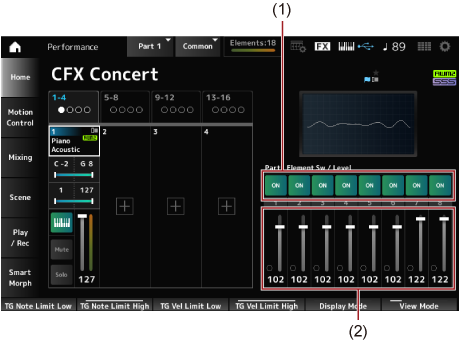
Active ou désactive l'élément. Réglages : Off, On
Définit le niveau de sortie de l'élément. Réglages : 0 à 127
Affiché lorsque le View Mode est réglé sur Part Info et que la partie actuelle est une Drum Part (Partie de batterie).
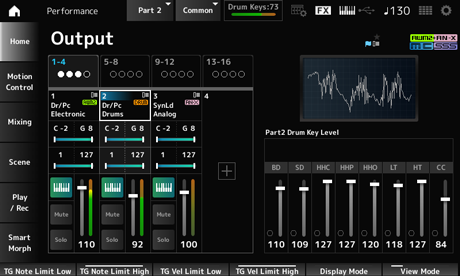
Définit le niveau de sortie de la touche de batterie. Réglages : 0 à 127
Affiché lorsque le View Mode est réglé sur Part Info et que la partie actuelle est définie comme Normal Part (FM-X).
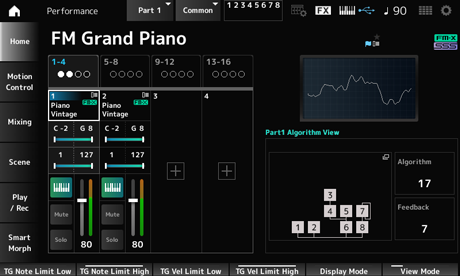
Change de numéro d'algorithme.
Appuyez sur l'image de l'algorithme pour ouvrir l'écran Algorithm Search (Recherche d'algorithme). Réglages : reportez-vous à Data List (Liste des données).
Règle le niveau de feedback. Réglages : 0 à 7
Affiché lorsque le View Mode est réglé sur Part Info et que la partie actuelle est définie comme Normal Part (AN-X).
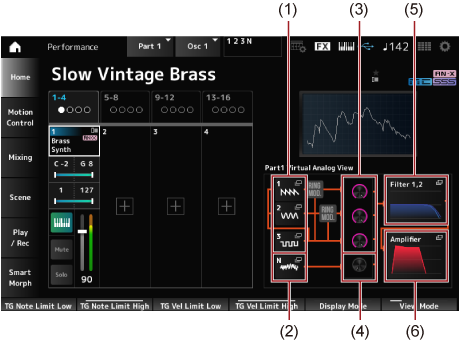
Règle le niveau de sortie de l'oscillateur. Réglages : 0 à 511
Règle le niveau de bruit. Réglages : 0 à 511
Ouvre l'écran OSC/Tune de Part Edit (AN-X).
Ouvre l'écran Noise de Part Edit (AN-X).
Ouvre l'écran Filter Type de Part Edit (AN-X).
Ouvre l'écran Amp EG de Part Edit (AN-X).
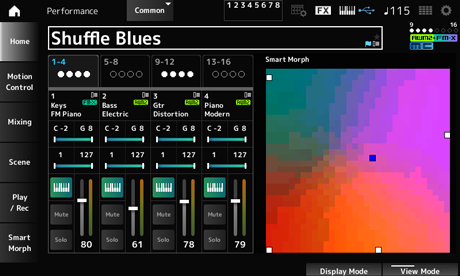
S'affiche lorsque le View Mode est réglé sur Smart Morph.
La carte ne s'affiche pas lorsqu'il n'y a pas d'informations Smart Morph.
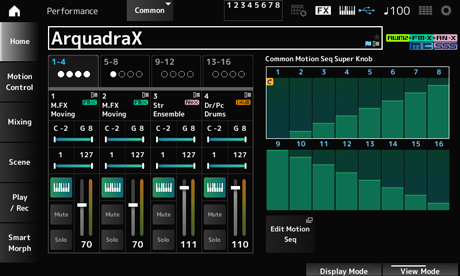
S'affiche lorsque le View Mode est réglé sur Motion Seq.
Affiche la voie définie dans la View Lane de la partie actuelle.
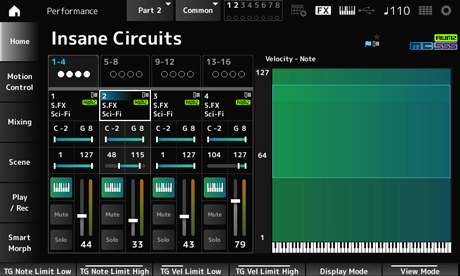
S'affiche lorsque le View Mode est réglé sur Velocity—Note.
Cela est pratique pour régler les divisions de vélocité lorsque plusieurs parties sont utilisées.
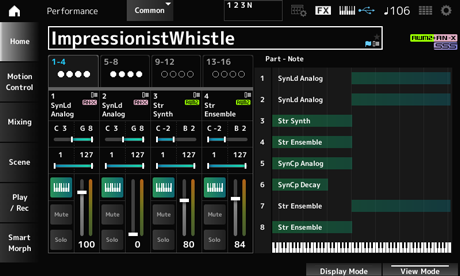
S'affiche lorsque le View Mode est réglé sur Part—Note ou Part Info et que la partie actuelle est Common.
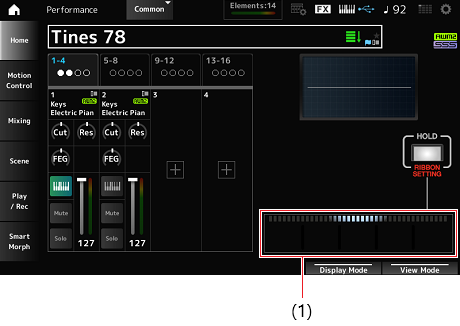
S'affiche lorsque View Mode est réglé sur Ribbon.
Le contrôleur de ruban qui s'affiche à l'écran est lié au contrôleur de ruban du panneau supérieur.
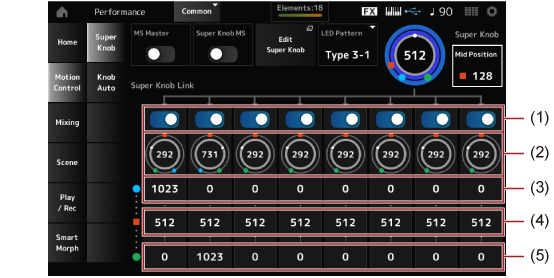
Sur l'écran Motion Control (Commande de mouvement), vous pouvez définir les réglages de commande de mouvement appliqués à l'ensemble de la performance.
Dans l'écran Super Knob (Méga bouton), vous pouvez définir les valeurs de contrôle du Super Knob.
Vous pouvez définir une liaison entre le Super knob et chacun des boutons attribuables.
- [PERFORMANCE] → Motion Control → Super Knob
Active ou désactive le séquenceur de mouvements pour l'ensemble de la performance.
Ce sélecteur est lié à la touche [MSEQ ON/OFF] sur le panneau supérieur. Réglages : Off, On
Active ou désactive le séquenceur de mouvements utilisé pour le Super Knob. Réglages : Off, On
Définit le motif d'éclairage du Super Knob. Réglages : Off, Type 1, Type 2-1, Type 2-2, Type 3-1, Type 3-2, Type 4-1, Type 4-2, Type 5-1, Type 5-2, Type 6, Type 7-1, Type 7-2, Type 8-1, Type 8-2, Type 9, Type 10, Type 11, Type 1B, Type 2-1B, Type 2-2B, Type 3-1B, Type 3-2B, Type 4-1B, Type 4-2B, Type 5-1B, Type 5-2B, Type 6B, Type 7-1B, Type 7-2B, Type 8-1B, Type 8-2B, Type 9B, Type 10B, Type 11B, Rotary 1, Rotary 2, Rotary 3, Rotary 4, Rotary 5, Rotary 6, Rotary 7, Rotary 8, Rotary 9, Rotary 10
Règle la valeur du Super Knob. Réglages : 0 à 1 023
Règle la valeur Mid (médiane) du Super Knob. Réglages : Off, 1 à 1022
Ouvre l’écran Common Edit Control Assign, qui permet de régler les paramètres contrôlés par le Super Knob.
Définit le bouton correspondant à lier au Super Knob.
Lorsque ces sélecteurs sont désactivés, le fonctionnement du Super Knob n'affecte pas le paramètre du bouton. Réglages : Off, On
Affiche les valeurs actuelles des boutons attribuables (boutons 1 à 8). Réglages : 0 à 1 023
Affiche la valeur des boutons attribuables (boutons 1 à 8) lorsque la Super Knob Value (Valeur du Super Knob) est réglée sur 0 (ou que le Super Knob est tourné complètement vers la gauche). Réglages : 0 à 1 023
Affiche la valeur des boutons attribuables (boutons 1 à 8) lorsque la valeur du Super Knob est réglée sur Mid Position (Position médiane).
Ce paramètre n'est pas disponible lorsque Mid Position est réglé sur Off. Réglages : 0 à 1 023
Affiche la valeur des boutons attribuables (boutons 1 à 8) lorsque la Super Knob Value est réglée sur 1 023 (ou que le Super Knob est tourné complètement vers la droite). Réglages : 0 à 1 023
Lorsque vous réglez Value Left sur une valeur inférieure et Value Right sur une valeur supérieure, les boutons 1 à 8 se déplacent dans la même direction que le Super Knob.
Lorsque vous réglez Value Right sur une valeur inférieure et Value Left sur une valeur supérieure, les boutons 1 à 8 se déplacent dans le sens opposé par rapport au Super Knob.
Sur l'écran Knob Auto, vous pouvez régler le Motion Sequencer (Séquenceur de mouvements) du Super Knob (Super Knob Motion Sequencer).
Vous pouvez configurer le Motion Sequencer de façon à ce qu'il contrôle automatiquement la valeur du Super Knob.
Le Super Knob ne peut utiliser qu'une seule voie.
Il est possible d'utiliser huit voies en même temps pour l'ensemble de la performance. Cependant, la voie définie pour le Super Knob n'est pas comprise dans les huit voies dont il est question ici.
- [PERFORMANCE] → Motion Control → Knob Auto
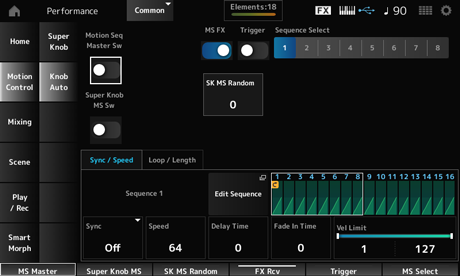
Active ou désactive le séquenceur de mouvements pour l'ensemble de la performance.
Ce sélecteur est lié à la touche [MSEQ ON/OFF] sur le panneau supérieur. Réglages : Off, On
Active ou désactive le séquenceur de mouvements du Super Knob. Réglages : Off, On
Définit les boutons qui seront affectés par l'utilisation du Super Knob. Réglages : Off, On
Permet de recevoir les signaux de la touche [MSEQ TRIGGER].
Lorsque ce paramètre est activé (réglé sur « on »), la séquence de mouvements n'est reproduite que si vous appuyez sur la touche [MSEQ TRIGGER]. Réglages : Off, On
Change la sélection du type de séquence de mouvements. Réglages : 1 à 8
Définit le caractère aléatoire des changements dans la Step Value (Valeur des pas) de la séquence. Réglages : 0 à 127
Ouvre l'écran Super Knob Motion Sequence Edit.
Sélectionne la vitesse et le moment de la reproduction de la séquence de mouvements applicable au Super Knob. Réglages : Off, Tempo, Beat
Off : reproduit uniquement le Motion Sequencer applicable au Super Knob.
Tempo : reproduction au tempo de la performance.
Beat : reproduction synchronisée sur le temps.
Règle la vitesse de reproduction de la séquence de mouvements.
Ce paramètre est disponible lorsque Super Knob Motion Sequencer Sync est réglé sur Off. Réglages : 0 à 127
Définit le temps de retard du démarrage de la reproduction de la séquence de mouvements lorsque Sync est réglé sur Off. Réglages : 0 à 127
Définit le temps nécessaire pour que la séquence de mouvements atteigne son amplitude maximale lorsque Sync est réglé sur Off. Réglages : 0 à 127
Définit le pourcentage d'étirement ou de compression de la durée de reproduction de la séquence de mouvements du Super Knob.
Ce paramètre est disponible lorsque le paramètre Super Knob Motion Sequencer Sync est réglé sur une autre valeur que Off. Réglages : 50 % à 6 400 %, Common
200 % : la durée de reproduction est deux fois plus longue et la valeur du tempo est réduite de moitié en conséquence.
100 % : la durée de reproduction reste inchangée.
50 % : la durée de reproduction est deux fois moins longue et la valeur du tempo est doublée en conséquence.
Common : la valeur Unit Multiply (Reproduction multiple de l'unité) définie dans Common Edit (Édition commune) est appliquée.
Définit le temps de retard du démarrage de la reproduction de la séquence de mouvements lorsque Sync est réglé sur une autre valeur que Off. Réglages : 0 à 32
Définit le temps nécessaire pour atteindre l'amplitude maximale de la séquence de mouvements lorsque Sync est réglé sur une autre valeur que Off. Réglages : 0 à 32
Définit la plage de vélocité (valeur la plus faible et la plus élevée) pour la reproduction de la séquence de mouvements. Réglages : 1 à 127
Réinitialise la reproduction de la séquence de mouvements lorsque vous appuyez sur n'importe quelle touche du clavier.
Ce paramètre n'est pas disponible lorsque Trigger est réglé sur On. Réglages : Off, Each-On, 1st-On
Each-On : chaque fois que vous jouez une note, la reproduction démarre depuis le début.
1st-On : lorsque vous jouez une note, la séquence est réinitialisée à la première note et la reproduction recommence depuis le début. Lorsque vous jouez la deuxième note ou les notes suivantes alors que la première note est maintenue, la séquence n'est pas réinitialisée tant qu'une autre première note n'est pas jouée.
Règle la séquence de mouvements pour une reproduction en boucle (de manière répétée) ou une reproduction unique. Réglages : Off, On
Spécifie le point de départ de la reproduction en boucle de la séquence de mouvements. Réglages : 1 à 16 (la valeur doit être inférieure au réglage Length)
Définit la longueur de la séquence de mouvements. Réglages : 1 à 16 (la valeur doit être supérieure au réglage de Loop Start)
Définit la longueur d'un pas dans la séquence de mouvements (en tant que valeur de note). Réglages : 60, 80, 120, 160, 240, 320, 480
Écran de réglage du séquenceur de mouvements applicable au Super Knob.
Vous pouvez créer une séquence comprenant jusqu'à 16 pas.
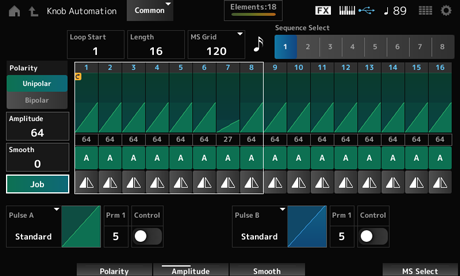
Spécifie le point de départ de la reproduction en boucle de la séquence de mouvements. Réglages : 1 à 16 (la valeur doit être inférieure au réglage Length)
Définit la longueur de la séquence de mouvements. Réglages : 1 à 16 (la valeur doit être supérieure au réglage de Loop Start)
Définit la longueur d'un pas dans la séquence de mouvements (en tant que valeur de note). Réglages : 60, 80, 120, 160, 240, 320, 480
Change la sélection du type de séquence de mouvements. Réglages : 1 à 8
Définit la polarité de la séquence de mouvements. Réglages : Unipolar, Bipolar
Unipolar : seules les valeurs positives sont utilisées pour le changement de paramètre.
Bipolar : les valeurs positives et négatives sont utilisées pour le changement de paramètre.
Définit le degré de changement dans la séquence de mouvements. Réglages : 0 à 127
Règle la régularité des changements de la séquence de mouvements dans le temps. Réglages : 0 à 127
Affiche diverses tâches.
Règle la valeur de chaque pas de la séquence de mouvements.
Vous pouvez utiliser les curseurs de commande 1 à 8 pour modifier les valeurs des pas 1 à 8 et des pas 9 à 16.
Réglages : 0 à 127
Définit le type et la direction de chaque pas dans la séquence de mouvements. Réglages : A, B, Reverse A, Reverse B
Pulse B (Super Knob Motion Sequence Step Curve Type B)
Sélectionne une courbe de changement de paramètre pour Pulse A (Impulsion A) et Pulse B (Impulsion B).
Utilisez le réglage Super Knob Motion Sequence Step Type pour sélectionner les types de courbe à utiliser pour chaque pas.
L'axe vertical représente le temps et l'axe horizontal la valeur de pas. Réglages : (si une banque Preset est sélectionnée) Standard, Sigmoid, Threshold, Bell, Dogleg, FM, AM, M, Discrete Saw, Smooth Saw, Triangle, Square, Trapezoid, Tilt Sine, Bounce, Resonance, Sequence, Hold, Harmonic, Steps
(si une banque Utilisateur est sélectionnée) Init Curve 1 à 32
(si un fichier bibliothèque est chargé) Courbes utilisées dans Library 1 à 24
Prm 2 (Super Knob Motion Sequence Step Curve Parameter 2)
Ajuste la forme de la courbe de pas dans la séquence de mouvements.
Ce réglage peut ne pas être disponible en fonction du type de courbe. En outre, la plage de valeurs du paramètre varie selon le type de courbe.
Active ou désactive l'utilisation des boutons pour contrôler la forme de la courbe de pas de la séquence de mouvements.
Affiché uniquement lorsque MS FX est réglé sur On. Ce réglage peut ne pas être disponible en fonction du type de courbe. Réglages : Off, On
Enregistre (stocke) la séquence de mouvements modifiée.
Charge la séquence de mouvements.
Copie la séquence de mouvements.
Il s'agit de l'écran de réglage de la courbe utilisateur.
Vous pouvez créer soit une courbe linéaire à 8 points, soit une courbe à 8 pas.
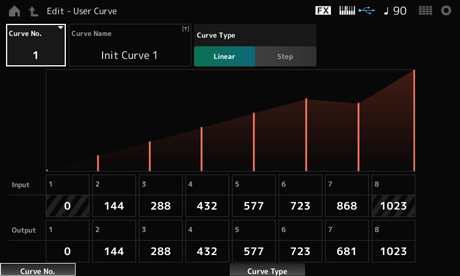
Indique le numéro de la courbe actuelle. Réglages : 1 à 32
Vous pouvez enregistrer la courbe que vous éditez sous un nouveau nom.
En appuyant sur le nom, vous appelez le clavier à l'écran, ce qui vous permet de saisir un nom.
Définit le type de courbe. Réglages : Linear, Step
Règle le niveau d'entrée de la courbe.
Input 1 est réglé sur la valeur 0.
Input 8 est réglé sur la valeur 1 023 lorsque le Curve Type est réglé sur Linear. Réglages : 0 à 1 023
Définit le niveau de sortie de la courbe. Réglages : 0 à 1 023
Sur l'écran Mixing (Mixage), vous pouvez modifier le mixage en ajustant le volume de chaque partie et effectuer des réglages d'effet.
Les réglages effectués sur l'écran Mixing sont enregistrés (stockés) dans la performance.
- [PERFORMANCE] → Mixing
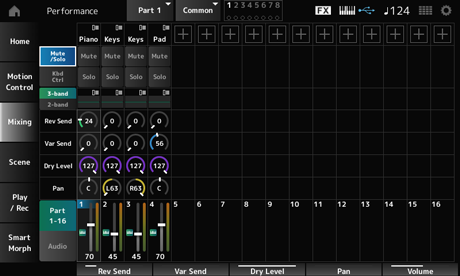
Audio (Audio Switch)
Change de vue. Réglages : Part 1–16, Audio (Part 1–8, Audio part, Master)
Règle le mixage des parties 1 à 16.
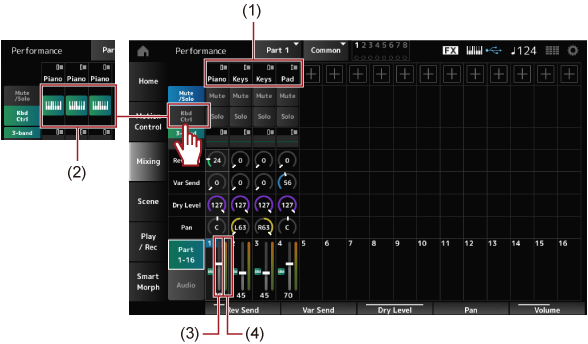
La catégorie principale de la partie sélectionnée s'affiche.
En appuyant sur le nom, vous appelez le menu contextuel de Category Search, Edit et Property.
Lorsqu'une partie autre que la partie 1 est sélectionnée et que le son est déjà défini pour cette partie, le menu contextuel pour Category Search, Edit, Copy et Delete apparaît.
Appuyez sur [+] pour ajouter une partie. Réglages : reportez-vous à Data List (Liste des données).
Kbd Ctrl Switch
Bascule entre la vue Mute/Solo et la vue Keyboard Control.
Solo (Part Solo)
Active ou désactive les modes Mute (Assourdissement) et Solo de la partie. Réglages : Off, On
Active ou désactive la commande de clavier.
Pour les parties 9 à 16, les touches ne s'afficheront pas, car Keyboard Control ne peut pas être réglé sur On pour ces parties. Réglages : Off, On
2-band (2-band EQ Switch)
Bascule entre la vue 2-band EQ et 3-band EQ des parties 1 à 16. Réglages :3-band, 2-band
Affiche le réglage de l'égaliseur dans les vues 3-band ou 2-band.
En appuyant sur cette zone, vous appelez le menu contextuel de Part EQ (Égaliseur de partie).
Règle le niveau des signaux envoyés depuis les parties 1 à 16 à l'effet de réverbération. Réglages : 0 à 127
Règle le niveau des signaux envoyés depuis les parties 1 à 16 à l'effet de variation. Réglages : 0 à 127
Règle le niveau du son pur (ou le niveau des signaux non traités par l'effet système) des parties 1 à 16. Réglages : 0 à 127
Règle la position de balayage panoramique (dans le champ stéréo) pour les parties 1 à 16. Réglages : L63–C–R63
Règle le volume des parties 1 à 16. Réglages : 0 à 127
Affiche le niveau des parties 1 à 16.
Règle le mixage de la partie Audio.
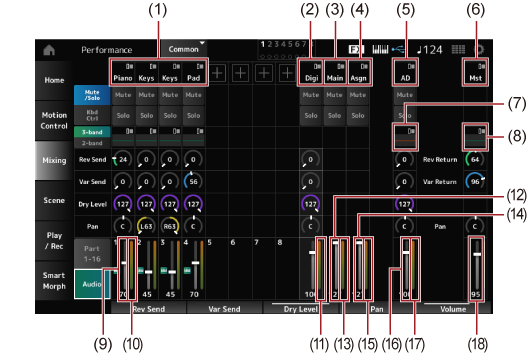
La catégorie principale de la partie sélectionnée s'affiche.
En appuyant sur le nom, vous appelez le menu contextuel de Category Search, Edit et Property.
Lorsqu'une partie autre que la partie 1 est sélectionnée et que le son est déjà défini pour cette partie, le menu contextuel pour Category Search, Edit, Copy et Delete apparaît.
Appuyez sur [+] pour ajouter une partie. Réglages : reportez-vous à Data List (Liste des données).
Main (USB Main Part)
Asgn (USB Assign Part)
AD (A/D Part)
Mst (Master)
En appuyant sur le nom, vous appelez le menu contextuel pour Edit.
Kbd Ctrl Switch
Bascule entre la vue Mute/Solo et la vue Keyboard Control.
Solo (Part Solo)
Active ou désactive les modes Mute (Assourdissement) et Solo de la partie. Réglages : Off, On
En appuyant sur cette zone, vous appelez le menu contextuel de Part EQ (Égaliseur de partie).
A/D Part Reverb Send
Règle le niveau des signaux envoyés depuis la partie numérique ou la partie A/N à l'effet de réverbération. Réglages : 0 à 127
A/D Part Variation Send
Règle le niveau des signaux envoyés depuis la partie numérique ou la partie A/N à l'effet de variation. Réglages : 0 à 127
A/D Part Dry Level
Règle le niveau du son pur (ou le niveau des signaux sans effet système) de la partie numérique ou de la partie A/N. Réglages : 0 à 127
A/D Part Pan
Règle le panoramique (emplacement dans le champ sonore) de la partie numérique ou de la partie A/N. Réglages : L63–C–R63
A/D Part Volume
USB Main Monitor Volume
USB Assign Monitor Volume
Règle le volume de la partie Audio. Réglages : 0 à 127
Affiche l'égaliseur paramétrique à 5 bandes.
Appuyez sur le nom pour appeler le menu contextuel de Master EQ Edit (Édition de l'égaliseur principal).
Var Return (Variation Return)
Règle le niveau de sortie (niveau de retour) des signaux traités par l'effet de réverbération ou de variation. Réglages : 0 à 127
Règle le niveau des signaux transmis à l'effet de réverbération. Réglages : 0 à 127
Règle le niveau des signaux transmis à l'effet de variation. Réglages : 0 à 127
Règle le panoramique (emplacement dans le champ sonore) de la performance.
La valeur de ce paramètre décale le réglage du panoramique de chaque partie. Réglages : L63–C–R63
Règle le volume de la performance. Réglages : 0 à 127
Digi (Digital Part Level Meter)
Main (Main L&R Level Meter)
Asgn (Assign L&R Level Meter)
AD (A/D Part Level Meter)
Affiche le niveau des parties 1 à 8 et de la partie Audio.
Sur l'écran Scene (Scène), vous pouvez enregistrer les réglages du type d'arpège, du type de séquence de mouvements et des paramètres de partie pour chacune des touches SCENE.
Sur cet écran, activez le sélecteur de Memory (Memory Switch) (Memory Switch) approprié et modifiez les valeurs des paramètres souhaités afin de pouvoir enregistrer les paramètres dans la scène.
La fonction Scene peut être définie depuis un autre écran que Scene. Vous pouvez modifier les paramètres de scène attribués en déplaçant les boutons et curseurs correspondants, puis en enregistrant les réglages en maintenant la touche [SHIFT] enfoncée tout en appuyant sur la touche SCENE souhaitée.
- [PERFORMANCE] → Scene
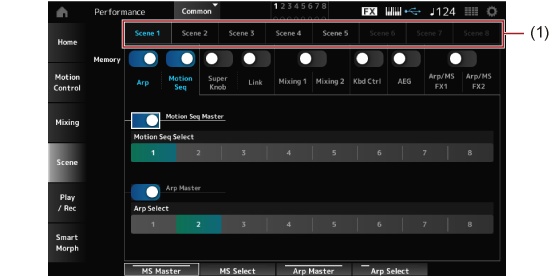
Sélectionnez un onglet Scene pour enregistrer les paramètres.
Les onglets Scene1 à Scene8 sont liés aux touches SCENE du panneau supérieur. Réglages : 1 à 8
Sélectionne chacune des valeurs de paramètres telles que Arpeggio, Motion Sequencer, Super Knob, Super Knob Link, Mixing, Keyboard Control, Amplitude EG, Arp/MS FX et Note Limit à enregistrer dans la scène.
Si ces sélecteurs sont réglés sur Off, les valeurs des paramètres ne s'afficheront pas à l'écran même si les onglets correspondants sont sélectionnés. Réglages : Off, On
Change de vue entre Part 1–16 et Common.
Les vues sont disponibles dans les onglets Mixing 1, Mixing 2, Kbd Ctrl, AEG, Arp/MS FX1 et Arp/MS FX2.
En réglant le paramètre Offset (Décalage) sur Off, vous pouvez utiliser des incréments plus petits pour définir certains paramètres de Scene.
Affiché sur les onglets Mixing 1, Mixing 2 et AEG. Réglages : Off (Absolute), On (Offset)
Active ou désactive l'arpège pour l'ensemble de la performance. Réglages : Off, On
Modifie la sélection d'arpège. Réglages : 1 à 8
Active ou désactive le séquenceur de mouvements pour l'ensemble de la performance. Réglages : Off, On
Change la sélection de séquence de mouvements. Réglages : 1 à 8
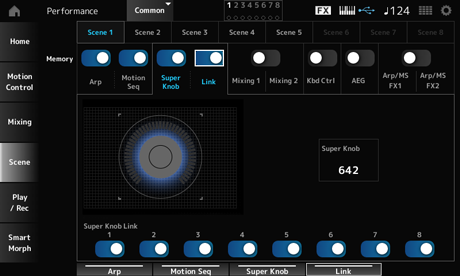
Règle la valeur du Super Knob. Réglages : 0 à 1 023
Définit la liaison entre le Super Knob et les Assignable Knobs 1–8.
Lorsque ce sélecteur est désactivé, le fonctionnement du Super Knob n'affecte pas les paramètres des boutons attribuables. Réglages : Off, On
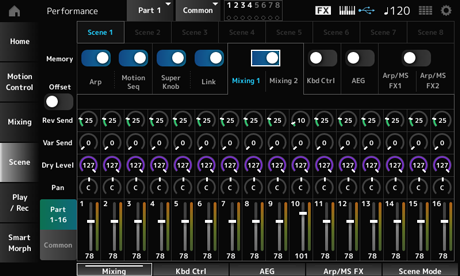
Vue Part 1–16 : les paramètres de Scene pour les Parts 1–16 s'affichent.
Vue Common : les paramètres de Scene pour les Parts 1–8 et Common s'affichent.
Les paramètres Common s'appliquent à toute la performance.
Règle l'envoi de réverbération pour chaque partie. Réglages : 0 à 127
Règle l'envoi de variation pour chaque partie. Réglages : 0 à 127
Règle le niveau du son pur de chaque partie. Réglages : 0 à 127
Règle le panoramique de chaque partie. Réglages : L63 –C–R63
Règle le volume de chaque partie. Réglages : 0 à 127
Ajuste le balayage panoramique de la partie dont Part Mode est réglé sur External.Réglages : L63–C–R63
Règle le volume de la partie dont Part Mode est réglé sur External.Réglages : 0 à 127
Règle le retour de réverbération. Réglages : 0 à 127
Règle le retour de variation. Réglages : 0 à 127
Règle le panoramique de la performance. Réglages : L63 –C–R63
Règle la fréquence de coupure de chaque partie. Réglages : −64 à +63
Règle la résonance du filtre ou la largeur du filtre pour chaque partie. Réglages : −64 à +63
Règle la profondeur du générateur d'enveloppe de filtre de chaque partie. Réglages : −64 à +63
Si Offset est réglé sur Off, certains paramètres de Scene peuvent être ajustés avec précision.
Réglages : (FM-X, AN-X) : 0 à 1 023
Réglages : (FM-X) : 0 à 127Réglages : (AN-X) : 0 à 255
Réglages : (AN-X) : −9 600 à +9 600
Il est recommandé d'activer Offset lorsque vous souhaitez utiliser à la fois Smart Morph et Scene.
Active ou désactive le mode Mute (Assourdissement) pour la partie. Réglages : Off, On
Règle le volume de la partie. Réglages : 0 à 127
Définit la valeur de décalage pour la fréquence de coupure de la partie. Réglages : −64 à +63
Définit la valeur de décalage pour la résonance du filtre ou la largeur du filtre de la partie. Réglages : −64 à +63
Cela est spécifié comme une valeur de décalage par rapport à la Part FEG Depth (Profondeur de générateur d'enveloppe de filtre de la partie). Réglages : −64 à +63
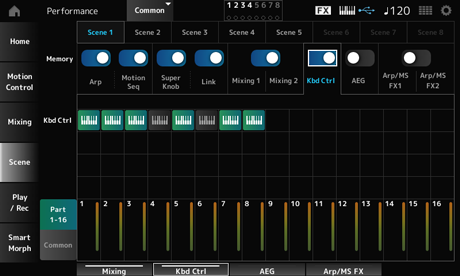
Active ou désactive la commande de clavier pour la partie.
Lorsque le paramètre Keyboard Control pour la partie est désactivé, aucun son n'est produit lorsque vous jouez au clavier. Réglages : Off (gris), On (vert)
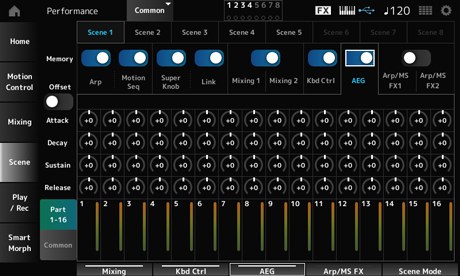
Règle le temps d'attaque du générateur d'enveloppe d'amplitude de la partie. Réglages : −64 à +63
Règle le temps de chute du générateur d'enveloppe d'amplitude de la partie. Réglages : −64 à +63
Règle le niveau de maintien de l'AEG applicable à la partie. Réglages : −64 à +63
Règle le temps de relâchement de l'AEG applicable à la partie. Réglages : −64 à +63
Si Offset est réglé sur Off, certains paramètres de Scene peuvent être ajustés avec précision.
Réglages : (AN-X) : 0 à 255
Réglages : (AN-X) : 0 à 255
Réglages : (AN-X) : 0 à 511
Réglages : (AN-X) : 0 à 255
Définit la valeur de décalage d'Attack (Attaque) de la partie.Réglages : −64 à +63
Définit la valeur de décalage de Decay (Chute) de la partie.Réglages : −64 à +63
Définit la valeur de décalage de Sustain (Maintien) de la partie.Réglages : −64 à +63
Définit la valeur de décalage de Release (Relâchement) de la partie.Réglages : −64 à +63
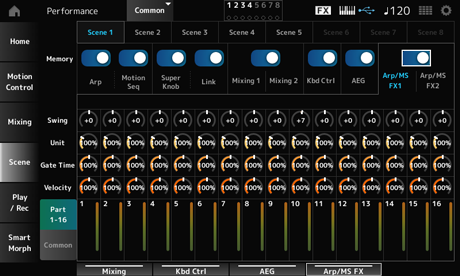
Règle la valeur de swing de l'arpège ou du séquenceur de mouvements de chaque partie. Réglages : −120 à +120
Règle la valeur Unit Multiply de l'arpège ou du séquenceur de mouvements de chaque partie. Réglages : 50 % à 400 %, Common
200 % : la durée de reproduction est deux fois plus longue et la valeur du tempo est réduite de moitié en conséquence.
100 % : la durée de reproduction reste inchangée.
50 % : la durée de reproduction est deux fois moins longue et la valeur du tempo est doublée en conséquence.
Common : la valeur définie par le paramètre Unit Multiply commun à toutes les parties est appliquée.
Règle le taux de durée de gate de l'arpège pour chaque partie. Réglages : 0 % à 200 %
Règle le taux de vélocité de l'arpège pour chaque partie. Réglages : 0 % à 200 %
Définit la valeur de décalage de Swing pour chaque partie. Réglages : −120 à +120
Règle le paramètre Unit Multiply (Reproduction multiple de l'unité) pour toutes les parties. Réglages : 50 % à 400 %
200 % : la durée de reproduction est deux fois plus longue et la valeur du tempo est réduite de moitié en conséquence.
100 % : la durée de reproduction reste inchangée.
50 % : la durée de reproduction est deux fois moins longue et la valeur du tempo est doublée en conséquence.
Définit la valeur de décalage de Arpeggio Gate Time Rate pour chaque partie. Réglages : −100 à +100
Définit la valeur de décalage de Arpeggio Velocity Rate pour chaque partie. Réglages : −100 à +100
Définit l'amplitude du séquenceur de mouvements pour chaque partie. Réglages : −127 à +127
Définit la forme de l'impulsion du séquenceur de mouvements pour chaque partie. Réglages : −100 à +100
Définit la régularité du séquenceur de mouvements pour chaque partie. Réglages : −127 à +127
Définit le caractère aléatoire du séquenceur de mouvements pour chaque partie. Réglages : 0 à 127
Définit la valeur de décalage de Motion Sequencer Amplitude pour chaque partie. Réglages : −127 à +127
Définit la valeur de décalage de Motion Sequencer Pulse Shape pour chaque partie. Réglages : −100 à +100
Définit la valeur de décalage de Motion Sequencer Smoothness pour chaque partie. Réglages : −127 à +127
Définit la valeur de décalage de Motion Sequencer Randomness pour chaque partie. Réglages : −127 à +127
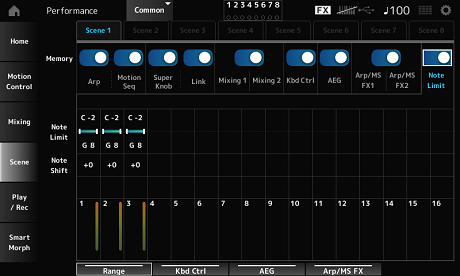
Définit la plage de notes (notes les plus basses et les plus hautes).
Lorsque la première note de Note Limit (Limite de note) est supérieure à la deuxième (C5 à C4, par exemple), les notes des plages C−2 à C4 et C5 à G8 sont jouées.
Réglages : C−2 à G8
Règle la hauteur de ton des notes jouées par le son interne en demi-tons.
Réglages : −48 à +48
Définit la plage de notes (note la plus grave et la plus aiguë) pour la zone.
Lorsque la première note de Note Limit (Limite de note) est supérieure à la deuxième (C5 à C4, par exemple), les notes des plages C−2 à C4 et C5 à G8 sont jouées.
Réglages : C−2 à G8
Décale la hauteur de ton des notes envoyées par MIDI en demi-tons.
Réglages : −47 à +47
Sur l'écran Play/Rec (Reproduction/Enregistrement), vous pouvez enregistrer des motifs et des morceaux dans la mémoire interne de cet instrument, ainsi que l'audio sur un lecteur flash USB, et reproduire vos enregistrements.
- Touche [SONG/PATTERN] → Pattern
- [PERFORMANCE] → Play/Rec → Pattern
- Touche [
 ] (Lecture) → Pattern
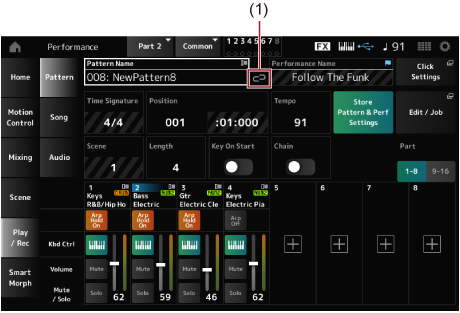
Affiche le nom du motif sélectionné.
Lorsque vous appuyez sur le nom, le menu contextuel pour Load, Rename et New Pattern s'affiche.
Vous pouvez sélectionner un morceau à l'aide des touches [INC/YES] et [DEC/NO] lorsque le curseur est positionné sur le Pattern Name (Nom du motif).
L'icône de liaison s'affiche si la performance utilisée pour enregistrer le motif et la performance sélectionnée sont identiques. Sinon, l'icône de liaison rompue s'affichera.
Affiche le nom de la performance sélectionnée.
Ce drapeau bleu s'affiche lorsque vous modifiez un paramètre de la performance.
L'écran Tempo Settings apparaît.
Indique la mesure du motif.
Définit la position de début de la reproduction et de l'enregistrement, ainsi que la position actuelle de la reproduction.
Le numéro affiché à gauche correspond à la mesure et les nombres affichés à droite sont les temps et les clics.
Règle le tempo de la reproduction du motif. Réglages : 5 à 300
Enregistre la liaison entre les motifs édités et la performance utilisée.
Si vous avez édité des paramètres de la performance, vous devez également stocker celle-ci.
Ouvre l'écran d'édition de motifs et de tâches.
Affiche le nom de la scène sélectionnée.
Ce sélecteur est lié à la touche SCENE sur le panneau supérieur.
Définit la longueur de la séquence de la scène sélectionnée. Réglages : 1 à 256
Règle le motif pour qu'il démarre l'enregistrement ou la reproduction au moment où vous appuyez sur une touche du clavier. Réglages : Off, On
Active/désactive la reproduction en chaîne. Réglages : Off, On
Undo (Annuler) annule la dernière action d'enregistrement et supprime ce qui vient d'être enregistré.
Cette touche est active lorsque vous modifiez des réglages d'une séquence.
Redo (Rétablir) rétablit l'enregistrement qui a été annulé par Undo. Cette touche n'est active qu'après l'utilisation de la fonction Undo.
Part 9–16
Bascule entre les vues des parties.
- Touche [SONG/PATTERN] → Pattern → Touche [
 ] (Enregistrement)
 - [PERFORMANCE] → Touche Play/Rec → Pattern → [] (Enregistrement)
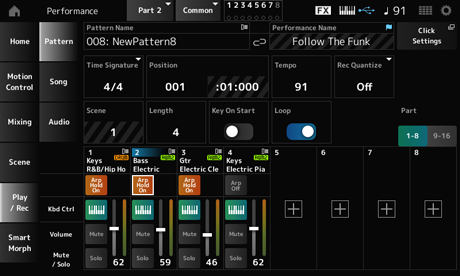
Règle la mesure de la scène. Réglages : 1/16–16/16, 1/8–16/8, 1/4–8/4
Quantize (Quantification) est une fonction qui corrige les notes enregistrées pour qu'elles correspondent à la fraction exacte du temps (en valeurs de note). Réglages : Off, 60 (triple croche), 80 (triolet de doubles croches), 120 (double croche), 160 (triolet de croches), 240 (croche), 320 (triolet de noires), 480 (noire)
Lorsque Loop (Boucle) est réglé sur On, l'enregistrement du motif continue en boucle. Réglages : Off, On
Si vous appuyez sur la touche [] (Enregistrer) pendant l'enregistrement d'un morceau, l'enregistreur se mettra en mode Rehearsal (Répétition) et fera clignoter la touche [] (Enregistrer). En mode Rehearsal, la reproduction du motif continue mais l'enregistrement est temporairement mis en pause, ce qui est utile pour s'entraîner. Pendant l'enregistrement d'un morceau, vous pouvez appuyer sur la touche [] (Enregistrer) pour passer du mode Recording au mode Rehearsal.
- Touche [SONG/PATTERN] → Pattern → Touche [] (Enregistrement) → Touche [] (Lecture)
- [PERFORMANCE] → Play/Rec → Pattern → Touche [] (Enregistrement) → Touche [] (Lecture)
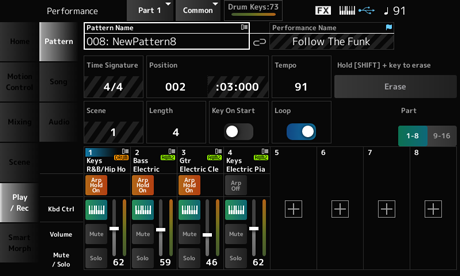
Erase
Vous pouvez supprimer des événements de note spécifiques en maintenant la touche [SHIFT] enfoncée tout en appuyant sur les touches correspondant à la note que vous souhaitez supprimer.
Vous pouvez également appuyer sur la touche Erase (Effacer) à l'écran pour activer la fonction, puis appuyer sur la touche correspondante du clavier pour supprimer l'événement de note.
Lorsque vous utilisez un contrôleur lors d'un enregistrement par surimpression, vous pouvez supprimer les événements existants de ce contrôleur et enregistrer l'opération en tant que nouvel événement.
- [PERFORMANCE] → Play/Rec → Pattern → (avec le morceau déjà enregistré) → Touche [] (Enregistrement) → Appuyez sur Record Type → Sélectionnez Overdub dans le menu → Touche [] (Lecture)
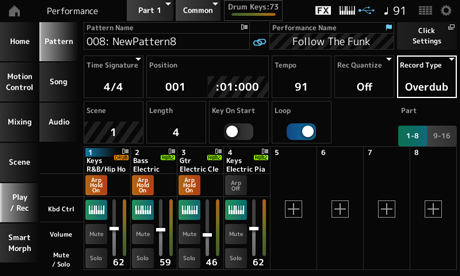
Permet de sélectionner le type d'enregistrement Replace (Remplacement) ou Overdub (Surimpression). Réglages : Replace, Overdub
En utilisant la fonction Pattern (Motif), vous pouvez enregistrer une séquence pour chaque scène.
Undo annule la dernière action d'enregistrement et supprime ce qui vient d'être enregistré.
Cette touche devient disponible lorsqu'une ou plusieurs tâches ont été utilisées après l'enregistrement d'une séquence.
Redo (Rétablir) rétablit l'enregistrement qui a été annulé par Undo. Cette touche devient disponible après l'utilisation de la fonction Undo.
Exécute la tâche sélectionnée sur la séquence MIDI.
- Touche [] (Lecture) → Pattern → [EDIT/
 ] → Overview
 - [PERFORMANCE] → Play/Rec → Pattern → Edit/Job → Overview
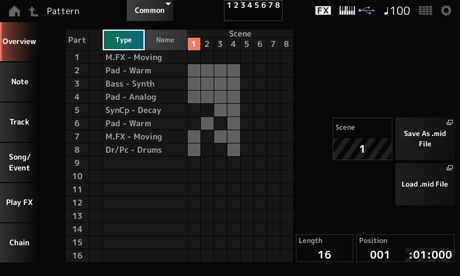
Appuyez sur cette touche pour voir les catégories Main (principale) et Sub (secondaire) de la partie.
Cela modifie également la liste affichée sur l'écran Play/Rec (Reproduction/Enregistrement).
Appuyez pour voir le nom de la partie.
Cela modifie également la liste affichée sur l'écran Play/Rec.
Part Solo Icon
Affiche l'état des réglages d'assourdissement et de solo de la partie.
Affiche le numéro de la scène sélectionnée.
Ouvre l'écran Save. Vous pouvez enregistrer la séquence de la scène sélectionnée sous forme de fichier MIDI.
Ouvre l'écran Load pour charger un fichier MIDI.
Après avoir sélectionné un fichier MIDI, sélectionnez un motif et une scène à l'emplacement de chargement.
Définit la longueur de la séquence de la scène sélectionnée.
Affiche la position actuelle de la reproduction de la scène et permet de spécifier la position de la reproduction. Réglages : 001 à 256
La quantification consiste à ajuster la synchronisation des événements de note en les rapprochant du temps exact le plus proche. Par exemple, vous pouvez utiliser cette fonction pour améliorer la synchronisation d'un motif enregistré en temps réel.
- Touche [] (Lecture) → Pattern → [EDIT/] → Note → Quantize
- [PERFORMANCE] → Play/Rec → Pattern → Edit/Job → Note → Quantize
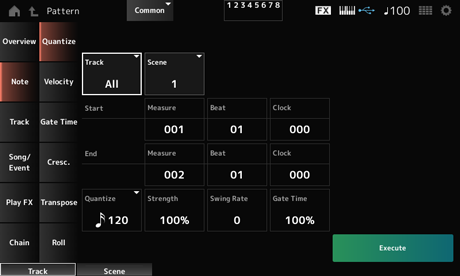
Spécifie la piste pour l'opération Quantize (Quantification). Réglages : All, 1 à 16
Spécifie la scène pour l'opération Quantize. Réglages : 1 à 8
Spécifie la position de la mesure de début pour l'opération Quantize. Réglages : 001 à 257
Spécifie la position du temps de début pour l'opération Quantize. Réglages : dépend du réglage de Time Signature.
Spécifie la position de l'impulsion d'horloge de début pour l'opération Quantize. Réglages : dépend du réglage de Time Signature.
Spécifie la position de la mesure de fin pour l'opération Quantize. Réglages : 001 à 257
Spécifie la position du temps de fin pour l'opération Quantize. Réglages : dépend du réglage de Time Signature.
Spécifie la position de l'impulsion d'horloge de fin pour l'opération Quantize. Réglages : dépend du réglage de Time Signature.
Définit la résolution de quantification (ou une note à utiliser comme base pour la quantification). Réglages : triple croche, triolet de doubles croches, double croche, triolet de croches, croche, triolet de noires, noire, double croche + triolet de doubles croches, croche + triolet de croches
Définit la « force magnétique » de la quantification.
Lorsque ce paramètre est défini sur 100 %, toutes les notes se déplacent vers la position spécifiée dans Quantize.
Un réglage de 0 % ne génère aucune quantification. Réglages : 0 % à 100 %
Modifie la synchronisation des temps pairs (backbeats) comptés à partir de la valeur spécifiée dans Quantize pour donner une sensation de swing aux rythmes. Réglages : dépend du réglage de Quantize (quantization resolution).
Lorsque Quantize est réglé sur noire, croche, double-croche ou triple croche : 0 sur la moitié de la grille
Lorsque Quantize est réglé sur triolet de noires, triolet de croches ou triolet de doubles croches : 1 sur la moitié de la grille
Lorsque Quantize est réglé sur croche + triolet de croches, ou double croche + triolet de doubles croches : 0 sur la moitié de la grille du triolet
Modifie la durée de gate (ou la durée réelle de la note à reproduire) des temps pairs (backbeats) comptés à partir de la valeur spécifiée dans Quantize pour donner une sensation de swing aux rythmes. Réglages : 0 % à 200 %
Modifie la valeur de Velocity (Vélocité), ce qui vous permet de modifier le volume des notes dans la plage spécifiée.
La Velocity est calculée par la formule indiquée ci-dessous.
Adjusted Velocity = (original Velocity × Rate) + Offset
(Vélocité corrigée = (vélocité initiale × taux) + décalage). Si le résultat est égal ou inférieur à 0, la valeur est réglée sur 1. Si le résultat est supérieur à 128, la valeur est réglée sur 127.
- Touche [] (Lecture) → Pattern → [EDIT/] → Note → Velocity
- [PERFORMANCE] → Play/Rec → Pattern → Edit/Job → Note → Velocity
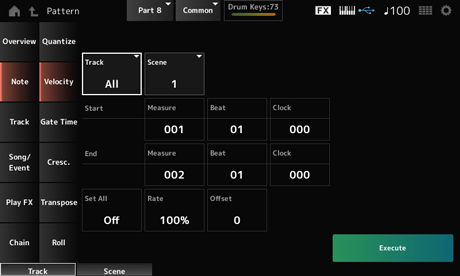
Définit la vélocité de toutes les notes de la section sélectionnée.
Lorsqu'elle est réglée sur Off, la fonction Set All (Définir tout) ne fonctionne pas.
Lorsqu'elle est définie sur un autre réglage que Off, Rate (Taux) et Offset (Décalage) seront désactivés. Réglages : Off, 001 à 127
Définit le pourcentage de modification de la vélocité.
Lorsque ce taux est réglé sur 99 % ou moins, la vélocité est plus lente. Lorsqu'il est réglé sur 101 % ou plus, la vélocité est plus rapide.
À 100 %, la vélocité reste inchangée.
Ce paramètre ne peut pas être modifié lorsque Set All est défini sur une autre valeur que Off. Réglages : 0 % à 200 %
Définit la valeur de décalage à ajouter ou à soustraire de la valeur de vélocité initiale.
Lorsque ce taux est réglé sur −1 ou une valeur inférieure, la vélocité est plus lente. Lorsque le décalage est réglé à +1 ou à une valeur supérieure, la vélocité est plus rapide.
Lorsqu'il est réglé sur 0, la vélocité reste inchangée.
Ce paramètre ne peut pas être modifié lorsque Set All est défini sur une autre valeur que Off. Réglages : −127 à +127
Spécifie le temps de reproduction des notes dans la section spécifiée (Gate Time).
Le Gate Time est calculé par la formule indiquée ci-dessous.
Adjusted Gate Time = (Gate Time original × Rate) + Offset
(Durée de gate corrigée = (durée de gate initiale × taux) + décalage) Si le résultat est égal ou inférieur à 0, la valeur est réglée sur 1.
- Touche [] (Lecture) → Pattern → [EDIT/] → Note → Gate Time
- [PERFORMANCE] → Play/Rec → Pattern → Edit/Job → Note → Gate Time
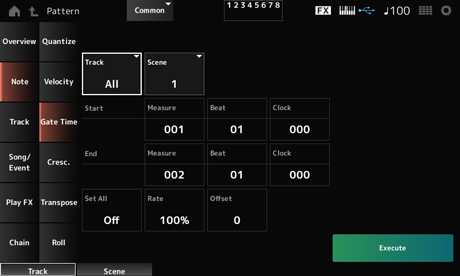
Cet écran est le même que celui ouvert depuis Note → Velocity sur Pattern Edit, à ceci près que les réglages de Set All disponibles sont différents.
Réglages : Off, 001 à 9999
Cette tâche vous permet de créer un crescendo ou un decrescendo sur une plage de notes spécifiée. (Le crescendo consiste en une augmentation progressive du volume sonore alors que le decrescendo est une baisse progressive de ce même volume).
- Touche [] (Lecture) → Pattern → [EDIT/] → Note → Cresc.
- [PERFORMANCE] → Play/Rec → Pattern → Edit/Job → Note → Cresc.
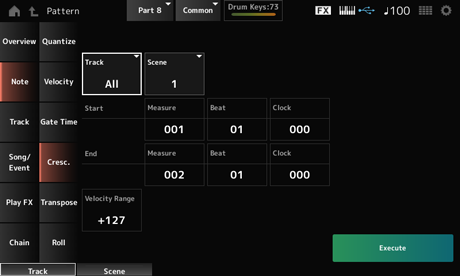
Règle l'intensité du crescendo ou du decrescendo. La vélocité des notes de la plage spécifiée est progressivement augmentée ou diminuée, à partir de la première note de la plage. La vélocité de la dernière note de la plage devient la vélocité initiale de la note, à laquelle s'ajoute la valeur du paramètre Velocity Range (Plage de vélocité). Si la vélocité ainsi obtenue se trouve en dehors de la plage de 1 à 127, elle est réglée sur 1 ou sur 127 en conséquence. Un réglage de +1 ou supérieur produit un crescendo, et un réglage de -1 ou inférieur produit un decrescendo. Un réglage de 0 est sans effet. Réglages : −127 à +127
Cette tâche vous permet de modifier la note ou la hauteur de ton des notes situées dans la plage spécifiée.
Lorsque la tâche Transpose (Transposition) est effectuée, toutes les notes en dehors de la plage autorisée de C−2 à G8 seront automatiquement modifiées pour s'adapter à la plage.
- Touche [] (Lecture) → Pattern → [EDIT/] → Note → Transpose
- [PERFORMANCE] → Play/Rec → Pattern → Edit/Job → Note → Transpose
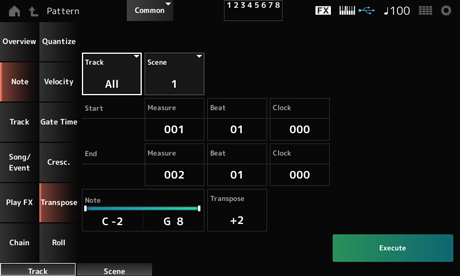
Pour l'essentiel, cet écran est le même que celui ouvert depuis Note → Quantize sur Pattern Edit.
Spécifie la plage de touches (notes) pour la transposition.
Appuyez pour ouvrir le menu contextuel, puis activez Keyboard pour utiliser les touches du clavier afin de définir la plage.
Réglages : C−2 à G8
Définit la plage de notes à décaler par demi-tons.
Un réglage de +12 effectue une transposition d'une octave vers le haut, tandis qu'un réglage de −12 opère une transposition d'une octave vers le bas.
La valeur 0 ne produit aucun changement. Réglages : −127 à +127
Cette tâche crée une série de notes répétées (comme un roulement de batterie) sur la plage spécifiée.
- Touche [] (Lecture) → Pattern → [EDIT/] → Note → Roll
- [PERFORMANCE] → Play/Rec → Pattern → Edit/Job → Note → Roll
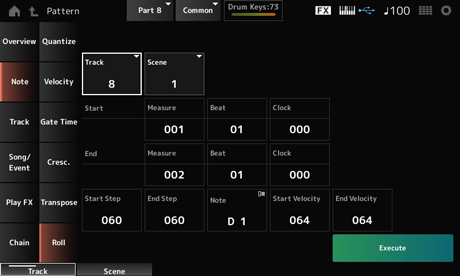
Pour l'essentiel, cet écran est le même que celui ouvert depuis Note → Quantize sur Pattern Edit, à ceci près que les réglages de Track disponibles sont différents.
Réglages : 1 à 16
Définit la durée du pas (c'est-à-dire, le nombre d'impulsions d'horloge) entre les différentes notes du roulement.
En définissant une valeur inférieure, vous pouvez reproduire des roulements plus rapides.
L'impulsion d'horloge spécifiée ici correspond au début de la plage. Réglages : 015 à 999
Définit la durée du pas (c'est-à-dire, le nombre d'impulsions d'horloge) entre les différentes notes du roulement.
En définissant une valeur inférieure, vous pouvez reproduire des roulements plus rapides.
L'impulsion d'horloge spécifiée ici correspond à la fin de la plage. Réglages : 015 à 999
Définit la note des roulements.
Appuyez pour ouvrir le menu contextuel, puis activez le Keyboard pour pouvoir utiliser les touches du clavier. Réglages : C−2 à G8
Définit la vélocité pour la force des roulements.
La vélocité spécifiée ici correspond au début de la plage. Réglages : 001 à 127
Définit la vélocité pour la force des roulements.
La vélocité spécifiée ici correspond à la fin de la plage. Réglages : 001 à 127
En définissant à la fois les paramètres Start Velocity (Vélocité de début) et End Velocity (Vélocité de fin), vous pouvez créer un crescendo ou un decrescendo pour les roulements.
Cette tâche copie les données d'une piste source spécifiée vers la piste de destination spécifiée ou échange des données entre deux pistes spécifiées.
- Touche [] (Lecture) → Pattern → [EDIT/] → Track → Copy/Exchange
- [PERFORMANCE] → Play/Rec → Pattern → Edit/Job → Track → Copy/Exchange
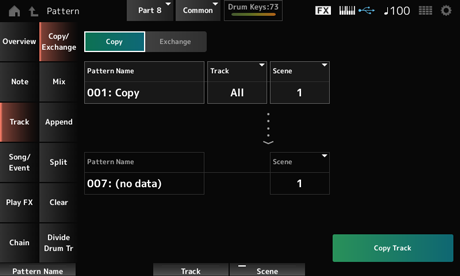
Copie les données de la piste spécifiée vers une autre piste.
Lorsque vous effectuez l'action Copy Track (Copier la piste), les données existantes sur la piste de destination sont écrasées et perdues.
Échange de données entre deux pistes.
Spécifie le motif source de la copie.
Spécifie la piste source de la copie. Réglages : All, 1 à 16
Spécifie la scène source de la copie. Réglages : All, 1 à 8
Spécifie le motif de destination de la copie.
Spécifie la piste de destination de la copie.
Ce paramètre n'est pas disponible lorsque la Source est réglée sur All (tout). Réglages : 1 à 16
Spécifie la scène de destination de la copie.
Ce paramètre n'est pas disponible lorsque la Source est réglée sur All (tout). Réglages : 1 à 8
Effectue l'opération Copy.
Lorsque l'opération Copy Track est effectuée avec la piste et la Scene réglées sur All (Tout), les données de la chaîne sont également copiées.
Effectue l'opération Exchange.
Lorsque l'opération Exchange Track est effectuée avec la piste et la Scene réglées sur All, les données de la chaîne sont également échangées.
Mixe (fusionne) les données de la piste A et de la piste B spécifiées et place le résultat sur la piste B.
- Touche [] (Lecture) → Pattern → [EDIT/] → Track → Mix
- [PERFORMANCE] → Play/Rec → Pattern → Edit/Job → Track → Mix
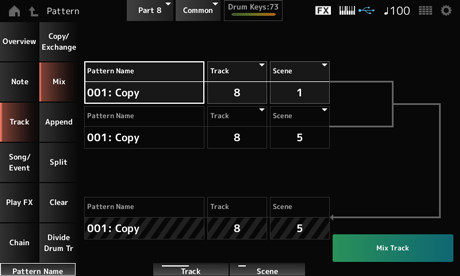
Spécifie le premier motif à mixer.
Spécifie la piste pour l'opération Mix (Mixage). Réglages : 1 à 16
Spécifie la scène pour l'opération Mix. Réglages : All, 1 à 8
Spécifie le premier motif à mixer.
Spécifie la piste pour l'opération Mix (Mixage). Réglages : 1 à 16
Spécifie la scène pour l'opération Mix.
Ce paramètre n'est pas disponible lorsque la Source A est réglée sur All (Tout). Réglages : 1 à 8
Affiche le nom du motif de destination du mixage.
Indique le numéro de piste pour l'opération Mix.
Indique le numéro de scène pour l'opération Mix.
Ce paramètre n'est pas disponible lorsque la Source A est réglée sur All (Tout).
Effectue l'opération Mix.
Ajoute les données de la piste spécifiée à la fin d'une autre piste.
- Touche [] (Lecture) → Pattern → [EDIT/] → Track → Append
- [PERFORMANCE] → Play/Rec → Pattern → Edit/Job → Track → Append
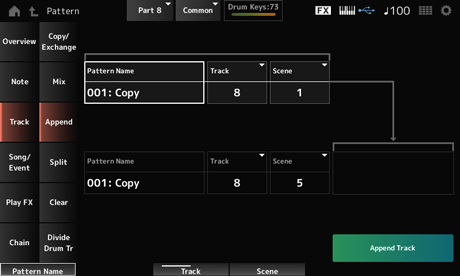
Spécifie le motif source de l'ajout.
Spécifie la piste pour l'opération Append (Ajout). Réglages : All, 1 à 16
Spécifie la scène pour l'opération Append. Réglages : 1 à 8
Spécifie le motif de destination de l'ajout.
Spécifie la piste pour l'opération Append (Ajout).
Ce paramètre n'est pas disponible lorsque la Source est réglée sur All (tout). Réglages : 1 à 16
Spécifie la scène pour l'opération Append. Réglages : 1 à 8
Effectue l'opération Append.
Divise les données de la piste spécifiée à la mesure spécifiée et déplace la seconde moitié vers une autre piste spécifiée.
- Touche [] (Lecture) → Pattern → [EDIT/] → Track → Split
- [PERFORMANCE] → Play/Rec → Pattern → Edit/Job → Track → Split
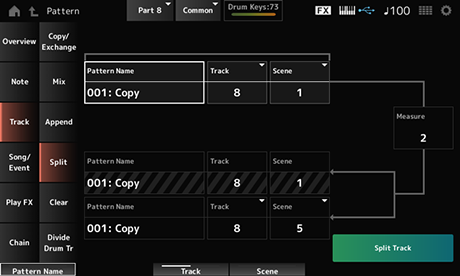
Spécifie le motif de destination du partage.
Spécifie la piste pour l'opération Split (Partage). Réglages : All, 1 à 16
Spécifie la scène pour l'opération Split. Réglages : 1 à 8
Spécifie la mesure au niveau de laquelle les données doivent être partagées. Réglages : 2 à 256
Indique le motif dans lequel effectuer le partage.
Indique la piste pour l'opération Split.
Indique la scène pour l'opération Split.
Spécifie le motif auquel les données partagées doivent être envoyées.
Spécifie la piste pour l'opération Split (Partage).
Ce paramètre n'est pas disponible lorsque la Source est réglée sur All (tout). Réglages : 1 à 16
Spécifie la scène pour l'opération Split. Réglages : 1 à 8
Effectue l'opération Split.
Supprime les données de la piste spécifiée.
- Touche [] (Lecture) → Pattern → [EDIT/] → Track → Clear
- [PERFORMANCE] → Play/Rec → Pattern → Edit/Job → Track → Clear
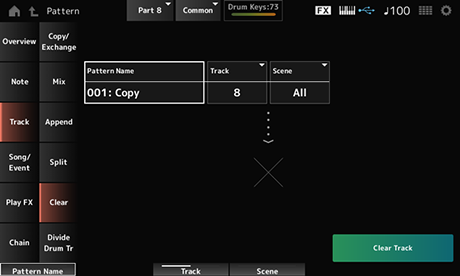
Spécifie le motif à supprimer.
Spécifie la piste pour l'opération Clear (Effacement). Réglages : All, 1 à 16
Spécifie la scène pour l'opération Clear. Réglages : 1 à 8
Effectue l'opération Clear.
Lorsque l'opération Clear Track (Effacer la piste) est effectuée avec la piste et la Scene réglées sur All (Tout), les données de la chaîne sont également supprimées.
Prend la batterie enregistrée de la piste spécifiée et affecte chaque instrument (instrument de percussion individuel dans la batterie) aux pistes 9 à 16.
Lorsqu'il existe déjà des données sur les pistes 9 à 16 et les parties 9 à 16, l'exécution de l'opération Divide Drum Track (Diviser la piste de batterie) écrase les données existantes. Undo et Redo ne peuvent pas être utilisés avec cette opération.
- Touche [] (Lecture) → Pattern → [EDIT/] → Track → Divide Drum Tr
- [PERFORMANCE] → Play/Rec → Pattern → Edit/Job → Track → Divide Drum Tr
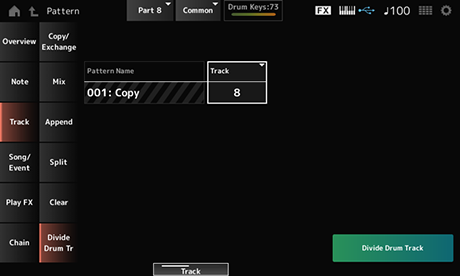
Spécifie le motif pour l'opération Divide (Diviser).
Spécifie la piste pour l'opération Divide (Division). Réglages : 1 à 16
Effectue l'opération Divide.
Copie une section spécifique du morceau sur la piste spécifiée.
Les données existantes sur la destination de la copie seront écrasées et perdues.
- Touche [] (Lecture) → Pattern → [EDIT/] → Song/Event → Get Phrase
- [PERFORMANCE] → Play/Rec → Pattern → Edit/Job → Song/Event → Get Phrase
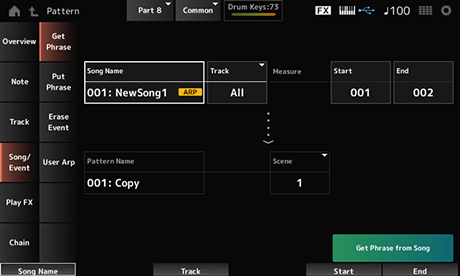
Spécifie le morceau source de la copie.
Spécifie la piste pour l'opération Get Phrase (Extraire la phrase). Réglages : All, 1 à 16
Spécifie la position de la mesure de début pour l'opération Get Phrase. Réglages : 001 à 998
Spécifie la position de la mesure de fin pour l'opération Get Phrase. Réglages : 002 à 999
Spécifie le motif de destination de la copie.
Spécifie la piste de destination de la copie.
Ce paramètre n'est pas disponible lorsque la Source est réglée sur All (tout). Réglages : 1 à 16
Spécifie la scène de destination de la copie. Réglages : 1 à 8
Effectue l'opération Get Phrase.
Copie les mesures spécifiées de la piste de motif vers la piste de morceau spécifiée.
Les données copiées seront fusionnées avec les données existantes sur la piste de destination.
- Touche [] (Lecture) → Pattern → [EDIT/] → Song/Event → Put Phrase
- [PERFORMANCE] → Play/Rec → Pattern → Edit/Job → Song/Event → Put Phrase
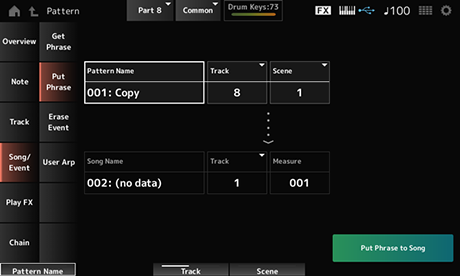
Spécifie le motif source de la copie.
Spécifie la piste pour l'opération Put Phrase (Insérer la phrase). Réglages : 1 à 16
Spécifie la scène pour l'opération Put Phrase. Réglages : 1 à 8
Spécifie le morceau de destination de la copie.
Spécifie la piste pour l'opération Put Phrase (Insérer la phrase). Réglages : 1 à 16
Spécifie la mesure de destination de la copie. Réglages : 001 à 999
Effectue l'opération Put Phrase.
Efface l'événement.
- Touche [] (Lecture) → Pattern → [EDIT/] → Song/Event → Erase Event
- [PERFORMANCE] → Play/Rec → Pattern → Edit/Job → Song/Event → Erase Event
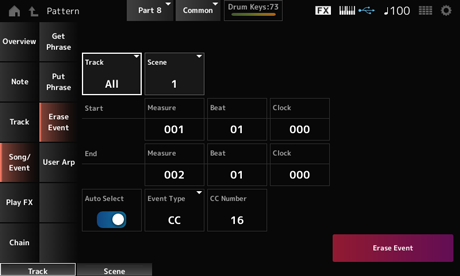
Pour l'essentiel, cet écran est le même que celui ouvert depuis Note → Quantize dans Pattern Edit.
Change le réglage d'Auto Select de l'Event Type.
Lorsque cette option est réglée sur On, vous pouvez simplement déplacer le contrôleur dont vous souhaitez effacer les données. L'événement du contrôleur correspondant sera automatiquement défini pour Event Type. Réglages : Off, On
Spécifie le type d'événement que vous souhaitez effacer. Réglages : Note, Poly, CC, NRPN, RPN, PC, AfterTouch, PitchBend, SysEx, All
S'affiche lorsque l'Event Type est réglé sur CC. Spécifiez le numéro de Control Change (Changement de commande) de l'événement à effacer. Réglages : All, 1 à 127
Effectue l'opération Erase Event (Effacer l'événement).
Enregistre les données dans les mesures spécifiées de la scène en tant qu'arpège utilisateur.
Les données existantes dans la destination seront écrasées et perdues.
- Touche [] (Lecture) → Pattern → [EDIT/] → Song/Event → User Arp
- [PERFORMANCE] → Play/Rec → Pattern → Edit/Job → Song/Event → User Arp
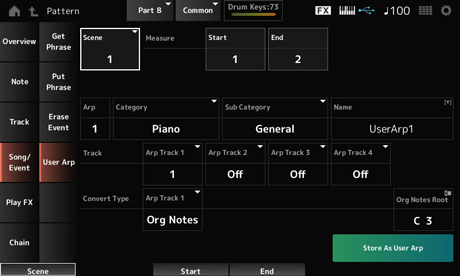
Spécifie la scène pour l'opération User Arpeggio. Réglages : 1 à 8
Spécifie la position de la mesure de début pour l'opération User Arpeggio. Réglages : 1 à 256
Spécifie la position de la mesure de fin pour l'opération User Arpeggio. Réglages : 2 à 257
Définit le numéro de l'arpège utilisateur de destination de la conversion.
Le plus petit numéro inutilisé sera d'abord défini.
Si vous spécifiez un numéro déjà utilisé, l'arpège existant dans la destination sera perdu. Réglages : 1 à 256
Sub Category (Arpeggio Sub Category)
Définit les catégories Main (Principale) et Sub (Secondaire) de l'arpège converti. Réglages : reportez-vous à Data List (Liste des données).
Saisissez le nom du type d'arpège. Vous pouvez utiliser jusqu'à 20 caractères alphanumériques.
Définit le numéro de piste source de la conversion pour chaque piste d'arpège. Réglages : 1 à 16
Sélectionne la manière dont la séquence MIDI enregistrée dans la Track (piste) doit être convertie en arpège.
Vous pouvez utiliser un Convert Type (Type de conversion) différent pour chaque piste d'arpège. Réglages : Normal, Fixed, Org Notes
Normal : seule la séquence MIDI utilisant les notes jouées au clavier (à l'octave utilisée) est reproduite.
Fixed : la même séquence MIDI est reproduite quel que soit votre jeu au clavier.
Org Notes : mode fondamentalement identique à Fixed, mais la séquence MIDI change en fonction des accords que vous jouez sur le clavier.
Règle la note fondamentale lorsque le Convert Type (Type de conversion) d'une piste est paramétré sur Org Notes (Notes d'origine).
Ce paramètre n'est pas disponible si aucune piste n'est définie sur Org Notes. Réglages : C−2 à G8
Convertit le motif en arpège utilisateur en utilisant les paramètres à l'écran.
Cette touche n'est pas disponible si toutes les pistes sont réglées sur Off, car la conversion n'est pas possible.
Applique des effets à la séquence MIDI pendant la reproduction du motif. Définit la plage et le niveau de l'effet pour chaque paramètre de la piste spécifiée.
- Touche [] (Lecture) → Pattern → [EDIT/] → Play FX
- [PERFORMANCE] → Play/Rec → Pattern → Edit/Job → Play FX
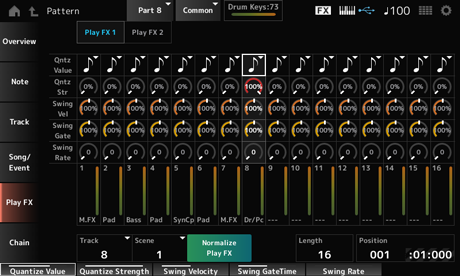
Spécifie la piste à normaliser. Réglages : All, 1 à 16
Spécifie la scène à normaliser. Réglages : All, 1 à 8
Corrige l'effet spécifié dans Play FX (Effet de reproduction) aux données MIDI.
Définit la longueur de la séquence de la scène sélectionnée.
Affiche la position actuelle pour la reproduction de la scène et permet de spécifier la position de la reproduction. Réglages : 001 à 256
Commande Qntz Value, Qntz Str, Swing Vel, Swing Gate et Swing Rate.
Définit la résolution de quantification (ou une note à utiliser comme base pour la quantification). Réglages : Off, 60 (triple croche), 80 (triolet de doubles croches), 120 (double croche), 160 (triolet de croches), 240 (croche), 320 (triolet de noires), 480 (noire)
Définit la « force magnétique » de la quantification.
Lorsque ce paramètre est défini sur 100 %, toutes les notes se déplacent vers la position spécifiée dans le paramètre Qntz Value (Quantize Value) (Quantize Value) (Valeur de quantification).
Un réglage de 0 % ne génère aucune quantification. Réglages : 0 % à 100 %
Modifie la vélocité des temps pairs (backbeats) comptés à partir de la valeur spécifiée dans Qntz Value (Quantize Value) pour donner une sensation de swing aux rythmes. Ce paramètre n'est pas disponible lorsque la résolution de quantification est réglée sur Off. Réglages : 0 % à 200 %
Modifie la durée de gate (ou la durée réelle de la note à reproduire) des temps pairs (backbeats) comptés à partir de la valeur spécifiée dans Qntz Value (Quantize Value) pour donner une sensation de swing aux rythmes. Ce paramètre n'est pas disponible lorsque la résolution de quantification est réglée sur Off. Réglages : 0 % à 200 %
Modifie la synchronisation des temps pairs (backbeats) comptés à partir de la valeur spécifiée dans Qntz Value (Quantize Value) pour donner une sensation de swing aux rythmes. Ce paramètre n'est pas disponible lorsque la résolution de quantification est réglée sur Off. Réglages : 0 à la moitié de la résolution de quantification
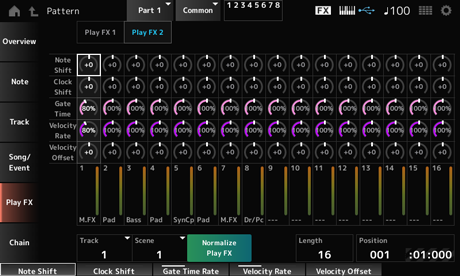
Commande Note Shift, Clock Shift, Gate Time, Velocity Rate et Velocity Offset.
Ajuste la hauteur de ton par demi-tons. Réglages : −99 à +99
Avance ou recule la synchronisation des notes par incréments d'impulsion d'horloge. Réglages : −120 à +120
Modifie la durée de gate (le temps réel pendant lequel le son de la note est généré) des événements de note. Réglages : 0 % à 200 %
Modifie la vélocité selon le pourcentage spécifié. Réglages : 0 % à 200 %
Augmente ou diminue la vélocité de la valeur spécifiée. Réglages : −99 à +99
Cette tâche enchaîne les scènes pour la reproduction.
- Touche [] (Lecture) → Pattern → [EDIT/] → Chain
- [PERFORMANCE] → Play/Rec → Pattern → Edit/Job → Chain
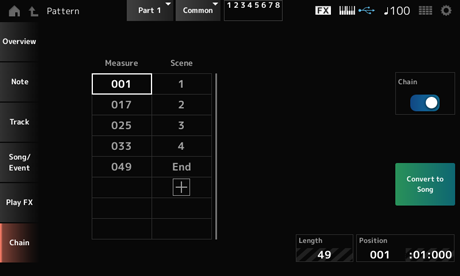
Active la reproduction en chaîne. Réglages : Off, On
Spécifie la position de mesure de début pour la reproduction de scène. Réglages : 001 à 999
Règle la scène à reproduire à la mesure spécifiée. Réglages : 1 à 8, End
Si la liste Measure (Mesure) et Scene contient plus de huit lignes, la flèche vers le haut ou vers le bas s'affiche.
Enregistre la chaîne en tant que morceau.
Indique la longueur de la séquence entière.
Affiche la position actuelle de la reproduction en chaîne et permet de spécifier la position de la reproduction. Réglages : 001 à 999
Dans l'écran Song (Morceau), vous pouvez enregistrer votre performance au clavier dans un morceau MIDI et reproduire le morceau.
Les données de la performance au clavier et l'utilisation des contrôleurs et des boutons sont enregistrés sur la piste MIDI.
Vous pouvez également sélectionner la reproduction d'arpèges à enregistrer dans le morceau.
- Touche [SONG/PATTERN] → Song
- [PERFORMANCE] → Play/Rec → Song
- Touche [] (Lecture) → Song
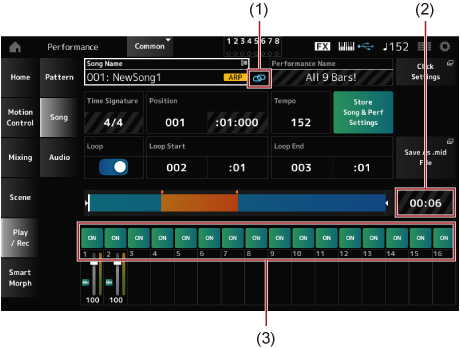
Affiche le nom du morceau sélectionné.
En appuyant sur le nom, vous appelez le menu contextuel de Load, Rename, New Song et User Arp.
Vous pouvez sélectionner un morceau à l'aide des touches [INC/YES] et [DEC/NO] lorsque le curseur est positionné sur le Song Name (Nom du morceau).
Affiche le nom de la performance sélectionnée.
Ce drapeau bleu s'affiche lorsque vous modifiez un paramètre de la performance.
L'icône de liaison s'affiche si la performance utilisée pour enregistrer le morceau et la performance sélectionnée sont identiques. Sinon, une icône de liaison rompue s'affichera.
Cela appelle l'écran Tempo Settings (Réglages de tempo).
Indique la mesure du motif.
Définit la position de début de la reproduction et de l'enregistrement, ainsi que la position actuelle de la reproduction.
Le numéro affiché à gauche correspond à la mesure et les nombres affichés à droite sont les temps et les intervalles.
Règle le tempo de la reproduction du morceau. Réglages : 5 à 300
Active ou désactive la reproduction en boucle.
Lorsque cette option est activée, la reproduction d'une section entre les points Loop Start (Début de boucle) et Loop End (Fin de boucle) est répétée. Réglages : Off, On
Définit la section à reproduire en boucle. Le numéro affiché à gauche correspond à la mesure, et le numéro affiché à droite au temps. Ce paramètre n'est pas disponible lorsque la fonction Loop est désactivée.
Enregistre la liaison entre les morceaux édités et la performance utilisée.
Si vous avez édité des paramètres de la performance, vous devez également stocker celle-ci.
Cette touche appelle l'écran Save qui vous permet d'enregistrer le morceau sous forme de fichier.
Save As .mid File (Enregistrer sous fichier .mid) n'est pas disponible dans les cas suivants.
- Pour un nouvel enregistrement (quand il n'y a aucun morceau)
- Pendant la reproduction
- Lorsque le mode d'attente d'enregistrement est activé
- Pendant l'enregistrement
Indique la longueur de la séquence entière.
Active ou désactive la reproduction de chaque piste. Réglages : Off, On
- Touche [SONG/PATTERN] → Song → Touche [] (Enregistrement)
- [PERFORMANCE] → Touche Play/Rec → Song → []
Nouvel enregistrement
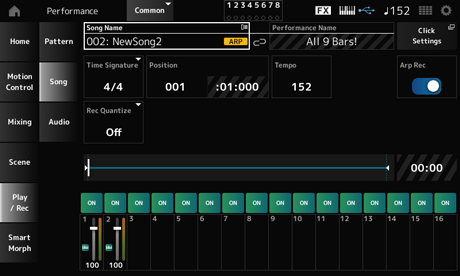
Quand un enregistrement a déjà été effectué
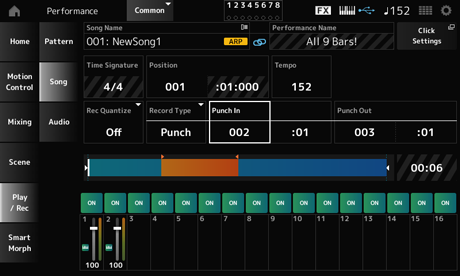
Indique la mesure du morceau. Réglages : 1/16–16/16, 1/8–16/8, 1/4–8/4
Quantize (Quantification) est une fonction qui corrige les notes enregistrées pour qu'elles correspondent à la fraction exacte du temps (en valeurs de note). Réglages : Off, 60 (triple croche), 80 (triolet de doubles croches), 120 (double croche), 160 (triolet de croches), 240 (croche), 320 (triolet de noires), 480 (noire)
Sélectionne un type d'enregistrement pour les pistes déjà enregistrées.
Ce paramètre est indisponible lors d'un nouvel enregistrement. Réglages : Replace, Overdub, Punch
Replace : écrase et enregistre en temps réel. Les données existantes seront perdues.
Overdub : surimprime et enregistre en temps réel. Les données existantes ne seront pas perdues.
Punch : réenregistre une section et enregistre en temps réel. Cela écrase les données existantes de la section spécifiée.
Définit le point de début d'insertion, Punch in (mesure et temps spécifiques auxquels commencer le réenregistrement).
Ce paramètre n'est disponible que lorsque Record Type est réglé sur Punch.
Définit le point de fin d'insertion, Punch out (mesure et temps spécifiques auxquels terminer le réenregistrement).
Ce paramètre n'est disponible que lorsque Record Type est réglé sur Punch.
Lorsque Arp Rec (Enregistrement de l'arpège) est activé, les résultats de la reproduction de l'arpège sont enregistrés. S'il est désactivé, seule la performance au clavier est enregistrée.
Ce paramètre peut être défini pour l'enregistrement d'un nouveau morceau. Il ne peut être modifié une fois que l'enregistrement est lancé.
Pour ajouter quelque chose au morceau enregistré alors que Arp Rec est réglé sur Off, seule l'option Replace peut être utilisée pour Record Type. Réglages : Off, On
Si le paramètre Arp Rec du morceau est désactivé, vous pouvez sélectionner un autre arpège pour la reproduction en modifiant la sélection d'arpège dans la performance.
Undo (Annuler) annule la dernière action d'enregistrement et supprime ce qui vient d'être enregistré.
Cette touche est active lorsque vous modifiez des réglages d'une séquence.
Redo (Rétablir) rétablit l'enregistrement qui a été annulé par Undo. Cette touche n'est active qu'après l'utilisation de la fonction Undo.
Convertit le morceau sélectionné en arpège utilisateur.
Vous pouvez convertir 16 notes différentes au maximum. Toutes les notes qui portent le même Note Number (Numéro de note) comptent pour une seule note.
Veillez à n'utiliser que 16 notes au maximum pour un morceau si vous souhaitez convertir celui-ci en arpège utilisateur, surtout si vous utilisez plusieurs pistes.
- Ouvrez l'écran depuis [PERFORMANCE] → Play/Rec→ Song → Appuyez sur Song Name pour ouvrir le menu contextuel → User Arp
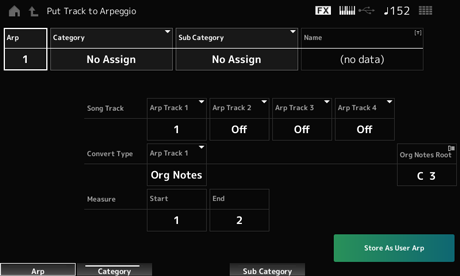
Définit le numéro de l'arpège utilisateur pour la conversion.
Le prochain numéro inutilisé sera d'abord défini.
Notez que si vous remplacez ce numéro par un numéro déjà utilisé, l'arpège sera écrasé, ce qui signifie que vous perdrez l'arpège utilisateur existant pour ce numéro. Réglages : 1 à 256
Sub Category (Arpeggio Sub Category)
Définit les catégories Main (Principale) et Sub (Secondaire) de l'arpège converti. Réglages : reportez-vous à Data List (Liste des données).
Définit le nom de l'arpège. Vous pouvez utiliser jusqu'à 20 caractères alphanumériques.
Définit le numéro de piste du morceau source de la conversion pour chaque piste d'arpège. Réglages : 1 à 16
Sélectionne la façon de convertir la séquence MIDI enregistrée dans le morceau en arpège selon trois réglages différents.
Vous pouvez utiliser un Convert Type (Type de conversion) différent pour chaque piste d'arpège. Réglages : Normal, Fixed, Org Notes
Normal : l'arpège est reproduit à la même octave que la séquence MIDI enregistrée.
Fixed : la séquence MIDI enregistrée est reproduite de manière identique quel que soit votre jeu au clavier.
Org Notes : mode fondamentalement identique à Fixed, mais la reproduction de la séquence MIDI change en fonction des accords que vous jouez sur le clavier.
Règle la note fondamentale lorsque le Convert Type (Type de conversion) d'une piste est réglé sur Org Notes (Notes d'origine).
Ce paramètre n'est pas disponible si aucune piste n'est définie sur Org Notes. Réglages : C−2 à G8
Définit la mesure de début de la conversion. Réglages : 1 à 998
Définit la mesure de fin de la conversion. Réglages : 2 à 999
Convertit le morceau en arpège utilisateur avec les réglages spécifiés sur cet écran.
Cette touche n'est pas disponible lorsque toutes les pistes sont désactivées.
Sur l'écran Audio, vous pouvez enregistrer votre performance au clavier sous forme d'un fichier audio au format WAV (stéréo de 44,1 kHz et 24 bits) sur un lecteur flash USB. Vous pouvez enregistrer jusqu'à 74 minutes ou plus, jusqu'à la capacité maximale du lecteur flash USB.
- Touche [SONG/PATTERN] → Audio
- [PERFORMANCE] → Play/Rec → Audio
- Touche [] (Lecture) → Audio
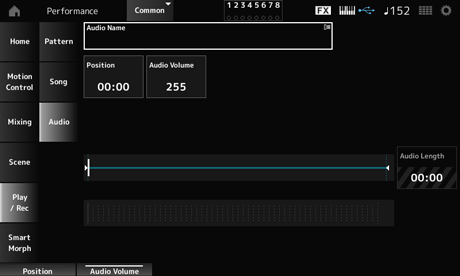
Affiche le nom du fichier audio sélectionné.
En appuyant sur le nom, vous appelez le menu contextuel pour Load.
Définit la position de début de la reproduction, ainsi que la position actuelle de la reproduction.
Règle la position de début de la reproduction. Ce paramètre n'est pas disponible pendant l'enregistrement. Réglages : 0 à 255
Affiche la longueur totale du fichier audio.
Affiche le niveau d'entrée et de sortie audio.
- [PERFORMANCE] → Touche Play/Rec → Audio → []
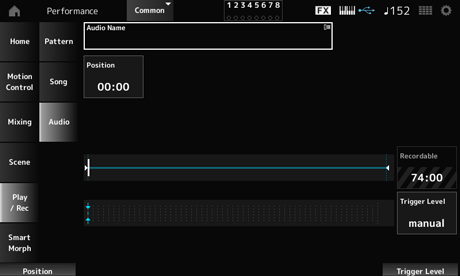
Affiche le temps d'enregistrement de l'audio.
Ce paramètre s'affiche uniquement lorsque le mode d'attente d'enregistrement est activé.
Sélectionne la manière de démarrer l'enregistrement.
Ce paramètre s'affiche uniquement lorsque le mode d'attente d'enregistrement est activé.
Lorsque le Trigger Level (Niveau de déclenchement) est réglé sur manual, vous pouvez démarrer l'enregistrement en appuyant sur la touche [] (Lecture).
Lorsque le Trigger Level est réglé sur une valeur comprise entre 1 et 127, vous pouvez démarrer l'enregistrement après avoir appuyé sur la touche [] (Lecture) et lorsque le niveau du signal dépasse la valeur spécifiée. Le niveau défini ici est indiqué sous forme de triangles bleus dans l'indicateur de niveau.
Pour des résultats optimaux, donnez à ce paramètre les valeurs les plus faibles possibles afin de capter la totalité du signal, mais veillez à ce que le niveau réglé ne soit pas non plus trop bas afin d'éviter d'enregistrer des bruits indésirables. Réglages : manual, 1 à 127
Appuyez sur la carte Smart Morph et créez des modifications dans le son FM-X ou AN-X sur la partie 1.
- [PERFORMANCE] → Smart Morph → Play
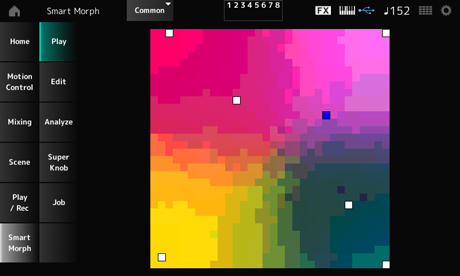
- [PERFORMANCE] → Smart Morph → Edit
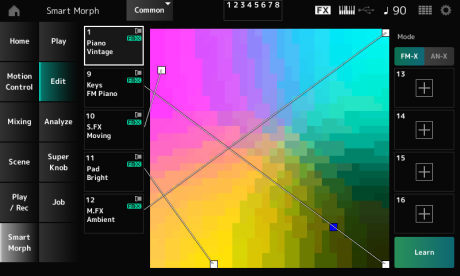
Appuyez pour ouvrir l'écran Part Category Search afin de sélectionner un son FM-X ou AN-X.
En appuyant sur le nom, vous appelez le menu contextuel de Category Search, Edit et Property.
Sélectionne la vue Part Main Category ou la vue Part Name pour les parties.
Bascule entre FM-X et AN-X.Réglages : FM-X, AN-X
Appuyez sur la touche pour démarrer l'apprentissage automatique (création de carte).
Cette touche ne s'affiche pas lorsqu'il n'y a pas de son FM-X AN-X sur les parties 9 à 16.
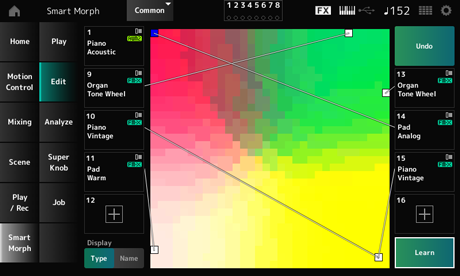
Redo
Après l'opération Learn, la touche Undo s'affiche en haut à droite.
Utilisez la touche Undo pour rétablir la carte initiale antérieure à l'utilisation de l'apprentissage automatique.
Après l'opération Undo, la touche Redo apparaît et vous pouvez l'utiliser pour rétablir la carte antérieure à l'opération Undo.
- [PERFORMANCE] → Smart Morph → Analyze
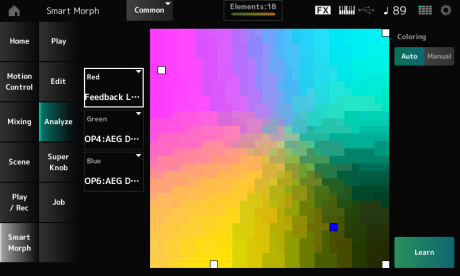
Chaque point sur la carte représente la valeur du paramètre indiquant un degré ou un niveau sous la forme d'une nuance de rouge.
Pour obtenir la liste des paramètres disponibles, consultez « Paramètres pouvant être réglés pour Red, Green et Blue ».
Chaque point sur la carte représente la valeur du paramètre indiquant un degré ou un niveau sous la forme d'une nuance de vert.
Pour obtenir la liste des paramètres disponibles, consultez « Paramètres pouvant être réglés pour Red, Green et Blue ».
Chaque point sur la carte représente la valeur du paramètre indiquant un degré ou un niveau sous la forme d'une nuance de bleu.
Pour obtenir la liste des paramètres disponibles, consultez « Paramètres pouvant être réglés pour Red, Green et Blue ».
Lorsqu'ils sont définis sur Auto, les paramètres Red, Green et Blue sont automatiquement réinitialisés pour le processus Learn.
Lorsqu'ils sont définis sur Manual, les paramètres Red, Green et Blue sont automatiquement réinitialisés pour le processus Learn. Réglages : Auto, Manual
Appuyez sur la touche pour démarrer l'apprentissage automatique (création de carte).
Redo
Après l'opération Learn, la touche Undo s'affiche en haut à droite.
Utilisez la touche Undo pour rétablir la carte initiale antérieure à l'utilisation de l'apprentissage automatique.
Après l'opération Undo, la touche Redo apparaît et vous pouvez l'utiliser pour rétablir la carte antérieure à l'opération Undo.
FM Common (FM commun)
| Nom sur l'écran | Nom de paramètre |
|---|---|
| Random Pan Depth | Random Pan Depth |
| Alternate Pan | Alternate Pan Depth |
| Scaling Pan Depth | Scaling Pan Depth |
| KeyOnDly Time | Key On Delay Time Length |
| KeyOnDly Sync | Key On Delay Tempo Sync Switch |
| KeyOnDly Note | Key On Delay Note Length |
| Pitch/Vel | Pitch Velocity Sensitivity |
| Random Pitch Depth | Random Pitch Depth |
| Pitch/Key | Pitch Key Follow Sensitivity |
| Pitch/Key Center | Pitch Key Follow Sensitivity Center Note |
| PEG Initial Lvl | PEG Initial Level |
| PEG Attack Lvl | PEG Attack Level |
| PEG Decay 1 Lvl | PEG Decay 1 Level |
| PEG Decay 2 Lvl | PEG Decay 2 Level |
| PEG Release Lvl | PEG Release Level |
| PEG Attack Tm | PEG Attack Time |
| PEG Decay 1 Tm | PEG Decay 1 Time |
| PEG Decay 2 Tm | PEG Decay 2 Time |
| PEG Release Tm | PEG Release Time |
| PEG Depth/Vel | PEG Depth Velocity Sensitivity |
| PEG Depth | PEG Depth |
| PEG Time/Key | PEG Time Key Follow Sensitivity |
| 2nd LFO Wave | 2nd LFO Wave |
| LFO Speed | 2nd LFO Speed |
| LFO Phase | 2nd LFO Phase |
| LFO Delay | 2nd LFO Delay Time |
| LFO Key On Reset | 2nd LFO Key On Reset |
| LFO Pitch Mod | 2nd LFO Pitch Modulation Depth |
| LFO Amp Mod | 2nd LFO Amplitude Modulation Depth |
| LFO Filter Mod | 2nd LFO Filter Modulation Depth |
| Algorithm Number | Algorithm Number |
| Feedback Level | Feedback Level |
| LFO Speed Range | LFO Speed Range |
| LFO Ex Speed | LFO Extended Speed |
| Filter Type | Filter Type |
| Cutoff | Filter Cutoff Frequency |
| Cutoff/Vel | Filter Cutoff Velocity Sensitivity |
| Resonance / Width | Filter Resonance/Width |
| Res/Vel | Filter Resonance Velocity Sensitivity |
| HPF Cutoff | HPF Cutoff Frequency |
| Distance | Distance |
| Filter Gain | Filter Gain |
| FEG Hold Tm | FEG Hold Time |
| FEG Attack Tm | FEG Attack Time |
| FEG Decay 1 Tm | FEG Decay 1 Time |
| FEG Decay 2 Tm | FEG Decay 2 Time |
| FEG Release Tm | FEG Release Time |
| FEG Hold Lvl | FEG Hold Level |
| FEG Attack Lvl | FEG Attack Level |
| FEG Decay 1 Lvl | FEG Decay 1 Level |
| FEG Decay 2 Lvl | FEG Decay 2 Level |
| FEG Release Lvl | FEG Release Level |
| FEG Depth | FEG Depth |
| FEG Segment | FEG Time Velocity Sensitivity Segment |
| FEG Time/Vel | FEG Time Velocity Sensitivity |
| FEG Depth/Vel | FEG Depth Velocity Sensitivity |
| FEG Curve | FEG Depth Velocity Sensitivity Curve |
| FEG Time/Key | FEG Time Key Follow Sensitivity |
| FEG Center | FEG Time Key Follow Sensitivity Center Note |
| Flt Cutoff/Key | Filter Cutoff Key Follow Sensitivity |
| Flt Break Point 1 | Filter Cutoff Scaling Break Point 1 |
| Flt Break Point 2 | Filter Cutoff Scaling Break Point 2 |
| Flt Break Point 3 | Filter Cutoff Scaling Break Point 3 |
| Flt Break Point 4 | Filter Cutoff Scaling Break Point 4 |
| Flt Cutoff Offset 1 | Filter Cutoff Scaling Offset 1 |
| Flt Cutoff Offset 2 | Filter Cutoff Scaling Offset 2 |
| Flt Cutoff Offset 3 | Filter Cutoff Scaling Offset 3 |
| Flt Cutoff Offset 4 | Filter Cutoff Scaling Offset 4 |
| HPF Cutoff/Key | HPF Cutoff Key Follow Sensitivity |
| Nom sur l'écran | Nom de paramètre |
|---|---|
| Key On Reset | Oscillator Key On Reset |
| Freq Mode | Oscillator Frequency Mode |
| Coarse | Tune Coarse |
| Fine | Tune Fine |
| Detune | Detune |
| Pitch/Key | Pitch Key Follow Sensitivity |
| Pitch/Vel | Pitch Velocity Sensitivity |
| Spectral | Spectral Form |
| Skirt | Spectral Skirt |
| Resonance | Spectral Resonance |
| PEG Initial Lvl | PEG Initial Level |
| PEG Attack Lvl | PEG Attack Level |
| PEG Attack Tm | PEG Attack Time |
| PEG Decay Tm | PEG Decay Time |
| AEG Attack Lvl | AEG Attack Level |
| AEG Decay 1 Lvl | AEG Decay 1 Level |
| AEG Decay 2 Lvl | AEG Decay 2 Level |
| AEG Release Lvl | AEG Release (Hold) Level |
| AEG Attack Tm | AEG Attack Time |
| AEG Decay 1 Tm | AEG Decay 1 Time |
| AEG Decay 2 Tm | AEG Decay 2 Time |
| AEG Release Tm | AEG Release Time |
| AEG Hold Tm | AEG Hold Time |
| AEG Time/Key | AEG Time Key Follow Sensitivity |
| Level | Operator Level |
| Lvl Break Point | Level Scaling Break Point |
| Lvl/Key Lo | Level Scaling Low Depth |
| Lvl/Key Hi | Level Scaling High Depth |
| Curve Lo | Level Scaling Low Curve |
| Curve Hi | Level Scaling High Curve |
| Level/Vel | Level Velocity Sensitivity |
| LFO PM Depth | 2nd LFO Pitch Modulation Depth Offset |
| LFO AM Depth | 2nd LFO Amplitude Modulation Depth Offset |
| Pitch/Ctrl | Pitch Controller Sensitivity |
| Level/Ctrl | Level Controller Sensitivity |
| Nom sur l'écran | Nom de paramètre |
|---|---|
| Random Pan | Random Pan Depth |
| Alternate Pan | Alternate Pan Depth |
| Scaling Pan | Scaling Pan Depth |
| Delay Length | Key On Delay Time Length |
| KeyOnDly Sync | Key On Delay Tempo Sync Switch |
| Delay Length | Key On Delay Note Length |
| Unison | Unison |
| Unison Detune | Unison Detune |
| Unison Spread | Unison Spread |
| OSC Reset | OSC Reset |
| Voltage Drift | Voltage Drift |
| Ageing | Ageing |
| Attack | Pitch EG Attack Time |
| Decay | Pitch EG Decay Time |
| Sustain | Pitch EG Sustain Level |
| Release | Pitch EG Release Time |
| Time/Vel | Pitch EG Time Velocity Sensitivity |
| Wave | Pitch LFO Wave |
| Speed | Pitch LFO Speed |
| Key On Reset | Pitch LFO Key On Reset |
| Phase | Pitch LFO Phase |
| Delay | Pitch LFO Delay Time |
| Fade In | Pitch LFO Fade In Time |
| Noise Tone | Noise Generator Tone |
| Connect | Noise Generator Out Select |
| Out Level | Noise Generator Out Level |
| Out Level/Vel | Noise Generator Out Level Velocity Sensitivity |
| Attack | Filter Cutoff EG Attack Time |
| Decay | Filter Cutoff EG Decay Time |
| Sustain | Filter Cutoff EG Sustain Level |
| Release | Filter Cutoff EG Release Time |
| Time/Vel | Filter Cutoff EG Time Velocity Sensitivity |
| Wave | Filter Cutoff LFO Wave |
| Speed | Filter Cutoff LFO Speed |
| Key On Reset | Filter Cutoff LFO Key On Reset |
| Phase | Filter Cutoff LFO Phase |
| Delay | Filter Cutoff LFO Delay Time |
| Fade In | Filter Cutoff LFO Fade In Time |
| Level | Amplitude Level |
| Level/Vel | Amplitude Level Velocity Sensitivity |
| LFO Depth | Amplitude Level LFO Depth |
| Level/Key | Amplitude Level Key Follow |
| Drive | Amplitude Saturator Drive |
| Attack | Amplitude EG Attack Time |
| Decay | Amplitude EG Decay Time |
| Sustain | Amplitude EG Sustain Level |
| Release | Amplitude EG Release Time |
| Time/Vel | Amplitude EG Time Velocity Sensitivity |
| Wave | Amplitude LFO Wave |
| Speed | Amplitude LFO Speed |
| Key On Reset | Amplitude LFO Key On Reset |
| Phase | Amplitude LFO Phase |
| Delay | Amplitude LFO Delay Time |
| Fade In | Amplitude LFO Fade In Time |
| Nom sur l'écran | Nom de paramètre |
|---|---|
| Wave | Oscillator Wave |
| Octave | Oscillator Octave |
| Pitch | Oscillator Pitch |
| Pitch EG Depth | Oscillator Pitch EG Depth |
| Pitch EG Depth/Vel | Oscillator Pitch EG Depth Velocity Sensitivity |
| Pitch LFO Depth | Oscillator Pitch LFO Depth |
| Sync Pitch | Oscillator Self Sync Pitch |
| Sync Pitch/Vel | Oscillator Self Sync Pitch Velocity Sensitivity |
| Sync | Oscillator Self Sync EG Depth |
| Sync | Oscillator Self Sync LFO Depth |
| Pulse Width | Oscillator Pulse Width |
| PulseWidth/Vel | Oscillator Pulse Width Velocity Sensitivity |
| Pulse Width | Oscillator Pulse Width EG Depth |
| Pulse Width | Oscillator Pulse Width LFO Depth |
| Shaper | Oscillator Wave Shaper |
| Shaper/Vel | Oscillator Wave Shaper Velocity Sensitivity |
| Shaper | Oscillator Wave Shaper EG Depth |
| Shaper | Oscillator Wave Shaper LFO Depth |
| FM Level | Oscillator FM Level |
| FM Level/Vel | Oscillator FM Level Velocity Sensitivity |
| Ring Level | Oscillator Ring Level |
| Ring Level/Vel | Oscillator Ring Level Velocity Sensitivity |
| Connect | Oscillator Out Select |
| Invert | Oscillator Out Invert Enable |
| Out Level | Oscillator Out Level |
| Out Level/Vel | Oscillator Out Level Velocity Sensitivity |
| Attack | Oscillator EG Attack Time |
| Decay | Oscillator EG Decay Time |
| Sustain | Oscillator EG Sustain Level |
| Release | Oscillator EG Release Time |
| Wave | Oscillator LFO Wave |
| Speed | Oscillator LFO Speed |
| Key On Reset | Oscillator LFO Key On Reset |
| Phase | Oscillator LFO Phase |
| Delay | Oscillator LFO Delay Time |
| Fade In | Oscillator LFO Fade In Time |
| Nom sur l'écran | Nom de paramètre |
|---|---|
| Type | Filter Type |
| Cutoff | Filter Cutoff |
| Cutoff/Vel | Filter Cutoff Velocity Sensitivity |
| Filter EG Depth | Filter Cutoff EG Depth |
| Filter EG Depth/Vel | Filter Cutoff EG Depth Velocity Sensitivity |
| Filter LFO Depth | Filter Cutoff LFO Depth |
| Cutoff/Key | Filter Cutoff Key Follow |
| Resonance | Filter Resonance |
| Resonance/Vel | Filter Resonance Velocity Sensitivity |
| Saturator Drive | Filter Saturator Drive |
| Saturator Drive/... | Filter Saturator Drive Velocity Sensitivity |
| Out Level | Filter Out Level |
| Nom sur l'écran | Nom de paramètre |
|---|---|
| Wave Folder | Modifier Wave Folder |
| Folder/Vel | Modifier Wave Folder Velocity Sensitivity |
| EG Depth | Modifier Wave Folder EG Depth |
| LFO Depth | Modifier Wave Folder LFO Depth |
| Texture | Modifier Wave Folder Texture |
| Type | Modifier Wave Folder Type |
| Attack | Modifier EG Attack Time |
| Decay | Modifier EG Decay Time |
| Sustain | Modifier EG Sustain Level |
| Release | Modifier EG Release Time |
| Time/Vel | Modifier EG Time Velocity Sensitivity |
| Wave | Modifier LFO Wave |
| Speed | Modifier LFO Speed |
| Key On Reset | Modifier LFO Key On Reset |
| Phase | Modifier LFO Phase |
| Delay | Modifier LFO Delay Time |
| Fade In | Modifier LFO Fade In Time |
- [PERFORMANCE] → Smart Morph → Super Knob
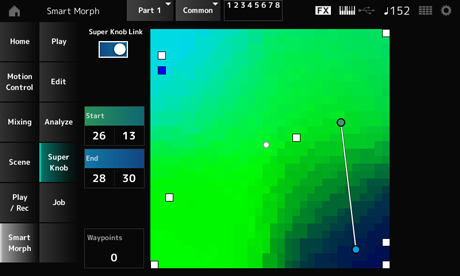
Lorsqu'il est réglé sur On, vous pouvez utiliser le Super Knob pour suivre le chemin sur la carte du début à la fin, au lieu de passer votre doigt sur l'écran tactile. Réglages : Off, On
Définit la position de la plus petite valeur du Super Knob sur la carte.
Lorsque le curseur est positionné sur Start (Début), appuyez sur la carte pour définir la valeur du point de début.
Définit la position de la plus grande valeur du Super Knob sur la carte.
Lorsque le curseur est positionné sur End (Fin), appuyez sur la carte pour définir la valeur du point de fin.
Définit le nombre de points intercalés (waypoints) entre le début et la fin. Réglages : 0 à 6
Définit la position sur la carte.
- [PERFORMANCE] → Smart Morph → Job
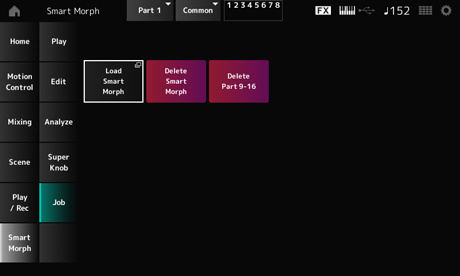
Ouvre l'écran Load.
Sur l'écran Load, vous pouvez sélectionner une autre performance et importer les réglages Smart Morph de cette performance vers la performance actuelle.
Supprime les réglages Smart Morph de la performance sélectionnée.
Supprime toutes les parties 9 à 16 à la fois pour les régler sur l'état inutilisé.
Lorsque les parties 9 à 16 sont réglées sur l'état inutilisé, le paramètre SSS est activé.
Les parties 9 à 16 sont utilisées pour créer une carte Smart Morph.
Lorsque vous avez fini de régler les paramètres et que vous n'avez plus besoin d'utiliser la carte, vous pouvez supprimer les parties 9 à 16.
 Imprimer cette page