Sur l'écran Common Edit (Édition commune), vous pouvez modifier les paramètres de l'ensemble de la performance, ainsi que ceux de la partie Audio.
Sur l'écran Perf Settings (Paramètres de la performance), vous pouvez définir les paramètres généraux de la performance.
- [PERFORMANCE] → Sélection de Common → [EDIT/
 ] → General/Pitch → Perf Settings
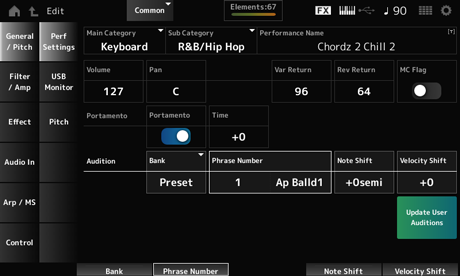
Sub Category
Ces paramètres définissent la Main Category (Catégorie principale) et la Sub Category (Sous-catégorie) de la performance sélectionnée. Réglages : reportez-vous à Data List (Liste des données).
Vous pouvez enregistrer la performance que vous éditez sous un nouveau nom, en utilisant 20 caractères alphanumériques au maximum.
En appuyant sur le nom, vous appelez le clavier à l'écran, ce qui vous permet de saisir un nom.
Définit un indicateur de commande de mouvement pour la performance sélectionnée.
En position On, le MC flag apparaît sur l'écran Performance. De plus, sur l'écran Performance Category Search (Recherche par catégorie de performance), la performance est filtrée par l'attribut MC. Réglages : Off, On
Règle le volume de la performance sélectionnée. Réglages : 0 à 127
Règle le balayage panoramique de la performance sélectionnée. Réglages : L63–C–R63
Règle le niveau de sortie (niveau de retour) des signaux traités par l'effet de variation. Réglages : 0 à 127
Règle le niveau de sortie (niveau de retour) des signaux traités par l'effet de réverbération. Réglages : 0 à 127
Active ou désactive le portamento pour les parties dont le Portamento Part Sw (Sélecteur de portamento de partie) est réglé sur On.
Ce sélecteur est lié à la touche [PORTAMENTO] sur le panneau supérieur. Réglages : Off, On
Règle la durée (ou la vitesse) de transition de la hauteur de ton du Portamento.
Cela est spécifié comme une valeur de décalage par rapport à la durée de portamento de la partie. Réglages : −64 à +63
Sur l'écran USB Monitor (Moniteur USB), vous pouvez régler le volume des signaux audio provenant des bornes [USB TO HOST].
Lorsque vous appuyez sur USB Volume dans Audio Signal Flow, le curseur se déplace vers l’écran USB Volume Audio I/O.
USB Main Monitor Volume et USB Assign Monitor Volume sont sauvegardés (stockés) dans la performance.
- [PERFORMANCE] → Sélection de Common → [EDIT/] → General/Pitch → USB Monitor
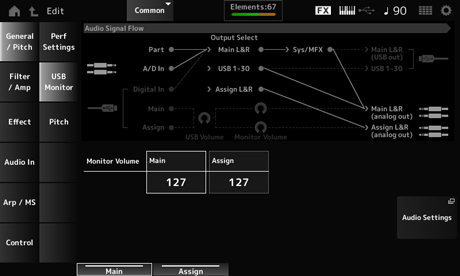
Règle le volume des signaux audio provenant de la borne [USB TO HOST] et émis vers les prises de sortie OUTPUT. Réglages : 0 à 127
Règle le volume des signaux audio provenant de la borne [USB TO HOST] et émis vers les prises de sortie ASSIGNABLE OUTPUT (BALANCED). Réglages : 0 à 127
Ouvre l'écran Audio I/O.
Vous pouvez ouvrir le même écran depuis [UTILITY]→Settings→Audio I/O.
Sur l'écran Pitch (Hauteur de ton), vous pouvez effectuer des réglages de hauteur de ton.
- [PERFORMANCE] → Sélection de Common → [EDIT/] → General/Pitch → Pitch
- [SHIFT] + [PORTAMENTO]
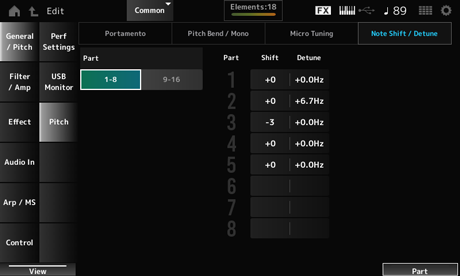
Ajuste la hauteur de ton par demi-tons. Réglages : −48 à +0 à +48
Règle la hauteur de ton de la partie par incréments de 0,1 Hz.
En décalant légèrement la hauteur de ton, vous pouvez désaccorder le son. Réglages : −12,8 Hz à +0,0 Hz à +12,7 Hz
Règle la hauteur de ton de la partie normale de la performance en demi-tons. Ce réglage ne s'applique pas à la partie de batterie. Réglages : −48 à +0 à +48
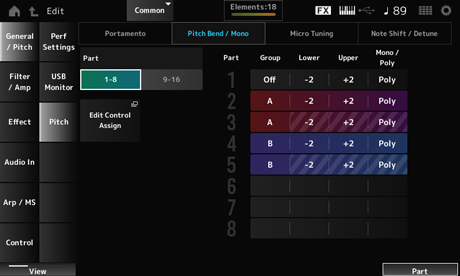
Mono / Poly ne s'affiche pas pour la partie batterie.
Upper (Pitch Bend Upper)
Définit la plage des changements créés à l'aide de la Pitch Bend Wheel (Molette de variation de hauteur de ton) par demi-tons. Réglages : −48 à +0 à +24
Définit le mode de génération de sons du clavier.
Le mode Mono (Monophonique) sert à reproduire des notes individuelles et le mode Poly (Polyphonique) à reproduire plusieurs notes simultanées. Réglages : Mono, Poly
Ouvre l'écran Control Assign pour Common Edit.
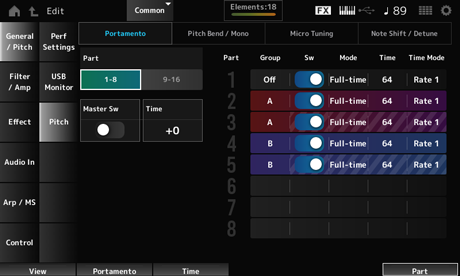
Sw, Mode, Time et Time Mode ne s'affichent pas pour la partie batterie.
Bascule entre les vues des parties 1 à 8 et des parties 9 à 16.
Règle le portamento à appliquer aux parties dont le Portamento Part Switch (Sélecteur de partie de portamento) est réglé sur On.
Ce sélecteur est lié à la touche [PORTAMENTO] sur le panneau supérieur. Réglages : Off, On
Règle la durée (ou la vitesse) de transition de la hauteur de ton du Portamento.
Cela est spécifié comme une valeur de décalage par rapport à la durée de portamento de la partie. Réglages : −64 à +63
Les parties d'un même groupe reçoivent la même hauteur de ton.
Cette fonction est pratique lorsque vous souhaitez appliquer le Portamento à un son en couche ou appliquer les mêmes réglages d'accord micro à plusieurs parties à la fois.
Active ou désactive le portamento de la partie. Réglages : Off, On
Définit la façon dont le portamento est appliqué selon votre jeu au clavier. Réglages : Fingered, Full-time
Fingered : le portamento n'est appliqué que lorsque vous jouez en legato (en jouant la note suivante avant de relâcher la précédente).
Full-time : le portamento est appliqué à toutes les notes.
Règle la durée (ou la vitesse) de transition de la hauteur de ton du Portamento pour la partie. Réglages : 0 à 127
Définit la manière dont la hauteur de ton change dans le temps. Réglages : Rate 1, Time 1, Rate 2, Time 2
Rate 1 : la hauteur de ton change à une vitesse spécifique.
Time 1 : la hauteur de ton change à un moment spécifique.
Rate 2 : la hauteur de ton change à une vitesse spécifique au sein d'une même octave.
Time 2 : la hauteur de ton change à un moment spécifique au sein d'une même octave.
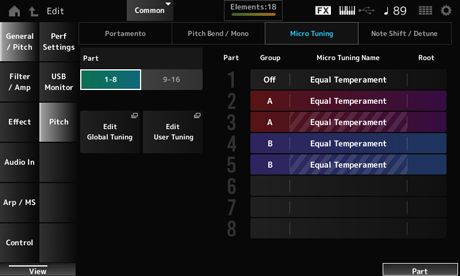
Micro Tuning Name et Root ne s'affichent pas pour la partie batterie.
Règle l'accord micro (tempérament) de la partie. Réglages : Equal Temperament, Pure Major, Pure Minor, Werckmeister, Kirnberger, Vallotti & Young, 1/4 shift, 1/4 tone, 1/8 tone, Indian, Arabic 1, Arabic 2, Arabic 3, Init Tuning 1 à 8 (lorsqu'une banque utilisateur est sélectionnée), Library 1-1–24-8 (lorsqu'un fichier bibliothèque est chargé)
Définit la note fondamentale de l'accord micro.
Ce paramètre ne s'affiche pas si le type sélectionné dans Micro Tuning Name ne nécessite pas de note fondamentale. Réglages : C à B
Ouvre l'écran Sound.
Vous pouvez ouvrir le même écran à partir de [UTILITY] → Settings → Sound.
Ouvre l'écran Edit User Tuning.
Il s'agit de l'écran de réglage de l'accord micro utilisateur.
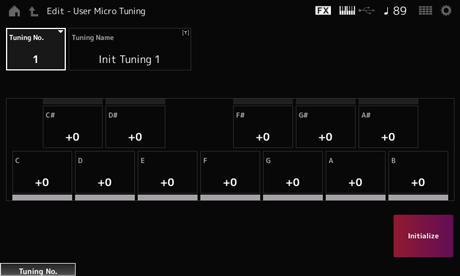
Indique la valeur du paramètre User Micro Tuning Number (Numéro d'accord micro utilisateur) sélectionné. Réglages : 1 à 8
Vous pouvez enregistrer l'accord micro utilisateur que vous éditez sous un nouveau nom.
En appuyant sur le nom, vous appelez le clavier à l'écran, ce qui vous permet de saisir un nom.
Vous pouvez régler la hauteur de ton de chaque note par pas de 1 centième de ton pour régler l'accord micro. Réglages : −99 à +99
Réinitialise la valeur du paramètre User Micro Tuning sélectionné.
Sur l'écran Audition, vous pouvez modifier les réglages Audition Phrase.
- [PERFORMANCE] → Sélection de Common → [EDIT/] → General/Pitch → Audition
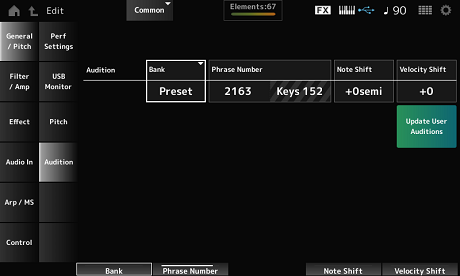
Sélectionne la banque pour les phrases d'audition.
Sélectionne la phrase d'audition.
Les performances prédéfinies sont déjà dotées de phrases d'audition adaptées.
En reproduisant la phrase d'audition, vous pouvez écouter la performance sélectionnée dans un contexte musical approprié. Réglages : reportez-vous à Data List (Liste des données).
Affiche le nom de la phrase d'audition.
Ajuste la hauteur de ton des notes de la phrase d'audition par demi-tons. Réglages : −24 à +24
Règle la vélocité des notes de la phrase d'audition. Réglages : −63 à +63
Convertit tous les morceaux enregistrés dans la mémoire interne en auditions utilisateur.
S'il existe déjà des auditions utilisateur, les auditions utilisateur précédentes seront toutes écrasées.
Sur l'écran Filter EG (GE de filtre), vous pouvez définir le générateur d'enveloppe de filtre (FEG).
Cela vous permet de définir le degré (ou le niveau) des changements apportés à la fréquence de coupure et la façon dont ces changements évoluent dans le temps à partir du moment où vous appuyez sur une touche du clavier jusqu'à la chute du son.
- [PERFORMANCE] → Sélection de Common → [EDIT/] → Filter/Amp → Filter EG
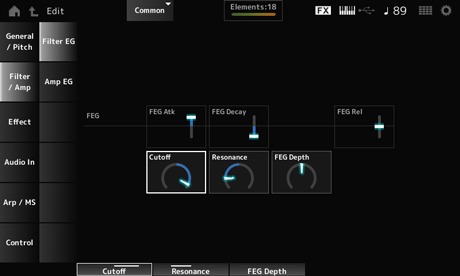
Définit le temps nécessaire au son pour changer à partir du moment où vous appuyez sur une touche jusqu'au moment où la fréquence de coupure atteint la valeur définie dans le paramètre Attack Level (Niveau d'attaque).
Cela est spécifié comme une valeur de décalage par rapport au FEG de la partie. Réglages : −64 à +63
Définit le temps nécessaire à la fréquence de coupure pour changer à partir du niveau d'attaque. Vous pouvez contrôler la netteté ou la vitesse de chute du son.
Cela est spécifié comme une valeur de décalage par rapport au FEG de la partie. Réglages : −64 à +63
Définit le temps nécessaire pour que la fréquence de coupure passe au niveau de relâchement lorsque vous relâchez la touche.
Cela est spécifié comme une valeur de décalage par rapport au FEG de la partie. Réglages : −64 à +63
Modifie le son en réglant la fréquence de coupure du filtre.
Lorsque le paramètre Low Pass Filter (Filtre passe-bas) est sélectionné, vous pouvez produire un son plus clair en fixant une valeur plus élevée pour ce paramètre et un son plus sombre en fixant une valeur plus faible.
Cela est spécifié comme une valeur de décalage par rapport à la fréquence de coupure du filtre pour la partie. Réglages : −64 à +63
Ajoute des caractéristiques spéciales au son en ajustant le niveau du signal près de la fréquence de coupure.
Cela est spécifié comme une valeur de décalage par rapport à la résonance du filtre pour la partie. Réglages : −64 à +63
Définit la plage de profondeur de variation de la fréquence de coupure contrôlée par le FEG.
Cela est spécifié comme une valeur de décalage par rapport à la Part FEG Depth de la partie. Réglages : −64 à +63
Sur l'écran Amp EG, vous pouvez définir le générateur d'enveloppe d'amplitude (AEG). En réglant le paramètre Amp EG, vous pouvez définir la manière dont le volume change entre le moment où vous appuyez sur une touche du clavier et celui où le son diminue.
- [PERFORMANCE] → Sélection de Common → [EDIT/] → Filter/Amp → Amp EG
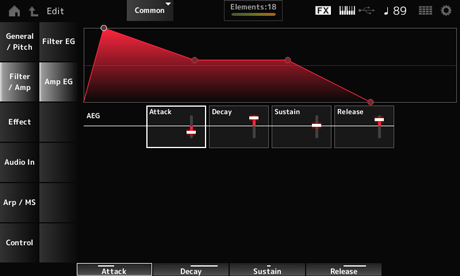
Les paramètres apparaissant sur l'écran Amp EG sont des valeurs de décalage par rapport à l'AEG pour toutes les parties.
Définit le temps nécessaire pour que le volume change entre le moment où vous appuyez sur une touche du clavier et celui où il atteint le volume maximum. Réglages : −64 à +63
Définit le temps nécessaire pour que le volume change après avoir atteint le maximum. Réglages : −64 à +63
Règle le volume maintenu lorsque la touche est maintenue enfoncée. Réglages : −64 à +63
Définit le temps de chute du son une fois que vous avez relâché la touche. Réglages : −64 à +63
Sur cet écran, vous pouvez définir les effets système appliqués à toutes les parties et visualiser le flux de signal des effets principaux.
- [PERFORMANCE] → Sélection de Common → [EDIT/] → Effect → Routing
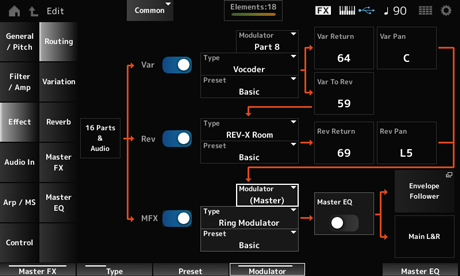
Rev (Reverb Switch)
MFX (Master Effect Switch)
Ces sélecteurs activent ou désactivent l'effet de variation, de réverbération et l'effet principal. Réglages : Off, On
Rev Type (Reverb Type)
MFX Type (Master Effect Type)
Ces paramètres définissent le type d'effet de variation, de réverbération et d'effet principal. Réglages : consultez les Types d'effet.
Rev Preset (Reverb Preset Number)
MFX Preset (Master Effect Preset Number)
Permettent de sélectionner un préréglage dans les paramètres de l'effet de variation, de réverbération et de l'effet principal. Réglages : reportez-vous à Data List (Liste des données).
Side Chain (Master Effect Side Chain Part)
Modulator (Variation Modulator Part)
Modulator (Master Effect Modulator Part)
Définit la partie de chaîne latérale (ou du modulateur selon le type d'effet) pour l'effet de variation et l'effet principal.
Ce paramètre est indisponible lorsque le réglage Master (Principal) est réglé dans la partie Modulator. Dans ce cas, la valeur du paramètre sera affichée entre parenthèses : « (Master) ». Réglages : Part 1–16, A/D, Master, Off
Rev Return (Reverb Return)
Règle le niveau de sortie (niveau de retour) des signaux traités par l'effet de variation ou de réverbération. Réglages : 0 à 127
Rev Pan (Reverb Pan)
Règle l'emplacement stéréo des signaux traités par l'effet de variation ou de réverbération.
Réglages : L63 (gauche) – C (Centre) – R63 (droite)
Règle le niveau d'envoi des signaux traités par l'effet de variation. Réglages : 0 à 127
Active ou désactive l'égaliseur principal. Réglages : Off, On
Ouvre l'écran Envelope Follower Edit.
Règle l'effet de variation.
- [PERFORMANCE] → Sélection de Common → [EDIT/] → Effect → Variation
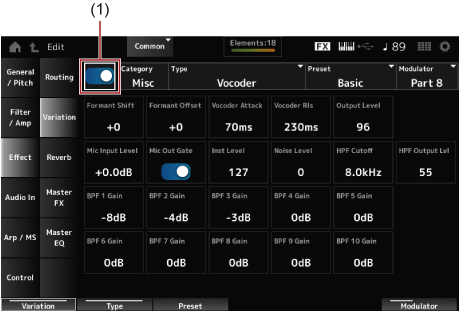
Active ou désactive l'effet de variation. Réglages : Off, On
Type (Variation Type)
Définit la catégorie et le type d'effet de variation. Réglages : consultez les Types d'effet.
Sélectionne l'un des paramètres d'effet prédéfinis pour chaque type d'effet. Réglages : reportez-vous à Data List (Liste des données).
Modulator (Variation Modulator Part)
Définit la partie de chaîne latérale (ou du modulateur selon le type d'effet) pour l'effet de variation.
Ce paramètre est indisponible lorsque le réglage Master (Principal) est réglé dans la partie Modulator. Dans ce cas, la valeur du paramètre sera affichée entre parenthèses : « (Master) ». Réglages : Part 1–16, A/D, Master, Off
Les paramètres d'effet disponibles varient selon le type d'effet. Réglages : consultez les Paramètres d'effet.
Règle l'effet de réverbération.
- [PERFORMANCE] → Sélection de Common → [EDIT/] → Effect → Reverb
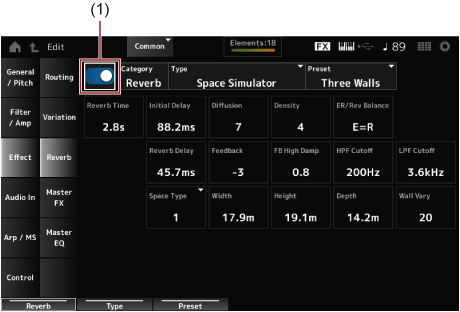
Active ou désactive l'effet de réverbération. Réglages : Off, On
Type (Reverb Type)
Définit la catégorie et le type d'effet de réverbération. Réglages : consultez les Types d'effet.
Sélectionne l'un des paramètres d'effet prédéfinis pour chaque type d'effet. Réglages : reportez-vous à Data List (Liste des données).
Les paramètres d'effet disponibles varient selon le type d'effet. Réglages : consultez les Paramètres d'effet.
Règle l'effet principal.
- [PERFORMANCE] → Sélection de Common → [EDIT/] → Effect → Master FX
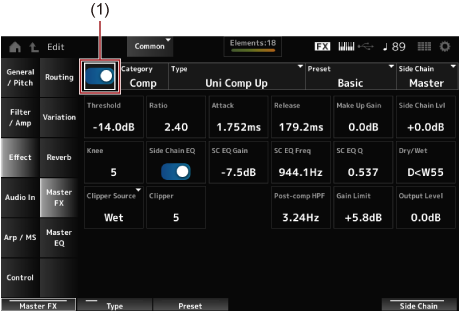
Active ou désactive l'effet principal. Réglages : Off, On
Type (Master Effect Type)
Définit la catégorie et le type d'effet principal. Réglages : consultez les Types d'effet.
Sélectionne l'un des paramètres d'effet prédéfinis pour chaque type d'effet. Réglages : reportez-vous à Data List (Liste des données).
Modulator (Master Effect Modulator Part)
Définit la chaîne latérale (ou le modulateur selon le type d'effet) pour les effets principaux.
Ce paramètre est indisponible lorsque le réglage Master (Principal) est réglé dans la partie Modulator. Dans ce cas, la valeur du paramètre sera affichée entre parenthèses : « (Master) ». Réglages : Part 1–16, A/D, Master, Off
Les paramètres d'effet disponibles varient selon le type d'effet. Réglages : consultez les Paramètres d'effet.
Règle l'égaliseur principal.
- [PERFORMANCE] → Sélection de Common → [EDIT/] → Effect → Master EQ
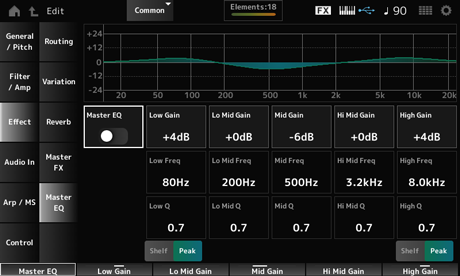
Active ou désactive l'égaliseur principal. Réglages : Off, On
Règle le niveau du signal de la bande de basses fréquences (Low). Réglages : −12 à +12 (dB)
Règle le niveau du signal de la bande de fréquences moyennement basses (Lo Mid). Réglages : −12 à +12 (dB)
Règle le niveau du signal de la bande de moyennes fréquences (Mid). Réglages : −12 à +12 (dB)
Règle le niveau du signal de la bande de fréquences moyennement hautes (Hi Mid). Réglages : −12 à +12 (dB)
Règle le niveau du signal de la bande de hautes fréquences (High). Réglages : −12 à +12 (dB)
Règle la fréquence de la bande de basses fréquences (Low). Réglages : 32 (Hz) à 2,0 (kHz)
Règle la fréquence de la bande de fréquences moyennement basses (Lo Mid). Réglages : 100 (Hz) à 10 (kHz)
Règle la fréquence de la bande de moyennes fréquences (Mid). Réglages : 100 (Hz) à 10 (kHz)
Règle la fréquence de la bande de fréquences moyennement hautes (Hi Mid). Réglages : 100 (Hz) à 10 (kHz)
Règle la fréquence de la bande de hautes fréquences (High). Réglages : 500 (Hz) à 16 (kHz)
Règle la largeur de bande des basses fréquences (Low).
Ce paramètre n'est disponible que lorsque Low Shape (Master EQ Low Shape) est réglé sur Peak. Réglages : 0,1 à 12,0
Règle la largeur de bande des fréquences moyennement basses (Lo Mid). Réglages : 0,1 à 12,0
Règle la largeur de bande des moyennes fréquences (Mid). Réglages : 0,1 à 12,0
Règle la largeur de bande des fréquences moyennement hautes (Hi Mid). Réglages : 0,1 à 12,0
Règle la largeur de bande des hautes fréquences (High).
Ce paramètre n'est disponible que lorsque High Shape (Master EQ High Shape) est réglé sur Peak. Réglages : 0,1 à 12,0
High Shape (Master EQ High Shape)
Détermine si l'égaliseur est réglé sur un type shelving (qui coupe ou amplifie les signaux au-dessus ou en dessous d'un réglage de fréquence spécifié) ou sur un type peaking (qui coupe ou amplifie les signaux à une fréquence spécifiée) pour l'égaliseur. Réglages : Shelf, Peak
Ouvre l'écran des réglages du suiveur d'enveloppe.
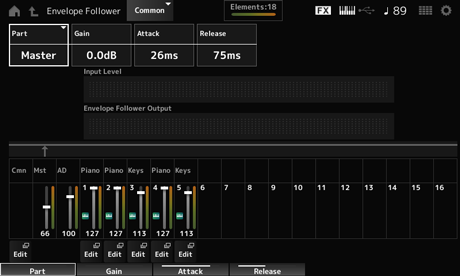
Affiche la source d'entrée du suiveur d'enveloppe sélectionné. Réglages : Master, AD, Part 1–16
Règle le gain d'entrée de la source d'entrée réglée pour la partie. Réglages : −24,0 dB à 0,0 dB à +24,0 dB
Règle le temps d'attaque du suiveur d'enveloppe. Réglages : 1 ms à 40 ms
Règle le temps de relâchement du suiveur d'enveloppe. Réglages : 10 ms à 680 ms
Affiche le niveau d'entrée des signaux provenant de la source d'entrée de la partie que vous avez sélectionnée.
Affiche le niveau de sortie du suiveur d'enveloppe.
Ouvre l'écran Control Assign (Affectation de commande) de la partie sélectionnée.
Sur l'écran Mixing (Mixage), vous pouvez mélanger la partie A/N (signaux provenant des prises A/D INPUT) et la partie numérique (signaux provenant de la borne [USB TO HOST]*).
* Fait référence uniquement à l'audio pour le réglage Digital L/R du port du périphérique.
- [PERFORMANCE] → Sélection de Common → [EDIT/] → Audio In → Mixing
- [SHIFT] + [A/D INPUT ON/OFF]
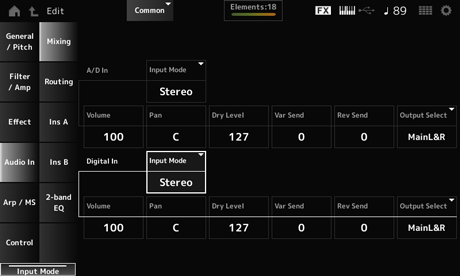
Input Mode (Digital Part Input Mode)
Détermine la méthode de traitement des signaux d'entrée sur les canaux gauche et droit. Réglages : L Mono, R Mono, L+R Mono, Stereo
L Mono : utilise uniquement le canal gauche.
R Mono : utilise uniquement le canal droit.
L+R Mono : mixe les canaux gauche et droit et les traite en mono.
Stereo : traite l'entrée stéréo en stéréo.
Si le son provient uniquement de la prise [L/MONO], il est traité en mono.
Volume (Digital Part Volume)
Règle le volume de la partie A/N ou de la partie numérique. Réglages : 0 à 127
Pan (Digital Part Pan)
Règle la position de balayage panoramique (dans le champ stéréo) de la partie A/N ou de la partie numérique. Réglages : L63–C–R63
Dry Level (Digital Part Dry Level)
Règle le niveau du son pur (ou le niveau des signaux non traités par l'effet système) de la partie A/N ou de la partie numérique.
Ce paramètre n'est disponible que lorsque Output Select est réglé sur MainL&R. Réglages : 0 à 127
Var Send (Digital Part Variation Send)
Règle le niveau des signaux envoyés depuis la partie A/N ou la partie numérique à l'effet de variation.
Ce paramètre n'est disponible que lorsque Output Select est réglé sur MainL&R. Réglages : 0 à 127
Rev Send (Digital Part Reverb Send)
Règle le niveau des signaux envoyés depuis la partie A/N ou la partie numérique à l'effet de réverbération.
Ce paramètre n'est disponible que lorsque Output Select est réglé sur MainL&R. Réglages : 0 à 127
Output Select (Digital Part Output Select)
Définit la destination de sortie des signaux audio de la partie A/N ou de la partie numérique. Réglages : MainL&R, AsgnL&R, USB1&2–USB29&30, AsgnL, AsgnR, USB1–30, Off
MainL&R : émission en stéréo (deux canaux) vers les prises OUTPUT [L/MONO] et [R].
AsgnL&R : émission en stéréo (deux canaux) vers les prises ASSIGNABLE OUTPUT [L] et [R].
USB1&2–USB29&30 : émission en stéréo (des canaux 1 et 2 aux canaux 29 et 30) vers la borne [USB TO HOST].
AsgnL : émission en mono (un canal) vers la prise [L] de la section ASSIGNABLE OUTPUT.
AsgnR : émission en mono (un canal) vers la prise [R] de la section ASSIGNABLE OUTPUT.
USB1–30 : émission en mono (canaux 1 à 30) vers la borne [USB TO HOST].
Off : aucune sortie du signal audio pour la partie.
Sur l'écran Routing (Routage), vous pouvez définir l'acheminement des effets pour la partie A/N.
- [PERFORMANCE] → Sélection de Common → [EDIT/] → Audio In → Routing
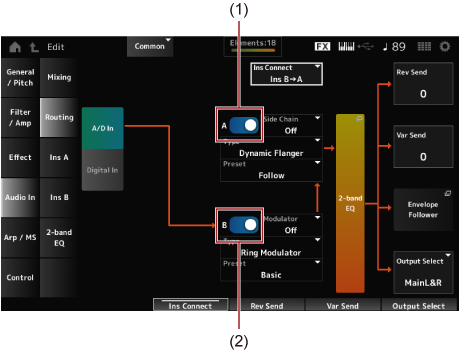
Digital In
Change la vue de A/D In et Digital In.
Lorsque Digital In est sélectionné, seuls Digital Part Reverb Send, Digital Part Variation Send et Digital Part Output Select sont disponibles.
A/D Part Insertion FX B Switch
Active ou désactive l'effet d'insertion A et l'effet d'insertion B. Réglages : Off, On
Type (A/D Part Insertion Effect B Type)
Définit le type d'effet. Réglages : consultez les Types d'effet.
Preset (A/D Part Insertion Effect B Preset)
Sélectionne l'un des paramètres d'effet prédéfinis pour chaque type d'effet.
En sélectionnant un préréglage, vous pouvez modifier la façon dont les effets sont appliqués. Réglages : reportez-vous à Data List (Liste des données).
Side Chain (A/D Part Insertion Effect B Side Chain)
Modulator (A/D Part Insertion Effect A Modulator)
Modulator (A/D Part Insertion Effect B Modulator)
Définit la partie de chaîne latérale (ou du modulateur selon le type d'effet) pour l'effet d'insertion A ou l'effet d'insertion B.
Ce paramètre est indisponible lorsque la partie elle-même ou le réglage Master (Principal) est réglé sur Modulator. Dans de tels cas, la valeur du paramètre sera affichée entre parenthèses : « (Master) ». Réglages : Part 1–16, A/D, Master, Off
Définit l'acheminement de l'effet d'insertion A et de l'effet d'insertion B.
Lorsque les réglages sont modifiés, le schéma change en conséquence. Réglages : Ins A→B, Ins B→A
Règle le niveau du son pur de la partie sélectionnée.
Ce paramètre n'est disponible que lorsque Part Output est réglé sur MainL&R. Réglages : 0 à 127
Ouvre l'égaliseur à 2 bandes pour la partie A/N.
Rev Send (Digital Part Reverb Send)
Règle le niveau des signaux (ou des signaux de contournement) transmis de l'effet d'insertion A ou de l'effet d'insertion B à l'effet de réverbération.
Ce paramètre n'est disponible que lorsque Output Select est réglé sur MainL&R. Réglages : 0 à 127
Var Send (Digital Part Variation Send)
Règle le niveau des signaux (ou des signaux de contournement) transmis de l'effet d'insertion A ou de l'effet d'insertion B à l'effet de variation.
Ce paramètre n'est disponible que lorsque Output Select est réglé sur MainL&R. Réglages : 0 à 127
Ouvre l'écran Envelope Follower Edit.
Output Select (Digital Part Output Select)
Définit la destination de sortie des signaux audio. Réglages : MainL&R, AsgnL&R, USB1&2–USB29&30, AsgnL, AsgnR, USB1–30, Off
MainL&R : émission en stéréo (deux canaux) vers les prises OUTPUT [L/MONO] et OUTPUT [R].
AsgnL&R : émission en stéréo (deux canaux) vers les prises de sortie [L] et [R] de la section ASSIGNABLE OUTPUT.
USB1&2–USB29&30 : émission en stéréo (des canaux 1 et 2 aux canaux 29 et 30) vers la borne [USB TO HOST].
AsgnL : émission en mono (un canal) vers la prise [L] de la section ASSIGNABLE OUTPUT.
AsgnR : émission en mono (un canal) vers la prise [R] de la section ASSIGNABLE OUTPUT.
USB1–30 : émission en mono (canaux 1 à 30) vers la borne [USB TO HOST].
Off : aucune sortie du signal audio pour la partie.
Sur les écrans Ins A et Ins B, vous pouvez définir les effets d'insertion.
- [PERFORMANCE] → Sélection de Common → [EDIT/] → Audio In → Ins A
- [PERFORMANCE] → Sélection de Common → [EDIT/] → Audio In → Ins B
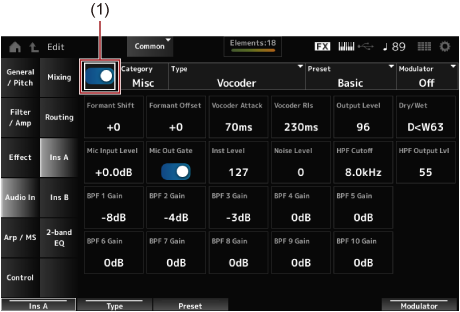
Active l'effet d'insertion. Réglages : Off, On
Category (Insertion Effect B Category)
Type (Insertion Effect A Type)
Type (Insertion Effect B Type)
Définit la catégorie et le type d'effet d'insertion. Réglages : consultez les Types d'effet.
Preset (Insertion Effect B Preset)
Sélectionne l'un des paramètres d'effet prédéfinis pour chaque type d'effet.
En sélectionnant un préréglage, vous pouvez modifier la façon dont les effets sont appliqués. Réglages : reportez-vous à Data List (Liste des données).
Side Chain (Insertion Effect B Side Chain Part)
Modulator (Insertion Effect A Modulator Part)
Modulator (Insertion Effect B Modulator Part)
Définit la partie de chaîne latérale (ou du modulateur selon le type d'effet) pour l'effet d'insertion A ou l'effet d'insertion B.
Ce paramètre est indisponible lorsque la partie elle-même ou le réglage Master (Principal) est réglé sur Modulator. Dans de tels cas, la valeur du paramètre sera affichée entre parenthèses : « (Master) ». Réglages : Part 1–16, A/D, Master, Off
Les paramètres d'effet disponibles varient selon le type d'effet. Réglages : consultez les Paramètres d'effet.
L'écran 2-band EQ permet de régler le Part EQ (Égaliseur de partie).
- [PERFORMANCE] → Sélection de Common → [EDIT/] → Common → Audio In → 2-band EQ
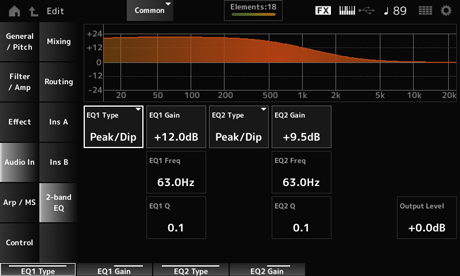
EQ2 Type (A/D Part 2-band EQ 2 Type)
Sélectionne le type d'égaliseur souhaité. Réglages : Thru, LPF, HPF, Low Shelf, Hi Shelf, Peak/Dip
Thru : ce réglage contourne l'égaliseur sans toucher au signal.
LPF : laisse passer les signaux inférieurs à la fréquence de coupure.
HPF : laisse passer les signaux supérieurs à la fréquence de coupure.
Low Shelf : coupe ou amplifie les signaux inférieurs à la fréquence spécifiée.
Hi Shelf : coupe ou amplifie les signaux supérieurs à la fréquence spécifiée.
Peak/Dip : coupe ou amplifie les signaux à la fréquence spécifiée.
EQ 2 Freq (A/D Part 2-band EQ 2 Frequency)
Règle la fréquence à couper ou à augmenter.
Ce paramètre n'est pas disponible lorsque la fonction EQ Type est réglée sur Thru. Réglages : 63,0 Hz à 18,0 kHz
EQ 2 Gain (A/D Part 2-band EQ 2 Gain)
Règle le niveau de signal de la bande de fréquence définie dans EQ1 Freq ou EQ2 Freq.
Ce paramètre n'est pas disponible lorsque EQ Type est réglé sur Thru, LPF ou HPF. Réglages : −12,0 dB à +12,0 dB
EQ 2 Q (A/D Part 2-band EQ 2 Q)
Définit la largeur de bande pour couper ou augmenter le volume des fréquences définies avec EQ1 Freq ou EQ2 Freq.
Ce paramètre n'est disponible que lorsque EQ Type est réglé sur Peak/Dip. Réglages : 0,1 à 12,0
Règle le gain de sortie de l'égaliseur à 2 bandes. Réglages : −12,0 dB à +12,0 dB
Sur l'écran Arp Common, vous pouvez définir les paramètres d'arpège pour l'ensemble de la performance.
- [PERFORMANCE] → Sélection de Common → [EDIT/] → Arp/MS → Arp Common
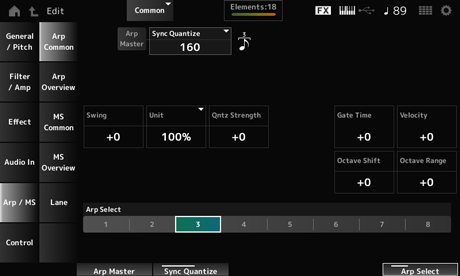
Active ou désactive l'arpège pour la performance.
Ce sélecteur est lié à la touche [ARP ON/OFF] sur le panneau supérieur. Réglages : Off, On
Règle le moment du démarrage de la phrase d'arpège suivante pendant la reproduction du premier arpège lors de la reproduction de phrases d'arpège dans plusieurs parties. Lorsque ce paramètre est réglé sur Off, l'arpège est reproduit lorsque la partie est jouée au clavier. Réglages : Off, 60 (triple croche), 80 (triolet de doubles croches), 120 (double croche), 160 (triolet de croches), 240 (croche), 320 (triolet de noires), 480 (noire). Les numéros indiqués ici correspondent aux valeurs d'impulsion d'horloge.
Règle la valeur de swing de l'arpège et du séquenceur de mouvements pour la performance.
Cela est spécifié comme une valeur de décalage par rapport au Part Swing. Réglages : −120 à +120
Définit le pourcentage d'étirement ou de compression de la durée de reproduction de l'arpège pour l'ensemble de la performance.
Ce paramètre affecte les parties pour lesquelles Unit (Arpeggio Unit Multiply) est réglé sur Common.
La subdivision du temps et du tempo change lorsque vous étirez ou compressez le temps de reproduction afin que vous puissiez créer une impression entièrement nouvelle pour l'arpège initialement sélectionné. Réglages : 50 % à 400 %
200 % : la durée de reproduction est deux fois plus longue et la valeur du tempo est réduite de moitié en conséquence.
100 % : la durée de reproduction reste inchangée.
50 % : la durée de reproduction est deux fois moins longue et la valeur du tempo est doublée en conséquence.
Définit la force du paramètre de quantification appliqué à l'arpège pour la performance.
Cela est spécifié comme une valeur de décalage par rapport à Part Qntz Strength (Arpeggio Quantize Strength). Réglages : −100 à +100
Décale la hauteur de ton de l'arpège de la performance par octaves.
Cela est spécifié comme une valeur de décalage par rapport à Part Octave Shift (Arpeggio Octave Shift). Réglages : −20 à +20
Décale la plage de l'arpège de la performance par octaves.
Cela est spécifié comme une valeur de décalage par rapport à Part Octave Range (Arpeggio Octave Range). Réglages : −6 à +6
Règle le taux de durée de gate de l'arpège pour la performance.
Cela est spécifié comme une valeur de décalage par rapport à Part Gate Time (Arpeggio Gate Time Rate). Réglages : −100 à +100
Règle le taux de vélocité de l'arpège pour la performance.
Cela est spécifié comme une valeur de décalage par rapport à Part Velocity (Arpeggio Velocity Rate). Réglages : −100 à +100
Modifie la sélection d'arpège. Réglages : 1 à 8
Sur l'écran Arp Overview (Aperçu de l'arpège), vous pouvez définir les types d'arpèges à partir de la liste de toutes les parties.
- [PERFORMANCE] → Sélection de Common → [EDIT/] → Arp/MS → Arp Overview
- (Lorsqu'une partie sélectionnée est Common) [SHIFT] + [ARP ON/OFF]
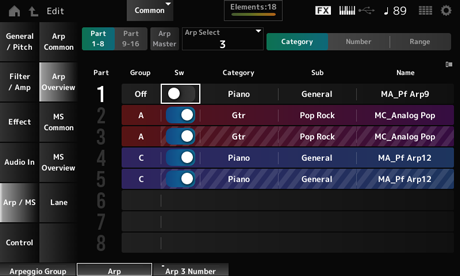
Part 9–16
Change la vue des parties. Réglages : Part 1–8, Part 9–16
Active ou désactive l'arpège pour la performance.
Ce sélecteur est lié à la touche [ARP ON/OFF] sur le panneau supérieur. Réglages : Off, On
Indique au groupe d'arpèges d'utiliser le même arpège pour plusieurs parties.
Les parties affectées au même Group auront les mêmes paramètres d'arpège.
Modifie la sélection d'arpège. Réglages : 1 à 8
Active ou désactive l'arpège pour chaque partie. Réglages : Off, On
Sub (Arpeggio Sub Category)
Name (Arpeggio Name)
Réglages : reportez-vous à Data List (Liste des données).
Number (Arpeggio Number)
Name (Arpeggio Name)
Réglages : reportez-vous à Data List (Liste des données).
Réglages : reportez-vous à Data List (Liste des données).
Définit la plage de vélocité (valeur la plus faible et la plus élevée) pour la reproduction de l'arpège.
Lorsque ce paramètre est réglé avec la valeur la plus élevée en premier et la valeur la plus faible en deuxième (par exemple, 93 à 34), l'arpège est reproduit uniquement pour les vélocités de 1 à 34 et de 93 à 127. Réglages : 1 à 127
Définit la plage de notes (note la plus grave et la plus aiguë) pour la reproduction de l'arpège.
Lorsque la première note spécifiée est plus aiguë que la seconde (par exemple, C5 à C4), l'arpège est reproduit pour les notes comprises dans les plages C−2 à C4 et C5 à G8. Réglages : C−2 à G8
Sur l'écran MS Common, vous pouvez définir les paramètres du séquenceur de mouvements utilisés pour l'ensemble de la performance.
- [PERFORMANCE] → Sélection de Common → [EDIT/] → Arp/MS → MS Common
- (Lorsqu'une partie sélectionnée est Common) [SHIFT] + [MSEQ ON/OFF]
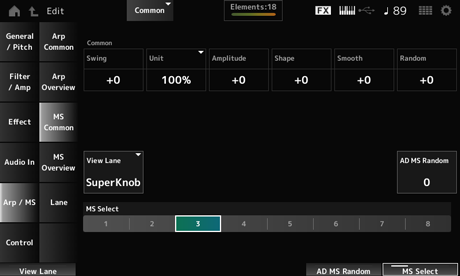
Règle la valeur de swing de l'arpège et du séquenceur de mouvements pour la performance.
Cela est spécifié comme une valeur de décalage par rapport au Part Swing de la partie. Réglages : −120 à +120
Définit le pourcentage d'étirement ou de compression de la durée de reproduction du séquenceur de mouvements pour l'ensemble de la performance.
Ce paramètre affecte les voies pour lesquelles Unit Multiply est réglé sur Common.
La subdivision du temps et du tempo change lorsque vous étirez ou compressez le temps de reproduction afin que vous puissiez créer une impression entièrement nouvelle pour le séquenceur de mouvements initialement sélectionné. Réglages : 50 % à 400 %
200 % : la durée de reproduction est deux fois plus longue et la valeur du tempo est réduite de moitié en conséquence.
100 % : la durée de reproduction reste inchangée.
50 % : la durée de reproduction est deux fois moins longue et la valeur du tempo est doublée en conséquence.
Définit l'amplitude du séquenceur de mouvements (ou l'ampleur des modifications de la séquence) pour l'ensemble de la performance.
Cela est spécifié comme une valeur de décalage par rapport à la Part Amplitude (Part Motion Sequencer Amplitude).
La valeur de ce paramètre décale l'amplitude des voies au sein de la performance si MS FX est réglé sur On pour la voie. Réglages : −127 à +127
Définit la forme d'impulsion du séquenceur de mouvements (ou la forme de la courbe de pas) pour la performance.
Cela est spécifié comme une valeur de décalage par rapport à Part Shape (Part Motion Sequencer Pulse Shape).
La valeur de ce paramètre décale les paramètres des voies au sein de la performance si le MS FX est activé pour la voie et que Control est activé. Réglages : −100 à +100
Définit la régularité de la séquence de mouvements (ou la régularité des changements dans la séquence au fil du temps) pour l'ensemble de la performance.
Cela est spécifié comme une valeur de décalage par rapport à Part Motion Seq Smooth (Part Motion Sequencer Smoothness).
La valeur de ce paramètre décale la régularité des voies au sein de la performance si MS FX est réglé sur On pour la voie. Réglages : −127 à +127
Définit le caractère aléatoire du séquenceur de mouvements (ou le caractère aléatoire des changements de la valeur des pas de la séquence) pour l'ensemble de la performance.
Cela est spécifié comme une valeur de décalage par rapport à Part Motion Seq Random (Part Motion Sequencer Randomness).
La valeur de ce paramètre décale la valeur aléatoire des voies au sein de la performance si MS FX est réglé sur On pour la voie. Réglages : −127 à +127
Définit la voie de la séquence de mouvements qui s'affiche lorsque le View Mode de l'écran Home est réglé sur Motion Seq. Réglages : Super Knob, 1–4
Définit le caractère aléatoire des changements de A/D Part Motion Sequencer Step Value. Réglages : 0 à 127
Change la sélection de Motion Sequence (séquence de mouvements). Réglages : 1 à 8
Sur l'écran MS Overview (Aperçu du séquenceur de mouvements), vous pouvez définir le séquenceur de mouvements à partir de la liste de toutes les parties.
- [PERFORMANCE] → Sélection de Common → [EDIT/] → Arp/MS → MS Overview
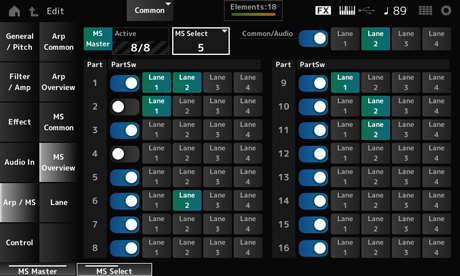
Active ou désactive le séquenceur de mouvements pour l'ensemble de la performance.
Ce sélecteur est lié à la touche [MSEQ ON/OFF] sur le panneau supérieur. Réglages : Off, On
Affiche le nombre de sélecteurs de voie activés.
Le nombre affiché à droite de la barre oblique (/) indique le nombre maximum de voies que vous pouvez activer simultanément.
Change la sélection de Motion Sequence (séquence de mouvements). Réglages : 1 à 8
Active ou désactive le séquenceur de mouvements pour chaque partie. Réglages : Off, On
Active ou désactive chaque voie.
Vous pouvez utiliser jusqu'à quatre voies du séquenceur de mouvements dans une seule partie, ou jusqu'à huit voies dans l'ensemble d'une performance. Réglages : Off, On
Sur l'écran Lane (Voie), vous pouvez définir les paramètres de chaque voie du séquenceur de mouvements.
- [PERFORMANCE] → Sélection de Common → [EDIT/] → Arp/MS → Lane
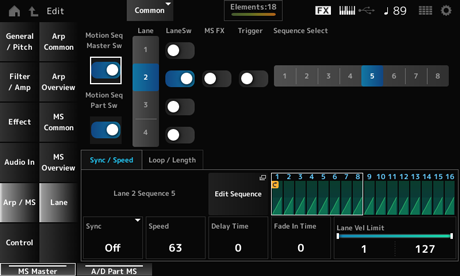
Active ou désactive le séquenceur de mouvements pour l'ensemble de la performance. Réglages : Off, On
Active ou désactive le séquenceur de mouvements de la partie. Réglages : Off, On
Affiche les paramètres de la voie sélectionnée. Réglages : 1 à 4
Active ou désactive chaque voie.
Vous pouvez utiliser jusqu'à quatre voies du séquenceur de mouvements dans une seule partie, ou jusqu'à huit voies dans l'ensemble d'une performance.
Lorsqu'une voie est réglé sur Off, ses paramètres ne sont pas affichés. Réglages : Off, On
Définit les boutons qui seront affectés par l'utilisation du Super Knob. Réglages : Off, On
Définit si la voie sélectionnée reçoit ou non les signaux provenant de la touche [MSEQ TRIGGER].
Lorsque ce paramètre est activé (réglé sur « On »), la séquence de mouvements n'est reproduite que si vous appuyez sur la touche [MSEQ TRIGGER]. Réglages : Off, On
Change la sélection de Motion Sequence (séquence de mouvements). Réglages : 1 à 8
Affiche les voies et les séquences sélectionnées.
Ouvre l'écran Motion Sequence Edit.
Vous pouvez créer une séquence comprenant jusqu'à 16 pas.
Affiche la courbe de pas de la séquence sélectionnée.
Règle la reproduction de la séquence de mouvements appliquée au paramètre Destination dans l'écran Control Assign (Affectation de commande) pour la synchroniser avec le tempo ou le temps de la performance. Réglages : Off, Tempo, Beat, Lane1 (lorsque les voies 2 à 4 sont sélectionnées)
Off : reproduit uniquement le séquenceur de mouvements de la voie.
Tempo : reproduit le séquenceur de mouvements de la voie en synchronisation avec le tempo de la performance.
Beat : reproduction synchronisée sur le temps.
Lane1 : reproduit le séquenceur de mouvements de la voie en synchronisation avec Lane 1.
Règle la vitesse de reproduction de la séquence de mouvements.
Ce paramètre est disponible lorsque Sync (Lane Sync) est réglé sur Off. Réglages : 0 à 127
Définit le temps de retard du démarrage de la reproduction de la séquence de mouvements lorsque Sync est réglé sur Off. Réglages : 0 à 127
Définit le temps nécessaire pour que la séquence de mouvements atteigne son amplitude maximale lorsque Sync est réglé sur Off. Réglages : 0 à 127
Définit le pourcentage d'étirement ou de compression de la durée de reproduction du séquenceur de mouvements pour la voie actuelle.
Ce paramètre est disponible lorsque le paramètre Sync (Lane Sync) est réglé sur Off ou sur une autre valeur que Lane 1. Réglages : 50 % à 6 400 %, Common
200 % : la durée de reproduction est deux fois plus longue et la valeur du tempo est réduite de moitié en conséquence.
100 % : la durée de reproduction reste inchangée.
50 % : la durée de reproduction est deux fois moins longue et la valeur du tempo est doublée en conséquence.
Common : la valeur définie par le paramètre Unit Multiply commun à toutes les parties est appliquée.
Définit le temps de retard du démarrage de la reproduction de la séquence de mouvements lorsque Sync est réglé sur une valeur différente de Off ou Lane1. Réglages : 0 à 32
Définit le temps nécessaire pour atteindre l'amplitude maximale de la séquence de mouvements lorsque Sync est réglé sur une autre valeur que Off. Réglages : 0 à 32
Définit la plage de vélocité (valeur la plus faible et la plus élevée) pour la reproduction de la séquence de mouvements de la voie sélectionnée.
Ce paramètre ne s'affiche pas lorsque Sync (Lane Sync) est réglé sur une valeur différente de Lane 1.
Lorsque cette valeur est définie sur une plage allant de la valeur supérieure à la valeur inférieure, la séquence de mouvements ne sera reproduite que selon deux plages de vélocité : du maximum à la valeur supérieure et de la valeur inférieure au minimum. Réglages : 1 à 127
Réinitialise la reproduction de la séquence de mouvements lorsque vous appuyez sur n'importe quelle touche du clavier.
Ce paramètre ne s'affiche pas lorsque Sync (Lane Sync) est réglé sur une valeur différente de Lane 1.
Il n'est pas disponible lorsque la fonction Trigger est activée. Réglages : Off, Each-On, 1st-On
Each-On : la séquence est réinitialisée chaque fois que vous jouez une note et la reproduction démarre depuis le début.
1st-On : la séquence est réinitialisée à la première note et la reproduction démarre depuis le début. La séquence n'est pas réinitialisée si une deuxième note est jouée pendant la reproduction de la première note.
Règle la séquence de mouvements pour une reproduction en boucle (répétée) ou une reproduction unique.
Ce paramètre est disponible lorsque le paramètre Sync (Lane Sync) est réglé sur une autre valeur que Lane 1. Réglages : Off, On
Spécifie le point de départ de la reproduction en boucle de la séquence de mouvements. Réglages : 1 à 16 (la valeur doit être inférieure au réglage Length)
Définit le nombre de pas dans la séquence de mouvements. Réglages : 1 à 16 (la valeur doit être supérieure au réglage de Loop Start)
Définit le longueur d'un pas dans la séquence de mouvements. Réglages : 60, 80, 120, 160, 240, 320, 480
Ouvre l'écran de réglage de la séquence de mouvements.
Vous pouvez créer une séquence comprenant jusqu'à 16 pas.
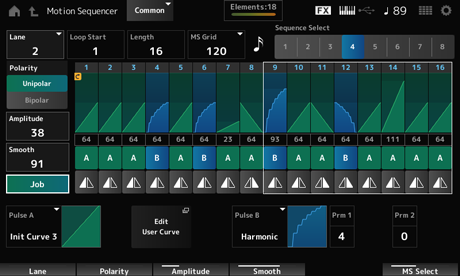
Spécifie le point de départ de la reproduction en boucle de la séquence de mouvements. Réglages : 1 à 16 (la valeur doit être inférieure au réglage Length)
Définit la longueur de la séquence de mouvements. Réglages : 1 à 16 (la valeur doit être supérieure au réglage de Loop Start)
Définit le longueur d'un pas dans la séquence de mouvements. Réglages : 60, 80, 120, 160, 240, 320, 480
Change la sélection du type de séquence de mouvements. Réglages : 1 à 8
Modifie la sélection de voie. Réglages : 1 à 4
Définit la polarité de la séquence de mouvements. Réglages : Unipolar, Bipolar
Unipolar : seules les valeurs positives sont utilisées pour le changement de paramètre.
Bipolar : les valeurs positives et négatives sont utilisées pour le changement de paramètre.
Définit le degré de changement dans la séquence de mouvements. Réglages : 0 à 127
Règle la régularité des changements de la séquence de mouvements dans le temps. Réglages : 0 à 127
Affiche diverses tâches.
Règle la valeur de chaque pas de la séquence de mouvements.
Vous pouvez utiliser les curseurs de commande 1 à 8 pour modifier les valeurs des pas 1 à 8 et des pas 9 à 16, en fonction de la position du curseur. Réglages : 0 à 127
Définit le type et la direction de chaque pas dans la séquence de mouvements. Réglages : A, B, Reverse A, Reverse B
Pulse B (Motion Sequence Step Curve Type B)
Sélectionne une courbe de changement de paramètre pour Pulse A (Impulsion A) et Pulse B (Impulsion B).
Utilisez le réglage Motion Sequence Step Type pour sélectionner les types de courbe à utiliser pour chaque pas.
L'axe vertical représente le temps et l'axe horizontal la valeur de pas. Réglages : (si une banque Preset est sélectionnée) Standard, Sigmoid, Threshold, Bell, Dogleg, FM, AM, M, Discrete Saw, Smooth Saw, Triangle, Square, Trapezoid, Tilt Sine, Bounce, Resonance, Sequence, Hold, Harmonic, Steps
(si une banque Utilisateur est sélectionnée) Init Curve 1 à 32
(si un fichier bibliothèque est chargé) Courbes utilisées dans Library 1–24
Prm 2 (Motion Sequence Step Curve Parameter 2)
Ajuste la forme de la courbe de pas dans la séquence de mouvements.
Ce réglage n'est pas disponible pour tous les types de courbe. La plage de valeurs du paramètre varie selon le type de courbe.
Active ou désactive l'utilisation des boutons pour contrôler la forme de la courbe de pas de la séquence de mouvements.
Affiché uniquement lorsque MS FX est réglé sur On. Ce réglage peut ne pas être disponible en fonction du type de courbe. Réglages : Off, On
Enregistre (stocke) la séquence de mouvements modifiée.
Charge la séquence de mouvements.
Copie la séquence de mouvements.
L'écran Control Assign (Affectation de commande) vous permet de définir les contrôleurs de toutes les parties.
En attribuant un paramètre (Destination) à un contrôleur (Source), vous pouvez contrôler le son de nombreuses manières différentes. Vous pouvez utiliser des contrôleurs physiques, tels que la molette et les boutons Pitch Bend (de variation de hauteur de ton), ainsi que le Motion Sequencer (Séquenceur de mouvements) et l'Envelope Follower (Suiveur d'enveloppe).
Il est possible d'affecter jusqu'à 32 contrôleurs simultanément à une partie.
- [PERFORMANCE] → Sélection de Common → [EDIT/] → Control → Control Assign
- Appuyez sur Edit Super Knob sur l'écran Super Knob
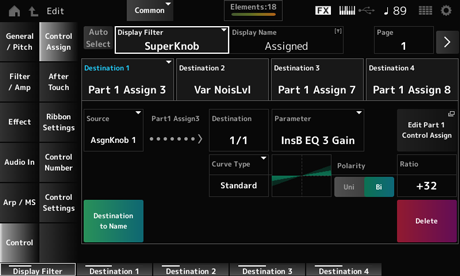
Active ou désactive la sélection automatique du Display Filter (Filtre d'affichage).
Lorsqu'il est activé, le réglage d'un contrôleur sur Source définit automatiquement ce contrôleur sur le Display Filter. Réglages : Off, On
Sélectionne le contrôleur pour afficher les paramètres à l'écran.
Lorsque vous sélectionnez Super Knob, tous les réglages des boutons 1 à 8 dont le Super Knob Link est activé s'affichent. Réglages : PitchBend, ModWheel, Ch. AT, FootCtrl 1, FootCtrl 2, FootSwitch, Ribbon, Breath, AsgnKnob 1–8, Super Knob, AsgnSw 1, AsgnSw 2, MS Lane 1–4, EnvFollow 1–16, EnvFollowAD, EnvFollowMst, All
Cela vous permet de saisir un nouveau nom pour les boutons 1 à 8 à afficher sur l'écran secondaire.
Ce paramètre ne s'affiche que si le paramètre Source est réglé sur une autre valeur que AsgnKnob 1–8.
Ouvre l'écran General/Pitch → Pitch.
Ce paramètre n'est pas disponible lorsque Source est réglé sur une valeur différente de PitchBend.
Ouvre l'écran Arp/MS → Lane.
Ce paramètre n'est pas disponible lorsque la Source est réglée sur une autre valeur que MS Lane 1–4.
Ouvre l'écran Envelope Follower Edit.
Ce paramètre n'est pas disponible lorsque la Source est réglée sur une autre valeur que EnvFollow 1 à 16, EnvFollowAD ou EnvFollowMst.
Règle le paramètre sur la destination. Appuyez sur l'icône [+] pour ajouter une nouvelle destination.
Lorsque Source est réglé sur AsgnKnob 1–8, Part1–16 Assign1–8 est ajouté aux réglages. Dans ce cas, Curve Type et Curve Ratio ne sont pas disponibles.
Définit le contrôleur pour commander les paramètres définis sous Destination.
Lorsque Destination est réglé sur Part1–16 Assign1–8, seul AsgnKnob 1–8 est disponible. Les autres contrôleurs ne peuvent pas être utilisés. Réglages : PitchBend, ModWheel, Ch. AT, FootCtrl 1, FootCtrl 2, FootSwitch, Ribbon, Breath, AsgnKnob 1–8, AsgnSw 1, AsgnSw 2, MS Lane 1–4, EnvFollow 1–16, EnvFollowAD, EnvFollowMst
Copie le jeu de paramètres réglé dans Destination sur Display Name.
Ce paramètre ne s'affiche que si le paramètre Source est réglé sur une autre valeur que AsgnKnob 1–8.
Supprime la Destination sélectionnée.
Définit le paramètre à afficher lorsque vous essayez de définir Part1–16 Assign1–8 dans la Destination alors que plusieurs destinations sont déjà affectées à Part Assign (Affectation de partie).
Règle le paramètre de la partie sur la Destination. Réglages : reportez-vous à Data List (Liste des données).
Les paramètres affichés ci-dessous n'apparaissent que si Destination 1–32 est réglé sur Part1–16 Assign1–8. De plus, seules les touches de raccourci sont disponibles sur les écrans lorsque les boutons des parties 1 à 8 sont introuvables dans la Destination.
Ouvre l'écran Control Assign (Affectation de commande) de la partie sélectionnée.
Définit la courbe de changement du paramètre réglé sur Destination.
L'axe horizontal représente la valeur du contrôleur définie dans Source tandis que l'axe vertical représente la valeur du paramètre. Réglages : Standard, Sigmoid, Threshold, Bell, Dogleg, FM, AM, M, Discrete Saw, Smooth Saw, Triangle, Square, Trapezoid, Tilt Sine, Bounce, Resonance, Sequence, Hold, Harmonic, Steps, Init Curve 1 à 32 (lorsqu'une banque utilisateur est sélectionnée), Library 1–24 (lorsqu'un fichier bibliothèque est chargé)
Règle la polarité de la courbe définie dans Curve Type. Réglages : Uni, Bi
Uni : les changements de paramètres unipolaires se produisent uniquement dans la plage positive ou négative en fonction de la forme de la courbe.
Bi : les changements de paramètres bipolaires se produisent à la fois dans la plage positive et négative en fonction de la forme de la courbe.
Définit le ratio des valeurs des paramètres. Réglages : −128 à +127
Param 2 (Curve Parameter 2)
Règle la forme de la courbe.
Ce réglage n'est pas disponible pour tous les types de courbe.
Ouvre l'écran User Curve Edit.
Vous pouvez créer soit une courbe linéaire à 8 points, soit une courbe à 8 pas.
Sélectionne les réglages d'Aftertouch (Modification ultérieure) du clavier envoyés par la performance au générateur de sons interne du MONTAGE M8x.
La sortie d'Aftertouch vers un appareil externe doit être définie sous [UTILITY] → Settings → MIDI I/O → AT MIDI Out.
Le MONTAGE M8x dispose d'un clavier intégré qui prend en charge la fonction Polyphonic After Touch (Modification ultérieure polyphonique).
En ce qui concerne le MONTAGE M6 et le MONTAGE M7, leur clavier intégré propose uniquement la fonction Channel After Touch (Modification ultérieure de canal), mais leur générateur de sons interne prend en charge la fonction Polyphonic Aftertouch. Vous pouvez ainsi utiliser la modification ultérieure polyphonique pour reproduire des morceaux et des motifs, ainsi que pour recevoir des messages MIDI d'un appareil externe compatible avec cette fonction.
Pour configurer la réception d'Aftertouch avec le générateur de sons interne, réglez le paramètre sur l'écran Tx/Rx Switch.
- [PERFORMANCE] → Sélection de Common → [EDIT/] → Control → After Touch
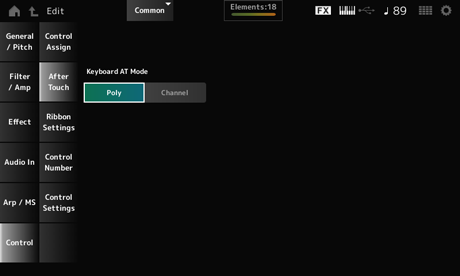
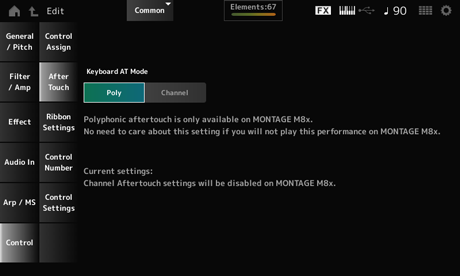
Sélectionne le mode d'envoi des messages Aftertouch du clavier au générateur de sons interne.
Ce paramètre est réglé sur Channel sur le MONTAGE M6 et le MONTAGE M7, quel que soit le réglage effectué ici. Réglages : Poly (Modification ultérieure polyphonique), Channel (Modification ultérieure de canal)
Définit la commande de ruban.
- [PERFORMANCE] → Sélection de Common → [EDIT/] → Control → Ribbon Settings
- [SHIFT] + [HOLD]
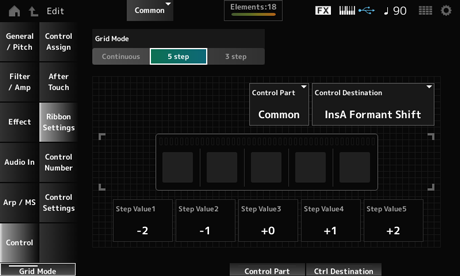
Définit le mode grille pour la commande de ruban. Réglages : Continuous, 5 step, 3 step
Réglez le mode sur Continuous si vous souhaitez utiliser le paramètre de commande de ruban défini sur l'écran Control Assign.
Définit le fonctionnement de la commande de ruban. Réglages : Hold, Reset
Hold : conserve la valeur de la position à laquelle vous retirez votre doigt de la commande de ruban.
Reset : rétablit automatiquement la valeur de la position centrale lorsque vous retirez votre doigt de la commande de ruban.
Sélectionne la partie à contrôler avec la commande de ruban. Réglages : 1 à 16, Common
Réglages : reportez-vous à la section Control Box Destination sur la Data List
Réglages : dépend de la Destination
Définit le numéro de changement de commande pour l'ensemble de la performance.
Vous pouvez attribuer des numéros de changement de commande MIDI spécifiques aux boutons du panneau supérieur et aux contrôleurs du périphérique externe.
Pour les contrôleurs non inclus sur cet instrument, vous pouvez utiliser un séquenceur externe ou des contrôleurs MIDI externes.
- [PERFORMANCE] → Sélection de Common → [EDIT/] → Control → Control Number
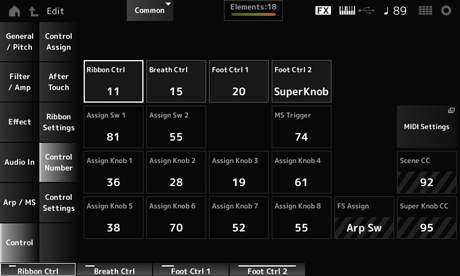
Définit le numéro de changement de commande généré en utilisant la commande de ruban.
Lorsque cet instrument reçoit un message de MIDI Control Change (Changement de commande MIDI) du numéro défini à l'aide de ce paramètre de la part du périphérique externe, le message est traité de la même manière qu'avec la commande de ruban intégrée. Réglages : Off, 1 à 95
Définit le numéro de changement de commande du Breath Controller (Contrôleur de souffle) à recevoir du périphérique externe.
Lorsque cet instrument reçoit un message de changement de commande MIDI du numéro défini à l'aide de ce paramètre de la part du périphérique externe, le message est traité de la même manière qu'avec le contrôleur de souffle. Réglages : Off, 1 à 95
Foot Ctrl 2 (Foot Controller 2 Control Number)
Définit le numéro de changement de commande généré en utilisant le contrôleur au pied connecté à la prise FOOT CONTROLLER.
Lorsque cet instrument reçoit un message de changement de commande MIDI du numéro défini à l'aide de ce paramètre de la part du périphérique externe, le message est traité de la même manière qu'avec le contrôleur au pied. Réglages : Off, 1 à 95, Super Knob
Assign Sw 2 (Assignable Switch 2 Control Number)
Définit le numéro de changement de commande généré en utilisant les touches [ASSIGN 1] et [ASSIGN 2].
Lorsque cet instrument reçoit un message de changement de commande MIDI du numéro défini à l'aide de ce paramètre de la part du périphérique externe, le message est traité de la même manière qu'avec les touches [ASSIGN 1] et [ASSIGN 2]. Réglages : Off, 1 à 95
Définit le numéro de changement de commande généré en utilisant la touche [MSEQ TRIGGER].
Lorsque cet instrument reçoit un message de changement de commande MIDI du numéro défini à l'aide de ce paramètre de la part du périphérique externe, le message est traité de la même manière qu'avec la touche [MSEQ TRIGGER]. Réglages : Off, 1 à 95
Définit le numéro de changement de commande généré en utilisant les boutons 1 à 8.
Lorsque cet instrument reçoit un message de changement de commande MIDI du numéro défini à l'aide de ce paramètre de la part du périphérique externe, le message est traité de la même manière qu'avec les boutons 1 à 8. Réglages : Off, 1–95
Ouvre l'écran des réglages MIDI.
Ce même écran peut être ouvert depuis [UTILITY] → Settings → MIDI I/O.
Affiche le numéro de changement de commande généré lors de l'utilisation du sélecteur au pied connecté à la prise FOOT SWITCH [ASSIGNABLE]. Lorsque cet instrument reçoit un message de changement de commande MIDI du numéro défini à l'aide de ce paramètre de la part du périphérique externe, le message est traité de la même manière qu'avec le sélecteur au pied.
Affiche le numéro de changement de commande généré en utilisant les touches SCENE. Lorsque cet instrument reçoit un message de changement de commande MIDI du numéro défini à l'aide de ce paramètre de la part du périphérique externe, le message est traité de la même manière qu'avec les touches SCENE.
Affiche le numéro de changement de commande généré en utilisant le Super Knob. Lorsque cet instrument reçoit un message de changement de commande MIDI du numéro défini à l'aide de ce paramètre de la part du périphérique externe, le message est traité de la même manière qu'avec le Super Knob.
Lorsque Scene CC et Super Knob CC sont réglés sur Off, le paramètre System Exclusive (SysEx) est utilisé pour gérer les messages MIDI.
FS Assign, Scene CC et Super Knob CC sont utilisés pour l’ensemble de l'instrument. Si vous le souhaitez, vous pouvez modifier ces paramètres à partir de l'écran Utility → Settings → MIDI I/O.
Définit le mode contrôleur.
- [PERFORMANCE] → Sélection de Common → [EDIT/] → Control → Control Settings
- [SHIFT] + [ASSIGN 1]
- [SHIFT] + [ASSIGN 2]
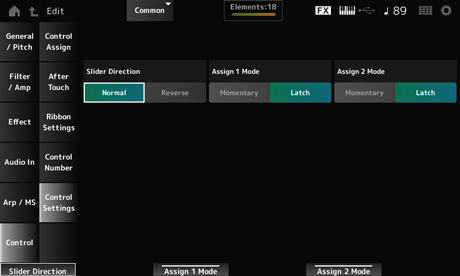
Définit la direction des curseurs de commande 1 à 8 lorsque le mode curseur est réglé sur PART. Réglages : Normal (de bas en haut), Reverse (de haut en bas)
Assignable Switch 2 Mode
Règle les touches [ASSIGN 1] et [ASSIGN 2] pour le réglage en mode Latch (Verrouillage) ou Momentary (Momentané). Réglages : Latch, Momentary
Latch : s'active lorsque vous appuyez sur la touche et se désactive lorsque vous appuyez à nouveau sur la touche.
Momentary : s'active lorsque vous maintenez la touche enfoncée et se désactive lorsque vous relâchez la touche.
 Imprimer cette page