Sur l'écran Part Settings (Réglages des parties), vous pouvez définir les paramètres généraux (tels que les noms des parties et le système de génération de sons) de la partie.
- [PERFORMANCE] → Sélection de Part Common → [EDIT/
 ] → General/Pitch → Part Settings
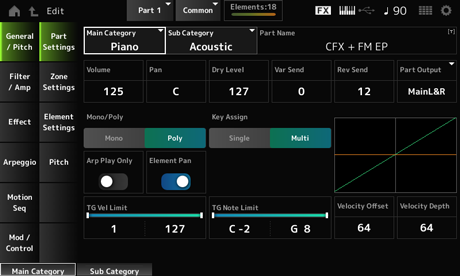
Sub Category (Part Sub Category)
Ces paramètres définissent la Main Category (Catégorie principale) et la Sub Category (Sous-catégorie) de la partie sélectionnée. Réglages : reportez-vous à Data List (Liste des données).
Vous pouvez enregistrer la partie que vous éditez sous un nouveau nom, en utilisant 20 caractères alphanumériques au maximum.
En appuyant sur le nom, vous appelez le clavier à l'écran, ce qui vous permet de saisir un nom.
Règle le volume de la partie sélectionnée. Réglages : 0 à 127
Règle le panoramique de la partie sélectionnée. Réglages : L63–C (center)–R63
Règle le niveau du son pur de la partie sélectionnée.
Ce paramètre n'est disponible que lorsque Part Output est réglé sur MainL&R. Réglages : 0 à 127
Règle l'envoi de variation de la partie sélectionnée.
Ce paramètre n'est disponible que lorsque Part Output est réglé sur MainL&R. Réglages : 0 à 127
Règle l'envoi de réverbération de la partie sélectionnée.
Ce paramètre n'est disponible que lorsque Part Output est réglé sur MainL&R. Réglages : 0 à 127
Définit la destination de sortie des signaux audio de la partie sélectionnée. Réglages : MainL&R, AsgnL&R, USB1&2–USB29&30, AsgnL, AsgnR, USB1–30, Off
MainL&R : émission en stéréo (deux canaux) vers les prises OUTPUT [L/MONO] et [R].
AsgnL&R : émission en stéréo (deux canaux) vers les prises de sortie [L] et [R] de la section ASSIGNABLE OUTPUT.
USB1&2–USB29&30 : émission en stéréo (des canaux 1 et 2 aux canaux 29 et 30) vers la borne [USB TO HOST].
AsgnL : émission en mono (un canal) vers la prise [L] de la section ASSIGNABLE OUTPUT.
AsgnR : émission en mono (un canal) vers la prise [R] de la section ASSIGNABLE OUTPUT.
USB1–30 : émission en mono (canaux 1 à 30) vers la borne [USB TO HOST].
Off : aucune sortie du signal audio pour la partie.
Définit le mode de génération de sons de la partie actuelle. Le mode Mono (Monophonique) sert à reproduire des notes individuelles et le mode Poly (Polyphonique) à reproduire plusieurs notes simultanées.
Lorsque vous utilisez le réglage Mono pour jouer au clavier en legato, vous pouvez créer des transitions plus douces entre les sons des notes. Réglages : Mono, Poly
Détermine la méthode de production du son lorsque le générateur de sons interne reçoit un message d'activation de note (Note On) du même son deux fois de suite.
Le réglage Multi est recommandé dans la plupart des cas. Cependant, le réglage Multi consomme un grand nombre de notes dans la polyphonie maximale, il est donc conseillé de passer à Single si les sons des autres parties sont perdus ou ne sont pas correctement reproduits. Réglages : Single, Multi
Single : arrête la première note, puis rejoue la même note. Cette option est pratique pour répéter la même note sur le même canal.
Multi : joue la deuxième note par-dessus la première note. Ce réglage donne un son naturel aux roulements et aux notes répétées, avec des cymbales d'accent (de type crash) ou d'autres instruments de percussion avec de longues chutes.
Règle la partie pour qu'elle soit jouée uniquement en réponse à l'arpège.
Toute partie réglée sur On sera jouée par les messages d'activation de note (Note On) envoyés depuis l'arpège. Réglages : Off, On
Active ou désactive le panoramique depuis Element Edit (Édition de notes) ([EDIT/]→ Sélection de Part → Sélection de Element → Sélection de Amplitude → Sélection de Level/Pan → Pan).
Lorsqu'il est réglé sur Off, le panoramique dans Element Edit est réglé sur C (centre). Réglages : Off, On
Définit la plage de notes (note la plus grave et la plus aiguë) pour la partie.
Lorsque la première note de Note Limit est plus aiguë que la seconde (par exemple, C5 à C4), les notes comprises dans les plages C−2 à C4 et C5 à G8 seront jouées. Réglages : C−2 à G8
Définit la plage de vélocité (valeur la plus faible et la plus élevée) pour la partie.
Lorsque ce paramètre est réglé avec la valeur la plus élevée en premier et la valeur la plus faible en deuxième (par exemple, 93 à 34), les notes sont reproduites uniquement pour les vélocités de 1 à 34 et de 93 à 127. Réglages : 1 à 127
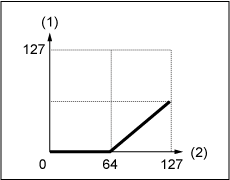
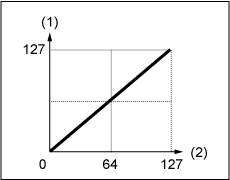
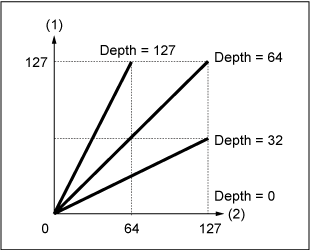
Augmente ou diminue la valeur de vélocité envoyée au générateur de sons interne. Réglages : 0 à 127
Lorsque Depth = 64 et Offset = 32
Lorsque Depth = 64 et Offset = 64
Lorsque Depth = 64 et Offset = 96
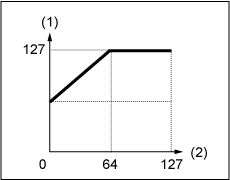
Définit la manière dont le niveau de la valeur de vélocité envoyé au générateur de sons interne réagit à la vélocité ou à la force de la frappe sur les touches. Réglages : 0 à 127
Sur l'écran Zone Settings (Réglages de zone), vous pouvez définir les paramètres de la fonction Zone.
Cette fonction vous permet de diviser l'ensemble du clavier en huit sections maximum (Zones) et d'attribuer un canal distinct à chaque Zone indépendamment. Ainsi, vous n'avez besoin que d'un seul clavier pour jouer les sons de plusieurs claviers. Vous pouvez jouer plusieurs parties sur un module de sons multi-timbral externe ou jouer à la fois sur le générateur de sons interne et sur un module de sons externe connecté.
- [PERFORMANCE] → Sélection de Part Common → [EDIT/] → General/Pitch → Zone Settings
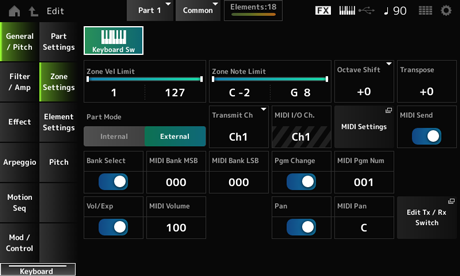
La commande de clavier est utilisée pour sélectionner les parties à reproduire depuis le clavier.
Lorsque ce sélecteur est activé (On), vous pouvez reproduire simultanément toutes les parties dont le paramètre Keyboard Control est réglé sur On, si la partie est réglée sur Common ou si la commande de clavier de la partie est réglée sur On.
Lorsque la commande de clavier est désactivée (Off), vous pouvez jouer la partie sur le clavier uniquement lorsque cette partie est sélectionnée. Réglages : Off, On
Définit la plage de vélocité (valeur la plus faible et la plus élevée) pour la zone.
Lorsque ce paramètre est réglé avec la valeur la plus élevée en premier et la valeur la plus faible en deuxième (par exemple, 93 à 34), les notes sont reproduites uniquement pour les vélocités de 1 à 34 et de 93 à 127. Réglages : 1 à 127
Définit la plage de notes (note la plus grave et la plus aiguë) pour la zone.
Lorsque la première note de Note Limit est plus aiguë que la seconde (par exemple, C5 à C4), les notes comprises dans les plages C−2 à C4 et C5 à G8 seront jouées. Réglages : C−2 à G8
Décale la hauteur de ton de la zone par octaves. Réglages : −3 à +0 (standard) à +3 (par octaves)
Décale la hauteur de ton de la zone par demi-tons. Réglages : −11 à +0 (standard) à +11
Change de mode de partie.
Réglages : Internal, External
Internal : utilise le générateur de sons interne.
External : utilise le générateur de sons externe. Les parties réglées sur External ne reçoivent pas de messages MIDI du périphérique externe.
Définit le canal de transmission et de réception des messages MIDI lorsque le Part Mode est réglé sur Internal. Réglages : Ch1–Ch16, Off
Définit le canal de transmission et de réception des messages MIDI lorsque le Part Mode est réglé sur External. Réglages : Ch1–Ch16
Affiche le canal permettant de contrôler la partie réglée sur Common et celle dont le Keyboard Sw est réglé sur On.
Ce réglage est commun à l'ensemble de l'instrument. Il peut être modifié sur l'écran Utility MIDI Settings.
Lors de l'utilisation de Tx/Rx Ch et Transmit Ch, n'utilisez pas le même canal que celui spécifié dans MIDI I/O Ch.. Si un même canal est affecté à Tx/Rx Ch et Transmit Ch, le réglage de MIDI I/O Ch sera prioritaire. Réglages : Ch1–Ch16
Ouvre le même écran que Utility → Settings → MIDI I/O.
Lorsque ce paramètre est réglé sur On, les réglages de MIDI Bank, MIDI Pgm Number, MIDI Volume et MIDI Pan sont transmis au périphérique externe chaque fois que ces réglages sont modifiés.
Ils ne sont toutefois pas transmis lorsque le sélecteur de transmission correspondant est réglé sur Off. Notez que ce paramètre est commun à toutes les performances et ne peut pas être fixé indépendamment par performance.
Il n'est disponible que lorsque Part Mode est réglé sur External. Réglages : Off, On
Sélecteur de transmission permettant d'envoyer les banques MIDI Bank MSB et MIDI Bank LSB au périphérique externe.
Ce paramètre n'est disponible que lorsque Part Mode est réglé sur External. Réglages : Off, On
MIDI Bank LSB
Sélectionne la banque pour transmettre la sélection de la performance. Vous pouvez spécifier les messages MSB et LSB.
Ce paramètre n'est pas disponible lorsque Transmit Bank Select est réglé sur Off. Il n'est disponible que lorsque Part Mode est réglé sur External. Réglages : MSB et LSB : 000 à 127
Il s'agit du sélecteur de transmission qui permet d'envoyer des messages de changement de programme au périphérique externe.
Ce paramètre n'est disponible que lorsque Part Mode est réglé sur External. Réglages : Off, On
Sélectionne le numéro de changement de programme pour la transmission de la sélection de performance.
Ce paramètre n'est pas disponible lorsque Transmit Program Change est réglé sur Off. Il n'est disponible que lorsque Part Mode est réglé sur External. Réglages : 001 à 128
Ce sélecteur de transmission permet d'envoyer le réglage de volume au périphérique externe.
Ce paramètre n'est disponible que lorsque Part Mode est réglé sur External. Réglages : Off, On
Règle le volume pour la transmission de la sélection de performance.
Ce paramètre n'est disponible que lorsque Part Mode est réglé sur External. Réglages : 0 à 127
Ce sélecteur de transmission permet d'envoyer le réglage de panoramique au périphérique externe.
Ce paramètre n'est disponible que lorsque Part Mode est réglé sur External. Réglages : Off, On
Règle le panoramique pour la transmission de la sélection de performance.
Ce paramètre n'est pas disponible lorsque la fonction Transmit Pan est désactivée. Réglages : L64–C–R63
Ouvre l'écran Tx/Rx Switch.
Définit le nombre maximum d'éléments à utiliser.
- [PERFORMANCE] → Sélection de Part Common → [EDIT/] → General/Pitch → Element Settings
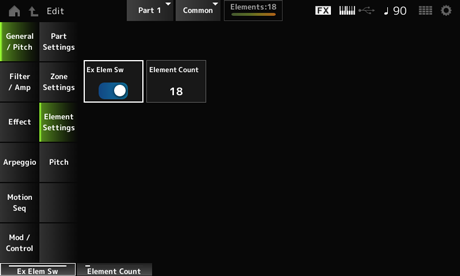
Permet d'étendre la capacité en éléments.
Lorsqu'il est réglé sur Off, seuls huit éléments sont disponibles au maximum. Réglages : Off, On
Définit le nombre maximum d'éléments à utiliser.Réglages : 8 à 128
Même lorsque Element Sw est réglé sur Off, le nombre défini dans Element Count est enregistré.
Sur l'écran Pitch, vous pouvez définir la hauteur de ton de la partie.
- [PERFORMANCE] → Sélection de Part Common → [EDIT/] → General/Pitch → Pitch
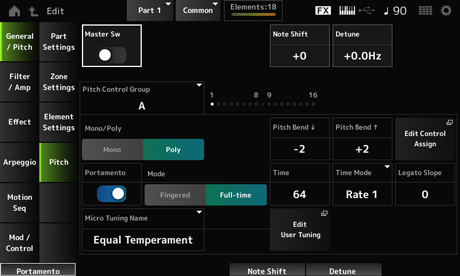
Le portamento est une fonction permettant de créer une transition fluide entre deux notes.
En réglant ce paramètre sur On, vous pouvez appliquer le portamento aux parties dont le Portamento Part Switch est réglé sur On.
Ce sélecteur est lié à la touche [PORTAMENTO] sur le panneau supérieur. Réglages : Off, On
Ajuste la hauteur de ton par demi-tons. Réglages : −48 à +0 à +48
Règle la hauteur de ton de la partie par incréments de 0,1 Hz.
En décalant légèrement la hauteur de ton, vous pouvez désaccorder le son. Réglages : −12,8 Hz à +0,0 Hz à +12,7 Hz
Les parties affectées au même groupe reçoivent la même hauteur de ton.
Définit le mode de génération de sons de la partie actuelle. Le mode Mono (Monophonique) sert à reproduire des notes individuelles et le mode Poly (Polyphonique) à reproduire plusieurs notes simultanées.
Lorsque vous utilisez le réglage Mono pour jouer au clavier en legato, vous pouvez créer des transitions plus douces entre les sons des notes. Réglages : Mono, Poly
Pitch Bend↑ (Pitch Bend Range Upper)
Définit la plage des changements créés à l'aide de la molette de variation de hauteur de ton par demi-tons.
Réglages : −48 à +0 à +24
Ouvre l’écran Control Assign avec le DisplayFilter réglé sur PitchBend.
Active ou désactive le portamento de la partie. Réglages : Off, On
Définit la manière dont le Portamento est appliqué en fonction de votre performance au clavier. Réglages : Fingered, Full-time
Fingered : le portamento n'est appliqué que lorsque vous jouez en legato (en jouant la note suivante avant de relâcher la précédente).
Full-time : le portamento est appliqué en permanence.
Règle la durée (ou la vitesse) de transition de la hauteur de ton du Portamento. Réglages : 0 à 127
Définit la manière dont la hauteur de ton change dans le temps. Réglages : Rate 1, Time 1, Rate 2, Time 2
Rate 1 : la hauteur de ton change à une vitesse spécifique.
Time 1 : la hauteur de ton change à un moment spécifique.
Rate 2 : la hauteur de ton change à une vitesse spécifique au sein d'une même octave.
Time 2 : la hauteur de ton change à un moment spécifique au sein d'une même octave.
Définit l'attaque des notes legato lorsque Mono/Poly est réglé sur Mono.
Lorsqu'elle est réglée sur Mono, l'attaque de la note peut sembler peu naturelle en fonction de la vitesse d'attaque de la forme d'onde affectée à la partie. Dans ce cas, utilisez ce paramètre pour régler l'attaque.
Dans la plupart des cas, il est recommandé de définir ce paramètre sur une valeur inférieure pour les formes d'onde ayant une attaque courte et supérieure pour les formes d'onde ayant une attaque longue. Réglages : 0 à 7
Règle l'accord micro (tempérament) de la partie. Réglages : Equal Temperament, Pure Major, Pure Minor, Werckmeister, Kirnberger, Vallotti & Young, 1/4 shift, 1/4 tone, 1/8 tone, Indian, Arabic 1, Arabic 2, Arabic 3, Init Tuning 1 à 8 (lorsqu'une banque utilisateur est sélectionnée), Library 1-1–24-8 (lorsqu'un fichier bibliothèque est chargé)
| Equal Temperament | Chaque octave est divisée en 12 intervalles de taille égale. C'est l'accord le plus souvent utilisé en musique aujourd'hui. |
| Pure Major Pure Minor | Ces accords préservent les intervalles mathématiques purs de chaque gamme, en particulier les accords parfaits (fondamentale, tierce, quinte). Ce phénomène est nettement perceptible dans les harmonies vocales réelles, telles que les chœurs et les chants a cappella . |
| Werckmeister Kirnberger Vallotti & Young | Ces gammes sont construites à partir des gammes mésotonique et pythagoricienne. Elles se distinguent principalement par le fait que chaque tonalité a son propre caractère. Ces gammes étaient très en vogue au temps de Bach et de Beethoven et, aujourd'hui encore, elles sont souvent utilisées pour jouer de la musique d'époque au clavecin. |
| 1/4 shift | Gamme tempérée transposée de 50 centièmes de ton. Vous pouvez créer de la tension dans votre musique en mélangeant ce paramètre avec Equal Temperament (Gamme tempérée). |
| 1/4 tone | Vingt-quatre notes par octave, séparées par le même intervalle. Jouer vingt-quatre touches consécutives sur le clavier constitue une octave. |
| 1/8 tone | Quarante-huit notes par octave, séparées par le même intervalle. Jouer quarante-huit touches consécutives sur le clavier constitue une octave. |
| Indian | Gamme généralement utilisée dans la musique indienne. Permet de jouer sur les touches blanches uniquement. |
| Arabic | Gamme généralement utilisée dans la musique arabe. |
Définit la note fondamentale de l'accord micro.
Ce paramètre s'affiche uniquement lorsque l'accord micro nécessitant une note fondamentale est sélectionné. Réglages : C à B
Ouvre l'écran Edit User Micro Tuning (Éditer l'accord micro utilisateur).
Sur l'écran Filter EG (GE de filtre), vous pouvez définir le générateur d'enveloppe de filtre (FEG) pour la partie.
Le FEG vous permet de définir le degré (ou le niveau) des changements apportés à la fréquence de coupure et la façon dont ces changements évoluent dans le temps, à partir du moment où vous appuyez sur une touche du clavier jusqu'à la chute du son.
- [PERFORMANCE] → Sélection de Part Common → [EDIT/] → Filter/Amp → Filter EG
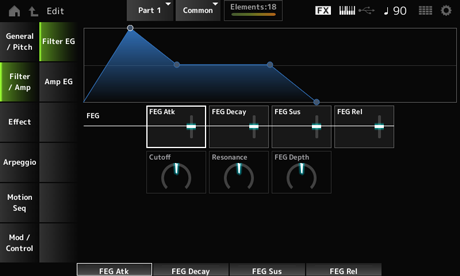
Définit le temps nécessaire au son pour changer à partir du moment où vous appuyez sur une touche jusqu'au moment où la fréquence de coupure atteint la valeur définie dans le paramètre Attack Level (Niveau d'attaque).
Cela est spécifié comme une valeur de décalage par rapport à l'Element FEG de la partie. Réglages : −64 à +63
Définit le temps nécessaire à la fréquence de coupure pour changer à partir du niveau d'attaque. Vous pouvez contrôler la netteté ou la vitesse de chute du son.
Cela est spécifié comme une valeur de décalage par rapport à l'Element FEG de la partie. Réglages : −64 à +63
Règle le niveau de fréquence de coupure qui suit la fin du segment de chute (ou le niveau qui est maintenu lorsque la touche est maintenue enfoncée).
Cela est spécifié comme une valeur de décalage par rapport à l'Element FEG de la partie. Réglages : −64 à +63
Définit le temps nécessaire pour que la fréquence de coupure passe au niveau de relâchement lorsque vous relâchez la touche.
Cela est spécifié comme une valeur de décalage par rapport à l'Element FEG de la partie. Réglages : −64 à +63
Modifie le son en réglant la fréquence de coupure du filtre. Lorsque le paramètre Low Pass Filter (Filtre passe-bas) est sélectionné, vous pouvez produire un son plus clair en fixant une valeur plus élevée pour ce paramètre et un son plus sombre en fixant une valeur plus faible.
Cela est spécifié comme une valeur de décalage par rapport à la fréquence de coupure pour l'élément. Réglages : −64 à +63
Ajoute des caractéristiques spéciales au son en ajustant le niveau du signal près de la fréquence de coupure.
Cela est spécifié comme une valeur de décalage par rapport à la résonance du filtre ou à la largeur de filtre de l'élément. Réglages : −64 à +63
Définit la plage de profondeur de variation de la fréquence de coupure contrôlée par le FEG de l'élément.
Lorsque ce paramètre est réglé sur 0, les paramètres de l'élément sont utilisés sans changement. Réglages : −64 à +63
Sur l'écran Amp EG, vous pouvez définir le générateur d'enveloppe d'amplitude (AEG) pour la partie. Cela vous permet de déterminer la manière dont le volume change à partir du moment où vous appuyez sur une touche du clavier jusqu'à la chute du son.
- [PERFORMANCE] → Sélection de Part Common → [EDIT/] → Filter/Amp → Amp EG
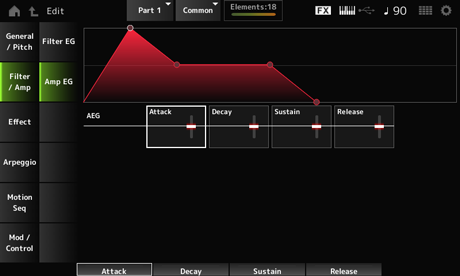
Définit le temps nécessaire pour que le volume change entre le moment où vous appuyez sur une touche du clavier et celui où il atteint le volume maximal.
Cela est spécifié comme une valeur de décalage par rapport à l'Element AEG de la partie. Réglages : −64 à +63
Définit le temps nécessaire pour que le volume change après avoir atteint le maximum.
Cela est spécifié comme une valeur de décalage par rapport à l'Element AEG de la partie. Réglages : −64 à +63
Définit le volume qui est maintenu après le temps de chute. Réglages : −64 à +63
Définit le temps nécessaire entre le moment où vous relâchez la touche et celui où le son décline.
Cela est spécifié comme une valeur de décalage par rapport à l'Element AEG de la partie. Réglages : −64 à +63
Sur l'écran Routing (Routage), vous pouvez définir l'acheminement des effets pour la partie.
- [PERFORMANCE] → Sélection de Part Common → [EDIT/] → Effect → Routing
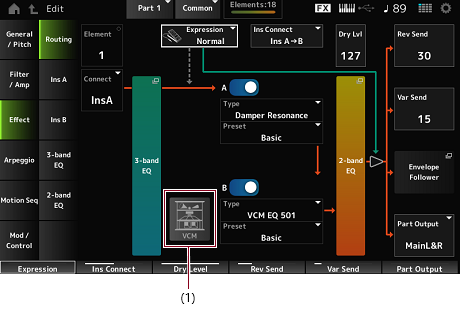
Affiche le nom de l'élément sélectionné.
Lorsque le paramètre Ex Elem Sw (General/Pitch → Element Settings) est désactivé, ou lorsqu'il y a moins de huit éléments, les chiffres de 1 à 8 s'affichent. Réglages : 1 à 128 (jusqu'au paramètre Element Count)
Définit la sortie de l'élément sur l'effet d'insertion A ou B.
Le réglage sur Thru permet d'ignorer les effets d'insertion. Réglages : Thru, InsA, InsB
Ouvre l'écran Effect → 3-band EQ.
Ouvre l'écran Effect → 2-band EQ.
Règle la position dans le flux des signaux lors de l'utilisation de la pédale d'expression. Réglages : Normal, Pre FX
Normal : appliqué après l'égaliseur à 2 bandes
Pre FX : appliqué avant les effets d'insertion. Ce paramètre est efficace lorsqu'il est utilisé avec des effets non linéaires tels que la distorsion. Exemple d'utilisation avec l'effet de distorsion : lorsque le paramètre est réglé sur Normal, la sortie de Distortion change. Le niveau de distorsion reste le même et seul le volume change. Lorsqu'il est réglé sur Pre FX, l'entrée de Distortion change, donc le niveau de distorsion et le volume changent.
Définit la manière dont l'effet d'expression est appliqué lorsque le paramètre Expression Type est réglé sur Pre FX.
Réglages : Normal : courbe de volume des caractéristiques normales
Organ : courbe de volume des caractéristiques simulant un orgue d'époque
Définit l'effet VCM Rotary Speaker, qui simule les caractéristiques d'un haut-parleur rotatif à l'aide de la technologie VCM.
Ce paramètre est disponible uniquement pour la partie 1. Réglages : Off, On
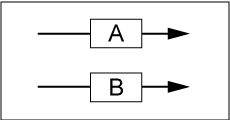
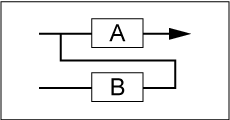
Définit l'acheminement de l'effet d'insertion A et de l'effet d'insertion B. Le schéma change en conséquence lorsque les réglages sont modifiés. Réglages : Parallel, Ins A→B, Ins B→A
Parallel : (pour la partie normale (AWM2) et la partie batterie) : la sortie de l'effet d'insertion A et celle de l'effet d'insertion B sont envoyées individuellement à Master Effect, Master EQ, Reverb, Variation et Envelope Follower.
Ins A→B : la sortie de l'effet d'insertion A est envoyée vers l'effet d'insertion B et la sortie de l'effet d'insertion B est envoyée à Master Effect, Master EQ, Reverb, Variation et Envelope Follower.
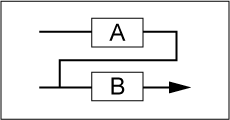
Ins B→A : la sortie de l'effet d'insertion B est envoyée vers l'effet d'insertion A et la sortie de l'effet d'insertion A est envoyée à Master Effect, Master EQ, Reverb, Variation et Envelope Follower.
B (Insertion Effect B Switch)
Active ou désactive l'effet d'insertion A et l'effet d'insertion B. Réglages : Off, On
Définit le type d'effet. Réglages : consultez les Types d'effet.
Sélectionne l'un des paramètres d'effet prédéfinis pour chaque type d'effet.
En sélectionnant un préréglage, vous pouvez modifier la façon dont les effets sont appliqués. Réglages : reportez-vous à Data List (Liste des données).
Modulator (Insertion Modulator Part)
Définit la partie de chaîne latérale (ou du modulateur selon le type d'effet) pour l'effet d'insertion A ou l'effet d'insertion B.
Ce paramètre est indisponible lorsque la partie elle-même ou le réglage Master (Principal) est réglé sur Modulator. Dans ce cas, la valeur du paramètre est affichée entre parenthèses : « (Master) ». Réglages : Part 1–16, A/D, Master, Off
Règle le niveau du son pur de la partie sélectionnée.
Ce paramètre n'est disponible que lorsque Part Output est réglé sur MainL&R. Réglages : 0 à 127
Règle le niveau des signaux (ou des signaux de contournement) transmis de l'effet d'insertion A ou de l'effet d'insertion B à l'effet de réverbération. Ce paramètre n'est disponible que lorsque Part Output est réglé sur MainL&R. Réglages : 0 à 127
Règle le niveau des signaux (ou des signaux de contournement) transmis de l'effet d'insertion A ou de l'effet d'insertion B à l'effet de variation. Ce paramètre n'est disponible que lorsque Part Output est réglé sur MainL&R. Réglages : 0 à 127
Définit la destination de sortie des signaux audio. Réglages : MainL&R, AsgnL&R, USB1&2–USB29&30, AsgnL, AsgnR, USB1–30, Off
MainL&R : émission en stéréo (deux canaux) vers les prises OUTPUT [L/MONO] et OUTPUT [R].
AsgnL&R : émission en stéréo (deux canaux) vers les prises ASSIGNABLE OUTPUT [L] et [R].
USB1&2–USB29&30 : émission en stéréo (des canaux 1 et 2 aux canaux 29 et 30) vers la borne [USB TO HOST].
AsgnL : émission en mono (un canal) vers la prise [L] de la section ASSIGNABLE OUTPUT.
AsgnR : émission en mono (un canal) vers la prise [R] de la section ASSIGNABLE OUTPUT.
USB1–30 : émission en mono (canaux 1 à 30) vers la borne [USB TO HOST].
Off : aucune sortie du signal audio pour la partie.
Ouvre l'écran Envelope Follower Edit.
Sur les écrans Ins A et Ins B, vous pouvez définir les effets d'insertion.
- [PERFORMANCE] → Sélection de Part Common → [EDIT/] → Effect → Ins A
- [PERFORMANCE] → Sélection de Part Common → [EDIT/] → Effect → Ins B
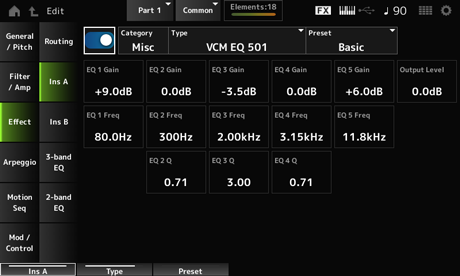
Identique à Audio In → Ins A ou Ins B dans Common Edit.
Sur l'écran 3-band EQ, vous pouvez régler l'égaliseur de partie. L'égaliseur à 3 bandes peut être appliqué avant l'effet d'insertion.

- [PERFORMANCE] → Sélection de Part Common → [EDIT/] → Effect → 3-band EQ
L'écran ci-dessous présente l'écran de réglage de l'égaliseur à 3 bandes.
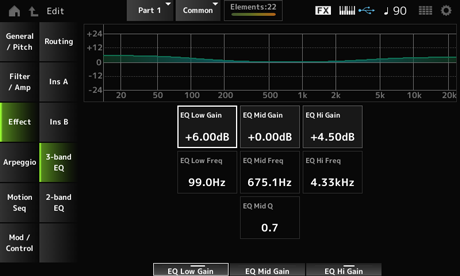
Règle la fréquence de la bande de basses fréquences (Low). Réglages : 50,1 Hz à 2,00 kHz
Règle le niveau du signal de la bande de basses fréquences (Low). Réglages : −12,0 dB à +12,0 dB
Règle la fréquence de la bande de moyennes fréquences (Mid). Réglages : 139,7 Hz à 10,1 kHz
Règle le niveau du signal de la bande de moyennes fréquences (Mid). Réglages : −12,0 dB à +12,0 dB
Règle la largeur de bande des moyennes fréquences (Mid). Réglages : 0,7 à 10,3
Règle la fréquence de la bande de hautes fréquences (High). Réglages : 503,8 Hz à 14,0 kHz
Règle le niveau du signal de la bande de hautes fréquences (High). Réglages : −12,0 dB à +12,0 dB
Sur l'écran 2-band EQ, vous pouvez régler l'égaliseur de partie.
L'égaliseur à 2 bandes peut être appliqué après l'effet d'insertion.
- [PERFORMANCE] → Sélection de Part Common → [EDIT/] → Effect → 2-band EQ
L'écran ci-dessous présente l'écran de réglage de l'égaliseur à 2 bandes.
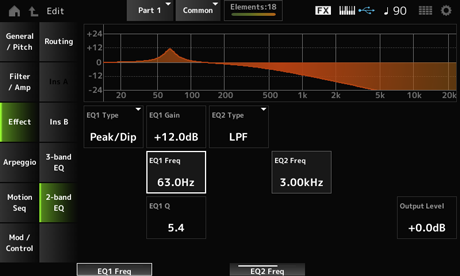
EQ2 Type (2band EQ 2 Type)
Sélectionne le type d'égaliseur souhaité. Réglages : Thru, LPF, HPF, Low Shelf, Hi Shelf, Peak/Dip
Thru : transmet les signaux sans qu'aucun effet ne soit appliqué.
LPF : coupe les signaux supérieurs à la fréquence de coupure.
HPF : coupe les signaux inférieurs à la fréquence de coupure.
Low Shelf : coupe ou amplifie les signaux inférieurs à la fréquence spécifiée.
Hi Shelf : coupe ou amplifie les signaux supérieurs à la fréquence spécifiée.
Peak/Dip : coupe ou amplifie les signaux à la fréquence spécifiée.
EQ 2 Freq (2band EQ 2 Frequency)
Règle la fréquence à couper ou à augmenter.
Ce paramètre n'est pas disponible lorsque la fonction EQ Type est réglée sur Thru. Réglages : 63,0 Hz à 18,0 Hz
EQ 2 Gain (2band EQ 2 Gain)
Règle le niveau de signal de la bande de fréquence définie dans EQ1 Freq ou EQ2 Freq.
Ce paramètre n'est pas disponible lorsque la fonction EQ Type est réglée sur Thru, LPF (Filtre passe-bas) ou HPF (Filtre passe-haut). Réglages : −12,0 dB à +12,0 dB
EQ 2 Q (2band EQ 2 Q)
Définit la largeur de bande pour couper ou augmenter le volume des fréquences définies avec EQ1 Freq ou EQ2 Freq.
Ce paramètre n'est disponible que lorsque le paramètre EQ Type est réglé sur Peak/Dip. Réglages : 0,1 à 12,0
Règle le gain de sortie de l'égaliseur à 2 bandes. Réglages : −12,0 dB à +12,0 dB
Sur l'écran Common, vous pouvez définir les paramètres d'arpège pour l'ensemble de la partie.
- [PERFORMANCE] → Sélection de Part Common → [EDIT/] → Arpeggio → Common
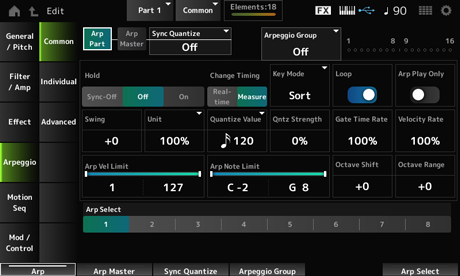
Active ou désactive l'arpège pour la partie. Réglages : Off, On
Active ou désactive l'arpège pour la performance. Réglages : Off, On
Règle le moment du démarrage de la phrase d'arpège suivante pendant la reproduction des phrases d'arpège dans plusieurs parties.
Lorsque le paramètre est réglé sur Off, la reproduction de l'arpège démarre lorsque la partie est jouée au clavier.
La valeur de ce paramètre est affichée en impulsions d'horloge. Réglages : Off, 60 (triple croche), 80 (triolet de doubles croches), 120 (double croche), 160 (triolet de croches), 240 (croche), 320 (triolet de noires), 480 (noire)
Règle un Arpeggio Group (groupe d'arpèges) de façon qu'il utilise le même arpège sur plusieurs parties.
Les parties définies dans le même groupe auront les mêmes paramètres d'arpège.
Cet indicateur est réglé sur On pour la partie qui se trouve dans le même groupe que la partie sélectionnée.
Active ou désactive la fonction de maintien qui continue à reproduire l'arpège de manière répétée même après que vous avez relâché la touche du clavier. Réglages : Sync-Off, Off, On
Sync-Off : répète la lecture de l'arpège en arrière-plan pendant que vous relâchez les touches et reprend la reproduction lorsque vous appuyez sur n'importe quelle touche du clavier.
Off : reproduit l'arpège uniquement lorsqu'une touche est enfoncée.
On : répète la lecture de l'arpège même après que vous avez relâché la touche du clavier.
Règle le moment du changement de type d'arpège tandis qu'une autre phrase d'arpège est encore en cours de reproduction. Vous pouvez sélectionner Real-time pour passer immédiatement à une nouvelle phrase d'arpège ou Measure pour passer à une nouvelle phrase d'arpège au début de la mesure suivante. Réglages : Real-time, Measure
Définit la façon dont l'arpège est reproduit. Réglages : Sort, Thru, Direct, Sort+Drct, Thru+Drct
Sort : reproduit le même arpège quel que soit l'ordre des touches jouées.
Thru : reproduit l'arpège différemment en fonction de l'ordre des touches jouées.
Direct : ne reproduit pas l'arpège. Seule votre performance au clavier sera reproduite. Cependant, ce paramètre vous permet de créer des changements de son via des messages de changement de commande tels que le panoramique et la brillance, en fonction de l'arpège. Ce réglage est donc utile pour les types d'arpèges qui utilisent Control Change (Changement de commande) ou les types d'arpèges compris dans la catégorie Control.
Sort+Drct : reproduit l'arpège en fonction du paramètre Sort (Tri), ainsi que des notes jouées sur le clavier.
Thru+Drct : reproduit l'arpège en fonction du paramètre Thru, ainsi que des notes jouées sur le clavier.
Sélectionne la reproduction en boucle (répétée) en maintenant la touche du clavier enfoncée, ou la reproduction unique de l'arpège chaque fois que vous appuyez sur une touche. Réglages : Off, On
Règle la partie pour qu'elle soit reproduite uniquement avec l'arpège.
Les parties réglées sur On seront reproduites par les messages d'activation de note (Note On) envoyés pour l'arpège. Réglages : Off, On
Modifie la synchronisation des temps pairs (backbeats) comptés à partir de la valeur spécifiée dans Quantize Value pour donner une sensation de swing à la reproduction des arpèges.
- +1 et supérieur : déplacé en retard sur le temps.
- -1 et inférieur : déplacé en avance sur le temps.
- 0 : ne modifie pas les temps pairs et n'ajoute aucune sensation de swing.
Ce paramètre est utile pour créer les rythmes que vous voulez avec les styles swing, shuffle et bounce.
Réglages : −120 à +120
Définit le pourcentage d'étirement ou de compression de la durée de reproduction de l'arpège.
La subdivision du temps et du tempo change lorsque vous étirez ou compressez le temps de reproduction, afin que vous puissiez créer une impression entièrement nouvelle pour l'arpège initialement sélectionné. Réglages : 50 %, 66 %, 75 %, 100 %, 133 %, 150 %, 200 %, 266 %, 300 %, 400 %, Common
200 % : la durée de reproduction est deux fois plus longue et la valeur du tempo est réduite de moitié en conséquence.
100 % : la durée de reproduction reste inchangée.
50 % : la durée de reproduction est deux fois moins longue et la valeur du tempo est doublée en conséquence.
Common : la valeur définie par le paramètre Unit Multiply commun à toutes les parties est appliquée.
Définit la note de référence pour l'utilisation de la quantification et du swing.
La valeur de ce paramètre est affichée en impulsions d'horloge. Réglages : Off, 60 (triple croche), 80 (triolet de doubles croches), 120 (double croche), 160 (triolet de croches), 240 (croche), 320 (triolet de noires), 480 (noire)
Définit la force du réglage de quantification (ou la proximité des notes avec la note de référence définie dans Quantize Value). Un réglage de 100 % décale complètement la synchronisation sur celle définie dans Quantize Value, tandis qu'un réglage de 0 % ne génère aucune quantification. Réglages : 0 % à 100 %
Règle le taux de durée de gate (ou de durée de reproduction des notes) de reproduction de l'arpège. Si la durée de gate est réglée sur la valeur 0, le réglage sera modifié à la valeur 1. Réglages : 0 % à 200 %
Règle le taux de vélocité de la reproduction de l'arpège. Si la vélocité est définie sur la valeur 0, le réglage est modifié à la valeur 1. Lorsqu'elle est définie sur une valeur supérieure à 128, le réglage est modifié à la valeur 127. Réglages : 0 % à 200 %
Définit la plage de vélocité (valeur la plus faible et la plus élevée) pour la reproduction de l'arpège.
Lorsque ce paramètre est réglé avec la valeur la plus élevée en premier et la valeur la plus faible en deuxième (par exemple, 93 à 34), l'arpège est reproduit uniquement pour les vélocités de 1 à 34 et de 93 à 127. Réglages : 1 à 127
Définit la plage de notes (note la plus grave et la plus aiguë) pour la reproduction de l'arpège.
Lorsque la première note spécifiée est plus aiguë que la seconde (par exemple, C5 à C4), les notes comprises dans les plages C−2 à C4 et C5 à G8 seront jouées. Réglages : C−2 à G8
Décale la hauteur de ton de l'arpège par octaves. Réglages : −10 à +0 à +10
Décale la plage de l'arpège par octaves. Réglages : −3 à +0 à +3
Sélection de l'arpège Réglages : 1 à 8
Sur l'écran Individual (Individuel), vous pouvez définir les paramètres de type d'arpège pour la sélection d'arpège 1 à 8. Appuyez sur le paramètre Arpeggio Type pour ouvrir le menu. La sélection de Search ouvre l'écran Arpeggio Category Search (Recherche de catégorie d'arpège). Si vous sélectionnez Number, vous pouvez spécifier le type d'arpège par numéro.
- [PERFORMANCE] → Sélection de Part Common → [EDIT/] → Arpeggio → Individual
- (Lorsqu'une partie sélectionnée a un autre réglage que Common) [SHIFT] + [ARP ON/OFF]
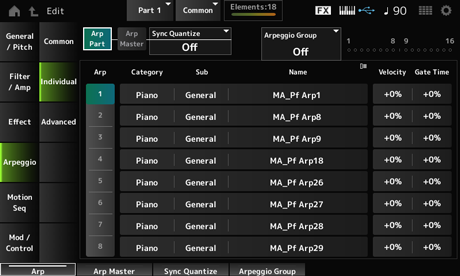
Arp Master (Arpeggio Master Switch)
Sync Quantize (Arpeggio Sync Quantize Value)
Arp Group
Indicateur
Identique à l'écran Common.
Sélection de l'arpège Réglages : 1 à 8
Affiche la catégorie de l'arpège sélectionnée. Réglages : reportez-vous à Data List (Liste des données).
Affiche la sous-catégorie de l'arpège sélectionnée. Réglages : reportez-vous à Data List (Liste des données).
Affiche le nom de l'arpège sélectionné. Réglages : reportez-vous à Data List (Liste des données).
Règle le taux de vélocité de la reproduction de l'arpège.
Si la Velocity a la valeur 0, le réglage est modifié et prend la valeur 1. Lorsqu'elle a une valeur supérieure à 128, le réglage prend la valeur 127. Réglages : −100 % à 100 %
Règle la durée de gate (ou la durée de reproduction des notes) pour la reproduction de l'arpège.
Si la durée de gate est réglée sur la valeur 0, le réglage sera modifié à la valeur 1. Réglages : −100 % à +100 %
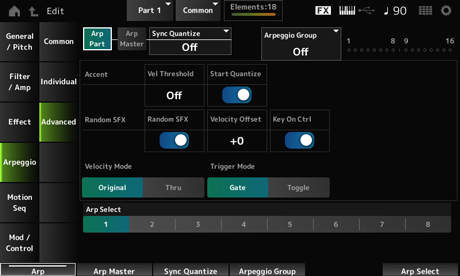
Sur l'écran Advanced (Avancé), vous pouvez définir les paramètres d'arpège.
- [PERFORMANCE] → Sélection de Part Common → [EDIT/] → Arpeggio → Advanced
Arp Master (Arpeggio Master Switch)
Sync Quantize (Arpeggio Sync Quantize Value)
Arp Group
Indicateur
Identique à l'écran Common.
Définit le niveau de vélocité pour déclencher une phrase accentuée.
Les phrases accentuées sont des phrases de séquence programmées pour certains types de motifs d'arpège afin d'être reproduites uniquement lorsque les touches sont jouées à vélocité rapide. Les phrases accentuées sont déclenchées lorsque la vélocité est plus rapide que l'Accent Vel Threshold (Arpeggio Accent Velocity Threshold).
Si une phrase accentuée n’est pas correctement déclenchée, essayez de diminuer la valeur d'Accent Vel Threshold (Arpeggio Accent Velocity Threshold).Réglages : Off, 1 à 127
Pour en savoir plus sur les types d'arpège qui prennent en charge cette fonction, consultez la Data List (Liste des données).
Détermine si la phrase accentuée doit être déclenchée lorsqu'une touche est enfoncée avec une valeur de vélocité supérieure au seuil Accent Vel Threshold (Arpeggio Accent Velocity Threshold) (réglé sur On) ou au moment défini dans le type d'arpège sélectionné (réglé sur Off). Réglages : Off, On
Active la fonction Random SFX (Effets spéciaux aléatoires).
La fonction Random SFX déclenche des sons spéciaux inclus dans certains types d'arpèges. Différents types de sons spéciaux sont proposés. Par exemple, vous pouvez utiliser cette fonction pour ajouter des bruits de frette de guitare lorsque vous relâchez la touche. Réglages : Off, On
Pour en savoir plus sur les types d'arpège qui prennent en charge cette fonction, consultez la Data List (Liste des données).
Définit la valeur de vélocité nécessaire pour déclencher des sons spéciaux de la fonction Random SFX. Réglages : −64 à +0 à +63
Définit des sons spéciaux à déclencher en fonction du niveau de vélocité de pression sur les touches ou du niveau de vélocité défini automatiquement. Réglages : Off, On
Règle la vélocité de la reproduction de l'arpège. Réglages : Original, Thru
Original : suit le niveau de vélocité défini dans le type d'arpège.
Thru : suit le niveau de vélocité de la frappe sur les touches.
Règle le Trigger Mode (Mode de déclenchement) sur le Gate, qui lance et arrête la reproduction de l'arpège lorsqu'une touche est enfoncée, ou sur Toggle, qui lance et arrête alternativement la reproduction lorsqu'une touche est enfoncée. Réglages : Gate, Toggle
Modifie la sélection d'arpège. Réglages : 1 à 8
Sur l'écran Common, vous pouvez définir les paramètres du séquenceur de mouvements utilisés pour l'ensemble de la partie.
- [PERFORMANCE] → Sélection de Part Common → [EDIT/] → Motion Seq → Common
- (Lorsqu'une partie sélectionnée a un autre réglage que Common) [SHIFT] + [MSEQ ON/OFF]
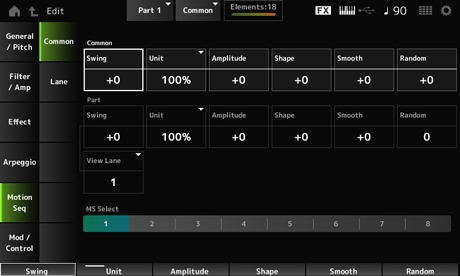
Règle la valeur de swing de l'arpège et du séquenceur de mouvements pour la performance.
Cela est spécifié comme une valeur de décalage par rapport au Part Swing. Réglages : −120 à +120
Définit le pourcentage d'étirement ou de compression de la durée de reproduction de l'arpège et du séquenceur de mouvements pour l'ensemble de la performance.
Ce paramètre s'applique à la voie pour laquelle Unit Multiply est réglé sur Common.
La subdivision du temps et du tempo change lorsque vous étirez ou compressez le temps de reproduction, afin que vous puissiez créer une impression entièrement nouvelle pour le séquenceur de mouvements que vous avez initialement sélectionné. Réglages : 50 % à 400 %
200 % : la durée de reproduction est deux fois plus longue et la valeur du tempo est réduite de moitié en conséquence.
100 % : la durée de reproduction reste inchangée.
50 % : la durée de reproduction est deux fois moins longue et la valeur du tempo est doublée en conséquence.
Définit l'amplitude du séquenceur de mouvements pour l'ensemble de la performance.
Ceci est spécifié comme une valeur de décalage par rapport au réglage de Motion Sequencer Amplitude pour la partie.
L'amplitude est ici le degré de modification de la séquence de mouvements.
La valeur de ce paramètre décale l'amplitude des voies au sein de la performance si MS FX est réglé sur On pour la voie. Réglages : −127 à +127
Définit la forme de l'impulsion du séquenceur de mouvements pour la performance.
Ceci est spécifié comme une valeur de décalage par rapport au réglage de Motion Sequencer Pulse Shape pour la partie.
Ce paramètre modifie la forme de la courbe en escalier qui constitue la séquence.
La valeur de ce paramètre décale les paramètres des voies au sein de la performance si le MS FX est activé pour la voie et que Control est activé. Réglages : −100 à +100
Définit la régularité du séquenceur de mouvements pour la performance.
Ceci est spécifié comme une valeur de décalage par rapport au réglage de Motion Sequencer Smoothness pour la partie.
La régularité correspond ici à la régularité des changements de la séquence dans le temps.
La valeur de ce paramètre décale la régularité des voies au sein de la performance si le MS FX est réglé sur On pour la voie. Réglages : −127 à +127
Définit le caractère aléatoire du séquenceur de mouvements pour la performance.
Ceci est spécifié comme une valeur de décalage par rapport au réglage de Motion Sequencer Randomness pour la partie.
Ce paramètre indique le caractère aléatoire des changements de la valeur des pas de la séquence.
La valeur de ce paramètre décale le caractère aléatoire des voies au sein de la performance si le MS FX est réglé sur On pour la voie. Réglages : −127 à +127
Modifie la synchronisation des temps pairs (backbeats) comptés à partir de la valeur spécifiée dans MS Grid (Grille MS) pour donner une sensation de swing à la reproduction du séquenceur de mouvements.
- +1 et supérieur : déplacé en retard sur le temps.
- -1 et inférieur : déplacé en avance sur le temps.
- 0 : ne modifie pas les temps pairs et n'ajoute aucune sensation de swing.
Ce paramètre est utile pour créer des rythmes de votre choix avec les styles swing, shuffle et bounce.
Réglages : −120 à +120
Définit le pourcentage d'étirement ou de compression de la durée de reproduction de l'arpège pour la partie.
Le réglage s'applique lorsque le paramètre Unit Multiply de chaque voie est réglé sur Arp. Réglages : 50 % à 400 %, Common
200 % : la durée de reproduction est deux fois plus longue et la valeur du tempo est réduite de moitié en conséquence.
100 % : la durée de reproduction reste inchangée.
50 % : la durée de reproduction est deux fois moins longue et la valeur du tempo est doublée en conséquence.
Common : la valeur définie par le paramètre Unit Multiply commun à toutes les parties est appliquée.
Définit l'amplitude du séquenceur de mouvements pour la partie.
Ceci est spécifié comme une valeur de décalage par rapport au réglage de Motion Sequencer Amplitude pour chaque voie.
La valeur de ce paramètre décale l'amplitude des voies au sein de la partie si le MS FX est réglé sur On pour la voie. Réglages : −127 à +127
Définit la forme de l'impulsion du séquenceur de mouvements pour la partie.
Ceci est spécifié comme une valeur de décalage par rapport au réglage de Motion Sequencer Step Curve pour chaque voie.
La valeur de ce paramètre décale les paramètres des voies au sein de la partie si le MS FX est activé pour la voie et que Control est activé. Réglages : −100 à +100
Définit la régularité du séquenceur de mouvements pour la partie.
Ceci est spécifié comme une valeur de décalage par rapport au réglage de Motion Sequencer Smoothness pour chaque voie.
La valeur de ce paramètre décale la régularité des voies au sein de la partie si MS FX est réglé sur On pour la voie. Réglages : −127 à +127
Définit le caractère aléatoire du séquenceur de mouvements pour la partie.
Définit le caractère aléatoire des changements dans la Step Value (Valeur des pas) de la séquence. Réglages : 0 à 127
Définit la voie de la séquence de mouvements à afficher lorsque le View Mode de l'écran Home est réglé sur Motion Seq.
Sélectionne la séquence de mouvements à reproduire. Réglages : 1 à 8
Sur l'écran Lane (Voie), vous pouvez définir les paramètres de chaque voie du séquenceur de mouvements.
- [PERFORMANCE] → Sélection de Part Common → [EDIT/] → Motion Seq → Lane
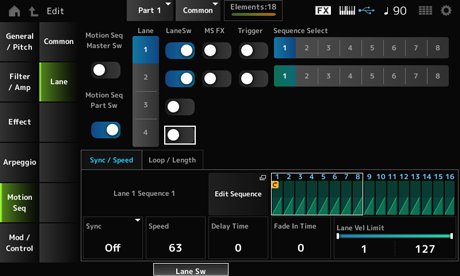
Active ou désactive le séquenceur de mouvements pour l'ensemble de la performance. Réglages : Off, On
Active ou désactive le séquenceur de mouvements de la partie. Réglages : Off, On
Sélectionne une voie. Réglages : 1 à 4
Indique la voie et la séquence.
Ouvre l'écran Motion Sequence Edit.
Vous pouvez créer une séquence comprenant jusqu'à 16 pas.
Règle la valeur de chaque pas de la séquence de mouvements.
Vous pouvez utiliser les curseurs de commande 1 à 8 pour modifier les valeurs des pas 1 à 8 et des pas 9 à 16, en fonction de la position du curseur. Réglages : 0 à 127
Active ou désactive chaque voie.
Vous pouvez utiliser jusqu'à quatre voies du séquenceur de mouvements dans une seule partie, ou jusqu'à huit voies dans l'ensemble d'une performance. Lorsqu'une voie est réglé sur Off, ses paramètres ne sont pas affichés. Réglages : Off, On
Définit la voie sélectionnée pour recevoir les signaux des boutons permettant de modifier les paramètres du séquenceur de mouvements, tels que Swing et Smooth. Réglages : Off, On
Définit la voie sélectionnée pour recevoir les signaux provenant de la touche [MSEQ TRIGGER].
Lorsque ce paramètre est activé (réglé sur « on »), la séquence de mouvements n'est reproduite que si vous appuyez sur la touche [MSEQ TRIGGER]. Réglages : Off, On
Change la sélection de Motion Sequence (séquence de mouvements). Réglages : 1 à 8
Définit la vitesse et le moment de reproduction de la séquence de mouvements définie sous Destination sur l'écran Control Assign (Affectation de commande). Réglages : Off, Tempo, Beat, Arp, Lane1 (lorsque les Lanes 2–4 sont sélectionnées)
Off : reproduit uniquement le séquenceur de mouvements de la voie.
Tempo : reproduit le séquenceur de mouvements de la voie au tempo de la performance.
Beat : reproduction synchronisée sur le temps.
Arp : reproduit le séquenceur de mouvements de la voie en synchronisation avec le début de la reproduction de l'arpège.
Lane1 : reproduit le séquenceur de mouvements de la voie en synchronisation avec Lane 1.
Règle la vitesse de reproduction de la séquence de mouvements.
Ce paramètre est disponible lorsque le paramètre Lane Motion Sequencer est réglé sur Off. Réglages : 0 à 127
Définit le temps de retard du démarrage de la reproduction de la séquence de mouvements lorsque Sync est réglé sur Off. Réglages : 0 à 127
Définit le temps nécessaire pour que la séquence de mouvements atteigne son amplitude maximale lorsque Sync est réglé sur Off. Réglages : 0 à 127
Définit le pourcentage d'étirement ou de compression de la durée de reproduction du séquenceur de mouvements pour la voie actuelle.
Ce paramètre est disponible lorsque Lane Motion Sequencer est réglé sur Off ou sur une valeur différente de Lane 1. Réglages : 50 % à 6 400%, Common, Arp
200 % : la durée de reproduction est deux fois plus longue et la valeur du tempo est réduite de moitié en conséquence.
100 % : la durée de reproduction reste inchangée.
50 % : la durée est deux fois moins longue et la valeur du tempo est doublée en conséquence.
Common : la valeur définie par le paramètre Unit Multiply commun à toutes les parties est appliquée.
Arp : la valeur définie dans le paramètre Unit Multiply de la partie d'arpège est appliquée.
Définit le temps de retard du démarrage de la reproduction de la séquence de mouvements lorsque Sync est réglé sur une valeur différente de Off ou Lane1. Réglages : 0 à 32
Définit le temps nécessaire pour atteindre l'amplitude maximale de la séquence de mouvements lorsque Sync est réglé sur une autre valeur que Off. Réglages : 0 à 32
Définit la plage de vélocité (valeur la plus faible et la plus élevée) pour la reproduction de la séquence de mouvements de la voie sélectionnée.
Ce paramètre est disponible lorsque Lane Motion Sequencer est réglé sur une valeur différente de Lane 1.
Lorsque la Velocity Limit est définie sur une plage allant de la valeur supérieure à la valeur inférieure, la séquence de mouvements sera reproduite selon deux plages de vélocité : du maximum à la valeur supérieure et de la valeur inférieure au minimum. Réglages : 1 à 127
Réinitialise la reproduction de la séquence de mouvements lorsque vous appuyez sur n'importe quelle touche du clavier.
Ce paramètre est disponible lorsque Arp est réglé sur une valeur différente de Lane 1.
Il n'est pas disponible lorsque la fonction Trigger est activée. Réglages : Off, Each-On, 1st-On
Each-On : la séquence est réinitialisée chaque fois que vous jouez une note et la reproduction démarre depuis le début.
1st-On : la reproduction démarre depuis le début, à la première note que vous jouez. Si la première note est maintenue pendant qu'une deuxième note est jouée, la séquence n'est pas réinitialisée à la deuxième note ni aux notes suivantes.
Règle la séquence de mouvements pour une reproduction en boucle (répétée) ou une reproduction unique.
Ce paramètre est disponible lorsque Lane Motion Sequencer est réglé sur une valeur différente de Lane 1. Réglages : Off, On
Définit l'étape de démarrage de la reproduction la deuxième fois ou plus tard lorsque la reproduction de la séquence de mouvements est répétée. Réglages : 1 à Length (Loop Length)
Définit le nombre de pas dans la séquence de mouvements. Réglages : Loop Start (Lane Loop Start) –16
Définit le longueur d'un pas dans la séquence de mouvements. Réglages : 60, 80, 120, 160, 240, 320, 480
L'écran Control Assign (Affectation de commande) vous permet de définir les contrôleurs de la partie.
En attribuant un paramètre (Destination) à un contrôleur (Source), vous pouvez contrôler le son de nombreuses manières différentes. Vous pouvez utiliser des contrôleurs physiques tels que la molette et les boutons Pitch Bend (de variation de hauteur de ton) ainsi que le Motion Sequencer et l'Envelope Follower.
Il est possible d'affecter jusqu'à 32 contrôleurs simultanément à une partie.
- [PERFORMANCE] → Sélection de Part Common → [EDIT/] → Mod/Control → Control Assign
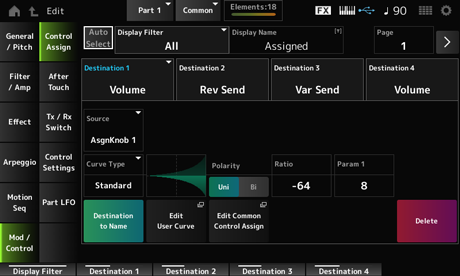
Lorsque Display Filter est réglé sur Super Knob, appuyer sur [+] affiche le message dans la zone supérieure de l'écran et ajoute automatiquement les réglages de Control Assign pour la Common Edit.
Lorsqu'aucun bouton attribuable n'est disponible, [+] ne s'affichera pas.
Active ou désactive la sélection automatique du Display Filter (Filtre d'affichage).
Lorsqu'il est activé, le réglage d'un contrôleur sur Source définit automatiquement ce contrôleur sur le Display Filter. Réglages : Off, On
Sélectionne le contrôleur pour afficher les paramètres à l'écran.
Lorsque vous sélectionnez Super Knob, tous les réglages ayant le Super Knob Link activé s'affichent. Réglages : PitchBend, ModWheel, AfterTouch, FootCtrl 1, FootCtrl 2, FootSwitch, Ribbon, Breath, AsgnKnob 1–8, Super Knob, AsgnSw 1, AsgnSw 2, MS Lane 1–4, EnvFollow 1–16, EnvFollowAD, EnvFollowMst, All
Si le contrôleur réglé sur Display Filter est utilisé par d'autres parties, les boutons PART correspondants clignotent.
Cette touche ouvre l'écran Pitch settings (Réglages de hauteur de ton).
L'écran présenté ici est le même que celui ouvert depuis [EDIT/] → General/Pitch → Pitch.
Ce paramètre n'est pas disponible lorsque Source est réglé sur une autre valeur que PitchBend.
Cela vous permet de saisir un nouveau nom pour les boutons 1 à 8 à afficher sur l'Écran secondaire.
Ce paramètre ne s'affiche pas lorsque la Source est définie sur une valeur différente de AsgnKnob 1–8.
Ouvre l'écran Motion Seq → Lane pour la partie en cours.
Vous pouvez créer une séquence de 16 pas maximum.
Ce paramètre n'est pas disponible lorsque Source est défini sur autre chose que MS Lane 1 à 4.
Ouvre l'écran Envelope Follower Edit.
Ce paramètre n'est pas disponible lorsque la Source est réglée sur une autre valeur que EnvFollow 1 à 16, EnvFollowAD ou EnvFollowMst.
Sélectionne la page suivante lorsqu'il y a plus de quatre destinations. La page suivante n'apparaît pas lorsqu'il y a quatre destinations ou moins. Réglages : 1 à 8
Règle le paramètre sur la destination. Appuyez sur l'icône [+] pour ajouter une nouvelle destination.
Définit le contrôleur pour commander les paramètres définis sous Destination. Réglages : PitchBend, ModWheel, Ch. AT, FootCtrl 1, FootCtrl 2, FootSwitch, Ribbon, Breath, AsgnKnob 1–8, AsgnSw 1, AsgnSw 2, MS Lane 1–4, EnvFollow 1–16, EnvFollowAD, EnvFollowMst
Vous pouvez activer ou désactiver le paramètre du contrôleur pour chaque élément.
Ce paramètre ne s'affiche que lorsque la Destination sélectionnée est liée aux éléments.
Lorsque le sélecteur Ex Elem Sw de l'écran General/Pitch → Element Settings est réglé sur On, vous pouvez modifier le numéro du sélecteur en modifiant Display Element.
La plage réelle de nombres que vous pouvez utiliser dans le sélecteur dépend de la valeur définie dans Element Count sur l'écran General/Pitch → Element Settings. Réglages : Off, On
S'affiche uniquement lorsque Ex Elem Sw sur l'écran General/Pitch → Element Settings est réglé sur On.
Vous pouvez sélectionner un autre groupe de huit éléments correspondant à Element Sw.
La plage réelle de nombres que vous pouvez utiliser dépend de la valeur définie pour Element Count sur l'écran General/Pitch → Element Settings.
Par exemple, il est possible d'utiliser une plage allant jusqu'à 25-32 lorsque Element Count est réglé sur 30.
Réglages : 1 à 8, 9 à 16, ..., 121 à 128
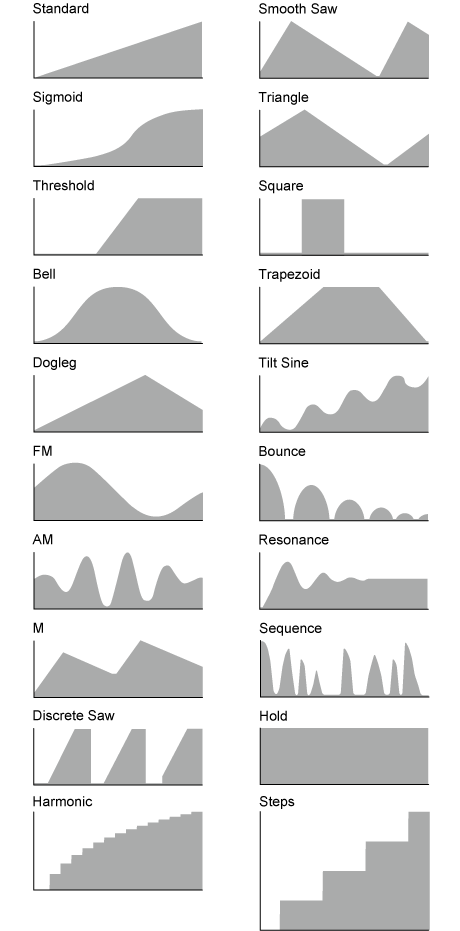
Définit la courbe de changement du paramètre réglé sur Destination.
L'axe horizontal représente la valeur du contrôleur définie dans Source tandis que l'axe vertical représente la valeur du paramètre définie dans Destination. Réglages : Standard, Sigmoid, Threshold, Bell, Dogleg, FM, AM, M, Discrete Saw, Smooth Saw, Triangle, Square, Trapezoid, Tilt Sine, Bounce, Resonance, Sequence, Hold, Harmonic, Steps, Init Curve 1 à 32 (lorsqu'une banque utilisateur est sélectionnée), Library 1–24 (lorsqu'un fichier bibliothèque est chargé)
Param 2 (Curve Parameter 2)
Règle la forme de la courbe.
Ce réglage peut ne pas être disponible en fonction du type de courbe.
Copie le jeu de paramètres dans Destination sur Display Name.
Ce paramètre ne s'affiche pas lorsque la Source est définie sur une valeur différente de AsgnKnob 1–8.
Ouvre l'écran User Curve Edit.
Vous pouvez créer soit une courbe linéaire à 8 points, soit une courbe à 8 pas.
Ouvre l'écran Control Assign pour Common Edit.
Supprime la Destination sélectionnée.
- [PERFORMANCE] → Sélection de Part Common → [EDIT/] → Mod/Control → After Touch
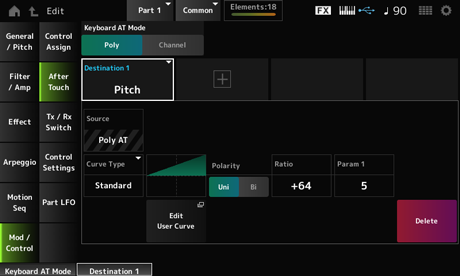
Sélectionne le mode d'envoi des messages Aftertouch du clavier au générateur de sons interne.
Ce paramètre est réglé sur Channel sur le MONTAGE M6 et le MONTAGE M7, quel que soit le réglage effectué ici.
Réglages : Poly (Modification ultérieure polyphonique), Channel (Modification ultérieure de canal)
Règle le paramètre pour la destination. Un appui sur l'icône [+] permet d'ajouter une nouvelle destination.
Ne peut pas être modifiée à partir de cet écran.
Ce paramètre est réglé sur Poly AT.
Vous pouvez activer ou désactiver le paramètre du contrôleur pour chaque élément.
Ce paramètre ne s'affiche que lorsque la Destination sélectionnée est liée aux éléments.
Lorsque le sélecteur Ex Elem Sw de l'écran General/Pitch → Element Settings est réglé sur On, vous pouvez modifier le numéro du sélecteur en modifiant Display Element.
La plage réelle de nombres que vous pouvez utiliser dans le sélecteur dépend de la valeur définie pour Element Count sur l'écran General/Pitch → Element Settings. Réglages : Off, On
S'affiche uniquement lorsque Ex Elem Sw sur l'écran General/Pitch → Element Settings est réglé sur On.
Vous pouvez sélectionner un autre groupe de huit éléments correspondant à Element Sw.
La plage réelle de nombres que vous pouvez utiliser dépend de la valeur définie pour Element Count sur l'écran General/Pitch → Element Settings.
Par exemple, il est possible d'utiliser une plage allant jusqu'à 25-32 lorsque Element Count est réglé sur 30.
Réglages : 1 à 8, 9 à 16, ..., 121 à 128
Définit la courbe de changement du paramètre réglé sur Destination.
L'axe horizontal représente la valeur du contrôleur définie dans la Source tandis que l'axe vertical représente la valeur du paramètre définie dans la Destination.
Réglages : Standard, Sigmoid, Threshold, Bell, Dogleg, FM, AM, M, Discrete Saw, Smooth Saw, Triangle, Square, Trapezoid, Tilt Sine, Bounce, Resonance, Sequence, Hold, Harmonic, Steps, Init Curve 1 à 32 (lorsqu'une banque utilisateur est sélectionnée), Library 1–8 (lorsqu'un fichier bibliothèque est chargé)
Règle la polarité de la courbe définie dans Curve Type. Réglages : Uni, Bi
Uni : les changements de paramètres unipolaires ne se produisent que dans la plage positive ou négative en fonction de la forme de la courbe.
Bi : les changements de paramètres bipolaires se produisent à la fois dans la plage positive et négative en fonction de la forme de la courbe.
Définit le ratio des valeurs des paramètres. Réglages : −64 à +63
Ouvre l'écran User Curve Edit.
Vous pouvez créer une courbe linéaire à 8 points ou une courbe à 8 pas.
Supprime la Destination actuelle.
Sur l'écran Tx/Rx Switch (Sélecteur de transmission/réception), vous pouvez activer ou désactiver le sélecteur pour la transmission ou la réception de messages MIDI (tels que Control Change).
Lorsque CC (Control Change) est réglé sur Off, les paramètres liés aux messages de changement de commande ne peuvent pas être définis.
- [PERFORMANCE] → Sélection de Part Common → [EDIT/] → Mod/Control → Tx/Rx Switch
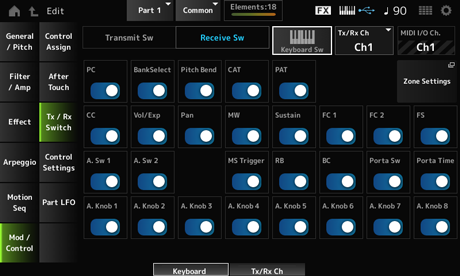
Affiche le sélecteur de transmission.
Ce paramètre n'est disponible que lorsque Part Mode est défini sur External ou lorsque Keyboard Sw est réglé sur Off.
Ce paramètre n'est disponible que lorsque Part Mode est réglé sur Internal.
La commande de clavier permet de sélectionner les parties à reproduire sur le clavier.
Lorsque la commande de clavier est activée (On), vous pouvez reproduire simultanément les parties dont le paramètre Keyboard Control est réglé sur On, si la partie est réglée sur Common ou si sa commande de clavier est réglée sur On.
Lorsque la commande de clavier est désactivée (Off), vous ne pouvez jouer la partie sur le clavier que lorsque cette partie est sélectionnée. Réglages : Off, On
Définit le canal de transmission et de réception des messages MIDI lorsque Part Mode est réglé sur Internal. Réglages : Ch1–Ch16, Off
Affiche le canal de transmission et de réception des messages MIDI.
Définit le canal de réception des messages MIDI lorsque Part Mode est réglé sur External.
Cette touche ouvre l'écran Zone settings (Réglages de zone).
L'écran présenté ici est le même que celui ouvert depuis [EDIT/] → General/Pitch → Zone Settings.
Active ou désactive la transmission et la réception des messages de changement de programme. Réglages : Off, On
Active ou désactive la transmission et la réception des messages de sélection de banque MSB et LSB.
Ce paramètre n'est pas disponible lorsque la fonction CC (Control Change) est désactivée. Réglages : Off, On
Active ou désactive la transmission et la réception des messages de variation de hauteur de ton MIDI. Réglages : Off, On
Active ou désactive la transmission et la réception des messages de modification ultérieure de canal. Réglages : Off, On
Active ou désactive la transmission et la réception des messages de modification ultérieure polyphonique. Réglages : Off, On
Active ou désactive la transmission et la réception des messages de changement de commande. Réglages : Off, On
Active ou désactive la transmission et la réception du réglage de volume.
Ce paramètre n'est pas disponible lorsque la fonction CC (Control Change) est désactivée. Réglages : Off, On
Active ou désactive la transmission et la réception du réglage de panoramique.
Ce paramètre n'est pas disponible lorsque la fonction CC (Control Change) est désactivée. Réglages : Off, On
Active ou désactive la transmission et la réception des messages de molette de modulation MIDI.
Ce paramètre n'est pas disponible lorsque la fonction CC (Control Change) est désactivée. Réglages : Off, On
Active ou désactive la transmission et la réception des messages de maintien et sostenuto MIDI.
Ce paramètre n'est pas disponible lorsque la fonction CC (Control Change) est désactivée. Réglages : Off, On
FC2 (Foot Controller 2)
Active ou désactive la transmission et la réception de messages MIDI pour les contrôleurs au pied vendus séparément.
Ce paramètre n'est pas disponible lorsque la fonction CC (Control Change) est désactivée. Réglages : Off, On
Active ou désactive la transmission et la réception de messages MIDI pour le sélecteur au pied vendu séparément.
Ce paramètre n'est pas disponible lorsque la fonction CC (Control Change) est désactivée. Réglages : Off, On
A. Sw 2 (Assignable Function Switch 2)
Active ou désactive la transmission et la réception de messages MIDI pour les touches [ASSIGN 1] et [ASSIGN 2].
Ce paramètre n'est pas disponible lorsque la fonction CC (Control Change) est désactivée. Réglages : Off, On
Active ou désactive la transmission et la réception de messages MIDI pour la touche [MSEQ TRIGGER].
Ce paramètre n'est pas disponible lorsque la fonction CC (Control Change) est désactivée. Réglages : Off, On
Active ou désactive la transmission et la réception des messages de commande de ruban MIDI.
Ce paramètre n'est pas disponible lorsque la fonction CC (Control Change) est désactivée. Réglages : Off, On
Active ou désactive la transmission et la réception des messages de contrôleur de souffle MIDI.
Ce paramètre n'est pas disponible lorsque la fonction CC (Control Change) est désactivée. Réglages : Off, On
Active ou désactive la transmission et la réception de messages MIDI pour la touche [PORTAMENTO].
Ce paramètre n'est pas disponible lorsque la fonction CC (Control Change) est désactivée. Réglages : Off, On
Active ou désactive la transmission et la réception de messages MIDI pour le bouton PORTAMENTO [TIME].
Ce paramètre n'est pas disponible lorsque la fonction CC (Control Change) est désactivée. Réglages : Off, On
Active ou désactive la transmission et la réception des messages MIDI pour les boutons 1 à 8.
Ce paramètre n'est pas disponible lorsque la fonction CC (Control Change) est désactivée. Réglages : Off, On
- [PERFORMANCE] → Sélection de Part Common → [EDIT/] → Mod/Control → Control Settings
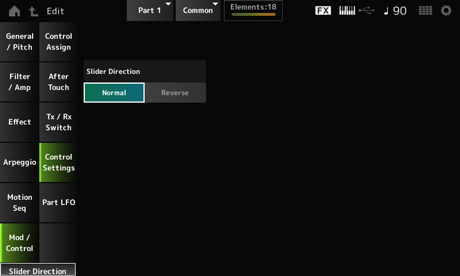
Définit la direction des curseurs de commande 1 à 8 pour cette partie lorsque le mode curseur est réglé sur ELEM/OP/OSC.
Si ce paramètre est réglé sur Reverse, les commandes de volume à l'écran deviennent des curseurs d'orgue. Les curseurs d'orgue s’affichent si vous sélectionnez une partie et réglez le View Mode sur Part Info. Réglages : Normal (de bas en haut), Reverse (de haut en bas)
L'écran Part LFO vous permet de définir les paramètres de l'OBF (oscillateur basses fréquences) de la partie.
- [PERFORMANCE] → Sélection de Part Common → [EDIT/] → Mod/Control → Part LFO
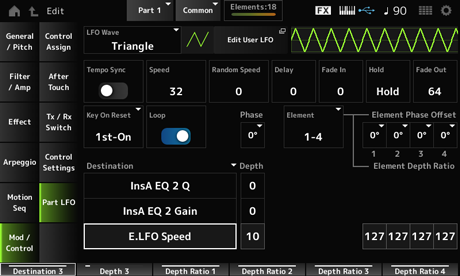
Sélectionne l'onde d'OBF et définit le type de changements cycliques des OBF. Réglages : Triangle, Triangle+, Saw Up, Saw Down, Squ1/4, Squ1/3, Square, Squ2/3, Squ3/4, Trapezoid, S/H1, S/H2, User
Ouvre l'écran User LFO Edit.
Vous pouvez créer une forme d'onde OBF comprenant jusqu'à 16 pas.
Règle la vitesse des changements de LFO Wave à synchroniser avec la reproduction de l'arpège ou du morceau. Réglages : Off (non synchronisé), On (synchronisé)
Règle la vitesse des changements du LFO Wave (Onde d'OBF).
Ce paramètre n'est pas disponible lorsque la fonction Tempo Sync est activée. Réglages : 0 à 63
Modifie la valeur de LFO Speed de manière aléatoire.
Ce paramètre n'est pas disponible lorsque la fonction Tempo Sync est activée. Réglages : 0 à 127
Ce paramètre est disponible lorsque Tempo Sync est réglé sur On. Vous pouvez synchroniser la vitesse des changements dans LFO Wave en utilisant des valeurs de notes musicales. Réglages : 1/16 (doubles croches), 1/8 Tri. (triolets de croches), 1/16 Dot. (doubles croches pointées), 1/8 (croches), 1/4 Tri. (triolets de noires), 1/8 Dot. (croches pointées), 1/4 (noires), 1/2 Tri. (triolets de blanches), 1/4 Dot. (noires pointées), 1/2 (blanches), Whole Tri. (triolets de rondes), 1/2 Dot. (blanches pointées), 1/4 × 4 (quartolet de noires ; quatre noires par temps), 1/4 × 5 (quintuplets de noires ; cinq noires par temps), 1/4 × 6 (sextuplets de noires ; six noires par temps), 1/4 × 7 (septolets de noires ; sept noires par temps), 1/4 × 8 (octuplets de noires ; huit noires par temps), 1/4 × 16 (seize noires par temps), 1/4 × 32 (32 noires par temps), 1/4 × 64 (64 noires par temps)
Définit le temps (retard) qui s'écoule entre le moment où vous appuyez sur une note du clavier et celui où l'OBF prend effet.
Plus la valeur est grande, plus le temps de retard ou le temps qui s'écoule avant que l'OBF n'entre en jeu est long. Réglages : 0 à 127
Règle le temps d'ouverture par fondu sonore de l'effet de l'OBF une fois que le temps de retard défini dans Delay (LFO Delay Time) s'est écoulé. Réglages : 0 à 127
Plus la valeur est élevée, plus le temps nécessaire à l'effet de l'OBF pour atteindre le maximum est long.
0 : l'OBF passe à la valeur maximale sans ouverture par fondu sonore.
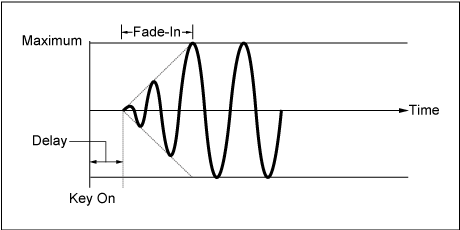
Valeur faible : ouverture par fondu sonore rapide
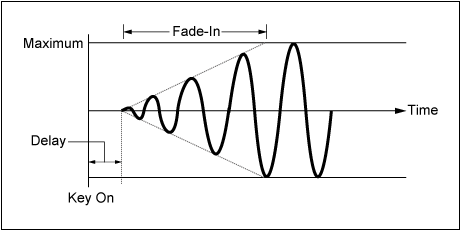
Valeur élevée : ouverture par fondu sonore lente
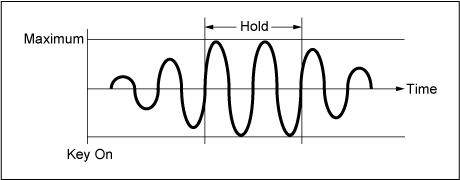
Règle le temps de maintien de l'effet de l'OBF une fois le niveau maximum atteint. Réglages : 0 à 126, Hold
Hold : n'effectue pas de fermeture par fondu sonore
Règle le temps de fermeture par fondu sonore de l'effet de l'OBF une fois que le temps de maintien défini dans Hold (LFO Hold Time) s'est écoulé.
Plus la valeur est élevée, plus le temps de fermeture par fondu sonore de l'effet de l'OBF est long.Réglages : 0 à 127
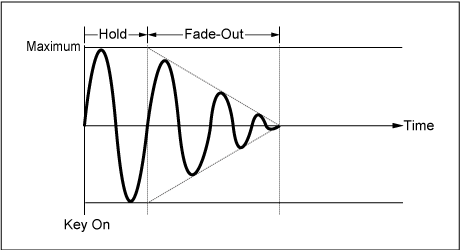
Valeur faible : fermeture par fondu sonore rapide
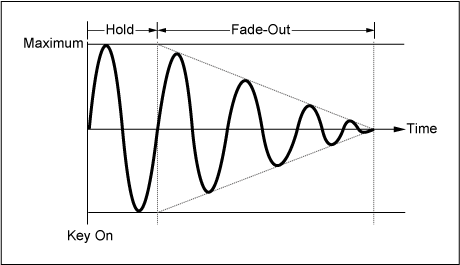
Valeur élevée : fermeture par fondu sonore lente
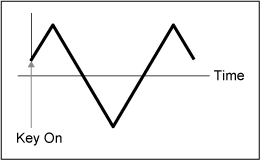
Réinitialise l'oscillation de l'OBF lorsqu'une touche est enfoncée. Réglages : Off, Each-on, 1st-on
Ne réinitialise pas l'oscillation de l'OBF. Une pression sur une touche déclenche l'onde de l'OBF, quelle que soit la phase de ce dernier à ce moment-là.
Réinitialise l'oscillation de l'OBF chaque fois qu'une touche est enfoncée et démarre la forme d'onde à la phase spécifiée par le paramètre Phase.
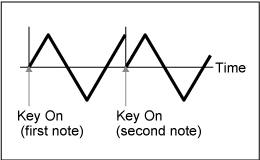
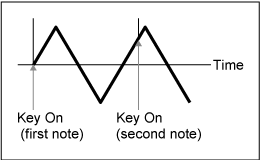
Réinitialise l'oscillation de l'OBF chaque fois qu'une touche est enfoncée et démarre la forme d'onde à la phase spécifiée par le paramètre Phase.
Si une deuxième note est jouée alors que la première note est maintenue, la reproduction n'est pas réinitialisée.
Règle la LFO Wave pour une reproduction en boucle (répétée) ou une reproduction unique. Réglages : Off, On
Vous pouvez définir la phase initiale du temps de réinitialisation de LFO Wave. Réglages : 0°, 90°, 120°, 180°, 240°, 270°
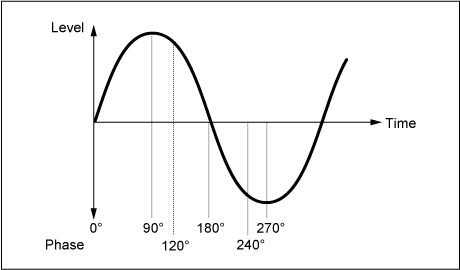
Définit la valeur de décalage sur Phase pour chaque élément.Réglages : 0°, 90°, 120°, 180 °, 240°, 270°
Affiché uniquement lorsque Ex Elem Sw sur l'écran General/Pitch → Element Settings est réglé sur On.
Vous pouvez sélectionner un nombre différent pour le groupe de quatre éléments correspondant à l'Element Phase Offset (Décalage de phase de l'élément) et à l'Element Depth Ratio (Ratio de profondeur de l'élément).
La plage réelle de nombres que vous pouvez utiliser dépend de la valeur définie pour Element Count sur l'écran General/Pitch → Element Settings.
Par exemple, il est possible d'utiliser une plage allant jusqu'à 25-32 lorsque Element Count est réglé sur 30.
Réglages : 1 à 8, 9 à 16, ..., 121 à 128
Cela est spécifié comme une valeur de décalage par rapport à la Phase (LFO Phase) (Phase de l'OBF) de chaque élément.
Vous pouvez définir la phase initiale de chaque élément lorsque LFO Wave est réinitialisé.
Lorsque le sélecteur Ex Elem Sw de l'écran General/Pitch → Element Settings est réglé sur On, vous pouvez modifier le numéro de l'élément en modifiant Display Element.
La plage réelle de nombres que vous pouvez utiliser pour Element Phase Offset dépend de la valeur définie pour Element Count sur l'écran General/Pitch → Element Settings.
Définit la fonction qui doit être contrôlée par la LFO Wave. Réglages : Insertion Effect A Parameter 1–24, Insertion Effect B Parameter 1–24, Level, Pitch, Cutoff, Resonance, Pan, E.LFO Speed
Définit la profondeur de la commande LFO Wave pour chaque Destination. Réglages : 0 à 127
Ajuste la profondeur de chaque élément.
Réglez ce paramètre sur Off pour désactiver l'OBF.
Ce paramètre ne s'affiche que lorsque la Destination sélectionnée est liée aux éléments.
Lorsque Ex Elem Sw sur l'écran General/Pitch → Element Settings est réglé sur On, vous pouvez modifier le nombre d'éléments défini sur Depth en modifiant le paramètre Display Element.
La plage réelle de nombres que vous pouvez utiliser pour la profondeur dépend de la valeur définie pour Element Count sur l'écran General/Pitch → Element Settings. Réglages : Off, 0 à 127
Ouvre l'écran de réglage de l'OBF utilisateur.
Vous pouvez créer une forme d'onde OBF comprenant jusqu'à 16 pas.
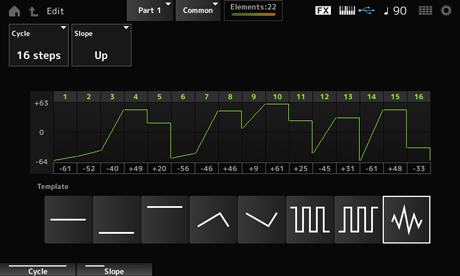
Définit le nombre de pas de l'OBF. Réglages : 2 steps, 3 steps, 4 steps, 6 steps, 8 steps, 12 steps, 16 steps
Définit les modifications apportées à la pente de la forme d'onde actuellement affichée à l'écran. Réglages : Off (pas de pente), Up, Down, Up&Down
Définit la valeur de chaque pas. Réglages : −64 à +63
Sélectionne le modèle pour la forme d'onde de l'OBF.
 Imprimer cette page