Sur l'écran Rhythm Pattern, vous pouvez rechercher et sélectionner des motifs rythmiques.
La fonction Rhythm Pattern vous permet d'ajouter instantanément une partie rythmique à la performance actuelle. De plus, en combinant des motifs rythmiques avec des effets de suivi d'enveloppe, vous pouvez modifier davantage le son.
- [SHIFT] + [SONG/PATTERN]
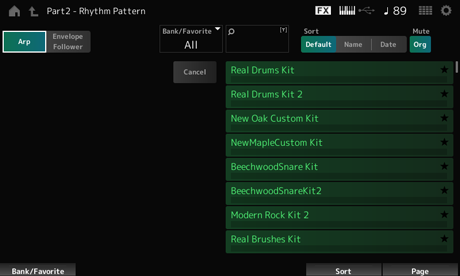
Envelope Follower (Suiveur d'enveloppe)
Sélectionne une vue Arpeggio ou Envelope Follower.
Filtre par banque ou par favoris.
Lorsque Favorite est sélectionné, seuls les motifs rythmiques comportant des marques Favorite apparaîtront sur la liste. Réglages : All, Favorite, Preset, User, nom de Library (lorsqu'un fichier bibliothèque est chargé)
Permet de saisir certains caractères figurant dans le nom pour faciliter la recherche.
Un appui sur le nom appelle le clavier à l'écran, ce qui vous permet de saisir jusqu'à 20 caractères alphanumériques.
Détermine l'ordre de tri de la liste des motifs rythmiques. Réglages : Default, Name, Date
Name : trie par nom. La flèche vers le bas indique que la liste est classée par ordre croissant (A à Z). La flèche vers le haut indique que la liste est triée par ordre décroissant.
Date : trie par date à laquelle le paramètre a été stocké. La flèche vers le bas indique que la liste est triée par ordre décroissant (du plus récent au plus ancien). La flèche vers le haut indique que la liste est triée par ordre croissant.
Lorsque cette option est désactivée, la partie qui s'affiche avant que vous ayez ouvert l'écran Rhythm Pattern est assourdie. Réglages : Off, On
Lorsque cette option est désactivée, les parties ajoutées à l'écran Rhythm Pattern sont assourdies. Réglages : Off, On
Affiche la liste des motifs rythmiques.
Annule l'opération.
Les paramètres fréquemment utilisés pour les réglages d'arpège s'affichent sur le côté gauche de l'écran.
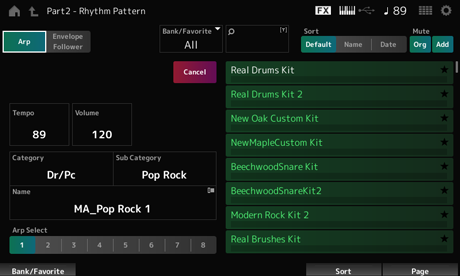
Définit le tempo. Réglages : 5 à 300
Règle le volume du motif rythmique. Réglages : 0 à 127
Sub Category (Arpeggio Sub Category)
Name
Affiche la catégorie de l'arpège, sa sous-catégorie et le nom actuellement sélectionnés.
Un appui sur le nom fait apparaître le menu contextuel Arpeggio Category Search (Recherche de catégorie d'arpège) et permet de saisir des chiffres. Réglages : reportez-vous à Data List (Liste des données).
Modifie la sélection d'arpège. Réglages : 1 à 8
Les paramètres fréquemment utilisés pour les réglages d'Envelope Follower s'affichent sur le côté gauche de l'écran.
Cela permet d'éditer rapidement les paramètres fréquemment utilisés pour les motifs rythmiques.
Lorsque vous souhaitez modifier d'autres paramètres, utilisez Edit pour ouvrir l'écran Envelope Follower Edit.
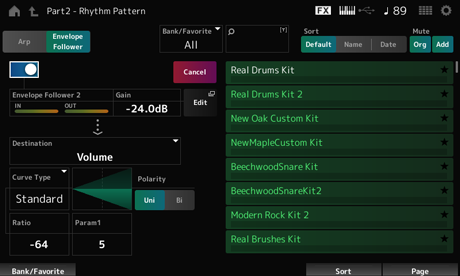
Active le suiveur d'enveloppe. Réglages : Off, On
Définit le gain d'entrée de la source d'entrée. Réglages : −24.0dB–0.0dB–24.0dB
Fixe la destination du suiveur d'enveloppe. Réglages : Volume, Cutoff, Resonance, Pitch, Pan, Reverb Send, Variation Send, LFO Speed, LFO Depth 1, LFO Depth 2, LFO Depth 3
Polarity (Curve Polarity)
Ratio (Curve Ratio)
Param1 (Curve Parameter 1)
Param2 (Curve Parameter 2)
Identique à l'écran Control Assign.
L'écran Envelope Follower Edit apparaît.
Ici, à titre d'exemple, nous expliquons comment ajouter le motif rythmique 8Z Trance Basics 1 à la performance Supertrance, puis comment modifier le son avec le suiveur d'enveloppe.
Dans le cas présent, sélectionnez Supertrance.
L'écran Rhythm Pattern apparaît.
Lorsque toutes les parties 1 à 8 sont utilisées, Part Full s'affiche et aucun motif rythmique ne peut être ajouté.
Ici, appuyez sur 8Z Trance Basics 1
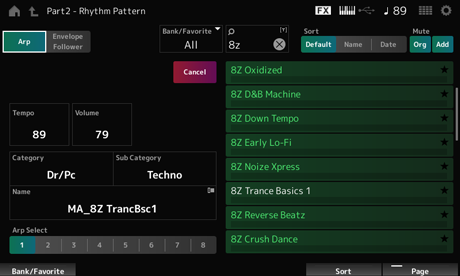
La partie rythmique a été ajoutée.
L'écran Rhythm Pattern se ferme.
Vous pouvez également confirmer la sélection en appuyant sur l'icône  (Accueil).
 ] (Stop).
Le suiveur d'enveloppe est une fonction qui extrait l'enveloppe (ou enveloppe d'amplitude) de la forme d'onde des signaux d'entrée, puis vous permet de l'utiliser comme contrôleur pour modifier les sons. Par exemple, en affectant un motif rythmique à une partie et en définissant le suiveur d'enveloppe de cette partie comme « Source », le son des autres parties est modifié en conséquence. Cela est particulièrement utile pour la fonction de « ducking » automatique, qui permet de diminuer le volume des autres instruments pendant qu'un certain son instrumental que vous souhaitez mettre en relief est joué.
L'écran Envelope Follower apparaît.
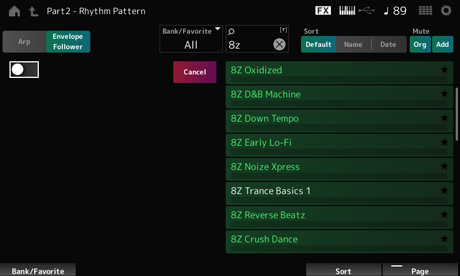
Ici, vous pouvez jouer au clavier pour écouter le son avec le suiveur d'enveloppe activé.
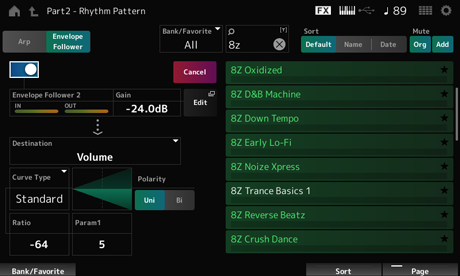
Dans cet exemple, réglez la Polarity (Polarité) sur Bi, le Ratio sur -63 et le Gain sur -12 dB.
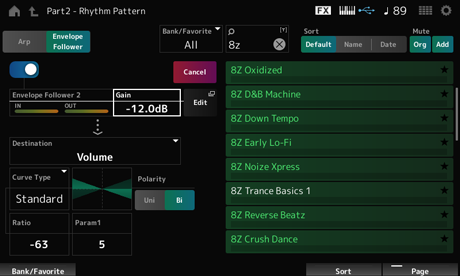
Pour des réglages plus détaillés, appuyez sur la touche Edit à l'écran pour ouvrir l'écran Envelope Follower Edit.
Pour changer de kit de motif rythmique ou de type d'arpège, appuyez sur les touches [SHIFT] + [SONG/PATTERN] pour revenir à l'écran Rhythm Pattern. Les réglages de l'Envelope Follower sont conservés même après le changement de kit ou de type d'arpège.
 Imprimer cette page