La funzione Split consente di dividere la tastiera in sezioni per suonare ciascuna con un suono diverso, mentre la funzione Layer consente di combinare più suoni uno sopra l'altro su una sezione Split o sull'intera tastiera.
Per configurare split e layer su MONTAGE M, utilizzare i punti di split per creare gruppi di sezioni della tastiera e assegnare una parte a ciascun gruppo.
Per aprire la schermata Split setting, premere il pulsante [SPLIT].
Viene visualizzata la schermata Split Job per la performance, che consente di modificare le impostazioni di Split.
Toccando gli elementi sullo schermo per specificare il numero e la posizione del punto di split, è possibile impostare l'intervallo di tasti e selezionare un suono per ciascuna parte.
Toccando il pulsante del gruppo (A, B, C, D) sullo schermo mentre si tiene premuto il pulsante [SHIFT], è possibile impostare la parte per più di un gruppo.
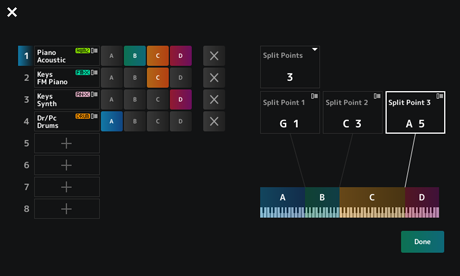
Una volta completata la configurazione, premere il pulsante [EXIT] sul pannello superiore o toccare Done sullo schermo.
Toccando  in alto a sinistra si annulla la configurazione e si chiude la schermata.
Per modificare l'intervallo di note, tenere premuto il pulsante [SHIFT] e contemporaneamente premere il pulsante [SPLIT].
Viene richiamata la vista Part—Note della schermata Performance che consente di modificare l'intervallo di note di ciascuna parte.
Impostare il valore utilizzando la tastiera integrata o il data dial.
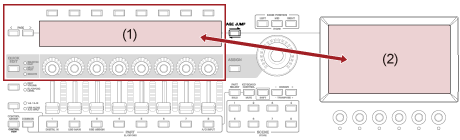
La modifica riguarda le funzioni di modifica completa tramite il display Main e di modifica rapida utilizzando il display secondario.
È possibile utilizzare la modifica completa per accedere a tutte le funzioni di modifica e utilizzare la modifica rapida per accedere immediatamente ad alcuni parametri utilizzati di frequente.
Utilizzando il pulsante [PAGE JUMP], è possibile modificare lo stesso parametro dalla modifica completa e da quella rapida.
Inoltre, è possibile utilizzare schermate diverse per il display Main e il display secondario per monitorare più parametri contemporaneamente mentre si passa dalla modifica completa a quella rapida.
 ] o toccare Edit nel menu contestuale.
La schermata Common Edit verrà visualizzata quando il cursore si trova su Performance Name.
La schermata Part Edit per il motore del suono verrà visualizzata quando il cursore si trova su Part.
Per selezionare una scheda, è possibile tenere premuto contemporaneamente il pulsante [SHIFT] e utilizzare i pulsanti di selezione del numero di slot e del nome della categoria appropriati oppure toccare semplicemente la scheda sullo schermo (fare riferimento alla Guida rapida).
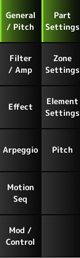
Si consiglia di modificare le impostazioni in ciascuna scheda dall'alto verso il basso.
La destinazione per la modifica verrà visualizzata sulla barra di navigazione.
Selezionare Common per modificare le impostazioni dell'intera performance.
Selezionare Part Common per modificare le impostazioni dell'intera parte.
Se si desidera accedere alle impostazioni dettagliate, selezionare una delle seguenti opzioni: Element da 1 a 128, Operator da 1 a 8, Oscillator da 1 a 3, Noise e i tasti da C0 a C6 della parte.

È possibile cambiare il parametro da modificare aprendo la schermata Edit da: [PERFORMANCE] → [EDIT/] e selezionando la voce desiderata dalla barra di navigazione.
Viene visualizzata la schermata Navigation.
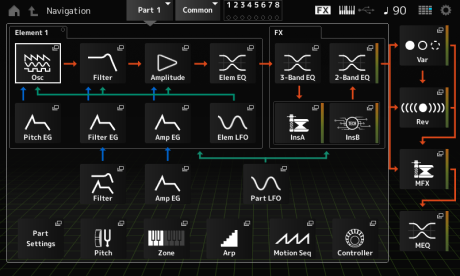
Se si preme il pulsante [NAVIGATION] durante la modifica, si può individuare facilmente la propria posizione  sulla mappa.
Selezionare Part Common per modificare le impostazioni dell'intera parte.
Se si desidera accedere alle impostazioni dettagliate, selezionare una delle seguenti opzioni: Element da 1 a 128, Operator da 1 a 8, Oscillator da 1 a 3, Noise e i tasti da C0 a C6 della parte.

Utilizzare i pulsanti cursore per spostare il cursore, quindi premere il pulsante [ENTER]. In alternativa, toccare l'icona sullo schermo.
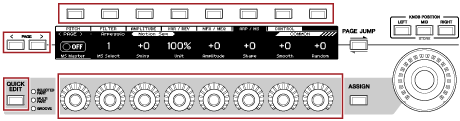
Se si è passati a una scheda diversa sul display Main, è possibile richiamare il parametro corrispondente sul display secondario tenendo premuto contemporaneamente il pulsante [SHIFT] e premendo il pulsante [PAGE JUMP]
(in alcuni casi il parametro potrebbe non essere visualizzato).
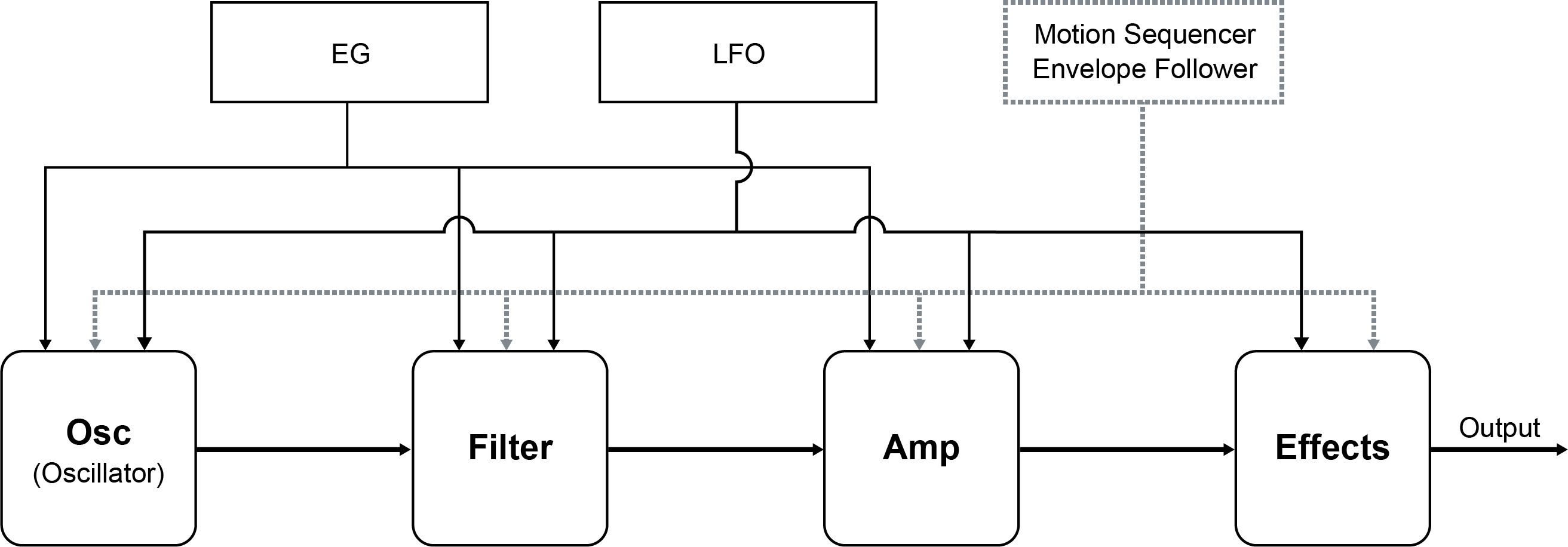
Per creare cambiamenti tonali si possono utilizzare oscillatori, filtri, EG (o generatori di inviluppo), LFO (oppure oscillatori a bassa frequenza) ed effetti. Modificando questi parametri, è possibile modificare la brillantezza, la risonanza o altre qualità timbriche del suono.
Le impostazioni disponibili variano a seconda del tipo di motore del suono. Alcuni parametri (sotto) sono comunemente usati per tutti i tipi di motori del suono.
- Oscillator (Osc): consente di creare le onde sonore di base
- Pitch: consente di controllare l'intonazione
- Filter: consente di controllare la frequenza di taglio
- EG: consente di determinare come il suono cambia nel tempo
- LFO: consente di determinare la variazione ciclica del suono
- Motion Sequencer: consente di creare modifiche complesse al suono nel tempo
- Effects: consente di elaborare il suono
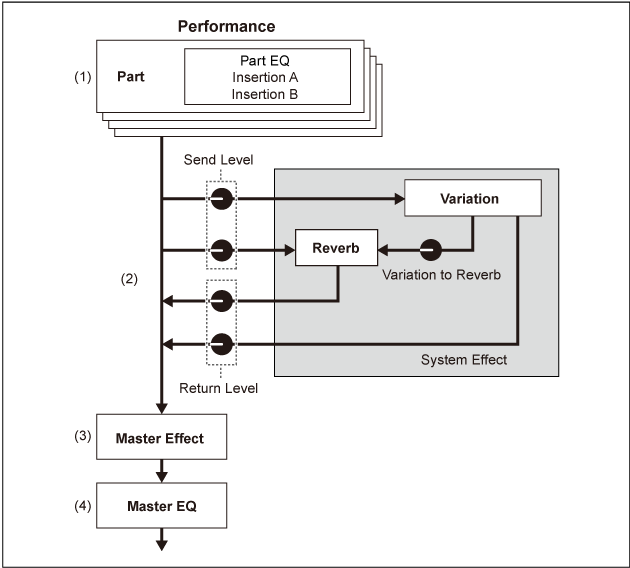
Gli effetti disponibili su MONTAGE M includono effetti System applicati a tutte le parti della performance, effetti Insertion applicati a ciascuna parte, effetti Master applicati all'uscita finale ed equalizzatori come l'equalizzatore della parte e l'equalizzatore principale. Il diagramma del flusso del segnale per gli effetti è mostrato di seguito.
[PERFORMANCE] → Selezione di Part → [EDIT/
] → Effect ] → Effect → Routing] → Effect → Variation] → Effect → Reverb
[PERFORMANCE] → Selezione di Common → [EDIT/
] → Effect → Master FX[PERFORMANCE] → Selezione di Common → [EDIT/
] → Effect → Master EQGli effetti per l'ingresso audio dal jack A/D INPUT possono essere impostati da: [PERFORMANCE] → Selezione di Common → [EDIT/] → Audio In.
Per informazioni sulle categorie e sui tipi di effetti, vedere Tipi di effetti.
Per informazioni sui parametri degli effetti, vedere Parametri degli effetti.
Per informazioni sul programma Preset per ciascun tipo di effetto, fare riferimento a Data List.
È possibile modificare gli effetti utilizzando la modifica completa e la modifica rapida.
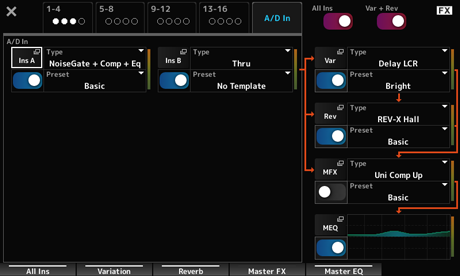
Premendo il pulsante [NAVIGATION] mentre si tiene premuto il pulsante [SHIFT], verrà visualizzata la schermata FX Overview in cui è possibile vedere una panoramica delle impostazioni degli effetti.
Toccare i pulsanti sui nomi degli effetti come Ins A e Var per aprire la schermata Edit.
La funzione Arpeggio di MONTAGE M consente di riprodurre arpeggi tipici, nonché di aggiungere pattern ritmici e tracce di accompagnamento più complicati alla performance su tastiera. Oltre a fornire l'ispirazione e passaggi ritmici interi nelle performance dal vivo, offre anche le parti di accompagnamento strumentali complete di vari generi musicali per facilitare la creazione di song.
È possibile assegnare gli otto tipi di arpeggio desiderati a ciascuna parte e riprodurre contemporaneamente gli arpeggi di un massimo di otto parti.
Inoltre, è possibile impostare l'intervallo di note (Note Limit) o l'intensità della pressione dei tasti (Velocity Limit) per la riproduzione dell'arpeggio.
La funzione Arpeggio consente di riprodurre frasi di accento (la frase in sequenza suonata solo quando la tastiera viene utilizzata a una velocità superiore al valore specificato) o effetti sonori come i rumori delle corde di chitarra utilizzando la funzione Random SFX. Alcuni tipi di arpeggio preset sono impostati per riprodurre frasi di accento e suoni Random SFX. È possibile trovare le frasi di accento e i suoni Random SFX tramite la schermata Arpeggio Category Search e selezionando Accent (frase di accento) o Random SFX per Attribute.
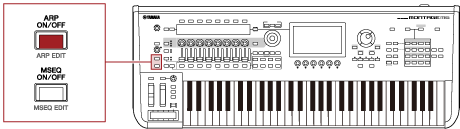
Per attivare o disattivare la funzione Arpeggio, premere il pulsante [ARP ON/OFF] sul pannello superiore.
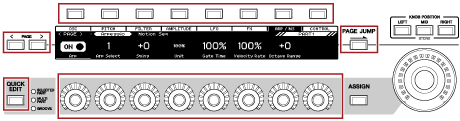
Premendo il pulsante [QUICK EDIT] per selezionare la parte scelta, tramite i pulsanti di selezione della scheda per selezionare la scheda ARP/MS, è possibile utilizzare le manopole da 1 a 7 per modificare gli arpeggi.
Modificare gli arpeggi ruotando le manopole e ascoltando la riproduzione dell'arpeggio. Controllare i nomi dei parametri assegnati alle manopole da 1 a 7 sul display secondario.
Se si desidera ottimizzare le impostazioni, premere il pulsante [PAGE JUMP] per passare al display Main e continuare la modifica.
Normalmente l'arpeggio viene riprodotto mentre viene premuto un tasto. Tuttavia, è possibile modificare le impostazioni in modo che l'arpeggio continui a essere riprodotto anche dopo aver sollevato il dito dal tasto.
Il modo in cui attivare o disattivare la riproduzione dell'arpeggio può essere impostato con Hold e Trigger Mode.
[EDIT/] → Selezione di Part → Common → Arpeggio → Common
[EDIT/] → Selezione di Part → Common → Arpeggio → Advanced
| Riprodotto solo mentre viene premuto un tasto | Hold: Off Trigger Mode: Gate |
|---|---|
| La riproduzione continua dopo che il dito viene sollevato dal tasto | Hold: On Trigger Mode: Gate |
| La riproduzione viene attivata o disattivata ogni volta che si preme il tasto | Trigger Mode: Toggle (indipendentemente dalle impostazioni Hold) |
Quando Arp Master e Arp Part sono impostati su ON, è possibile attivare il pulsante [KEYBOARD HOLD] sul pannello superiore per ottenere lo stesso effetto dell'impostazione di Hold su ON.
La funzione Motion Control consente di creare movimento (cambiamenti ritmici e dinamici del suono) in tempo reale, per trovare modi di espressione completamente nuovi. Questa funzione consente di effettuare le impostazioni in anticipo in modo da poter modificare i parametri senza utilizzare effettivamente i pedali o le rotelle. Ciò consente di creare cambiamenti espressivi radicali e potenti che seguono il beat della musica.
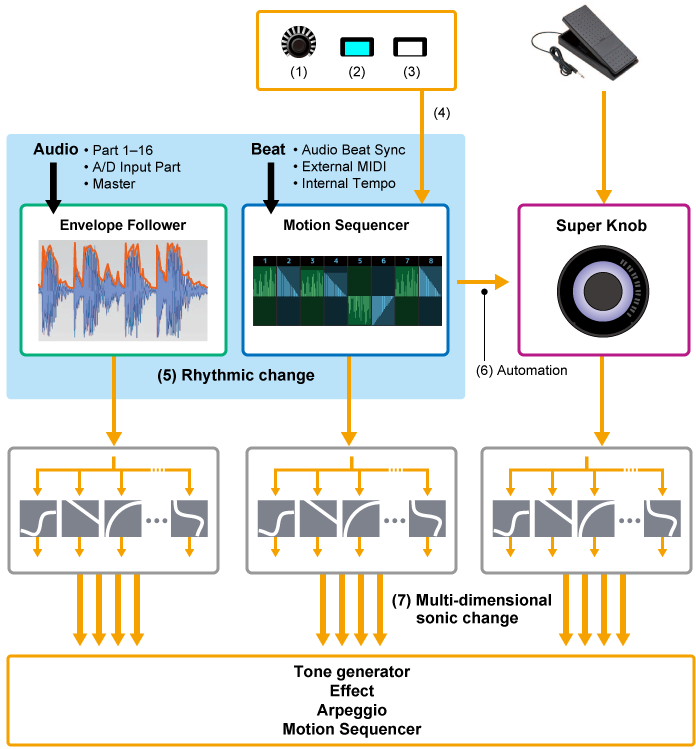
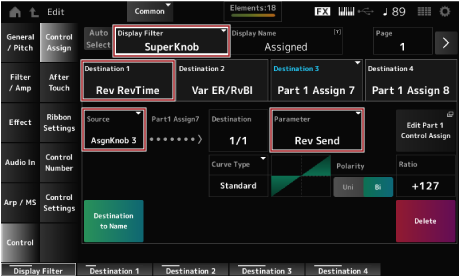
La funzione Motion Control può essere configurata impostando Source per il controller e la destinazione di controllo (Destination e Parameter) dalla schermata Control Assign.
Per la Super Knob, impostare Display Filter su SuperKnob, quindi impostare Source (AsgnKnob 1–8) e Destination.
Per la sequenza di movimenti, impostare Source su Motion Sequence Lane da 1 a 4.
Per Envelope Follower, impostare Source su EnvFollow.
• [PERFORMANCE] → Selezione di Common → [EDIT/] → Control → Control Assign
• [PERFORMANCE] → Selezione di Part → [EDIT/] → Mod/Control → Control Assign
Utilizzando la Super Knob, è possibile controllare contemporaneamente i valori da Assign 1 a 8 assegnati alle manopole da 1 a 8 che sono comuni a tutte le parti.
Spostando la Super Knob mentre si suona la tastiera è possibile modificare i suoni e visualizzare i valori dei parametri sul display secondario.
Se il pulsante [ASSIGN] è attivato (e acceso), le modifiche alle manopole da 1 a 8 verranno mostrate sull'indicatore e sul display secondario.
Combinando la Super Knob e il sequencer di movimenti, è possibile ottenere modifiche del suono più complesse.
La Super Knob può essere controllata dal foot controller venduto a parte (FC7) collegato a MONTAGE M.
Seguire la procedura illustrata di seguito.
] → Control → Control Number.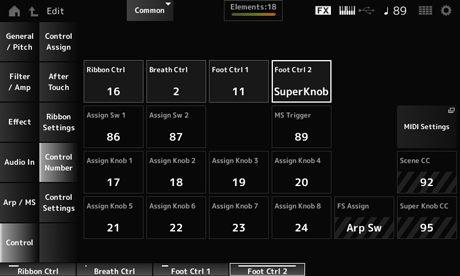
Le impostazioni della Super Knob sono personalizzabili.
È possibile impostare due o tre valori fissi per utilizzare la Super Knob per il morphing dei suoni. Per impostare tre valori fissi, è necessario prima abilitare l'impostazione Mid.
In questa sezione verrà illustrato come aggiungere effetti di morphing al suono sovrapposto realizzato con tre performance preset (pianoforte acustico, suono di pad e piano elettrico) mantenendo le impostazioni originali per queste performance.
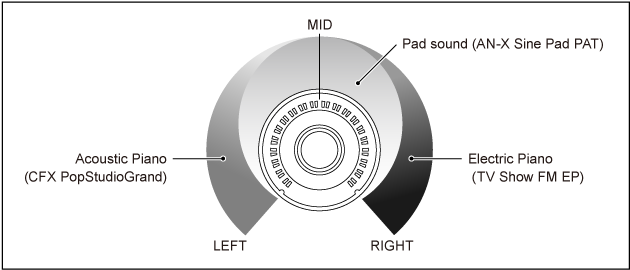
- Selezionare il suono per le parti da 1 a 3 (passaggio 1)
- Configurare la Super Knob per consentire il controllo dei parametri per le parti da 1 a 3 (passaggi da 2 a 4)
- Verificare le impostazioni (passaggio 5)
- Impostare i parametri della Super Knob per le posizioni più a sinistra, al centro e più a destra (passaggi da 6 a 8).
Viene visualizzata la schermata Control View.
Viene visualizzata la schermata Control Assign.
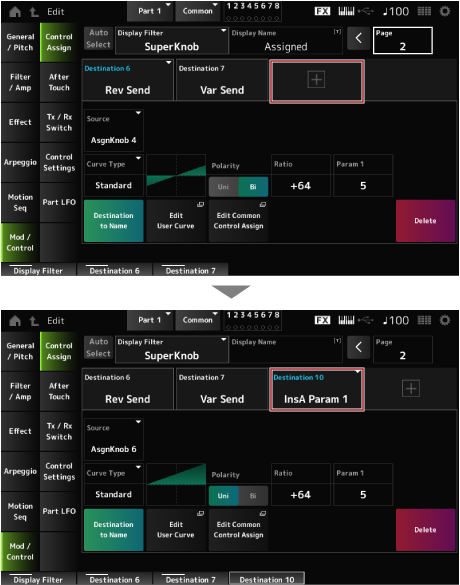
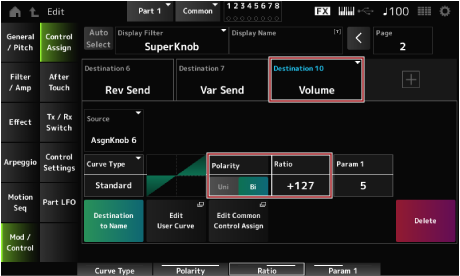
Viene visualizzata la schermata Control Assign per la parte 2.
Viene visualizzata la schermata Control Assign per la parte 3.
Viene visualizzata la schermata Control Assign per la parte comune.
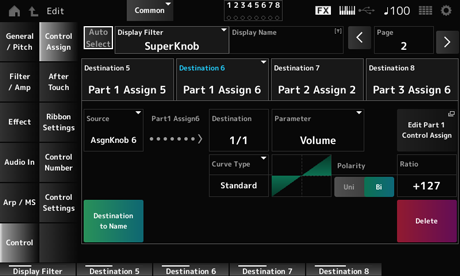
In questo modo le impostazioni della Super Knob vengono salvate quando ruotata completamente a sinistra.
In questo modo le impostazioni della Super Knob vengono salvate quando ruotata completamente a destra.
Abilitare Mid position, quindi ruotare la Super Knob per impostare il valore per la posizione centrale.
Viene visualizzata la schermata Navigation.
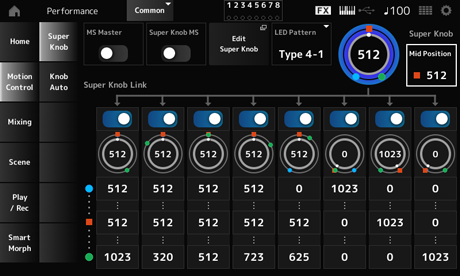
L'impostazione principale è ora completa.
Se lo si desidera, regolare Curve type, Ratio e Param per ciascuna parte e LEFT, RIGHT e MID per la posizione della manopola.
Il sequencer di movimenti consente di creare variazioni di suono controllando i tempi dei parametri in base a una sequenza creata in anticipo.
Consente di configurare variazioni ritmiche che sono sincronizzate con il tempo della performance, l'arpeggio o i ritmi immessi dal dispositivo di collegamento e di controllare tali variazioni in modo interattivo e in tempo reale in base alla progressione della song.
Con il sequencer di movimenti è possibile utilizzare fino a quattro linee per parte oppure otto per una performance. È possibile utilizzare fino a otto pattern di sequenza per linea.
È inoltre possibile impostare l'intervallo di velocità per la riproduzione della sequenza, il modo in cui viene riprodotta la sequenza o il numero di passi da riprodurre come si farebbe con l'arpeggio.
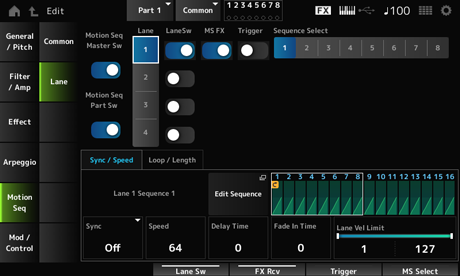
I parametri per ciascuna linea possono essere impostati nella procedura mostrata di seguito.
[PERFORMANCE] → Selezione di Part → [EDIT/] → Motion Seq → Lane
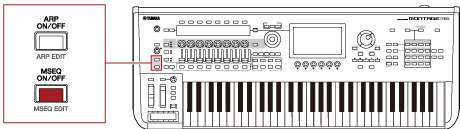
Per attivare o disattivare il sequencer di movimenti, premere il pulsante [MSEQ ON/OFF] sul pannello superiore.
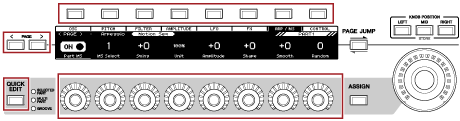
Premendo il pulsante [QUICK EDIT] per selezionare la parte scelta, tramite i pulsanti di selezione della scheda per selezionare la scheda ARP/MS e i pulsanti PAGE della scheda per selezionare la sequenza di movimenti, è quindi possibile utilizzare le manopole da 1 a 8 per modificare il sequencer di movimenti.
Modificare le impostazioni del sequencer di movimenti ruotando le manopole e ascoltando la riproduzione del sequencer. Controllare i nomi dei parametri assegnati alle manopole da 1 a 8 sul display secondario.
Il modo in cui viene attivata la sequenza di movimenti può essere impostato con i parametri LaneSw e Trigger.
[PERFORMANCE] → Selezione di Part → [EDIT/] → Motion Seq → Lane
| Consente di riprodurre la sequenza di movimenti quando si preme un tasto | LaneSw: On Trigger: Off |
|---|---|
| Consente di riprodurre la sequenza di movimenti quando si preme il pulsante [MSEQ TRIGGER] | LaneSw: On Trigger: On Sync: diverso da Arp |
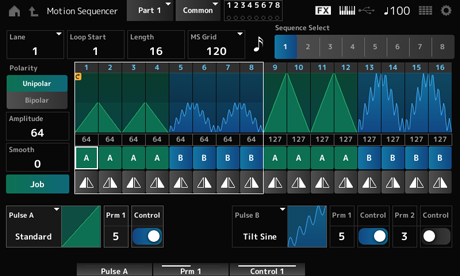
La sequenza di movimenti comprende fino a 16 passi.
Modificare ciascun passo dalla schermata Edit Sequence.
Envelope Follower è la funzione che consente di estrarre l'inviluppo della forma d'onda dall'ingresso audio e viene utilizzata come controller per creare variazioni nel suono. Consente l'uscita delle parti e l'uscita dal dispositivo esterno collegato al jack A/D INPUT.
Ad esempio, è possibile impostare il circuito di inviluppo della parte a cui è stato assegnato un pattern ritmico come Source per creare modifiche in altre parti. È utile, ad esempio, quando si desidera abbassare il volume di una parte mentre viene riprodotta un'altra parte (ad esempio, il ducking).
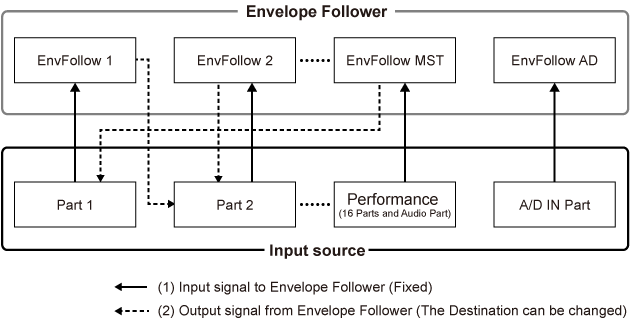
A ciascun circuito di inviluppo è assegnata una propria sorgente di ingresso, ad esempio EnvFollow 1 per la parte 1, EnvFollow 2 per la parte 2 e EnvFollow AD per la parte audio. L'uscita da ciascun circuito di inviluppo può essere modificata selezionando una Source diversa dalla schermata Control Assign.
Ad esempio, è possibile impostare il circuito di inviluppo per la parte 1 (EnvFollow 1) per creare modifiche nella parte 2. La modalità di modifica del suono dall'uscita da ciascun circuito di inviluppo può essere impostata dalla schermata Control Assign.
- [PERFORMANCE] → Selezione di Common → [EDIT/] → Effect → Routing → Envelope Follower (EnvFollow MST)
- [PERFORMANCE] → Selezione di Common → [EDIT/] → Audio In → Routing → Envelope Follower (EnvFollow AD)
- [PERFORMANCE] → Selezione di Part → [EDIT/] → Effect → Routing → Envelope Follower (EnvFollow 1–16)
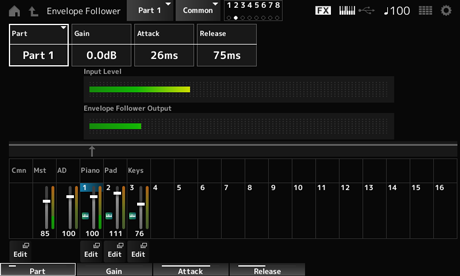
Il circuito di inviluppo può essere impostato dalla schermata Rhythm Pattern. In questo modo è possibile accedere rapidamente ai parametri Envelope Follower spesso utilizzati per i pattern ritmici.
È possibile suonare la tastiera per ascoltare l'effetto del circuito di inviluppo.
Qui, impostare Polarity (Curve Polarity) su Bi, Ratio (Curve Ratio) su −63, Gain (Envelope Follower Gain) su −12 dB.
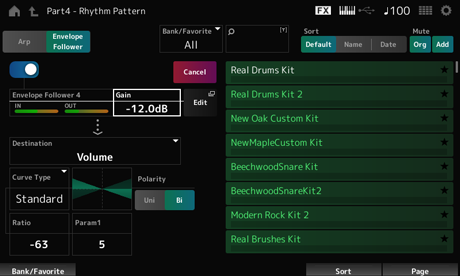
È possibile selezionare un nuovo kit o tipo di arpeggio per il pattern ritmico tenendo premuto contemporaneamente il pulsante [SHIFT] e premendo il pulsante [SONG/PATTERN] per tornare alla schermata Rhythm Pattern. Le impostazioni del circuito di inviluppo vengono conservate dopo la selezione di un nuovo kit o arpeggio per il pattern ritmico.
Smart Morph è una funzione che consente di trasformare le parti FM-X o AN-X utilizzando l'apprendimento automatico.
Con Smart Morph è possibile creare un nuovo suono per la parte 1 da più parti FM-X o AN-X da riprodurre sulla tastiera.
La funzione Smart Morph consente di analizzare ciascun suono assegnato alle parti da 9 a 16 e tracciare un punto per parte sulla mappa. Ogni punto della mappa rappresenta un suono e la distanza tra i punti indica la somiglianza di questi suoni.
Premendo il pulsante Learn si genera automaticamente un punto per il nuovo suono tra i punti esistenti sulla mappa.
Quando si tocca il punto sulla mappa, il suono per quel punto verrà selezionato per la parte 1.
È possibile trovare un nuovo posto di proprio gradimento dalla mappa e salvarne le impostazioni per creare una nuova parte.
Inoltre, trascinando il punto sulla mappa mentre si suona la tastiera, o spostando la Super Knob con i movimenti da due a otto punti assegnati in precedenza, è possibile creare suoni completamente nuovi.
 Stampa questa pagina