Se si collega il computer a MONTAGE M, è possibile utilizzare un software DAW o del sequencer sul computer per creare la propria musica.
L'acronimo DAW (digital audio workstation) si riferisce al software musicale per la registrazione, l'editing e il missaggio di audio e MIDI. Le applicazioni DAW più importanti includono Cubase, Logic, Pro Tools e Live.
Collegando un computer al terminale [USB TO HOST], è possibile inviare e ricevere segnali audio e messaggi MIDI.
Per il collegamento sono necessari un cavo USB di tipo AB e il driver per l'invio e la ricezione di audio e MIDI.
È possibile installare Yamaha Steinberg USB driver o utilizzare un driver generico incluso nel sistema operativo del computer.
Le informazioni sui requisiti di sistema sono disponibili anche nell'URL riportato sopra.
Yamaha Steinberg USB driver può essere aggiornato senza preavviso.
Per le istruzioni sull'installazione del driver, fare riferimento alla Guida all'installazione inclusa nel file scaricato.
Quando si collega lo strumento a un computer, collegare il cavo USB al terminale [USB TO HOST] dello strumento e al terminale USB del computer come illustrato di seguito.
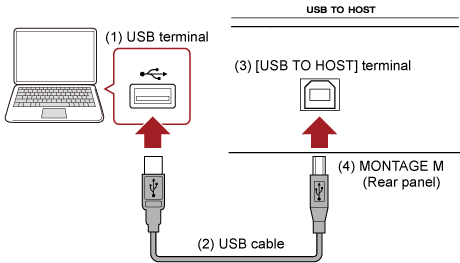
Collegare il computer con un cavo USB, quindi impostare i parametri per la gestione di audio e MIDI tramite la connessione USB.
Per l'audio è sufficiente collegare il cavo. Se necessario, modificare impostazioni quali la frequenza di campionamento e il guadagno.
Per il MIDI, collegare il cavo, quindi impostare i parametri per la trasmissione e la ricezione MIDI.
Aprire la schermata da [UTILITY] → Settings → MIDI I/O → MIDI IN/OUT e selezionare USB.
Impostare lo strumento per abilitare la trasmissione e la ricezione MIDI tramite il terminale [USB TO HOST].
Aprire la schermata da [UTILITY] → Settings → Advanced → USB Driver Mode.
Selezionare Vendor per utilizzare Yamaha Steinberg USB driver, quindi selezionare Generic per utilizzare il driver generico.
Per l'uscita dei segnali audio è possibile utilizzare il terminale [USB TO HOST] e i jack OUTPUT.
Se si desidera collegare un computer direttamente allo strumento, utilizzare il terminale [USB TO HOST]. In questo modo è possibile utilizzare fino a 32 canali (o 16 canali stereo) a una frequenza di campionamento di 44,1 kHz, o fino a 8 canali (o 4 canali stereo) a una frequenza di campionamento da 44,1 kHz a 192 kHz. Per selezionare il segnale da inviare a un canale specifico, aprire la schermata da [PERFORMANCE] → Selezione di Part → [EDIT/ ] → General/Pitch → Part Settings, quindi selezionare l'opzione Part Output appropriata.
Per l'ingresso dei segnali audio è possibile utilizzare il terminale [USB TO HOST] e i jack A/D INPUT.
I segnali audio in ingresso attraverso il terminale [USB TO HOST] possono contenere fino a 6 canali (o 3 canali stereo) e vengono utilizzati Digital In L/R, Main L/R e Assign L/R. Questi canali vengono utilizzati esclusivamente per il monitoraggio, ad esempio quando lo strumento è collegato al software DAW.
I segnali ricevuti su Main L/R vengono emessi dai jack OUTPUT L/R, mentre i segnali ricevuti su Assign L/R dai jack ASSIGNABLE OUT.
I segnali audio ricevuti su Digital In L/R possono essere modificati in termini di volume, mandata dell'effetto o impostazioni di destinazione di uscita.
Queste impostazioni sono disponibili anche per i segnali audio gestiti tramite i jack A/D INPUT.
| Canale audio (ingresso) | Destinazione di uscita |
|---|---|
| Main L/R o 1/2 | Jack OUTPUT L/R |
| Digital L/R o 3/4 | Sezione Digital In |
| Assign L/R o 5/6 | Jack ASSIGNABLE OUT L/R |
Sono disponibili 16 canali MIDI per riprodurre 16 parti su questo strumento. Se si desidera disporre di più di 16 canali, è possibile utilizzare le porte MIDI che consentono 16 canali per porta. Mentre un singolo cavo MIDI è in grado di gestire dati MIDI per una porta (o 16 canali), un singolo cavo USB è in grado di gestire dati MIDI per un massimo di 8 porte (o 128 canali) contemporaneamente.
Su MONTAGE M, le porte determinate sono fornite per i terminali USB, come mostrato di seguito.
Dedicata all'utilizzo del blocco generatore di suoni di questo strumento.
Assicurarsi di impostare la porta 1 sul dispositivo MIDI esterno o sul computer, se si desidera che il blocco generatore di suoni venga riprodotto sul dispositivo MIDI esterno o sul computer.
Dedicata all'utilizzo del controllo remoto DAW.
Dedicata alla ricezione di messaggi MIDI da un dispositivo MIDI e all'invio a un altro dispositivo MIDI (per MIDI Thru).
Sulla porta 3, i messaggi MIDI ricevuti tramite il terminale [USB TO HOST] vengono trattati come "Thru" sul terminale MIDI [OUT], mentre i messaggi MIDI ricevuti tramite il terminale MIDI [IN] vengono trattati come "Thru" sul terminale [USB TO HOST].
Dedicato all'utilizzo dell'Expanded Softsynth Plugin (ESP).
Per inviare messaggi MIDI tra MONTAGE M e il computer tramite il cavo USB, è necessario selezionare la porta MIDI appropriata e il canale MIDI. Configurare le impostazioni della porta sul dispositivo esterno adatte alla situazione.
Questo strumento supporta la funzionalità MIDI 2.0. Collegando lo strumento a un computer che soddisfa i requisiti operativi MIDI 2.0, è possibile utilizzare dati con una risoluzione superiore a quella di qualsiasi strumento MIDI 1.0. Per ulteriori informazioni su MIDI 2.0, fare riferimento al sito su MIDI2.0 speciale (https://www.yamaha.com/2/midi-2-0/).
Per informazioni dettagliate sui messaggi MIDI 2.0 supportati, fare riferimento a Data List.
https://download.yamaha.com/
Per utilizzare la funzionalità MIDI 2.0, innanzitutto configurare le impostazioni in [UTILITY] → Settings → USB Driver Mode per selezionare Generic e in [UTILITY] → Settings → Advanced → Legacy Mode su Off, quindi connettersi a un computer che soddisfi i requisiti operativi MIDI 2.0.
Collegando MONTAGE M e il computer, è possibile utilizzare il software DAW come negli esempi mostrati di seguito.
- Utilizzo del software DAW sul computer per registrare la performance su tastiera in MIDI o audio
- Utilizzo del blocco generatore di suoni per riprodurre la song registrata sul software DAW
Queste istruzioni presuppongono che lo strumento e il computer siano già collegati. Di seguito sono riportati alcuni esempi di utilizzo del software DAW e di questo strumento.
Viene mostrato come registrare la performance su tastiera su DAW come dati MIDI.
In alternativa, è possibile premere contemporaneamente il pulsante [QUICK SETUP] e uno dei pulsanti di selezione del numero di slot e del nome della categoria per selezionare MIDI Rec on DAW.
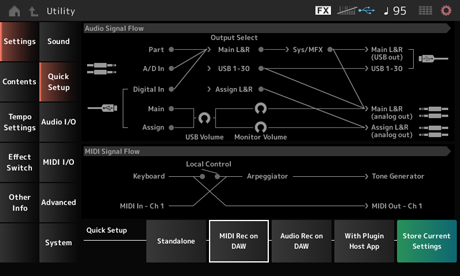
MIDI Thru è un'impostazione utilizzata per inviare messaggi MIDI dalla tastiera incorporata al computer e di nuovo al blocco generatore di suoni dello strumento in base alle impostazioni sulle tracce di registrazione.
Come mostrato di seguito, ad esempio, i dati MIDI immessi da MONTAGE M vengono inviati al canale 1. Se MIDI Thru è impostato su ON sul computer, i dati MIDI vengono inviati al canale 3 dal computer per riprodurre il blocco generatore di suoni sul canale 3. Utilizzando questa configurazione, è possibile registrare la performance su tastiera mentre si ascolta lo stesso suono dell'uscita finale.
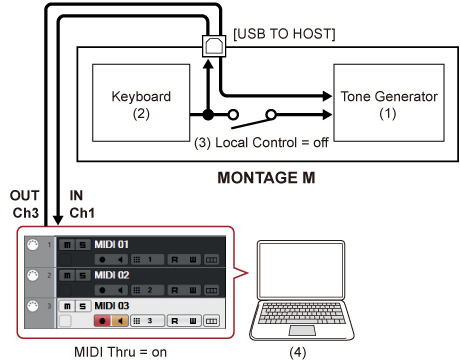
(che riconosce i dati sul canale MIDI 3)
(uscita tramite canale MIDI 1)
Viene mostrato come utilizzare il software DAW come generatore di suoni multitimbrici.
Consente di utilizzare il generatore di suoni MIDI di alta qualità senza caricare troppo la CPU del computer.
Dopo aver selezionato una performance, potrebbe risultare utile servirsi della schermata Mixing da: [PERFORMANCE] → Mixing per il missaggio delle parti da 1 a 16.
Inoltre, impostare Kbd Ctrl Lock On da [UTILITY] → Schermata Effect Switch per impostare Tx/Rx Ch. di ciascuna parte per abilitare la ricezione dei messaggi.
Il motore del suono che corrisponde a ciascuna traccia sul canale MIDI deve essere controllato nella schermata Mixing su MONTAGE M.
Expanded Softsynth Plugin (ESP) for MONTAGE M dispone dello stesso motore del suono dell'hardware MONTAGE M.
Poiché questo plug-in software funziona in sincronia con l'hardware MONTAGE M, gli stessi suoni MONTAGE M possono essere integrati perfettamente nella produzione musicale (nel caso in cui il software sia più conveniente per DAW) e nelle proprie performance dal vivo (nel caso in cui l'effettivo strumento sia utilizzato sul palco). Ciò consente di utilizzare entrambe le versioni di MONTAGE M, a seconda delle preferenze personali e dell'applicazione specifica.
Per ulteriori informazioni sull'installazione e sull'attivazione dell'ESP, accedere alla pagina di benvenuto di MONTAGE M dal documento Expanded Softsynth Plugin for MONTAGE M Download Information incluso con l'hardware MONTAGE M.
Il manuale ESP può essere scaricato dal sito Web riportato di seguito.
https://download.yamaha.com/
La funzione DAW Remote consente di controllare il software DAW dai controller sul pannello superiore di MONTAGE M.
Questa funzione è disponibile solo quando lo strumento è collegato al computer tramite un cavo USB. Non può essere utilizzata se il collegamento è stato effettuato con un cavo MIDI.
In questa sezione viene illustrato come configurare il software DAW.
A seconda della versione del software DAW, la procedura di configurazione potrebbe essere diversa o la configurazione stessa potrebbe non essere possibile. Per i dettagli, fare riferimento al manuale di istruzioni relativo al software DAW in uso.
Una volta interrotta la connessione tra il computer e MONTAGE M, il software DAW potrebbe non riconoscere MONTAGE M anche dopo la riconnessione. In tal caso, riavviare DAW dopo la riconnessione.
 Stampa questa pagina