La schermata Performance consente di selezionare una performance da suonare sulla tastiera o di modificare le impostazioni della performance per personalizzarla.
- Premere il pulsante [PERFORMANCE].
- Toccare l'icona
 (Home)
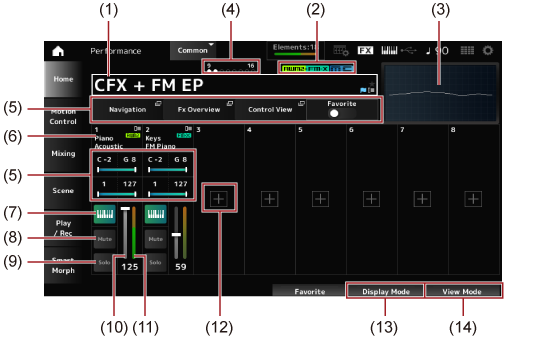
Viene mostrato il nome della performance selezionata.
Toccando il nome si richiama il menu contestuale per Category Search, Edit e Property.
La modalità operativa mostra in che modo sia possibile modificare la performance.
| Modo | Descrizione |
|---|---|
 | Questa icona indica che è possibile modificare la performance nell'ordine elencato come predefinito nella schermata Category Search, utilizzando il Data dial, il pulsante [INC/YES] e il pulsante [DEC/NO]. |
 | Questa icona indica che è possibile modificare la performance nell'ordine degli slot delle esibizioni dal vivo nella schermata Live Set selezionata, utilizzando il Data dial, il pulsante [INC/YES] e il pulsante [DEC/NO]. |
È possibile controllare lo stato della performance con i seguenti contrassegni.
 )
)Verrà visualizzata una stella quando si attiva lo switch Favorite. La stessa stella verrà visualizzata nella schermata Performance Category Search.
 )
)La bandiera blu verrà mostrata quando si modifica un parametro nella performance. Il contrassegno di modifica verrà disattivato quando si salvano le impostazioni con il pulsante [STORE].
Verranno mostrati gli attributi della performance.
| Attributo | Descrizione |
|---|---|
 | Performance che utilizzano il motore del suono AWM2. |
 (in un colore) (in un colore) | Performance che utilizzano il motore del suono FM-X. |
 (in due colori) (in due colori) | Performance che utilizzano una parte FM-X contenente le informazioni Smart Morph |
 (in un colore) (in un colore) | Performance che utilizzano il motore del suono AN-X |
 (in due colori) (in due colori) | Performance che utilizzano una parte AN-X contenente le informazioni Smart Morph |
 | Performance con Motion Control |
 | Performance che supportano Seamless Sound Switching |
*Le performance che combinano più tipi di motori del suono sono indicate con il segno "+".
Viene mostrata la forma d'onda dell'uscita Main L&R.
Quando il cursore si trova su Performance Name o sulle parti da 1 a 8, verrà mostrato lo stato delle parti da 9 a 16.
Quando il cursore si trova sulle parti da 9 a 16, verrà mostrato lo stato delle parti da 1 a 8.
Non verrà visualizzato alcun dato quando non vengono utilizzate le parti da 9 a 16.
In quest'area di visualizzazione vengono mostrati parametri differenti a seconda di Display Mode.
Verranno visualizzati il tipo e la categoria della parte o il nome della parte.
Verrà visualizzato il menu contestuale per Category Search, Edit, Copy e Property quando si tocca il nome della parte.
Quando è selezionata una parte diversa dalla parte 1 e il suono è già impostato per quella parte, viene visualizzato il menu contestuale per Category Search, Edit, Copy e Delete.
Toccare [+] per aggiungere una parte.
Il controllo della tastiera viene utilizzato per selezionare le parti da suonare sulla tastiera.
Quando il controllo della tastiera è impostato su On, le parti con tale controllo impostato su On possono essere suonate contemporaneamente, se la parte è impostata su Common o il controllo della tastiera per la parte è impostato su On.
Quando il controllo della tastiera è impostato su Off, è possibile suonare la parte sulla tastiera solo quando quella parte è selezionata. Impostazioni: Off, On
Consente di attivare/disattivare la funzione Mute della parte. Impostazioni: Off, On
Consente di attivare/disattivare la funzione di assolo della parte. Impostazioni: Off, On
Consente di impostare il volume della parte. Impostazioni: 0–127
Viene mostrato il livello di uscita audio della parte.
Quando si tocca [+], si apre la schermata Part Category Search o Performance Merge, che consente di aggiungere una parte alla performance.
Quando si modifica Display Mode, nell'area di visualizzazione della schermata Home verranno mostrati parametri differenti.
È possibile selezionare una Display Mode diversa spostando la manopola di visualizzazione corrispondente.
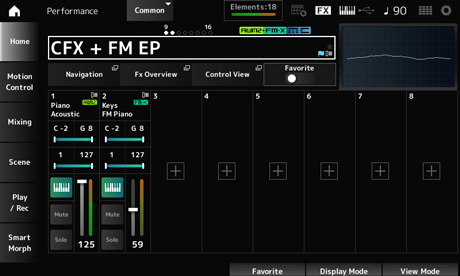
Consente di aprire la schermata Navigation.
Consente di aprire la schermata Fx Overview.
Consente di aprire la schermata Control View.
Consente di attivare o disattivare lo switch Favorite. Impostazioni: Off, On
Consente di impostare l'intervallo di note (le note più basse e quelle più alte) per la parte.
Quando la prima nota specificata è superiore alla seconda (ad esempio da C5 a C4), saranno suonate le note negli intervalli da C−2 a C4 e da C5 a G8. Impostazioni: C−2–G8
Consente di impostare l'intervallo di velocità per la parte. Impostazioni: 1–127
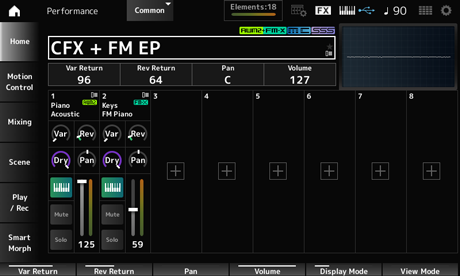
Consente di impostare il livello di uscita (livello di ritorno) dei segnali elaborati dall'effetto Variation. Impostazioni: 0–127
Consente di impostare il livello di uscita (livello di ritorno) dei segnali elaborati dall'effetto Reverb. Impostazioni: 0–127
Consente di impostare il pan della performance selezionata. Impostazioni: L63–C–R63
Consente di impostare il volume della performance selezionata. Impostazioni: 0–127
Consente di impostare il livello dei segnali inviati all'effetto Variation della parte. Impostazioni: 0–127
Consente di impostare il livello dei segnali inviati all'effetto Reverb della parte. Impostazioni: 0–127
Consente di impostare il livello diretto (o il livello dei segnali non elaborati dall'effetto System) della parte. Impostazioni: 0–127
Consente di impostare la posizione del pan (nel campo stereo) per la parte. Impostazioni: L63–C–R63
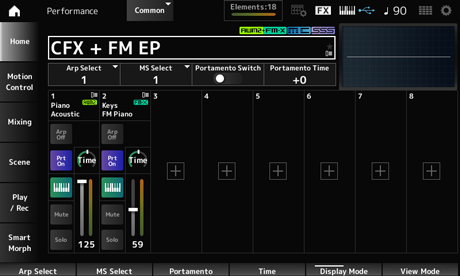
Consente di modificare la selezione dell'arpeggio. Impostazioni: 1–8
Consente di modificare la selezione della sequenza di movimenti. Impostazioni: 1–8
Consente di attivare o disattivare il portamento per le parti con Portamento Part Sw impostato su On.
Questo switch è collegato al pulsante [PORTAMENTO] sul pannello superiore. Impostazioni: Off, On
Consente di impostare la durata (o velocità) della transizione del pitch di portamento.
Viene specificato come valore di offset per il Portamento time della parte. Impostazioni: −64–+63
Consente di attivare o disattivare l'arpeggio per la parte.
Quando sia Arpeggio sia Arpeggio Hold sono impostati su On, viene visualizzato "Arp Hold On.". Se Arpeggio è impostato su On, è possibile attivare o disattivare Arp Hold tenendo contemporaneamente premuto il pulsante [SHIFT] e toccando il pulsante Arp On/Off sullo schermo. Impostazioni: Off, On
Consente di attivare o disattivare il sequencer di movimenti per la parte. Impostazioni: Off, On
Consente di attivare o disattivare il portamento per la parte. Impostazioni: Off, On
Consente di impostare la durata della transizione del pitch per il portamento della parte. Impostazioni: 0–127
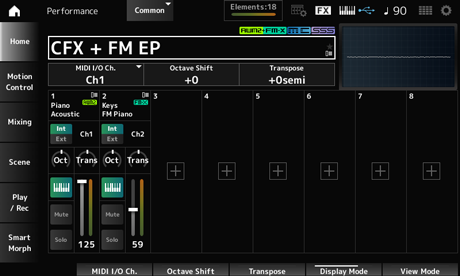
Consente di impostare il canale MIDI per l'ingresso e l'uscita di Part Common e di Part con lo switch di controllo della tastiera impostato su ON. Impostazioni: Ch1–Ch16
Consente di aumentare o diminuire di un'ottava l'intonazione dei tasti.
Questa funzione è collegata ai pulsanti OCTAVE sul pannello superiore. Impostazioni: −3–+3
Consente di aumentare o diminuire di un semitono l'intonazione dei tasti. Impostazioni: −11semi–+11semi
Per qualsiasi nota al di fuori dell'estensione dell'intonazione tra C−2 e G8 (l'intervallo che può essere suonato su questo strumento), le note risultanti verranno suonate un'ottava più alta (o più bassa).
Consente di impostare il generatore di suoni interno (Int) o il modulo audio esterno (Ext) per suonare sulla tastiera. Impostazioni: Int, Ext
Consente di impostare il canale per la trasmissione e la ricezione dei messaggi MIDI per la zona quando Part Mode è impostato su Internal e lo switch di controllo della tastiera è impostato su Off. Impostazioni: Ch1–Ch16, Off
Consente di impostare il canale per la trasmissione e la ricezione dei messaggi MIDI per la zona quando Part Mode è impostato su External. Impostazioni: Ch1–Ch16
Consente di aumentare o diminuire di un'ottava l'intonazione della zona. Impostazioni: −3–+0 (standard)–+3 (in ottave)
Consente di aumentare o diminuire di un semitono l'intonazione della zona. Impostazioni: −11–+0 (standard)–+11
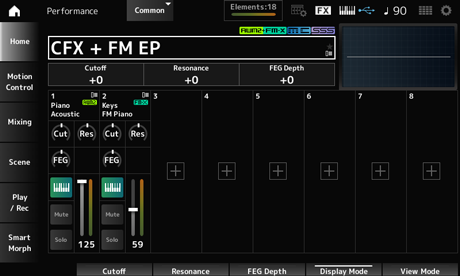
Consente di modificare il suono impostando la frequenza di taglio del filtro.
Quando è selezionato il filtro passa-basso, è possibile rendere il suono più brillante impostando in questo punto valori più alti, o più cupi scegliendo valori più bassi.
Viene specificato come valore di offset rispetto alla frequenza di taglio del filtro per la parte. Impostazioni: −64–+63
Consente di aggiungere caratteristiche al suono regolando il livello del segnale in prossimità della frequenza di taglio.
Viene specificato come valore di offset rispetto alla risonanza del filtro per la parte.
Impostazioni: −64–+63
Consente di impostare l'intervallo di modifica della frequenza di taglio da parte del FEG.
Viene specificato come valore di offset per Part FEG Depth.
Impostazioni: −64–+63
Consente di modificare il suono impostando la frequenza di taglio del filtro. Quando è selezionato il filtro passa-basso, è possibile ottenere un suono più brillante impostando un valore più alto per questo parametro e un suono più cupo scegliendo un valore più basso.
Viene specificato come valore di offset rispetto alla frequenza di taglio impostata nella schermata Filter Type.
Impostazioni: −64–+63
Consente di aggiungere variazioni tonali speciali al suono regolando il livello del segnale in prossimità della frequenza di taglio.
Viene specificato come valore di offset rispetto alla risonanza del filtro impostata nella schermata Filter Type.
Impostazioni: −64–+63
Consente di impostare l'intervallo di modifica della frequenza di taglio controllata dall'impostazione Filter EG nella schermata Filter Type.
Quando è impostato su 0, le impostazioni nella schermata Filter Type verranno utilizzate così come sono. Impostazioni: −64–+63
È possibile accedere a informazioni più dettagliate dalla schermata Home tramite View Mode.
È possibile selezionare una View Mode diversa spostando la manopola di visualizzazione corrispondente.
Quando il cursore è su Performance Name, premendo il pulsante [PERFORMANCE] cambia anche la vista.
Visualizzato quando View Mode è impostato su Part Info e la parte corrente è una parte normale (AWM2).
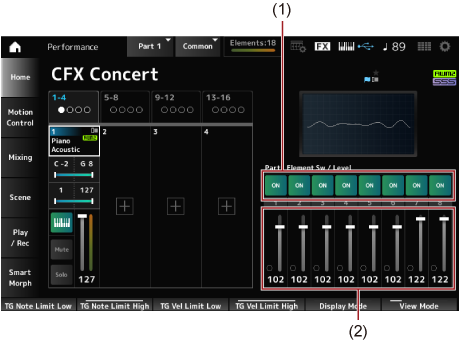
Consente di attivare o disattivare l'elemento. Impostazioni: Off, On
Consente di impostare il livello di uscita dell'elemento. Impostazioni: 0–127
Visualizzato quando View Mode è impostato su Part Info e la parte corrente è una parte di batteria.
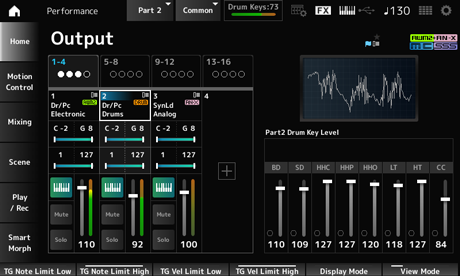
Consente di impostare il livello di uscita del tasto della batteria. Impostazioni: 0–127
Visualizzato quando View Mode è impostato su Part Info e la parte corrente è una parte normale (FM-X).
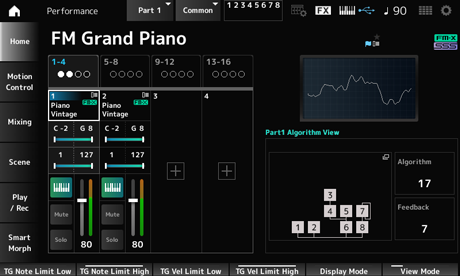
Consente di cambiare l'algoritmo.
Toccando l'immagine dell'algoritmo viene visualizzata la schermata Algorithm Search. Impostazioni: fare riferimento a Data List.
Consente di impostare il livello di feedback. Impostazioni: 0–7
Visualizzato quando View Mode è impostato su Part Info e la parte corrente è una parte normale (AN-X).
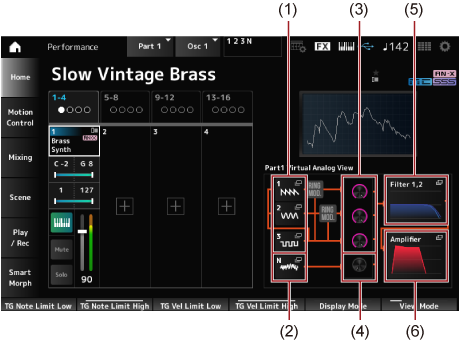
Consente di impostare il livello di uscita dell'oscillatore. Impostazioni: 0–511
Consente di impostare il livello di rumore. Impostazioni: 0–511
Consente di aprire la schermata OSC/Tune per la modifica della parte (AN-X).
Consente di aprire la schermata Noise per la modifica della parte (AN-X).
Consente di aprire la schermata Filter Type per la modifica della parte (AN-X).
Consente di aprire la schermata Amp EG per la modifica della parte (AN-X).
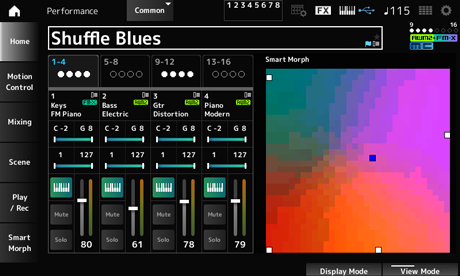
Mostrato quando View Mode è impostato su Smart Morph.
La mappa non verrà visualizzata quando non sono presenti informazioni Smart Morph.
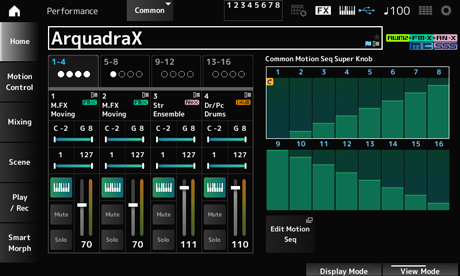
Mostrato quando View Mode è impostato su Motion Seq.
Viene mostrata la linea impostata in View Lane della parte corrente.
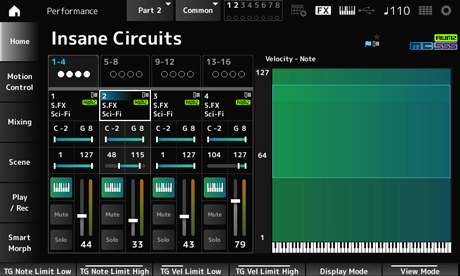
Mostrato quando View Mode è impostato su Velocity—Note.
È utile per impostare le suddivisioni della velocità quando si utilizzano più parti.
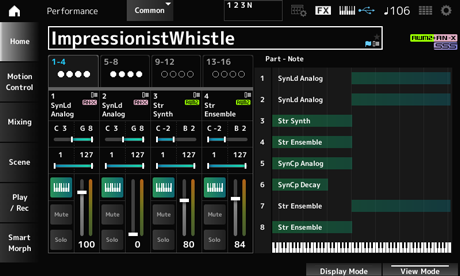
Visualizzato quando View Mode è impostato su Part—Note o Part Info e la parte corrente è Common.
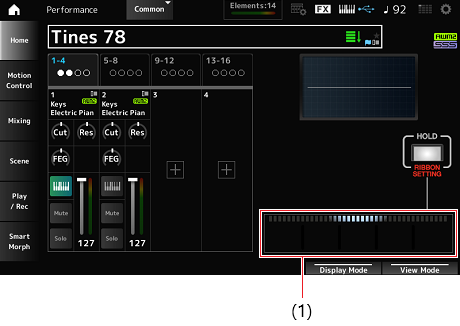
Mostrato quando View Mode è impostato su Ribbon.
Il Ribbon Controller mostrato nella schermata è collegato al Ribbon Controller disponibile nel pannello superiore.
Nella schermata Motion Control è possibile configurare le impostazioni di Motion Control applicate all'intera performance.
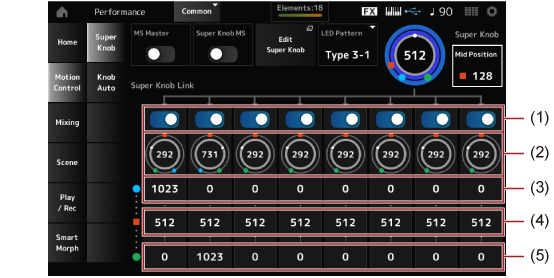
Nella schermata Super Knob è possibile impostare i valori per il controllo della Super Knob.
È possibile impostare un collegamento tra la Super knob e ciascuna knob assegnabile.
- [PERFORMANCE] → Motion Control → Super Knob
Consente di attivare o disattivare il sequencer di movimenti per l'intera performance.
Questo switch è collegato al pulsante [MSEQ ON/OFF] sul pannello superiore. Impostazioni: Off, On
Consente di attivare o disattivare il sequencer di movimenti utilizzato per la Super Knob. Impostazioni: Off, On
Consente di impostare il pattern di illuminazione della Super Knob. Impostazioni: Off, Type 1, Type 2-1, Type 2-2, Type 3-1, Type 3-2, Type 4-1, Type 4-2, Type 5-1, Type 5-2, Type 6, Type 7-1, Type 7-2, Type 8-1, Type 8-2, Type 9, Type 10, Type 11, Type 1B, Type 2-1B, Type 2-2B, Type 3-1B, Type 3-2B, Type 4-1B, Type 4-2B, Type 5-1B, Type 5-2B, Type 6B, Type 7-1B, Type 7-2B, Type 8-1B, Type 8-2B, Type 9B, Type 10B, Type 11B, Rotary 1, Rotary 2, Rotary 3, Rotary 4, Rotary 5, Rotary 6, Rotary 7, Rotary 8, Rotary 9, Rotary 10
Consente di impostare il valore della Super Knob. Impostazioni: 0–1023
Consente di impostare il valore Mid per la Super Knob. Impostazioni: Off, 1–1022
Consente di aprire la schermata Common Edit Control Assign per l'impostazione dei parametri controllati dalla Super Knob.
Consente di impostare la manopola corrispondente da collegare alla Super Knob.
Quando questi switch sono impostati su Off, il funzionamento della Super Knob non influenzerà il parametro della manopola. Impostazioni: Off, On
Vengono mostrati i valori correnti per le knob assegnabili (manopole da 1 a 8). Impostazioni: 0–1023
Viene mostrato il valore delle knob assegnabili (manopole 1–8) quando Super Knob Value è impostato su 0 (o la Super Knob è ruotata completamente a sinistra). Impostazioni: 0–1023
Viene mostrato il valore delle knob assegnabili (manopole 1–8) quando Super Knob Value è impostato su Mid Position.
Questo parametro non è disponibile quando Mid Position è impostato su Off. Impostazioni: 0–1023
Viene mostrato il valore delle knob assegnabili (manopole 1–8) quando Super Knob Value è impostato su 1023 (o la Super Knob è ruotata completamente a destra). Impostazioni: 0–1023
Quando si imposta il valore a sinistra su un valore più piccolo e quello a destra su un valore più grande, le manopole 1–8 si sposteranno nella stessa direzione della Super Knob.
Quando si imposta il valore a destra su un valore più piccolo e quello a sinistra su un valore più grande, le manopole 1–8 si sposteranno nella direzione opposta a quella della Super Knob.
Nella schermata Knob Auto è possibile impostare il sequencer di movimenti per Super Knob (Super Knob Motion Sequencer).
È possibile impostare il sequencer di movimenti per controllare automaticamente il valore della Super Knob.
La Super Knob può utilizzare solo una linea.
È possibile utilizzare fino a otto linee contemporaneamente per l'intera performance. Tuttavia, la linea impostata per la Super Knob non è inclusa nelle otto qui indicate.
- [PERFORMANCE] → Motion Control → Knob Auto
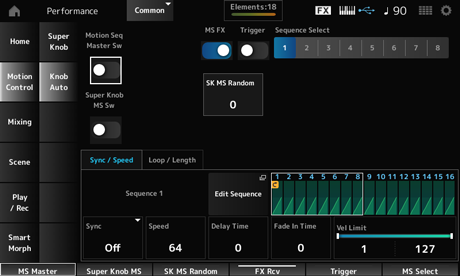
Consente di attivare o disattivare il sequencer di movimenti per l'intera performance.
Questo switch è collegato al pulsante [MSEQ ON/OFF] sul pannello superiore. Impostazioni: Off, On
Consente di attivare o disattivare il sequencer di movimenti della Super Knob. Impostazioni: Off, On
Consente di impostare le manopole in modo che siano influenzate dal funzionamento della Super Knob. Impostazioni: Off, On
Consente di impostare la ricezione dei segnali dal pulsante [MSEQ TRIGGER].
Se impostato su On, la sequenza di movimenti non verrà riprodotta se non viene premuto il pulsante [MSEQ TRIGGER]. Impostazioni: Off, On
Consente di modificare la selezione del tipo di sequenza di movimenti. Impostazioni: 1–8
Consente di impostare la casualità delle modifiche nel valore passo della sequenza. Impostazioni: 0–127
Consente di aprire la schermata Super Knob Motion Sequence Edit.
Consente di selezionare la velocità e il tempo per la riproduzione della sequenza di movimenti della Super Knob. Impostazioni: Off, Tempo, Beat
Off: consente di riprodurre il sequencer di movimenti della Super Knob da solo.
Tempo: consente di riprodurre il tempo della performance.
Beat: consente di riprodurre in sincronia con il beat.
Consente di impostare la velocità di riproduzione della sequenza di movimenti.
Questo parametro è disponibile quando Super Knob Motion Sequencer Sync è impostato su Off. Impostazioni: 0–127
Consente di impostare il tempo di delay per l'avvio della riproduzione della sequenza di movimenti quando Sync è impostato su Off. Impostazioni: 0–127
Consente di impostare il tempo per raggiungere l'ampiezza massima per la sequenza di movimenti quando Sync è impostato su Off. Impostazioni: 0–127
Consente di impostare la percentuale di allungamento o compressione del tempo di riproduzione del Sequencer di movimenti della Super Knob.
Questo parametro è disponibile quando Super Knob Motion Sequencer Sync è impostato su un valore diverso da Off. Impostazioni: 50%–6400%, Common
200%: la durata della riproduzione viene raddoppiata e di conseguenza il tempo dimezzato.
100%: la durata della riproduzione rimane invariata.
50%: la durata della riproduzione viene dimezzata e di conseguenza il tempo raddoppiato.
Common: viene applicato il valore Unit Multiply impostato in Common Edit.
Consente di impostare il tempo di delay per l'avvio della riproduzione della sequenza di movimenti quando Sync è impostato su un valore diverso da Off. Impostazioni: 0–32
Consente di impostare il tempo per raggiungere l'ampiezza massima per la sequenza di movimenti quando Sync è impostato su un valore diverso da Off. Impostazioni: 0–32
Consente di impostare l'intervallo di velocità (valori più basso e più alto) per la riproduzione della sequenza di movimenti. Impostazioni: 1–127
Consente di reimpostare la riproduzione della sequenza di movimenti quando si preme un tasto qualsiasi sulla tastiera.
Questo parametro non è disponibile quando Trigger è impostato su On. Impostazioni: Off, Each-On, 1st-On
Each-On: ogni volta che si suona una nota, la riproduzione comincia dall'inizio.
1st-On: quando si suona una nota, la sequenza verrà reimpostata sulla prima nota e la riproduzione comincerà dall'inizio. Quando vengono suonate le seconde note o le note successive mentre la prima nota viene mantenuta, la sequenza non viene reimpostata finché non viene suonata un'altra prima nota.
Consente di impostare la sequenza di movimenti per la riproduzione in loop (in ripetizioni) o per quella one-shot. Impostazioni: Off, On
Consente di specificare il punto di inizio per la riproduzione in loop della sequenza di movimenti. Impostazioni: 1–16 (deve essere inferiore all'impostazione Length)
Consente di impostare la lunghezza della sequenza di movimenti. Impostazioni: 1–16 (deve essere superiore all'impostazione Loop Start)
Consente di impostare la lunghezza di un passo nella sequenza di movimenti (come valore di nota). Impostazioni: 60, 80, 120, 160, 240, 320, 480
Schermata di impostazione del sequencer di movimenti della Super Knob.
È possibile creare una sequenza fino a un massimo di 16 passi.
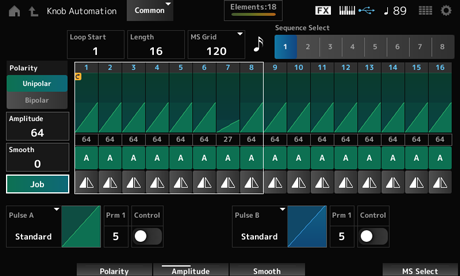
Consente di specificare il punto di inizio per la riproduzione in loop della sequenza di movimenti. Impostazioni: 1–16 (deve essere inferiore all'impostazione Length)
Consente di impostare la lunghezza della sequenza di movimenti. Impostazioni: 1–16 (deve essere superiore all'impostazione Loop Start)
Consente di impostare la lunghezza di un passo nella sequenza di movimenti (come valore di nota). Impostazioni: 60, 80, 120, 160, 240, 320, 480
Consente di modificare la selezione del tipo di sequenza di movimenti. Impostazioni: 1–8
Consente di impostare la polarità della sequenza di movimenti. Impostazioni: Unipolar, Bipolar
Unipolar: per la modifica dei parametri vengono utilizzati solo valori positivi.
Bipolar: per la modifica dei parametri vengono utilizzati sia i valori positivi sia quelli negativi.
Consente di impostare il livello di modifiche nella sequenza di movimenti. Impostazioni: 0–127
Consente di impostare la fluidità delle variazioni nella sequenza di movimenti nel tempo. Impostazioni: 0–127
Vengono mostrati i vari job.
Consente di impostare il valore di ciascun passo nella sequenza di movimenti.
È possibile utilizzare gli slider control da 1 a 8 per modificare i valori per i passi da 1 a 8 e da 9 a 16.
Impostazioni: 0–127
Consente di impostare il tipo e la direzione di ogni passo nella sequenza di movimenti. Impostazioni: A, B, Reverse A, Reverse B
Pulse B (Super Knob Motion Sequence Step Curve Type B)
Consente di selezionare una curva di modifica del parametro per Pulse A e Pulse B.
Utilizzare Super Knob Motion Sequence Step Type per selezionare il tipo di curva da utilizzare per ogni passo.
L'asse verticale rappresenta il tempo mentre l'asse orizzontale il valore del passo. Impostazioni: (quando è selezionato un banco Preset) Standard, Sigmoid, Threshold, Bell, Dogleg, FM, AM, M, Discrete Saw, Smooth Saw, Triangle, Square, Trapezoid, Tilt Sine, Bounce, Resonance, Sequence, Hold, Harmonic, Steps
(quando è selezionato un banco User) Init Curve 1–32
(quando è caricato un file della libreria) curve utilizzate in Library 1–24
Prm 2 (Super Knob Motion Sequence Step Curve Parameter 2)
Consente di regolare la forma della curva del passo nella sequenza di movimenti.
Questa impostazione potrebbe non essere disponibile a seconda del tipo di curva. Inoltre, l'intervallo per il valore del parametro varia in funzione del tipo di curva.
Consente di abilitare o disabilitare l'uso delle manopole per controllare la forma della curva del passo della sequenza di movimenti.
Visualizzato solo quando MS FX è impostato su On. Questa impostazione potrebbe non essere disponibile a seconda del tipo di curva. Impostazioni: Off, On
Consente di salvare (memorizzare) la sequenza di movimenti modificata.
Consente di caricare la sequenza di movimenti.
Consente di copiare la sequenza di movimenti.
Si tratta della schermata di impostazione per la curva dell'utente.
È possibile creare una curva lineare a 8 punti o una curva a 8 passi.
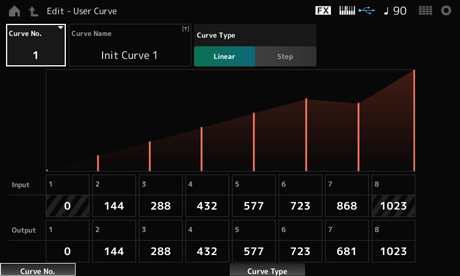
Indica il numero della curva corrente. Impostazioni: 1–32
È possibile salvare la curva che si sta modificando con un nuovo nome.
Toccando il nome si richiama la tastiera su schermo, che consente di inserire un nome.
Consente di impostare il tipo di curva. Impostazioni: Linear, Step
Consente di impostare il livello di ingresso per la curva.
Input 1 è fissato sul valore 0.
Input 8 è fissato sul valore 1023 quando Curve Type è impostato su Linear. Impostazioni: 0–1023
Consente di impostare il livello di uscita per la curva. Impostazioni: 0–1023
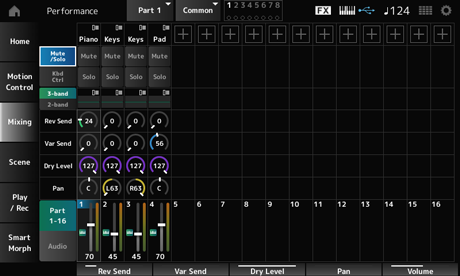
Nella schermata Mixing è possibile modificare il mix regolando il volume di ciascuna parte ed effettuare le impostazioni degli effetti.
Le impostazioni nella schermata Mixing vengono salvate (memorizzate) nella performance.
- [PERFORMANCE] → Mixing
Audio (Audio Switch)
Consente di cambiare la vista. Impostazioni: Part 1–16, Audio (Part 1–8, Audio part, Master)
Consente di impostare il mix per le parti da 1 a 16.
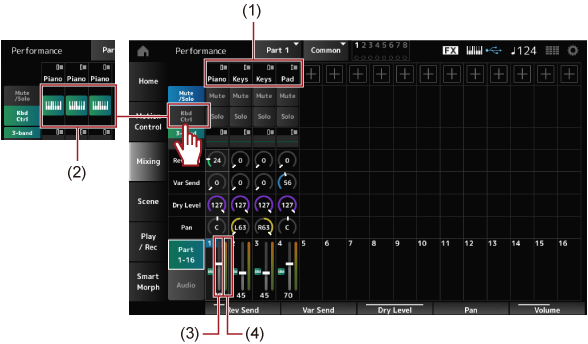
Viene mostrata la categoria principale della parte selezionata.
Toccando il nome si richiama il menu contestuale per Category Search, Edit e Property.
Quando viene selezionata una parte diversa dalla parte 1 e il suono è già impostato per quella parte, viene visualizzato il menu contestuale per Category Search, Edit, Copy e Delete.
Toccare [+] per aggiungere una parte. Impostazioni: fare riferimento a Data List.
Kbd Ctrl Switch
Consente di passare dalla vista Mute/Solo a quella del controllo della tastiera.
Solo (Part Solo)
Consente di attivare o disattivare la funzione Mute e dell'assolo della parte. Impostazioni: Off, On
Consente di attivare o disattivare il controllo della tastiera.
Per le parti da 9 a 16, i pulsanti non verranno visualizzati poiché il controllo della tastiera non può essere impostato su On per quelle parti. Impostazioni: Off, On
2-band (2-band EQ Switch)
Consente di passare dalla vista 2-band EQ a quella 3-band EQ delle parti da 1 a 16. Impostazioni: 3-band, 2-band
Consente di visualizzare l'impostazione dell'equalizzatore nella vista 3-band o 2-band.
Toccando l'area si richiama il menu contestuale dell'equalizzatore della parte.
Consente di impostare il livello dei segnali inviati dalle parti da 1 a 16 all'effetto Reverb. Impostazioni: 0–127
Consente di impostare il livello dei segnali inviati dalle parti da 1 a 16 all'effetto Variation. Impostazioni: 0–127
Consente di impostare il livello diretto (o il livello dei segnali non elaborati dall'effetto System) delle parti da 1 a 16. Impostazioni: 0–127
Consente di impostare la posizione del pan (nel campo stereo) per le parti da 1 a 16. Impostazioni: L63–C–R63
Consente di impostare il volume per le parti da 1 a 16. Impostazioni: 0–127
Viene mostrato il livello per le parti da 1 a 16.
Consente di impostare il mix per la parte audio.
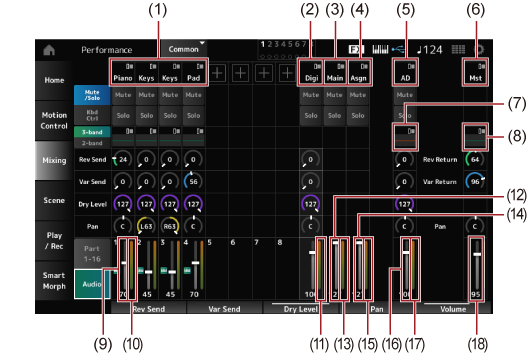
Viene mostrata la categoria principale della parte selezionata.
Toccando il nome si richiama il menu contestuale per Category Search, Edit e Property.
Quando viene selezionata una parte diversa dalla parte 1 e il suono è già impostato per quella parte, viene visualizzato il menu contestuale per Category Search, Edit, Copy e Delete.
Toccare [+] per aggiungere una parte. Impostazioni: fare riferimento a Data List.
Main (USB Main Part)
Asgn (USB Assign Part)
AD (A/D Part)
Mst (Master)
Toccando il nome si richiama il menu contestuale per Edit.
Kbd Ctrl Switch
Consente di passare dalla vista Mute/Solo alla vista Keyboard Control.
Solo (Part Solo)
Consente di attivare o disattivare la funzione Mute e dell'assolo della parte. Impostazioni: Off, On
Toccando l'area si richiama il menu contestuale dell'equalizzatore della parte.
A/D Part Reverb Send
Consente di impostare il livello dei segnali inviati dalla parte digitale o parte A/D all'effetto Reverb. Impostazioni: 0–127
A/D Part Variation Send
Consente di impostare il livello dei segnali inviati dalla parte digitale o parte A/D all'effetto Variation. Impostazioni: 0–127
A/D Part Dry Level
Consente di impostare il livello diretto (o il livello dei segnali senza l'effetto System) della parte digitale o della parte A/D. Impostazioni: 0–127
A/D Part Pan
Consente di impostare il pan (posizione nel campo sonoro) della parte digitale o della parte A/D. Impostazioni: L63–C–R63
A/D Part Volume
USB Main Monitor Volume
USB Assign Monitor Volume
Consente di impostare il volume per la parte audio. Impostazioni: 0–127
Viene visualizzato l'equalizzatore parametrico a 5 bande.
Toccando il nome si richiama il menu contestuale per Master EQ Edit.
Var Return (Variation Return)
Consente di impostare il livello di uscita (livello di ritorno) dei segnali elaborati dall'effetto Reverb o Variation. Impostazioni: 0–127
Consente di impostare il livello dei segnali inviati all'effetto Reverb. Impostazioni: 0–127
Consente di impostare il livello dei segnali inviati all'effetto Variation. Impostazioni: 0–127
Consente di impostare il pan (posizione nel campo sonoro) della performance.
Il valore di questo parametro compensa l'impostazione del pan per ciascuna parte. Impostazioni: L63–C–R63
Consente di impostare il volume per la performance. Impostazioni: 0–127
Digi (Digital Part Level Meter)
Main (Main L&R Level Meter)
Asgn (Assign L&R Level Meter)
AD (A/D Part Level Meter)
Viene mostrato il livello delle parti da 1 a 8 e della parte audio.
Nella schermata Scene è possibile registrare le impostazioni per il tipo di arpeggio, il tipo di sequenza di movimenti e i parametri della parte su ciascuno dei pulsanti SCENE.
In questa schermata, attivare Memory (Memory Switch) e modificare i valori dei parametri desiderati in modo da poter salvare le impostazioni nella scena.
La funzione Scene può essere impostata da una schermata diversa da Scene. È possibile modificare i parametri di scena assegnati spostando le manopole e gli slider corrispondenti e registrando le impostazioni tenendo premuto contemporaneamente il pulsante [SHIFT] e premendo il pulsante SCENE desiderato.
- [PERFORMANCE] → Scene
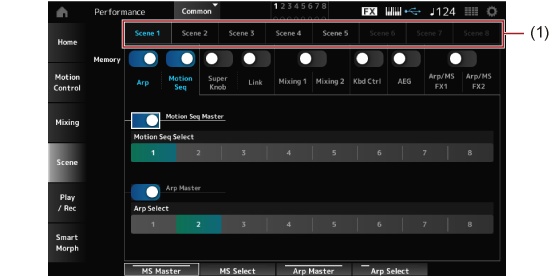
Selezionare una scheda Scene per registrare le impostazioni.
Le schede da Scene1 a Scene8 sono collegate ai pulsanti SCENE sul pannello superiore. Impostazioni: 1–8
Consente di selezionare ciascuno dei valori dei parametri come Arpeggio, Motion Sequencer, Super knob, Super Knob Link, Mixing, Keyboard Control, Amplitude EG, Arp/MS FX e Note Limit da registrare nella scena.
Quando questi switch sono impostati su Off, i valori dei parametri non verranno visualizzati sul display anche quando vengono selezionate le schede corrispondenti. Impostazioni: Off, On
Consente di passare dalla vista Part 1–16 a quella Common.
Le viste sono disponibili nelle schede Mixing 1, Mixing 2, Kbd Ctrl, AEG, Arp/MS FX1 e Arp/MS FX2.
Impostando Offset su Off, è possibile utilizzare incrementi più piccoli per impostare alcuni dei parametri di Scene.
Mostrato nelle schede Mixing 1, Mixing 2 e AEG. Impostazioni: Off (assoluto), On (offset)
Consente di attivare o disattivare l'arpeggio per l'intera performance. Impostazioni: Off, On
Consente di modificare la selezione dell'arpeggio. Impostazioni: 1–8
Consente di attivare o disattivare il sequencer di movimenti per l'intera performance. Impostazioni: Off, On
Consente di modificare la selezione della sequenza di movimenti. Impostazioni: 1–8
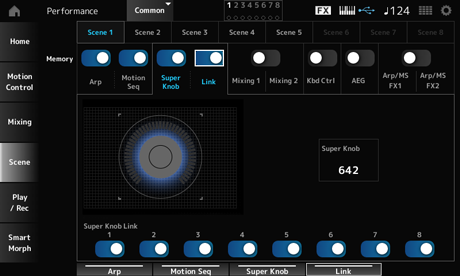
Consente di impostare il valore della Super Knob. Impostazioni: 0–1023
Consente di impostare il collegamento tra Super Knob e Assignable Knobs 1–8.
Quando questo switch è impostato su Off, il funzionamento della Super Knob non influenzerà i parametri delle knob assegnabili. Impostazioni: Off, On
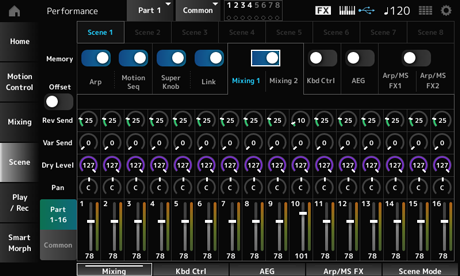
Vista Part 1–16: vengono visualizzati i parametri Scene per Parts 1–16. Vista
Common: vengono visualizzati i parametri Scene per Parts 1–8 e Common. I parametri
Common vengono applicati all'intera performance.
Consente di impostare la mandata riverbero per ciascuna parte. Impostazioni: 0–127
Consente di impostare la mandata variazione per ciascuna parte. Impostazioni: 0–127
Consente di impostare il livello diretto di ciascuna parte. Impostazioni: 0–127
Consente di impostare il pan per ciascuna parte. Impostazioni: L63 –C–R63
Consente di impostare il volume per ciascuna parte. Impostazioni: 0–127
Consente di regolare il pan per la parte con l'opzione Part Mode impostata su External.Impostazioni: L63–C–R63
Consente di impostare il volume della parte con Part Mode impostato su External.Impostazioni: 0–127
Consente di impostare il ritorno del riverbero. Impostazioni: 0–127
Consente di impostare il ritorno della variazione. Impostazioni: 0–127
Consente di impostare il pan per la performance. Impostazioni: L63 –C–R63
Consente di impostare la frequenza di taglio per ciascuna parte. Impostazioni: −64–+63
Consente di impostare la risonanza del filtro o l'ampiezza del filtro per ciascuna parte. Impostazioni: −64–+63
Consente di impostare la profondità FEG per ciascuna parte. Impostazioni: −64–+63
Impostando Offset su Off, alcuni parametri di Scene possono essere regolati con precisione.
Impostazioni: (FM-X, AN-X): 0–1023
Impostazioni: (FM-X): 0–127Impostazioni: (AN-X): 0–255
Impostazioni: (AN-X): −9600–+9600
Si consiglia di impostare Offset su On quando si desidera utilizzare sia Smart Morph sia Scene.
Consente di attivare o disattivare la funzione Mute della parte. Impostazioni: Off, On
Consente di impostare il volume della parte. Impostazioni: 0–127
Consente di impostare il valore di offset per la frequenza di taglio della parte. Impostazioni: −64–+63
Consente di impostare il valore di offset per la risonanza del filtro o l'ampiezza del filtro della parte. Impostazioni: −64–+63
Viene specificato come valore di offset per Part FEG Depth. Impostazioni: −64–+63
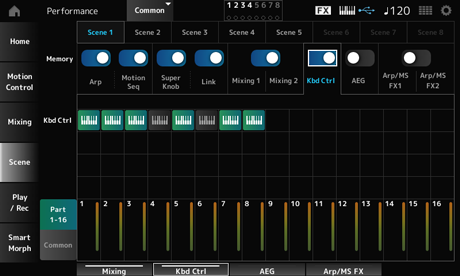
Consente di attivare o disattivare il controllo della tastiera della parte.
Quando il controllo della tastiera per la parte è impostato su off, non verrà emesso alcun suono quando si usa la tastiera. Impostazioni: Off (grigio), On (verde)
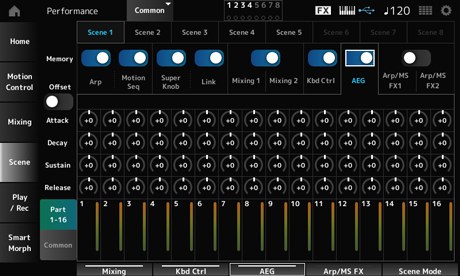
Consente di impostare il tempo di attacco AEG per la parte. Impostazioni: −64–+63
Consente di impostare il tempo di decay AEG per la parte. Impostazioni: −64–+63
Consente di impostare il livello di sustain AEG della parte. Impostazioni: −64–+63
Consente di impostare il tempo di rilascio AEG per la parte. Impostazioni: −64–+63
Impostando Offset su Off, alcuni parametri di Scene possono essere regolati con precisione.
Impostazioni: (AN-X): 0–255
Impostazioni: (AN-X): 0–255
Impostazioni: (AN-X): 0–511
Impostazioni: (AN-X): 0–255
Consente di impostare il valore di offset su Attack per la parte. Impostazioni: −64–+63
Consente di impostare il valore di offset su Decay per la parte. Impostazioni: −64–+63
Consente di impostare il valore di offset su Sustain per la parte. Impostazioni: −64–+63
Consente di impostare il valore di offset su Release per la parte. Impostazioni: −64–+63
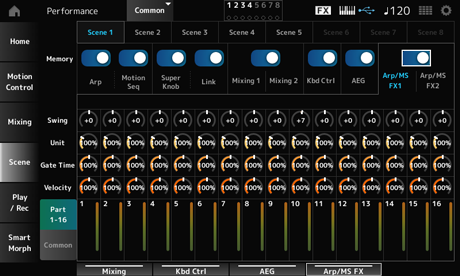
Consente di impostare il valore di swing dell'arpeggio o del sequencer di movimenti per ciascuna parte. Impostazioni: −120–+120
Consente di impostare il valore di Unit Multiply dell'arpeggio o del sequencer di movimenti per ciascuna parte. Impostazioni: 50%–400%, Common
200%: la durata della riproduzione viene raddoppiata e di conseguenza il tempo dimezzato.
100%: la durata della riproduzione rimane invariata.
50%: la durata della riproduzione viene dimezzata e di conseguenza il tempo raddoppiato.
Common: viene applicato il valore impostato in Unit Multiply e comune a tutte le parti.
Consente di impostare l'intervallo di tempo di gate dell'arpeggio per ciascuna parte. Impostazioni: 0%–200%
Consente di impostare l'intervallo di velocità dell'arpeggio per ciascuna parte. Impostazioni: 0%–200%
Consente di impostare il valore di offset su Swing per ciascuna parte. Impostazioni: −120–+120
Consente di impostare Unit Multiply per tutte le parti. Impostazioni: 50%–400%
200%: la durata della riproduzione viene raddoppiata e di conseguenza il tempo dimezzato.
100%: la durata della riproduzione rimane invariata.
50%: la durata della riproduzione viene dimezzata e di conseguenza il tempo raddoppiato.
Consente di impostare il valore di offset su Arpeggio Gate Time Rate per ciascuna parte. Impostazioni: −100–+100
Consente di impostare il valore di offset su Arpeggio Velocity Rate per ciascuna parte. Impostazioni: −100–+100
Consente di impostare l'ampiezza del sequencer di movimenti per ciascuna parte. Impostazioni: −127–+127
Consente di impostare la forma di impulso del sequencer di movimenti per ciascuna parte. Impostazioni: −100–+100
Consente di impostare la fluidità del sequencer di movimenti per ciascuna parte. Impostazioni: −127–+127
Consente di impostare la casualità del sequencer di movimenti per ciascuna parte. Impostazioni: 0–127
Consente di impostare il valore di offset su Motion Sequencer Amplitude per ciascuna parte. Impostazioni: −127–+127
Consente di impostare il valore di offset su Motion Sequencer Pulse Shape per ciascuna parte. Impostazioni: −100–+100
Consente di impostare il valore di offset su Motion Sequencer Smoothness per ciascuna parte. Impostazioni: −127–+127
Consente di impostare il valore di offset su Motion Sequencer Randomness per ciascuna parte. Impostazioni: −127–+127
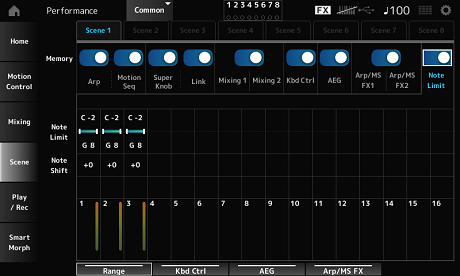
Consente di impostare l'intervallo delle note (note più basse e più alte).
Quando la prima nota di Note Limit è impostata più in alto della seconda (ad esempio da C5 a C4), saranno suonate le note negli intervalli da C−2 a C4 e da C5 a G8.
Impostazioni: C−2–G8
Consente di regolare l'altezza delle note suonate dal suono interno in semitoni.
Impostazioni: −48–+48
Consente di impostare l'intervallo di note (note più bassa e più alta) per la zona.
Quando la prima nota di Note Limit è impostata più in alto della seconda (ad esempio da C5 a C4), saranno suonate le note negli intervalli da C−2 a C4 e da C5 a G8.
Impostazioni: C−2–G8
Consente di spostare l'altezza delle note inviate tramite MIDI in semitoni.
Impostazioni: −47–+47
Nella schermata Play/Rec è possibile registrare pattern e song nella memoria interna dello strumento e audio su un'unità flash USB, quindi riprodurre le registrazioni.
- Pulsante [SONG/PATTERN] → Pattern
- [PERFORMANCE] → Play/Rec → Pattern
- Pulsante [
 ] (Play) → Pattern
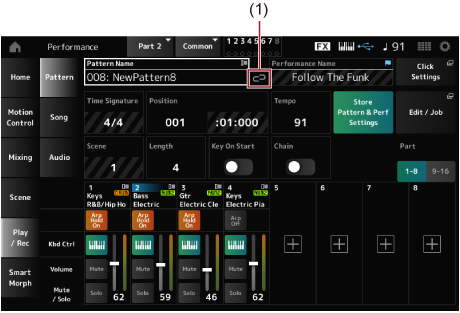
Viene mostrato il nome del pattern selezionato.
Toccando il nome verrà visualizzato il menu contestuale per Load, Rename e New Pattern.
È possibile selezionare un pattern utilizzando i pulsanti [INC/YES] e [DEC/NO] quando il cursore si trova su Pattern Name.
L'icona di collegamento viene mostrata se la performance utilizzata per registrare il pattern e la performance selezionata sono le stesse. In caso contrario, verrà mostrata l'icona di collegamento interrotto.
Viene mostrato il nome della performance selezionata.
La bandiera blu verrà mostrata quando si modifica un parametro nella performance.
Viene visualizzata la schermata Tempo Settings.
Viene mostrato l'indicatore del pattern.
Consente di impostare la posizione per l'avvio della riproduzione e della registrazione, nonché la posizione corrente della riproduzione.
Il numero mostrato a sinistra è la misura, mentre i numeri mostrati a destra sono i beat e i clic.
Consente di impostare il tempo per la riproduzione del pattern. Impostazioni: 5–300
Consente di salvare il collegamento tra i pattern modificati e la performance utilizzata.
Se sono stati modificati i parametri della performance, sarà necessario memorizzare anche la performance.
Consente di aprire la schermata per la modifica del pattern e i job.
Viene mostrato il nome della scena selezionata.
Questo switch è collegato ai pulsanti SCENE sul pannello superiore.
Consente di impostare la durata della sequenza della scena selezionata. Impostazioni: 1–256
Consente di impostare il pattern per avviare la registrazione o la riproduzione nel momento in cui si preme un tasto sulla tastiera. Impostazioni: Off, On
Consente di abilitare/disabilitare la riproduzione continua. Impostazioni: Off, On
Undo consente di annullare l'ultima azione di registrazione e di cancellare ciò che è stato appena registrato.
Questo pulsante è attivo quando si modificano le impostazioni di una sequenza.
Redo consente di ripristinare la registrazione che è stata annullata con Undo. Questo pulsante è attivo solo dopo che è stato utilizzato Undo.
Part 9–16
Consente di passare tra le viste della parte
- Pulsante [SONG/PATTERN] → Pattern → Pulsante [
 ] (Record)
 - [PERFORMANCE] → Play/Rec → Pattern → Pulsante [] (Record)
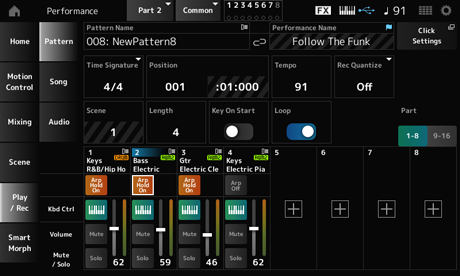
Consente di impostare il tempo della scena. Impostazioni: 1/16–16/16, 1/8–16/8, 1/4–8/4
Quantize è una funzione che corregge le note registrate affinché si trovino sulla frazione esatta del beat (nei valori delle note). Impostazioni: Off, 60 (biscroma), 80 (terzina di semicrome), 120 (semicroma), 160 (terzina di crome), 240 (croma), 320 (terzina di semiminime), 480 (semicroma)
Quando Loop è impostato su On, la registrazione del pattern continua in loop. Impostazioni: Off, On
Premendo il pulsante [] (Record) durante la registrazione della song, il registratore viene impostato sul modo Rehearsal e il pulsante [] (Record) lampeggia. Nel modo Rehearsal, la riproduzione del pattern continua ma la registrazione viene temporaneamente messa in pausa, consentendo così di esercitarsi. Durante la registrazione della song, è possibile premere il pulsante [] (Record) per alternarsi tra la modalità di registrazione e il modo Rehearsal.
- Pulsante [SONG/PATTERN] → Pattern → Pulsante [] (Record) → Pulsante [] (Play)
- [PERFORMANCE] → Play/Rec → Pattern → Pulsante [] (Record) → Pulsante [] (Play)
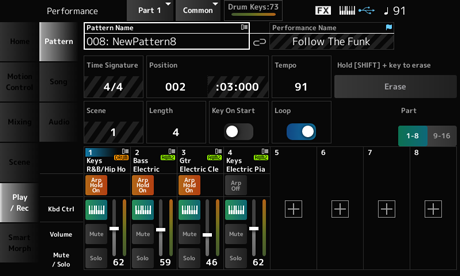
Erase
È possibile eliminare specifici eventi nota tenendo premuto il pulsante [SHIFT] e premendo il tasto corrispondente alla nota che si desidera eliminare.
In alternativa, è possibile toccare il pulsante Erase sullo schermo per attivare la funzione, quindi premere il tasto corrispondente sulla tastiera per eliminare l'evento nota.
Quando si utilizza un controller durante la registrazione in sovraincisione, è possibile eliminare gli eventi esistenti di quel controller e registrare l'operazione come nuovi eventi.
- [PERFORMANCE] → Play/Rec → Pattern → (con la song già registrata) → Pulsante [] (Record) → Toccare Record Type → Selezionare Overdub dal menu → Pulsante [] (Play)
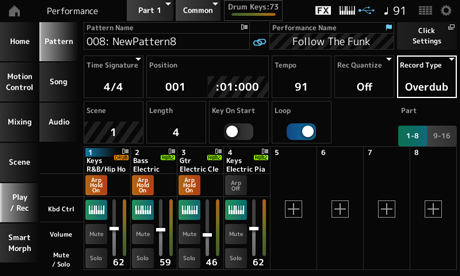
Consente di selezionare dalla registrazione Replace o Overdub. Impostazioni: Replace, Overdub
Utilizzando la funzione Pattern, è possibile registrare una sequenza per ciascuna scena.
Undo consente di annullare l'ultima azione di registrazione e di eliminare ciò che è stato appena registrato.
Questo pulsante diventa disponibile quando uno o più job sono stati utilizzati dopo la registrazione di una sequenza.
Redo consente di ripristinare la registrazione che è stata annullata con Undo. Questo pulsante diventa disponibile dopo aver utilizzato Undo.
Consente di eseguire il job selezionato nella sequenza MIDI.
- Pulsante [] (Play) → Pattern → [EDIT/
 ] → Overview
 - [PERFORMANCE] → Play/Rec → Pattern → Edit/Job → Overview
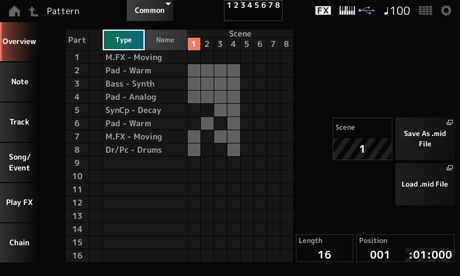
Toccare questo pulsante per visualizzare le categorie principale e secondaria della parte.
Consente di modificare anche l'elenco visualizzato nella schermata Play/Rec.
Toccare per visualizzare il nome della parte.
Viene modificato anche l'elenco visualizzato nella schermata Play/Rec.
Part Solo Icon
Viene mostrato lo stato delle impostazioni Mute e Solo per la parte.
Viene mostrato il numero di scena selezionato.
Consente di aprire la schermata Save. È possibile salvare la sequenza della scena selezionata come file MIDI.
Consente di aprire la schermata Load per caricare un file MIDI.
Dopo aver selezionato un file MIDI, selezionare un pattern e una scena nella posizione di caricamento.
Consente di impostare la durata della sequenza della scena selezionata.
Viene mostrata la posizione corrente della riproduzione della scena e consente di specificare la posizione della riproduzione. Impostazioni: 001–256
La quantizzazione è il processo che regola la temporizzazione degli eventi nota spostandoli sul beat esatto più vicino. Ad esempio, è possibile utilizzare questa funzione per migliorare la temporizzazione di un pattern registrato in tempo reale.
- Pulsante [] (Play) → Pattern → [EDIT/] → Note → Quantize
- [PERFORMANCE] → Play/Rec → Pattern → Edit/Job → Note → Quantize
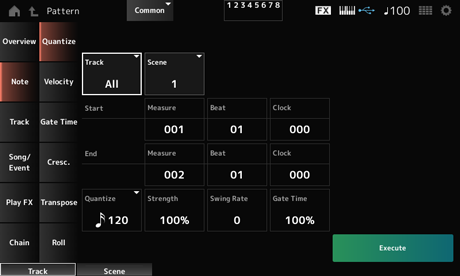
Consente di specificare la traccia per l'operazione Quantize. Impostazioni: All, 1–16
Consente di specificare la scena per l'operazione Quantize. Impostazioni: 1–8
Consente di specificare la posizione della misura iniziale per l'operazione Quantize. Impostazioni: 001–257
Consente di specificare la posizione del beat iniziale per l'operazione Quantize. Impostazioni: dipende dall'impostazione Time Signature.
Consente di specificare la posizione del clock iniziale per l'operazione Quantize. Impostazioni: dipende dall'impostazione Time Signature.
Consente di specificare la posizione della misura finale per l'operazione Quantize. Impostazioni: 001–257
Consente di specificare la posizione del beat finale per l'operazione Quantize. Impostazioni: dipende dall'impostazione Time Signature.
Consente di specificare la posizione del clock finale per l'operazione Quantize. Impostazioni: dipende dall'impostazione Time Signature.
Consente di impostare la risoluzione di quantizzazione (o una nota da utilizzare come base per la quantizzazione). Impostazioni: biscroma, terzina di semicrome, semicroma, terzina di crome, croma, terzina di semiminime, semiminima, semicroma + terzina di semicrome, croma + terzina di crome
Consente di impostare la "forza magnetica" della quantizzazione.
Quando questo parametro è impostato su 100%, tutte le note si sposteranno nella posizione specificata in Quantize.
Un'impostazione dello 0% non comporta alcuna quantizzazione. Impostazioni: 0%–100%
Consente di modificare il tempo dei beat pari (in levare) conteggiati dal valore specificato in Quantize per aggiungere uno stile swing ai ritmi. Impostazioni: dipende dall'impostazione Quantize (quantization resolution).
Quando Quantize è impostato su una semiminima, una croma, una semicroma o una biscroma: da 0 a metà della griglia
Quando Quantize è impostato su una terzina di semiminime, una terzina di crome o terzina di semicrome: da 1 a metà della griglia
Quando Quantize è impostato su una croma + terzina di crome o su una semicroma + terzina di semicrome: da 0 a metà della griglia della terzina
Consente di modificare il tempo di gate (o il tempo effettivo della nota da suonare) dei beat pari (in levare) conteggiati dal valore specificato in Quantize per aggiungere uno stile swing ai ritmi. Impostazioni: 0%–200%
Consente di modificare il valore Velocity, permettendo di regolare il volume delle note nell'intervallo specificato.
Il valore Velocity è calcolato con la formula mostrata di seguito.
Velocity regolata = (Velocity originale × Rate) + Offset
Se il risultato è 0 o inferiore, il valore è impostato su 1. Se il risultato è superiore a 128, il valore è impostato su 127.
- Pulsante [] (Play) → Pattern → [EDIT/] → Note → Velocity
- [PERFORMANCE] → Play/Rec → Pattern → Edit/Job → Note → Velocity
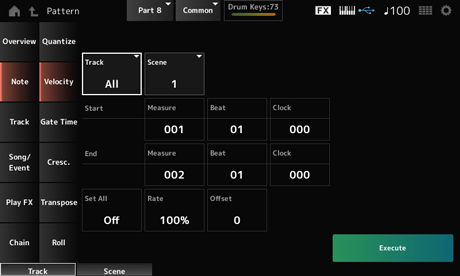
Consente di impostare la velocità di tutte le note nella sezione selezionata.
Se impostato su Off, Set All non funzionerà.
Se impostato su un valore diverso da Off, Rate e Offset saranno disabilitati. Impostazioni: Off, 001–127
Consente di impostare la percentuale per modificare la velocità.
Se impostata su 99% o inferiore, la velocità sarà più lenta. Se impostata su 101% o superiore, la velocità sarà maggiore.
Al 100% la velocità verrà mantenuta invariata.
Questo parametro non può essere modificato quando Set All è impostato su un valore diverso da Off. Impostazioni: 0%–200%
Consente di impostare il valore da aggiungere o sottrarre dal valore Velocity originale.
Se impostato su -1 o un valore inferiore, la velocità sarà più lenta. Se impostato su +1 o un valore superiore, la velocità sarà maggiore.
Se impostato su 0, la velocità verrà mantenuta invariata.
Questo parametro non può essere modificato se Set All è impostato su un valore diverso da Off. Impostazioni: −127–+127
Consente di specificare il tempo per suonare le note nella sezione specificata (Gate Time).
Il valore Gate Time è calcolato con la formula mostrata di seguito.
Gate Time regolato = (Gate Time originale × Rate) + Offset
Se il risultato è 0 o inferiore, il valore è impostato su 1.
- Pulsante [] (Play) → Pattern → [EDIT/] → Note → Gate Time
- [PERFORMANCE] → Play/Rec → Pattern → Edit/Job → Note → Gate Time
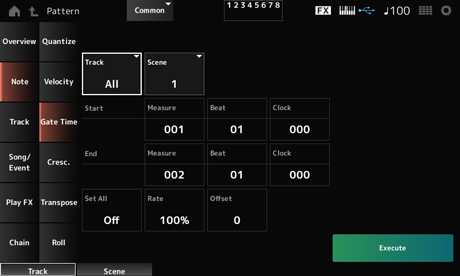
La schermata mostrata qui è la stessa di quella che viene aperta da Note → Velocity in Pattern Edit, tranne per il fatto che le impostazioni Set All disponibili sono diverse.
Impostazioni: Off, 001–9999
Questo job consente di creare un crescendo o un decrescendo su un intervallo di note specificato (il crescendo è un aumento graduale del volume e il decrescendo una diminuzione graduale).
- Pulsante [] (Play) → Pattern → [EDIT/] → Note → Cresc.
- [PERFORMANCE] → Play/Rec → Pattern → Edit/Job → Note → Cresc.
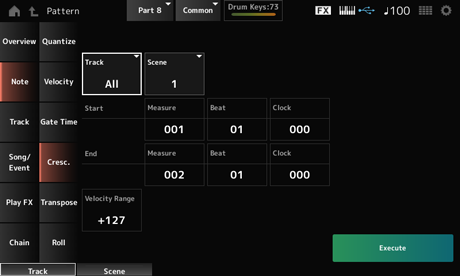
Consente di impostare l'intensità del crescendo o del decrescendo. I valori di velocità delle note nell'intervallo specificato vengono aumentati o diminuiti gradualmente a partire dalla prima nota nell'intervallo. La velocità dell'ultima nota nell'intervallo diventa quella originale della nota stessa più il valore di Velocity Range. Se la velocità risultante non rientra nell'intervallo 1 - 127, viene impostata su 1 o 127 di conseguenza. L'impostazione di +1 o superiore produce un crescendo, mentre l'impostazione di −1 o inferiore produce un decrescendo. Un valore pari a 0 non produce alcun cambiamento. Impostazioni: −127–+127
Questo job consente di cambiare l'intonazione o pitch delle note nell'intervallo specificato.
Quando viene eseguito il job Transpose, qualsiasi nota al di fuori dell'intervallo consentito di C−2–G8 verrà modificata automaticamente per adattarsi all'intervallo.
- Pulsante [] (Play) → Pattern → [EDIT/] → Note → Transpose
- [PERFORMANCE] → Play/Rec → Pattern → Edit/Job → Note → Transpose
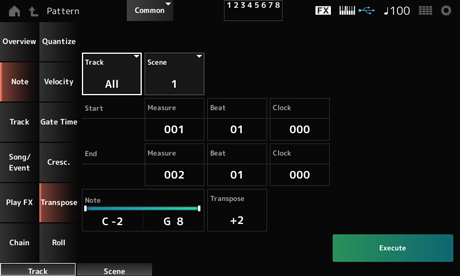
Per la maggior parte, la schermata qui mostrata è la stessa di quella aperta da Note → Quantize in Pattern Edit.
Consente di specificare l'intervallo di tasti (note) per la trasposizione.
Toccare per aprire il menu contestuale, quindi attivare Keyboard per utilizzare i tasti della tastiera per impostare l'intervallo.
Impostazioni: C−2–G8
Consente di impostare l'intervallo di note da cambiare in semitoni.
Un'impostazione di +12 traspone di un'ottava superiore, mentre un'impostazione di -12 l'abbassa di un'ottava.
Il valore 0 non produce alcuna cambiamento. Impostazioni: −127–+127
Questo job consente di creare una serie di note ripetute (come un rullo di tamburi) nell'intervallo specificato.
- Pulsante [] (Play) → Pattern → [EDIT/] → Note → Roll
- [PERFORMANCE] → Play/Rec → Pattern → Edit/Job → Note → Roll
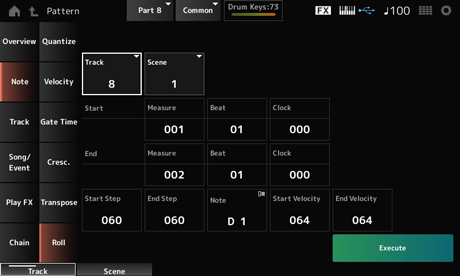
Per la maggior parte, la schermata qui mostrata è la stessa di quella aperta da Note → Quantize in Pattern Edit, tranne per il fatto che le impostazioni di Track disponibili sono differenti.
Impostazioni: 1–16
Consente di impostare la misura dello step (cioè il numero di clock) tra ogni nota nella rullata.
Impostando un valore più piccolo, si possono eseguire rullate più veloci.
Il clock qui specificato è per l'inizio dell'intervallo. Impostazioni: 015–999
Consente di impostare la misura dello step (cioè il numero di clock) tra ogni nota nella rullata.
Impostando un valore più piccolo, si possono eseguire rullate più veloci.
Il clock qui specificato è per la fine dell'intervallo. Impostazioni: 015–999
Consente di impostare la nota per le rullate.
Toccare per aprire il menu contestuale, quindi attivare Keyboard in modo da poter utilizzare il tasto sulla tastiera. Impostazioni: C−2–G8
Consente di impostare la velocità per la forza delle rullate.
La velocità qui specificata è per l'inizio dell'intervallo. Impostazioni: 001–127
Consente di impostare la velocità per la forza delle rullate.
Il velocità qui specificata è per la fine dell'intervallo. Impostazioni: 001–127
Impostando Start Velocity e End Velocity, è possibile creare il crescendo o il decrescendo per le rullate.
Questo job consente di copiare i dati da una traccia sorgente specificata alla traccia di destinazione specificata o di scambiare dati tra due tracce specificate.
- Pulsante [] (Play) → Pattern → [EDIT/] → Track → Copy/Exchange
- [PERFORMANCE] → Play/Rec → Pattern → Edit/Job → Track → Copy/Exchange
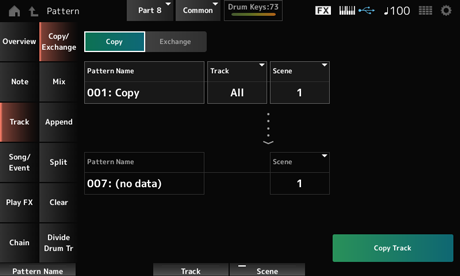
Consente di copiare i dati dalla traccia specificata in un'altra traccia.
Quando viene eseguito Copy Track, i dati esistenti sulla traccia di destinazione verranno sovrascritti e persi.
Consente di scambiare dati tra due tracce.
Consente di specificare il modello da cui copiare.
Consente di specificare la traccia da cui copiare. Impostazioni: All, 1–16
Consente di specificare la scena da cui copiare. Impostazioni: All, 1–8
Consente di specificare il pattern in cui copiare.
Consente di specificare la traccia in cui copiare.
Questo parametro non è disponibile quando la sorgente è impostata su All. Impostazioni: 1–16
Consente di specificare la scena in cui copiare.
Questo parametro non è disponibile quando la sorgente è impostata su All. Impostazioni: 1–8
Consente di eseguire l'operazione Copy.
Quando Copy Track viene eseguito con la traccia e Scene è impostato su All, verrranno copiati anche i dati della catena.
Consente di eseguire l'operazione Exchange.
Quando Exchange Track viene eseguito con la traccia e Scene è impostato su All, verranno scambiati anche i dati della catena.
Consente di eseguire il missaggio (unione) dei dati della traccia A e della traccia B specificate e inserire il risultato nella traccia B.
- Pulsante [] (Play) → Pattern → [EDIT/] → Track → Mix
- [PERFORMANCE] → Play/Rec → Pattern → Edit/Job → Track → Mix
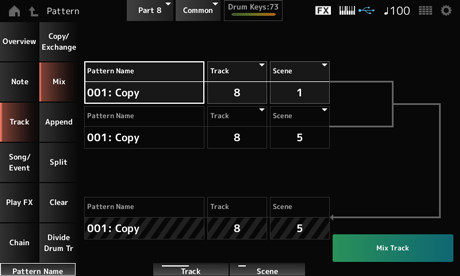
Consente di specificare il primo pattern di cui eseguire il missaggio.
Consente di specificare la traccia per l'operazione Mix. Impostazioni: 1–16
Consente di specificare la scena per l'operazione Mix. Impostazioni: All, 1–8
Consente di specificare il primo pattern di cui eseguire il missaggio.
Consente di specificare la traccia per l'operazione Mix. Impostazioni: 1–16
Consente di specificare la scena per l'operazione Mix.
Questo parametro non è disponibile quando la sorgente A è impostata su All. Impostazioni: 1–8
Viene mostrato il nome del pattern in cui eseguire il missaggio.
Viene mostrato il numero di traccia per l'operazione Mix.
Viene mostrato il numero di scena per l'operazione Mix.
Questo parametro non è disponibile quando la sorgente A è impostata su All.
Consente di eseguire l'operazione Mix.
Consente di aggiungere i dati nella traccia specificata alla fine di un'altra traccia.
- Pulsante [] (Play) → Pattern → [EDIT/] → Track → Append
- [PERFORMANCE] → Play/Rec → Pattern → Edit/Job → Track → Append
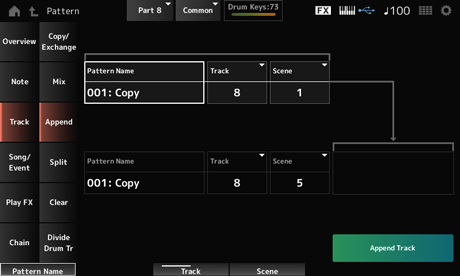
Consente di specificare il modello da cui aggiungere.
Consente di specificare la traccia per l'operazione Append. Impostazioni: All, 1–16
Consente di specificare la scena per l'operazione Append. Impostazioni: 1–8
Consente di specificare il pattern in cui aggiungere.
Consente di specificare la traccia per l'operazione Append.
Questo parametro non è disponibile quando la sorgente è impostata su All. Impostazioni: 1–16
Consente di specificare la scena per l'operazione Append. Impostazioni: 1–8
Consente di eseguire l'operazione Append.
Consente di suddividere i dati della traccia specificata nella misura specificata e di spostare la seconda metà su un'altra traccia specificata.
- Pulsante [] (Play) → Pattern → [EDIT/] → Track → Split
- [PERFORMANCE] → Play/Rec → Pattern → Edit/Job → Track → Split
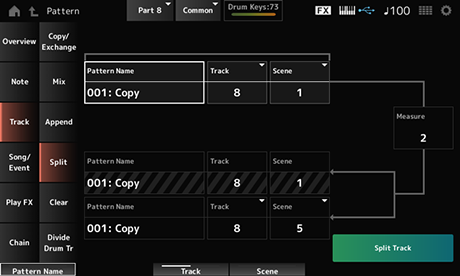
Consente di specificare il pattern da suddividere.
Consente di specificare la traccia per l'operazione Split. Impostazioni: All, 1–16
Consente di specificare la scena per l'operazione Split. Impostazioni: 1–8
Consente di specificare la misura in cui i dati devono essere suddivisi. Impostazioni: 2–256
Viene mostrato il pattern in cui suddividere.
Viene mostrata la traccia per l'operazione Split.
Viene mostrata la scena per l'operazione Split.
Consente di specificare il pattern a cui devono essere inviati i dati suddivisi.
Consente di specificare la traccia per l'operazione Split.
Questo parametro non è disponibile quando la sorgente è impostata su All. Impostazioni: 1–16
Consente di specificare la scena per l'operazione Split. Impostazioni: 1–8
Consente di eseguire l'operazione Split.
Consente di eliminare i dati della traccia specificata.
- Pulsante [] (Play) → Pattern → [EDIT/] → Track → Clear
- [PERFORMANCE] → Play/Rec → Pattern → Edit/Job → Track → Clear
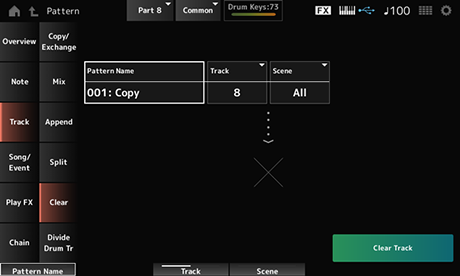
Consente di specificare il pattern da eliminare.
Consente di specificare la traccia per l'operazione Clear. Impostazioni: All, 1–16
Consente di specificare la scena per l'operazione Clear. Impostazioni: 1–8
Consente di eseguire l'operazione Clear.
Quando Clear Track viene eseguito con la traccia e Scene è impostato su All, verranno eliminati anche i dati della catena.
Consente di utilizzare la batteria registrata dalla traccia specificata e di assegnare ciascuno strumento (singolo strumento a percussione nel set di batteria) alle tracce da 9 a 16.
Quando sono presenti dati sulle tracce da 9 a 16 e sulle parti da 9 a 16, l'esecuzione dell'operazione Divide Drum Track sovrascriverà i dati esistenti. Le opzioni Undo e Redo non possono essere utilizzate con questa operazione.
- Pulsante [] (Play) → Pattern → [EDIT/] → Track → Divide Drum Tr
- [PERFORMANCE] → Play/Rec → Pattern → Edit/Job → Track → Divide Drum Tr
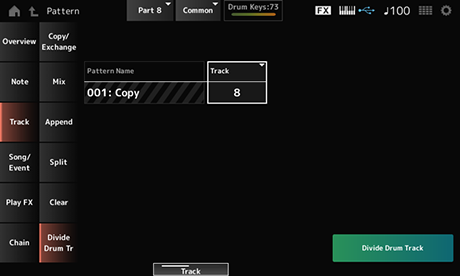
Consente di specificare il pattern per l'operazione Divide.
Consente di specificare la traccia per l'operazione Divide. Impostazioni: 1–16
Consente di eseguire l'operazione Divide.
Consente di copiare una sezione specifica della song nella traccia specificata.
I dati esistenti nella destinazione della copia verranno sovrascritti e persi.
- Pulsante [] (Play) → Pattern → [EDIT/] → Song/Event → Get Phrase
- [PERFORMANCE] → Play/Rec → Pattern → Edit/Job → Song/Event → Get Phrase
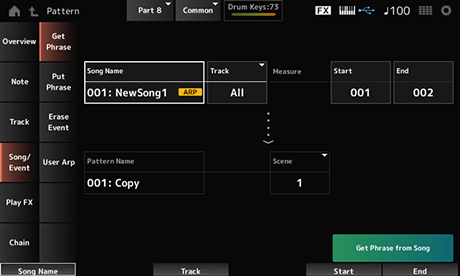
Consente di specificare la song da cui copiare.
Consente di specificare la traccia per l'operazione Get Phrase. Impostazioni: All, 1–16
Consente di specificare la posizione della misura iniziale per l'operazione Get Phrase. Impostazioni: 001–998
Consente di specificare la posizione della misura finale per l'operazione Get Phrase. Impostazioni: 002–999
Consente di specificare il pattern in cui copiare.
Consente di specificare la traccia in cui copiare.
Questo parametro non è disponibile quando la sorgente è impostata su All. Impostazioni: 1–16
Consente di specificare la scena in cui copiare. Impostazioni: 1–8
Consente di eseguire l'operazione Get Phrase.
Consente di copiare le misure specificate della traccia pattern nella traccia di una song specificata.
I dati copiati verranno uniti a quelli esistenti sulla traccia di destinazione.
- Pulsante [] (Play) → Pattern → [EDIT/] → Song/Event → Put Phrase
- [PERFORMANCE] → Play/Rec → Pattern → Edit/Job → Song/Event → Put Phrase
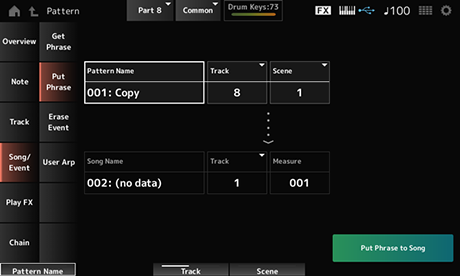
Consente di specificare il modello da cui copiare.
Consente di specificare la traccia per l'operazione Put Phrase. Impostazioni: 1–16
Consente di specificare la scena per l'operazione Put Phrase. Impostazioni: 1–8
Consente di specificare la song in cui copiare.
Consente di specificare la traccia per l'operazione Put Phrase. Impostazioni: 1–16
Consente di specificare la misura in cui copiare. Impostazioni: 001–999
Consente di eseguire l'operazione Put Phrase.
Consente di cancellare l'evento.
- Pulsante [] (Play) → Pattern → [EDIT/] → Song/Event → Erase Event
- [PERFORMANCE] → Play/Rec → Pattern → Edit/Job → Song/Event → Erase Event
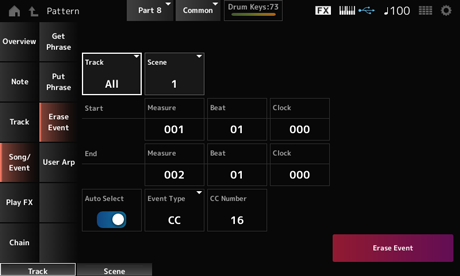
Per la maggior parte, la schermata qui mostrata è la stessa di quella aperta da Note → Quantize in Pattern Edit.
Consente di cambiare l'impostazione Auto Select di Event Type.
Quando è impostato su On, è sufficiente spostare il controller di cui si desidera cancellare i dati affinché l'evento del controller corrispondente venga impostato automaticamente per Event Type. Impostazioni: Off, On
Consente di specificare il tipo di evento che si desidera cancellare. Impostazioni: Note, Poly, CC, NRPN, RPN, PC, AfterTouch, PitchBend, SysEx, All
Mostrato quando Event Type è impostato su CC. Specificare il numero di Control Change dell'evento da cancellare. Impostazioni: All, 1–127
Consente di eseguire l'operazione Erase Event.
Consente di registrare i dati nelle misure specificate della scena come arpeggio utente.
I dati esistenti nella destinazione verranno sovrascritti e persi.
- Pulsante [] (Play) → Pattern → [EDIT/] → Song/Event → User Arp
- [PERFORMANCE] → Play/Rec → Pattern → Edit/Job → Song/Event → User Arp
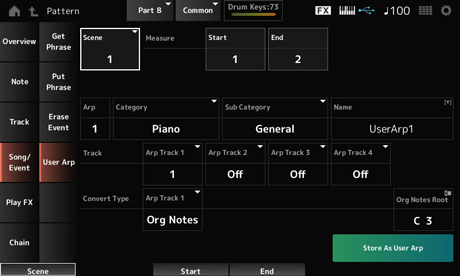
Consente di specificare la scena per l'operazione User Arpeggio. Impostazioni: 1–8
Consente di specificare la posizione della misura iniziale per l'operazione User Arpeggio. Impostazioni: 1–256
Consente di specificare la posizione della misura finale per l'operazione User Arpeggio. Impostazioni: 2–257
Consente di impostare il numero di arpeggio dell'arpeggio utente in cui convertire.
Inizialmente verrà impostato il numero più basso non utilizzato.
Quando si specifica un numero già utilizzato, l'arpeggio esistente nella destinazione andrà perso. Impostazioni: 1–256
Sub Category (Arpeggio Sub Category)
Consente di impostare le categorie principale e secondaria dell'arpeggio convertito. Impostazioni: fare riferimento a Data List.
Immettere il nome del tipo di arpeggio. È possibile utilizzare fino a 20 caratteri con caratteri alfanumerici.
Consente di impostare il numero di traccia da cui convertire per ciascuna traccia di arpeggio. Impostazioni: 1–16
Consente di selezionare il modo in cui la sequenza MIDI registrata in Track deve essere convertita in un arpeggio.
È possibile utilizzare un Convert Type diverso per ciascuna traccia di arpeggio. Impostazioni: Normal, Fixed, Org Notes
Normal: viene riprodotta solo la sequenza MIDI utilizzando le note suonate sulla tastiera (all'ottava utilizzata).
Fixed: viene riprodotta la stessa sequenza MIDI indipendentemente da come si suona la tastiera.
Org Notes: fondamentalmente è uguale a Fixed, ma la sequenza MIDI cambia in base agli accordi suonati sulla tastiera.
Consente di impostare la fondamentale quando Convert Type di qualsiasi traccia è impostato su Org Notes.
Questo parametro non è disponibile se non vi è alcuna traccia impostata su Org Notes. Impostazioni: C−2–G8
Consente di convertire il pattern in un arpeggio utente utilizzando le impostazioni sullo schermo.
Questo pulsante non è disponibile quando tutte le tracce sono impostate su Off perché la conversione non è possibile.
Consente di applicare gli effetti alla sequenza MIDI durante la riproduzione del pattern. Consente di impostare la gamma e il livello dell'effetto per ciascun parametro della traccia specificata.
- Pulsante [] (Play) → Pattern → [EDIT/] → Play FX
- [PERFORMANCE] → Play/Rec → Pattern → Edit/Job → Play FX
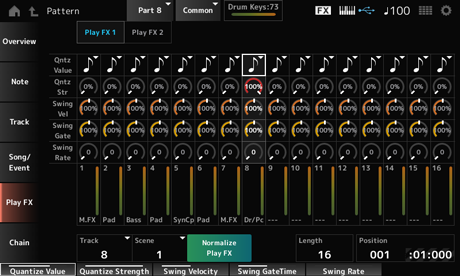
Consente di specificare la traccia da normalizzare. Impostazioni: All, 1–16
Consente di specificare la scena da normalizzare. Impostazioni: All, 1–8
Consente di fissare l'effetto specificato in Play FX ai dati MIDI.
Consente di impostare la durata della sequenza della scena selezionata.
Viene mostrata la posizione corrente per la riproduzione della scena e consente di specificare la posizione della riproduzione. Impostazioni: 001–256
Consente di controllare Qntz Value, Qntz Str, Swing Vel, Swing Gate e Swing Rate.
Consente di impostare la risoluzione di quantizzazione (o una nota da utilizzare come base per la quantizzazione). Impostazioni: Off, 60 (biscroma), 80 (terzina di semicrome), 120 (semicroma), 160 (terzina di crome), 240 (croma), 320 (terzina di semiminime), 480 (semicroma)
Consente di impostare la "forza magnetica" della quantizzazione.
Quando questo parametro è impostato su 100%, tutte le note si sposteranno nella posizione specificata in Qntz Value (Quantize Value).
Un'impostazione pari allo 0% non produce alcuna quantizzazione. Impostazioni: 0%–100%
Consente di modificare la velocità dei beat pari (in levare) conteggiati dal valore specificato in Qntz Value (Quantize Value) per aggiungere uno stile swing ai ritmi. Questo parametro non è disponibile quando la risoluzione di quantizzazione è impostata su Off. Impostazioni: 0%–200%
Consente di modificare il tempo di gate (o il tempo effettivo della nota da suonare) dei beat pari (in levare) conteggiati dal valore specificato in Qntz Value (Quantize Value) per aggiungere uno stile swing ai ritmi. Questo parametro non è disponibile quando la risoluzione di quantizzazione è impostata su Off. Impostazioni: 0%–200%
Consente di modificare il tempo dei beat pari (in levare) conteggiati dal valore specificato in Qntz Value (Quantize Value) per aggiungere uno stile swing ai ritmi. Questo parametro non è disponibile quando la risoluzione di quantizzazione è impostata su Off. Impostazioni: 0 corrisponde a metà della risoluzione di quantizzazione
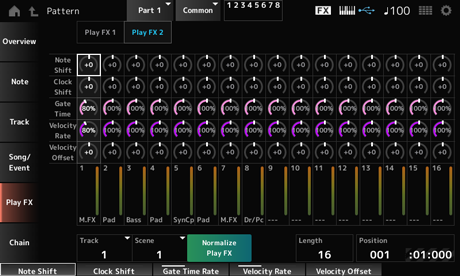
Consente di controllare Note Shift, Clock Shift, Gate Time, Velocity Rate e Velocity Offset.
Consente di regolare l'intonazione in semitoni. Impostazioni: −99–+99
Consente di spostare il tempo delle note indietro o avanti con incrementi di clock. Impostazioni: −120–+120
Consente di modificare il tempo di gate (il tempo effettivo affinché venga generato il suono della nota) degli eventi nota. Impostazioni: 0%–200%
Consente di modificare la velocità in base alla percentuale specificata. Impostazioni: 0%–200%
Consente di aumentare o diminuire la velocità in base al valore specificato. Impostazioni: −99–+99
Questo job consente di mettere in sequenza le scene per la riproduzione.
- Pulsante [] (Play) → Pattern → [EDIT/] → Chain
- [PERFORMANCE] → Play/Rec → Pattern → Edit/Job → Chain
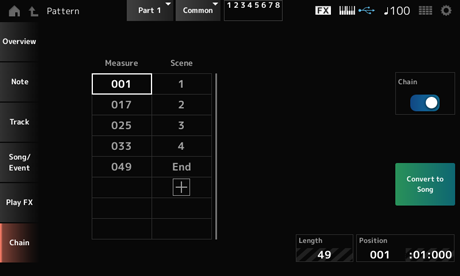
Consente di abilitare la riproduzione continua. Impostazioni: Off, On
Consente di specificare la posizione della misura iniziale per la riproduzione della scena. Impostazioni: 001–999
Consente di impostare la scena per la riproduzione nella misura specificata. Impostazioni: 1–8, End
Quando sono presenti più di otto righe per l'elenco Measure e Scene, verrà mostrata la freccia su o giù.
Consente di salvare la catena come song.
Viene mostrata la durata dell'intera sequenza.
Viene mostrata la posizione corrente della riproduzione continua e consente di specificare la posizione della riproduzione. Impostazioni: 001–999
Nella schermata Song è possibile registrare la performance su tastiera in una song MIDI e riprodurre la song.
I dati della performance su tastiera e del funzionamento di controller e manopole vengono registrati sulla traccia MIDI.
È inoltre possibile selezionare la riproduzione dell'arpeggio da registrare nella song.
- Pulsante [SONG/PATTERN] → Song
- [PERFORMANCE] → Play/Rec → Song
- Pulsante [] (Play) → Song
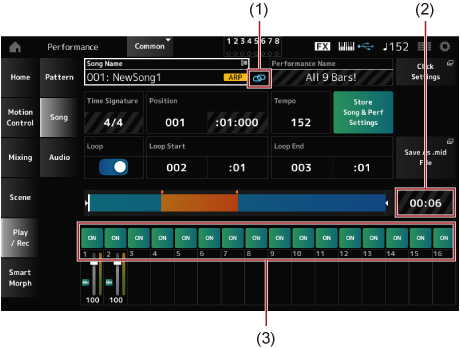
Viene mostrato il nome della song selezionata.
Toccando il nome si richiama il menu contestuale per Load, Rename, New Song e User Arp.
È possibile selezionare una song utilizzando i pulsanti [INC/YES] e [DEC/NO] quando il cursore si trova su Song Name.
Viene mostrato il nome della performance selezionata.
La bandiera blu verrà mostrata quando si modifica un parametro nella performance.
L'icona di collegamento viene mostrata se la performance utilizzata per registrare la song e la performance selezionata sono le stesse. In caso contrario, verrà mostrata un'icona di collegamento interrotto.
Consente di richiamare la schermata Tempo Settings.
Viene mostrato l'indicatore del pattern.
Consente di impostare la posizione per l'avvio della riproduzione e della registrazione, nonché la posizione corrente della riproduzione.
Il numero mostrato a sinistra è la misura, mentre i numeri mostrati a destra sono i beat e i tick.
Consente di impostare il tempo per la riproduzione della song. Impostazioni: 5–300
Consente di attivare o disattivare la riproduzione in loop.
Quando impostato su On, verrà ripetuta la riproduzione di una sezione tra i punti Loop Start e Loop End. Impostazioni: Off, On
Consente di impostare la sezione per la riproduzione in loop. Il numero mostrato a sinistra è la misura, mentre il numero mostrato a destra è il beat. Questo parametro non è disponibile se Loop è impostato su Off.
Consente di salvare il collegamento tra le song modificate e la performance utilizzata.
Se sono stati modificati i parametri della performance, sarà necessario memorizzare anche la performance.
Premendo questo pulsante viene richiamata la schermata Save che consente di salvare la song come file.
Save As .mid File non è disponibile nelle situazioni indicate di seguito.
- Per una nuova registrazione (quando non è presente alcuna song)
- Durante la riproduzione
- Quando è abilitata la modalità standby di registrazione
- Durante la registrazione
Viene mostrata la durata dell'intera sequenza.
Consente di attivare o disattivare la riproduzione di ciascuna traccia. Impostazioni: Off, On
- Pulsante [SONG/PATTERN] → Song → Pulsante [] (Record)
- [PERFORMANCE] → Play/Rec → Song → Pulsante [] (Record)
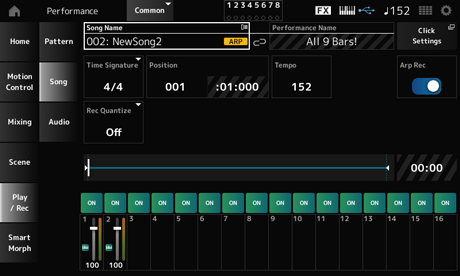
Nuova registrazione
Quando qualcosa è già stato registrato
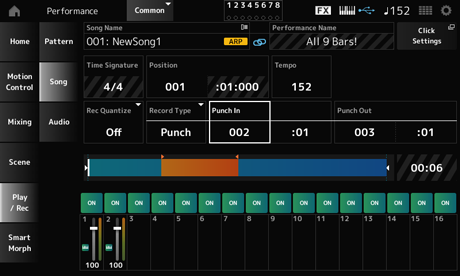
Viene mostrato l'indicatore della song. Impostazioni: 1/16–16/16, 1/8–16/8, 1/4–8/4
Quantize è una funzione che corregge le note registrate affinché si trovino sulla frazione esatta del beat (nei valori delle note). Impostazioni: Off, 60 (biscroma), 80 (terzina di semicrome), 120 (semicroma), 160 (terzina di crome), 240 (croma), 320 (terzina di semiminime), 480 (semicroma)
Consente di selezionare un tipo di registrazione per le tracce già registrate.
Questo parametro non è disponibile per una nuova registrazione. Impostazioni: Replace, Overdub, Punch
Replace: consente di sovrascrivere e registrare in tempo reale. I dati esistenti andranno persi.
Overdub: consente di sovraincidere e registrare in tempo reale. I dati esistenti non andranno persi.
Punch: consente di registrare di nuovo una sezione e di eseguire la registrazione in tempo reale. I dati esistenti di una sezione specificata vengono sovrascritti.
Consente di impostare il punto Punch in (misura e beat specifici in cui iniziare la nuova registrazione).
Questo parametro è disponibile solo quando Record Type è impostato su Punch.
Consente di impostare il punto Punch out (misura e beat specifici in cui finire la nuova registrazione).
Questo parametro è disponibile solo quando Record Type è impostato su Punch.
Quando Arp Rec è impostato su On, vengono registrati i risultati della riproduzione dell'arpeggio. Se impostato su Off, viene registrata solo la performance su tastiera.
Questo parametro può essere impostato per la registrazione di una nuova song. L'impostazione non può essere modificata dopo la registrazione.
Per aggiungere qualcosa alla song registrata con Arp Rec impostato su Off, è possibile utilizzare solo Replace per Record Type. Impostazioni: Off, On
Con la song con Arp Rec impostato su Off, è possibile selezionare un arpeggio diverso per la riproduzione modificando la selezione dell'arpeggio nella performance.
Undo consente di annullare l'ultima azione di registrazione e di cancellare ciò che è stato appena registrato.
Questo pulsante è attivo quando si modificano le impostazioni di una sequenza.
Redo consente di ripristinare la registrazione che è stata annullata con Undo. Questo pulsante è attivo solo dopo che è stato utilizzato Undo.
Consente di convertire la song selezionata in un arpeggio utente.
È possibile convertire fino a 16 note diverse (tutte le note con lo stesso numero di nota vengono conteggiate come una).
Assicurarsi di utilizzare solo un massimo di 16 note per una song se si desidera convertirla in un arpeggio utente, soprattutto quando si utilizzano più tracce.
- Aprire la schermata da [PERFORMANCE] → Play/Rec → Song → Toccare Song Name per aprire il menu contestuale → User Arp
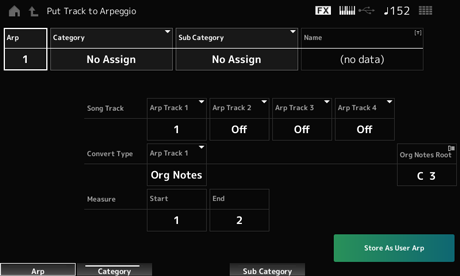
Consente di impostare il numero di arpeggio dell'arpeggio utente per la conversione.
Inizialmente verrà impostato il numero successivo non utilizzato.
Tenere presente che se lo si cambia con un numero già in uso, l'arpeggio verrà sovrascritto, il che significa che l'arpeggio utente esistente per quel numero andrà perso. Impostazioni: 1–256
Sub Category (Arpeggio Sub Category)
Consente di impostare le categorie principale e secondaria dell'arpeggio convertito. Impostazioni: fare riferimento a Data List.
Consente di impostare il nome dell'arpeggio. È possibile utilizzare fino a 20 caratteri alfanumerici.
Consente di impostare il numero di traccia della song da cui convertire per ciascuna traccia di arpeggio. Impostazioni: 1–16
Consente di selezionare come convertire la sequenza MIDI registrata nella song nell'arpeggio tra tre diverse impostazioni.
È possibile utilizzare un Convert Type diverso per ciascuna traccia di arpeggio. Impostazioni: Normal, Fixed, Org Notes
Normal: l'arpeggio viene riprodotto alla stessa ottava della sequenza MIDI registrata.
Fixed: la sequenza MIDI registrata verrà riprodotta nello stesso modo indipendentemente da come si suona la tastiera.
Org Notes: fondamentalmente è uguale a Fixed; tuttavia, la riproduzione della sequenza MIDI cambia in base agli accordi suonati sulla tastiera.
Consente di impostare la fondamentale quando Convert Type di qualsiasi traccia è impostato su Org Notes.
Questo parametro non è disponibile se nessuna traccia è impostata su Org Notes. Impostazioni: C−2–G8
Consente di impostare la misura iniziale per la conversione. Impostazioni: 1–998
Consente di impostare la misura finale per la conversione. Impostazioni: 2–999
Consente di convertire la song in un arpeggio utente con le impostazioni specificate in questa schermata.
Questo pulsante non è disponibile se tutte le tracce sono impostate su Off.
Nella schermata Audio è possibile registrare la performance su tastiera come file audio in formato WAV (44.1-kHz, 24 bit stereo) nell'unità flash USB. Si possono registrare fino a 74 minuti o più, fino alla capacità massima dell'unità flash USB.
- Pulsante [SONG/PATTERN] → Audio
- [PERFORMANCE] → Play/Rec → Audio
- Pulsante [] (Play) → Audio
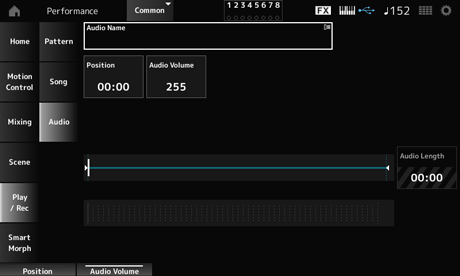
Viene mostrato il nome del file audio selezionato.
Toccando il nome si richiama il menu contestuale per Load.
Consente di impostare la posizione per l'avvio della riproduzione, nonché la posizione corrente della riproduzione.
Consente di impostare la posizione per l'avvio della riproduzione. Questo parametro non è disponibile durante la registrazione. Impostazioni: 0–255
Viene mostrata la durata totale del file audio.
Mostra il livello di ingresso e uscita dell'audio.
- [PERFORMANCE] → Play/Rec → Audio → Pulsante [] (Record)
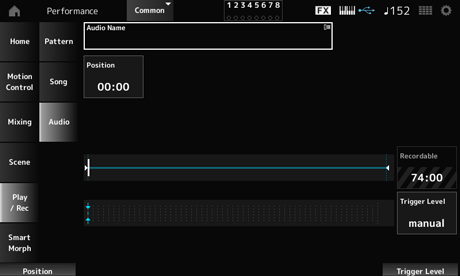
Viene mostrato il tempo registrabile per l'audio.
Questo parametro viene visualizzato solo quando è abilitata la modalità standby per la registrazione.
Consente di selezionare come avviare la registrazione.
Questo parametro viene visualizzato solo quando è abilitata la modalità standby per la registrazione.
Quando Trigger Level è impostato su manual, è possibile avviare la registrazione premendo il pulsante [] (Play).
Quando Trigger Level è impostato su un valore compreso tra 1 e 127, è possibile avviare la registrazione dopo aver premuto il pulsante [] (Play) e il livello del segnale supera il valore specificato. Il livello impostato qui sarà indicato da triangoli blu nell'indicatore di livello.
Per ottenere risultati ottimali, impostare il parametro sul valore più basso possibile per acquisire l'intero segnale, ma non basso al punto tale da registrare rumori indesiderati. Impostazioni: manual, 1–127
Toccare la mappa Smart Morph e apportare modifiche al suono FM-X o AN-X nella parte 1.
- [PERFORMANCE] → Smart Morph → Play
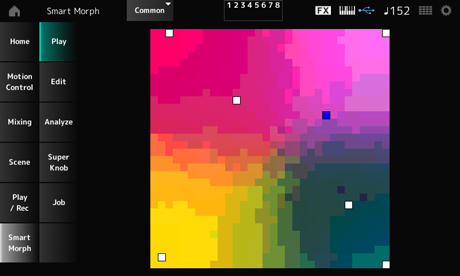
- [PERFORMANCE] → Smart Morph → Edit
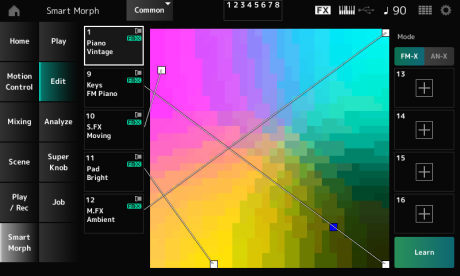
Toccare per aprire la schermata Part Category Search per selezionare un suono FM-X o AN-X.
Toccando il nome si richiama il menu contestuale per Category Search, Edit e Property.
Consente di selezionare la vista Part Main Category o Part Name per le parti.
Consente di passare tra FM-X e AN-X.Impostazioni: FM-X, AN-X
Toccare il pulsante per avviare l'apprendimento automatico (creazione della mappa).
Questo pulsante non verrà visualizzato quando non è presente alcun suono FM-X o AN-X nelle parti da 9 a 16.
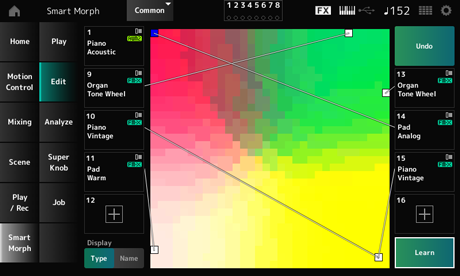
Redo
Dopo l'operazione Learn, il pulsante Undo verrà visualizzato in alto a destra.
Utilizzare il pulsante Undo per ripristinare la mappa originale prima di utilizzare l'apprendimento automatico.
Dopo l'operazione Undo, verrà visualizzato il pulsante Redo che potrà essere utilizzato per ripristinare la mappa prima dell'operazione Undo.
- [PERFORMANCE] → Smart Morph → Analyze
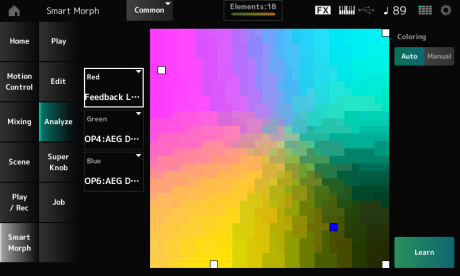
Ogni punto sulla mappa rappresenta il valore del parametro che indica un grado o un livello in una tonalità di rosso.
Per l'elenco dei parametri disponibili, vedere "Parametri che possono essere impostati per Red, Green e Blue".
Ogni punto sulla mappa rappresenta il valore del parametro che indica un grado o un livello in una tonalità di verde.
Per l'elenco dei parametri disponibili, vedere "Parametri che possono essere impostati per Red, Green e Blue".
Ogni punto sulla mappa rappresenta il valore del parametro che indica un grado o un livello in una tonalità di blu.
Per l'elenco dei parametri disponibili, vedere "Parametri che possono essere impostati per Red, Green e Blue".
Se impostato su Auto, il rosso, il verde e il blu vengono reimpostati automaticamente per il processo Learn.
Se impostato su Manual, il rosso, il verde e il blu non vengono reimpostati automaticamente per il processo Learn. Impostazioni: Auto, Manual
Toccare il pulsante per avviare l'apprendimento automatico (creazione della mappa).
Redo
Dopo l'operazione Learn, il pulsante Undo verrà visualizzato in alto a destra.
Utilizzare il pulsante Undo per ripristinare la mappa originale prima di utilizzare l'apprendimento automatico.
Dopo l'operazione Undo, verrà visualizzato il pulsante Redo che potrà essere utilizzato per ripristinare la mappa prima dell'operazione Undo.
FM Common
| Nome visualizzato | Nome del parametro |
|---|---|
| Random Pan Depth | Random Pan Depth |
| Alternate Pan | Alternate Pan Depth |
| Scaling Pan Depth | Scaling Pan Depth |
| KeyOnDly Time | Key On Delay Time Length |
| KeyOnDly Sync | Key On Delay Tempo Sync Switch |
| KeyOnDly Note | Key On Delay Note Length |
| Pitch/Vel | Pitch Velocity Sensitivity |
| Random Pitch Depth | Random Pitch Depth |
| Pitch/Key | Pitch Key Follow Sensitivity |
| Pitch/Key Center | Pitch Key Follow Sensitivity Center Note |
| PEG Initial Lvl | PEG Initial Level |
| PEG Attack Lvl | PEG Attack Level |
| PEG Decay 1 Lvl | PEG Decay 1 Level |
| PEG Decay 2 Lvl | PEG Decay 2 Level |
| PEG Release Lvl | PEG Release Level |
| PEG Attack Tm | PEG Attack Time |
| PEG Decay 1 Tm | PEG Decay 1 Time |
| PEG Decay 2 Tm | PEG Decay 2 Time |
| PEG Release Tm | PEG Release Time |
| PEG Depth/Vel | PEG Depth Velocity Sensitivity |
| PEG Depth | PEG Depth |
| PEG Time/Key | PEG Time Key Follow Sensitivity |
| 2nd LFO Wave | 2nd LFO Wave |
| LFO Speed | 2nd LFO Speed |
| LFO Phase | 2nd LFO Phase |
| LFO Delay | 2nd LFO Delay Time |
| LFO Key On Reset | 2nd LFO Key On Reset |
| LFO Pitch Mod | 2nd LFO Pitch Modulation Depth |
| LFO Amp Mod | 2nd LFO Amplitude Modulation Depth |
| LFO Filter Mod | 2nd LFO Filter Modulation Depth |
| Algorithm Number | Algorithm Number |
| Feedback Level | Feedback Level |
| LFO Speed Range | LFO Speed Range |
| LFO Ex Speed | LFO Extended Speed |
| Filter Type | Filter Type |
| Cutoff | Filter Cutoff Frequency |
| Cutoff/Vel | Filter Cutoff Velocity Sensitivity |
| Resonance / Width | Filter Resonance/Width |
| Res/Vel | Filter Resonance Velocity Sensitivity |
| HPF Cutoff | HPF Cutoff Frequency |
| Distance | Distance |
| Filter Gain | Filter Gain |
| FEG Hold Tm | FEG Hold Time |
| FEG Attack Tm | FEG Attack Time |
| FEG Decay 1 Tm | FEG Decay 1 Time |
| FEG Decay 2 Tm | FEG Decay 2 Time |
| FEG Release Tm | FEG Release Time |
| FEG Hold Lvl | FEG Hold Level |
| FEG Attack Lvl | FEG Attack Level |
| FEG Decay 1 Lvl | FEG Decay 1 Level |
| FEG Decay 2 Lvl | FEG Decay 2 Level |
| FEG Release Lvl | FEG Release Level |
| FEG Depth | FEG Depth |
| FEG Segment | FEG Time Velocity Sensitivity Segment |
| FEG Time/Vel | FEG Time Velocity Sensitivity |
| FEG Depth/Vel | FEG Depth Velocity Sensitivity |
| FEG Curve | FEG Depth Velocity Sensitivity Curve |
| FEG Time/Key | FEG Time Key Follow Sensitivity |
| FEG Center | FEG Time Key Follow Sensitivity Center Note |
| Flt Cutoff/Key | Filter Cutoff Key Follow Sensitivity |
| Flt Break Point 1 | Filter Cutoff Scaling Break Point 1 |
| Flt Break Point 2 | Filter Cutoff Scaling Break Point 2 |
| Flt Break Point 3 | Filter Cutoff Scaling Break Point 3 |
| Flt Break Point 4 | Filter Cutoff Scaling Break Point 4 |
| Flt Cutoff Offset 1 | Filter Cutoff Scaling Offset 1 |
| Flt Cutoff Offset 2 | Filter Cutoff Scaling Offset 2 |
| Flt Cutoff Offset 3 | Filter Cutoff Scaling Offset 3 |
| Flt Cutoff Offset 4 | Filter Cutoff Scaling Offset 4 |
| HPF Cutoff/Key | HPF Cutoff Key Follow Sensitivity |
| Nome visualizzato | Nome del parametro |
|---|---|
| Key On Reset | Oscillator Key On Reset |
| Freq Mode | Oscillator Frequency Mode |
| Coarse | Tune Coarse |
| Fine | Tune Fine |
| Detune | Detune |
| Pitch/Key | Pitch Key Follow Sensitivity |
| Pitch/Vel | Pitch Velocity Sensitivity |
| Spectral | Spectral Form |
| Skirt | Spectral Skirt |
| Resonance | Spectral Resonance |
| PEG Initial Lvl | PEG Initial Level |
| PEG Attack Lvl | PEG Attack Level |
| PEG Attack Tm | PEG Attack Time |
| PEG Decay Tm | PEG Decay Time |
| AEG Attack Lvl | AEG Attack Level |
| AEG Decay 1 Lvl | AEG Decay 1 Level |
| AEG Decay 2 Lvl | AEG Decay 2 Level |
| AEG Release Lvl | AEG Release (Hold) Level |
| AEG Attack Tm | AEG Attack Time |
| AEG Decay 1 Tm | AEG Decay 1 Time |
| AEG Decay 2 Tm | AEG Decay 2 Time |
| AEG Release Tm | AEG Release Time |
| AEG Hold Tm | AEG Hold Time |
| AEG Time/Key | AEG Time Key Follow Sensitivity |
| Level | Operator Level |
| Lvl Break Point | Level Scaling Break Point |
| Lvl/Key Lo | Level Scaling Low Depth |
| Lvl/Key Hi | Level Scaling High Depth |
| Curve Lo | Level Scaling Low Curve |
| Curve Hi | Level Scaling High Curve |
| Level/Vel | Level Velocity Sensitivity |
| LFO PM Depth | 2nd LFO Pitch Modulation Depth Offset |
| LFO AM Depth | 2nd LFO Amplitude Modulation Depth Offset |
| Pitch/Ctrl | Pitch Controller Sensitivity |
| Level/Ctrl | Level Controller Sensitivity |
| Nome visualizzato | Nome del parametro |
|---|---|
| Random Pan | Random Pan Depth |
| Alternate Pan | Alternate Pan Depth |
| Scaling Pan | Scaling Pan Depth |
| Delay Length | Key On Delay Time Length |
| KeyOnDly Sync | Key On Delay Tempo Sync Switch |
| Delay Length | Key On Delay Note Length |
| Unison | Unison |
| Unison Detune | Unison Detune |
| Unison Spread | Unison Spread |
| OSC Reset | OSC Reset |
| Voltage Drift | Voltage Drift |
| Ageing | Ageing |
| Attack | Pitch EG Attack Time |
| Decay | Pitch EG Decay Time |
| Sustain | Pitch EG Sustain Level |
| Release | Pitch EG Release Time |
| Time/Vel | Pitch EG Time Velocity Sensitivity |
| Wave | Pitch LFO Wave |
| Speed | Pitch LFO Speed |
| Key On Reset | Pitch LFO Key On Reset |
| Phase | Pitch LFO Phase |
| Delay | Pitch LFO Delay Time |
| Fade In | Pitch LFO Fade In Time |
| Noise Tone | Noise Generator Tone |
| Connect | Noise Generator Out Select |
| Out Level | Noise Generator Out Level |
| Out Level/Vel | Noise Generator Out Level Velocity Sensitivity |
| Attack | Filter Cutoff EG Attack Time |
| Decay | Filter Cutoff EG Decay Time |
| Sustain | Filter Cutoff EG Sustain Level |
| Release | Filter Cutoff EG Release Time |
| Time/Vel | Filter Cutoff EG Time Velocity Sensitivity |
| Wave | Filter Cutoff LFO Wave |
| Speed | Filter Cutoff LFO Speed |
| Key On Reset | Filter Cutoff LFO Key On Reset |
| Phase | Filter Cutoff LFO Phase |
| Delay | Filter Cutoff LFO Delay Time |
| Fade In | Filter Cutoff LFO Fade In Time |
| Level | Amplitude Level |
| Level/Vel | Amplitude Level Velocity Sensitivity |
| LFO Depth | Amplitude Level LFO Depth |
| Level/Key | Amplitude Level Key Follow |
| Drive | Amplitude Saturator Drive |
| Attack | Amplitude EG Attack Time |
| Decay | Amplitude EG Decay Time |
| Sustain | Amplitude EG Sustain Level |
| Release | Amplitude EG Release Time |
| Time/Vel | Amplitude EG Time Velocity Sensitivity |
| Wave | Amplitude LFO Wave |
| Speed | Amplitude LFO Speed |
| Key On Reset | Amplitude LFO Key On Reset |
| Phase | Amplitude LFO Phase |
| Delay | Amplitude LFO Delay Time |
| Fade In | Amplitude LFO Fade In Time |
| Nome visualizzato | Nome del parametro |
|---|---|
| Wave | Oscillator Wave |
| Octave | Oscillator Octave |
| Pitch | Oscillator Pitch |
| Pitch EG Depth | Oscillator Pitch EG Depth |
| Pitch EG Depth/Vel | Oscillator Pitch EG Depth Velocity Sensitivity |
| Pitch LFO Depth | Oscillator Pitch LFO Depth |
| Sync Pitch | Oscillator Self Sync Pitch |
| Sync Pitch/Vel | Oscillator Self Sync Pitch Velocity Sensitivity |
| Sync | Oscillator Self Sync EG Depth |
| Sync | Oscillator Self Sync LFO Depth |
| Pulse Width | Oscillator Pulse Width |
| PulseWidth/Vel | Oscillator Pulse Width Velocity Sensitivity |
| Pulse Width | Oscillator Pulse Width EG Depth |
| Pulse Width | Oscillator Pulse Width LFO Depth |
| Shaper | Oscillator Wave Shaper |
| Shaper/Vel | Oscillator Wave Shaper Velocity Sensitivity |
| Shaper | Oscillator Wave Shaper EG Depth |
| Shaper | Oscillator Wave Shaper LFO Depth |
| FM Level | Oscillator FM Level |
| FM Level/Vel | Oscillator FM Level Velocity Sensitivity |
| Ring Level | Oscillator Ring Level |
| Ring Level/Vel | Oscillator Ring Level Velocity Sensitivity |
| Connect | Oscillator Out Select |
| Invert | Oscillator Out Invert Enable |
| Out Level | Oscillator Out Level |
| Out Level/Vel | Oscillator Out Level Velocity Sensitivity |
| Attack | Oscillator EG Attack Time |
| Decay | Oscillator EG Decay Time |
| Sustain | Oscillator EG Sustain Level |
| Release | Oscillator EG Release Time |
| Wave | Oscillator LFO Wave |
| Speed | Oscillator LFO Speed |
| Key On Reset | Oscillator LFO Key On Reset |
| Phase | Oscillator LFO Phase |
| Delay | Oscillator LFO Delay Time |
| Fade In | Oscillator LFO Fade In Time |
| Nome visualizzato | Nome del parametro |
|---|---|
| Type | Filter Type |
| Cutoff | Filter Cutoff |
| Cutoff/Vel | Filter Cutoff Velocity Sensitivity |
| Filter EG Depth | Filter Cutoff EG Depth |
| Filter EG Depth/Vel | Filter Cutoff EG Depth Velocity Sensitivity |
| Filter LFO Depth | Filter Cutoff LFO Depth |
| Cutoff/Key | Filter Cutoff Key Follow |
| Resonance | Filter Resonance |
| Resonance/Vel | Filter Resonance Velocity Sensitivity |
| Saturator Drive | Filter Saturator Drive |
| Saturator Drive/... | Filter Saturator Drive Velocity Sensitivity |
| Out Level | Filter Out Level |
| Nome visualizzato | Nome del parametro |
|---|---|
| Wave Folder | Modifier Wave Folder |
| Folder/Vel | Modifier Wave Folder Velocity Sensitivity |
| EG Depth | Modifier Wave Folder EG Depth |
| LFO Depth | Modifier Wave Folder LFO Depth |
| Texture | Modifier Wave Folder Texture |
| Type | Modifier Wave Folder Type |
| Attack | Modifier EG Attack Time |
| Decay | Modifier EG Decay Time |
| Sustain | Modifier EG Sustain Level |
| Release | Modifier EG Release Time |
| Time/Vel | Modifier EG Time Velocity Sensitivity |
| Wave | Modifier LFO Wave |
| Speed | Modifier LFO Speed |
| Key On Reset | Modifier LFO Key On Reset |
| Phase | Modifier LFO Phase |
| Delay | Modifier LFO Delay Time |
| Fade In | Modifier LFO Fade In Time |
- [PERFORMANCE] → Smart Morph → Super Knob
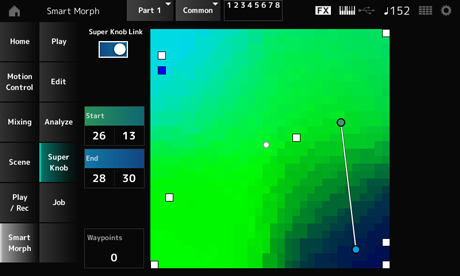
Se impostato su On, è possibile utilizzare la Super Knob per seguire il percorso sulla mappa dall'inizio alla fine, invece di far scorrere il dito sul touchscreen. Impostazioni: Off, On
Consente di impostare la posizione del valore più piccolo della Super Knob sulla mappa.
Quando il cursore è su Start, toccare la mappa per impostare il valore per il punto di inizio.
Consente di impostare la posizione del valore più grande della Super Knob sulla mappa.
Quando il cursore è su End, toccare la mappa per impostare il valore per il punto di fine.
Consente di impostare il numero di punti intervallati (waypoint) tra l'inizio e la fine. Impostazioni: 0–6
Consente di impostare la posizione sulla mappa.
- [PERFORMANCE] → Smart Morph → Job
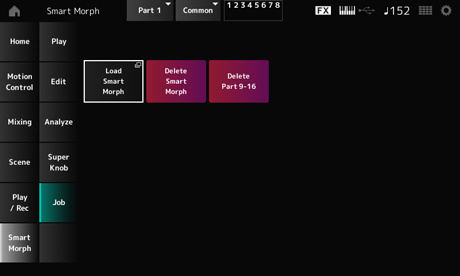
Consente di aprire la schermata Load.
Nella schermata Load è possibile selezionare un'altra performance e importare le impostazioni Smart Morph da tale performance nella performance corrente.
Consente di eliminare le impostazioni Smart Morph dalla performance selezionata.
Consente di eliminare tutte le parti da 9 a 16 contemporaneamente per renderle inutilizzate.
Quando le parti da 9 a 16 sono impostate su inutilizzate, SSS sarà abilitato.
Le parti da 9 a 16 vengono utilizzate per creare una mappa Smart Morph.
Una volta terminata la regolazione dei parametri e non è più necessario utilizzare la mappa, è possibile eliminare le parti da 9 a 16.
 Stampa questa pagina