Nella schermata Common Edit è possibile modificare i parametri per l'intera performance, nonché i parametri per la parte audio.
Nella schermata Perf Settings è possibile impostare i parametri generali per la performance.
- [PERFORMANCE] → Selezione di Common → [EDIT/
 ] → General/Pitch → Perf Settings
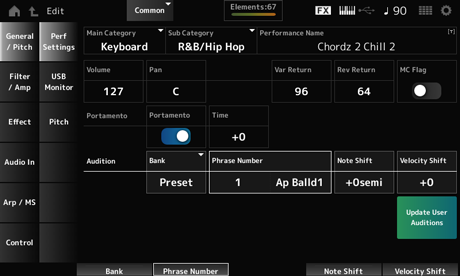
Sub Category
Consente di impostare la categoria principale e la sottocategoria della performance selezionata. Impostazioni: fare riferimento a Data List.
È possibile salvare la performance che si sta modificando con un nuovo nome, utilizzando fino a 20 caratteri alfanumerici.
Toccando il nome si richiama la tastiera su schermo ed è quindi possibile inserire un nome.
Consente di impostare un contrassegno MC sulla performance selezionata.
Quando impostato su On, MC flag viene visualizzato nella schermata Performance. Inoltre, nella schermata Performance Category Search la performance verrà filtrata in base all'attributo MC. Impostazioni: Off, On
Consente di impostare il volume della performance selezionata. Impostazioni: 0–127
Consente di impostare il pan della performance selezionata. Impostazioni: L63–C–R63
Consente di impostare il livello di uscita (livello di ritorno) dei segnali elaborati dall'effetto Variation. Impostazioni: 0–127
Consente di impostare il livello di uscita (livello di ritorno) dei segnali elaborati dall'effetto Reverb. Impostazioni: 0–127
Consente di attivare o disattivare il portamento per le parti con Portamento Part Sw impostato su On.
Questo switch è collegato al pulsante [PORTAMENTO] sul pannello superiore. Impostazioni: Off, On
Consente di impostare la durata (o velocità) della transizione del pitch di portamento.
Viene specificato come valore di offset per il tempo di portamento della parte. Impostazioni: −64–+63
Nella schermata USB Monitor è possibile regolare il volume dei segnali audio in ingresso dai terminali [USB TO HOST].
Quando si tocca USB Volume in Audio Signal Flow, il cursore si sposta su USB Volume nella schermata Audio I/O.
USB Main Monitor Volume e USB Assign Monitor Volume vengono salvati (memorizzati) nella performance.
- [PERFORMANCE] → Selezione di Common → [EDIT/] → General/Pitch → USB Monitor
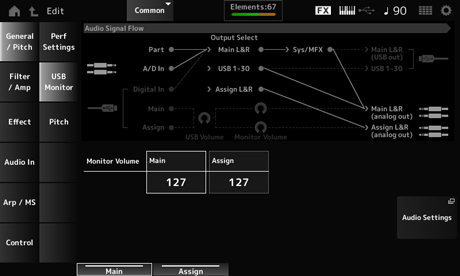
Consente di regolare il volume dei segnali audio in ingresso dal terminale [USB TO HOST] e in uscita ai jack OUTPUT. Impostazioni: 0–127
Consente di regolare il volume dei segnali audio in ingresso dal terminale [USB TO HOST] e in uscita ai jack ASSIGNABLE OUTPUT (BALANCED). Impostazioni: 0–127
Consente di aprire la schermata Audio I/O.
La stessa schermata può essere aperta da [UTILITY]→Settings→Audio I/O.
Nella schermata Pitch è possibile configurare le impostazioni dell'intonazione.
- [PERFORMANCE] → Selezione di Common → [EDIT/] → General/Pitch → Pitch
- [SHIFT] + [PORTAMENTO]
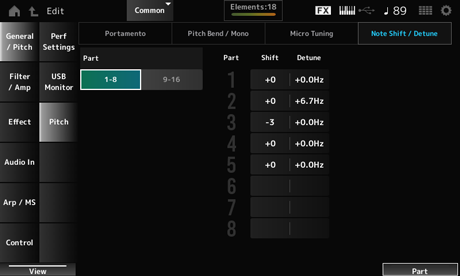
Consente di regolare l'intonazione in semitoni. Impostazioni: −48–+0–+48
Consente di regolare l'intonazione della parte in incrementi di 0,1 Hz.
Spostando leggermente l'intonazione è possibile eseguire il detuning del suono. Impostazioni: −12.8Hz–+0.0Hz–+12.7Hz
Regola l'intonazione della parte normale della Performance in semitoni. Questa impostazione non viene applicata alla parte della batteria. Impostazioni: −48–+0–+48
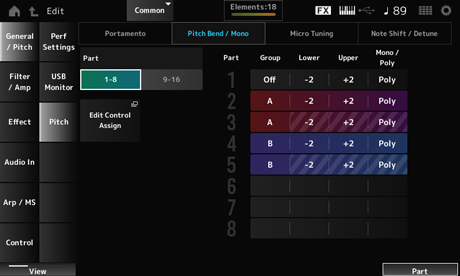
Mono / Poly non verrà visualizzato per la parte di batteria.
Upper (Pitch Bend Upper)
Consente di impostare l'estensione delle modifiche create con la rotella del pitch bend in semitoni. Impostazioni: −48–+0–+24
Consente di impostare la modalità di generazione dei suoni per la tastiera.
Mono serve per suonare le note singole, mentre Poly per riprodurre più note contemporaneamente. Impostazioni: Mono, Poly
Viene aperta la schermata Control Assign per Common Edit.
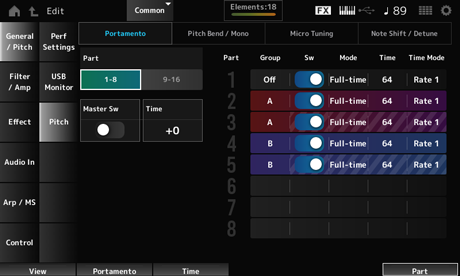
Sw, Mode, Time e Time Mode non verranno visualizzati per la parte di batteria.
Consente di passare dalla vista delle parti da 1 a 8 a quella delle parti da 9 a 16 e viceversa.
Consente di impostare il portamento da applicare alle parti con Portamento Part Switch impostato su On.
Questo switch è collegato al pulsante [PORTAMENTO] sul pannello superiore. Impostazioni: Off, On
Consente di impostare la durata (o velocità) della transizione del pitch di portamento.
Viene specificato come valore di offset per il tempo di portamento della parte. Impostazioni: −64–+63
Alle parti nello stesso gruppo viene assegnata la stessa intonazione.
Ciò è utile quando si desidera applicare il portamento a un suono sovrapposto o disporre delle stesse impostazioni di accordatura micro per più parti contemporaneamente.
Consente di attivare o disattivare il portamento per la parte. Impostazioni: Off, On
Consente di impostare il modo in cui viene applicato il portamento in base al modo in cui si suona la tastiera. Impostazioni: Fingered, Full-time
Fingered: il portamento viene applicato solo quando si suona un legato (cioè se si suona la nota successiva prima di rilasciare la nota precedente).
Full-time: il portamento viene applicato a tutte le note.
Consente di impostare la durata (o velocità) della transizione del pitch di portamento per la parte. Impostazioni: 0–127
Consente di impostare in che modo l'intonazione cambia nel tempo. Impostazioni: Rate 1, Time 1, Rate 2, Time 2
Rate 1: l'intonazione cambia a una velocità specifica.
Time 1: l'intonazione cambia con un tempo specifico.
Rate 2: l'intonazione cambia a una velocità specifica entro un'ottava.
Time 2: l'intonazione cambia con un tempo specifico entro un'ottava.
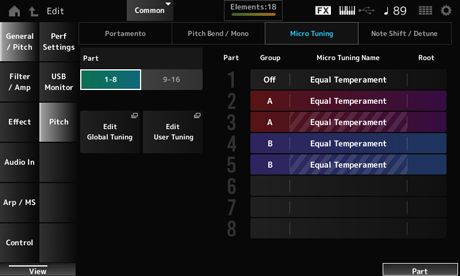
Micro Tuning Name e Root non verranno visualizzati per la parte di batteria.
Consente di impostare l'accordatura micro (temperamento) per la parte. Impostazioni: Equal Temperament, Pure Major, Pure Minor, Werckmeister, Kirnberger, Vallotti & Young, 1/4 shift, 1/4 tone, 1/8 tone, Indian, Arabic 1, Arabic 2, Arabic 3, Init Tuning 1–8 (quando è selezionato un banco User), Library 1-1–24-8 (quando viene caricato un file della libreria)
Consente di impostare la fondamentale per l'accordatura micro.
Questo parametro non viene visualizzato quando il tipo selezionato in Micro Tuning Name non richiede una fondamentale. Impostazioni: C–B
Consente di aprire la schermata Sound.
La stessa schermata può essere aperta da [UTILITY] → Settings → Sound.
Consente di aprire la schermata Edit User Tuning.
Si tratta della schermata di impostazione per User Micro Tuning.
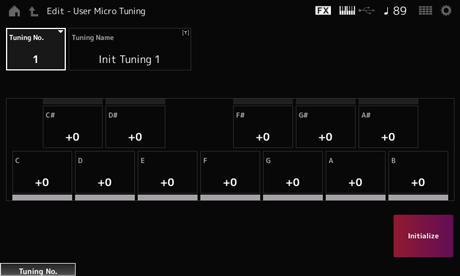
Indica il numero di accordatura micro utente selezionato. Impostazioni: 1–8
È possibile salvare l'accordatura micro utente che si sta modificando con un nuovo nome.
Toccando il nome si richiama la tastiera su schermo, che consente di inserire un nome.
È possibile regolare l'intonazione di ciascuna nota con incrementi di centesimi per impostare l'accordatura micro. Impostazioni: −99–+99
Consente di inizializzare l'accordatura micro utente selezionata.
Nella schermata Audition è possibile modificare le impostazioni Audition Phrase.
- [PERFORMANCE] → Selezione di Common → [EDIT/] → General/Pitch → Audition
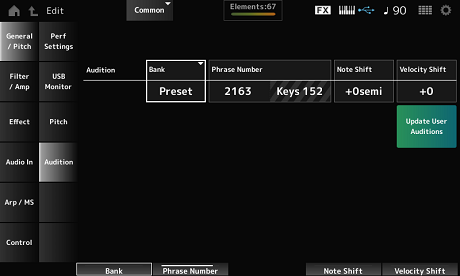
Consente di selezionare il banco per le frasi di ascolto.
Consente di selezionare la frase di ascolto.
Alle performance preset sono già assegnate frasi di ascolto adatte.
Riproducendo la frase di ascolto, è possibile ascoltare la performance selezionata in un contesto musicale appropriato. Impostazioni: fare riferimento a Data List.
Viene mostrato il nome della frase di ascolto.
Consente di regolare l'intonazione delle note nella frase di ascolto in semitoni. Impostazioni: −24–+24
Consente di regolare la velocità delle note nella frase di ascolto. Impostazioni: −63–+63
Consente di convertire tutte le song salvate nella memoria interna in frasi di ascolto utente.
Se le frasi di ascolto utente esistono già, tutte quelle precedenti verranno sovrascritte.
Nella schermata Filter EG è possibile impostare il generatore di inviluppo del filtro (FEG).
Questo consente di impostare il grado (o livello) di modifiche alla frequenza di taglio e il modo in cui tali modifiche si evolvono nel tempo, da quando si preme un tasto sulla tastiera fino al decay del suono.
- [PERFORMANCE] → Selezione di Common → [EDIT/] → Filter/Amp → Filter EG
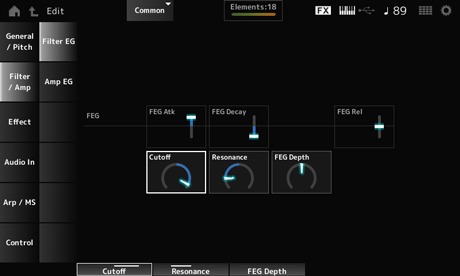
Consente di impostare il tempo necessario affinché il suono cambi da quando si preme un tasto fino a quando la frequenza di taglio non raggiunge il valore impostato in Attack Level.
Viene specificato come valore di offset per il FEG della parte. Impostazioni: −64–+63
Consente di impostare il tempo necessario affinché la frequenza di taglio cambi dal livello attacco. È possibile controllare la nitidezza o la velocità di decay del suono.
Viene specificato come valore di offset per il FEG della parte. Impostazioni: −64–+63
Consente di impostare il tempo necessario affinché la frequenza di taglio scenda al livello di rilascio quando si rilascia il tasto.
Viene specificato come valore di offset per il FEG della parte. Impostazioni: −64–+63
Consente di modificare il suono impostando la frequenza di taglio del filtro.
Quando è selezionato il filtro passa-basso, è possibile ottenere il suono più brillante impostando questa opzione su un valore più alto e un suono più cupo scegliendo un valore più basso.
Viene specificato come valore di offset rispetto alla frequenza di taglio del filtro per la parte. Impostazioni: −64–+63
Consente di aggiungere caratteristiche speciali al suono regolando il livello del segnale in prossimità della frequenza di taglio.
Viene specificato come valore di offset rispetto alla risonanza del filtro per la parte. Impostazioni: −64–+63
Consente di impostare l'intervallo di profondità del cambiamento della frequenza di taglio controllato dal FEG.
Viene specificato come valore di offset per Part FEG Depth. Impostazioni: −64–+63
Nella schermata Amp EG è possibile impostare il tempo AEG (generatore di inviluppo dell'ampiezza). Impostando Amp EG, è possibile regolare la modalità con cui il volume cambia da quando si preme un tasto sulla tastiera fino al decay del suono.
- [PERFORMANCE] → Selezione di Common → [EDIT/] → Filter/Amp → Amp EG
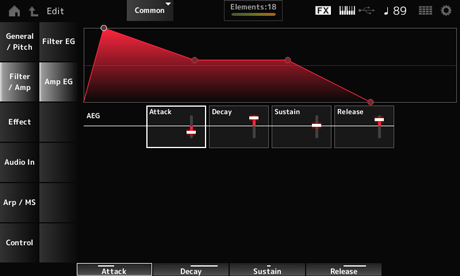
Le impostazioni nella schermata Amp EG sono valori di offset dell'AEG per tutte le parti.
Consente di impostare il tempo necessario affinché il volume cambi da quando si preme un tasto sulla tastiera fino al momento in cui raggiunge il massimo. Impostazioni: −64–+63
Consente di impostare il tempo necessario affinché il volume cambi dopo aver raggiunto il massimo. Impostazioni: −64–+63
Consente di impostare il volume che viene mantenuto mentre si tiene premuto il tasto. Impostazioni: −64–+63
Consente di impostare il tempo necessario per il decay del suono dopo il rilascio del tasto. Impostazioni: −64–+63
In questa schermata è possibile impostare gli effetti System applicati a tutte le parti e visualizzare il flusso di segnale degli effetti Master.
- [PERFORMANCE] → Selezione di Common → [EDIT/] → Effect → Routing
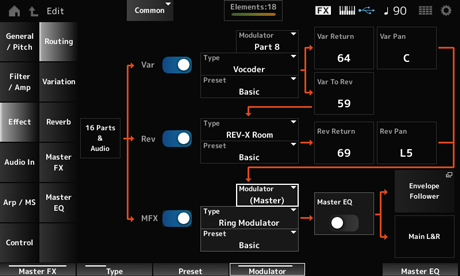
Rev (Reverb Switch)
MFX (Master Effect Switch)
Consente di attivare o disattivare gli effetti Variation, Reverb e Master. Impostazioni: Off, On
Rev Type (Reverb Type)
MFX Type (Master Effect Type)
Consente di impostare il tipo per gli effetti Variation, Reverb e Master. Impostazioni: vedere Tipi di effetti.
Rev Preset (Reverb Preset Number)
MFX Preset (Master Effect Preset Number)
Consente di selezionare un preset dai parametri relativi agli effetti Variation, Reverb e Master. Impostazioni: fare riferimento a Data List.
Side Chain (Master Effect Side Chain Part)
Modulator (Variation Modulator Part)
Modulator (Master Effect Modulator Part)
Consente di impostare la parte della catena laterale (o il modulatore a seconda del tipo di effetto) per gli effetti Variation e Master.
Questo parametro non è disponibile quando Master è impostato sulla parte Modulator. In tal caso, il valore del parametro verrà mostrato tra parentesi come in "(Master)". Impostazioni: Part 1–16, A/D, Master, Off
Rev Return (Reverb Return)
Consente di impostare il livello di uscita (livello di ritorno) dei segnali elaborati dall'effetto Variation o Reverb. Impostazioni: 0–127
Rev Pan (Reverb Pan)
Consente di impostare la posizione stereo dei segnali elaborati dall'effetto Reverb o Variation.
Impostazioni: L63 (sinistra)–C (centro)–R63 (destra)
Consente di impostare il livello mandata dei segnali elaborati dall'effetto Variation. Impostazioni: 0–127
Consente di attivare o disattivare l'EQ master. Impostazioni: Off, On
Consente di aprire la schermata Envelope Follower Edit.
Consente di impostare l'effetto Variation.
- [PERFORMANCE] → Selezione di Common → [EDIT/] → Effect → Variation
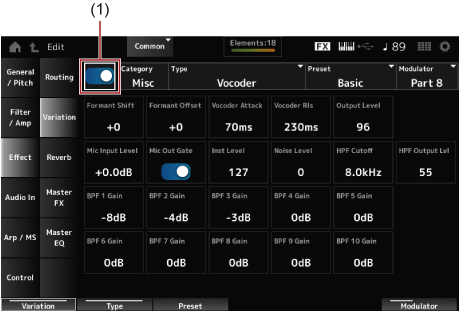
Consente di attivare o disattivare l'effetto Variation. Impostazioni: Off, On
Type (Variation Type)
Consente di impostare la categoria e il tipo dell'effetto Variation. Impostazioni: vedere Tipi di effetti.
Consente di selezionare uno dei parametri dell'effetto Preset per ciascun tipo di effetto. Impostazioni: fare riferimento a Data List.
Modulator (Variation Modulator Part)
Consente di impostare la parte per la catena laterale (o il modulatore a seconda del tipo di effetto) per l'effetto Variation.
Questo parametro non è disponibile quando Master è impostato sulla parte Modulator. In tal caso, il valore del parametro verrà mostrato tra parentesi come in "(Master)". Impostazioni: Part 1–16, A/D, Master, Off
I parametri degli effetti differiscono a seconda del tipo di effetto. Impostazioni: vedere Parametri degli effetti.
Consente di impostare l'effetto Reverb.
- [PERFORMANCE] → Selezione di Common → [EDIT/] → Effect → Reverb
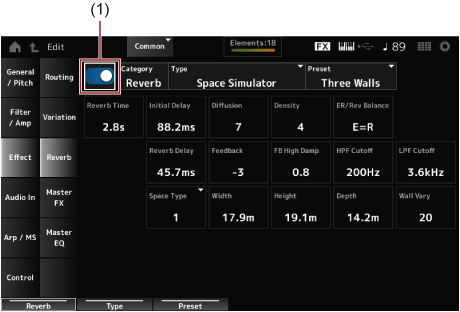
Consente di attivare o disattivare l'effetto Reverb. Impostazioni: Off, On
Type (Reverb Type)
Consente di impostare la categoria e il tipo dell'effetto Reverb. Impostazioni: vedere Tipi di effetti.
Consente di selezionare uno dei parametri dell'effetto Preset per ciascun tipo di effetto. Impostazioni: fare riferimento a Data List.
I parametri degli effetti differiscono a seconda del tipo di effetto. Impostazioni: vedere Parametri degli effetti.
Consente di impostare l'effetto Master.
- [PERFORMANCE] → Selezione di Common → [EDIT/] → Effect → Master FX
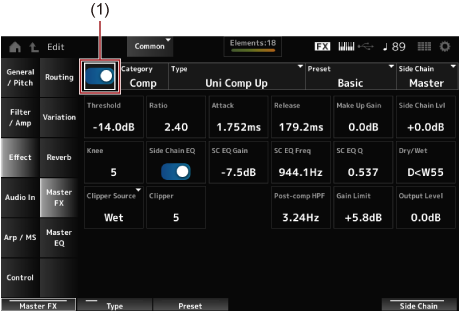
Consente di attivare o disattivare l'effetto Master. Impostazioni: Off, On
Type (Master Effect Type)
Consente di impostare la categoria e il tipo dell'effetto Master. Impostazioni: vedere Tipi di effetti.
Consente di selezionare uno dei parametri dell'effetto Preset per ciascun tipo di effetto. Impostazioni: fare riferimento a Data List.
Modulator (Master Effect Modulator Part)
Consente di impostare la catena laterale (o il modulatore a seconda del tipo di effetto) per gli effetti Master.
Questo parametro non è disponibile quando Master è impostato sulla parte Modulator. In tal caso, il valore del parametro verrà mostrato tra parentesi come in "(Master)". Impostazioni: Part 1–16, A/D, Master, Off
I parametri degli effetti differiscono a seconda del tipo di effetto. Impostazioni: vedere Parametri degli effetti.
Consente di impostare l'EQ master.
- [PERFORMANCE] → Selezione di Common → [EDIT/] → Effect → Master EQ
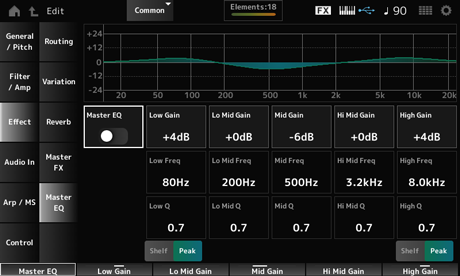
Consente di attivare o disattivare l'EQ master. Impostazioni: Off, On
Consente di impostare il livello del segnale della banda Low. Impostazioni: −12–+12 (dB)
Consente di impostare il livello del segnale della banda Lo Mid. Impostazioni: −12–+12 (dB)
Consente di impostare il livello del segnale della banda Mid. Impostazioni: −12–+12 (dB)
Consente di impostare il livello del segnale della banda Hi Mid. Impostazioni: −12–+12 (dB)
Consente di impostare il livello del segnale della banda High. Impostazioni: −12–+12 (dB)
Consente di impostare la frequenza della banda Low. Impostazioni: 32 (Hz)–2.0 (kHz)
Consente di impostare la frequenza della banda Lo Mid. Impostazioni: 100 (Hz)–10 (kHz)
Consente di impostare la frequenza della banda Mid. Impostazioni: 100 (Hz)–10 (kHz)
Consente di impostare la frequenza della banda Hi Mid. Impostazioni: 100 (Hz)–10 (kHz)
Consente di impostare la frequenza della banda High. Impostazioni: 500 (Hz)–16 (kHz)
Consente di impostare l'ampiezza di banda della banda Low.
Questo parametro è disponibile solo quando Low Shape (Master EQ Low Shape) è impostato su Peak. Impostazioni: 0.1–12.0
Consente di impostare l'ampiezza di banda della banda Lo Mid. Impostazioni: 0.1–12.0
Consente di impostare l'ampiezza di banda della banda Mid. Impostazioni: 0.1–12.0
Consente di impostare l'ampiezza di banda della banda Hi Mid. Impostazioni: 0.1–12.0
Consente di impostare l'ampiezza di banda della banda High.
Questo parametro è disponibile solo quando High Shape (Master EQ High Shape) è impostato su Peak. Impostazioni: 0.1–12.0
High Shape (Master EQ High Shape)
Determina se l'EQ è impostato su un tipo shelving (che taglia o amplifica i segnali al di sopra o al di sotto di un'impostazione di frequenza specificata) o un tipo di picco (che taglia o amplifica i segnali a una frequenza specificata) per l'EQ. Impostazioni: Shelf, Peak
Consente di aprire la schermata delle impostazioni per Envelope Follower.
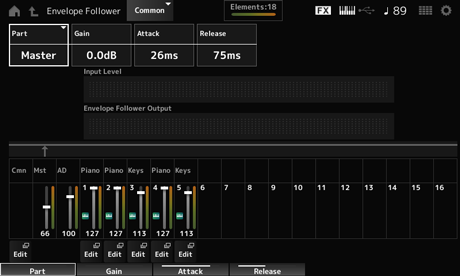
Viene mostrata la sorgente di ingresso per il circuito di inviluppo selezionato. Impostazioni: Master, AD, Part 1–16
Consente di impostare il guadagno di input sulla sorgente di ingresso impostata per la parte. Impostazioni: −24.0dB–0.0dB–+24.0dB
Consente di impostare il tempo di attacco per il circuito di inviluppo. Impostazioni: 1ms–40ms
Consente di impostare il tempo di rilascio per il circuito di inviluppo. Impostazioni: 10ms–680ms
Viene mostrato il livello di ingresso per i segnali in ingresso dalla sorgente di ingresso della parte selezionata.
Viene mostrato il livello di uscita del circuito di inviluppo.
Consente di aprire la schermata Control Assign per la parte selezionata.
Nella schermata Mixing è possibile eseguire il missaggio della parte A/D (segnali dai jack A/D INPUT) e della parte digitale (segnali dal terminale [USB TO HOST]*).
*Si riferisce solo all'audio per Digital L/R della porta del dispositivo.
- [PERFORMANCE] → Selezione di Common → [EDIT/] → Audio In → Mixing
- [SHIFT] + [A/D INPUT ON/OFF]
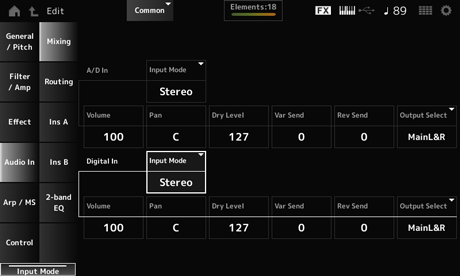
Input Mode (Digital Part Input Mode)
Determina il metodo di elaborazione per i segnali di ingresso sui canali sinistro e destro. Impostazioni: L Mono, R Mono, L+R Mono, Stereo
L Mono: viene utilizzato solo il canale sinistro.
R Mono: viene utilizzato solo il canale destro.
L+R Mono: viene eseguito il missaggio dei canali sinistro e destro e viene eseguita l'elaborazione in mono.
Stereo: viene elaborato l'ingresso stereo in stereo.
Se il suono è in ingresso dal solo jack [L/MONO], viene elaborato in mono.
Volume (Digital Part Volume)
Consente di impostare il volume della parte A/D o della parte digitale. Impostazioni: 0–127
Pan (Digital Part Pan)
Consente di impostare la posizione del pan (nel campo stereo) per la parte A/D o per quella digitale. Impostazioni: L63–C–R63
Dry Level (Digital Part Dry Level)
Consente di impostare il livello diretto (o il livello dei segnali non elaborati dall'effetto System) della parte A/D o della parte digitale.
Questo parametro è disponibile solo quando Output Select è impostato su MainL&R. Impostazioni: 0–127
Var Send (Digital Part Variation Send)
Consente di impostare il livello dei segnali inviati dalla parte A/D o dalla parte digitale all'effetto Variation.
Questo parametro è disponibile solo quando Output Select è impostato su MainL&R. Impostazioni: 0–127
Rev Send (Digital Part Reverb Send)
Consente di impostare il livello dei segnali inviati dalla parte A/D o dalla parte digitale all'effetto Reverb.
Questo parametro è disponibile solo quando Output Select è impostato su MainL&R. Impostazioni: 0–127
Output Select (Digital Part Output Select)
Consente di impostare la destinazione di uscita per i segnali audio dalla parte A/D o dalla parte digitale. Impostazioni: MainL&R, AsgnL&R, USB1&2–USB29&30, AsgnL, AsgnR, USB1–30, Off
MainL&R: uscite stereo (due canali) ai jack OUTPUT [L/MONO] e [R].
AsgnL&R: uscite stereo (due canali) ai jack ASSIGNABLE OUTPUT [L] e [R].
USB1&2–USB29&30: uscite stereo (dai canali 1 e 2 ai canali 29 e 30) al terminale [USB TO HOST].
AsgnL: uscite mono (un canale) al jack ASSIGNABLE OUTPUT [L].
AsgnR: uscite mono (un canale) al jack ASSIGNABLE OUTPUT [R].
USB1–30: uscite mono (canali da 1 a 30) al terminale [USB TO HOST].
Off: nessuna uscita del segnale audio per la parte.
Nella schermata Routing è possibile impostare l'instradamento degli effetti della parte A/D.
- [PERFORMANCE] → Selezione di Common → [EDIT/] → Audio In → Routing
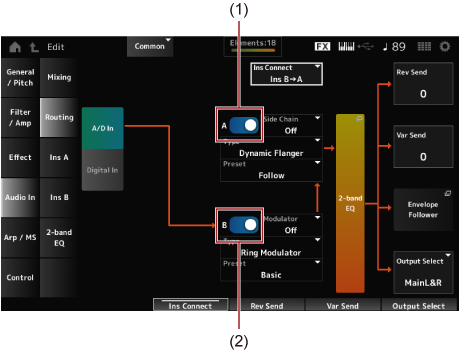
Digital In
Consente di passare alla vista per A/D In e Digital In.
Quando è selezionato Digital In, sono disponibili Digital Part Reverb Send, Digital Part Variation Send e Digital Part Output Select.
A/D Part Insertion FX B Switch
Consente di attivare o disattivare l'effetto Insertion A e l'effetto Insertion B. Impostazioni: Off, On
Type (A/D Part Insertion Effect B Type)
Consente di impostare il tipo di effetto. Impostazioni: vedere Tipi di effetti.
Preset (A/D Part Insertion Effect B Preset)
Consente di selezionare uno dei parametri dell'effetto Preset per ciascun tipo di effetto.
Selezionando un preset, è possibile cambiare il modo in cui vengono applicati gli effetti. Impostazioni: fare riferimento a Data List.
Side Chain (A/D Part Insertion Effect B Side Chain)
Modulator (A/D Part Insertion Effect A Modulator)
Modulator (A/D Part Insertion Effect B Modulator)
Consente di impostare la parte della catena laterale (o il modulatore a seconda del tipo di effetto) per l'effetto Insertion A o l'effetto Insertion B.
Questo parametro non è disponibile quando la parte stessa o Master è impostata su Modulator. In questi casi, il valore del parametro verrà mostrato tra parentesi come in "(Master)". Impostazioni: Part 1–16, A/D, Master, Off
Consente di impostare l'indirizzamento per gli effetti Insertion A e Insertion B.
Il diagramma cambia di conseguenza quando vengono modificate le impostazioni. Impostazioni: Ins A→B, Ins B→A
Consente di impostare il livello diretto della parte selezionata.
Questo parametro è disponibile solo quando Part Output è impostato su MainL&R. Impostazioni: 0–127
Consente di aprire l'equalizzatore a 2 bande per la parte A/D.
Rev Send (Digital Part Reverb Send)
Consente di impostare il livello dei segnali (o segnali di bypass) inviati dall'effetto Insertion A o Insertion B all'effetto Reverb.
Questo parametro è disponibile solo quando Output Select è impostato su MainL&R. Impostazioni: 0–127
Var Send (Digital Part Variation Send)
Consente di impostare il livello dei segnali (o segnali di bypass) inviati dall'effetto Insertion A o Insertion B all'effetto Variation.
Questo parametro è disponibile solo quando Output Select è impostato su MainL&R. Impostazioni: 0–127
Consente di aprire la schermata Envelope Follower Edit.
Output Select (Digital Part Output Select)
Consente di impostare la destinazione di uscita per i segnali audio. Impostazioni: MainL&R, AsgnL&R, USB1&2–USB29&30, AsgnL, AsgnR, USB1–30, Off
MainL&R: uscite stereo (due canali) ai jack OUTPUT [L/MONO] e OUTPUT [R].
AsgnL&R: uscite stereo (due canali) ai jack ASSIGNABLE OUTPUT [L] e ASSIGNABLE OUTPUT [R].
USB1&2–USB29&30: uscite stereo (dai canali 1 e 2 ai canali 29 e 30) al terminale [USB TO HOST].
AsgnL: uscite mono (un canale) al jack ASSIGNABLE OUTPUT [L].
AsgnR: uscite mono (un canale) al jack ASSIGNABLE OUTPUT [R].
USB1–30: uscite mono (canali da 1 a 30) al terminale [USB TO HOST].
Off: nessuna uscita del segnale audio per la parte.
Nelle schermate Ins A e Ins B è possibile impostare gli effetti Insertion.
- [PERFORMANCE] → Selezione di Common → [EDIT/] → Audio In → Ins A
- [PERFORMANCE] → Selezione di Common → [EDIT/] → Audio In → Ins B
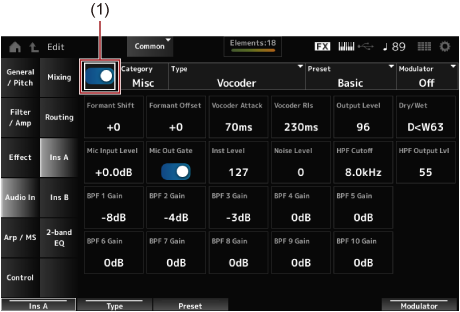
Consente di abilitare l'effetto Insertion. Impostazioni: Off, On
Category (Insertion Effect B Category)
Type (Insertion Effect A Type)
Type (Insertion Effect B Type)
Consente di impostare la categoria e il tipo dell'effetto Insertion. Impostazioni: vedere Tipi di effetti.
Preset (Insertion Effect B Preset)
Consente di selezionare uno dei parametri dell'effetto Preset per ciascun tipo di effetto.
Selezionando un preset, è possibile cambiare il modo in cui vengono applicati gli effetti. Impostazioni: fare riferimento a Data List.
Side Chain (Insertion Effect B Side Chain Part)
Modulator (Insertion Effect A Modulator Part)
Modulator (Insertion Effect B Modulator Part)
Consente di impostare la parte della catena laterale (o il modulatore a seconda del tipo di effetto) per l'effetto Insertion A o l'effetto Insertion B.
Questo parametro non è disponibile quando la parte stessa o Master è impostata su Modulator. In questi casi, il valore del parametro verrà mostrato tra parentesi come in "(Master)". Impostazioni: Part 1–16, A/D, Master, Off
I parametri degli effetti differiscono a seconda del tipo di effetto. Impostazioni: vedere Parametri degli effetti.
Nella schermata 2-band EQ è possibile impostare l'equalizzatore della parte.
- [PERFORMANCE] → Selezione di Common → [EDIT/] → Common → Audio In → 2-band EQ
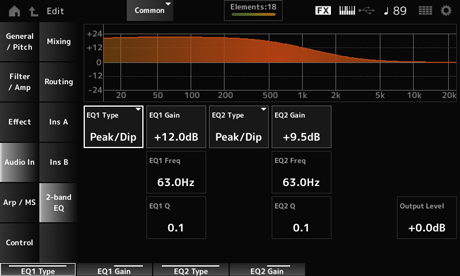
EQ2 Type (A/D Part 2-band EQ 2 Type)
Consente di selezionare il tipo di equalizzatore desiderato. Impostazioni: Thru, LPF, HPF, Low Shelf, Hi Shelf, Peak/Dip
Thru: consente di bypassare l'equalizzatore, lasciando intatto l'intero segnale.
LPF: consente di passare i segnali al di sotto della frequenza di taglio.
HPF: consente di passare i segnali al di sopra della frequenza di taglio.
Low Shelf: consente di tagliare o amplificare i segnali al di sotto dell'impostazione di frequenza specificata.
Hi Shelf: consente di tagliare o amplificare i segnali al di sopra dell'impostazione di frequenza specificata.
Peak/Dip: consente di tagliare o amplificare i segnali nell'impostazione di frequenza specificata.
EQ 2 Freq (A/D Part 2-band EQ 2 Frequency)
Consente di impostare la frequenza da tagliare o amplificare.
Questo parametro non è disponibile se EQ Type è impostato su Thru. Impostazioni: 63.0Hz–18.0kHz
EQ 2 Gain (A/D Part 2-band EQ 2 Gain)
Consente di impostare il livello del segnale della banda di frequenza impostata in EQ1 Freq o EQ2 Freq.
Questo parametro non è disponibile quando EQ Type è impostato su Thru, LPF o su HPF. Impostazioni: −12.0dB–+12.0dB
EQ 2 Q (A/D Part 2-band EQ 2 Q)
Consente di impostare la larghezza di banda per ridurre o aumentare il volume delle frequenze impostate con EQ1 Freq o EQ2 Freq.
Questo parametro è disponibile solo quando EQ Type è impostato su Peak/Dip. Impostazioni: 0.1–12.0
Consente di impostare il guadagno di uscita dell'equalizzatore a 2 bande. Impostazioni: −12.0dB–+12.0dB
Nella schermata Arp Common è possibile impostare i parametri dell'arpeggio per l'intera performance.
- [PERFORMANCE] → Selezione di Common → [EDIT/] → Arp/MS → Arp Common
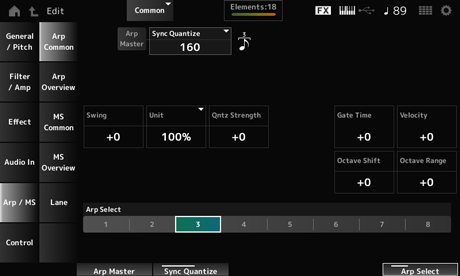
Consente di attivare o disattivare l'arpeggio per la performance.
Questo switch è collegato al pulsante [ARP ON/OFF] sul pannello superiore. Impostazioni: Off, On
Consente di regolare i tempi per l'avvio della frase di arpeggio successiva durante la riproduzione del primo arpeggio, quando si riproducono frasi di arpeggio in più parti. Se impostato su Off, l'arpeggio viene riprodotto quando la parte viene suonata sulla tastiera. Impostazioni: Off, 60 (biscroma), 80 (terzina di semicrome), 120 (semicroma), 160 (terzina di crome), 240 (croma), 320 (terzina di semiminime), 480 (semicroma) (i numeri indicati qui sono valori di clock).
Consente di impostare il valore di swing dell'arpeggio e del sequencer di movimenti per la performance.
Viene specificato come valore di offset per Part Swing. Impostazioni: −120–+120
Consente di impostare la percentuale di estensione o compressione del tempo di riproduzione dell'arpeggio per l'intera performance.
Questo parametro influisce sulle parti per le quali Unit (Arpeggio Unit Multiply) è impostato su Common.
La suddivisione del beat e del tempo cambierà quando si estende o comprime il tempo della riproduzione; in questo modo è possibile creare una sensazione completamente nuova per l'arpeggio originariamente selezionato. Impostazioni: 50%–400%
200%: la durata della riproduzione viene raddoppiata e di conseguenza il tempo dimezzato.
100%: la durata della riproduzione rimane invariata.
50%: la durata della riproduzione viene dimezzata e di conseguenza il tempo raddoppiato.
Consente di configurare la forza dell'impostazione di quantizzazione applicata all'arpeggio per la performance.
Viene specificato come valore di offset per Part Qntz Strength (Arpeggio Quantize Strength). Impostazioni: −100–+100
Consente di aumentare o diminuire di un'ottava l'intonazione dell'arpeggio per la performance.
Viene specificato come valore di offset per Part Octave Shift (Arpeggio Octave Shift). Impostazioni: −20–+20
Consente di aumentare o diminuire di un'ottava l'intervallo dell'arpeggio per la performance.
Viene specificato come valore di offset per Part Octave Range (Arpeggio Octave Range). Impostazioni: −6–+6
Consente di impostare l'intervallo di tempo di gate dell'arpeggio per la performance.
Viene specificato come valore di offset per Part Gate Time (Arpeggio Gate Time Rate). Impostazioni: −100–+100
Consente di impostare l'intervallo di velocità dell'arpeggio per la performance.
Viene specificato come valore di offset per Part Velocity (Arpeggio Velocity Rate). Impostazioni: −100–+100
Consente di modificare la selezione dell'arpeggio. Impostazioni: 1–8
Nella schermata Arp Overview è possibile impostare i tipi di arpeggio dall'elenco di tutte le parti.
- [PERFORMANCE] → Selezione di Common → [EDIT/] → Arp/MS → Arp Overview
- (Quando una parte selezionata è Common) [SHIFT] + [ARP ON/OFF]
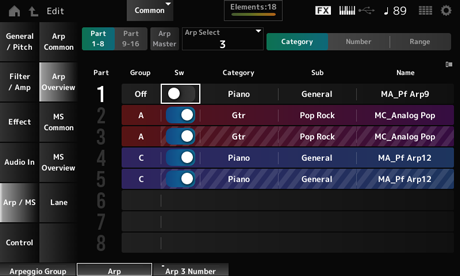
Part 9–16
Consente di passare alla vista per le parti. Impostazioni: Part 1–8, Part 9–16
Consente di attivare o disattivare l'arpeggio per la performance.
Questo switch è collegato al pulsante [ARP ON/OFF] sul pannello superiore. Impostazioni: Off, On
Consente di impostare Arpeggio Group per utilizzare lo stesso arpeggio con più parti.
Le parti assegnate allo stesso Group avranno le stesse impostazioni di arpeggio.
Consente di modificare la selezione dell'arpeggio. Impostazioni: 1–8
Consente di attivare o disattivare l'arpeggio di ciascuna parte. Impostazioni: Off, On
Sub (Arpeggio Sub Category)
Name (Arpeggio Name)
Impostazioni: fare riferimento a Data List.
Number (Arpeggio Number)
Name (Arpeggio Name)
Impostazioni: fare riferimento a Data List.
Impostazioni: fare riferimento a Data List.
Consente di impostare l'intervallo di velocità (valori più basso e più alto) per la riproduzione dell'arpeggio.
Quando è impostato in modo che il valore più alto sia il primo e il valore più basso sia il secondo (ad esempio da 93 a 34), l'arpeggio viene suonato solo per velocità da 1 a 34 e da 93 a 127. Impostazioni: 1–127
Consente di impostare l'intervallo di note (note più bassa e più alta) per la riproduzione dell'arpeggio.
Quando la prima nota specificata è superiore alla seconda (ad esempio da C5 a C4), l'arpeggio viene suonato per le note negli intervalli da C−2 a C4 e da C5 a G8. Impostazioni: C−2–G8
Nella schermata MS Common è possibile impostare i parametri del sequencer di movimenti utilizzati per l'intera performance.
- [PERFORMANCE] → Selezione di Common → [EDIT/] → Arp/MS → MS Common
- (Quando una parte selezionata è Common) [SHIFT] + [MSEQ ON/OFF]
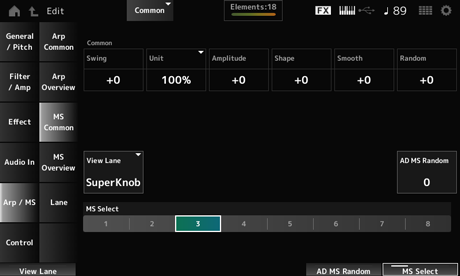
Consente di impostare il valore di swing dell'arpeggio e del sequencer di movimenti per la performance.
Viene specificato come valore di offset per Part Swing. Impostazioni: −120–+120
Consente di impostare la percentuale di estensione o compressione del tempo di riproduzione del sequencer di movimenti per l'intera performance.
Questo parametro influisce sulle linee per le quali Unit Multiply è impostato su Common.
La suddivisione del beat e del tempo cambierà quando si estende o comprime il tempo della riproduzione; in questo modo è possibile creare una sensazione completamente nuova per il sequencer di movimenti originariamente selezionato. Impostazioni: 50%–400%
200%: la durata della riproduzione viene raddoppiata e di conseguenza il tempo dimezzato.
100%: la durata della riproduzione rimane invariata.
50%: la durata della riproduzione viene dimezzata e di conseguenza il tempo raddoppiato.
Consente di impostare l'ampiezza del sequencer di movimenti (o l'entità del cambio di sequenza) per l'intera performance.
Viene specificato come valore di offset per Part Amplitude (Part Motion Sequencer Amplitude).
Il valore di questo parametro compensa l'ampiezza delle linee all'interno della performance se MS FX è impostato su On per la linea. Impostazioni: −127–+127
Consente di impostare la forma di impulso del sequencer di movimenti (o la forma della curva del passo) per la performance.
Viene specificato come valore di offset per Part Shape (Part Motion Sequencer Pulse Shape).
Il valore di questo parametro compensa i parametri per le linee all'interno della performance se MS FX è impostato su On per la linea e Control è impostato su On. Impostazioni: −100–+100
Consente di impostare la fluidità della sequenza di movimenti (o la fluidità delle modifiche nella sequenza nel tempo) per l'intera performance.
Viene specificato come valore di offset per Part Motion Seq Smooth (Part Motion Sequencer Smoothness).
Il valore di questo parametro compensa la fluidità delle linee all'interno della performance se MS FX è impostato su On per la linea. Impostazioni: −127–+127
Consente di impostare la casualità del sequencer di movimenti (o la casualità delle modifiche nel valore di passo della sequenza) per l'intera performance.
Viene specificato come valore di offset per Part Motion Seq Random (Part Motion Sequencer Randomness).
Il valore di questo parametro compensa la casualità delle linee all'interno della performance se MS FX è impostato su On per la linea. Impostazioni: −127–+127
Consente di impostare la linea della sequenza di movimenti visualizzata quando View Mode della schermata Home è impostato su Motion Seq. Impostazioni: Super Knob, 1–4
Consente di impostare la casualità delle modifiche in A/D Part Motion Sequencer Step Value. Impostazioni: 0–127
Consente di modificare la selezione della sequenza di movimenti. Impostazioni: 1–8
Nella schermata MS Overview è possibile impostare il sequencer di movimenti dall'elenco di tutte le parti.
- [PERFORMANCE] → Selezione di Common → [EDIT/] → Arp/MS → MS Overview
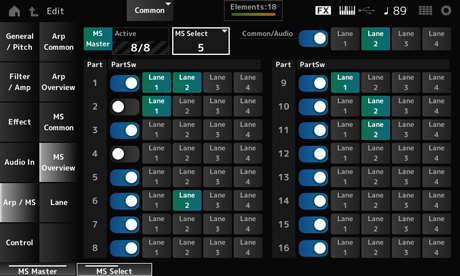
Consente di attivare o disattivare il sequencer di movimenti per l'intera performance.
Questo switch è collegato al pulsante [MSEQ ON/OFF] sul pannello superiore. Impostazioni: Off, On
Viene mostrato il numero di switch Lane impostati su On.
Il numero mostrato a destra della barra (/) indica il numero massimo di linee che è possibile impostare contemporaneamente su On.
Consente di modificare la selezione della sequenza di movimenti. Impostazioni: 1–8
Consente di attivare o disattivare il sequencer di movimenti per ciascuna parte. Impostazioni: Off, On
Consente di attivare o disattivare ciascuna linea.
È possibile utilizzare fino a quattro linee del sequencer di movimenti in una parte o fino a otto linee in un'intera performance. Impostazioni: Off, On
Nella schermata Lane è possibile impostare i parametri del sequencer di movimenti per ciascuna linea.
- [PERFORMANCE] → Selezione di Common → [EDIT/] → Arp/MS → Lane
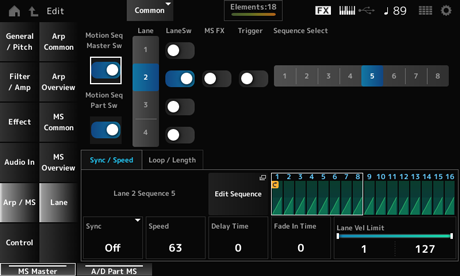
Consente di attivare o disattivare il sequencer di movimenti per l'intera performance. Impostazioni: Off, On
Consente di attivare o disattivare il sequencer di movimenti della parte. Impostazioni: Off, On
Vengono mostrati i parametri per la linea selezionata. Impostazioni: 1–4
Consente di attivare o disattivare ciascuna linea.
È possibile utilizzare fino a quattro linee del sequencer di movimenti in una parte o fino a otto linee in un'intera performance.
Se impostato su Off, i parametri per quella linea non saranno visualizzati. Impostazioni: Off, On
Consente di impostare le manopole in modo che siano influenzate dal funzionamento della Super Knob. Impostazioni: Off, On
Consente di impostare se la linea selezionata riceve o meno segnali dal pulsante [MSEQ TRIGGER].
Se impostato su On, la sequenza di movimenti non verrà riprodotta se non viene premuto il pulsante [MSEQ TRIGGER]. Impostazioni: Off, On
Consente di modificare la selezione della sequenza di movimenti. Impostazioni: 1–8
Vengono mostrate le linee e le sequenze selezionate.
Consente di aprire la schermata Motion Sequence Edit.
È possibile creare una sequenza fino a un massimo di 16 passi.
Viene mostrata la curva del passo per la sequenza selezionata.
Consente di impostare la riproduzione della sequenza di movimenti impostata su Destination nella schermata Control Assign per sincronizzarsi al tempo o al beat della performance. Impostazioni: Off, Tempo, Beat, Lane1 (quando è selezionato Lanes 2–4)
Off: consente di riprodurre il sequencer di movimenti della linea da solo.
Tempo: consente di riprodurre il sequencer di movimenti della linea in sincronia con il tempo della performance.
Beat: consente di riprodurre in sincronia con il beat.
Lane1: consente di riprodurre il sequencer di movimenti della linea in sincronia con Lane 1.
Consente di impostare la velocità di riproduzione della sequenza di movimenti.
Questo parametro è disponibile quando Sync (Lane Sync) è impostato su Off. Impostazioni: 0–127
Consente di impostare il tempo di delay per l'avvio della riproduzione della sequenza di movimenti quando Sync è impostato su Off. Impostazioni: 0–127
Consente di impostare il tempo per raggiungere l'ampiezza massima per la sequenza di movimenti quando Sync è impostato su Off. Impostazioni: 0–127
Consente di impostare la percentuale di estensione o compressione del tempo di riproduzione del sequencer di movimenti per la linea corrente.
Questo parametro è disponibile quando Sync (Lane Sync) è impostato su Off o su un valore diverso da Lane 1. Impostazioni: 50%–6400%, Common
200%: la durata della riproduzione viene raddoppiata e di conseguenza il tempo dimezzato.
100%: la durata della riproduzione rimane invariata.
50%: la durata della riproduzione viene dimezzata e di conseguenza il tempo raddoppiato.
Common: viene applicato il valore impostato in Unit Multiply e comune a tutte le parti.
Consente di impostare il tempo di delay per l'avvio della riproduzione della sequenza di movimenti quando Sync è impostato su un valore diverso da Off o Lane1. Impostazioni: 0–32
Consente di impostare il tempo per raggiungere l'ampiezza massima per la sequenza di movimenti quando Sync è impostato su un valore diverso da Off. Impostazioni: 0–32
Consente di impostare l'intervallo di velocità (valori più basso e più alto) per la riproduzione della sequenza di movimenti della linea selezionata.
Questo parametro è disponibile quando Sync (Lane Sync) è impostato su un valore diverso da Lane 1.
Quando impostato su un intervallo dal valore più alto a quello più basso, la sequenza di movimenti verrà riprodotta solo dai due intervalli di velocità: dal massimo al valore più alto e dal valore più basso al minimo. Impostazioni: 1–127
Consente di reimpostare la riproduzione della sequenza di movimenti quando si preme un tasto qualsiasi sulla tastiera.
Questo parametro è disponibile quando Sync (Lane Sync) è impostato su un valore diverso da Lane 1.
Questo parametro non è disponibile se Trigger è impostato su On. Impostazioni: Off, Each-On, 1st-On
Each-On: la sequenza verrà reimpostata ogni volta che si suona una nota e la riproduzione comincerà dall'inizio.
1st-On: la sequenza verrà reimpostata sulla prima nota e la riproduzione comincerà dall'inizio. La sequenza non verrà reimpostata quando viene suonata una seconda nota mentre viene suonata la prima.
Consente di impostare la sequenza di movimenti per la riproduzione in loop (ripetizioni) o quella one-shot.
Questo parametro è disponibile quando Sync (Lane Sync) è impostato su un valore diverso da Lane 1. Impostazioni: Off, On
Consente di specificare il punto di inizio per la riproduzione in loop della sequenza di movimenti. Impostazioni: 1–16 (deve essere inferiore all'impostazione Length)
Consente di impostare il numero di passi nella sequenza di movimenti. Impostazioni: 1–16 (deve essere superiore all'impostazione Loop Start)
Consente di impostare la lunghezza di un passo nella sequenza di movimenti. Impostazioni: 60, 80, 120, 160, 240, 320, 480
Consente di aprire la schermata di impostazione per la sequenza di movimenti.
È possibile creare una sequenza fino a un massimo di 16 passi.
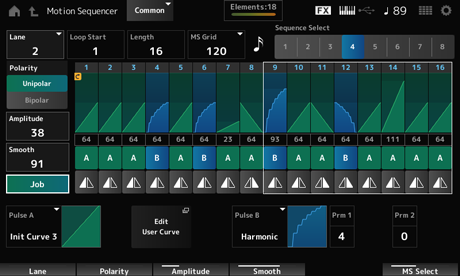
Consente di specificare il punto di inizio per la riproduzione in loop della sequenza di movimenti. Impostazioni: 1–16 (deve essere inferiore all'impostazione Length)
Consente di impostare la lunghezza della sequenza di movimenti. Impostazioni: 1–16 (deve essere superiore all'impostazione Loop Start)
Consente di impostare la lunghezza di un passo nella sequenza di movimenti. Impostazioni: 60, 80, 120, 160, 240, 320, 480
Consente di modificare la selezione del tipo di sequenza di movimenti. Impostazioni: 1–8
Consente di modificare la selezione della linea. Impostazioni: 1–4
Consente di impostare la polarità della sequenza di movimenti. Impostazioni: Unipolar, Bipolar
Unipolar: per la modifica dei parametri vengono utilizzati solo valori positivi.
Bipolar: per la modifica dei parametri vengono utilizzati sia i valori positivi sia quelli negativi.
Consente di impostare il livello di modifiche nella sequenza di movimenti. Impostazioni: 0–127
Consente di impostare la fluidità delle variazioni nella sequenza di movimenti nel tempo. Impostazioni: 0–127
Vengono mostrati i vari job.
Consente di impostare il valore di ciascun passo nella sequenza di movimenti.
È possibile utilizzare gli slider control da 1 a 8 per modificare i valori per i passi da 1 a 8 e da 9 a 16, a seconda della posizione del cursore. Impostazioni: 0–127
Consente di impostare il tipo e la direzione di ogni passo nella sequenza di movimenti. Impostazioni: A, B, Reverse A, Reverse B
Pulse B (Motion Sequence Step Curve Type B)
Consente di selezionare una curva di modifica del parametro per Pulse A e Pulse B.
Utilizzare Motion Sequence Step Type per selezionare il tipo di curva da utilizzare per ogni passo.
L'asse verticale rappresenta il tempo mentre l'asse orizzontale il valore del passo. Impostazioni: (quando è selezionato un banco Preset) Standard, Sigmoid, Threshold, Bell, Dogleg, FM, AM, M, Discrete Saw, Smooth Saw, Triangle, Square, Trapezoid, Tilt Sine, Bounce, Resonance, Sequence, Hold, Harmonic, Steps
(quando è selezionato un banco User) Init Curve 1–32
(quando è caricato un file della libreria) curve utilizzate in Library 1–24
Prm 2 (Motion Sequence Step Curve Parameter 2)
Consente di regolare la forma della curva del passo nella sequenza di movimenti.
Questa impostazione non è disponibile a seconda del tipo di curva. L'intervallo dei valori di parametro varia in funzione del tipo di curva.
Consente di abilitare o disabilitare l'uso delle manopole per controllare la forma della curva del passo della sequenza di movimenti.
Visualizzato solo quando MS FX è impostato su On. Questa impostazione potrebbe non essere disponibile a seconda del tipo di curva. Impostazioni: Off, On
Consente di salvare (memorizzare) la sequenza di movimenti modificata.
Consente di caricare la sequenza di movimenti.
Consente di copiare la sequenza di movimenti.
La schermata Control Assign consente di impostare i controller per tutte le parti.
Assegnando un parametro (Destination) a un controller (Source), è possibile controllare il suono in un'ampia varietà di modi. È possibile utilizzare controller fisici come le manopole e la rotella pitch bend, nonché il sequencer di movimenti e il circuito di inviluppo.
È possibile assegnare contemporaneamente fino a 32 controller a una parte.
- [PERFORMANCE] → Selezione di Common → [EDIT/] → Control → Control Assign
- Toccare Edit Super Knob nella schermata Super Knob
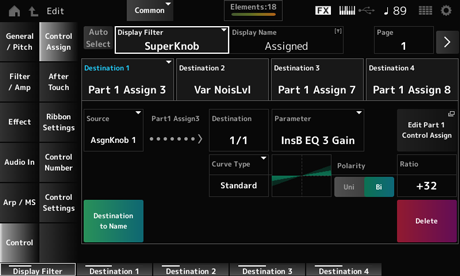
Consente di attivare o disattivare la selezione automatica di Display Filter.
Se impostato su On, spostare il controller che si desidera impostare su Source per impostarlo automaticamente su Display Filter. Impostazioni: Off, On
Consente di selezionare il controller per mostrare le impostazioni sullo schermo.
Quando si seleziona Super Knob, verranno visualizzate tutte le impostazioni per le manopole da 1 a 8 con Super Knob Link impostato su On. Impostazioni: PitchBend, ModWheel, Ch. AT, FootCtrl 1, FootCtrl 2, FootSwitch, Ribbon, Breath, AsgnKnob 1–8, Super Knob, AsgnSw 1, AsgnSw 2, MS Lane 1–4, EnvFollow 1–16, EnvFollowAD, EnvFollowMst, All
Consente di inserire un nuovo nome per le manopole da 1 a 8 da visualizzare sul display secondario.
Questo parametro non viene mostrato quando Source è impostato su un valore diverso da AsgnKnob 1–8.
Consente di aprire General/Pitch → Schermata Pitch.
Questo parametro non è disponibile quando Source è impostato su un valore diverso da PitchBend.
Consente di aprire la schermata Arp/MS → Lane.
Questo parametro non è disponibile quando Source è impostato su un valore diverso da MS Lane 1–4.
Consente di aprire la schermata Envelope Follower Edit.
Questo parametro non è disponibile quando Source è impostato su un valore diverso da EnvFollow 1–16, EnvFollowAD o EnvFollowMst.
Consente di impostare il parametro sulla destinazione. Toccando l'icona [+] è possibile aggiungere una nuova destinazione.
Quando Source è impostato su AsgnKnob 1–8, Part1–16 Assign1–8 viene aggiunto alle impostazioni. In tal caso, Curve Type e Curve Ratio non sono disponibili.
Consente di impostare il controller per il controllo dei parametri impostati in Destination.
Quando Destination è impostato su Part1–16 Assign1–8, solo AsgnKnob 1–8 sarà disponibile. Altri controller non possono essere utilizzati. Impostazioni: PitchBend, ModWheel, Ch. AT, FootCtrl 1, FootCtrl 2, FootSwitch, Ribbon, Breath, AsgnKnob 1–8, AsgnSw 1, AsgnSw 2, MS Lane 1–4, EnvFollow 1–16, EnvFollowAD, EnvFollowMst
Consente di copiare i parametri impostati su Destination in Display Name.
Questo parametro non viene mostrato quando Source è impostato su un valore diverso da AsgnKnob 1–8.
Consente di eliminare l'opzione Destination selezionata.
Consente di impostare il parametro per visualizzare quando si tenta di impostare Part1–16 Assign1–8 su Destination e più destinazioni sono già assegnate a Part Assign.
Consente di impostare il parametro della parte su Destination. Impostazioni: fare riferimento a Data List.
I parametri mostrati di seguito vengono visualizzati solo quando Destination 1–32 è impostato su Part1–16 Assign1–8. Inoltre, solo i pulsanti di scelta rapida sono disponibili sulle schermate quando non è possibile trovare le manopole da 1 a 8 della parte in Destination.
Consente di aprire la schermata Control Assign per la parte selezionata.
Consente di impostare la curva di modifica del parametro impostato su Destination.
L'asse orizzontale rappresenta il valore del controller impostato in Source, mentre l'asse verticale rappresenta il valore del parametro. Impostazioni: Standard, Sigmoid, Threshold, Bell, Dogleg, FM, AM, M, Discrete Saw, Smooth Saw, Triangle, Square, Trapezoid, Tilt Sine, Bounce, Resonance, Sequence, Hold, Harmonic, Steps, Init Curve 1–32 (quando è selezionato un banco User), Library 1–24 (quando viene caricato un file della libreria)
Consente di impostare la polarità della curva impostata in Curve Type. Impostazioni: Uni, Bi
Uni: le modifiche ai parametri vengono apportate solo all'interno dell'intervallo positivo o negativo a seconda della forma della curva.
Bi: le modifiche dei parametri vengono apportate sia negli intervalli positivi che in quelli negativi in base alla forma della curva.
Consente di impostare il rapporto tra i valori dei parametri. Impostazioni: −128–+127
Param 2 (Curve Parameter 2)
Consente di regolare la forma della curva.
Questa impostazione non è disponibile a seconda del tipo di curva.
Consente di aprire la schermata User Curve Edit.
È possibile creare una curva lineare a 8 punti o una curva a 8 passi.
Consente di selezionare le impostazioni aftertouch della tastiera inviate dalla performance al generatore di suoni interno su MONTAGE M8x.
L'uscita di aftertouch su un dispositivo esterno deve essere impostato da [UTILITY] → Settings → MIDI I/O → AT MIDI Out.
MONTAGE M8x dispone di una tastiera integrata che supporta l'aftertouch polifonico.
Le tastiere integrate nei modelli MONTAGE M6 e MONTAGE M7 supportano solo Channel Aftertouch; tuttavia, il generatore di suoni interno supporta l'aftertouch polifonico, permettendone l'utilizzo per la riproduzione di song e pattern, nonché per ricevere messaggi MIDI da un dispositivo esterno compatibile con l'aftertouch polifonico.
Per impostare la ricezione aftertouch con il generatore di suoni interno, impostare il parametro nella schermata Tx/Rx Switch.
- [PERFORMANCE] → Selezione di Common → [EDIT/] → Control → After Touch
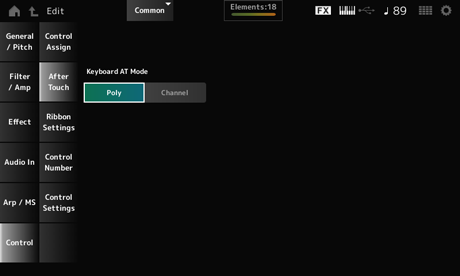
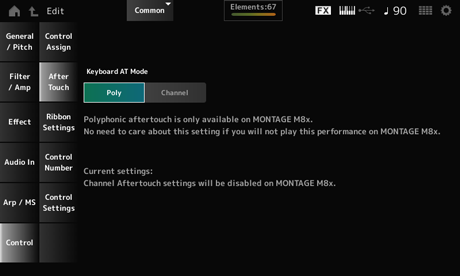
Consente di selezionare la modalità per l'invio di messaggi aftertouch dalla tastiera al generatore di suoni interno.
Questo parametro è impostato su Channel in MONTAGE M6 e MONTAGE M7, indipendentemente dall'impostazione configurata qui. Impostazioni: Poly (aftertouch polifonico), Channel (channel aftertouch)
Consente di impostare il Ribbon controller.
- [PERFORMANCE] → Selezione di Common → [EDIT/] → Control → Ribbon Settings
- [SHIFT] + [HOLD]
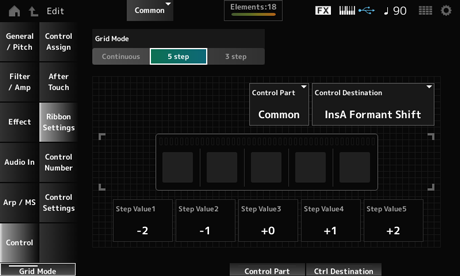
Consente di impostare la modalità griglia per il Ribbon controller. Impostazioni: Continuous, 5 step, 3 step
Impostare su Continuous se si desidera utilizzare l'impostazione Ribbon Controller configurata nella schermata Control Assign.
Consente di impostare il funzionamento del Ribbon Controller. Impostazioni: Hold, Reset
Hold: consente di mantenere il valore della posizione in cui si rilascia il dito dal Ribbon Controller.
Reset: consente il reset automatico del valore nella posizione centrale quando si rilascia il dito dal Ribbon Controller.
Consente di selezionare la parte da controllare con il Ribbon Controller. Impostazioni: 1–16, Common
Impostazioni: fare riferimento alla sezione Control Box Destination in Data List.
Impostazioni: dipende da Destination
Consente di impostare il numero di Control Change per l'intera performance.
È possibile assegnare numeri di Control Change MIDI specifici alle manopole sul pannello superiore e ai controller sul dispositivo esterno.
Per quanto riguarda i controller non inclusi su questo strumento, è possibile utilizzare un sequencer esterno o controller MIDI esterni.
- [PERFORMANCE] → Selezione di Common → [EDIT/] → Control → Control Number
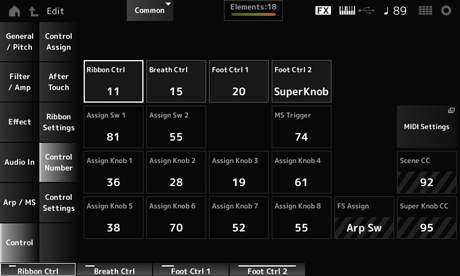
Consente di impostare il numero di Control Change generato utilizzando il Ribbon Controller.
Quando questo strumento riceve un messaggio Control Change MIDI del numero impostato con questo parametro dal dispositivo esterno, il messaggio viene trattato allo stesso modo di quando si utilizza il Ribbon Controller integrato. Impostazioni: Off, 1–95
Consente di impostare il numero di Control Change per il Breath Controller da ricevere dal dispositivo esterno.
Quando questo strumento riceve un messaggio Control Change MIDI del numero impostato con questo parametro dal dispositivo esterno, il messaggio viene trattato allo stesso modo di quando si utilizza il Breath Controller. Impostazioni: Off, 1–95
Foot Ctrl 2 (Foot Controller 2 Control Number)
Consente di impostare il numero di Control Change generato utilizzando il foot controller collegato al jack FOOT CONTROLLER.
Quando questo strumento riceve un messaggio Control Change MIDI del numero impostato con questo parametro dal dispositivo esterno, il messaggio viene trattato allo stesso modo di quando si utilizza il foot controller. Impostazioni: Off, 1–95, Super Knob
Assign Sw 2 (Assignable Switch 2 Control Number)
Consente di impostare il numero di Control Change utilizzando i pulsanti [ASSIGN 1] e [ASSIGN 2].
Quando questo strumento riceve un messaggio Control Change MIDI del numero impostato con questo parametro dal dispositivo esterno, il messaggio viene trattato allo stesso modo di quando si utilizzano i pulsanti [ASSIGN 1] e [ASSIGN 2]. Impostazioni: Off, 1–95
Consente di impostare il numero di Control Change generato utilizzando il pulsante [MSEQ TRIGGER].
Quando questo strumento riceve un messaggio Control Change MIDI del numero impostato con questo parametro dal dispositivo esterno, il messaggio viene trattato allo stesso modo di quando si utilizza il pulsante [MSEQ TRIGGER]. Impostazioni: Off, 1–95
Consente di impostare il numero di Control Change generato utilizzando le manopole da 1 a 8.
Quando questo strumento riceve un messaggio di Control Change MIDI del numero impostato con questo parametro dal dispositivo esterno, il messaggio viene trattato allo stesso modo di quando si utilizzano le manopole da 1 a 8. Impostazioni: Off, 1–95
Consente di aprire la schermata delle impostazioni MIDI.
La stessa schermata può essere aperta da [UTILITY]→ Settings → MIDI I/O.
Viene mostrato il numero di Control Change generato utilizzando l'interruttore a pedale collegato al jack FOOT SWITCH [ASSIGNABLE]. Quando questo strumento riceve un messaggio Control Change MIDI del numero impostato con questo parametro dal dispositivo esterno, il messaggio viene trattato allo stesso modo di quando si utilizza l'interruttore a pedale.
Viene mostrato il numero di Control Change generato utilizzando i pulsanti SCENE. Quando questo strumento riceve un messaggio Control Change MIDI del numero impostato con questo parametro dal dispositivo esterno, il messaggio viene trattato allo stesso modo di quando si utilizzano i pulsanti SCENE.
Viene mostrato il numero di Control Change generato utilizzando la Super Knob. Quando questo strumento riceve un messaggio Control Change MIDI del numero impostato con questo parametro dal dispositivo esterno, il messaggio viene trattato allo stesso modo di quando si utilizza la Super Knob.
Quando Scene CC e Super Knob CC sono impostati su Off, per la gestione del MIDI messaggi viene utilizzato System Exclusive (SysEx).
FS Assign, Scene CC e Super Knob CC vengono utilizzati per l'intero strumento. Se lo si desidera, modificare queste impostazioni dalla schermata Utility → Settings → MIDI I/O.
Consente di impostare la modalità del controller.
- [PERFORMANCE] → Selezione di Common → [EDIT/] → Control → Control Settings
- [SHIFT] + [ASSIGN 1]
- [SHIFT] + [ASSIGN 2]
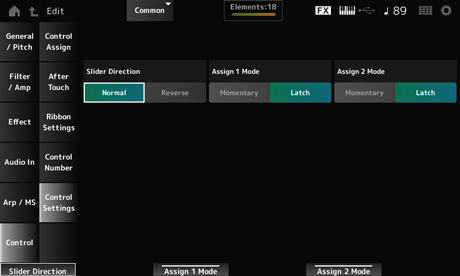
Consente di impostare la direzione degli slider control da 1 a 8 quando la modalità slider è impostata su PART. Impostazioni: Normal (su dal basso), Reverse (giù dall'alto)
Assignable Switch 2 Mode
Consente di impostare i pulsanti [ASSIGN 1] e [ASSIGN 2] per l'impostazione Latch o Momentary. Impostazioni: Latch, Momentary
Latch: viene impostato su On quando si preme il pulsante e su Off quando si preme nuovamente il pulsante.
Momentary: viene impostato su On mentre si tiene premuto il pulsante e su Off quando lo si rilascia.
 Stampa questa pagina