Nella schermata Rhythm Pattern è possibile cercare e selezionare pattern ritmici.
La funzione Rhythm Pattern consente di aggiungere immediatamente una parte ritmica alla performance corrente. Inoltre, combinando i pattern ritmici con gli effetti del circuito di inviluppo, è possibile modificare ulteriormente il suono.
- [SHIFT] + [SONG/PATTERN]
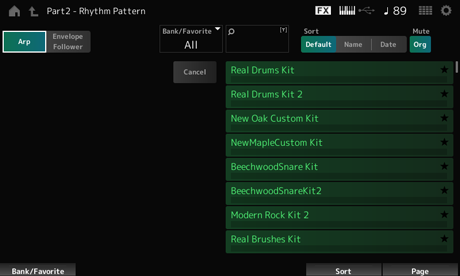
Envelope Follower
Consente di selezionare la vista Arpeggio o la vista Envelope Follower.
Consente di filtrare per banco o preferiti.
Quando è selezionato Favorite, nell'elenco verranno visualizzati solo i pattern ritmici con i contrassegni preferiti. Impostazioni: All, Favorite, Preset, User, nome della Library (quando viene caricato un file della libreria)
Consente di inserire alcuni caratteri inclusi nel nome per facilitare la ricerca.
Toccando il nome si richiama la tastiera su schermo ed è quindi possibile inserire fino a 20 caratteri alfanumerici.
Consente di impostare l'ordinamento dell'elenco dei pattern ritmici. Impostazioni: Default, Name, Date
Name: consente di ordinare in base al nome. La freccia giù indica che l'elenco è organizzato in ordine crescente (dalla A alla Z). La freccia su indica che l'elenco è in ordine decrescente.
Date: consente di ordinare in base alla data di memorizzazione dell'impostazione. La freccia giù indica che l'elenco è in ordine decrescente (dalla data più recente alla più vecchia). La freccia su indica che l'elenco è in ordine crescente.
Quando è disattivato, l'audio della parte visualizzata sul display prima dell'apertura della schermata Rhythm Pattern verrà disattivato. Impostazioni: Off, On
Quando è disattivato, l'audio delle parti aggiunte nella schermata Rhythm Pattern verrà disattivato. Impostazioni: Off, On
Viene mostrato l'elenco dei pattern ritmici.
Consente di annullare l'operazione.
I parametri utilizzati di frequente per le impostazioni dell'arpeggio vengono visualizzati sul lato sinistro della schermata.
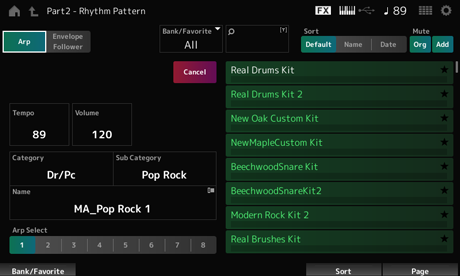
Consente di impostare il tempo. Impostazioni: 5–300
Consente di impostare il volume del pattern ritmico. Impostazioni: 0–127
Sub Category (Arpeggio Sub Category)
Name
Vengono mostrati la categoria di arpeggio, la sottocategoria e il nome attualmente selezionati.
Toccando il nome, verranno visualizzati il menu contestuale per Arpeggio Category Search e l'immissione di numeri. Impostazioni: fare riferimento a Data List.
Consente di modificare la selezione dell'arpeggio. Impostazioni: 1–8
I parametri utilizzati di frequente per le impostazioni di Envelope Follower vengono visualizzati sul lato sinistro della schermata.
È possibile modificare rapidamente i parametri utilizzati di frequente per i pattern ritmici.
Se si desidera modificare altri parametri, utilizzare Edit per aprire la schermata Envelope Follower Edit.
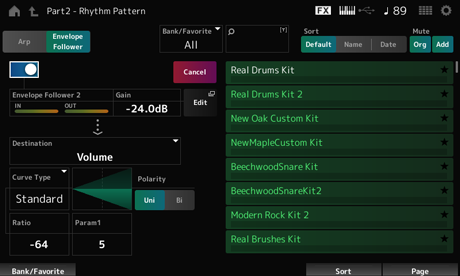
Consente di abilitare il circuito di inviluppo. Impostazioni: Off, On
Consente di impostare il guadagno di input per la sorgente di ingresso. Impostazioni: −24.0dB–0.0dB–24.0dB
Consente di impostare la destinazione per il circuito di inviluppo. Impostazioni: Volume, Cutoff, Resonance, Pitch, Pan, Reverb Send, Variation Send, LFO Speed, LFO Depth 1, LFO Depth 2, LFO Depth 3
Polarity (Curve Polarity)
Ratio (Curve Ratio)
Param1 (Curve Parameter 1)
Param2 (Curve Parameter 2)
Uguale alla schermata Control Assign.
Viene visualizzata la schermata Envelope Follower Edit.
Qui, a titolo esemplificativo, spieghiamo come aggiungere il pattern ritmico 8Z Trance Basics 1 alla performance Supertrance per poi modificare il suono con il circuito di inviluppo.
In questo caso selezionare Supertrance.
Viene visualizzata la schermata Rhythm Pattern.
Quando vengono utilizzate tutte le parti da 1 a 8, verrà visualizzato Part Full e non sarà possibile aggiungere pattern ritmici.
Toccare 8Z Trance Basics 1.
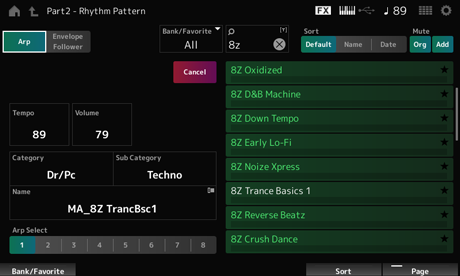
La parte ritmica è stata aggiunta.
La schermata Rhythm Pattern viene chiusa.
È inoltre possibile confermare la selezione toccando l'icona  (Home).
 ] (Stop).
Il circuito di inviluppo è una funzione che estrae l'inviluppo (inviluppo dell'ampiezza) della forma d'onda dai segnali di ingresso, consentendo di utilizzarlo come controller per la modifica dei suoni. Ad esempio, assegnando un pattern ritmico a una parte e impostando il circuito di inviluppo della parte come "Source", il suono delle altre parti viene modificato di conseguenza. È particolarmente utile per il "ducking" automatico, quando si desidera abbassare il volume degli altri strumenti mentre viene riprodotto un determinato suono che si desidera enfatizzare.
Viene visualizzata la schermata Envelope Follower.
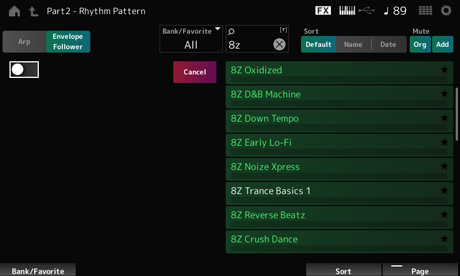
È possibile suonare la tastiera per ascoltare il suono con il circuito di inviluppo abilitato.
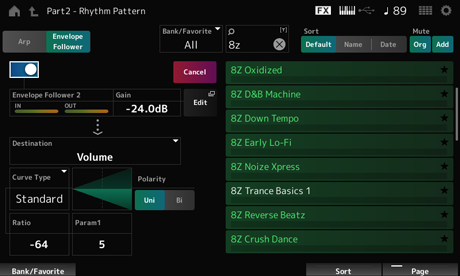
In questo esempio, impostare Polarity su Bi, Ratio su −63 e Gain su −12dB.
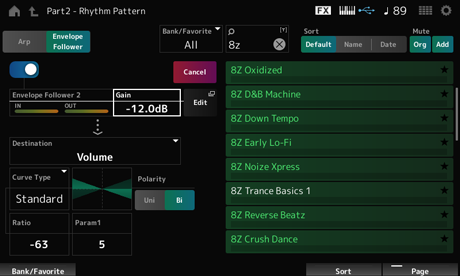
Per regolazioni più dettagliate, toccare il pulsante Edit nella schermata per aprire la schermata Envelope Follower Edit.
Se si desidera modificare il kit del pattern ritmico o il tipo di arpeggio, premere i pulsanti [SHIFT] + [SONG/PATTERN] per tornare alla schermata Rhythm Pattern. Le impostazioni di Envelope Follower vengono conservate anche dopo la modifica del kit o del tipo di arpeggio.
 Stampa questa pagina