La schermata Utility viene utilizzata per impostare elementi comuni per l'intero strumento.
La schermata Sound viene utilizzata per impostare l'uscita audio dallo strumento.
- [UTILITY] → Settings → Sound
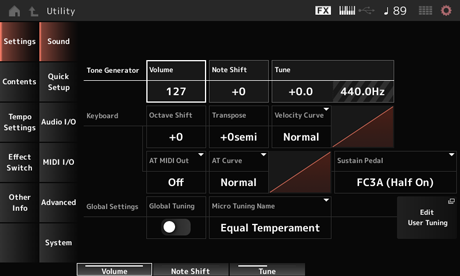
Consente di impostare il volume generale del suono emesso dallo strumento. Impostazioni: 0–127
Consente di regolare in semitoni l'intonazione del suono generale prodotto dal blocco generatore di suoni dello strumento. Impostazioni: −24semi–+24semi
Consente di regolare in semitoni l'accordatura del suono generale prodotto dal blocco generatore di suoni dello strumento. È possibile regolare con precisione l'intonazione in centesimi. Impostazioni: −102.4–+102.3
Consente di regolare l'opzione SSS Time per l'intero suono interno.
Quando viene selezionato uno slot dell'esibizione dal vivo, sarà utilizzata l'opzione SSS Time per lo slot dell'esibizione dal vivo.
Impostazioni: 0.0s–30s (secondi), Hold
Hold: Non sbiadisce
Consente di aumentare o diminuire di un'ottava l'intonazione dei tasti.
Questa opzione è collegata ai pulsanti OCTAVE sul pannello superiore. Impostazioni: −3–+3
L'impostazione Keyboard Octave Shift viene reimpostata su 0 all'avvio successivo.
Consente di aumentare o diminuire di un semitono l'intonazione dei tasti. Impostazioni: −11semi–+11semi
Per qualsiasi nota al di fuori dell'estensione da Do−2 a Sol8 (l'intervallo che può essere suonato sul generatore di suoni di questo strumento), la nota verrà suonata un'ottava più alta (o più bassa).
L'impostazione Keyboard Transpose viene reimpostata su +0 semi all'avvio successivo.
Consente di determinare la velocità effettiva da generare e trasmettere in base alla velocità con cui si suonano le note sulla tastiera.
Il grafico rappresentato nella schermata indica la curva di risposta della velocità. L'asse orizzontale rappresenta il valore di velocità ricevuto (o la forza con cui è stato premuto il tasto), mentre quello verticale rappresenta il valore effettivo della velocità trasmesso ai generatori di suoni interni o esterni. Impostazioni: Normal, Soft 1, Soft 2, Hard 1, Hard 2, Wide, Fixed
Normal: impostazione utilizzata comunemente in cui la "curva" lineare produce una corrispondenza uno a uno tra l'intensità di esecuzione sulla tastiera (velocità) e l'effettivo cambiamento del suono.
Soft 1: assicura una risposta maggiore
Soft 2: curva tra Soft 1 e Normal
Hard 1: assicura una risposta ridotta
Hard 2: curva tra Hard 1 e Normal
Wide: accentua l'intensità di esecuzione producendo velocità inferiori in risposta a un'esecuzione più morbida e velocità maggiori in risposta a un'esecuzione più dura. Di conseguenza, si tratta di un'impostazione molto utile per ampliare l'intervallo dinamico.
Fixed: assicura lo stesso valore di velocità, indipendentemente dall'intensità di esecuzione. Qui viene utilizzato il valore impostato in Keyboard Fixed Velocity.
Consente di inviare una velocità fissa al generatore di suoni a prescindere dall'intensità con cui si suona la tastiera.
Questo parametro è disponibile solo quando Keyboard Velocity Curve è impostato su Fixed. Impostazioni: 1–127
Consente di selezionare il tipo di uscita aftertouch nei dispositivi esterni. Impostazioni: Off, Channel, Poly
Consente di impostare la curva che determina il livello del valore dell'aftertouch relativo alla forza quando si preme il tasto. Impostazioni: Normal, Soft 1, Soft 2, Hard 1, Hard 2
Consente di selezionare il tipo di footswitch collegato al jack FOOT SWITCH [SUSTAIN] del pannello posteriore.
Selezionare FC3A (Half On).
Se non è necessario utilizzare la funzione di effetto mezzo pedale, selezionare FC3A (Half Off).
Selezionare FC4A o FC5.
La funzione di effetto mezzo pedale non è disponibile con FC4, FC4A e FC5.
Selezionare Reverse Polarity.
La funzione di effetto mezzo pedale non è disponibile.
Impostazioni: FC3A (Half On), FC3A (Half Off), FC4A/FC5, Reverse Polarity
L'impostazione Sustain Pedal (Sustain Pedal Select) non è necessaria quando si utilizza la funzione di effetto mezzo pedale inviando il Control Change dal dispositivo MIDI esterno.
Quando questo parametro è attivo, le impostazioni di accordatura micro nelle impostazioni globali hanno la priorità rispetto alle quelle specifiche per ciascuna parte della performance.
Questo vale per tutte le parti tranne quella di batteria. Impostazioni: Off, On
L'impostazione Global Tuning viene reimpostata su Off alla successiva accensione dello strumento.
Viene mostrato il nome dell'accordatura micro selezionata.
Toccando il nome è possibile richiamare il menu per la selezione dell'accordatura micro. Impostazioni: Equal Temperament, Pure Major, Pure Minor, Weckmeister, Kirnberger, Vallotti & Young, 1/4 shift, 1/4 tone, 1/8 tone, Indian, Arabic1, Arabic2, Arabic3
User: Init Tuning 1–8
Library: nome della Library (quando viene caricato un file della libreria)
Consente di impostare la fondamentale per l'accordatura micro.
Questo parametro non viene visualizzato se il tipo selezionato in Micro Tuning Name non richiede una fondamentale. Impostazioni: C–B
Consente di aprire la schermata Edit User Micro Tuning.
Si tratta della schermata di impostazione per User Micro Tuning.
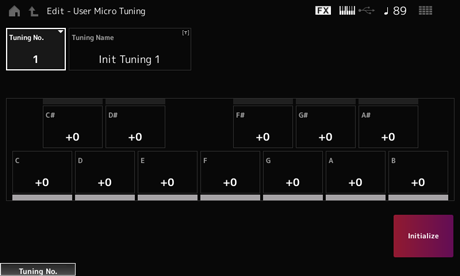
Indica il numero di accordatura micro utente selezionato. Impostazioni: 1–8
È possibile salvare l'accordatura micro utente che si sta modificando con un nuovo nome.
Toccando il nome si richiama la tastiera su schermo, che consente di inserire un nome.
È possibile regolare l'intonazione di ciascuna nota con incrementi di centesimi per impostare l'accordatura micro. Impostazioni: −99–+99
Consente di inizializzare l'accordatura micro utente selezionata.
Questa funzione consente di configurare tutte le impostazioni necessarie per collegare il dispositivo esterno ai valori ottimali semplicemente selezionando un gruppo di impostazioni.
È possibile configurare contemporaneamente i parametri di diverse schermate di impostazione.
- [QUICK SETUP]
- [UTILITY] → Settings → Quick Setup
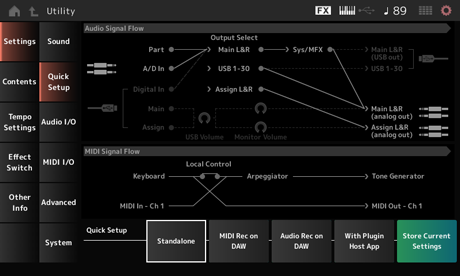
Consente di visualizzare il diagramma del flusso del segnale audio.
Il flusso del segnale rappresentato cambia a seconda del collegamento al terminale [USB TO HOST] e delle altre impostazioni dello strumento.
Consente di visualizzare il diagramma del flusso del segnale MIDI.
Il diagramma del flusso del segnale cambia a seconda delle impostazioni dello strumento.
Consente di impostare su uno da Quick Setup. Impostazioni: Standalone, 1–3
Di seguito sono elencati i parametri per Quick Setup.
| Impostazioni audio | Direct Monitor Switch |
|---|---|
| Impostazioni MIDI | Local Control |
| Impostazioni delle performance | Part 1–16 Output Select A/D In Output Select Digital In Output Select Part 1–8 Keyboard Control Switch Part 1–16 Part Mode Part 1–16 Tx Channel |
Per le impostazioni audio, vedere Audio I/O. Per le impostazioni MIDI, vedere MIDI I/O.
Impostazioni per l'utilizzo dello strumento da solo e per il funzionamento del dispositivo esterno dallo strumento
| Local Control | Direct Monitor | Output Select | Keyboard Sw | Part Mode | Tx Channel |
|---|---|---|---|---|---|
| On | On | Main L&R | Part 1–8: On | Part 1–16: Int | Part 1–16: Ch 1–16 |
Impostazioni per registrare la performance in MIDI sul software DAW
| Local Control | Direct Monitor | Output Select | Keyboard Sw | Part Mode | Tx Channel |
|---|---|---|---|---|---|
| Off | On | Main L&R | Part 1–8: On | Part 1–16: Int | Part 1–16: Ch 1–16 |
Impostazioni per registrare ogni parte sul generatore di suoni interno sul software DAW come traccia audio singola
| Local Control | Direct Monitor | Output Select | Keyboard Sw | Part Mode | Tx Channel |
|---|---|---|---|---|---|
| On | Off | Different for each Part | Part 1–8: On | Part 1–16: Int | Part 1–16: Ch 1–16 |
Impostazioni per l'utilizzo del generatore di suoni interno con un plug-in per il generatore di suoni su un computer
| Local Control | Direct Monitor | Output Select | Keyboard Sw | Part Mode | Tx Channel |
|---|---|---|---|---|---|
| On | On | Main L&R | Part 1–5: On Part 6–8: Off | Part 1–4: Int Part 5–16: Ext | Part 1–4: Ch 1–4 Part 5–8: Ch 1–4 Part 9–16: Ch 9–16 |
Consente di memorizzare le impostazioni correnti in una qualsiasi delle opzioni di Quick Setup da 1 a 3.
Nella schermata Audio I/O è possibile impostare l'ingresso e l'uscita del segnale audio.
- [UTILITY] → Settings → Audio I/O
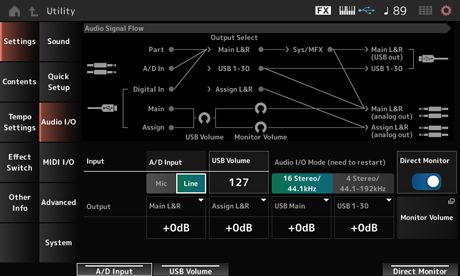
Consente di visualizzare il diagramma del flusso del segnale audio corrente.
Il diagramma del flusso cambia a seconda del collegamento al terminale [USB TO HOST] e delle altre impostazioni dello strumento.
Quando si tocca Main Monitor Volume in Audio Signal Flow, il cursore si sposta su Main, mentre quando si tocca Assign, il cursore si sposta su Assign.
Consente di impostare il guadagno di input per il jack A/D INPUT su Mic o Line. Impostazioni: Mic, Line
Mic: prevista per un dispositivo con un livello di uscita basso, ad esempio un microfono.
Line: prevista per un dispositivo con un livello di uscita elevato, ad esempio un sintetizzatore o un dispositivo audio.
Una chitarra o un basso con pickup di tipo attivo può essere collegato direttamente. Se invece si utilizza un pickup passivo, collegare lo strumento tramite un'unità di effetti o una direct box.
Consente di regolare il volume dell'ingresso del segnale audio dal terminale USB [TO HOST]. Viene applicato ai segnali di uscita sia dai jack OUTPUT (BALANCED) sia dai jack ASSIGNABLE OUTPUT (BALANCED). Impostazioni: 0–127
USB Input Volume viene memorizzato come impostazione globale e non per ogni performance.
Consente di impostare l'uscita del segnale audio dai canali Main L&R (USB Out) e USB 1–30 sul dispositivo esterno (ad esempio un computer) per essere riprodotti anche da questo strumento (monitoraggio diretto).
Se impostato su On, il segnale audio inviato ai canali Main L&R (USB Out) e USB 1–30 viene inviato anche ai jack OUTPUT (BALANCED) e [PHONES] di questo strumento.
Quando non è presente alcuna connessione USB, lo switch Direct Monitor viene attivato automaticamente. Impostazioni: Off, On
Consente di impostare il guadagno di uscita dei jack OUTPUT (BALANCED). Impostazioni: −6dB, +0dB, +6dB, +12dB
Consente di impostare il guadagno di uscita dei jack ASSIGNABLE OUTPUT (BALANCED). Impostazioni: −6dB, +0dB, +6dB, +12dB
Consente di impostare il guadagno di uscita dei canali destro e sinistro principale del terminale [USB TO HOST]. Impostazioni: −6dB, +0dB, +6dB, +12dB
Consente di impostare il guadagno di uscita dei canali 1–30 del terminale [USB TO HOST]. Impostazioni: −6dB, +0dB, +6dB, +12dB
Viene visualizzata la schermata Monitor Volume.
Nella schermata MIDI I/O è possibile impostare l'ingresso e l'uscita del segnale MIDI.
- [UTILITY] → Settings → MIDI I/O
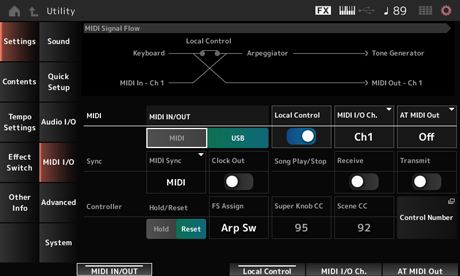
Consente di visualizzare il diagramma del flusso del segnale MIDI corrente.
Il diagramma del flusso cambia a seconda delle impostazioni dello strumento.
Toccando vicino allo switch Local Control su MIDI Signal Flow, è possibile attivare o disattivare il controllo locale.
Consente di selezionare i terminali per la trasmissione e la ricezione dei messaggi MIDI. Impostazioni: MIDI, USB
Consente di attivare o disattivare il controllo locale.
Quando Local Control è impostato su Off, il blocco controller e il blocco generatore di suoni verranno scollegati e non verrà prodotto alcun suono quando si suona la tastiera. Tuttavia, indipendentemente da questa impostazione, i dati della performance su tastiera su questo strumento vengono trasmessi come messaggi MIDI e i messaggi MIDI inviati dal dispositivo esterno vengono elaborati dal blocco generatore di suoni. Impostazioni: Off, On
Consente di impostare su On il canale MIDI per l'ingresso e l'uscita della parte con Common e della parte con Keyboard Control Switch. Impostazioni: Ch1–Ch16
Consente di selezionare il tipo di uscita aftertouch nei dispositivi esterni. Impostazioni: Off, Channel, Poly
Consente di impostare i parametri relativi alla sincronizzazione con il dispositivo esterno collegato.
Selezionare il clock interno di questo strumento o il clock MIDI esterno del software DAW sul computer o sul dispositivo MIDI esterno oppure l'ingresso del segnale audio dai jack A/D INPUT per riprodurre arpeggi, sequencer di movimenti, song e pattern. Impostazioni: Internal, MIDI, A/D In (ABS)
Internal: consente di sincronizzare con il clock interno. Per utilizzare questo strumento da solo o come sorgente di clock primaria per altri dispositivi.
MIDI: consente di sincronizzare con il clock MIDI ricevuto dal dispositivo MIDI esterno. Per utilizzare il dispositivo esterno come sorgente di clock primaria.
A/D In: consente di sincronizzare con il tempo, estratto dalla funzione Audio Beat Sync, dell'ingresso del segnale audio dai jack A/D INPUT.
Consente di impostare i messaggi del clock MIDI da trasmettere. Impostazioni: Off, On
Consente di riceve i messaggi MIDI per avviare e interrompere la song. Impostazioni: Off, On
Consente di trasmettere i messaggi MIDI per avviare e interrompere la song. Impostazioni: Off, On
Consente di scegliere se utilizzare le impostazioni correnti dei controller come rotella di modulazione, aftertouch, foot controller e breath controller (Hold) o se ripristinare le impostazioni iniziali (Reset) quando si passa da una performance all'altra. Impostazioni: Hold, Reset
Se impostato su Reset, i controller verranno reimpostati quando si passa da una performance all'altra, come mostrato di seguito:
| Pitch bend | Centro |
| Rotella di modulazione | Minimo |
| Aftertouch | Minimo |
| Foot controller | Massimo |
| Interruttore a pedale | Disattivato |
| Ribbon controller | Centro |
| Breath controller | Massimo |
| Espressione | Massimo |
| Switch assegnabili 1 e 2 | Disattivato |
| Ogni linea del sequencer di movimenti | Quando Motion Seq Polarity per la linea è impostato su Unipolar: il valore è 0 (minimo) Quando Motion Seq Polarity per la linea è impostato su Bipolar: il valore è 64 (centro) |
Consente di impostare il numero di Control Change generato utilizzando l'interruttore a pedale collegato al jack FOOT SWITCH [ASSIGNABLE]. Quando questo strumento riceve un messaggio MIDI con lo stesso numero di Control Change specificato qui dal dispositivo MIDI esterno, lo strumento si comporterà come se fosse stato azionato l'interruttore a pedale. Impostazioni: Off, 1–95, Arp Sw, MS Sw, Play/Stop, Live Set+, Live Set−, Oct Reset, Tap Tempo
Consente di impostare il numero di Control Change generato utilizzando la Super Knob.
Quando questo strumento riceve il messaggio MIDI con lo stesso numero di Control Change specificato qui dal dispositivo esterno, lo strumento si comporterà come se fosse stata azionata la Super Knob. Impostazioni: Off, 1–95
Se questo parametro è impostato su Off, per la gestione dei messaggi MIDI viene utilizzato un sistema esclusivo (SysEx).
Consente di impostare il numero di Control Change generato quando si passa da una scena all'altra.
Inoltre, la scena cambierà quando un messaggio MIDI con lo stesso numero di Control Change impostato qui viene ricevuto dal dispositivo MIDI esterno. Impostazioni: Off, 1–95
A seconda del numero di Control Change, verrà selezionata una delle scene 1–8.
0–15: scena 1, 16–31: scena 2, 32–47: scena 3, 48–63: scena 4, 64–79: scena 5, 80–95: scena 6, 96–111: scena 7, 112–127: scena 8
Se Super Knob CC e Scene CC sono impostati sullo stesso valore, davanti al numero viene visualizzato un punto esclamativo. In tal caso, la Scene CC ha la priorità e la Super Knob CC viene disabilitata.
Viene aperta la schermata Control → Control Number per Common Edit.
Nella schermata Advanced è possibile definire le impostazioni dettagliate per lo strumento.
- [UTILITY] → Settings → Advanced
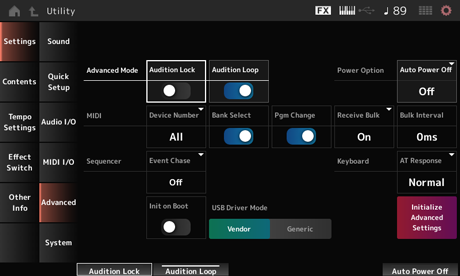
Consente di attivare o disattivare il blocco dell'ascolto.
Quando è impostato su On, la funzione di ascolto è disabilitata. Impostazioni: Off, On
Quando questo parametro è impostato su On, la frase di ascolto verrà riprodotta in loop.
Quando è impostato su On, la riproduzione della frase di ascolto si interromperà automaticamente dopo che è stata riprodotta fino alla fine. Impostazioni: Off, On
Consente di attivare o disattivare la funzione Keyboard Hold.
Se impostata su On, la funzione Keyboard Hold è disattivata.
Impostazioni: Off, On
Auto Power Off è una funzione che spegne automaticamente lo strumento quando rimane inattivo per un certo periodo di tempo al fine di ridurre il consumo energetico.
Qui è possibile impostare l'intervallo di tempo fino allo spegnimento automatico dello strumento. Impostazioni: Off: (Auto Power Off disabilitato), 5 min, 10 min, 15 min, 30 min, 60 min, 120 min
Consente di impostare il numero del dispositivo MIDI.
Per inviare e ricevere messaggi di sistema esclusivi come Bulk Dump e Parameter Change da e verso un dispositivo MIDI esterno, questo numero deve essere impostato in modo che corrisponda a quello dell'altro dispositivo. Impostazioni: 1–16, All, Off
Consente di impostare la ricezione e la trasmissione dei messaggi di selezione del banco tra lo strumento e il dispositivo MIDI esterno.
Quando è impostato su On, lo strumento riceverà o riconoscerà i messaggi di selezione del banco inviati dal dispositivo MIDI esterno. Impostazioni: Off, On
Consente di impostare la ricezione e la trasmissione dei messaggi Program Change tra lo strumento e il dispositivo MIDI esterno.
Quando è impostato su On, lo strumento riceverà o riconoscerà i messaggi Program Change inviati dal dispositivo MIDI esterno. Impostazioni: Off, On
Consente di impostare la ricezione dei messaggi Bulk Dump. Impostazioni: Protect (mancata ricezione), On (ricezione)
Consente di impostare l'intervallo di tempo per la trasmissione dei dati bulk quando questo strumento riceve il messaggio di richiesta bulk dal dispositivo esterno. Impostazioni: 0–900ms
Garantisce che gli eventi specificati vengano riconosciuti correttamente quando, ad esempio, una song viene riprodotta dalla metà o con i comandi di avanzamento veloce e riavvolgimento.
Gli eventi impostati con la sequenza di eventi MIDI funzioneranno quindi correttamente con i comandi di avanzamento e riavvolgimento. Impostazioni: Off, PC (Program Change), PC+PB+Ctrl (Program Change + Pitch Bend + Control Change)
Consente di inizializzare i dati dell'utente all'accensione dello strumento. Impostazioni: Off, On
Consente di commutare la modalità per l'uscita del segnale audio dal terminale [USB TO HOST].
Affinché questa impostazione abbia effetto, è necessario riavviare lo strumento. Impostazioni: 16 Stereo/44.1kHz, 4 Stereo/44.1–192kHz
16 Stereo/44.1kHz: fino a 32 canali (o 16 canali stereo) a una frequenza di campionamento di 44,1 kHz
4 Stereo/44.1–192kHz: fino a 8 canali (o 4 canali stereo) a una frequenza di campionamento da 44,1 kHz a 192 kHz
Quando è impostato su 4 Stereo/44.1–192kHz, le frequenze disponibili sono: 44,1 kHz, 48 kHz, 96 kHz e 192 kHz.
Impostare su Vendor per il collegamento al computer con Yamaha Steinberg USB Driver installato.
Impostare su Generic quando si collega questo strumento a un computer che soddisfa i requisiti operativi MIDI 2.0 oppure quando si utilizza uno smartphone o qualsiasi dispositivo che non consente di installare Yamaha Steinberg USB Driver.Impostazioni: Vendor, Generic
Attiva questa opzione per utilizzare lo strumento in MIDI 1.0.Impostazioni: Off, On
Consente di inizializzare le impostazioni nella schermata Advanced.
Nella schermata System è possibile impostare i parametri relativi all'intero strumento.
- [UTILITY] → Settings → System
- [UTILITY] + [DAW REMOTE] (→ impostazione Calibrate Touch Panel)
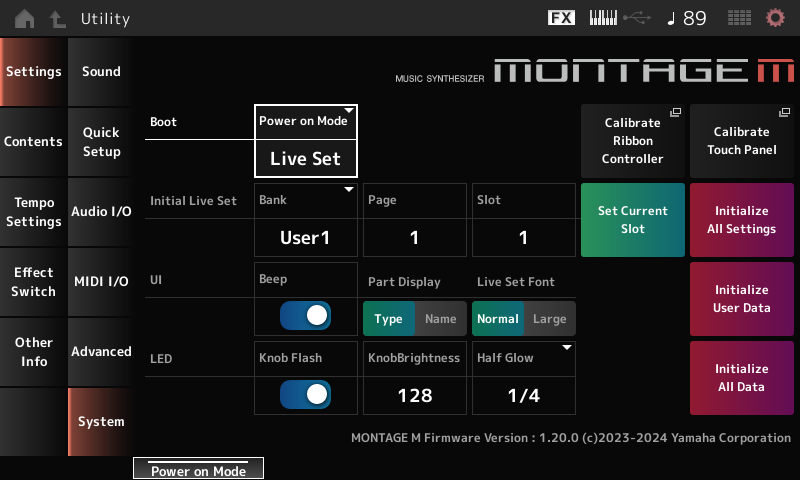
Consente di impostare la schermata da visualizzare sul display all'accensione dello strumento. Impostazioni: Perform, Live Set
Consente di aprire la schermata per la calibrazione del ribbon controller.
Usare questa opzione quando il ribbon controller non risponde correttamente.
Consente di aprire la schermata per la calibrazione del touchscreen.
Usare questa opzione quando il touchscreen non risponde correttamente.
Initial Live Set Page (Initial Live Set Page)
Initial Live Set Slot (Initial Live Set Slot)
Quando Power On Mode è impostato su Live Set, utilizzare questo parametro per impostare lo slot dell'esibizione dal vivo iniziale da selezionare dopo l'avvio.
È anche possibile impostare lo slot selezionando una performance nella schermata Live Set, aprendo questa schermata, quindi toccando il pulsante Set Current Slot.
Consente di impostare la performance corrente sullo slot dell'esibizione dal vivo selezionato dopo l'avvio.
Consente di inizializzare tutte le impostazioni della schermata Utility.
Determina se l'animazione della transizione dello schermo è attivata o disattivata.Impostazioni: Off, On
Consente di attivare o disattivare il suono di funzionamento del touchscreen. Impostazioni: Off, On
Consente di impostare il nome della parte per mostrare la categoria e il tipo di parte o solo il nome della parte. Impostazioni: Type, Name
Consente di determinare la dimensione del carattere dei nomi dei contenuti e delle categorie nelle schermate Live Set e Category Search. Impostazioni: Normal, Large
Consente di inizializzare tutti i dati nell'area dell'utente della memoria utente (performance, sequenze di movimenti, esibizioni dal vivo e simili) e tutte le impostazioni nella schermata Utility.
Una volta eseguito Initialize User Data, tutti i dati applicabili e le impostazioni di sistema create verranno ripristinati ai valori predefiniti di fabbrica.
Fare attenzione a non perdere dati importanti. Si consiglia inoltre di salvare anticipatamente le impostazioni necessarie su un'unità flash USB.
Consente di impostare la funzione di lampeggiamento della Super Knob. Impostazioni: Off, On
Consente di impostare la luminosità dell'illuminazione della Super Knob. Impostazioni: 0–128
Consente di controllare l'attenuazione dell'illuminazione delle spie del pulsante. Impostazioni: Off, 1/4, 1/2
Consente di impostare la modalità operativa per l'utilizzo della ghiera dati, del pulsante [INC/YES] e del pulsante [DEC/NO] per selezionare una performance nella schermata Home. Impostazioni: Default, Live Set
Consente di inizializzare tutti i dati nella memoria utente e tutte le impostazioni della schermata Utility.
Una volta eseguito Initialize User Data, tutti i dati applicabili e le impostazioni di sistema create verranno ripristinati ai valori predefiniti di fabbrica.
Fare attenzione a non perdere dati importanti. Si consiglia inoltre di salvare anticipatamente le impostazioni necessarie su un'unità flash USB.
Mostra la versione del firmware (MONTAGE M OS) dello strumento.
Nella schermata Load è possibile caricare file e dati.
- [UTILITY] → Contents → Load
- [SHIFT] + [STORE]
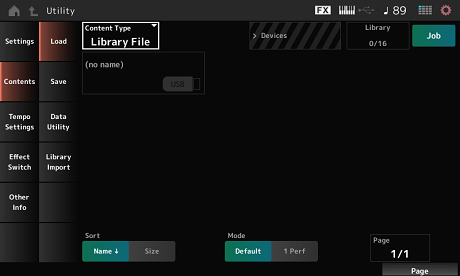
Tutti i dati o un set specifico di dati vengono caricati da un singolo file salvato su un'unità flash USB o da un'impostazione memorizzata sullo strumento.
Qui è possibile selezionare quale set di dati caricare in un file.
Le impostazioni disponibili variano a seconda del percorso intrapreso per aprire la schermata.
Impostazioni: è possibile caricare i seguenti tipi di file.
| Tipo di contenuto | Tipo di dispositivo | Estensione del file | Descrizione |
|---|---|---|---|
| User File | File | .Y2U .X8U | Il file utente salvato su un'unità flash USB viene caricato nell'area dell'utente della memoria utente. Una volta diviso il file utente, sia .Y2U sia .Y2W devono essere salvati sull'unità flash USB. In un file utente sono incluse le seguenti impostazioni.Performance Arpeggio Motion Sequence Curve Live Set Micro Tuning Waveform Audition Utility settings (solo .Y2U) Quick Setup (solo .Y2U) |
| Library File | File | .Y2L .X8L | I file della libreria salvati su un'unità flash USB vengono caricati nell'area della libreria della memoria utente. Una volta diviso il file della libreria, sia .Y2L sia .Y2M devono essere salvati sull'unità flash USB. In un file della libreria sono incluse le seguenti impostazioni.Performance Arpeggio Motion Sequence Curve Live Set (solo un banco) Micro Tuning Waveform Audition |
| Backup File | File | .Y2A .X8A | I file di backup salvati su un'unità flash USB vengono caricati nella memoria utente. |
| Song&Perf (Song & Performance) | Dati interni | Solo la song specificata viene caricata dalle song memorizzate nell'area dell'utente della memoria utente. È possibile caricare sia le sequenze MIDI sia le performance. | |
| Song | Dati interni | Solo la song specificata viene caricata dalle song memorizzate nell'area dell'utente della memoria utente. È possibile caricare solo le sequenze MIDI. | |
| .mid File | File | .MID | Vengono caricati i file MIDI standard (SMF) salvati su un'unità flash USB (in formato 0 o 1). |
| .wav File | File | .WAV | Vengono caricati i file audio salvati su un'unità flash USB. |
| Pattern&Perf (Pattern & Performance) | Dati interni | Solo il pattern specificato viene caricato dai pattern memorizzati nell'area dell'utente della memoria utente. È possibile caricare sia le sequenze MIDI sia le performance. | |
| Pattern | Dati interni | Solo il pattern specificato viene caricato dai pattern memorizzati nell'area dell'utente della memoria utente. È possibile caricare solo le sequenze MIDI. | |
| Audio File * | File | .WAV .AIF | Vengono caricati come forme d'onda i file audio salvati su un'unità flash USB. Esempio: [PERFORMANCE] → [EDIT/ ] → Selezione di Part → Selezione di Element → Osc/Tune ] → Selezione di Part → Selezione di Element → Osc/Tune |
| Motion Seq (Motion Sequence) * | Dati interni | Solo la sequenza specificata viene caricata dalle sequenze di movimenti salvate (memorizzate) nell'area dell'utente della memoria utente. | |
| Smart Morph * | Dati interni | Solo i dati Smart Morph vengono caricati dalla performance salvata (memorizzata) nell'area dell'utente della memoria utente. |
I tipi di contenuto contrassegnati con un asterisco (*) non vengono visualizzati quando questa schermata viene aperta dalla schermata Utility.
Current Folder Name
Viene indicato il nome della cartella principale e il nome della cartella corrente.
Dopo aver toccato il nome della cartella principale, diventa la cartella corrente.
Consente di impostare se la funzione Job è abilitata (On) o disabilitata (Off).
Quando questo parametro è attivato, toccando il file, la cartella o il contenuto corrente verrà richiamato il menu contestuale Rename o Delete.
Quando si tocca l'unità flash USB collegata, verrà visualizzato il menu contestuale per Format. Impostazioni: Off, On
Viene indicata la capacità utilizzata e la capacità totale della memoria selezionata.
Questa indicazione varia a seconda del tipo di contenuto.
Vengono indicati i file e le cartelle all'interno della cartella corrente.
Consente di impostare l'ordinamento per i file in File select. Impostazioni: Name, Size, Date, Default (varia a seconda del tipo di contenuto)
Name: consente di ordinare in base al nome. La freccia giù indica che l'elenco è organizzato in ordine crescente (dalla A alla Z). La freccia su indica che l'elenco è in ordine decrescente.
Size: consente di ordinare in base alla dimensione dei dati. La freccia giù indica che l'elenco è in ordine crescente (da piccolo a grande). La freccia su indica che l'elenco è in ordine decrescente. Non è disponibile quando il tipo di contenuto è Motion Seq, Song, Song&Perf, Pattern, Pattern&Perf, Performance o Smart Morph.
Date: consente di ordinare in base alla data di memorizzazione dell'impostazione. La freccia giù indica che l'elenco è in ordine decrescente (dalla data più recente alla più vecchia). La freccia su indica che l'elenco è in ordine crescente. È disponibile solo quando il tipo di contenuto è Motion Seq, Song, Song&Perf, Pattern, Pattern&Perf, Performance o Smart Morph.
Default: consente di ordinare in modo crescente in base al numero di contenuto. È disponibile solo quando il tipo di contenuto è Song, Song&Perf, Pattern, Pattern&Perf, Performance, Motion Seq o Smart Morph.
Consente di selezionare la modalità di caricamento.
Questa opzione viene mostrata solo per un file utente o della libreria. Impostazioni: Default, 1 Perf
Default: consente di caricare tutte le performance.
1 Perf: consente di caricare solo una performance specificata.
Selezionare il tasto al quale viene assegnato il file WAV o AIFF caricato.
Questa opzione viene mostrata solo per i file audio. Impostazioni: Keyboard Select (C−2–G8), All
Consente di impostare se Center Key viene aggiornato tramite l'utilizzo della tastiera.
Questa opzione viene mostrata solo per i file audio.
Quando i file visualizzati in File select non rientrano in una singola pagina, verrà visualizzato un pulsante di scorrimento per consentire di selezionare una pagina. In alternativa, per selezionare una pagina, è possibile utilizzare una manopola di visualizzazione.
Nella schermata Save è possibile salvare file e dati.
- [UTILITY] → Contents → Save
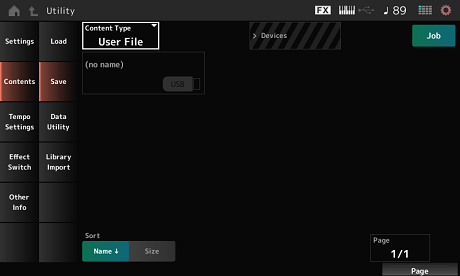
Fondamentalmente è uguale alla schermata Load.
Tutti i dati o un set specifico di dati vengono salvati su un'unità flash USB o memorizzati sullo strumento.
Qui è possibile impostare quali dati memorizzare o salvare.
Le impostazioni disponibili variano a seconda del percorso intrapreso per aprire la schermata. Impostazioni: nella tabella seguente sono mostrati i tipi di contenuto che possono essere memorizzati o salvati.
| Tipo di contenuto | Tipo di dispositivo | Estensione del file | Descrizione |
|---|---|---|---|
| Performance | Dati interni | Consente di salvare (memorizzare) la performance nell'area dell'utente della memoria utente. | |
| User File | File | .Y2U (.Y2W) | Le impostazioni memorizzate nell'area dell'utente della memoria utente vengono salvate su un'unità flash USB come file utente. In un file utente sono incluse le seguenti impostazioni. |
| Library File | File | .Y2L (.Y2M) | Le impostazioni memorizzate nell'area della libreria della memoria utente vengono salvate su un'unità flash USB come file della libreria. In un file della libreria sono incluse le impostazioni seguenti (le stesse del file utente, ad eccezione delle impostazioni Utility). |
| Backup File | File | .Y2A (.Y2B) | Le impostazioni memorizzate nella memoria utente vengono salvate su un'unità flash USB come file di backup. Un file di backup include tutto ciò che si trova nelle aree dell'utente e della libreria, nelle song e nei pattern. Quando la dimensione del file supera i 2 GB e il file è stato diviso, sia .Y2A sia .Y2B devono essere gestiti come un set. |
| .mid File | File | .MID | I dati MIDI memorizzati nell'area della song e del pattern della memoria utente vengono salvati su un'unità flash USB come file MIDI standard (SMF; solo nel formato 1). |
| Motion Seq (Motion Sequence) * | Dati interni | Consente di memorizzare (salvare) la sequenza di movimenti che vengono modificati nell'area utente. |
I tipi di contenuto contrassegnati con un asterisco (*) non vengono visualizzati quando questa schermata viene aperta dalla schermata Utility.
Nella schermata Data Utility è possibile gestire file e dati nella memoria utente.
- [UTILITY] → Contents → Data Utility
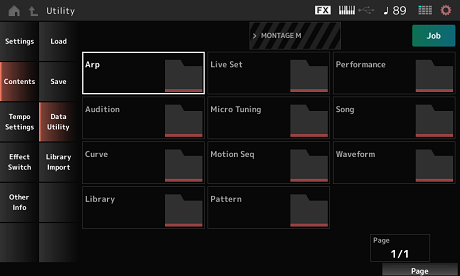
Fondamentalmente è uguale alla schermata Load.
Vengono mostrati i tipi di contenuto nella memoria utente come cartelle. Toccare la cartella per aprirla.
- Arp
- Audition
- Curve
- Library
- Live Set
- Micro Tuning
- Motion Seq
- Pattern
- Performance
- Song
- Waveform
Toccando il nome si richiama il menu contestuale per Rename e Delete.
Quando Job è attivato, vengono visualizzati i tre elementi seguenti.
Consente di selezionare tutti i contenuti di una cartella.
Opzione visualizzata quando non è stato selezionato nulla.
Consente di deselezionare tutti i contenuti di una cartella.
Opzione visualizzata quando è stato selezionato uno qualsiasi dei contenuti.
Consente di eliminare tutti i contenuti selezionati.
Opzione visualizzata quando è stato selezionato uno qualsiasi dei contenuti.
Nella schermata Library Import è possibile copiare performance specifiche dalla libreria al banco User.
- [UTILITY] → Contents → Library Import
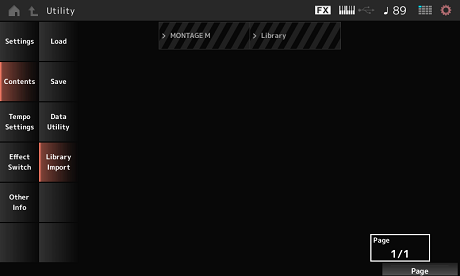
Fondamentalmente è uguale alla schermata Load.
Consente di selezionare tutte le performance della cartella della libreria corrente.
Opzione visualizzata solo quando non è stata selezionata alcuna performance.
Consente di deselezionare tutte le performance della cartella della libreria corrente.
Opzione visualizzata solo quando è stata selezionata una qualsiasi performance.
Consente di copiare la performance selezionata nel banco User.
Quando si esegue questa operazione, anche le forme d'onda utente e gli arpeggi utente, le curve utente, l'accordatura micro utente e gli ascolti utente utilizzati nella performance selezionata vengono copiati nel banco User.
Opzione visualizzata solo quando è stata selezionata una qualsiasi performance.
Nella schermata Tempo Settings è possibile impostare i parametri correlati al tempo e alla sincronizzazione.
- [TEMPO/TAP]
- [UTILITY] → Tempo Settings
- Icona
 (impostazioni del tempo)
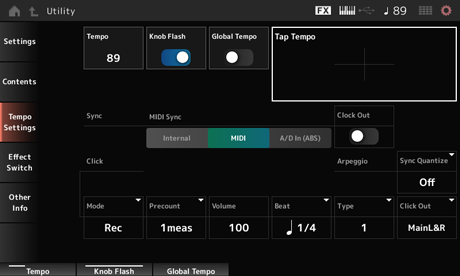
Consente di impostare il tempo della performance.
Quando MIDI Sync è impostato su MIDI o A/D In e lo strumento è impostato per la sincronizzazione con un dispositivo esterno, verrà visualizzato Ex.Tempo al posto del valore di impostazione. Impostazioni: 5–300
Consente di impostare il lampeggiamento della Super Knob. Impostazioni: Off, On
Quando questo parametro è impostato su Off, viene utilizzata un'impostazione del tempo per ciascuna performance.
Quando è impostato su On, il tempo corrente viene mantenuto quando si cambia la performance. Impostazioni: Off, On
È possibile impostare il tempo desiderato toccando l'area mostrata nella schermata o premendo (toccando) il pulsante [ENTER] sul pannello superiore mentre il cursore si trova su questo parametro.
Oppure è possibile utilizzare il pulsante [TEMPO/TAP] per impostare il tempo allo stesso modo.
Questo parametro non è disponibile quando MIDI Sync è impostato su MIDI e lo strumento è impostato per la sincronizzazione con un dispositivo esterno.
Quando MIDI Sync è impostato su A/D In, la ricerca del tempo inizia alla prima azione di tocco.
Consente di impostare i parametri relativi alla sincronizzazione con il dispositivo esterno collegato.
Selezionare Internal per utilizzare il clock interno di questo strumento, MIDI per utilizzare il clock MIDI esterno del software DAW sul computer o sul dispositivo MIDI esterno oppure A/D In (ABS) per utilizzare l'ingresso del segnale audio dai jack A/D INPUT per riprodurre arpeggi, sequencer di movimenti e song. Impostazioni: Internal, MIDI, A/D In (ABS)
Internal: consente di sincronizzare con il clock interno. Per utilizzare questo strumento da solo o come sorgente di clock primaria per altri dispositivi.
MIDI: consente di sincronizzare con il clock MIDI ricevuto dal dispositivo MIDI esterno. Per utilizzare il dispositivo esterno come sorgente di clock primaria.
A/D In: consente di sincronizzare con il tempo dell'ingresso del segnale audio dai jack A/D INPUT.
Consente di impostare i messaggi del clock MIDI da trasmettere. Impostazioni: Off, On
Consente di impostare quando riprodurre il suono del clic (metronomo). Impostazioni: Off, Rec, Rec/Play, Always
Off: non viene riprodotto alcun suono del clic.
Rec: il suono del clic viene riprodotto durante la registrazione di song o pattern.
Rec/Play: il suono del clic viene riprodotto durante la registrazione e la riproduzione di song o pattern.
Always: il suono del clic viene sempre riprodotto.
Consente di impostare il numero di misure di preconteggio dal momento in cui viene premuto il pulsante [ ] (Play) fino all'avvio effettivo della registrazione durante la registrazione di una song o un pattern. Impostazioni: Off (la registrazione inizia quando si preme il pulsante [] (Play)), 1meas–8meas
Poiché il suono del clic utilizza il generatore di suoni interno, l'uso del suono del clic influenza la polifonia globale dello strumento.
Consente di impostare il volume del suono del clic. Impostazioni: 0–127
Consente di impostare il beat con cui viene riprodotto il suono del clic. Impostazioni: 1/16 (semicrome), 1/8 (crome), 1/4 (semiminime), 1/2 (minime), Whole (semibrevi)
Consente di selezionare il tipo di suono del clic. Impostazioni: 1–10
Consente di regolare i tempi per l'avvio dell'arpeggio successivo durante la riproduzione di un arpeggio per più parti. Se impostato su Off, l'arpeggio viene riprodotto quando la parte viene suonata sulla tastiera. Impostazioni: Off, 60 (biscroma), 80 (terzina di semicrome), 120 (semicroma), 160 (terzina di crome), 240 (croma), 320 (terzina di semiminime), 480 (semicroma)
Consente di impostare la destinazione di uscita per il suono del clic. Impostazioni: MainL&R, AsgnL&R, USB1&2–USB29&30, AsgnL, AsgnR, USB1–USB30
MainL&R: uscite stereo (due canali) ai jack OUTPUT [L/MONO] e [R].
AsgnL&R: uscite stereo (due canali) ai jack ASSIGNABLE OUTPUT [L] e [R].
USB1&2–USB29&30: uscite stereo (dai canali 1 e 2 ai canali 29 e 30) al terminale [USB TO HOST].
AsgnL: uscite mono (un canale) al jack ASSIGNABLE OUTPUT [L].
AsgnR: uscite mono (un canale) al jack ASSIGNABLE OUTPUT [R].
USB1–30: uscite mono (canali da 1 a 30) al terminale [USB TO HOST].
Nella schermata Effect Switch è possibile impostare i parametri relativi al bypass dell'effetto.
Le impostazioni in questa schermata non vengono salvate (memorizzate), quindi le impostazioni vengono ripristinate ai valori predefiniti quando lo strumento viene riavviato.
- [UTILITY] → Effect Switch
- Toccare l'icona
 (effetto)
 - [SHIFT] + [QUICK SETUP]
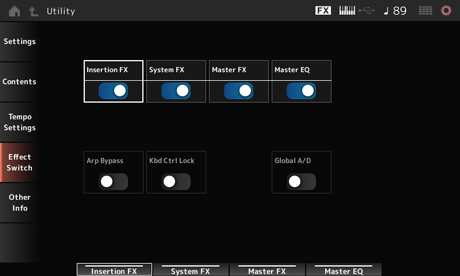
Consente di attivare o disattivare l'effetto Insertion. Impostazioni: Off, On
Consente di attivare o disattivare l'effetto System. Impostazioni: Off, On
Consente di attivare o disattivare l'effetto Master. Impostazioni: Off, On
Consente di attivare o disattivare l'EQ master. Impostazioni: Off, On
Consente di attivare o disattivare il bypass dell'arpeggio.
Quando questo parametro è impostato su On, tutte le funzioni di arpeggio vengono disabilitate. Impostazioni: Off, On
Quando Arp Bypass è attivo, il pulsante [ARP ON/OFF] lampeggia.
Quando l'opzione Arp Bypass è attiva, la modifica dell'interruttore dell'arpeggio per qualsiasi parte disattiverà l'opzione Arp Bypass.
Le song registrate utilizzando la funzione Arpeggio avranno la sequenza di arpeggio inclusa nei dati. Quando si modificano tali brani nel software DAW, è possibile impostare Arp Bypass su On per evitare che la riproduzione dell'arpeggio venga influenzata due volte.
Consente di attivare o disattivare il blocco del controllo della tastiera.
Quando è attivato, il controllo della tastiera è bloccato per tutte le parti.
Disattivandolo si sblocca il controllo della tastiera.
Questa opzione è utile per creare o modificare ciascuna traccia MIDI separatamente, ad esempio quando si utilizza lo strumento come modulo audio multitimbrico a 16 parti con il software DAW.
Quando il controllo della tastiera per ciascuna parte viene modificato mentre Keyboard Control Lock è attivo, il controllo della tastiera verrà sbloccato.
Impostazioni: Off, On
Quando questo parametro è impostato su On, il volume della parte A/D rimane lo stesso quando si cambia la performance e anche gli altri parametri relativi alla parte A/D rimangono uguali.
Quando questo parametro è impostato su Off, il volume impostato per la performance viene utilizzato quando si modificano le performance e gli altri parametri relativi alla parte A/D cambieranno di conseguenza.
Master FX e Master EQ vengono attivati e disattivati contemporaneamente. Impostazioni: Off, On
Nella schermata Other Info è possibile trovare altre informazioni.
Viene mostrato l'elenco delle operazioni di scelta rapida per la pressione simultanea del pulsante [SHIFT] e di altri pulsanti.
Vengono mostrati contenuti come i copyright.
 Stampa questa pagina