カテゴリーサーチは、使いたいパフォーマンス、パート、リズムパターン、アルペジオ、ウェーブフォームを素早く探すことができる機能です。
パフォーマンスを探すときには、Performance画面を開いた状態で[CATEGORY]ボタンを押して、Performance Category Search画面を開きます。
Category Search画面の表示中も、トップパネルのボタン操作で、パートセレクトやミュートやソロの切り替えができます。
パフォーマンスは、Home画面でパフォーマンス名にカーソルを置き、データダイアルや[INC/YES]ボタンや[DEC/NO]ボタンを使うことでも選べます。
Performance Category Search画面が表示されます。
Performance Category Search画面は、パフォーマンスネームのコンテキストメニューからCategory Searchを選んで開くこともできます。
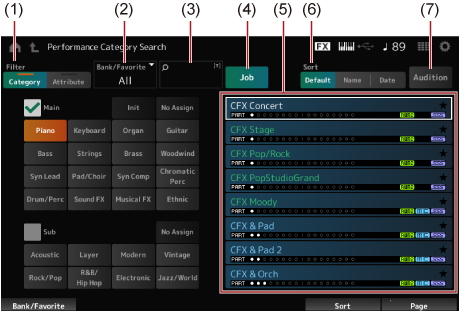
検索条件を指定することで、多数のパフォーマンスから選択対象を絞り込むことができます。
トップパネル上のカテゴリー名選択ボタンを複数同時に押すことで、複数のカテゴリーをor条件で検索できます。
[SHIFT]を押しながらタッチパネル上のカテゴリー名をタップした場合も同じです。
[SHIFT]+スロットナンバー・カテゴリー名選択ボタン([1]~[8])でもサブカテゴリーが選択できます。
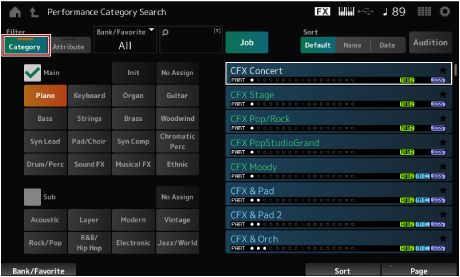
MainやSubから1つずつ選ぶ
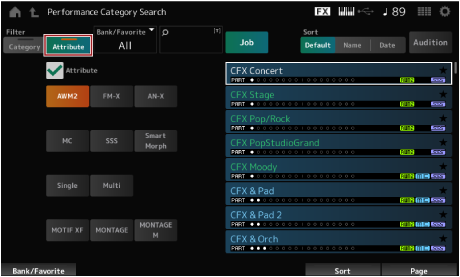
1つ選ぶか、複数組み合わせて選ぶ
組み合わせによってand条件またはor条件となる
検索条件:
| 完全一致 | ・AWM2、FM-X、AN-X |
|---|---|
| and条件 | ・MC、SSS、Smart Morph |
| or条件 | ・Single、Multi ・MOTIF XF、MONTAGE、MONTAGE M OS V1.0、MONTAGE M OS V2.0、MONTAGE M OS V3.0 |
現在選択されているパフォーマンスは白色、シングルパートパフォーマンスは緑色、マルチパートパフォーマンスは青色で表示されます。
パフォーマンスの選択は、データダイアル、上下ボタン、[INC]ボタン、[DEC]ボタンを使います。
トップパネルのPAGEボタンまたはディスプレイノブを使うと、選択されているパフォーマンスを変更せずに画面スクロールできます。
[SHIFT]+スロットナンバー9~16ボタンを押してパフォーマンスを選択することもできます。
 (ホーム)アイコンまたは
 (エグジット)アイコンをタップします。
マルチパートパフォーマンス(複数パートで構成されたパフォーマンス)のうち、特定パートだけを変更したい場合にはパートカテゴリーサーチを使います。
Part Category Search画面は、変更したいパートを選んだあとに、[SHIFT]ボタンを押しながら[CATEGORY]ボタンを押すと表示されます。
- イニシャライズパフォーマンスは、Bank/FavoriteをAllかPresetに、フィルターをCategoryにしてInitを選びます。
- シングルパートパフォーマンスは、フィルターをAttributeにしてSingleを選びます。
オーディションフレーズを再生すると、パフォーマンスの音を聞き、コントローラーの使いかたを確認しながら選べます。
現在選択されている音でオーディションフレーズが再生されます。
オーディションフレーズの再生途中でパフォーマンスを切り替えると、切り替わった音でオーディションフレーズが再生されます。
[AUDITION]ボタンが消灯しているときは、ボタンを押してもオーディション機能はオフのままです。
 このページを印刷する