スプリットとは鍵盤全体を複数パートに分けて鳴らす設定で、レイヤーとは複数パートを重ねて鳴らす設定を指します。
本機では、スプリットポイントを使ってグループを作り、各グループにパートを割り当てることで、スプリットやレイヤーが実現できます。
スプリットの設定には[SPLIT]ボタンを使います。
ボタンを押すとパフォーマンスのSplit Job画面が表示され、スプリットの設定変更ができます。
画面をタップして、スプリットポイントの数や位置を指定することで、各グループの鍵域を設定したり、使いたいパートを選んだりします。
[SHIFT]ボタンを押しながらグループのボタンをタップすると、1つのパートを複数グループに指定できます。
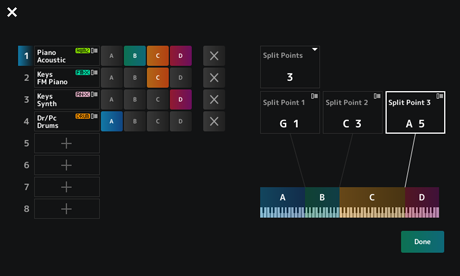
設定が終わったら、トップパネルの[EXIT]ボタンを押すか、Doneをタップして画面を閉じます。
画面左上の (閉じる)ボタンをタップすると、設定をキャンセルして画面を閉じます。
ノートレンジを設定するには、[SHIFT]ボタンを押しながら[SPLIT]ボタンを押します。
ボタンを押すとPerformance画面のPart―Noteビューが表示され、各パートのノートレンジの設定変更ができます。
キーボード入力やデータダイアルなどを使って値を変更します。
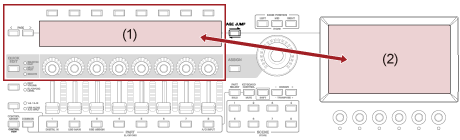
エディットにはメイン画面を使ったフルエディットと、サブ画面を使ったクイックエディットがあります。
フルエディットではすべてのエディット機能、クイックエディットでは代表的なパラメーター設定への素早いアクセスが可能です。
[PAGE JUMP]ボタンを使うと、同じパラメータ―をフルエディットとクイックエディットの両方からエディットできるようになります。
また、フルエディットとクイックエディットで異なる画面を使うことで、異なるパラメーターを同時に確認しながらエディットすることも可能です。
 ]ボタンを押すか、コンテキストメニューのEditをタップします。
パフォーマンス名にカーソルを合わせたときは、Common Edit画面が開きます。
パートにカーソルを合わせたときは、パートの音源方式に合わせたエディット画面が開きます。
タブを選ぶときは、[SHIFT]ボタンを押しながらスロットナンバー・カテゴリー名 選択ボタンを押すか、画面のタブをタップします。(クイックガイド参照)
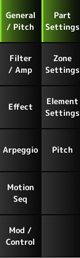
上のタブから順番に設定を変えていくのがおすすめです。
エディット対象はナビゲーションバーに表示されます。
パフォーマンス全体の設定をエディットするには、パフォーマンスのCommonを選びます。
パート全体の設定をエディットするには、パートのCommonを選びます。
さらに細かく設定するには、パートのElement1~128、Operator1~8、Oscillator1~3、Noise、C0~C6を選びます。

エディット画面は、[PERFORMANCE] → [EDIT/]のあと、ナビゲーションバーからエディット対象を選ぶことでも開けます。
Navigation画面が表示されます。
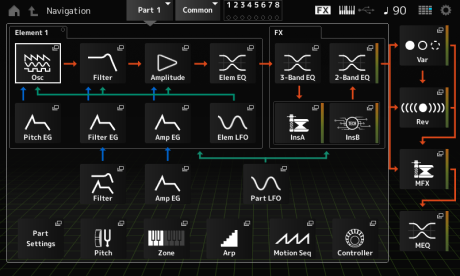
エディットの途中で[NAVIGATION]ボタンを押した場合は、どのエディット画面にいるかを示す現在地アイコン が表示されます。
パート全体の設定をエディットするには、パートのCommonを選びます。
さらに細かく設定するには、Element 1~128、Operator 1~8、Oscillator 1~3、Noise、C0~C6に切り替えてから設定を変更します。

カーソルボタンを使ってカーソルを動かしてから[ENTER]ボタンを押すか、アイコンをタップして選びます。
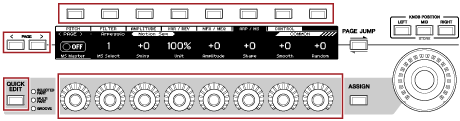
メイン画面の表示画面を切り替えた場合は、[SHIFT]を押しながら[PAGE JUMP]を押すとサブ画面に該当の画面が表示されます。
(該当画面がない場合もあります。)
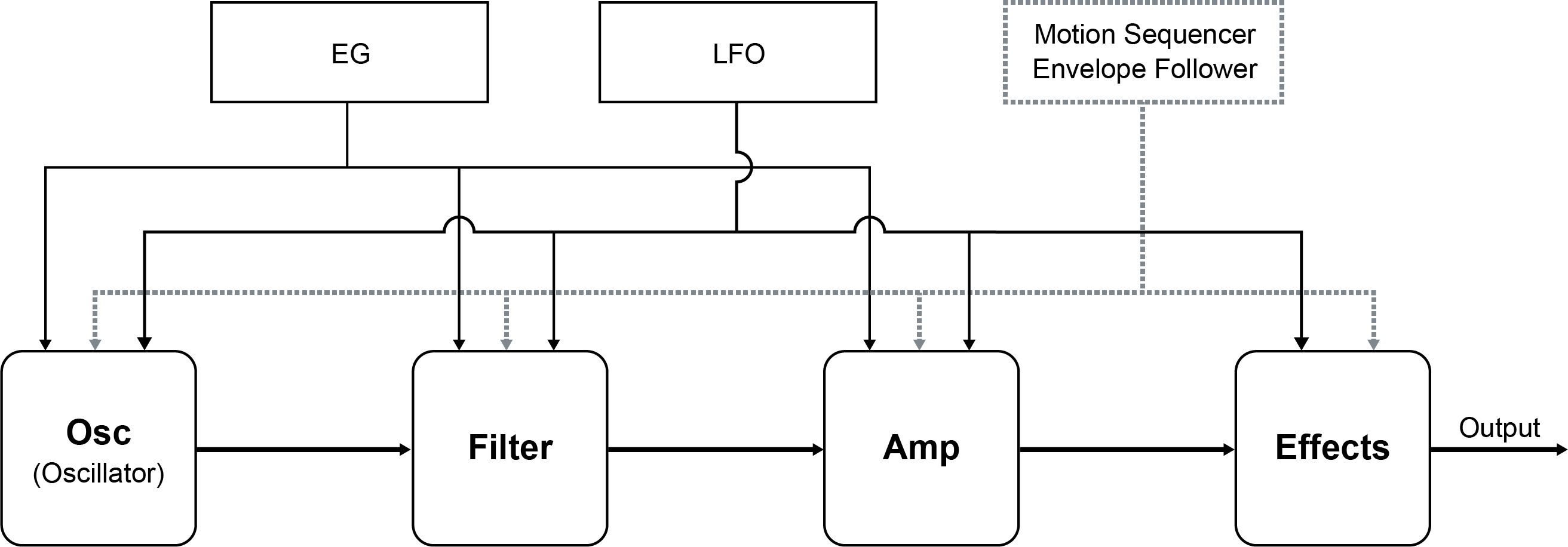
音の変化を作るには、オシレーター、フィルター、EG(エンベロープジェネレーター)、LFO(ローフリケンシーオシレーター)、エフェクトなどを使います。これらのパラメーターを変えることで、たとえば音の「明るさ」や余韻などを調節できます。
細かい設定については音源方式ごとに構造が異なりますが、共通のものは次のとおりです。
- オシレーター(Osc): 波形を作る
- ピッチ(Pitch): 音高を制御する
- フィルター (Filter): カットオフ周波数を制御する
- EG: 音の時間的変化を設定する
- LFO: 音の周期的変化を設定する
- モーションシーケンサー: 音の複雑な時間的変化を設定する
- エフェクト(Effects): 音の加工処理をする
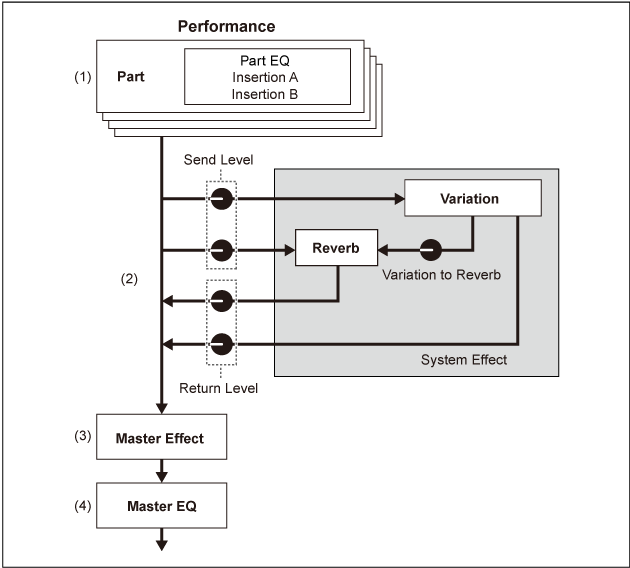
本機のエフェクトは、パフォーマンスのすべてのパートにかかるシステムエフェクト、パートにかかるインサーションエフェクト、最終の出力にかかるマスターエフェクトと、パートEQやマスターEQなどのイコライザーを組み合わせて使います。それぞれがどの順番でかかるかは以下の図のとおりです。
[PERFORMANCE] → パート選択 → [EDIT/
] → Effect ] → Effect → Routing] → Effect → Variation] → Effect → Reverb
[PERFORMANCE] → Common選択 → [EDIT/
] → Effect → Master FX[PERFORMANCE] → Common選択 → [EDIT/
] → Effect → Master EQ
A/D INPUT端子からのオーディオ入力信号のエフェクトは、[PERFORMANCE] → Common選択 → [EDIT/] → Audio Inで設定します。
本機に搭載されているエフェクトのカテゴリーとエフェクトタイプについてはエフェクトタイプ一覧、エフェクトパラメーターについては、エフェクトパラメーター一覧をご覧ください。
各エフェクトタイプのプリセットプログラムについては、データリストをご参照ください。
エフェクト設定にはフルエディットとクイックエディットが使えます。
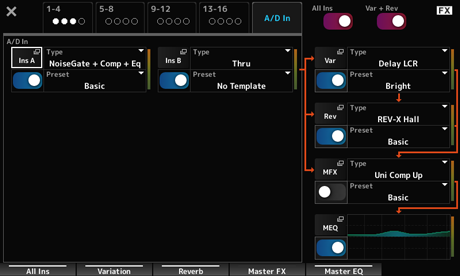
[SHIFT]+[NAVIGATION]を押すとFX Overview画面が表示され、現在のパフォーマンスで使用されているエフェクト全体を確認することができます。
Ins AやVarなど、各エフェクトの見出し部分のボタンをタップすることでエフェクトの詳細編集画面にジャンプできます。
本機のアルペジオ機能は通常のアルペジオに加え、鍵盤演奏にリズムパターンやコードバッキングを追加するような使いかたができます。ライブパフォーマンスでの表現の幅を広げるツールとしてだけではなく、楽曲制作でも目的の楽器や音楽ジャンルにぴったり合ったバッキングフレーズを作成するツールとして活用できます。
最大8つまでのアルペジオタイプをパートごとに設定しておくことができ、同時に8パートまでアルペジオ設定をオンにして演奏できます。
また、アルペジオ再生に使う鍵盤の範囲(Note Limit)や鍵(キー)を押す強さの範囲(Velocity Limit)を設定したりできます。
アルペジオ機能を使うと、アクセントフレーズ(強いベロシティーで鍵盤が演奏されたときにだけ再生されるシーケンスフレーズ)を鳴らしたり、ランダムSFXを使った効果音(たとえば、ギターのフレットノイズなど)を再生したりすることもできます。これらの音は一部のプリセットアルペジオタイプに設定されています。Arpeggio Category Search画面でAttributeにAccent(アクセントフレーズ)やRandom SFX(ランダムSFX)を指定して検索できます。
アルペジオのオンオフを切り替えるには、トップパネルの[ARP ON/OFF]ボタンを押します。
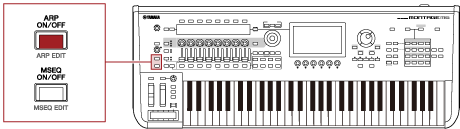
[QUICK EDIT]ボタンを押してSELECTED PARTを選び、タブ切り替えボタンでARP/MSタブを選ぶと、ノブ1~7でアルペジオの鳴りかたを変更できる状態になります。
アルペジオを再生して確認しながらノブを操作し、アルペジオの鳴りかたを変更します。ノブ1~7に割り当てられているパラメーターは、サブ画面で確認してください。
さらに細かく設定を変えたい場合は、[PAGE JUMP]ボタンを使って表示を切り替え、メイン画面でパラメーターを変更します。
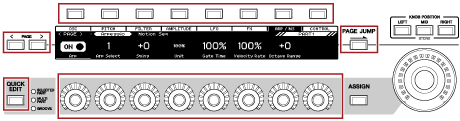
アルペジオは、鍵(キー)を押している間だけ再生する通常の状態から、鍵(キー)から指を離しても鳴り続ける状態などに切り替えることができます。
アルペジオ再生のオンオフのしかたは、HoldとTrigger Modeの組み合わせで変えることができます。
[EDIT/] → パート選択 → Common → Arpeggio → Common
[EDIT/] → パート選択 → Common → Arpeggio → Advanced
| 鍵(キー)を押している間だけ再生される |
Hold: Off Trigger Mode: Gate |
|---|---|
| 鍵(キー)から指を離してもアルペジオが鳴り続ける |
Hold: On Trigger Mode: Gate |
| 鍵(キー)を押すたびに、アルペジオ再生のオンオフが切り替わる |
Trigger Mode: Toggle (HoldのOn/Offは関係なし) |
Arp MasterとArp Partがオンの場合、トップパネルの[KEYBOARD HOLD]ボタンをオンにすることで、HoldがOnの場合と同じ効果が得られます。
モーションコントロールは、モーション(リズミカルな音変化と多次元音変化)を生み、その変化をリアルタイムにコントロールする、まったく新しい音表現を実現した機能です。ペダルやホイールなどを操作しなくても、あらかじめ設定しておいたとおりにパラメーターを動かすことが可能です。演奏者のパッションに呼応するようにサウンドをドラスティックに変化させ、ビートに合わせて表情豊かに演出します。
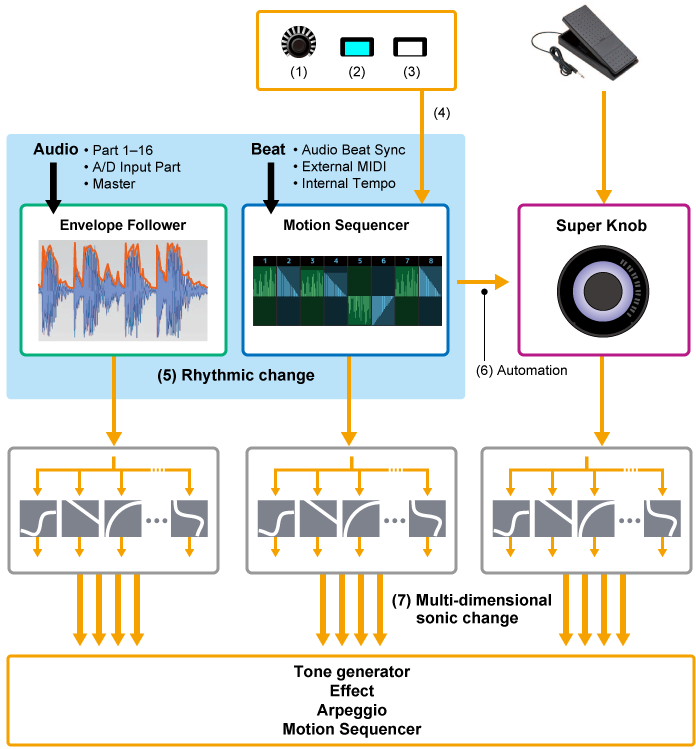
モーションコントロールは、Control Assign画面から、操作したいコントローラーのソース(Source)と、コントロール対象(DestinationやParameter)を選ぶことで設定できます。
スーパーノブはDisplay FilterをSuperKnobにしてからSource (AsgnKnob 1~8)やDestinationなどを選びます。
モーションシーケンスはSourceにモーションシーケンスのレーン1~4を指定します。
エンベロープフォロワーはSourceにEnvFollowを指定します。
・[PERFORMANCE] → Common選択 → [EDIT/] → Control → Control Assign
・[PERFORMANCE] → パート選択 → [EDIT/] → Mod/Control → Control Assign
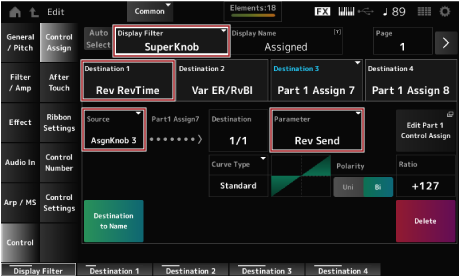
スーパーノブを使うと、ノブ1~8に割り当てられた全パート共通のAssign 1~8の値を同時にコントロールできます。
鍵盤を弾きながらスーパーノブを回すと、音が変化し、各パラメーターの値がサブ画面に表示されます。
[ASSIGN]ボタンがオン(点灯)になっていれば、ノブのインジケーターやサブ画面でノブ1~8の変化が確認できます。
スーパーノブとモーションシーケンサーを組み合わせて使うことで、より複雑な音の変化を実現できます。
スーパーノブは、別売のフットコントローラー(FC7)を使ってコントロールすることもできます。
以下の手順で設定します。
] → Control → Control Numberで画面を開きます。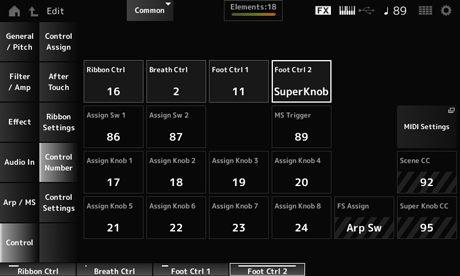
スーパーノブの設定はカスタマイズできます。
スーパーノブでモーフィング効果をかける場合には、2点モードと3点モードが使えます。3点モードでは中央値を設定することが可能です。
ここでは、プリセットパフォーマンスから、アコースティックピアノとパッドサウンドとエレクトリックピアノを選択してレイヤーサウンドを作成し、もともと設定されているそれぞれのスーパーノブの効果は保持しつつ、モーフィング効果を付加する例を説明します。
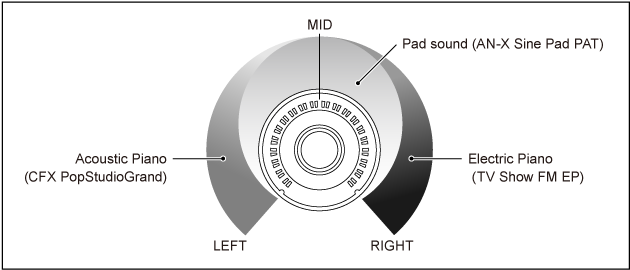
- パート1~3の音を選ぶ(手順1)
- スーパーノブでパート1~3の音量をコントロールできるようにパラメーターを設定する(手順2~4)
- 設定を確認する(手順5)
- スーパーノブの一番左、中間地点、一番右での設定を作る(手順6~8)
Control View画面が開きます。
Control Assign画面が開きます。
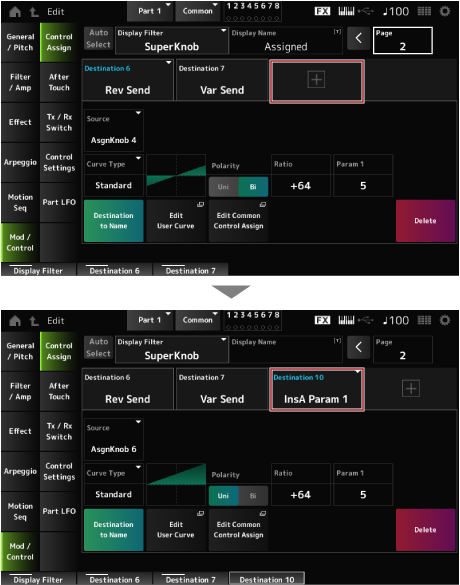
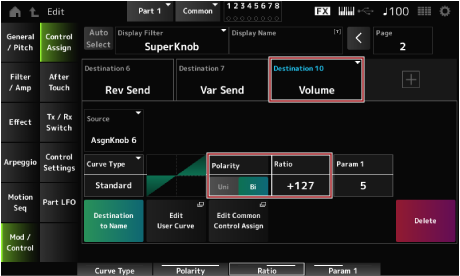
パート2のControl Assign画面が開きます。
パート3のControl Assign画面が開きます。
コモンのControl Assign画面が開きます。
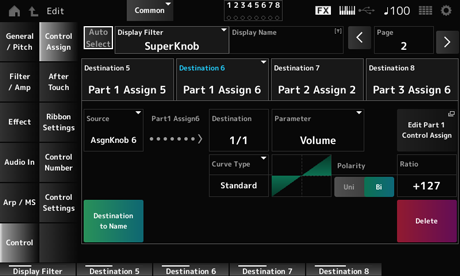
スーパーノブを一番左まで回したときの設定を作ります。
スーパーノブを一番右まで回したときの設定を作ります。
MIDポジションを使える設定に切り替えたあと、スーパーノブを中間地点まで回したときの設定を作ります。
Navigation画面が表示されます。
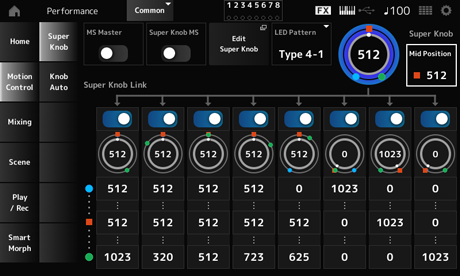
これで基本設定が完了しました。
各パートのCurve Type、Ratio、Paramや、KNOB POSITIONのLEFT、RIGHT、MIDの設定値などを微調節します。
モーションシーケンサーとは、あらかじめ作成したシーケンスによってパラメーターを時間的にコントロールし、音の変化を作る機能です。
パフォーマンスのテンポやアルペジオ、接続した機器のリズムに同期するなど、曲の展開に応じたリズミカルな音の変化をインタラクティブかつリアルタイムに作り出すことができます。
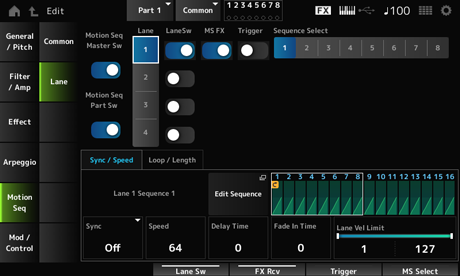
モーションシーケンサーでは、1パートにつき最大4レーン、パフォーマンス全体で同時に8レーンまで使えます。1レーンにつき最大8つのシーケンスパターンを設定しておくことができます。
アルペジオと同様にシーケンスを再生するベロシティーリミット(鍵盤を押す強さの範囲)を設定したり、シーケンス再生のしかたやステップ数などを設定したりすることもできます。
レーンごとのパラメーターは、下記で設定します。
[PERFORMANCE] → パート選択 → [EDIT/] → Motion Seq → Lane
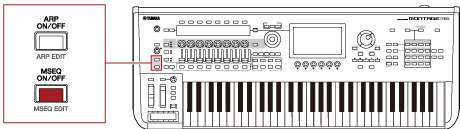
モーションシーケンサーのオンオフを切り替えるには、トップパネルの[MSEQ ON/OFF]ボタンを押します。
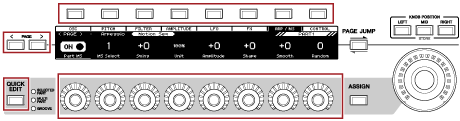
[QUICK EDIT]ボタンを押してSELECTED PARTを選び、タブ切り替えボタンでARP/MSタブを選び、タブPAGEボタンでMotion Seqを選ぶと、ノブ1~8でモーションシーケンサーの鳴りかたを変更できる状態になります。
モーションシーケンサーを再生して確認しながらノブを操作し、モーションシーケンサーの鳴りかたを変更します。ノブ1~8に割り当てられているパラメーターについては、サブ画面で確認してください。
モーションシーケンサー再生のトリガー方法は、LaneSwやTriggerで切り替えできます。
[PERFORMANCE] → パート選択 → [EDIT/] → Motion Seq → Lane
| 鍵(キー)を押したときにモーションシーケンスを再生する |
LaneSw: On Trigger: Off |
|---|---|
| [MSEQ TRIGGER]ボタンを押したときにモーションシーケンスを再生する |
LaneSw: On Trigger: On Sync: Arp以外 |
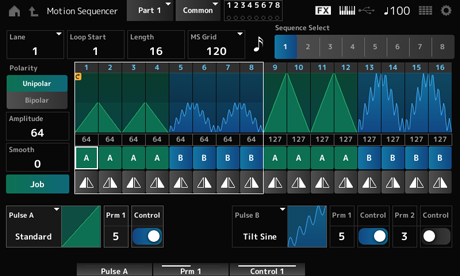
モーションシーケンスは最大16ステップ(段階)で構成されます。
各ステップは、Edit Sequenceから画面でエディットします。
エンベロープフォロワーとは、入力信号の波形のエンベロープ(振幅包絡)を抽出する機能で、音の変化を作るコントローラーとして使います。パート出力だけでなく、A/D INPUT端子に接続した外部機器からの入力信号も扱うことができます。
たとえば、リズムパターンを割り当てたパートのエンベロープフォロワーをソース(Source)として使い、他のパートの変化を作るというように設定して使います。あるパートが鳴っている間は別のパートの音量が下がるように設定したい場合(ダッキング)などに使うと便利です。
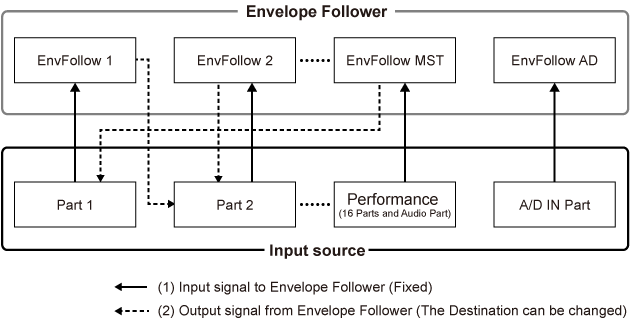
各エンベロープフォロワーはEnvFollow 1ならパート1、EnvFollow 2ならパート2、EnvFollow ADならオーディオパートといったように、それぞれ固有の入力ソースを持っています。各エンベロープフォロワーからの出力信号はControl Assign画面でソースとして選択することで出力先を自由に設定できます。
たとえば、パート1のエンベロープフォロワー(EnvFollow 1)を使ってパート2の変化を作るといったこともできます。各エンベロープフォロワーの出力信号でどのように音の変化を作るかは、Control Assign画面で設定します。
- [PERFORMANCE] → Common選択 → [EDIT/] → Effect → Routing → Envelope Follower (EnvFollow MST)
- [PERFORMANCE] → Common選択 → [EDIT/] → Audio In → Routing → Envelope Follower (EnvFollow AD)
- [PERFORMANCE] → パート選択 → [EDIT/] → Effect → Routing → Envelope Follower (EnvFollow 1~16)
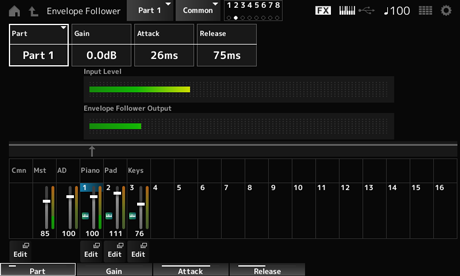
Rhythm Pattern画面でエンベロープフォロワーの設定ができます。リズムパターンと組み合わせるときによく使う代表的なパラメーターに素早くアクセスできます。
この状態で鍵盤を弾くと、エンベロープフォロワーの効果を確認できます。
ここでは、Polarity (Curve Polarity)をBi、Ratio (Curve Ratio)を−63、Gain(Envelop Follower Gain)を−12dBなどにします。
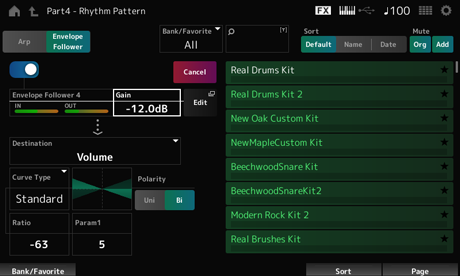
リズムパターンのキットやアルペジオタイプを選び直したいときは、[SHIFT]ボタンを押しながら[SONG/PATTERN]ボタンを押して、Rhythm Pattern画面に戻ります。エンベロープフォロワーの設定は、リズムパターンのキットやアルペジオタイプを選び直しても保持されます。
スマートモーフとは、機械学習でFM-XパートやAN-Xパートをモーフィングする機能です。
スマートモーフを使うと、複数のFM-Xパートまたは複数のAN-Xパートをベースに新しく作った音をパート1として鍵盤演奏できます。
スマートモーフ機能では、パート9~16に割り当てた2つ以上のパートが個別で分析され、各パートが点としてマップ上にプロットされます。マップ上の1グリッドは1音、点どうしの距離は音の近さ(近似性)を示します。
ラーン(Learn)を使うと、マップ上のパートの間を埋める音が自動生成されます。
マップ上をタップすると、その点がパート1の音になります。
気に入ったポイントを選んで保存することで、新しいパートを作れます。
また、鍵盤を弾きながらマップ上の点をドラッグしたり、任意の2~8点間の動きをアサインしておいたスーパーノブを動かしたりすることで、これまでにない演奏表現を生み出すことが可能です。
 このページを印刷する