om01basicoperation0170
11トラック目に使いたい音を選びます。
2[SONG/PATTERN] → Patternを選びます。
Pattern画面が表示されます。
NOTE
[PERFORMANCE] → Play/Rec → Patternからも同じ画面を開けます。
3シーンの長さ(Length)やテンポ(Tempo)など、必要に応じてその他の設定を変えます。
4[SCENE]ボタンを押して、録音するシーンを選びます。
5[ ](レコード)ボタンを押します。
](レコード)ボタンを押します。録音待機状態になります。
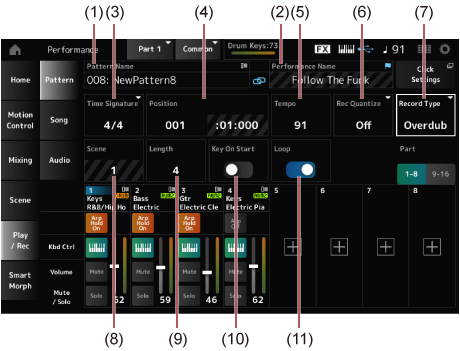
(1)パターンネーム
(2)選択中のパフォーマンスネーム
(3)拍子
(4)再生録音開始位置
(5)テンポ
(6)クオンタイズ
(7)録音方式の切り替え(新規録音時は非表示)
(8)シーン
(9)パターンの長さ
(10)キーオンで録音開始する機能のオンオフ
(11)ループ設定のオンオフ
6[ ](プレイ)ボタンを押して録音を開始します。
](プレイ)ボタンを押して録音を開始します。7鍵盤を弾きます。
Loopがオンになっていると、録音状態のまま録音されたフレーズがループ再生し、停止することなく他のトラックの録音を継続することができます。
NOTE
録音中に RECボタンを押すと、RECボタンのランプが点滅してリハーサルモードになります。これは、再生は続けたままトラックへの録音を一時的に解除するモードです。試し弾きする場合に便利です。録音中は、RECボタンを押すことによって、録音中とリハーサルモードを切り替えられます。
82トラック目に使いたい音を選びます。
91トラック目のフレーズを聞きながら鍵盤を弾いて録音します。
10必要に応じて他のトラックも録音します。
ソングとパターンは、録音すると自動的にストアされます。
録音後にソングやパターンのテンポや音色を変更してストアしたい場合は、Store Pattern & Perf Settings(ソングの場合はStore Song & Perf Settings)をタップして保存します。
NOTE
パフォーマンスのパラメーターを編集した場合は、パフォーマンスのストアが必要です。
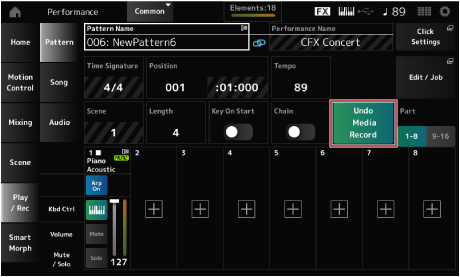
Undoは、直前の録音操作を取り消して、操作前の状態に戻します。
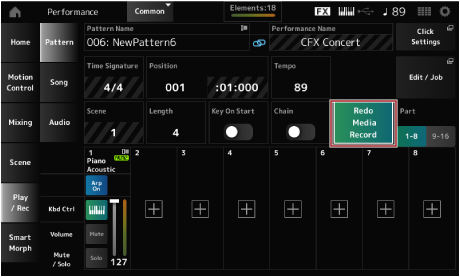
Redoは、Undoで取り消した操作を再び行います。
Undo(何も録音していない状態では表示されません。)
タップすると直前の録音操作が取り消され、操作前の状態に戻ります。
Redo(Undoしていない状態では表示されません。)
タップするとUndo前の状態に戻ります。
 このページを印刷する