本機とコンピューターを接続し、DAWやシーケンサーなどの音楽制作用アプリケーションと組み合わせることで、音楽制作の幅を大きく広げることができます。
DAWとは、デジタルオーディオワークステーション(Digital Audio Workstation)の略で、オーディオの録音や編集、ミキシングなど一連の作業ができるアプリケーションソフトを指します。代表的なDAWソフトウェアとして、Cubase、Logic、ProTools、Liveなどがあります。
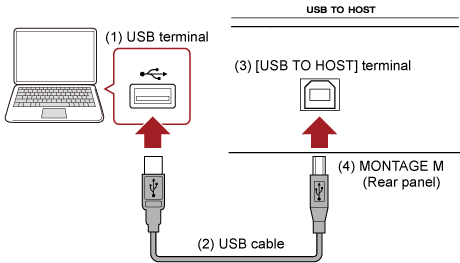
本機の[USB TO HOST]端子にコンピューターを接続すると、オーディオとMIDIの送受信ができます。
接続には、ABタイプのUSBケーブルと、オーディオとMIDIの送受信をするためのドライバーが必要です。
ドライバーは、Yamaha Steinberg USBドライバーまたはお使いのコンピューターのOSに含まれる汎用ドライバーを使うことができます。
https://jp.yamaha.com/support/
動作環境については、上記URLをご覧ください。
Yamaha Steinberg USBドライバーは、改良のため予告なしにバージョンアップすることがあります。詳細や最新情報については、上記URLをご確認ください。
インストール手順については、ダウンロードしたファイルに付属されているインストールガイドをご参照ください。
手順の中の、機器の[USB TO HOST]端子をUSBケーブルでコンピューターと接続する箇所については、下図を参考にしてください。
コンピューターとUSBケーブルで接続してから、オーディオとMIDIに関する設定をします。
オーディオはUSBケーブルを接続するだけで使えます。その後、必要に応じてサンプリング周波数やゲインなどを設定してください。
MIDIはケーブル接続だけでなく、送受信の設定が必要です。
[UTILITY] → Settings → MIDI I/O → MIDI IN/OUTをUSBに設定します。
本機を、[USB TO HOST]端子を通してMIDIを送受信する状態に切り替えます。
[UTILITY] → Settings → Advanced → USB Driver Modeを設定します。
Yamaha Steinberg USBドライバーを使う場合はVendor、汎用ドライバーを使う場合にはGenericに設定します。
本機のオーディオ信号の出力先は、[USB TO HOST]端子とOUTPUT端子です。
コンピューターと直接接続する場合は[USB TO HOST]端子を使います。この場合に扱えるオーディオチャンネルは、サンプリング周波数44.1 kHz時、最大32チャンネル(16ステレオチャンネル)、サンプリング周波数44.1~192 kHz時、最大8チャンネル(4ステレオチャンネル)です。各チャンネルにどの信号を出力するかは、[PERFORMANCE] → パート選択 → [EDIT/ ] → General/Pitch → Part SettingsのPart Outputで設定します。
本機のオーディオ信号の入力は、[USB TO HOST]端子とA/D INPUT端子から行います。
[USB TO HOST]端子からのオーディオ信号は最大6チャンネル(3ステレオチャンネル)で、Digital In L/R のほか、Main L/R, Assign L/R があります。これらは、DAW ソフトウェアなどと接続する場合に、モニター専用に使用されるチャンネルです。
Main L/R で受信した信号は、本機の OUTPUT L/R 端子から出力され、Assign L/R で受信した信号は本機の ASSIGNABLE OUT 端子から出力されます。
Digital In L/R で受信したオーディオ信号は、ボリューム、エフェクトセンドや出力先の設定などができます。
A/D Input 端子からのオーディオ信号も、ボリューム、エフェクトや出力先の設定などができます。
| オーディオチャンネル(入力) | 出力先 |
|---|---|
| Main L/R or 1/2 | OUTPUT L/R端子 |
| Digital L/R or 3/4 | 本機Digital In部 |
| Assign L/R or 5/6 | ASSIGNABLE OUT L/R端子 |
MIDIチャンネルは16までしか規定されていませんが、16チャンネルを超えるソングデータを扱えるようにするための概念としてMIDIポートがあり、1ポートあたり16チャンネルを扱えるようになっています。MIDIケーブルでは同時に1ポート分(16チャンネル分)のデータしか通信できませんが、USBケーブルでは最大8ポート分(16 × 8 = 128チャンネル分)のMIDIデータを扱えます。
本機では、USB端子を使って接続する場合に扱えるポートが、それぞれの用途によって、以下のとおり固定で決まっています。
本機の音源部が扱えるポートです。
外部MIDI機器やコンピューターから本機の音源部を鳴らしたい場合は、外部MIDI機器やコンピューター側でポート1に設定する必要があります。
DAWのリモートコントロールに使うポートです。
本機が受信したMIDIデータを、別のMIDI機器にそのまま転送(スルー)する場合に使われるポートです。
本機では、[USB TO HOST]端子経由で受信したMIDIポート3のデータは、MIDI [OUT]端子からスルーされ、MIDI [IN]端子経由で受信したMIDIデータは、MIDIポート3のデータとして[USB TO HOST]端子からスルーされます。
Expanded Softsynth Plugin (ESP)との通信で使うポートです。
本機とコンピューター間でUSBケーブルを使ってMIDI送受信をする場合、MIDIチャンネルだけでなく、MIDIポートも送信側と受信側で合わせる必要があります。用途に合わせて、外部機器側のポートの設定を行ってください。
本機はMIDI 2.0に対応しています。本機と、MIDI 2.0動作に必要なソフトウェア環境を満たしたコンピューターとを接続することで、従来のMIDIと比べて高分解能なデータをやり取りできます。MIDI 2.0について詳しくは、MIDI 2.0サイト(https://jp.yamaha.com/products/contents/music_production/midi-2-0/index.html)をご参照ください。
対応しているMIDI 2.0メッセージについて詳しくはデータリストをご参照ください。
https://jp.yamaha.com/support/
MIDI 2.0の機能を使う場合は、本機側で[UTILITY] → Settings → Advanced → USB Driver ModeをGenericに設定し、[UTILITY] → Settings → Advanced → Legacy Modeをオフに設定してから、MIDI 2.0動作に必要なソフトウェア環境を満たしたコンピューターと接続します。
本機とコンピューターを接続することで、DAWソフトウェアと連携して以下のような使いかたができます。
- 本機の演奏をコンピューター上のDAWソフトウェアにMIDI録音やオーディオ録音する
- DAWソフトウェアのソングを本機の音源で再生する
ここでは、すでに本機とコンピューターとの接続は済ませたものとして、DAWソフトウェアと本機を組み合わせた使いかたの例を紹介します。
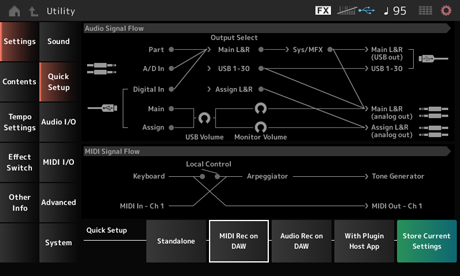
本機の演奏をDAWにMIDI録音する方法です。
上記の手順1と2の代わりに、[QUICK SETUP]ボタンとスロットナンバー・カテゴリー名選択の[6]ボタンを同時押ししてもMIDI Rec on DAWを選べます。
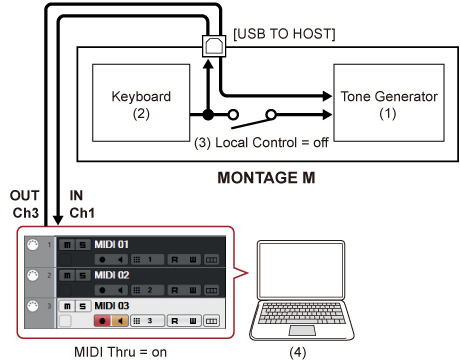
MIDIスルーとは、鍵盤から入力されたMIDIデータが、レコーディング中のトラックの設定に従って再度楽器へ送信されることで、楽器の音源部を鳴らす設定のことです。
たとえば、図のように本機からのMIDIデータがCh1で入力された場合でも、コンピューター側でMIDIスルーをオンにしていると、レコーディングトラックの設定に従ってCh3でコンピューターから出力され、本機音源部でCh3が鳴ります。この設定にすることで、再生時と同じ音を聴きながらレコーディングできます。
Ch3が鳴る
Ch1
本機を、DAWソフトウェアのMIDIマルチ音源として利用する方法です。
コンピューターに負荷をかけずに、クオリティーの高いMIDI音源として利用できます。
パフォーマンスを選んだあとに、[PERFORMANCE] → Mixingで画面を開いておくと、パート1~16のミキシングがしやすくなります。
また、[UTILITY] → Effect Switch画面のKbd Ctrl Lockをオンにして、各パートのTx/Rx Ch.で受信するようにする必要があります。
各トラックのMIDIチャンネルに対応した音源は、本機側のMixing画面で設定します。
Expanded Softsynth Plugin (ESP) for MONTAGE Mは、ハードウェアのMONTAGE Mと同じ音源システムを持つソフトシンセサイザーです。
ハードウェアと連携して使えるため、ソフトウェア版が便利なDAW中心の制作環境と、ハードウェアを使用するライブ環境とで、同じMONTAGE Mのサウンドをシームレスに使用できます。状況に応じた最適な環境でMONTAGE Mをご使用いただけます。
ESPのインストールとアクティベーションについては、付属品のExpanded Softsynth Plugin for MONTAGE M Download InformationチラシからMONTAGE M Welcomeページにアクセスしてご確認ください。
ESPマニュアルは以下のウェブサイトよりダウンロードいただけます。
https://download.yamaha.com/jp/
DAWリモート機能を使うと、本機のトップパネルからコンピューター上のDAWソフトウェアをコントロールできます。
DAWリモート機能を使用できるのは、コンピューターとUSBケーブルで接続した場合だけです。MIDIケーブルを使用して接続した場合にはDAWリモート機能は使用できません。
DAWソフトウェアごとに設定方法を説明します。
お使いのDAWソフトウェアのバージョンによっては、設定の手順が以下の説明と異なる場合や、設定自体ができない場合があります。詳しくは、お使いのDAWソフトウェアの取扱説明書をご参照ください。
DAWソフトウェアをご使用の場合は、コンピューターと本機の接続が切れると、接続し直してもDAWソフトウェアが本機を認識しない場合があります。そのような場合は、接続し直してから、DAWを再起動してください。
 このページを印刷する