Performance Category Search画面では、パフォーマンスの検索と選択ができます。
Category Search画面の表示中も、トップパネルのボタン操作で、パートセレクトやミュートやソロの切り替えができます。
- [CATEGORY]ボタンを押す
- パフォーマンスネームをタップ → コンテキストメニューからCategory Searchを選択
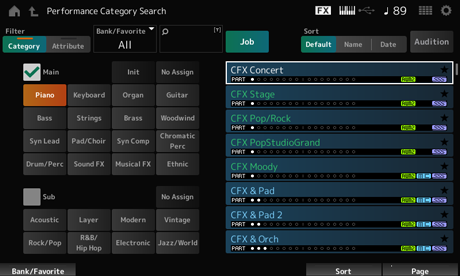
検索に使うフィルターを選びます。設定値: Category、Attribute
Sub (Sub Category)
カテゴリーによるフィルタリングをします。
MainまたはSubのチェックを外すと、カテゴリーによるフィルタリングが解除されます。
設定値: データリスト参照
アトリビュート(属性)によるフィルタリングをします。
Attributeのチェックを外すと、アトリビュートによるフィルタリングが解除されます。
設定値: AWM2、FM-X、AN-X、MC、SSS、Smart Morph、Single、Multi、MOTIF XF、MONTAGE、MONTAGE M OS V1.0、MONTAGE M OS V2.0、MONTAGE M OS V3.0
バンクまたはフェーバリットによるフィルタリングをします。
Favoriteを選ぶと、フェーバリットマークが設定されたパフォーマンスだけがリストに表示されます。
Category Search画面が表示されているときは、[CATEGORY]ボタンを押すたびにAll → Favorite → Preset → User → Library名(ライブラリーファイルを読み込んだ場合)の順でBankが切り替わります。
[CATEGORY]ボタンを長押しするとAllに戻ります。
設定値: All、Favorite、Preset、User、Library名(ライブラリーファイルを読み込んだ場合)
名前に含まれる文字を入力して検索します。
タップすると、入力画面が表示され、英数字を最大20文字まで入力できます。
ジョブが表示されます。
パフォーマンスリストのソート順を設定します。設定値: Default、Name、Date
Name: 名前順にソートする。矢印が下向きの場合は昇順(A→Z)、上向きの場合は降順。
Date: ストアされた順にソートする。矢印が下向きの場合は降順(新→旧)、上向きの場合は昇順。
オーディションフレーズ再生のオンオフを設定します。
[UTILITY] → Settings → AdvancedでAudition Lockがオンの場合は無効です。
設定値: Off、On
選択中のコンテンツを削除します。
ユーザーバンクのパフォーマンスを選択しているときだけ有効です。
選択中のコンテンツの名前を変更します。
ユーザーバンクのパフォーマンスを選択しているときだけ有効です。
パフォーマンスのフェーバリットマークをすべて解除します。
フェーバリットマークが設定されたパフォーマンスがひとつもない場合は表示されません。
パフォーマンス名、有効パート、アトリビュート、フェーバリットの状態が表示されます。
 このページを印刷する