Rhythm Pattern画面では、リズムパターンの検索と選択ができます。
リズムパターン機能を使うと、現在のパフォーマンスにリズムパートを簡単に追加できます。また、リズムパターンとエンベロープフォロワーを組み合わせることで、音色をさらに変化させることができます。
- [SHIFT] + [SONG/PATTERN]
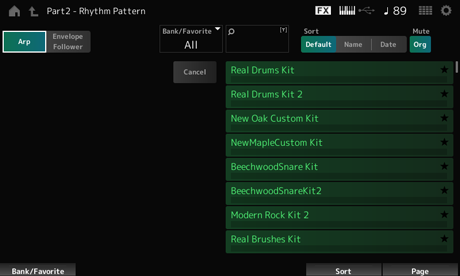
Envelope Follower
アルペジオ表示またはエンベロープフォロワー表示を選びます。
バンクまたはフェーバリットによるフィルタリングをします。
Favoriteを選ぶと、フェーバリットマークが設定されたリズムパターンだけがリストに表示されます。
設定値: All、Favorite、Preset、User、Library名(ライブラリーファイルを読み込んだ場合)
名前に含まれる文字を入力して検索します。
タップすると入力画面が表示され、英数字を最大20文字まで入力できます。
リズムパターンリストのソート順を設定します。
設定値: Default、Name、Date
Name: 名前順にソートする。矢印が下向きの場合は昇順(A→Z)、上向きの場合は降順。
Date: ストアされた順にソートする。矢印が下向きの場合は降順(新→旧)、上向きの場合は昇順。
オフにすると、Rhythm Pattern画面が表示される前からあったパートをミュートします。 設定値: Off、On
オフにすると、Rhythm Pattern画面で追加したパートをミュートします。 設定値: Off、On
リズムパターンのリストが表示されます。
操作をキャンセルします。
アルペジオ設定でよく使うパラメーターが画面左側に表示されます。
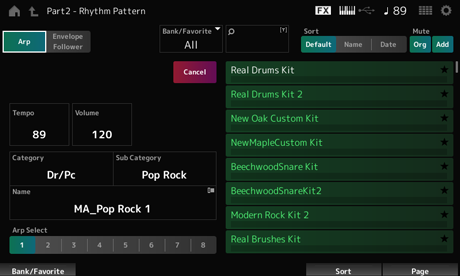
テンポを設定します。 設定値: 5~300
リズムパターンのボリュームを設定します。 設定値: 0~127
Sub Category (Arpeggio Sub Category)
Name
現在設定されているアルペジオのカテゴリー、サブカテゴリー、名前が表示されます。
タップすると、アルペジオのカテゴリーサーチと番号入力のコンテキストメニューが表示されます。
設定値: データリスト参照
アルペジオセレクトを切り替えます。 設定値: 1~8
エンベロープフォロワーの設定でよく使うパラメーターが画面左側に表示されます。
リズムパターンでよく使うパラメーターを素早く編集できます。
その他のパラメーターを変えたい場合にはEditからEnvelope Follower Edit画面を開きます。
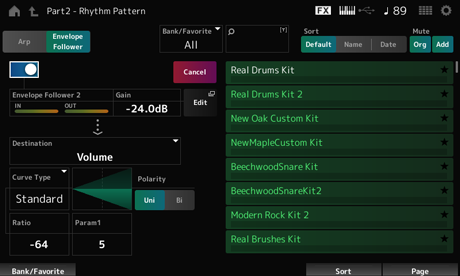
エンベロープフォロワーを使うかどうかを設定します。 設定値: Off、On
インプットソースの入力ゲインを設定します。 設定値: −24.0dB~0.0dB~24.0dB
エンベロープフォロワーの効果先を設定します。 設定値: Volume、Cutoff、Resonance、Pitch、Pan、Reverb Send、Variation Send、LFO Speed、LFO Depth 1、LFO Depth 2、LFO Depth 3
Polarity (Curve Polarity)
Ratio (Curve Ratio)
Param1 (Curve Parameter 1)
Param2 (Curve Parameter 2)
Control Assign画面と同じです。
Envelope Follower Edit画面が表示されます。
ここでは、Supertranceというパフォーマンスに8Z Trance Basics 1というリズムパターンを追加し、エンベロープフォロワーを使って音色を変化させる例を説明します。
ここではSupertranceを選びます。
Rhythm Pattern画面が表示されます。
パート1~8のすべてのパートが使用中の場合は「Part Full」と表示され、リズムパターンは追加できません。
ここでは8Z Trance Basics 1をタップします。
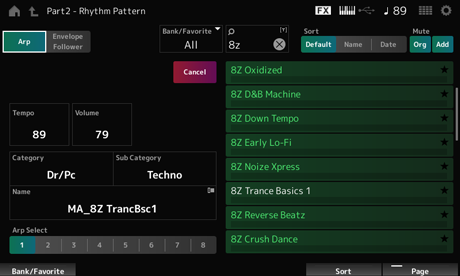
これでリズムパートが追加されます。
Rhythm Pattern画面が閉じます。
 (Home)アイコンのタップでも確定できます。
 ](ストップ)ボタンを押します。
エンベロープフォロワーとは、入力信号の波形のエンベロープ(振幅包絡)を抽出する機能のことで、音色を変化させるコントローラーとして使います。たとえば、リズムパターンを割り当てたパートのエンベロープフォロワーをソース(Source)として使い、他のパートの音色を変化させるというようなことができます。たとえば、ある特定の音色が鳴る間に別の音色の音量を下げる場合(ダッキング)などに使うと便利です。
Envelope Follower画面が表示されます。
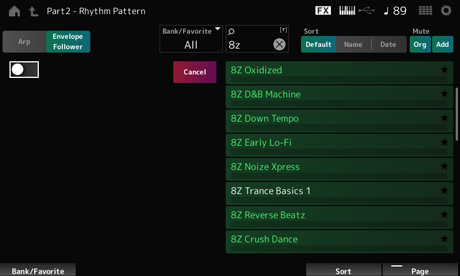
ここで鍵盤を弾くとエンベロープフォロワーの効果を確認できます。
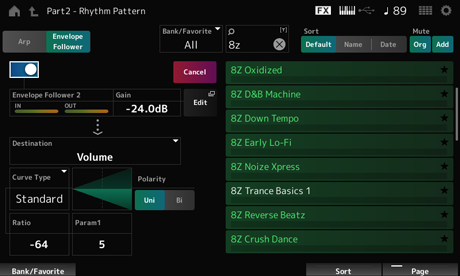
ここではPolarityをBi、Ratioを−63、Gainを−12dBなどにします。
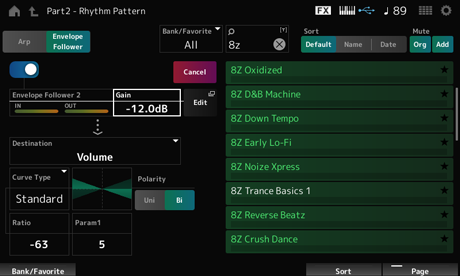
より細かい調節をしたい場合には画面のEditボタンをタップして、Envelope Follower Edit画面を開きます。
リズムパターンのキットやアルペジオタイプを選び直したいときは、[SHIFT]ボタン+[SONG/PATTERN]ボタンを押してRhythm Pattern画面に戻ります。キットやアルペジオタイプを選び直しても、エンベロープフォロワーの設定は保持されます。
 このページを印刷する