Live Set Edit画面ではライブセットを編集します。
編集できるのはユーザーバンクのライブセットだけです。
- [LIVE SET] → [EDIT/
 ]
]
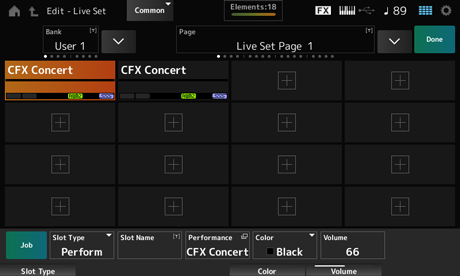
選択中のライブセットバンクに名前を付けます。英数字を最大20文字まで設定できます。
タップすると入力画面が表示され、名前を付けることができます。
選択中のライブセットページに名前を付けます。英数字を最大20文字まで設定できます。
タップすると入力画面が表示され、名前を付けることができます。
タップするとLive Set Editが終了し、Live Set画面が表示されます。
選択中のライブセットに登録されているパフォーマンスの一覧が表示されます。
スロットのタイプを選びます。設定値: Perform、Song、Audio、Pattern
Perform: スロットにパフォーマンスだけを登録
Song: スロットにパフォーマンスとソングを登録
Audio: スロットにパフォーマンスとオーディオファイルを登録
Pattern: スロットにパフォーマンスとパターンを登録
Pattern Name
Song Name
Audio Name
Slot TypeがPerformのときはSlot Nameと表示されます。
タップすると入力画面が表示され、選択中のスロット名前を付けることができます。英数字を最大20文字まで設定できます。
Slot TypeがPatternのときはPattern Name、SongのときはSong Name、AudioのときはAudio Nameとなり、現在登録されているパターン、ソング、オーディオが表示されます。タップするとUtilityのLoad画面が表示され、登録するパターン、ソング、オーディオを選べます。
選択中のスロットに登録されているパフォーマンスのパフォーマンスネームが表示されます。
タップするとPerformance Category Search画面が表示されます。
選択中のスロットのカラーを設定します。設定値: Black、Red、Yellow、Green、Blue、Azure、Pink、Orange、Purple、Sakura、Cream、Lime、Aqua、Beige、Mint、Lilac
選択中のスロットに登録されているパフォーマンスの音量を設定します。
選択中のライブセットスロットのSSS Timeを調節します。演奏中にパフォーマンスチェンジしても、鳴っている音がノートオフされていた場合には、SSS Time で設定された時間で音がフェードアウトします。設定値: 0.0s~30s(秒)、Hold、System
Hold: フェードしない
System:Utility画面のSSS Timeの値を使う
ジョブが表示されます。
コピー機能をオンにします。
コピー元のスロットを選んでからCopyをタップし、コピー先のスロットを選ぶことで、設定をコピーできます。
設定値: Off、On
エクスチェンジ機能をオンにします。
1つめのスロットを選んでからExchangeをタップし、2つめのスロットを選ぶことで、設定を入れ替えできます。
設定値: Off、On
スロットを選んでからタップすると、登録されているパフォーマンスなどがスロットから削除されます。
スロットを選んでからタップすると、登録されているパフォーマンスなどがスロットから削除され、それ以降のスロットが前に詰めて表示されます。
タップすると選択中のパフォーマンスがそのスロットに登録されます。
- [LIVE SET](またはライブセットアイコンをタップ) → ユーザーバンク選択 → スロット選択 → [
 ](プレイ)ボタン
パターンやソングの再生中は、パフォーマンスやスロットの変更ができません。変更すると、エラーメッセージが表示されます。
パターン、ソング、オーディオファイルの再生中に[](プレイ)ボタンを押すと、パターン、ソング、オーディオファイルの再生画面にジャンプします。
 このページを印刷する