퍼포먼스의 파트 간 밸런스를 조정하거나 미리 버튼에 등록했던 다른 설정 그룹으로 신속하게 전환할 때 사용되는 다른 기능들이 있습니다.
믹싱 기능을 사용하면 파트 간 밸런스를 조정할 수 있습니다.
모든 파트에 대한 팬, 음량 및 기타 설정은 퍼포먼스의 Mixing 파라미터를 쉽게 조정할 수 있도록 한 화면에 표시됩니다.
Mixing 화면이 나타납니다.
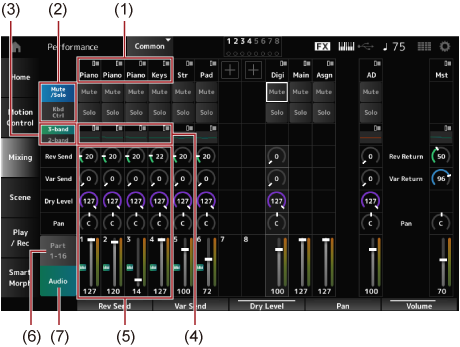
오디오 파트를 사용하면 A/D INPUT 잭 및 [USB TO HOST] 단자(디지털* 파트)에서 오디오 입력의 파라미터를 설정할 수 있습니다.
* 오디오 채널에서 디지털 L/R로 설정된 오디오를 참조하십시오.
값을 미세 조정해야 하는 경우 Mixing 화면이 표시되는 동안 [EDIT/ ] 버튼을 눌러 Edit 화면을 엽니다.
Scene은 아르페지오 유형, 모션 시퀀스 유형 및 파트 파라미터와 같은 여러 설정의 “스냅샷”입니다. 8개의 SCENE 버튼마다 각 Scene을 등록하면 SCENE 버튼을 사용하여 즉시 여러 다른 설정을 불러올 수 있습니다.
이는 퍼포먼스를 변경하지 않고 아르페지오 및 모션 시퀀스 유형만 변경하여 곡의 진행을 따라가거나 퍼포먼스의 다른 측면을 끌어내려고 할 때 등의 경우에 편리합니다.
Scene 화면이 나타납니다.
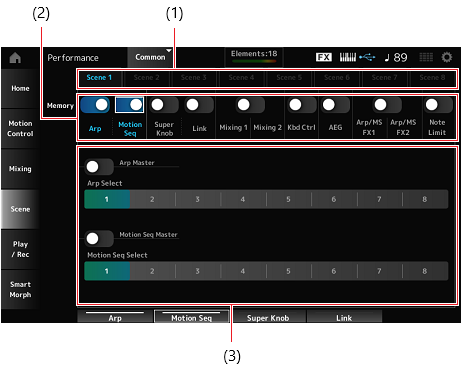
저장 스위치가 켜지면 해당 기능의 파라미터가 화면에 나타납니다.
Memory(저장 스위치)를 켜짐으로 설정한 기능이 선택한 SCENE 버튼에 등록됩니다.
해당 SCENE 버튼을 누르면 이제 새로 설정한 Scene이 활성화됩니다.
반드시 다른 퍼포먼스로 변경하거나 악기의 전원을 끄기 직전에 편집했던 Scene 설정을 저장하십시오. Store 작업을 실시하지 않으면 Scene 설정이 사라집니다.
Scene에 등록할 수 있는 파라미터가 이미 노브 또는 컨트롤 슬라이더에 지정되어 있다면 해당 노브 또는 컨트롤 슬라이더를 움직입니다. 그리고 나서 [SHIFT] 버튼을 누른 상태에서 동시에 SCENE 버튼을 누릅니다. 그런 후에 [STORE] 버튼을 눌러 Scene 설정을 퍼포먼스에 저장합니다.
 본 페이지 인쇄