스플릿을 사용하면 건반을 여러 섹션으로 나누어 각 섹션마다 다른 음향으로 연주할 수 있고, 레이어를 사용하면 스플릿 섹션이나 전체 건반에 걸쳐 두 음향을 서로 조합할 수 있을 뿐 아니라 다수의 음향을 조합할 수 있습니다.
MONTAGE M에서 스플릿 및 레이어를 설정하려면 분리점을 사용하여 건반 섹션 그룹을 생성한 후 각 그룹마다 파트를 지정합니다.
Split setting 화면을 열려면 [SPLIT] 버튼을 누릅니다.
해당 퍼포먼스에 대한 Split Job 화면이 나타나 스플릿 설정을 변경할 수 있게 됩니다.
화면의 항목을 탭해 분리점의 수와 위치를 지정하면 건반 범위를 설정하고 각 파트에 대한 음향을 선택할 수 있습니다.
[SHIFT] 버튼을 누른 상태에서 그룹 버튼(A, B, C, D)을 탭하면 하나 이상의 그룹에 파트를 설정할 수 있습니다.
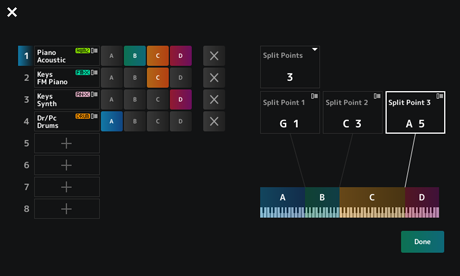
설정이 완료되면 상단 패널의 [EXIT] 버튼을 누르거나 화면의 Done을 탭합니다.
좌측 상단의  를 탭하면 설정이 취소되고 화면이 닫힙니다.
음 범위를 변경하려면 [SHIFT] 버튼을 누른 상태에서 동시에 [SPLIT] 버튼을 누릅니다.
그러면 Performance 화면의 Part—Note 보기를 불러올 수 있어 각 파트의 음 범위를 변경할 수 있게 됩니다.
내장 건반이나 데이터 다이얼을 사용하여 값을 설정합니다.
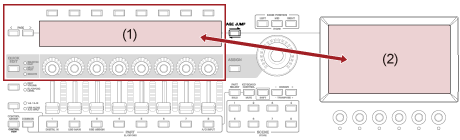
편집은 메인 화면을 사용한 전체 편집 및 서브 화면을 사용한 빠른 편집을 의미합니다.
전체 편집을 사용하면 모든 편집 기능을 이용할 수 있으며, 빠른 편집을 사용하면 일부 자주 사용하는 파라미터를 바로 이용할 수 있습니다.
[PAGE JUMP] 버튼을 사용하면 전체 편집 및 빠른 편집에서 동일한 파라미터를 편집할 수 있습니다.
또한, 여러 다른 메인 및 서브 화면을 사용하여 전체 편집과 빠른 편집을 전환하면서 한 번에 여러 파라미터를 모니터링할 수 있습니다.
 ] 버튼이나 콘텍스트 메뉴의 Edit을 탭합니다.
Common Edit 화면은 Performance Name에 커서가 위치하면 나타납니다.
사운드 엔진의 Part Edit 화면은 Part에 커서가 위치하면 나타납니다.
탭을 선택하는 경우 [SHIFT] 버튼을 누른 상태에서 동시에 해당 슬롯 번호 및 카테고리 이름 선택 버튼을 사용하거나 화면의 탭만 탭해도 됩니다. (간편 사용설명서를 참조하십시오.)
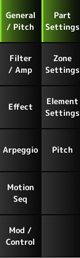
상단에서 하단으로 각 탭의 설정을 변경하는 것이 좋습니다.
편집 대상이 탐색 바에 표시됩니다.
전체 퍼포먼스 설정을 편집하려면 Common을 선택합니다.
전체 파트 설정을 편집하려면 Part Common을 선택합니다.
세부 설정으로 이동하려면 Element 의 경우 1~128, Operator의 경우 1~8, Oscillator의 경우 1~3, Noise 및 경우 해당 파트의 C0~C6 건반을 각각 선택합니다.

[PERFORMANCE] → [EDIT/]에서 Edit 화면을 열고 탐색 바에서 원하는 항목을 선택하면 편집할 파라미터를 변경할 수 있습니다.
Navigation 화면이 나타납니다.
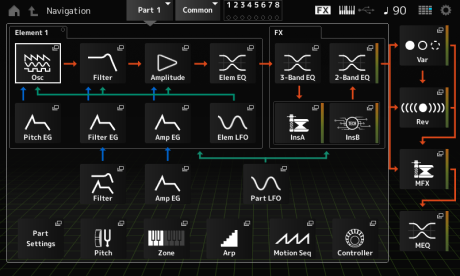
편집할 때 [NAVIGATION] 버튼을 누르면 맵에서 현재 위치( )를 쉽게 확인할 수 있습니다.
전체 파트 설정을 편집하려면 Part Common을 선택합니다.
세부 설정으로 이동하려면 Element 의 경우 1~128, Operator의 경우 1~8, Oscillator의 경우 1~3, Noise의 경우 해당 파트의 C0~C6 건반을 각각 선택합니다.

커서 버튼을 사용하여 커서를 옮긴 후 [ENTER] 버튼을 누릅니다. 또는 화면의 아이콘을 탭합니다.
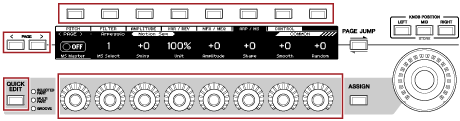
메인 화면의 다른 탭으로 변경한 경우 [SHIFT] 버튼을 누른 상태에서 동시에 [PAGE JUMP] 버튼을 누르면 서브 화면의 해당 파라미터를 불러올 수 있습니다.
(일부의 경우 파라미터가 나타나지 않을 수 있습니다.)
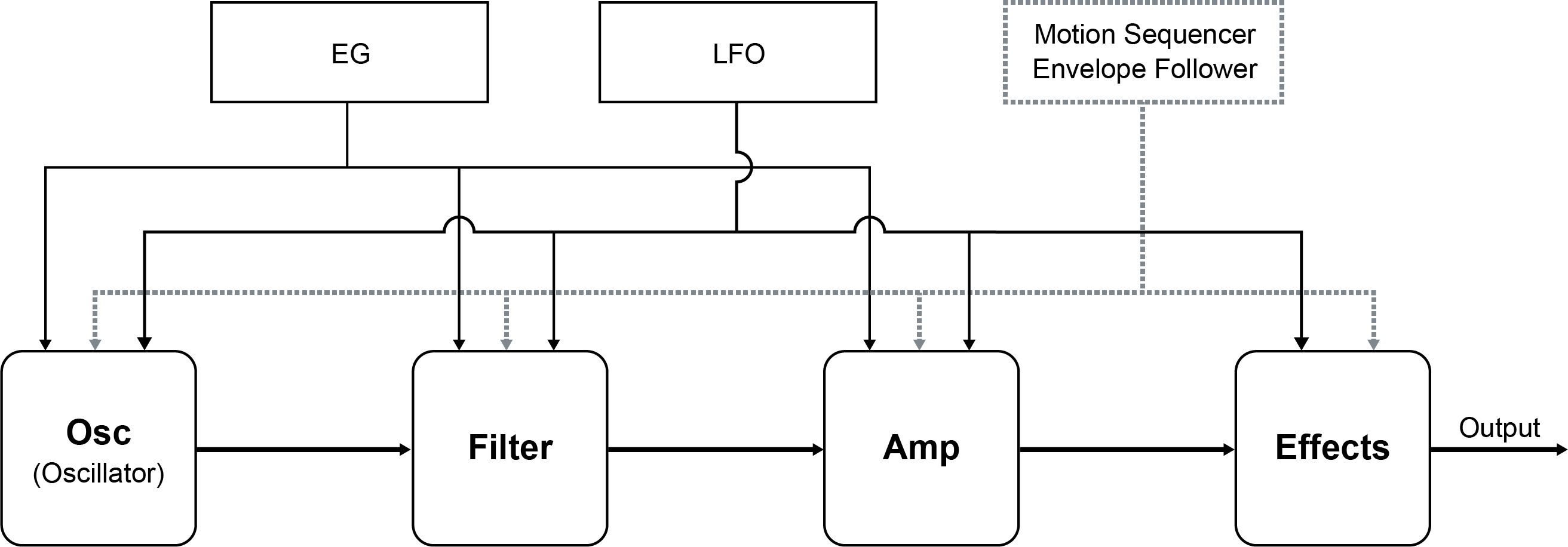
톤 변화 생성을 위해 오실레이터, 필터, EG(또는 엔벌로프 제너레이터), LFO(또는 저주파 오실레이터) 및 이펙트를 사용할 수 있습니다. 이러한 파라미터를 변경하면 음향의 밝기, 공명 또는 다른 음색 품질을 변경할 수 있습니다.
이용 가능한 설정은 사운드 엔진 형식에 따라 다릅니다. 일부 파라미터(아래)는 모든 사운드 엔진 형식에서 공통적으로 사용됩니다.
- Oscillator (Osc): 기본 음파를 생성합니다.
- Pitch: 피치를 제어합니다.
- Filter: 차단 주파수를 제어합니다.
- EG: 시간 경과에 따라 음향이 변하는 방식을 결정합니다.
- LFO: 음향의 주기적인 변화를 결정합니다.
- Motion Sequencer: 시간 경과에 따라 음향에 복잡한 변화를 생성합니다.
- Effects: 음향을 처리합니다.
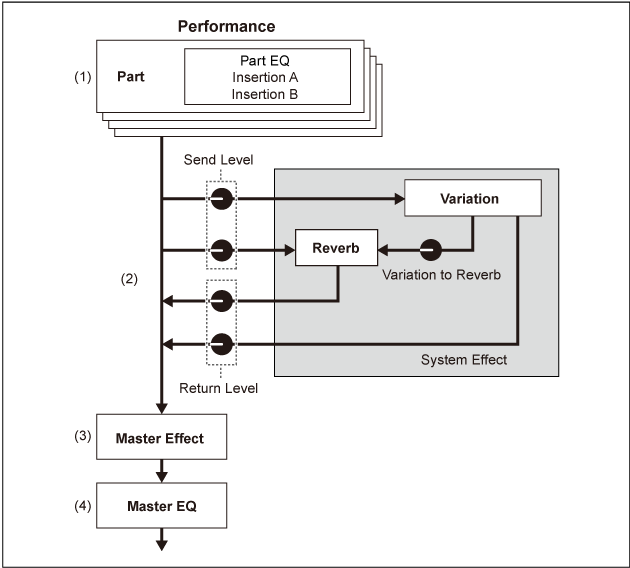
MONTAGE M에서 이용 가능한 설정에는 퍼포먼스의 모든 파트에 적용되는 시스템 이펙트, 각 파트에 적용되는 인서트 이펙트, 최종 출력에 적용되는 마스터 이펙트, 파트 EQ 및 마스터 EQ와 같은 이퀄라이저가 포함됩니다. 이펙트의 신호 흐름 다이어그램이 아래 제시되어 있습니다.
[PERFORMANCE] → Part 선택 →[EDIT/
] → Effect ] → Effect → Routing] → Effect → Variation] → Effect → Reverb
[PERFORMANCE] → Common 선택 → [EDIT/
] → Effect → Master FX[PERFORMANCE] → Common 선택 → [EDIT/
] → Effect → Master EQA/D INPUT 잭을 통해 오디오 신호 입력에 적용되는 이펙트는 [PERFORMANCE] → Common 선택 → [EDIT/] → Audio In에서 설정할 수 있습니다.
이펙트 카테고리 및 이펙트 형식에 대한 내용은 이펙트 형식을 참조하십시오.
이펙트 파라미터에 대한 자세한 내용은 이펙트 파라미터를 참조하십시오.
각 이펙트 형식의 내장 프로그램에 관한 내용은 Data List를 참조하십시오.
전체 편집 및 빠른 편집을 사용하여 이펙트를 변경할 수 있습니다.
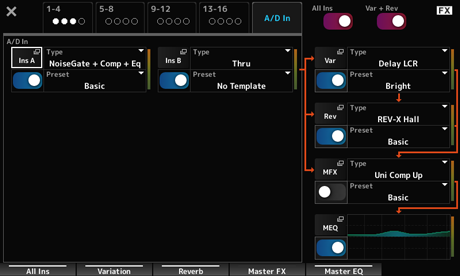
[SHIFT] 버튼을 누른 상태에서 [NAVIGATION] 버튼을 누르면 FX Overview 화면이 나타나 이펙트 설정 개요를 살펴볼 수 있습니다.
Ins A 및 Var과 같은 이펙트 이름에 대한 버튼을 탭해 Edit 화면을 엽니다.
MONTAGE M의 아르페지오 기능을 사용하면 일반적인 아르페지오를 연주하고 건반 연주에 더욱 복잡한 리듬 패턴 및 반주 트랙을 추가할 수 있습니다. 이 기능을 통해 라이브 퍼포먼스에 영감을 불어넣고 완전한 리듬 악구를 제공할 뿐만 아니라 다양한 음악 장르의 악기 반주 파트도 완전하게 구성할 수 있어 곡을 간편하게 제작할 수 있습니다.
원하는 8개의 아르페지오 형식을 각 파트에 지정하고 동시에 최대 8개 파트의 아르페지오를 재생할 수 있습니다.
또한, 음 범위(Note Limit)나 건반을 누르는 강도(Velocity Limit)도 설정해도 아르페지오를 재생할 수 있습니다.
아르페지오 기능을 통해 강세 프레이즈(지정값보다 강한 세기로 건반을 연주할 때에만 재생되는 시퀀스 프레이즈) 또는 랜덤 SFX 기능을 사용한 이펙트 음향(예: 기타 프렛 노이즈)을 연주할 수 있습니다. 일부 내장 아르페지오 형식은 강세 프레이즈 및 랜덤 SFX 음향을 재생하도록 설정되어 있습니다. Arpeggio Category Search 화면을 사용하여 Attribute에 Accent(강세 프레이즈) 또는 Random SFX에 체크 표시하면 강세 프레이즈 및 랜덤 SFX 음향을 찾을 수 있습니다.
아르페지오 기능을 켜거나 끄려면 상단 패널의 [ARP ON/OFF] 버튼을 누릅니다.
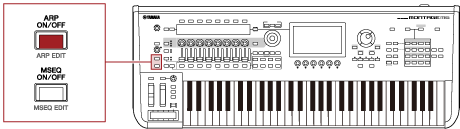
[QUICK EDIT] 버튼을 사용하여 SELECTED PART를 선택한 후 탭 선택 버튼을 사용하여 ARP/MS 탭을 선택하면 노브 1~7을 사용하여 아르페지오를 변경할 수 있습니다.
노브를 돌리고 아르페지오 재생을 들어보면서 아르페지오를 변경합니다. 서브 화면의 노브 1~7에 지정된 파라미터의 이름을 확인합니다.
설정을 미세 튜닝하려는 경우 [PAGE JUMP] 버튼을 누르고 메인 화면으로 전환하여 계속 편집합니다.
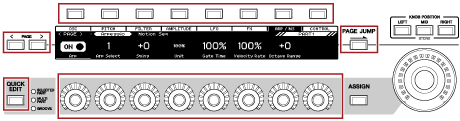
일반적으로 아르페지오는 건반을 누르면 재생되지만 건반에서 손가락을 떼도 아르페지오가 계속 재생되도록 설정을 변경할 수 있습니다.
아르페지오 재생 켜짐/꺼짐 방식은 Hold 및 Trigger Mode에서 설정할 수 있습니다.
[EDIT/] → Part 선택 → Common → Arpeggio → Common
[EDIT/] → Part 선택 → Common → Arpeggio → Advanced
| 키를 누를 때에만 재생됩니다. | Hold: 꺼짐 Trigger Mode: Gate |
|---|---|
| 건반에서 손가락을 뗀 후에도 계속 재생됩니다. | Hold: 켜짐 Trigger Mode: Gate |
| 건반을 누를 때마다 재생이 켜지거나 꺼집니다. | Trigger Mode: Toggle (Hold 설정과 무관) |
Arp Master 및 Arp Part가 켜짐으로 설정된 경우 상단 패널의 [KEYBOARD HOLD] 버튼을 켜면 Hold를 켜짐으로 설정할 때와 동일한 이펙트를 실현할 수 있습니다.
모션 컨트롤 기능을 사용하면 모션(리듬감 있고 역동적인 음향 변화)을 실시간으로 창출할 수 있어 완전히 새로운 표현 방식을 찾을 수 있습니다. 이 기능을 통해 미리 설정을 실시할 수 있으므로 페달이나 휠을 실제로 조작하지 않아도 파라미터를 변경할 수 있습니다. 그러므로 음악 박자를 따르는 역동적이고 강력한 표현력 넘치는 변화를 창출할 수 있습니다.
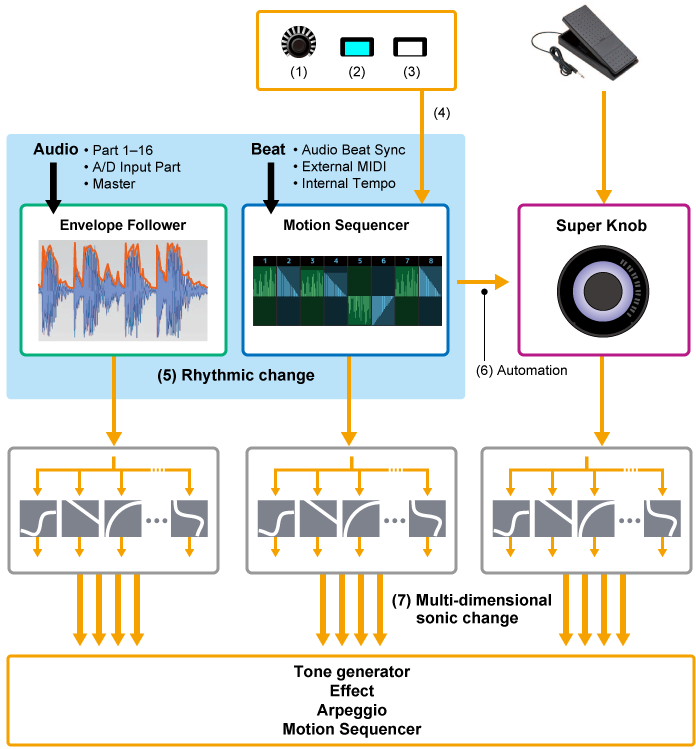
컨트롤러에 Source를 설정하고 Control Assign 화면에서 제어 대상(Destination 및 Parameter)을 설정하면 모션 컨트롤을 설정할 수 있습니다.
수퍼 노브의 경우, Display Filter를 SuperKnob로 설정한 후 Source (AsgnKnob 1–8) 및 Destination을 설정합니다.
모션 시퀀스의 경우. Source를 1부터 4까지 Motion Sequence Lane으로 설정합니다.
엔벌로프 팔로워의 경우, Source를 EnvFollow로 설정합니다.
• [PERFORMANCE] → Common 선택 → [EDIT/] → Control → Control Assign
• [PERFORMANCE] → Part 선택 → [EDIT/] → Mod/Control → Control Assign
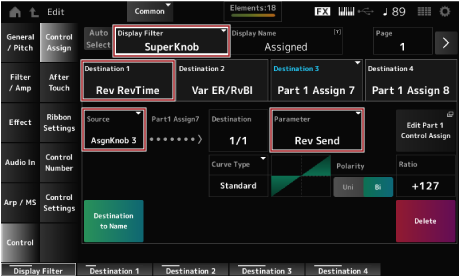
수퍼 노브를 사용하면 모든 파트에 공통적인 노브 1~8에 지정된 Assign 1~8 값을 동시에 제어할 수 있습니다.
건반을 연주하면서 수퍼 노브를 움직이면 음향을 변경할 수 있어 서브 화면에서 파라미터 값을 확인할 수 있게 됩니다.
[ASSIGN] 버튼을 켜서 점등되면 표시등 및 서브 화면에서 노브 1~8의 변화를 확인할 수 있습니다.
수퍼 노브와 모션 시퀀서를 조합하면 더욱 복잡한 음향 변화를 실현할 수 있습니다.
MONTAGE M에 연결된 별매품인 풋 컨트롤러(FC7)를 통해 수퍼 노브를 제어할 수 있습니다.
아래 수록된 절차를 준수하십시오.
] → Control → Control Number에서 화면을 엽니다.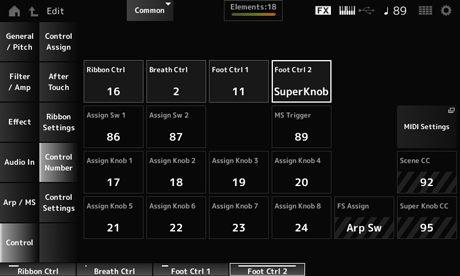
수퍼 노브 설정은 사용자 지정이 가능합니다.
음향 모핑에 수퍼 노브를 사용할 수 있도록 2개 또는 3개의 고정값을 설정할 수 있습니다. 3개의 고정값을 설정하려면 먼저 Mid 설정을 활성화해야 합니다.
여기에서는 3개의 내장 퍼포먼스(어쿠스틱 피아노, 패드 음향 및 일렉트릭 피아노)에 대한 본래 설정을 유지하면서 이러한 퍼포먼스를 사용하여 생성된 레이어 음향에 모핑 이펙트를 추가하는 방법을 설명합니다.
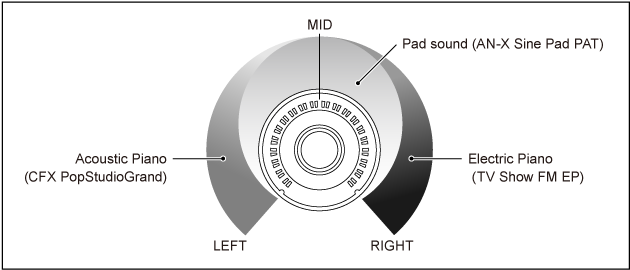
- 파트 1~3의 음향을 선택합니다. (1단계)
- 수퍼 노브를 설정하여 파트 1~3의 파라미터 제어를 허용합니다. (2~4단계)
- 설정을 확인합니다. (5단계)
- 맨 왼쪽, 가운데 및 맨 오른쪽 위치에 대한 수퍼 노브의 파라미터를 설정합니다. ( 6~8단계)
Control View 화면이 나타납니다.
Control Assign 화면이 나타납니다.
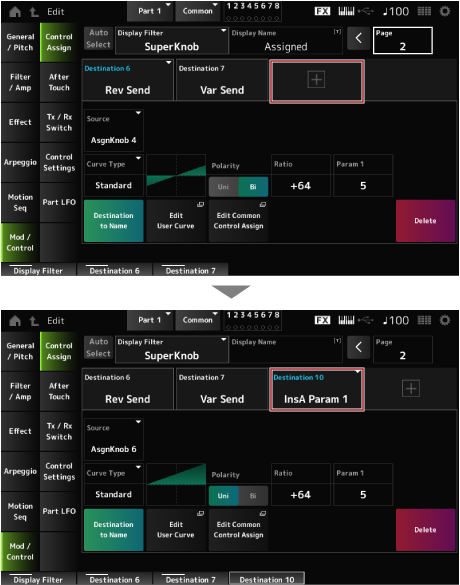
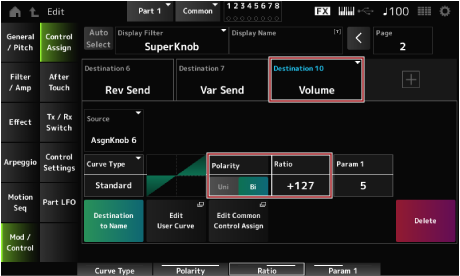
파트 2의 Control Assign 화면이 나타납니다.
파트 3의 Control Assign 화면이 나타납니다.
공통 파트의 Control Assign 화면이 나타납니다.
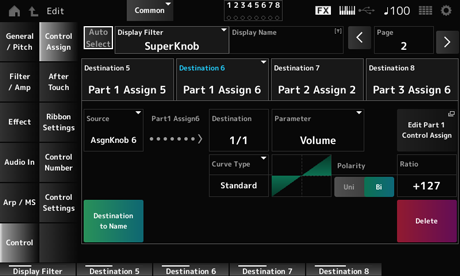
이에 따라 왼쪽 끝까지 돌리면 수퍼 노브가 설정됩니다.
이에 따라 오른쪽 끝까지 돌리면 수퍼 노브가 설정됩니다.
Mid position을 활성화한 후 수퍼 노브를 돌려 중앙 위치에 대한 값을 설정합니다.
Navigation 화면이 나타납니다.
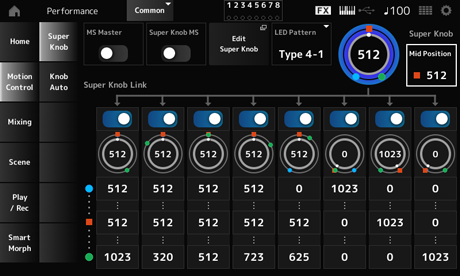
이제 메인 설정이 완료되었습니다.
원할 경우 KNOB POSITION에 대한 각 파트, LEFT, RIGHT 및 MID의 Curve type, Ratio 및 Param을 조정합니다.
모션 시퀀서 기능을 사용하면 미리 생성한 시퀀스에 따라 파라미터 시간을 제어하여 음향 변화를 창출할 수 있습니다.
이 기능을 통해 퍼포먼스 템포, 아르페지오 또는 연결 장치의 리듬 입력에 동기화되는 리듬 변화를 설정하고 곡의 진행에 따라 쌍방향 및 실시간으로 이러한 리듬 변화를 제어할 수 있습니다.
모션 시퀀서를 활용하면 파트당 최대 4개의 레인, 퍼포먼스당 최대 8개의 레인을 사용할 수 있을 뿐만 아니라, 레인당 최대 8개의 시퀀스 패턴도 사용할 수 있습니다.
또한, 시퀀스 연주에 대한 세기 범위, 시퀀스 연주 방식이나 아르페지오를 사용할 때와 동일한 방식으로 연주하기 위한 단계 수도 설정할 수 있습니다.
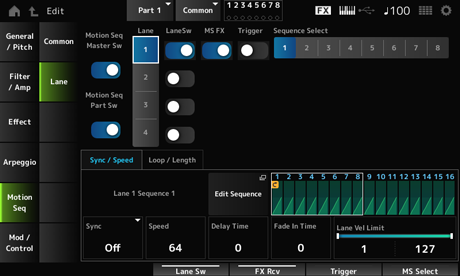
각 레인의 파라미터는 아래 표시된 절차를 통해 설정할 수 있습니다.
[PERFORMANCE] → Part 선택 → [EDIT/] → Motion Seq → Lane
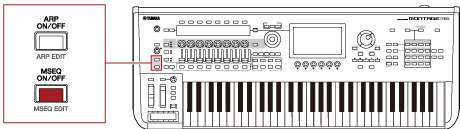
모션 시퀀서 기능을 켜거나 끄려면 상단 패널의 [MSEQ ON/OFF] 버튼을 누릅니다.
[QUICK EDIT] 버튼을 사용하여 SELECTED PART를 선택한 후 탭 선택 버튼을 사용하여 ARP/MS 탭을 선택하고 탭 PAGE 버튼을 사용하여 모션 시퀀스를 선택하면 노브 1~8을 사용하여 모션 시퀀서를 변경할 수 있습니다.
노브를 돌리고 모션 시퀀서 재생을 들어보면서 모션 시퀀서를 변경합니다. 서브 화면의 노브 1~8에 지정된 파라미터의 이름을 확인합니다.
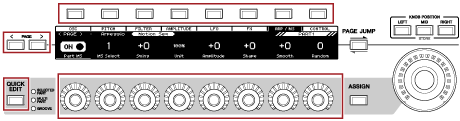
모션 시퀀스 트리거 방식은 LaneSw 및 Trigger 파라미터를 통해 설정할 수 있습니다.
[PERFORMANCE] → Part 선택 → [EDIT/] → Motion Seq → Lane
| 건반을 누를 때 모션 시퀀스를 재생합니다. | LaneSw: On Trigger: Off |
|---|---|
| [MSEQ TRIGGER] 버튼을 누를 때 모션 시퀀스를 재생합니다. | LaneSw: On Trigger: On Sync: Arp 이외 |
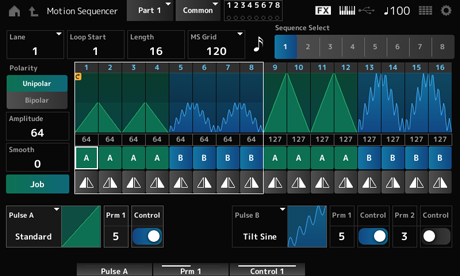
모션 시퀀스는 최대 16단계로 이루어져 있습니다.
Edit Sequence 화면에서 각 단계를 편집합니다.
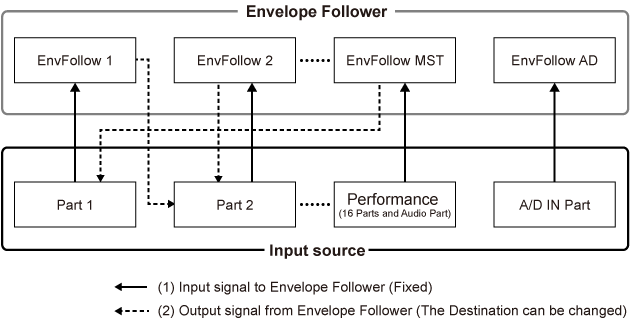
엔벌로프 팔로워는 오디오 입력에서 파형 엔벌로프를 추출하는 기능으로, 음향 변화 생성용 컨트롤러로 사용되며 파트 출력은 물론 A/D INPUT 잭에 연결된 외부 장치의 출력도 허용합니다.
예를 들어, Source로 리듬 패턴을 지정한 파트의 엔벌로프 팔로워를 설정하여 다른 파트에 변화를 줄 수 있습니다. 엔벌로프 팔로워는 일부 파트가 연주 중일 때 다른 파트의 음량을 낮추려고 하는 경우(즉, 더킹(ducking)) 등에 유용합니다
엔벌로프 팔로워마다 자체 입력 소스가 존재하는데, 파트 1의 경우 EnvFollow 1, 파트 2의 경우 EnvFollow 2, 오디오 파트의 경우 EnvFollow AD를 예로 들 수 있습니다. Control Assign 화면에서 다른 Source를 선택하면 각 엔벌로프 팔로워의 출력을 변경할 수 있습니다.
예를 들어, 파트 1의 엔벌로프 팔로워(EnvFollow 1)를 설정하여 파트 2에 변화를 줄 수 있습니다. 각 엔벌로프 팔로워의 출력으로 인한 음향 변경 방식은 Control Assign 화면에서 설정할 수 있습니다.
- [PERFORMANCE] → Common 선택 → [EDIT/] → Effect → Routing → Envelope Follower (EnvFollow MST)
- [PERFORMANCE] → Common 선택 → [EDIT/] → Audio In → Routing → Envelope Follower (EnvFollow AD)
- [PERFORMANCE] → Part 선택 → [EDIT/] → Effect → Routing → Envelope Follower (EnvFollow 1–16)
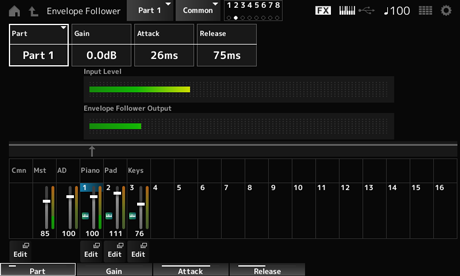
Rhythm Pattern 화면에서 엔벌로프 팔로워를 설정할 수 있습니다. 이런 방법으로 리듬 패턴에 자주 사용되는 엔벌로프 팔로워 파라미터로 신속하게 이동할 수 있습니다.
건반을 연주하여 엔벌로프 팔로워 이펙트를 들어볼 수 있습니다.
이 경우 Polarity (Curve Polarity)를 Bi로 설정하고 Ratio (Curve Ratio)를 −63으로 설정하며 Gain (Envelope Follower Gain)을 −12dB로 설정합니다.
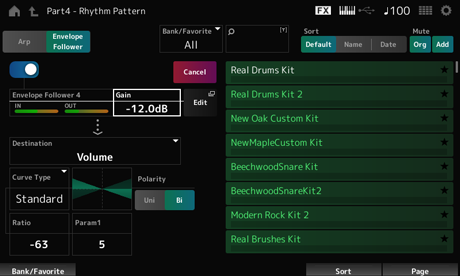
[SHIFT] 버튼을 누른 상태에서 동시에 [SONG/PATTERN] 버튼을 눌러 Rhythm Pattern 화면으로 돌아가면 리듬 패턴에 새 키트나 아르페지오 형식을 선택할 수 있습니다. 엔벌로프 팔로워 설정은 리듬 패턴에 새 키트나 아르페지오를 선택한 후에도 그대로 유지됩니다.
Smart Morph Smart Morph는 머신 러닝을 통해 FM-X 파트나 AN-X 파트를 모핑시키는 기능입니다.
Smart Morph를 사용하면 다수의 FM-X 파트나 AN-X 파트에서 새로운 파트 1 음향을 생성하여 건반을 연주할 수 있습니다.
Smart Morph 기능은 파트 9~16에 지정된 각 음향을 분석하고 파트당 1개의 점을 맵에 표시합니다. 맵의 각 점은 음향을 표시하며 점 사이의 거리는 이러한 음향의 유사성을 보여줍니다.
Learn 버튼을 누르면 맵에 표시된 기존의 점 사이에 위치한 새로운 음향에 점을 자동으로 생성합니다.
맵의 점을 탭하면 해당 점의 음향이 파트 1에 선택됩니다.
맵에서 원하는 새로운 위치를 찾고 해당 설정을 저장하여 새로운 파트를 생성할 수 있습니다.
또한, 건반을 연주하면서 맵의 점을 끌거나 미리 지정한 2~8개의 점을 옮기면서 수퍼 노브를 움직여도 완전히 새로운 음향을 창출할 수 있습니다.
 본 페이지 인쇄