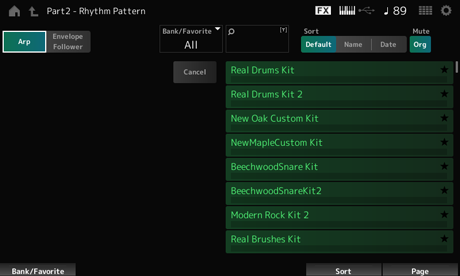
Rhythm Pattern 화면에서 리듬 패턴을 검색하고 선택할 수 있습니다.
리듬 패턴 기능을 사용하면 현재 퍼포먼스에 바로 리듬 파트를 추가할 수 있습니다. 또한, 리듬 패턴을 엔벌로프 팔로워 이펙트와 결합해도 음향을 추가로 변경할 수 있습니다.
- [SHIFT] + [SONG/PATTERN]
Envelope Follower
Arpeggio 보기 또는 Envelope Follower 보기를 선택합니다.
뱅크 또는 즐겨찾기별로 필터링합니다.
Favorite을 선택한 경우 즐겨찾기 표시가 있는 리듬 패턴만 목록에 나타납니다. 설정: All, Favorite, Preset, User, Library 이름(라이브러리 파일을 불러온 경우)
쉽게 검색할 수 있도록 포함된 특정 문자를 입력할 수 있습니다.
이름을 누르면 화면 키보드가 표시되어 이름을 입력할 수 있게 됩니다.
리듬 패턴 목록의 정렬 순서를 설정합니다. 설정: Default, Name, Date
Name: 이름별로 정렬합니다. 아래 방향 화살표는 목록이 오름차순(A에서 Z로)으로 배열된다는 의미입니다. 위 방향 화살표는 목록이 내림차순으로 배열된다는 의미입니다.
Date: 설정 저장일별로 분류합니다. 아래 방향 화살표는 목록이 내림차순(신규에서 기존으로)으로 배열된다는 의미입니다. 위 방향 화살표는 목록이 오름차순으로 배열된다는 의미입니다.
이 파라미터가 꺼짐인 경우 Rhythm Pattern 화면이 열리기 전 표시된 파트가 음소거됩니다. 설정: 꺼짐, 켜짐
이 파라미터가 꺼짐인 경우 Rhythm Pattern 화면에 추가된 파트가 음소거됩니다. 설정: 꺼짐, 켜짐
리듬 패턴 목록을 표시합니다.
작업을 취소합니다.
아르페지오 설정에 자주 사용되는 파라미터가 화면 좌측에 표시됩니다.
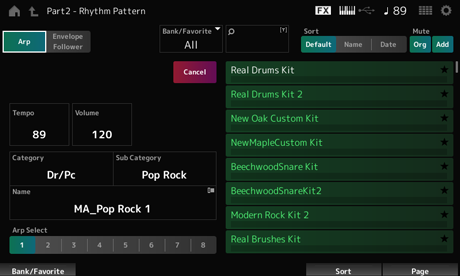
템포를 설정합니다. 설정: 5~300
리듬 패턴의 음량을 설정합니다. 설정: 0~127
Sub Category (Arpeggio Sub Category)
Name
현재 선택한 아르페지오 카테고리, 하위 카테고리 및 이름을 표시합니다.
이름을 탭하면 Arpeggio Category Search 및 숫자 입력용 콘텍스트 메뉴가 표시됩니다. 설정: Data List를 참조하십시오.
아르페지오 선택 사항을 변경합니다. 설정: 1~8
Envelope Follower 설정에 자주 사용되는 파라미터가 화면 좌측에 표시됩니다.
이로써 리듬 패턴에 자주 사용되는 파라미터를 쉽게 입력할 수 있게 됩니다.
기타 파라미터를 변경하려면 Edit를 사용하여 Envelope Follower Edit 화면을 엽니다.
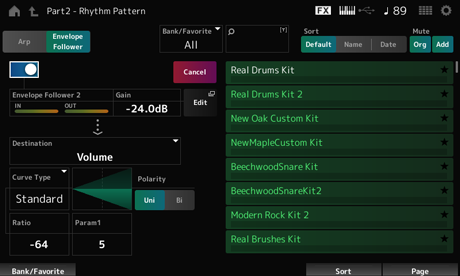
엔벌로프 팔로워를 활성화합니다. 설정: 꺼짐, 켜짐
입력 소스에 대한 입력 게인을 설정합니다. 설정: −24.0dB~0.0dB~24.0dB
엔벌로프 팔로워에 대한 대상을 설정합니다. 설정: Volume, Cutoff, Resonance, Pitch, Pan, Reverb Send, Variation Send, LFO Speed, LFO Depth 1, LFO Depth 2, LFO Depth 3
Polarity (Curve Polarity)
Ratio (Curve Ratio)
Param1 (Curve Parameter 1)
Param2 (Curve Parameter 2)
Control Assign 화면과 동일합니다.
Envelope Follower Edit 화면이 나타납니다.
여기에서는 예시로 리듬 패턴 8Z Trance Basics 1을 퍼포먼스 Supertrance에 추가한 후 엔벌로프 팔로워로 음향을 변경하는 방식을 설명합니다.
여기에서는 Supertrance를 선택합니다.
Rhythm Pattern 화면이 나타납니다.
파트 1~8 모두 사용 중인 경우 Part Full이 표시되어 리듬 패턴을 추가할 수 없게 됩니다.
여기에서는 8Z Trance Basics 1을 탭합니다.
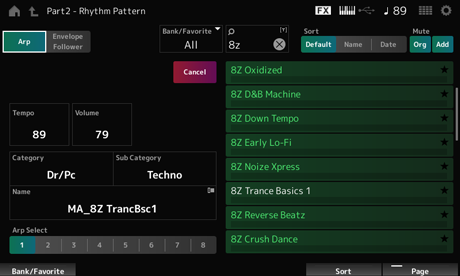
리듬 파트가 추가되었습니다.
Rhythm Pattern 화면이 닫힙니다.
 (홈) 아이콘을 눌러도 선택 사항을 확인할 수 있습니다.
 ] (정지) 버튼을 누릅니다.
엔벌로프 팔로워는 입력 신호에서 파형의 엔벌로프(진폭 엔벌로프)를 추출한 뒤 엔벌로프를 음향 변경의 컨트롤러로 사용할 수 있게 하는 기능입니다. 예를 들어, 리듬 패턴을 파트에 지정하고 파트의 엔벌로프 팔로워를 “Source”로 설정하면 다른 파트의 음향이 이에 따라 변경됩니다. 강조하려는 특정 악기 음향이 연주될 때 다른 악기의 음량을 낮추려는 자동 “더킹(ducking)”에 특히 유용합니다.
Envelope Follower 화면이 나타납니다.
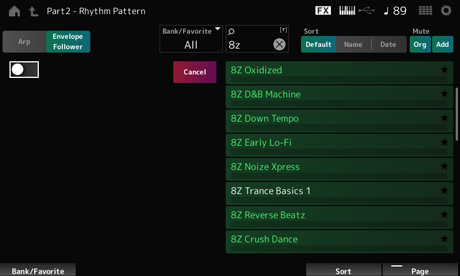
이때, 건반을 연주하면 엔벌로프 팔로워가 활성화된 음향을 들어볼 수 있습니다.
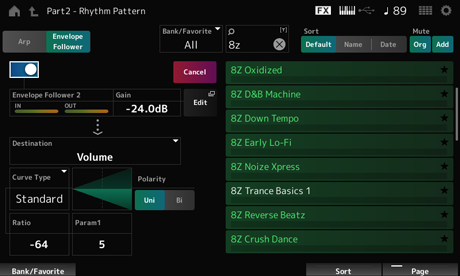
이 예시에서는 Polarity를 Bi로 설정하고 Ratio를 −63, Gain을 −12dB로 설정합니다.
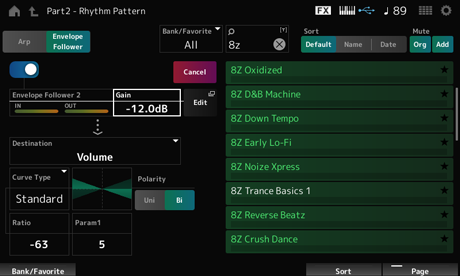
더욱 세밀하게 조정하려면 화면의 Edit 버튼을 탭해 Envelope Follower Edit 화면을 엽니다.
리듬 패턴 키트나 아르페지오 형식을 변경하려면 [SHIFT] 버튼과 [SONG/PATTERN] 버튼을 눌러 Rhythm Pattern 화면으로 돌아갑니다. Envelope Follower 설정은 새 키트나 아르페지오 형식을 선택한 후에도 유지됩니다.
 본 페이지 인쇄