Met Split kunt u het toetsenbord in secties verdelen om elke sectie met een ander geluid te spelen, terwijl u met Layer meerdere geluiden boven op elkaar kunt combineren in een Split-sectie of over het hele toetsenbord.
Om splitsingen en lagen op de MONTAGE M in te stellen, gebruikt u de splitspunten om groepen toetsenbordsecties te maken en een partij aan elke groep toe te wijzen.
Om het scherm Split setting te openen, drukt u op de knop [SPLIT].
Het scherm Split Job voor de performance verschijnt, waarin u de Split-instellingen kunt wijzigen.
Door op de items op het scherm te tikken om het nummer en de positie voor het splitspunt op te geven, kunt u het toetsenbereik instellen en voor elke partij een geluid selecteren.
Door op de groepsknop (A, B, C, D) op het scherm te tikken terwijl u de [SHIFT]-knop ingedrukt houdt, kunt u de partij voor meer dan één groep instellen.
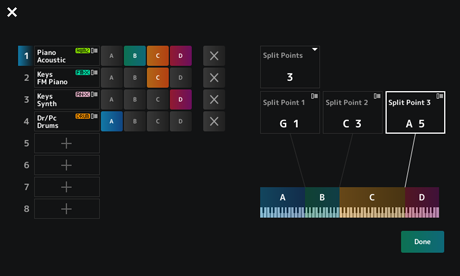
Wanneer de installatie is voltooid, drukt u op de knop [EXIT] op het bovenpaneel of tikt u op Done op het scherm.
Als u op  linksboven tikt, wordt de instelling geannuleerd en wordt het scherm gesloten.
Als u het notenbereik wilt wijzigen, houdt u de knop [SHIFT] ingedrukt terwijl u op de knop [SPLIT] drukt.
Hierdoor wordt de weergave Part—Note van het scherm Performance geopend, waarin u het notenbereik van elke partij kunt wijzigen.
Stel de waarde in met behulp van het ingebouwde toetsenbord of de datadraaiknop.
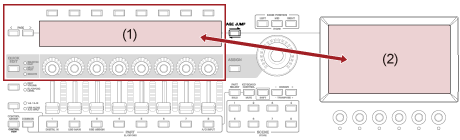
Bewerken heeft betrekking op de functies voor volledige bewerking met gebruik van het hoofddisplay en de functies voor snelle bewerking met gebruik van het sub-display.
U kunt Full Edit (volledige bewerking) gebruiken om toegang te krijgen tot alle bewerkingsfuncties en Quick Edit (snelle bewerking) gebruiken om direct toegang te krijgen tot enkele veelgebruikte parameters.
Door de knop [PAGE JUMP] te gebruiken, kunt u dezelfde parameter bewerken vanuit Full Edit en Quick Edit.
U kunt ook verschillende schermen voor het hoofddisplay en het sub-display gebruiken om meerdere parameters tegelijk te controleren terwijl u schakelt tussen Full Edit en Quick Edit.
 ] of tik op Edit in het contextmenu.
Het scherm Common Edit verschijnt als de cursor op de Performance Name staat.
Het scherm Part Edit voor de soundengine verschijnt als de cursor op de Part staat.
Om een tabblad te selecteren, kunt u tegelijkertijd de [SHIFT]-knop ingedrukt houden en de juiste selectieknoppen voor sleufnummer en categorienaam gebruiken, of eenvoudigweg op het tabblad op het scherm tikken. (Raadpleeg de Beknopte handleiding.)
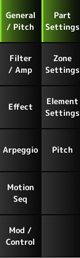
Het wordt aanbevolen om de instellingen op elk tabblad van boven naar beneden te wijzigen.
Het te bewerken doel wordt weergegeven op de navigatiebalk.
Selecteer Common (Algemeen) om de instellingen voor de hele performance te bewerken.
Selecteer Part Common (Algemeen partij) om de instellingen voor de hele partij te bewerken.
Als u naar de gedetailleerde instellingen wilt gaan, selecteert u een van de volgende opties: Element 1 tot 128, Operator 1 tot 8, Oscillator 1 tot 3, Noise en de toetsen C0 tot C6 van de partij.

U kunt de te bewerken parameter wijzigen door het scherm Edit te openen vanuit: [PERFORMANCE] → [EDIT/] en het gewenste item te selecteren op de navigatiebalk.
Het scherm Navigation verschijnt.
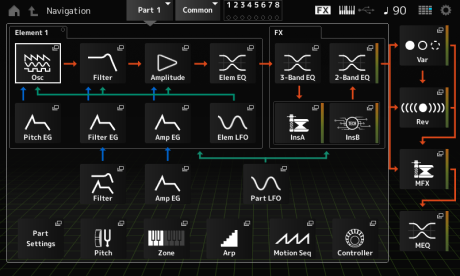
Wanneer u tijdens het bewerken op de knop [NAVIGATION] drukt, kunt u eenvoudig vinden waar u zich  op de kaart bevindt.
Selecteer Part Common (Algemeen partij) om de instellingen voor de hele partij te bewerken.
Als u naar de gedetailleerde instellingen wilt gaan, selecteert u een van de volgende opties: Element 1 tot 128, Operator 1 tot 8, Oscillator 1 tot 3, Noise en de toetsen C0 tot C6 van de partij.

Gebruik de cursorknoppen om de cursor te verplaatsen en druk vervolgens op de knop [ENTER]. Of tik op het pictogram op het scherm.
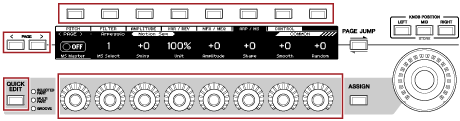
Als u naar een ander tabblad in het hoofddisplay bent gegaan, kunt u de corresponderende parameter in het sub-display oproepen door tegelijkertijd de knop [SHIFT] ingedrukt te houden en op de knop [PAGE JUMP] te drukken.
(De parameter verschijnt in sommige gevallen mogelijk niet.)
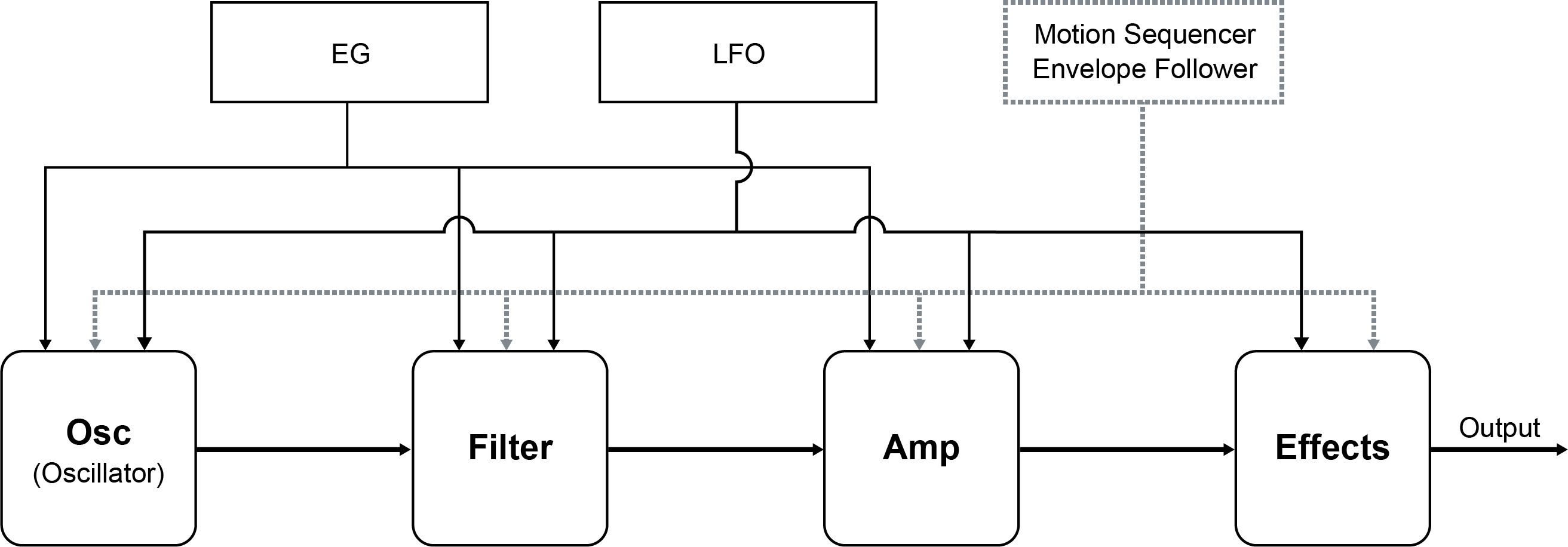
Voor het creëren van toonveranderingen kunt u oscillators, filters, EG's (of envelopgeneratoren), LFO's (of laagfrequente oscillatoren) en effecten gebruiken. Door deze parameters te wijzigen, kunt u de helderheid, resonantie of andere timbrekwaliteiten van het geluid wijzigen.
De beschikbare instellingen zijn afhankelijk van het type soundengine. Sommige parameters (hieronder) worden vaak gebruikt voor alle typen soundengines.
- Oscillator (Osc): creëert de basisgeluidsgolven
- Pitch: regelt de toonhoogte
- Filter: regelt de afsnijfrequentie
- EG: bepaalt hoe het geluid binnen een tijdsbestek verandert
- LFO: bepaalt de cyclische verandering van het geluid
- Motion Sequencer: creëert complexe veranderingen in het geluid binnen een tijdsbestek
- Effects: verwerkt het geluid
De effecten die beschikbaar zijn op de MONTAGE M omvatten systeemeffecten die worden toegepast op alle partijen in de performance, invoegeffecten die worden toegepast op elke partij, mastereffecten die worden toegepast op de uiteindelijke uitvoer, en equalizers zoals partij-EQ en master-EQ. Het signaalstroomschema voor de effecten wordt hieronder weergegeven.
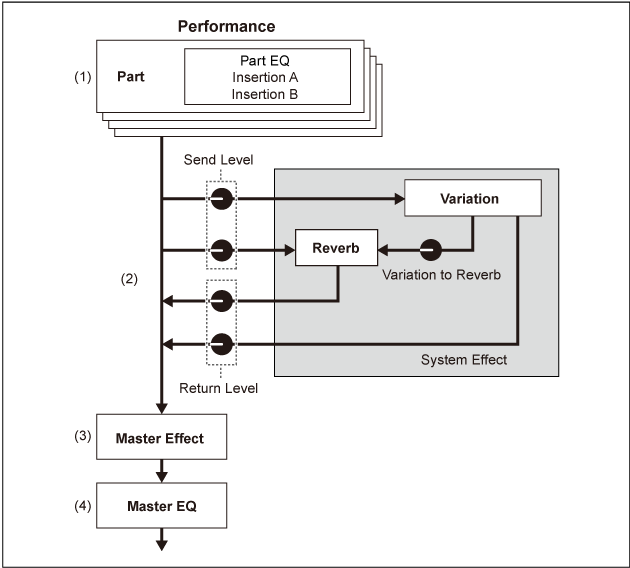
[PERFORMANCE] → Part-selectie → [EDIT/
] → Effect ] → Effect → Routing] → Effect → Variation] → Effect → Reverb
[PERFORMANCE] → Common-selectie → [EDIT/
] → Effect → Master FX[PERFORMANCE] → Common-selectie → [EDIT/
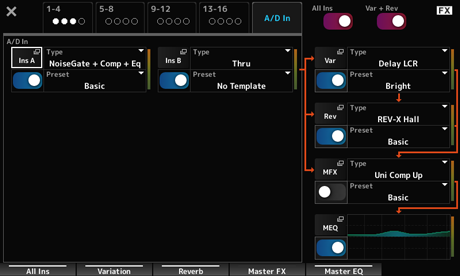
] → Effect → Master EQDe effecten voor de audio-ingang van de A/D INPUT-aansluiting kunnen worden ingesteld via: [PERFORMANCE] → Common-selectie → [EDIT/] → Audio In.
Voor informatie over de effectcategorie en effecttypen, zie de Effecttypen.
Zie Effectparameters voor informatie over effectparameters.
Zie de Data List voor meer informatie over het voorinstellingsprogramma voor elk effecttype.
U kunt de effecten wijzigen door gebruik te maken van Full Edit en Quick Edit.
Als u op de [NAVIGATION]-knop drukt terwijl u de [SHIFT]-knop ingedrukt houdt, verschijnt het scherm FX Overview en ziet u een overzicht van de effectinstellingen.
Tik op de knoppen op de effectnamen zoals Ins A en Var om het scherm Edit te openen.
Met de arpeggiofunctie op de MONTAGE M kunt u typische arpeggio's spelen, maar ook ingewikkeldere ritmepatronen en achtergrondtracks aan uw toetsenbordspel toevoegen. Hiermee beschikt u niet alleen over inspiratie en complete ritmische passages voor uw live optredens, u beschikt tevens over volledig gevormde instrumentale achtergrondpartijen van verschillende muziekgenres waarmee u eenvoudiger songs kunt maken.
U kunt ook elk van de acht gewenste arpeggiotypen toewijzen aan elke partij en de arpeggio’s voor maximaal acht partijen tegelijkertijd afspelen.
U kunt ook het nootbereik (Note Limit) of de sterkte van de toetsaanslag instellen (Velocity Limit) voor het afspelen van arpeggio.
Met de arpeggiofunctie kunt u accentfrasen spelen (de sequencefrase die alleen wordt gespeeld als het toetsenbord met een hogere aanslagsnelheid wordt bespeeld dan de opgegeven waarde) of effectgeluiden zoals fretruis op een gitaar met behulp van de Random SFX-functie. Sommige vooraf ingestelde arpeggiotypen zijn ingesteld op het afspelen van accentfrasen en willekeurige SFX-geluiden. U kunt de accentfrasen en willekeurige SFX-geluiden vinden door het scherm Arpeggio Category Search te gebruiken en Accent (Accentfrase) of Random SFX voor Attribute in te schakelen.
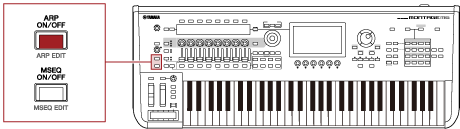
Druk op de knop [ARP ON/OFF] op het bovenpaneel om het afspelen van arpeggio in of uit te schakelen.
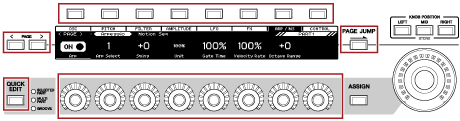
Door op de knop [QUICK EDIT] te drukken om SELECTED PART te selecteren en vervolgens de tabselectieknoppen te gebruiken om de tab ARP/MS te selecteren, kunt u vervolgens de knoppen 1 t/m 7 gebruiken om de arpeggio's te wijzigen.
Wijzig de arpeggio's door aan de knoppen te draaien en naar het afspelen van de arpeggio te luisteren. Vink de namen van de parameters aan die zijn toegewezen aan knoppen 1 tot en met 7 in het sub-display.
Als u de instellingen verder wilt verfijnen, drukt u op de knop [PAGE JUMP] om naar het hoofddisplay te gaan en door te gaan met bewerken.
Normaal gesproken wordt het arpeggio afgespeeld terwijl een toets wordt ingedrukt. U kunt de instellingen echter zo wijzigen dat het arpeggio doorgaat met afspelen nadat de vinger van de toets is gehaald.
De manier waarop het afspelen van arpeggio's wordt in- of uitgeschakeld, kan worden ingesteld met Hold en Trigger Mode.
[EDIT/] → Part-selectie → Common → Arpeggio → Common
[EDIT/] → Part-selectie → Common → Arpeggio → Advanced
| Wordt alleen afgespeeld terwijl een toets wordt ingedrukt | Hold: Off Trigger Mode: Gate |
|---|---|
| Het afspelen gaat door nadat de vinger van de toets is gehaald | Hold: On Trigger Mode: Gate |
| Elke keer dat u op de toets drukt, wordt het afspelen in- of uitgeschakeld | Trigger Mode: Toggle (ongeacht de Hold-instellingen) |
Als Arp Master en Arp Part zijn ingesteld op ON, kunt u de knop [KEYBOARD HOLD] aanzetten op het bovenpaneel om hetzelfde effect te bereiken als wanneer u Hold instelt op ON.
Met de Motion Control-functie kunt u in real time Motion (ritmische en dynamische geluidsveranderingen) creëren, zodat u compleet nieuwe manieren van expressie kunt vinden. Met deze functie kunt u de instellingen vooraf maken, zodat u de parameters kunt wijzigen zonder de pedalen of wielen daadwerkelijk te bedienen. Hierdoor kunt u dramatische en krachtige expressieve veranderingen creëren die het ritme van uw muziek volgen.
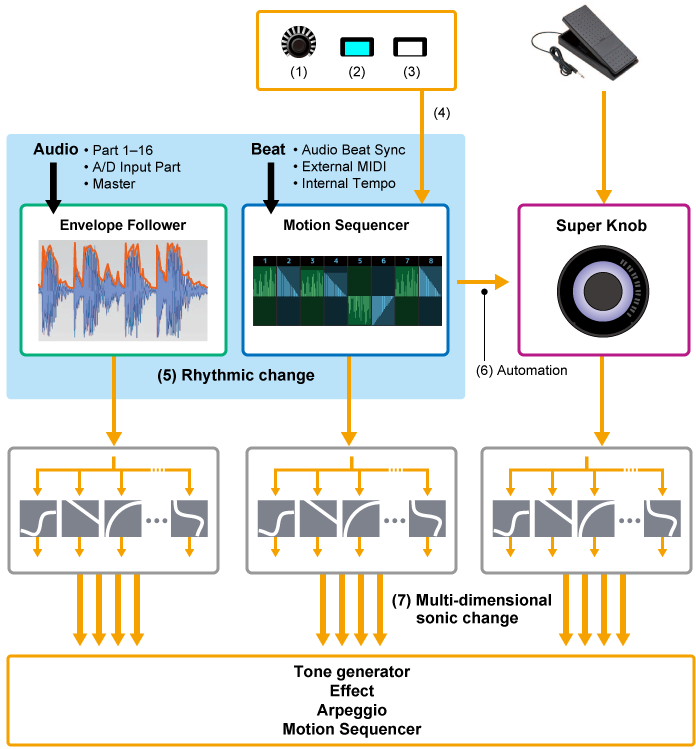
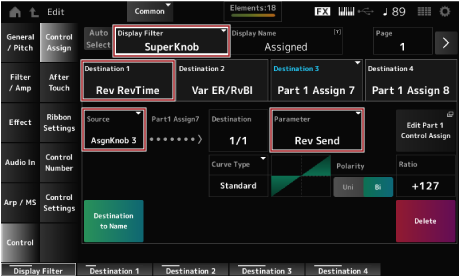
Motion Control kan worden ingesteld door de Source (bron) voor de regelaar in te stellen, evenals het besturingsdoel (Destination (Bestemming) en Parameter) in het scherm Control Assign (Toewijzen van regelaar).
Voor de Super Knob stelt u het Display Filter in op SuperKnob en stelt u vervolgens de Source (AsgnKnob 1−8) en Destination in.
Voor Motion Sequence stelt u de Source in op een Motion Sequence Lane van 1 t/m 4.
Voor Envelope Follower stelt u de Source in op EnvFollow.
• [PERFORMANCE] → Common-selectie → [EDIT/] → Control → Control Assign
• [PERFORMANCE] → Part-selectie → [EDIT/] → Mod/Control → Control Assign
Door de Super Knob te gebruiken, kunt u tegelijkertijd de waarden Assign 1 t/m 8 besturen die zijn toegewezen aan Knoppen 1 t/m 8 die voor alle partijen gemeenschappelijk zijn.
Door de Super Knob te bewegen terwijl u het toetsenbord bespeelt, kunt u geluiden wijzigen en kunt u de parameterwaarden op het sub-display zien.
Als de knop [ASSIGN] is ingeschakeld (en de knop brandt), ziet u de wijzigingen in de knoppen 1 t/m 8 op de indicator en het sub-display.
Door de Super Knob en de Motion Sequencer te combineren, kunt u complexere geluidsveranderingen bereiken.
U kunt de Super Knob bedienen via de afzonderlijk verkrijgbare voetregelaar (FC7) die is aangesloten op de MONTAGE M.
Volg de onderstaande procedure.
] → Control → Control Number.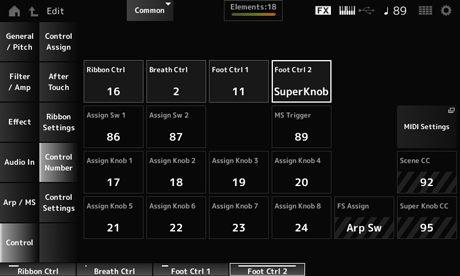
De Super Knob-instellingen kunnen worden aangepast.
U kunt twee of drie vaste waarden instellen voor het gebruik van de Super Knob voor het morphen (transformeren) van geluiden. Als u drie vaste waarden wilt instellen, moet u eerst de Mid-instelling inschakelen.
Hier leggen we uit hoe u morph-effecten kunt toevoegen aan het gelaagde geluid dat is gemaakt met drie vooraf ingestelde performances (akoestische piano, padgeluid en elektrische piano), terwijl u de originele instellingen voor deze performances behoudt.
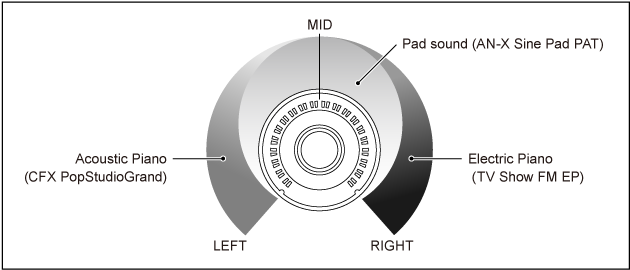
- Selecteer een geluid voor partijen 1 t/m 3 (stap 1)
- Stel de Super Knob in om de parameters voor partijen 1 t/m 3 te kunnen besturen (stappen 2 t/m 4)
- Controleer de instellingen (stap 5)
- Stel de parameters voor de Super Knob in voor de meest linkse, midden- en meest rechtse posities. (Stappen 6 t/m 8)
Het scherm Control View wordt weergegeven.
Het scherm Control Assign wordt weergegeven.
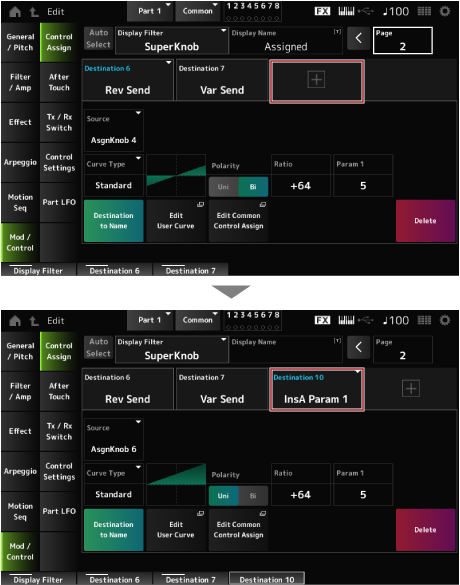
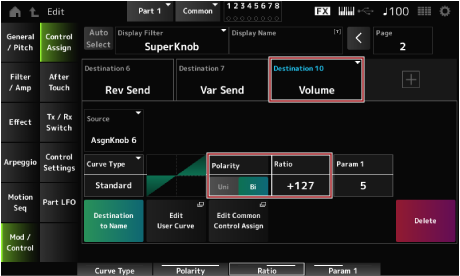
Het scherm Control Assign voor partij 2 wordt weergegeven.
Het scherm Control Assign voor partij 3 wordt weergegeven.
Het scherm Control Assign voor de gemeenschappelijke partij wordt weergegeven.
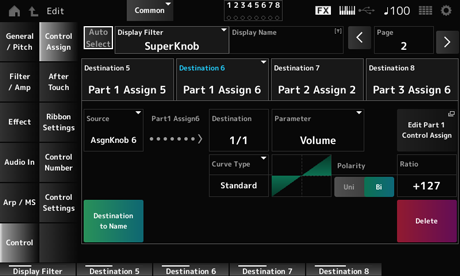
Dit creëert de instellingen voor de Super Knob wanneer deze helemaal naar links wordt gedraaid.
Dit creëert de instellingen voor de Super Knob wanneer deze helemaal naar rechts wordt gedraaid.
Schakel de Mid position in en draai vervolgens aan de Super Knob om de waarde voor de middenpositie in te stellen.
Het scherm Navigation verschijnt.
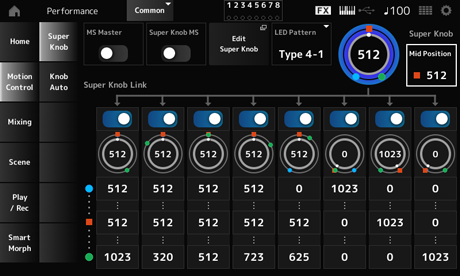
De hoofdinstelling is nu voltooid.
Pas Curve type, Ratio en Param voor elke partij, LEFT, RIGHT en MID voor de KNOB POSITION aan, indien gewenst.
Met de Motion Sequencer-functie kunt u geluidsveranderingen creëren door parametertijden te regelen op basis van een sequence die u van tevoren hebt gemaakt.
Hiermee kunt u ritmische veranderingen instellen die synchroon lopen met het tempo van de performance, het arpeggio of de ritmes die worden ingevoerd vanaf het aangesloten apparaat, en om dergelijke veranderingen interactief en in real time te besturen, afhankelijk van de voortgang van de song.
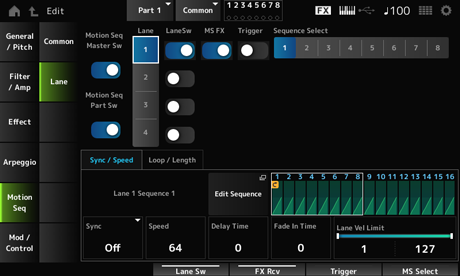
Met de Motion Sequencer kunt u maximaal vier lanes per partij gebruiken, of acht lanes voor een performance. U kunt maximaal acht sequencepatronen per lane gebruiken.
U kunt ook het aanslagsnelheidsbereik voor het afspelen van de sequence instellen, de manier waarop de sequence wordt gespeeld of het aantal stappen dat moet worden gespeeld, op dezelfde manier als u met het arpeggio zou doen.
De parameters voor elke lane kunnen worden ingesteld met de onderstaande procedure.
[PERFORMANCE] → Part-selectie → [EDIT/] → Motion Seq → Lane
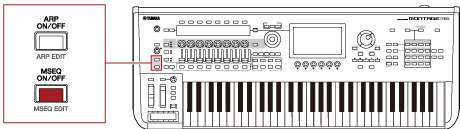
Druk op de knop [MSEQ ON/OFF] op het bovenpaneel om de functie Motion Sequencer in/uit te schakelen.
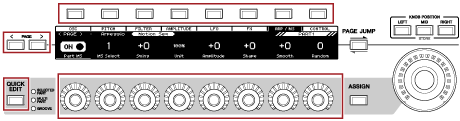
Door op de knop [QUICK EDIT] te drukken om SELECTED PART te selecteren en vervolgens de tabselectieknoppen te gebruiken om het tabblad ARP/MS te selecteren en de knoppen Tab PAGE te gebruiken om Motion Sequence te selecteren, kunt u vervolgens de knoppen 1 t/m 8 gebruiken om de Motion Sequencer te wijzigen.
Wijzig de Motion Sequencer-instellingen door aan de knoppen te draaien en naar het afspelen van de Motion Sequencer te luisteren. Vink de namen van de parameters aan die zijn toegewezen aan knoppen 1 tot en met 8 in het sub-display.
De manier waarop Motion Sequence wordt geactiveerd, kan worden ingesteld met de parameters LaneSw en Trigger.
[PERFORMANCE] → Part-selectie → [EDIT/] → Motion Seq → Lane
| Speelt de Motion Sequence af als u op een toets drukt | LaneSw: On Trigger: Off |
|---|---|
| Speelt de Motion Sequencer af als op de knop [MSEQ TRIGGER] wordt gedrukt | LaneSw: On Trigger: On Sync: anders dan Arp |
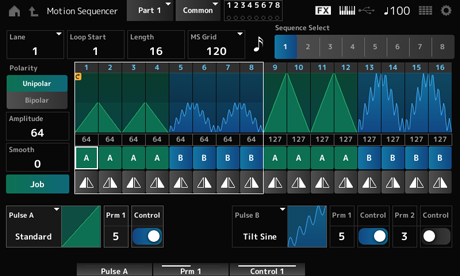
Motion Sequence bestaat uit maximaal 16 stappen.
Bewerk elke stap vanuit het scherm Edit Sequence.
Envelope Follower is de functie die de envelop van de golfvorm uit de audio-ingang haalt en wordt gebruikt als regelaar voor het creëren van veranderingen in het geluid. Hiermee is de uitvoer van partijen en de uitvoer van het externe apparaat dat op de A/D INPUT-aansluiting is aangesloten mogelijk.
U kunt bijvoorbeeld de Envelope Follower van de partij waaraan u een ritmepatroon hebt toegewezen, instellen als Source (Bron) om wijzigingen in andere partijen aan te brengen. Dit is bijvoorbeeld handig als u het volume van een partij wilt verlagen terwijl een bepaalde andere partij wordt gespeeld (dit heet 'ducking').
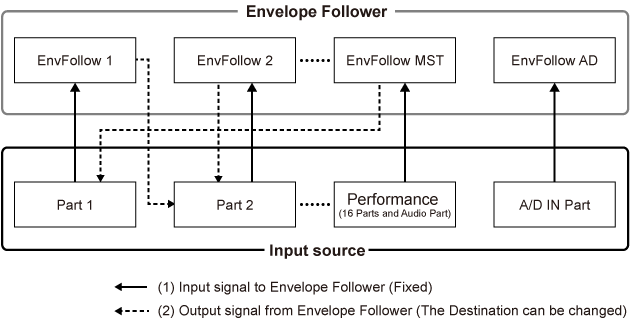
Elke Envelope Follower heeft zijn eigen invoerbron, zoals EnvFollow 1 voor partij 1, EnvFollow 2 voor partij 2 en EnvFollow AD voor de audiopartij. De uitvoer van elke Envelope Follower kan worden gewijzigd door een andere Source te selecteren in het scherm Control Assign.
U kunt bijvoorbeeld de Envelope Follower voor Partij 1 (EnvFollow 1) instellen om wijzigingen in partij 2 aan te brengen. Hoe het geluid wordt gewijzigd door de uitvoer van elke Envelope Follower, kan worden ingesteld in het scherm Control Assign.
- [PERFORMANCE] → Common-selectie → [EDIT/] → Effect → Routing → Envelope Follower (EnvFollow MST)
- [PERFORMANCE] → Common-selectie → [EDIT/] → Audio In → Routing → Envelope Follower (EnvFollow AD)
- [PERFORMANCE] → Part-selectie → [EDIT/] → Effect → Routing → Envelope Follower (EnvFollow 1−16)
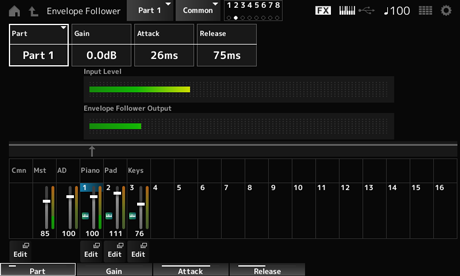
U kunt de Envelope Follower instellen in het scherm Rhythm Pattern (Ritmepatroon). Op deze manier hebt u snel toegang tot de Envelope Follower-parameters die vaak voor de ritmepatronen worden gebruikt.
U kunt het toetsenbord bespelen om het effect van de Envelope Follower te beluisteren.
Stel hier Polarity (Curve Polarity) in op Bi, Ratio (Curve Ratio) op −63, Gain (Envelope Follower Gain) tot −12dB.
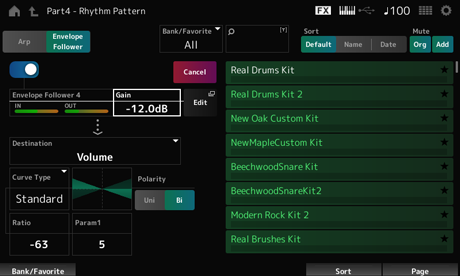
U kunt een nieuwe kit of nieuw arpeggiotype voor het ritmepatroon selecteren door tegelijkertijd de knop [SHIFT] ingedrukt te houden en op de knop [SONG/PATTERN] te drukken om terug te gaan naar het scherm Rhythm Pattern. De instellingen van de Envelope Follower blijven behouden, zelfs nadat de nieuwe kit of het arpeggio voor het ritmepatroon zijn geselecteerd.
Smart Morph is een functie die FM-X- of AN-X-partijen transformeert ('morpht' ) met behulp van machine learning.
Door Smart Morph te gebruiken, kunt u voor partij 1 een nieuw geluid creëren uit meerdere FM-X- of AN-X-partijen die u op het toetsenbord kunt spelen.
De functie Smart Morph analyseert elk geluid dat is toegewezen aan partijen 9 tot en met 16 en tekent één punt per partij op de kaart. Elk punt op de kaart vertegenwoordigt een geluid, en de afstand tussen de punten laat de overeenkomsten tussen deze geluiden zien.
Als u op de knop Learn drukt, wordt er automatisch een punt voor het nieuwe geluid gegenereerd tussen de bestaande punten op de kaart.
Als u op het punt op de kaart tikt, wordt het geluid voor dat punt geselecteerd voor partij 1.
U kunt een nieuwe plaats die u leuk vindt op de kaart vinden en de instellingen ervan opslaan om een nieuwe partij te maken.
Door het punt op de kaart te slepen terwijl u het toetsenbord bespeelt, of door de Super Knob te bewegen met de vooraf toegewezen bewegingen van twee tot acht punten, kunt u geheel nieuwe geluiden creëren.
 Druk deze pagina af