Door uw computer aan te sluiten op de MONTAGE M kunt u met DAW- of sequencesoftware op de computer uw eigen muziek maken.
De afkorting DAW (Digital Audio Workstation) verwijst naar muzieksoftware voor het opnemen, bewerken en mixen van audio- en MIDI-data. Noemenswaardige DAW-toepassingen zijn bijvoorbeeld Cubase, Logic, Pro Tools en Live.
Door een computer op de [USB TO HOST]-aansluiting aan te sluiten, kunt u audiosignalen en MIDI-berichten verzenden en ontvangen.
Voor de verbinding zijn een USB-kabel van het type AB en het stuurprogramma voor het verzenden en ontvangen van audio en MIDI vereist.
U kunt de Yamaha Steinberg USB driver installeren of een generiek stuurprogramma gebruiken dat is meegeleverd met het besturingssysteem van uw computer.
Via de bovenstaande url vindt u ook informatie over systeemvereisten.
De Yamaha Steinberg USB driver kan zonder voorafgaande kennisgeving worden aangepast en bijgewerkt.
Raadpleeg de installatiehandleiding in het gedownloade bestandspakket voor instructies voor het downloaden van het stuurprogramma.
Wanneer u dit instrument op een computer aansluit, sluit dan de USB-kabel aan op de aansluiting [USB TO HOST] van dit instrument en de USB-aansluiting van de computer, zoals hieronder wordt geïllustreerd.
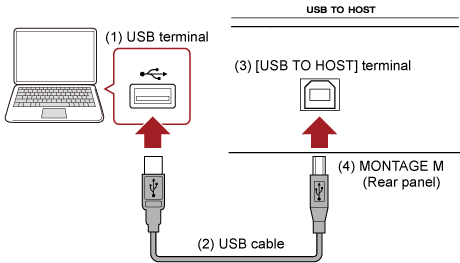
Sluit de computer aan met een USB-kabel en stel vervolgens de parameters in voor het verwerken van audio en MIDI via de USB-aansluiting.
Voor audio hoeft u alleen de kabel aan te sluiten. En wijzig indien nodig instellingen zoals de samplingfrequentie en versterking.
Voor MIDI sluit u de kabel aan en stelt u vervolgens de parameters in voor het verzenden en ontvangen van MIDI.
Open het scherm vanuit [UTILITY] → Settings → MIDI I/O → MIDI IN/OUT en selecteer USB.
Stel het instrument zo in dat de verzending en ontvangst van MIDI via de [USB TO HOST]-aansluiting wordt ingeschakeld.
Open het scherm vanuit [UTILITY] → Settings → Advanced → USB Driver Mode.
Selecteer Vendor voor het gebruik van de Yamaha Steinberg USB driver en selecteer Generic voor het gebruik van het algemene stuurprogramma.
Voor de uitvoer van de audiosignalen kunt u de [USB TO HOST]-aansluiting en de OUTPUT-aansluitingen gebruiken.
Als u een computer rechtstreeks op het instrument wilt aansluiten, gebruikt u de [USB TO HOST]-aansluiting. Hierdoor kunt u maximaal 32 kanalen (of 16 stereokanalen) gebruiken bij een samplingfrequentie van 44,1 kHz, of maximaal 8 kanalen (of 4 stereokanalen) bij een samplingfrequentie van 44,1 kHz tot 192 kHz. Als u wilt selecteren welk signaal naar een specifiek kanaal moet worden uitgevoerd, opent u het scherm vanuit [PERFORMANCE] → Part-selectie → [EDIT/ ] → General/Pitch → Part Settings en selecteert u de betreffende Part Output.
Voor de invoer van de audiosignalen kunt u de [USB TO HOST]-aansluiting en de A/D INPUT-aansluitingen gebruiken.
Audiosignalen die binnenkomen via de [USB TO HOST]-aansluiting, kunnen maximaal 6 kanalen (of 3 stereokanalen) bevatten, en Digital In L/R, Main L/R en Assign L/R worden gebruikt. Deze kanalen worden uitsluitend gebruikt voor monitoring wanneer het instrument bijvoorbeeld is aangesloten op de DAW-software.
De signalen die worden ontvangen op Main L/R, worden uitgevoerd via de OUTPUT L/R-aansluitingen, terwijl de signalen die worden ontvangen op Assign L/R, worden uitgevoerd via de ASSIGNABLE OUT-aansluitingen.
De audiosignalen die worden ontvangen op Digital In L/R, kunnen worden gewijzigd wat betreft volume, effectverzending of uitvoerbestemmingsinstellingen.
Deze instellingen zijn ook beschikbaar voor de audiosignalen die via de A/D INPUT-aansluitingen worden verwerkt.
| Audiokanaal (invoer) | Uitvoerbestemming |
|---|---|
| Main L/R of 1/2 | OUTPUT L/R-aansluitingen |
| Digital L/R of 3/4 | Digital In-sectie |
| Assign L/R of 5/6 | ASSIGNABLE OUT L/R-aansluitingen |
Er zijn 16 MIDI-kanalen voor het spelen van 16 partijen op dit instrument. Als u meer dan 16 kanalen wilt gebruiken, kunt u MIDI-poorten gebruiken, die 16 kanalen per poort toestaan. Terwijl een enkele MIDI-kabel MIDI-data voor één poort (of 16 kanalen) kan verwerken, kan een enkele USB-kabel MIDI-data voor maximaal 8 poorten (of 128 kanalen) tegelijk verwerken.
Op de MONTAGE M worden de vastgestelde poorten geboden voor de USB-aansluitingen, zoals hieronder weergegeven.
Speciaal bedoeld voor het gebruik van het toongeneratorblok van dit instrument.
Zorg ervoor dat poort 1 op het externe MIDI-apparaat of de computer is ingesteld als u wilt dat het toongeneratorblok op het externe MIDI-apparaat of de computer wordt afgespeeld.
Speciaal voor gebruik van de DAW-afstandsbediening.
Speciaal bedoeld voor het ontvangen van MIDI-berichten van een MIDI-apparaat en het verzenden ervan naar een ander MIDI-apparaat (voor MIDI Thru).
Op poort 3 worden de MIDI-berichten die worden ontvangen via de [USB TO HOST]-aansluiting, behandeld als 'Thru' op de MIDI [OUT]-aansluiting, terwijl de MIDI-berichten die worden ontvangen via de MIDI [IN]-aansluiting, worden behandeld als 'Thru' op de [USB TO HOST]-aansluiting.
Speciaal bedoeld voor gebruik met de Expanded Softsynth Plugin (ESP).
Om MIDI-berichten tussen de MONTAGE M en de computer via de USB-kabel te verzenden, moet u de juiste MIDI-poort en het MIDI-kanaal selecteren. Stel de poortinstellingen op het externe apparaat in die geschikt zijn voor de situatie.
Dit instrument ondersteunt MIDI 2.0-functies. Door dit instrument aan te sluiten op een computer die voldoet aan de operationele vereisten van MIDI 2.0, kunt u data met een hogere resolutie gebruiken dan die van welk MIDI 1.0-instrument dan ook. Raadpleeg de speciale MIDI 2.0-site (https://www.yamaha.com/2/midi-2-0/) voor meer informatie over MIDI 2.0.
Raadpleeg de Data List voor meer informatie over de ondersteunde MIDI 2.0-berichten.
https://download.yamaha.com/
Om de MIDI 2.0-functionaliteit te gebruiken, moet u eerst instellingen maken vanuit [UTILITY] → Settings → USB Driver Mode om Generic te selecteren en [UTILITY] → Settings → Advanced → Legacy Mode op Off (Uit) te zetten en vervolgens verbinding te maken met een computer die voldoet aan de werkingsvereisten voor MIDI 2.0.
Door de MONTAGE M en de computer aan te sluiten, kunt u de DAW-software gebruiken zoals in de onderstaande voorbeelden.
- De DAW-software op de computer gebruiken om uw toetsenbordspel op te nemen in MIDI of audio
- Het toongeneratorblok gebruiken om de song af te spelen die is opgenomen met de DAW-software
Bij deze instructies wordt ervan uitgegaan dat het instrument en de computer al met elkaar zijn verbonden. Hieronder vindt u enkele voorbeelden van het gebruik van de DAW-software en dit instrument.
Hier wordt getoond hoe u uw toetsenbordspel op de DAW opneemt als MIDI-gegevens.
U kunt ook tegelijkertijd op de knop [QUICK SETUP] en een van de selectieknoppen voor slotnummer en categorienaam drukken om MIDI Rec on DAW te selecteren.
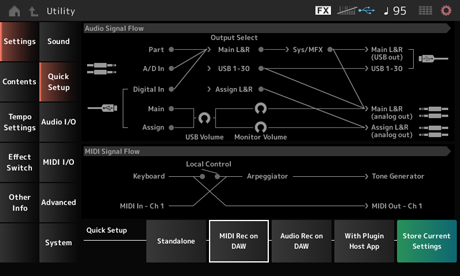
MIDI Thru is een instelling die wordt gebruikt voor het verzenden van MIDI-berichten van het ingebouwde toetsenbord naar de computer en terug naar het toongeneratorblok van het instrument, afhankelijk van de instellingen op de opnametracks.
Zoals hieronder bijvoorbeeld wordt weergegeven, worden de MIDI-gegevens die vanaf de MONTAGE M worden ingevoerd naar kanaal 1 verzonden. Als MIDI Thru op de computer op ON is ingesteld, worden de MIDI-gegevens vanaf de computer naar kanaal 3 verzonden om het toongeneratorblok af te spelen op kanaal 3. Door deze instelling te gebruiken, kunt u het toetsenbordspel opnemen terwijl u naar hetzelfde geluid luistert als de uiteindelijke uitvoer.
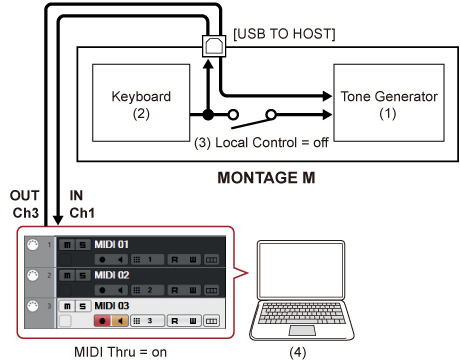
(herkent gegevens via MIDI-kanaal 3)
(uitvoer via MIDI-kanaal 1)
Hier ziet u hoe u de DAW-software als multitimbrale geluidsgenerator kunt gebruiken.
Hiermee kunt u de hoogwaardige MIDI-geluidsgenerator gebruiken zonder de CPU van uw computer te zwaar te belasten.
Nadat u een performance hebt geselecteerd, kan het handig zijn om het scherm Mixing te gebruiken vanuit: [PERFORMANCE] → Mixing om partij 1 t/m 16 te mixen.
Stel ook Kbd Ctrl Lock On in vanuit het scherm [UTILITY] → Effect Switch om het Tx/Rx Ch. van elke partij in te stellen om de ontvangst van berichten mogelijk te maken.
De soundengine die overeenkomt met elke track op het MIDI-kanaal moet worden geregeld via het scherm Mixing op de MONTAGE M.
De Expanded Softsynth Plugin (ESP) for MONTAGE M beschikt over dezelfde soundengine als de hardware-MONTAGE M.
Omdat deze software-plug-in synchroon werkt met de hardware-MONTAGE M, kunnen dezelfde MONTAGE M-geluiden naadloos worden geïntegreerd in uw muziekproductie (waar software het handigst is voor een DAW) en in uw live performance (waar het eigenlijke instrument op het podium wordt gebruikt). Hierdoor kunt u beide versies van de MONTAGE M gebruiken, afhankelijk van uw persoonlijke voorkeuren en specifieke toepassing.
Voor meer informatie over de installatie en activering van de ESP gaat u naar de welkomstpagina van de MONTAGE M in de brochure Expanded Softsynth Plugin for MONTAGE M Download Information die wordt meegeleverd met de hardware-MONTAGE M.
De ESP-handleiding kan worden gedownload van de onderstaande website.
https://download.yamaha.com/
Met de DAW Remote-functie kunt u de DAW-software bedienen via de regelaars op het bovenpaneel van de MONTAGE M.
Deze functie is alleen beschikbaar als het instrument met een USB-kabel op de computer is aangesloten. Het kan niet worden gebruikt als het is aangesloten met een MIDI-kabel.
In deze sectie wordt uitgelegd hoe u de DAW-software instelt.
Afhankelijk van de versie van uw DAW-software kan de instellingsprocedure verschillen of is het instellen misschien niet mogelijk. Zie voor details de relevante gebruikershandleiding van de DAW-software die u gebruikt.
Zodra de verbinding tussen de computer en de MONTAGE M is verbroken, herkent de DAW-software de MONTAGE M mogelijk niet, zelfs niet nadat de verbinding opnieuw is gemaakt. Als dit gebeurt, start u de DAW opnieuw op nadat u opnieuw verbinding hebt gemaakt.
 Druk deze pagina af